


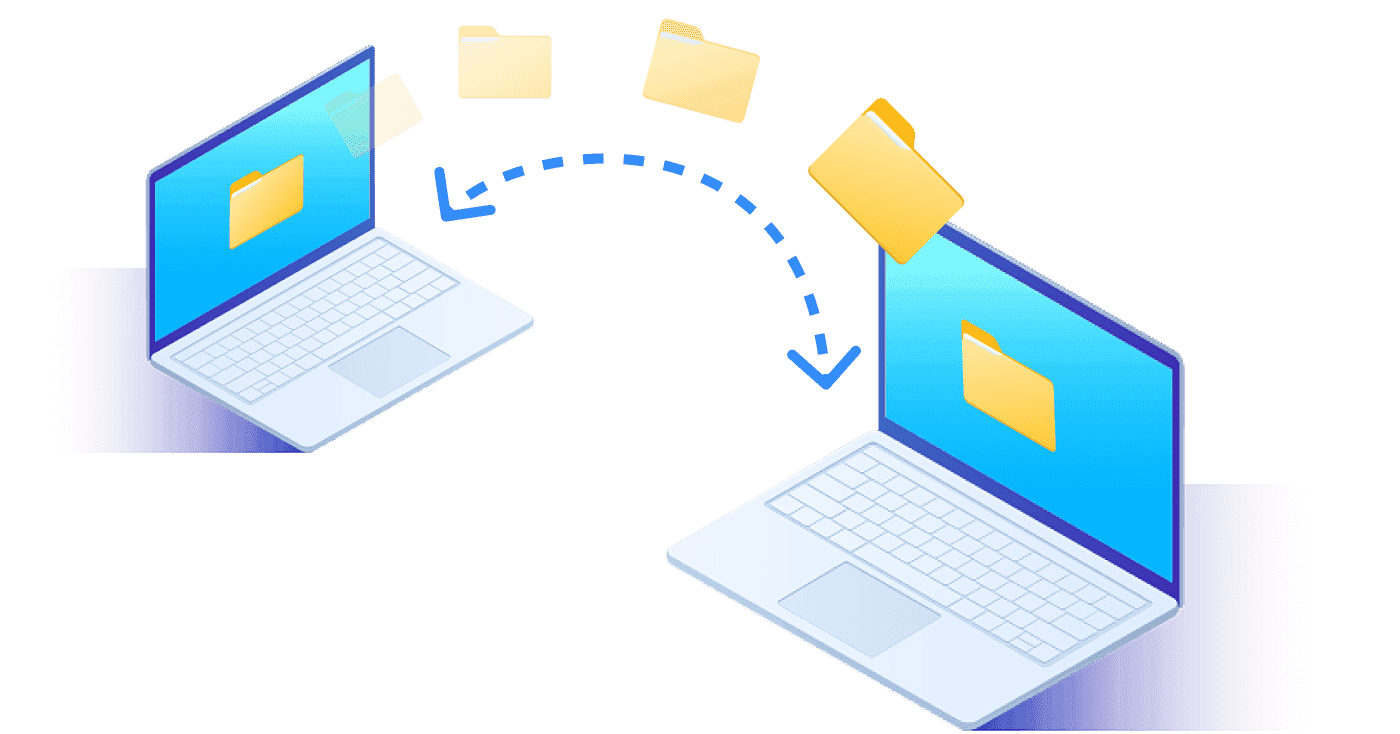
PC 간 파일 전송
PC 간 파일 전송
DeskIn의 원격 데스크톱을 사용하면 언제 어디서나 크기나 형식의 제한 없이 PC 대 PC, PC 대 노트북 간에 파일을 전송할 수 있습니다.
PC 간
파일 전송
PC 간 파일 전송
DeskIn의 원격 데스크톱을 사용하면 언제 어디서나 크기나 형식의 제한 없이 PC 대 PC, PC 대 노트북 간에 파일을 전송할 수 있습니다.
한 번의 클릭으로 PC 간에 파일을 전송하는 방법은?
1단계
양쪽 PC에 Windows용 DeskIn을 설치하세요.
2단계
'장치 목록'으로 이동하여 대상 PC를 찾은 후 '파일 전송' 버튼을 클릭하세요.
3단계
그냥 이체하세요.

한 번의 클릭으로 PC 간에 파일을 전송하는 방법은?
1단계
양쪽 PC에 Windows용 DeskIn을 설치하세요.
2단계
'장치 목록'으로 이동하여 대상 PC를 찾은 후 '파일 전송' 버튼을 클릭하세요.
3단계
그냥 이체하세요.

한 번의 클릭으로 PC 간에 파일을 전송하는 방법은?
1단계
양쪽 PC에 Windows용 DeskIn을 설치하세요.
2단계
'장치 목록'으로 이동하여 대상 PC를 찾은 후 '파일 전송' 버튼을 클릭하세요.
3단계
그냥 이체하세요.
PC에서 모바일로 파일 전송
DeskIn을 사용하면 타사 프로그램을 거칠 필요 없이 PC에서 Android나 iPhone으로 파일을 손쉽게 전송할 수 있습니다.
PC에서 모바일로
파일 전송
DeskIn을 사용하면 타사 프로그램을 거칠 필요 없이 PC에서 Android나 iPhone으로 파일을 손쉽게 전송할 수 있습니다.

PC에서 안드로이드/아이폰으로 3단계 만에 파일 전송하는 방법
1단계
PC와 모바일 기기 모두에 DeskIn을 설치하세요.
2단계
스마트폰으로 원격 PC에 접속한 후, '파일 전송'을 클릭하세요.
3단계
파일을 선택하고 '다운로드'를 클릭하면 완료됩니다.
PC에서 안드로이드/아이폰으로 3단계 만에 파일 전송하는 방법
1단계
PC와 모바일 기기 모두에 DeskIn을 설치하세요.
2단계
스마트폰으로 원격 PC에 접속한 후, '파일 전송'을 클릭하세요.
3단계
파일을 선택하고 '다운로드'를 클릭하면 완료됩니다.
PC에서 안드로이드/아이폰으로 3단계 만에 파일 전송하는 방법
1단계
PC와 모바일 기기 모두에 DeskIn을 설치하세요.
2단계
스마트폰으로 원격 PC에 접속한 후, '파일 전송'을 클릭하세요.
3단계
파일을 선택하고 '다운로드'를 클릭하면 완료됩니다.
모바일에서 PC로 파일 전송
모바일에서 PC로 파일 전송
모바일에서 PC로
파일 전송
모바일에서 PC로 파일 전송
Android/iPhone에서 PC로 빠르고 쉽게 파일을 전송하는 방법은 무엇인가요?
1단계
PC와 모바일 기기 모두에 DeskIn을 설치하세요.
2단계
스마트폰으로 원격 PC에 접속한 후, '파일 전송'을 클릭하세요.
3단계
PC의 대상 경로를 선택하고 '업로드'를 클릭하여 PC에 파일을 업로드하세요.

Android/iPhone에서 PC로 빠르고 쉽게 파일을 전송하는 방법은 무엇인가요?
1단계
PC와 모바일 기기 모두에 DeskIn을 설치하세요.
2단계
스마트폰으로 원격 PC에 접속한 후, '파일 전송'을 클릭하세요.
3단계
PC의 대상 경로를 선택하고 '업로드'를 클릭하여 PC에 파일을 업로드하세요.
Android/iPhone에서 PC로 빠르고 쉽게 파일을 전송하는 방법은 무엇인가요?
1단계
PC와 모바일 기기 모두에 DeskIn을 설치하세요.
2단계
스마트폰으로 원격 PC에 접속한 후, '파일 전송'을 클릭하세요.
3단계
PC의 대상 경로를 선택하고 '업로드'를 클릭하여 PC에 파일을 업로드하세요.
모바일 간 파일 전송
모바일에서 모바일로 파일 전송
모바일 간 파일 전송
모바일에서 모바일로 파일 전송

Android와 iPhone 간에 무선으로 파일을 전송하는 방법은 무엇인가요?
1단계
Android 폰과 iPhone 모두에 DeskIn을 설치하세요. 두 기기에서 동일한 계정으로 로그인한 후 Android 연결 코드를 받으세요.
2단계
iPhone에서 Android 기기를 선택한 후 '파일 전송'을 클릭하세요.
3단계
'파일 보내기'를 클릭하고 파일을 선택한 후 '업로드'를 클릭하면 iPhone에서 Android로 파일을 전송할 수 있습니다.
4단계
'파일 다운로드'를 클릭하고 파일을 선택한 다음, '다운로드'를 클릭하여 Android에서 iPhone으로 파일을 전송하세요.
왜 DeskIn으로 파일을 전송해야 할까요?
왜 DeskIn으로 파일을 전송해야 할까요?
빠른 속도
12MB/s 파일 전송 속도, 200개 이상의 글로벌 노드
상호 OS 이전
Windows 및 macOS 지원 Android 및 iOS 지원
개인정보 보호
256비트 암호화 화면 보호 모드
형식 호환성
모든 파일 형식 지원
빠른 속도
12MB/s 파일 전송 속도, 200개 이상의 글로벌 노드
상호 OS 이전
Windows 및 macOS 지원 Android 및 iOS 지원
개인정보 보호
256비트 암호화 화면 보호 모드
형식 호환성
모든 파일 형식 지원

손쉽고 안전한 원격 데스크톱 소프트웨어
모두를 위해 설계되었습니다.


문의하기
이메일: support@deskin.io
사무실: 991D Alexandra Road #02-17, Singapore 119972
문의하기
이메일: support@deskin.io
사무실: 991D Alexandra Road #02-17, Singapore 119972
문의하기
support@deskin.io
알렉산드라 로드 991D #02-17
싱가포르 119972