


Escritorio remoto diseñado para una transferencia de archivos rápida y segura
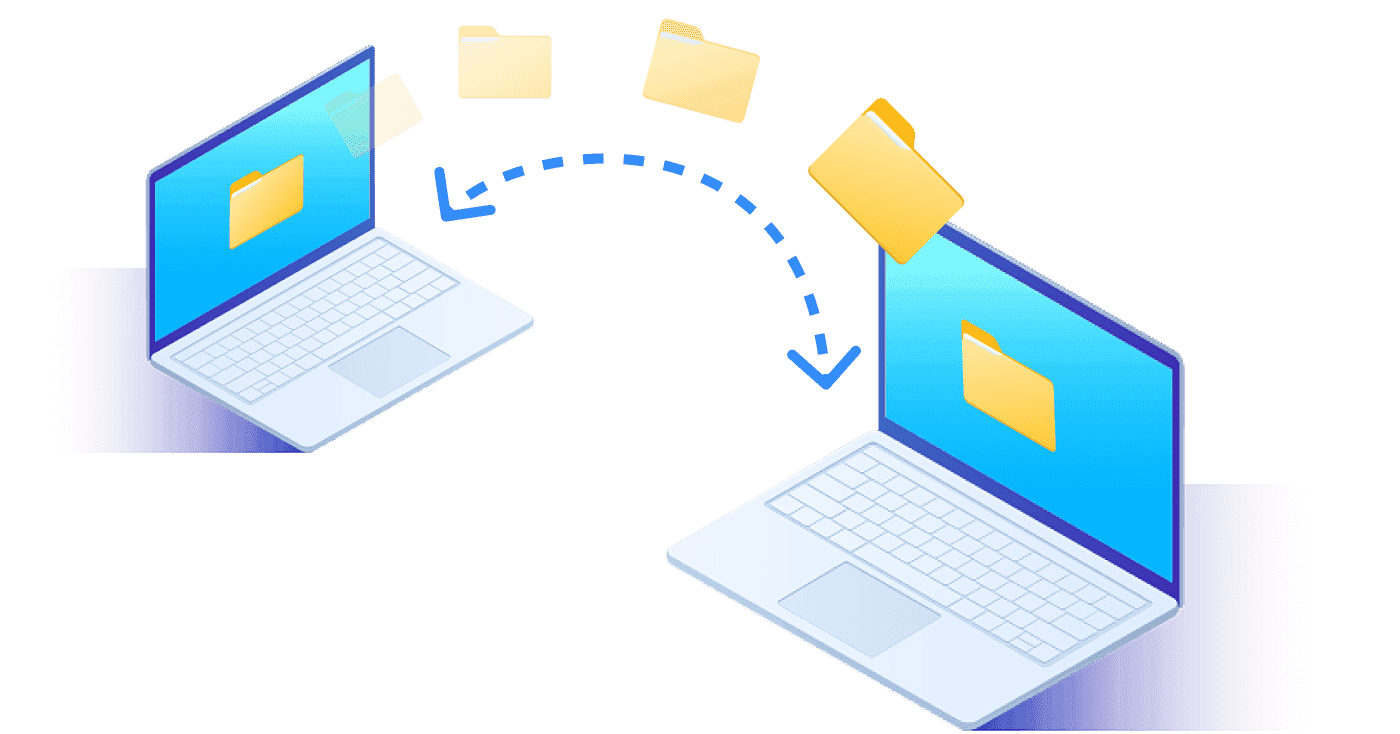
DeskIn permite transferencias de archivos grandes de forma rápida y segura entre PC y PC, móvil y PC, PC y móvil, y móvil y móvil a 12 MB/s con cifrado de 256 bits.
Disponible para:


Escritorio remoto diseñado para una transferencia de archivos rápida y segura
DeskIn permite transferencias de archivos grandes de forma rápida y segura entre PC y PC, móvil y PC, PC y móvil, y móvil y móvil a 12 MB/s con cifrado de 256 bits.
Disponible para:
Transferencia de archivos de PC a PC
Transferir archivos de PC a PC
El escritorio remoto de DeskIn permite transferir archivos entre PC y PC, o entre PC y portátil, sin límites de tamaño ni de formato, en cualquier momento y lugar.
De PC a PC
Transferencia de archivos
Transferir archivos de PC a PC
El escritorio remoto de DeskIn permite transferir archivos entre PC y PC, o entre PC y portátil, sin límites de tamaño ni de formato, en cualquier momento y lugar.
¿Cómo pasar tus archivos de un PC a otro en un solo clic?
Paso 1
Instala DeskIn para Windows en ambos PC.
Paso 2
Vaya a la Lista de dispositivos, busque la PC de destino y haga clic en el botón 'Transferencia de archivos'.
Paso 3
Simplemente transfiere.

¿Cómo pasar tus archivos de un PC a otro en un solo clic?
Paso 1
Instala DeskIn para Windows en ambos PC.
Paso 2
Vaya a la Lista de dispositivos, busque la PC de destino y haga clic en el botón 'Transferencia de archivos'.
Paso 3
Simplemente transfiere.

¿Cómo pasar tus archivos de un PC a otro en un solo clic?
Paso 1
Instala DeskIn para Windows en ambos PC.
Paso 2
Vaya a la Lista de dispositivos, busque la PC de destino y haga clic en el botón 'Transferencia de archivos'.
Paso 3
Simplemente transfiere.
Transferencia de archivos de PC a móvil
DeskIn simplifica la transferencia de archivos desde el PC a Android o iPhone, sin pasos intermedios ni de terceros.
De PC a móvil
Transferencia de archivos
DeskIn simplifica la transferencia de archivos desde el PC a Android o iPhone, sin pasos intermedios ni de terceros.

¿Cómo enviar tus archivos de PC a Android/iPhone en 3 pasos?
Paso 1
Instala DeskIn tanto en el PC como en el teléfono móvil.
Paso 2
Acceda al PC remoto desde su teléfono y haga clic en "Transferencia de archivos".
Paso 3
Elige el archivo, haz clic en 'Descargar' y listo.
¿Cómo enviar tus archivos de PC a Android/iPhone en 3 pasos?
Paso 1
Instala DeskIn tanto en el PC como en el teléfono móvil.
Paso 2
Acceda al PC remoto desde su teléfono y haga clic en "Transferencia de archivos".
Paso 3
Elige el archivo, haz clic en 'Descargar' y listo.
¿Cómo enviar tus archivos de PC a Android/iPhone en 3 pasos?
Paso 1
Instala DeskIn tanto en el PC como en el teléfono móvil.
Paso 2
Acceda al PC remoto desde su teléfono y haga clic en "Transferencia de archivos".
Paso 3
Elige el archivo, haz clic en 'Descargar' y listo.
Transferencia de archivos de móvil a PC
Transferir archivos del móvil al PC
Del móvil al PC
Transferencia de archivos
Transferir archivos del móvil al PC
¿Cómo enviar archivos de Android/iPhone a PC de forma rápida y sencilla?
Paso 1
Instala DeskIn tanto en el PC como en el teléfono móvil.
Paso 2
Acceda al PC remoto desde su teléfono y haga clic en "Transferencia de archivos".
Paso 3
Selecciona la ruta de destino en la PC, haz clic en «Subir» y sube el archivo a tu PC.
Transferencia de archivos de móvil a móvil
Transferir archivos de móvil a móvil
Transferencia de archivos de móvil a móvil
Transferir archivos de móvil a móvil

¿Cómo transferir archivos de forma inalámbrica entre Android e iPhone?
Paso 1
Instala DeskIn tanto en el teléfono Android como en el iPhone. Inicia sesión con la misma cuenta en ambos y obtén el código de conexión de Android.
Paso 2
Elige el dispositivo Android desde el iPhone y haz clic en 'Transferencia de archivos'.
Paso 3
Haz clic en 'Enviar archivos' y selecciona el archivo, luego haz clic en 'Subir'; podrás transferir archivos de iPhone a Android.
Paso 4
Haz clic en 'Descargar archivos', elige los archivos y luego haz clic en 'Descargar' para transferir archivos de Android a iPhone.
¿Por qué transferir archivos usando DeskIn?
¿Por qué transferir archivos usando DeskIn?
Alta velocidad
Velocidad de transferencia de archivos de 12 MB/s Más de 200 nodos globales
Transferencia de mutual de O. S.
Compatible con Windows y macOS Compatible con Android e iOS
Protección de la privacidad
Cifrado de 256 bits Modo de pantalla de privacidad
Compatibilidad de formatos
Compatible con todos los formatos de archivo

Software de escritorio remoto sencillo y seguro
diseñado para todos.
Fácil de usar y seguro
Software de escritorio remoto
para que todos lo usen
Software de escritorio remoto sencillo y seguro
diseñado para todos.


Productos
Descargar
Recursos
Contáctanos
Correo electrónico: support@deskin.io
Oficina: 991D Alexandra Road #02-17, Singapur 119972
Copyright © 2026 Zuler Technology PTE. LTD. Todos los derechos reservados.
Contáctanos
Correo electrónico: support@deskin.io
Oficina: 991D Alexandra Road #02-17, Singapur 119972
Productos
Descargar
Recursos
Copyright © 2026 Zuler Technology PTE. LTD. Todos los derechos reservados.
Productos
Descargar
Recursos
Contáctanos
support@deskin.io
991D Alexandra Road #02-17
Singapur 119972
Copyright © 2026 Zuler Technology PTE. LTD. Todos los derechos reservados.