Blog
Buscar en la documentación…
TODOS LOS TEMAS
COMPARACIONES
JUEGO
PRODUCTIVIDAD
SOLUCIÓN DE PROBLEMAS

¿MapleStory Worlds Mobile se sobrecalienta o es difícil de controlar? Soluciona el lag, el calentamiento y los controles táctiles en Artale
¿Has fallado un salto porque el stick en pantalla se desvió hacia el lado equivocado? ¿Tu teléfono se calienta, pierde fotogramas o se queda sin batería a mitad de una sesión de farmeo? Si quieres una forma más cómoda de jugar a Artale lejos de tu escritorio, descarga DeskIn y conéctate a la configuración de ordenador que ya utilizas.
Esta guía explica los problemas más comunes al ejecutar Artale dentro de la aplicación móvil nativa de MapleStory Worlds, por qué ocurren y cómo el juego remoto puede reducir la carga de trabajo en el teléfono ofreciéndote controles más flexibles.
También te puede interesar
Cómo jugar a todas las versiones de MapleStory en iPhone, iPad y Android
Cómo jugar a MapleStory con un mando en Mac, iPhone, iPad y Android
¿Qué problemas reportan los jugadores al jugar a Artale en el móvil?
Las publicaciones de la comunidad sobre Artale en móviles a menudo mencionan tiempos de carga iniciales lentos, pantallas de carga en negro, respuestas de entrada inconsistentes y la necesidad de reconfigurar la asignación de teclas. La experiencia varía según el dispositivo y la región, pero los mismos puntos críticos se repiten continuamente:
El teléfono se calienta y la batería se agota rápidamente durante sesiones prolongadas.
El inicio de sesión y la carga de mapas pueden resultar lentos, especialmente cuando la conexión es inestable.
Los mapas concurridos, los jefes y los efectos de habilidades pueden provocar caídas de fotogramas, tirones o cierres inesperados.
El joystick virtual puede hacer que los saltos cortos, los cambios de dirección y los movimientos en cuerdas sean imprecisos.
Los botones y menús pueden tapar plataformas, enemigos o pequeños elementos del inventario.
El uso repetido de pociones, movimientos y habilidades puede causar fatiga en los dedos.
Las acciones multibotón pueden ser incómodas en un teléfono o tableta, especialmente durante los ataques con salto o jugadas complejas con combos.
¿Por qué Artale provoca sobrecalentamiento, lag y problemas de control en móviles?
1. Rendimiento del teléfono y límites térmicos
Al ejecutar Artale de forma nativa, tu teléfono procesa la lógica del juego, los gráficos, la conexión de red, la pantalla y las entradas táctiles al mismo tiempo. Esa carga aumenta cuando:
Los gráficos, la tasa de fotogramas, el brillo de la pantalla o los efectos visuales están configurados al máximo.
Las aplicaciones en segundo plano consumen memoria o recursos del procesador.
El dispositivo se está cargando, lleva una funda gruesa o se usa en un entorno cálido.
La red es lo suficientemente débil como para provocar cargas continuas, reconexiones o retrocesos de posición (rollback).
A medida que el dispositivo se calienta, el sistema operativo puede reducir la velocidad de la CPU o la GPU para proteger el hardware. Este estrangulamiento térmico (thermal throttling) puede transformar el calor en tasas de fotogramas más bajas y retraso en las acciones, incluso en un teléfono relativamente potente.
2. Interfaz táctil y limitaciones de control
Artale se puede jugar a través de MapleStory Worlds en móviles, pero una pantalla táctil pequeña sigue teniendo limitaciones para un juego de rol de desplazamiento lateral tan dependiente del teclado:
Un stick virtual no ofrece retroalimentación física, lo que dificulta el movimiento preciso.
Los botones de habilidades, pociones, salto e interacción compiten por un espacio limitado en pantalla.
Tus dedos pueden tapar al personaje, las plataformas o las advertencias de ataque de los enemigos.
Las interfaces de inventario, tienda y chat siguen teniendo áreas de pulsación muy pequeñas.
Las sesiones largas exigen mantener el mismo agarre y movimientos repetitivos con los pulgares.
Esto significa que los controles táctiles de Artale pueden resultar incómodos incluso si el teléfono no se sobrecalienta. Los ajustes de rendimiento por sí solos no resuelven la mala distribución de los botones, la visibilidad bloqueada o la falta de respuesta física.
Una solución práctica: usa DeskIn para jugar a la versión de ordenador de Artale en tu teléfono
MapleStory Worlds está disponible oficialmente en ordenadores y móviles. En lugar de ejecutar Artale localmente en tu teléfono, DeskIn puede transmitir tu sesión de Windows o Mac a un iPhone, iPad o dispositivo Android. El ordenador ejecuta el juego; el teléfono muestra la transmisión de vídeo y envía tus pulsaciones.
¿Por qué usar DeskIn para jugar a Artale de forma remota?
Reduce la carga de trabajo en tu teléfono
Dado que el ordenador gestiona el juego, el teléfono ya no realiza el renderizado local completo. Sigue decodificando vídeo, manteniendo la conexión de red y alimentando la pantalla, por lo que aún puede templarse un poco, pero la carga y el consumo de batería en el móvil suelen ser mucho menores que con el juego nativo.
Mantén la interfaz de escritorio y la misma sesión de juego
Te reconectas a la sesión de ordenador que ya utilizas, con el mismo lanzador, cuenta e interfaz de escritorio. Esto resulta muy útil para revisar el mercado, completar tareas diarias o continuar una sesión de farmeo sin tener que aprender una nueva distribución de controles.
Crea controles virtuales personalizados para cada personaje
El teclado de juego de DeskIn te permite colocar en pantalla controles de movimiento, salto, pociones, habilidades, ratón y combinaciones de varias teclas. Puedes ajustar la posición, el tamaño y la transparencia, y guardar perfiles separados para diferentes clases.
Cambia a un mando físico cuando los controles táctiles resulten incómodos
DeskIn permite mapear mandos desde un teléfono, tableta, PC o Mac local hacia el ordenador remoto. La compatibilidad de los mandos puede variar, por lo que es recomendable probar el movimiento y las habilidades en un mapa seguro antes de enfrentarte a un jefe.
Cómo jugar a Artale en iPhone, iPad o Android con DeskIn
Instala MapleStory Worlds y Artale en el ordenador con Windows o Mac que usarás como host. Actualiza el juego, el lanzador, el sistema operativo y los controladores gráficos; luego confirma que el inicio de sesión, el sonido y las entradas de teclado funcionan correctamente.
Instala DeskIn tanto en el ordenador host como en tu teléfono o tableta. Inicia sesión con la misma cuenta de DeskIn en ambos dispositivos.
Configura el host para evitar que entre en modo de suspensión. En DeskIn, activa el inicio con el sistema y configura el acceso desatendido con una contraseña de seguridad.
Abre DeskIn en el teléfono, selecciona el ordenador de la lista de dispositivos, introduce la contraseña de seguridad e inicia Artale.
Comienza con un perfil de calidad fluida y 60 FPS. Si la conexión es estable, aumenta la calidad de imagen gradualmente; si notas retraso en los controles, prioriza la fluidez y revisa las estadísticas de red en tiempo real.
Para ver el proceso de configuración completo, consulta la guía de acceso desatendido de DeskIn.
Cómo configurar botones virtuales para Artale
Conéctate al ordenador host, abre la barra de herramientas inferior y selecciona Teclado > Teclado de juego.
Crea un diseño y añade acciones de movimiento, salto, habilidades, pociones, botones del ratón o combinaciones de teclas. Mueve o cambia el tamaño de cada control para que no cubra plataformas ni indicadores de combate.
Guarda la configuración por clase o personaje. Crea perfiles adicionales si otro personaje utiliza una barra de habilidades diferente.
Consulta la guía del teclado de juego personalizado para ver instrucciones detalladas sobre la asignación de controles.
Cómo usar un mando para jugar a Artale de forma remota
Empareja un mando compatible por Bluetooth o cable con tu teléfono o tableta.
Conéctate al ordenador a través de DeskIn, abre la barra de herramientas y activa el mapeo o redirección de mando.
Prueba el movimiento, el salto, los ataques y las asignaciones de habilidades en una zona sin peligro antes de jugar contenido difícil.
Si la asignación automática no funciona, sigue la guía de mapeo de mandos de DeskIn y comprueba si tu mando es compatible.
También te puede interesar
MapleStory Worlds frente a Artale: plataformas, progresión y diferencias clave
Cómo crear un teclado de juego personalizado para juegos de PC en el móvil
Otras formas de reducir el sobrecalentamiento en MapleStory móvil
Si prefieres usar la aplicación nativa de MapleStory Worlds, reduce la carga del dispositivo antes de cambiar tu configuración:
Baja la calidad gráfica, los efectos y la tasa de fotogramas en lugar de empezar con la configuración al máximo.
Reduce el brillo de la pantalla y cierra las aplicaciones de grabación, transmisión, localización y apps innecesarias en segundo plano.
Evita cargar el dispositivo mientras juegas. Si el teléfono se calienta de forma anormal, detente y deja que se enfríe de forma natural.
Quita las fundas gruesas y evita la luz solar directa o las habitaciones calurosas.
Usa una conexión Wi-Fi estable siempre que sea posible para que el teléfono no esté cambiando de red constantemente.
Mantén actualizados MapleStory Worlds y el sistema operativo del móvil, y asegúrate de tener suficiente espacio de almacenamiento libre.
Acorta las sesiones de juego. Detén la partida inmediatamente si el dispositivo muestra una advertencia de temperatura, pierde respuesta táctil, se apaga o muestra signos de batería hinchada.
Preguntas frecuentes sobre el sobrecalentamiento en MapleStory móvil y los controles de Artale
¿Es normal que el teléfono se caliente al jugar a Artale?
Es habitual que aumente la temperatura durante un juego exigente. Sin embargo, avisos de temperatura, interrupción de la carga, fallos en la respuesta táctil, apagados inesperados o una batería hinchada son señales que no deben ignorarse. Deja de jugar y permite que el dispositivo se enfríe antes de buscar soluciones.
¿Por qué Artale tiene lag incluso en un teléfono de gama alta?
La potencia del procesador es solo un factor. El estrangulamiento térmico, la falta de memoria RAM disponible, las actualizaciones de aplicaciones, el estado de los servidores o de la red y los mapas con muchos jugadores pueden afectar al rendimiento. Prueba a reducir los gráficos, cierra las aplicaciones en segundo plano y utiliza una conexión Wi-Fi estable.
¿Evitará DeskIn por completo que mi teléfono se caliente?
No. El juego remoto traslada la carga de procesamiento del juego al ordenador, pero el teléfono sigue decodificando vídeo, enviando pulsaciones, utilizando la red y alimentando la pantalla. Reduce la calidad de transmisión, la tasa de fotogramas y el brillo si el teléfono sigue calentándose.
¿Puede DeskIn mejorar los controles de Artale en el móvil?
Sí, ofrece distribuciones en pantalla más flexibles y mapeo compatible para mandos. La capacidad de respuesta real seguirá dependiendo del teléfono, el mando, la latencia de la red y la configuración de la transmisión remota, así que prueba la distribución antes de adentrarte en contenidos difíciles.
¿Debería usar la aplicación nativa o DeskIn para jugar a Artale en el móvil?
La aplicación nativa es cómoda para inicios de sesión rápidos y tareas sencillas. DeskIn es la opción ideal si ya tienes un ordenador potente, prefieres la interfaz de escritorio, necesitas configuraciones de teclas personalizadas o prefieres usar un mando. Elige según lo que vayas a hacer y la calidad de tu red.
Conclusión
El lag, el sobrecalentamiento y el consumo de batería al jugar a Artale en el móvil suelen deberse a una combinación entre la carga del dispositivo, los límites de refrigeración, la actividad en segundo plano y el estado de la red. Los problemas de control son un tema aparte: los sticks virtuales, los botones amontonados y la falta de visibilidad pueden seguir siendo molestos incluso después de bajar la calidad gráfica.
Si ya juegas a Artale en un ordenador con Windows o Mac, descarga DeskIn para transmitir esa sesión a tu teléfono o tableta, diseña controles adaptados a tu clase y cambia a un mando cuando el control táctil no sea lo bastante preciso.

Cómo reclamar paquetes de regalo de VALORANT en dispositivos móviles
¿Cansado de perderte los descuentos por tiempo limitado del Mercado Nocturno, las nuevas skins de la Tienda Diaria, las recompensas del Pase de Batalla y las actualizaciones gratuitas de accesorios de la Tienda Kingdom de VALORANT cuando estás lejos de tu PC? ¿Qué? En realidad, puedes iniciar sesión en VALORANT desde tu teléfono. Da la vuelta a las cartas de descuento del Mercado Nocturno, elige tus skins de armas favoritas, consulta el progreso del Pase de Batalla y canjea amuletos y grafitis exclusivos en cualquier momento. No te pierdas nunca las ofertas del juego ni los drops por tiempo limitado. Ya no necesitas estar pegado a tu ordenador. Explora la interfaz del juego de tu PC de forma remota mientras viajas o te relajas. ¡Prueba DeskIn para disfrutar de streaming remoto de baja latencia y explora los cuatro sistemas de tiendas principales de VALORANT estés donde estés!
I. Qué paquetes de regalo están disponibles en VALORANT
VALORANT cuenta con cuatro sistemas independientes de obtención de objetos y skins, cada uno con reglas, repertorios de recompensas y mecánicas de actualización independientes que no interfieren entre sí: el Mercado Nocturno por tiempo limitado, la Tienda Diaria permanente, el Pase de Batalla de temporada y la Tienda Kingdom.
Mercado Nocturno por tiempo limitado**: Un evento oficial de descuentos ocasional. Cada jugador recibe 6 cartas de descuento de skins aleatorias cuyo contenido no se puede cambiar una vez abiertas. Los descuentos oscilan entre el 10% y el 49%, y las recompensas varían según la cuenta. El repertorio de recompensas solo incluye skins de armas seleccionadas lanzadas durante al menos dos Actos. Se excluyen las skins del Pase de Batalla, las colecciones nuevas, las skins Ultimate, las series por tiempo limitado y las armas cuerpo a cuerpo de gran valor.
Tienda Diaria: La tienda permanente del juego. Cada madrugada se actualizan cuatro skins individuales de armas aleatorias que no se pueden reiniciar manualmente. La mayoría de los artículos se venden a precio completo, mientras que algunos pueden tener descuentos temporales. El repertorio cubre la mayoría de las skins de armas antiguas y nuevas, y sirve como la fuente principal para comprar skins individuales. Ciertos artículos limitados y de nivel superior no aparecerán aquí.
Pase de Batalla de temporada**: Se actualiza cada Acto con vías de recompensas gratuitas y prémium. Desbloquea la vía de pago para ganar skins exclusivas de la temporada, amuletos, grafitis, efectos de baja y más. Todo el contenido es exclusivo de la temporada y no entrará en el Mercado Nocturno ni en las tiendas regulares. Las recompensas no se pueden comprar ni obtener de forma retroactiva una vez que finaliza la temporada.
Tienda Kingdom: Una tienda de accesorios gratuita que rota semanalmente y se actualiza cada miércoles. Cada jugador recibe 4 accesorios aleatorios canjeables únicamente con Créditos Kingdom conseguidos en el juego. Las compras con VP y los descuentos no están disponibles. El repertorio recupera accesorios de Pases de Batalla pasados, como amuletos, grafitis, tarjetas de jugador y títulos. Aquí no se ofrecen skins de armas.
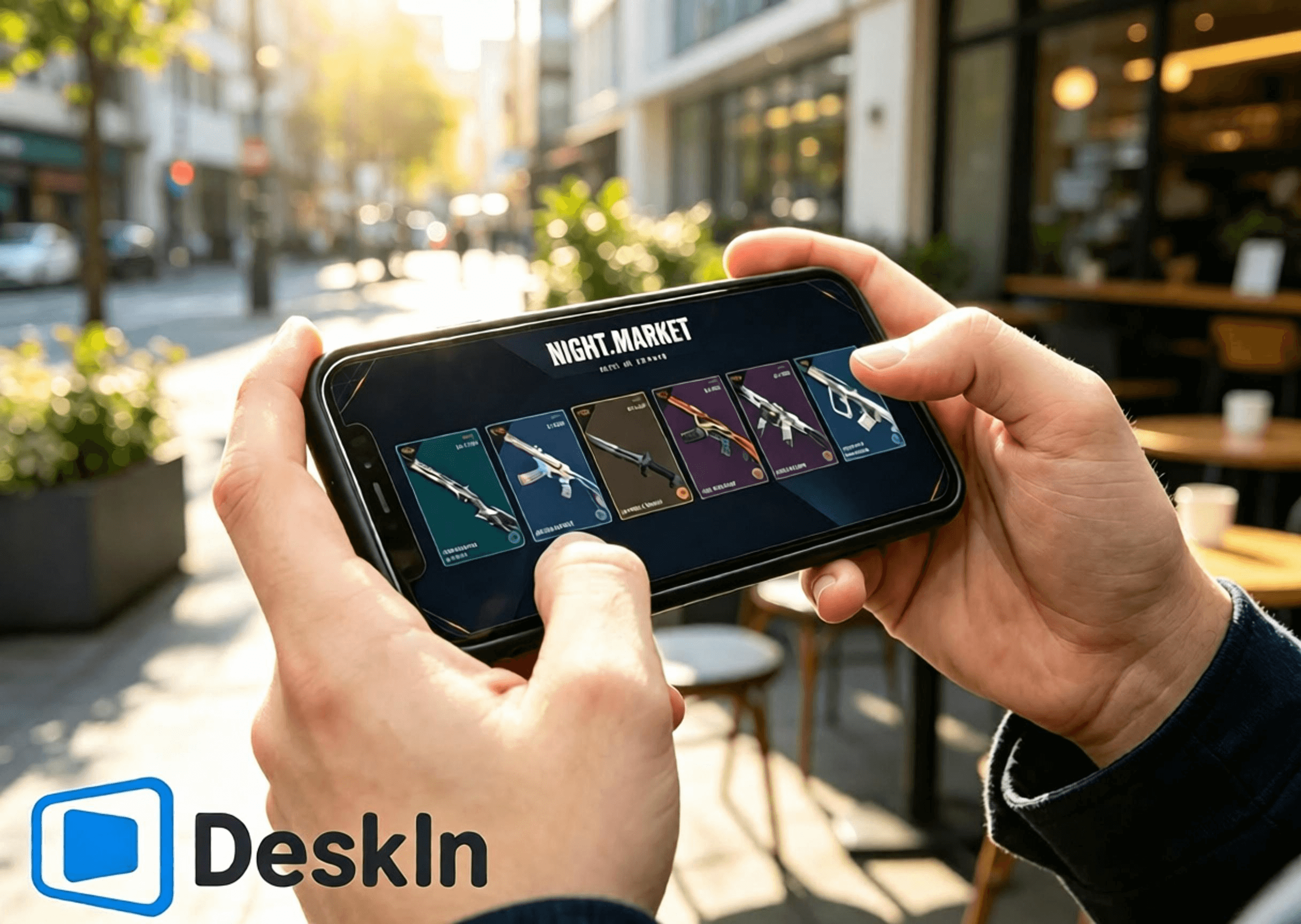
II. Ventajas principales de usar DeskIn para acceder a VALORANT
⚡ Streaming de latencia ultrabaja. Navegación fluida para abrir cartas del Mercado Nocturno, explorar la Tienda Diaria, revisar las recompensas del Pase de Batalla y cambiar a la página de la Tienda Kingdom.
🛠️ Instalación e inicio de sesión sencillos. Conexión en un clic y configuración intuitiva para principiantes.
💻 Compatibilidad total con ordenadores entre diferentes sistemas operativos: Tanto Windows como Mac pueden funcionar como equipos anfitriones para ejecutar el juego y las tiendas.
📱 Cobertura total de dispositivos móviles: Android, iPhone y iPad admiten control remoto para explorar los cuatro sistemas de tiendas de VALORANT.
🔧 Diseños de control táctil personalizables. Ajusta libremente la interfaz de manejo en la tienda sin bloquear el contenido.
🖼️ Transmisión de vídeo en alta definición. Los modelos de las skins de armas, los detalles de iluminación, los efectos del Pase de Batalla y las texturas de los accesorios se reproducen con gran nitidez.
🎮 Calidad de imagen y tasa de fotogramas de primer nivel. Conmutación de modo dual entre 4K/60 fps y 2K/240 fps. Reproducción fluida y sin imágenes fantasma mientras visualizas animaciones de skins y pequeños detalles.
✨ Latencia casi a nivel de milisegundos, manteniéndose sistemáticamente por debajo de 40 ms. Clics remotos y transiciones de página con gran capacidad de respuesta, sin lag ni pulsaciones erróneas.
III. Cómo iniciar sesión en VALORANT y reclamar recompensas en el móvil
Requisitos previos (PC con Windows)
Instala el cliente de VALORANT en tu PC e inicia sesión en tu cuenta de Riot. Actualiza completamente el cliente del juego y el antitrampas Vanguard con antelación. Evita ventanas emergentes de actualización o avisos de reinicio tras la conexión remota que bloquearían el acceso al Mercado Nocturno, la Tienda Diaria, el Pase de Batalla y la Tienda Kingdom.
Descarga e instala el cliente para PC de DeskIn desde el sitio web oficial. Regístrate e inicia sesión en tu cuenta personal de DeskIn. Mantén DeskIn ejecutándose en segundo plano con tu dispositivo en línea para que tu teléfono pueda iniciar conexiones en cualquier momento.
Iniciar sesión en VALORANT en teléfonos Android
Pasos completos para explorar tiendas y reclamar recompensas desde Android a través de DeskIn. DeskIn permite conexiones remotas con un solo clic desde dispositivos Android. Consulta el Mercado Nocturno, la Tienda Diaria, el Pase de Batalla de temporada y la Tienda Kingdom sin sentarte frente al ordenador de sobremesa.
1. Descargar DeskIn: Obtén el cliente móvil oficial de DeskIn a través de los canales legítimos de Android. Inicia sesión usando exactamente la misma cuenta que en tu PC para completar la vinculación de dispositivos. Asegúrate de tener una conexión de red estable en ambos extremos.
2. Establecer una conexión remota: Inicia DeskIn en tu teléfono y selecciona tu host online de Windows/Mac para iniciar la conexión. Cambia tu teléfono al modo horizontal para obtener un campo de visión más amplio y mostrar toda la interfaz de la tienda del juego. Confirma que el vídeo del escritorio se cargue correctamente y que los comandos táctiles respondan con fluidez. Todas las cuentas del juego y los datos de la tienda residen en tu PC anfitrión; tu dispositivo móvil solo recibe vídeo y envía comandos táctiles.
3. Explorar los cuatro sistemas de tiendas: Inicia VALORANT en tu PC host y navega libremente entre las páginas de la tienda:
✅ Mercado Nocturno por tiempo limitado: Toca el icono del Mercado Nocturno en la esquina superior derecha. Da la vuelta a tus 6 cartas de descuento exclusivas una por una. Fíjate en los nombres de las skins, los precios originales, los precios con descuento y los porcentajes de descuento. Guarda capturas de pantalla de las skins que te gusten para compararlas más adelante. El contenido de las cartas se bloquea permanentemente una vez abiertas y no se puede reiniciar.
✅ Tienda Diaria: Abre la pestaña de la tienda permanente para ver tus cuatro nuevas ofertas diarias de skins de armas, sus estilos y precios, y aprovecha la oportunidad de comprar skins individuales.
✅ Pase de Batalla de temporada**: Entra en el menú del Pase de Batalla. Revisa el progreso de las vías gratuita y prémium y las recompensas sin reclamar. Decide si comprar el pase y asegurar las recompensas por tiempo limitado antes de que concluya el Acto.
✅ Tienda Kingdom**: Ve a la página de canje de Créditos Kingdom. Revisa los cuatro accesorios de rotación semanal actualizados cada miércoles. Comprueba qué amuletos, grafitis, tarjetas de jugador y títulos te faltan y canjéalos gratis con Créditos Kingdom como prefieras.
Iniciar sesión en VALORANT en iPhone / iPad
Pasos detallados para explorar tiendas y reclamar recompensas en iPhone y iPad. Los dispositivos Apple son totalmente compatibles con el acceso remoto a las cuatro tiendas de VALORANT, con un manejo sencillo y gráficos nítidos. La gran pantalla de los iPad funciona especialmente bien para examinar los detalles de las skins y los accesorios.
1. Emparejar cuentas entre dispositivos: Mantén DeskIn instalado y con la sesión iniciada en tu PC, con el equipo anfitrión en línea. Descarga la aplicación oficial de DeskIn desde la App Store en tu iPhone o iPad e inicia sesión con la misma cuenta de DeskIn para completar el emparejamiento. Inicia sesión en tu cuenta correcta de Riot en el PC con antelación. Los datos de las cuatro tiendas están vinculados a la cuenta; iniciar sesión en la cuenta equivocada mostrará el contenido de una tienda personal incorrecta.
2. Conectarte a tu PC anfitrión desde iOS: Abre DeskIn en tu teléfono o tableta y selecciona tu host de Windows/Mac para establecer una sesión remota. Utiliza siempre la orientación horizontal. Los compactos iPhone son ideales para abrir cartas rápidamente, comprobar precios y ver las actualizaciones de la tienda. Los iPad de pantalla grande ofrecen un amplio espacio de visualización para ver animaciones de modelos de armas, vistas previas de recompensas del Pase de Batalla y de accesorios.
3. Gestionar todas las funciones de la tienda: Inicia VALORANT y alterna entre las páginas de la tienda: inspecciona las skins con descuento del Mercado Nocturno, comprueba las rotaciones de la Tienda Diaria, revisa el progreso del Pase de Batalla y las recompensas por tiempo limitado, y visualiza los accesorios gratuitos semanales de la Tienda Kingdom. Nota: Los descuentos del Mercado Nocturno solo se aplican a las skins base. Las variantes y mejoras adicionales requieren compras independientes con Puntos Radianita, con descuentos de hasta el 49%.
Iniciar sesión en VALORANT en ordenadores Mac
VALORANT no tiene una versión nativa para Mac. Los usuarios de Mac pueden ejecutar el juego dentro de una máquina virtual o en un entorno de Windows alojado en la nube y seguir accediendo al conjunto completo de las cuatro tiendas.
1. Configura un entorno de Windows estable. Instala VALORANT e inicia sesión en tu cuenta de Riot. Completa todas las actualizaciones del juego y del sistema antitrampas para garantizar que la interfaz de la tienda cargue correctamente.
2. Instala el cliente de escritorio de DeskIn en macOS. Inicia sesión con la misma cuenta de DeskIn que utilizas en tu dispositivo móvil. Trata tu máquina virtual de Windows que ejecuta VALORANT como la máquina anfitriona controlada y mantén DeskIn en línea. Ahora podrás ver de forma remota todo el contenido de la tienda desde tu teléfono.
IV. Ajustes recomendados para VALORANT
Teléfonos móviles
Solo vas a explorar tiendas, skins y accesorios, no a competir en partidas. Prioriza la estabilidad, la fluidez y la claridad.
- Mantén el modo horizontal para ajustar correctamente la interfaz de la tienda y evitar elementos cortados.
- Elige una resolución de 720P / 1080P para equilibrar nitidez y rendimiento.
- Da preferencia a redes Wi-Fi de alta velocidad de 5 GHz / 6 GHz para reducir la latencia y la inestabilidad de la red.
- Si el control táctil se siente lento o el vídeo se entrecorta, reduce la tasa de bits y la resolución para mantener la estabilidad.
- Pausa las descargas en el PC, las actualizaciones del sistema y las del juego durante las sesiones remotas para liberar ancho de banda.
- Reubica las superposiciones táctiles virtuales para que no tapen las cartas del Mercado Nocturno, las skins de la Tienda Diaria, las recompensas del Pase de Batalla o los botones de canje de la Tienda Kingdom.
- Haz capturas de pantalla tras explorar para comparar skins y planificar compras y canjes.
- Revisa bien la cuenta en la que has iniciado sesión, tu saldo de VP y tu saldo de Créditos Kingdom antes de pagar o canjear para evitar errores.
Tabletas
Las pantallas grandes de las tabletas reproducen los detalles de forma más completa y ofrecen una visualización superior de las animaciones de las skins, los recursos de accesorios y las recompensas del Pase de Batalla. Ajustes optimizados para tabletas:
- Bloquea la orientación horizontal a pantalla completa para maximizar la visibilidad de la interfaz de la tienda.
- Configura la resolución entre 1080P y 1440P para reproducir fielmente la iluminación de las armas, las animaciones y las texturas de los accesorios.
- Conecta tu PC anfitrión mediante un cable Ethernet para eliminar las fluctuaciones de red y lograr la máxima estabilidad.
- Utiliza una red Wi-Fi privada y estable en tu tableta; evita las redes públicas que provocan latencia y desconexiones.
- Prioriza la calidad visual sobre tasas de fotogramas extremadamente altas para un uso centrado en la visualización.
- Reduce moderadamente la tasa de bits durante pequeñas fluctuaciones de red para mantener una reproducción fluida.
- Personaliza la ubicación de los controles táctiles virtuales lejos de los botones de compra y canje para evitar toques accidentales.
Colecciones animadas emblemáticas como Reaver, Oni, Ion, Gaia’s Vengeance y Glitchpop, además de los artículos con efectos exclusivos del Pase de Batalla, lucen animaciones más ricas y detalles más precisos en tabletas.
V. Preguntas frecuentes
P1: ¿El contenido de la tienda visto a través de DeskIn será diferente al que veo directamente en el PC de mi casa?
R: Es exactamente el mismo. Los datos del Mercado Nocturno, la tienda y el Pase de Batalla se sincronizan en tiempo real con tu cuenta. No se produce ninguna discrepancia.
P2: Los textos y los detalles de las skins se ven apagados al navegar por las tiendas en una tableta. ¿Cómo lo soluciono?
R: Ajusta el perfil de color y el nivel de zoom. El renderizado de detalles en vista estática será más claro y cómodo.
P3: ¿Tengo riesgo de recibir sanciones del sistema antitrampas si solo exploro las tiendas de forma remota con DeskIn y no juego partidas?
R: La transmisión pura de vídeo no modifica los archivos del juego. Navegar únicamente por la tienda no conlleva ningún riesgo. La postura oficial no recomienda jugar partidas competitivas de forma remota.
P4: ¿Puedo mantener el monitor de mi PC apagado para ahorrar energía y aun así abrir VALORANT de forma remota para explorar las tiendas?
R: Habilita la función de pantalla virtual. Podrás capturar vídeo y navegar por la tienda incluso con tu monitor físico apagado.
P5: Si viajo al extranjero y me conecto a casa a través de DeskIn para ver nuevos cosméticos, ¿se activará la verificación entre regiones?
R: El juego detecta la IP de la región de origen de tu PC anfitrión, por lo que los bloqueos entre regiones y los controles de seguridad no se activarán.
P6: Se producen toques accidentales al navegar por las tiendas con los controles táctiles del móvil. ¿Qué puedo hacer?
R: Personaliza la disposición de tus botones virtuales o conecta un ratón Bluetooth para un control mucho más preciso.
P7: Si reviso habitualmente la Tienda Kingdom y el Pase de Batalla de forma remota, ¿las reglas de reaparición de recompensas coinciden con las de PC?
R: Las reglas son idénticas. Los accesorios de la Tienda Kingdom vuelven a rotar periódicamente. Los artículos del Pase de Batalla pasan a ser permanentemente imposibles de obtener una vez que finaliza su Acto.
P8: ¿Habrá conflictos de cuentas si alterno las conexiones remotas entre un PC con Windows y un Mac para ver las tiendas?
R: La misma cuenta de Riot no puede ejecutar VALORANT en dos hosts de forma simultánea. Cierra una instancia antes de cambiar. Todos los datos siguen siendo interoperables.
VI. Resumen
Los cuatro sistemas de recompensas de VALORANT tienen propósitos distintos. Tanto si estás fuera de casa como si no tienes un ordenador a mano, DeskIn transmite las imágenes de VALORANT en alta definición y con baja latencia desde equipos anfitriones Windows o Mac a dispositivos Android, iPhone y iPad. Da la vuelta a las cartas del Mercado Nocturno, consulta las rotaciones de la Tienda Diaria, sigue el progreso del Pase de Batalla y canjea accesorios gratuitos de la Tienda Kingdom sobre la marcha. No te pierdas nunca los descuentos ni el botín por tiempo limitado. Descarga DeskIn ahora para probar el acceso remoto.

Cómo jugar a PUBG: BATTLEGROUNDS en iPad o móvil desde tu PC
Sí, puedes jugar a PUBG en iPad, iPhone o Android transmitiendo PUBG: BATTLEGROUNDS desde tu propio PC con Windows. Descarga DeskIn en el PC y en el dispositivo móvil; el host ejecuta el juego completo de PC mientras que el teléfono o la tableta muestra la transmisión y envía las entradas táctiles, de teclado, de ratón o de un mando compatible.
Esta configuración es útil cuando estás lejos de tu escritorio y quieres consultar un evento, reclamar una recompensa por inicio de sesión diario, visitar la tienda o jugar desde otra habitación. Sin embargo, para partidas clasificatorias y tiroteos de precisión, el juego remoto añade retraso de red y de entrada. Una configuración local con teclado y ratón sigue siendo la opción más segura para el juego competitivo.
Importante: DeskIn no es un producto oficial de KRAFTON, PUBG Studios o BattlEye. Las políticas del juego y antitrampas pueden cambiar. Revisa las normas más recientes de PUBG: BATTLEGROUNDS antes de conectarte y no utilices macros, scripts, automatizaciones, control de retroceso, clics automáticos ni comandos multiactividad de un solo botón.
PUBG PC, PUBG MOBILE y el juego remoto no son lo mismo
Antes de configurar nada, decide a qué versión deseas acceder realmente.
Opción | Dónde se ejecuta el juego | Progreso utilizado | Ideal para |
|---|---|---|---|
PUBG: BATTLEGROUNDS a través de DeskIn | Tu PC de juego con Windows | La cuenta de PC con la que inicias sesión | Acceder al juego completo de PC desde un iPad o teléfono |
PUBG MOBILE | De forma nativa en iOS o Android | Tu cuenta de PUBG MOBILE | Un juego diseñado para pantallas táctiles y hardware móvil |
PUBG: BATTLEGROUNDS en consola | PlayStation 5 o Xbox Series X|S | La cuenta y el progreso disponibles para ese entorno de consola | Juego nativo en consolas de generación actual |
Instalación nativa de PUBG: BATTLEGROUNDS en iPad o iPhone | No disponible | No aplicable | El cliente de Windows no es una aplicación de iOS o iPadOS |
El juego remoto no convierte PUBG: BATTLEGROUNDS en PUBG MOBILE, ni DeskIn fusiona ambas cuentas. Sigues viendo tus objetos y progresos de PC porque estás controlando el mismo cliente de PC e iniciando sesión en la misma cuenta de plataforma de PC.
A fecha de la verificación de datos de este artículo en agosto de 2026, la página oficial de juego de PUBG incluye puntos de acceso para Steam, Epic Games, PlayStation y Xbox. El aviso de transición a consolas de generación actual de PUBG confirma que el servicio en consolas se limita ahora a PlayStation 5 y Xbox Series X|S; las listas de plataformas más antiguas como PS4 y Xbox One ya no están vigentes.
No des por hecho que las compras, cosméticos, rangos o progreso se transfieren entre PUBG MOBILE, consola, Steam y Epic. La documentación de emparejamiento de PUBG confirma el juego cruzado entre Steam/Epic en PC y el juego cruzado entre Xbox/PlayStation en consola, pero el juego cruzado no equivale a la progresión cruzada. Consulta la documentación de soporte actual para tu combinación exacta de plataformas antes de realizar una compra.
¿Cuándo tiene sentido el juego remoto en PUBG?
El mejor caso de uso depende de qué tan sensible sea la tarea al retraso.
Buenos casos de uso: recompensas de inicio de sesión, eventos e interacción ligera
Reclamar una recompensa de asistencia diaria o registro mientras viajas.
Abrir el cliente de PC para consultar un evento de tiempo limitado o la rotación de la tienda.
Revisar el inventario, menús, ajustes o información de la cuenta.
Descargar una actualización antes de regresar a tu escritorio.
Jugar una sesión informal desde otra habitación en la pantalla más grande de un iPad.
Acceder a la versión de Windows desde un Mac, iPad o teléfono que no puede ejecutarla de forma nativa.
Un jugador de Reddit preguntó específicamente cómo recoger las recompensas diarias de asistencia de PUBG mientras viajaba sin un PC. Ese es un problema ideal para el acceso remoto: la tarea depende del tiempo pero no requiere una puntería de nivel competitivo.
Menos adecuado: tiroteos clasificatorios y con gran exigencia de reflejos
Partidas clasificatorias donde cada fotograma y cada pulsación importan.
Apuntar a larga distancia en la pantalla pequeña de un teléfono.
Redes Wi-Fi inestables de hotel, Wi-Fi públicas o conexiones móviles en movimiento.
Una distribución de controles nueva que no haya sido probada en el Modo de Entrenamiento.
Cualquier configuración que dependa de entradas automatizadas o macros prohibidas.
El juego remoto añade un proceso de codificación, transmisión por red, decodificación y retorno de la entrada. Incluso cuando la imagen parece fluida, la respuesta global puede diferir de la que se obtiene jugando directamente en el PC anfitrión. Los informes de la comunidad sobre PUBG transmitido a dispositivos portátiles también destacan problemas de cadencia de fotogramas y dificultad en el control. Considera el juego competitivo remoto como un experimento, no como un reemplazo garantizado para la configuración de tu ordenador de sobremesa.
Qué necesitas antes de jugar a PUBG PC en el móvil
Prepara lo siguiente:
Un PC con Windows capaz de ejecutar PUBG: BATTLEGROUNDS con normalidad.
PUBG instalado y actualizado a través de tu plataforma oficial de PC.
Un iPad, iPhone o un teléfono o tableta Android.
DeskIn Personal instalado en el PC y en el dispositivo móvil.
Una conexión estable en ambos extremos; se recomienda encarecidamente conexión por Ethernet para el PC host.
Opcional: un mando compatible por Bluetooth o por cable.
Los requisitos mínimos oficiales de PUBG indican actualmente Windows 10, 8 GB de RAM, una GPU compatible con DirectX 11, conexión a internet de banda ancha y 40 GB de almacenamiento disponible. Los requisitos recomendados aumentan las especificaciones de procesador, memoria, gráficos y almacenamiento. Estos requisitos se aplican al PC anfitrión porque sigue siendo el encargado de renderizar el juego; un iPad potente no puede compensar un host que ya sufre tirones de forma local.
Antes de salir de casa, asegúrate también de:
Iniciar PUBG una vez y confirmar que la actualización actual funciona.
Pausar descargas de juegos no relacionadas, copias de seguridad en la nube y actualizaciones del sistema operativo.
Evitar que el host entre en un estado de suspensión inaccesible.
Probar una conexión completa mediante datos móviles o una red externa.
Confirmar que puedes resolver avisos del lanzador o recuperarte de una sesión interrumpida.
Cómo jugar a PUBG en un iPad, iPhone o dispositivo Android con DeskIn
Paso 1: Instala DeskIn en el PC de juegos con Windows
Descarga DeskIn desde el sitio web oficial e instálalo en el PC que ya ejecuta PUBG. Inicia sesión o completa el proceso de autorización del dispositivo y, a continuación, protege el host con una contraseña de acceso segura.
Realiza una prueba de conexión local antes de depender de la configuración de forma remota. Los avisos de permisos de Windows, las actualizaciones del lanzador, las reglas del cortafuegos o los ajustes de suspensión son mucho más fáciles de solucionar mientras sigues al lado del ordenador.
Paso 2: Instala DeskIn en el dispositivo móvil
Usa la página oficial de descargas de DeskIn para acceder a la ficha en la App Store de iOS o en Google Play. Abre la aplicación en tu iPad, iPhone o dispositivo Android y conéctate al PC con Windows autorizado mediante la cuenta o el código de dispositivo y la contraseña requeridos por tu configuración.
Una vez conectado, deberías ver el escritorio real de Windows. Esta es la diferencia clave respecto a PUBG MOBILE: no se está creando una segunda copia de tu juego de PC en la tableta.
Paso 3: Inicia PUBG en el PC remoto
Abre Steam o tu lanzador oficial de PC dentro de la sesión remota y, a continuación, inicia PUBG: BATTLEGROUNDS. Antes de entrar en una partida en vivo, comprueba lo siguiente en la sala de espera y en el Modo de Entrenamiento:
El movimiento del vídeo es lo suficientemente estable para seguir la cámara.
El minimapa y los textos del inventario siguen siendo legibles.
Los clics izquierdo y derecho del ratón responden correctamente.
Las teclas de movimiento siguen respondiendo al mantenerlas pulsadas.
El audio remoto llega al dispositivo móvil.
El comportamiento de pulsar para hablar y del micrófono se ajusta a tus necesidades.
Al reconectarse no queda atascada ninguna tecla ni botón del ratón.
Si aparece un cuadro de diálogo del lanzador o del sistema antitrampas fuera de la ventana del juego, cambia de nuevo al escritorio remoto completo y gestiona el aviso manualmente.
Paso 4: Elige entre controles táctiles o un mando
DeskIn ofrece dos métodos prácticos de control para juegos de PC en dispositivos móviles.
Opción A: un teclado para juegos personalizado en pantalla
La guía oficial de teclado para juegos personalizado de DeskIn explica cómo situar un joystick, botones de ratón y teclas de teclado en una pantalla móvil, y luego ajustar su tamaño, posición, etiquetas y transparencia.
Para PUBG, mantén la interfaz superpuesta lo más limpia posible:
Lado izquierdo: joystick de movimiento o WASD.
Lado derecho: cámara y controles básicos de ratón.
Botones perimetrales: mapa, inventario, agacharse, tumbarse, interactuar, recargar y pulsar para hablar.
Evita colocar controles sobre el minimapa, la retícula, la barra de salud o las indicaciones de interacción.
Los controles táctiles son aceptables para menús, recompensas y desplazamientos sencillos. Resultan mucho más difíciles de utilizar para moverse, apuntar, inclinarse, disparar y controlar el retroceso de forma simultánea.
Regla de juego limpio: asigna cada control en pantalla a una única acción normal. DeskIn puede ofrecer combinaciones de teclas o macros personalizadas en determinados planes, pero no las utilices en PUBG. Las normas oficiales de PUBG prohíben macros, scripts, funciones automáticas de ratón y otras herramientas o dispositivos no autorizados que alteren la jugabilidad normal.
Opción B: un mando local
Para sesiones más largas, un mando físico suele ser más cómodo que una interfaz táctil saturada. La guía oficial de DeskIn muestra cómo usar un mando local con un juego de PC remoto:
Empareja el mando con el iPad, teléfono, tableta u ordenador local mediante Bluetooth o un cable.
Conéctate al PC de juegos a través de DeskIn.
Abre Redirección de mando en la barra de herramientas de la sesión de DeskIn.
Selecciona el mando detectado y pruébalo antes de unirte a una partida.
El soporte de PUBG confirma que se pueden usar mandos compatibles a través de Steam, y PUBG ha seguido actualizando la compatibilidad con mandos en PC. Eso no significa que todos los mandos, sistemas operativos móviles o vías remotas funcionen de manera idéntica, así que prueba los botones y la sensibilidad de los joysticks en el Modo de Entrenamiento primero.
Cómo reducir la latencia al transmitir PUBG del PC al teléfono
Conecta el PC host mediante Ethernet
El host debe subir un flujo de vídeo continuo mientras recibe tus entradas. Una conexión por cable elimina una de las principales fuentes de interferencias inalámbricas y suele ser la mejora con mayor impacto.
Usa una conexión Wi-Fi de 5 GHz o 6 GHz estable en el dispositivo móvil
Mantente lo suficientemente cerca del punto de acceso para evitar fluctuaciones bruscas de señal. Un buen resultado en un test de velocidad por sí solo no garantiza una buena experiencia remota; la estabilidad, el jitter y la pérdida de paquetes son determinantes, ya que PUBG responde mal a la entrega irregular de comandos.
Estabiliza la transmisión antes de aumentar la calidad de imagen
Empieza con una resolución y una tasa de fotogramas moderadas. Si los controles responden con fluidez y consistencia, sube la calidad gradualmente. Si la transmisión da tirones, reduce primero la resolución o la tasa de bits. Una imagen estable a 1080p es más útil para apuntar que una transmisión inestable a mayor resolución.
La página oficial de juegos remotos de DeskIn destaca funciones como transmisión de baja latencia, modos con altos FPS, compatibilidad con teclado, ratón y mando, y controles optimizados para pantallas táctiles. Su plan Gaming actual anuncia hasta 4K a 60 FPS o 2K a 240 FPS, mientras que el plan gratuito figura a 1080p y 30 FPS. Estas son capacidades teóricas del plan, no una garantía para cada sesión. Los resultados reales dependen del plan, de la GPU y codificador del host, del decodificador móvil, de la pantalla, del enrutamiento de red y del rendimiento del juego.
Mantén suficiente margen de rendimiento en el PC
Cierra navegadores innecesarios, herramientas de grabación, descargas y otros programas con alto consumo de GPU. Si PUBG ya satura la CPU o la GPU localmente, la codificación de vídeo añadirá más carga. Reduce los ajustes gráficos del juego o la calidad de la transmisión remota hasta que tanto el renderizado local como la señal remota sean estables.
Utiliza un iPad cuando la legibilidad de la interfaz sea importante
Una pantalla más grande facilita la lectura del minimapa, el inventario y las siluetas lejanas en comparación con un teléfono pequeño. No elimina la latencia, pero puede reducir los toques erróneos y la fatiga visual.
Haz pruebas fuera de tu red doméstica antes de viajar
Una prueba en la misma habitación mediante Wi-Fi no refleja el comportamiento en la Wi-Fi de un hotel o con datos móviles. Conéctate a través de una red externa, inicia el juego, reclama una recompensa, entra en el Modo de Entrenamiento, cierra la sesión y vuelve a conectar. Esto revelará a tiempo problemas de enrutamiento, suspensión y autenticación.
¿Debe permanecer encendido el PC para juegos?
El host debe estar encendido y en condiciones de ejecutar DeskIn y PUBG durante la sesión. Si no deseas dejarlo completamente encendido todo el tiempo, DeskIn ofrece una guía de configuración de Wake-on-LAN.
Wake-on-LAN está sujeto a condiciones. El PC con Windows, el adaptador de red, la BIOS y la red deben admitir los parámetros de reactivación necesarios. Las instrucciones oficiales de DeskIn también requieren otro dispositivo que ejecute DeskIn en la misma red local para ayudar a enviar la solicitud de reactivación. Una pantalla azul, un bloqueo, un apagado incorrecto o hardware incompatible pueden impedir el encendido remoto, así que comprueba esta función antes de depender de ella durante un viaje.
Precauciones sobre el sistema antitrampas y la seguridad de la cuenta de PUBG
Las normas publicadas de PUBG prohíben programas y hardware no autorizados que interfieran con el juego normal, incluidos trampas (cheats), herramientas de asistencia, bots, scripts, trainers, programas automáticos, funciones automáticas de ratón, macros, lectores de datos del juego y hardware que eluda el sistema antitrampas. Una actualización antitrampas de 2026 vuelve a señalar los ratones con macros, los scripts de retroceso y las entradas anormales como objetivos directos de sanción.
El texto oficial no otorga una aprobación explícita general a los programas de escritorio remoto de terceros. En foros de la comunidad también hay reportes de bloqueos al usar entornos en la nube, virtualizados o remotos, aunque estas experiencias particulares no permiten determinar la causa exacta de cada sanción aplicada. La postura sensata no es afirmar que «el juego remoto implica baneo automático», pero tampoco que «DeskIn sea infaliblemente seguro».
Minimiza riesgos evitables siguiendo estas pautas:
Descarga DeskIn y PUBG únicamente desde fuentes oficiales.
Nunca compartas el código del dispositivo remoto, la contraseña de acceso ni tu cuenta del juego.
Utiliza únicamente entradas manuales convencionales.
No crees macros para el control de retroceso, disparo rápido, curación reiterada, movimiento ni acciones múltiples combinadas.
No uses el acceso remoto para farmeo desatendido o automatizaciones.
Detén la sesión si PUBG o su sistema antitrampas muestran una advertencia o se comportan de forma inusual.
Revisa los Términos de Servicio actuales de PUBG y contacta con el Soporte de PUBG si necesitas una confirmación oficial de compatibilidad.
Preguntas frecuentes
¿Puedo instalar PUBG: BATTLEGROUNDS directamente en un iPad o iPhone?
No hay disponible una versión nativa para iOS o iPadOS del cliente de PUBG: BATTLEGROUNDS para Windows. Puedes instalar PUBG MOBILE como un juego móvil independiente, o transmitir la versión de PC desde tu propio ordenador con Windows mediante software de escritorio remoto como DeskIn.
¿Es PUBG MOBILE el mismo juego que PUBG: BATTLEGROUNDS en PC?
No. Son productos distintos diseñados para plataformas diferentes. Sus controles, contenidos, emparejamiento, compras y sistemas de cuentas no deben considerarse intercambiables.
¿Se sincroniza el progreso de PUBG entre el móvil y el PC?
No des por hecho que lo haga. El acceso remoto mantiene tu progreso de PC porque sigues utilizando la cuenta de PC en el host. No transfiere el progreso de PUBG MOBILE a PUBG: BATTLEGROUNDS. La progresión cruzada y la migración de objetos también varían entre las plataformas de PC y consolas.
¿Puedo jugar a PUBG en un Mac con este método?
Sí, siempre que cuentes con un PC de juegos independiente con Windows que ejecute PUBG. Instala DeskIn en ambos ordenadores y conéctate desde el Mac al host de Windows. El Mac actúa como cliente; el PC con Windows sigue ejecutando el juego. PUBG no ofrece un cliente nativo para macOS, y su sistema antitrampas restringe varios métodos de virtualización.
¿Puedo usar un mando para jugar a PUBG en un iPad?
DeskIn permite redirigir un mando local compatible al PC remoto en configuraciones admitidas. Empareja el mando con el iPad, activa la Redirección de mando en DeskIn y comprueba todos los controles en el Modo de Entrenamiento de PUBG antes de unirte a una partida.
¿Es el juego remoto de PUBG lo bastante bueno para partidas clasificatorias?
Depende de la red y de los controles, pero no es la configuración más fiable para competir. Las partidas clasificatorias son muy sensibles a la latencia, el jitter, la cadencia de fotogramas y la precisión del control. El acceso remoto se adapta mejor a inicios de sesión diarios, menús, pruebas informales y situaciones en las que la portabilidad importa más que la máxima capacidad de respuesta.
¿Puede el software de escritorio remoto activar el sistema antitrampas de PUBG?
Solo PUBG y sus proveedores de sistemas antitrampas pueden determinar oficialmente la compatibilidad. No utilices macros ni automatizaciones, revisa las normas actuales y ponte en contacto con el Soporte de PUBG si requieres confirmación para una configuración específica. Ningún tercero puede garantizar que una directiva futura o un sistema de detección trate todas las configuraciones de la misma forma.
Accede a tu PUBG de PC sin confundirlo con la versión móvil
El juego remoto resulta más práctico cuando soluciona un problema real de acceso: estás de viaje, una recompensa diaria está a punto de caducar o tu iPad es la única pantalla que tienes a mano. DeskIn permite que el PC con Windows continúe realizando el trabajo pesado mientras tu dispositivo móvil funciona como pantalla remota y mando de control.
Empieza por descargar DeskIn Personal y prueba una sesión sencilla en la sala de espera o para reclamar recompensas desde casa. Si necesitas el teclado para juegos personalizado, la redirección de mandos o modos con mayor tasa de fotogramas, compara los planes de DeskIn Personal y comprueba las funciones actuales y los requisitos de dispositivos antes de suscribirte.

Cómo jugar a Palworld en Mac, iPad o móvil desde tu PC con Windows
Sí: puedes jugar a Palworld en Mac de forma nativa en los Mac con Apple Silicon compatibles, o usar un Mac, iPad, iPhone o dispositivo Android para acceder a la misma instalación de Windows y partida guardada de tu PC para juegos. Descarga DeskIn en ambos dispositivos para transmitir desde el PC anfitrión en lugar de instalar la versión de Windows en el cliente.
La situación respecto a las plataformas también es más confusa de lo que sugieren muchas guías antiguas. Palworld 1.0 se lanzó oficialmente el 10 de julio de 2026 y el juego cuenta con una versión oficial en la Mac App Store para los Mac con Apple Silicon compatibles, mientras que los resultados de búsqueda también mencionan proyectos móviles oficiales. Ninguno de estos hechos significa que la versión para PC con Windows se pueda instalar directamente en cualquier iPhone, iPad o dispositivo Android, ni que las compras y las partidas guardadas se transfieran automáticamente de una tienda a otra.
Esta guía explica las opciones disponibles actualmente, cuándo resulta útil el acceso remoto y cómo jugar a Palworld en Mac, utilizar Palworld en iPad o jugar a Palworld en dispositivos móviles desde el PC conectándote a tu propio ordenador con Windows mediante DeskIn.
Respuesta rápida: Un Mac con Apple Silicon compatible puede instalar la versión oficial de la Mac App Store, pero los requisitos exigen macOS 14 o posterior y un chip M1 o superior. Un iPad, iPhone o dispositivo Android no ejecuta esa versión de Mac. Para continuar exactamente con la misma instalación y partida guardada de Palworld de tu PC con Windows, instala DeskIn en ambos dispositivos, prepara el acceso no asistido, conéctate al PC, activa el Modo Juego y prueba tu mando antes de salir de casa.
¿Se puede jugar a Palworld en Mac, iPad o dispositivos móviles?
Sí, pero el método depende del dispositivo y de la copia que quieras utilizar. El siguiente estado se verificó el 13 de agosto de 2026; la disponibilidad en tiendas y los detalles de los proyectos móviles pueden variar.
Dispositivo o vía | ¿Dónde se ejecuta Palworld? | Qué debes saber |
|---|---|---|
PC para juegos con Windows | El PC con Windows ejecuta la copia de Steam u otra versión compatible de PC | La mejor opción para continuar con la instalación, ajustes, mods y partida guardada que ya están en ese host |
Mac con Apple Silicon compatible | La versión oficial de la Mac App Store se puede ejecutar de forma nativa | Apple indica macOS 14 o posterior y M1 o superior; se trata de una app para Mac, no para iPad/iPhone |
Mac con Intel o no compatible | El Mac no puede instalar la versión oficial actual para Apple Silicon | Accede de forma remota al PC con Windows, utiliza una opción en la nube compatible o verifica otra vía admitida |
iPad o iPhone | El PC con Windows ejecuta el juego; el dispositivo de Apple actúa como cliente remoto | No confundas la versión de la Mac App Store con una versión para iOS/iPadOS |
Teléfono o tableta Android | El PC con Windows ejecuta el juego; el dispositivo Android actúa como cliente remoto | Evita archivos APK no oficiales que afirmen ser la versión completa para Windows |
Proyectos móviles de Palworld con licencia | Su propio software y servicio móvil se ejecutan en el dispositivo | Considéralos productos independientes salvo que su documentación oficial confirme explícitamente la compatibilidad de compra, partidas o cuentas |
Esto hace que la pregunta «¿Puedo jugar a Palworld en Mac?» tenga dos respuestas posibles. Si tienes un Mac compatible con chip de la serie M y quieres la versión de la Mac App Store, puedes jugar de forma nativa. Si ya tienes Palworld en Windows, necesitas conservar la misma partida guardada y configuración, tienes un Mac con Intel o prefieres la GPU más potente de tu PC para juegos, el acceso remoto suele ser la opción más limpia.
Palworld en Mac App Store vs. Steam: ¿Por qué conectarse de forma remota al PC con Windows?
El lanzamiento oficial para Mac no elimina todas las razones para conectarse de forma remota a tu copia de Windows: ofrece una opción más.
Palworld ya no está en acceso anticipado: Pocketpair lanzó la versión 1.0 el 10 de julio de 2026. Las guías más antiguas que describen la 1.0 como un lanzamiento futuro están desactualizadas. La propiedad en las diferentes tiendas, la gestión de guardado, la compatibilidad con servidores y el rendimiento en Mac deben comprobarse en la versión actual en lugar de deducirse por el número de versión.
El acceso remoto tiene sentido cuando:
Ya posees la copia para Windows o Steam y no quieres dar por hecho que incluye la compra en otra tienda.
Tu mundo actual, personaje, configuración, capturas de pantalla y mods opcionales residen en el PC con Windows.
No quieres copiar manualmente los archivos de guardado entre Windows y la versión de la Mac App Store.
Tu Mac tiene procesador Intel o no cumple los requisitos oficiales de macOS y Apple Silicon.
Tu Mac puede ejecutar la versión nativa, pero el PC para juegos con Windows cuenta con una gráfica mucho más potente.
Quieres utilizar un iPad, iPhone, dispositivo Android o portátil básico como pantalla y mando.
Solo necesitas realizar una comprobación rápida a distancia en lugar de hacer una segunda instalación completa.
La principal ventaja es la continuidad. DeskIn abre exactamente el mismo escritorio de Windows, lanzador, ejecutable de Palworld y entorno de guardado que ya usas localmente. No copia el juego al cliente, no crea una segunda licencia ni promete convertir una compra de Steam en una de la Mac App Store.
El juego cruzado no es lo mismo que el guardado cruzado o la compra cruzada
La información actual de Palworld en las tiendas anuncia multijugador multiplataforma, y el historial de actualizaciones de la versión de Mac indica que el juego cruzado ya está disponible entre plataformas. Esto responde a si las plataformas compatibles pueden jugar juntas según las reglas actuales del juego; no responde automáticamente a tres preguntas distintas:
¿Una sola compra desbloquea el juego en todas las tiendas?
¿Aparece automáticamente una partida guardada local en la versión de otra tienda?
¿Pueden todas las plataformas unirse a cualquier mundo o servidor con idénticas funciones y versiones?
No tomes el «juego cruzado» como garantía de guardado cruzado, propiedad compartida o migración automática de Steam a Mac. Consulta la información de soporte oficial actual para la tienda y el tipo de mundo específicos que utilices.
El acceso remoto evita la incertidumbre de las transferencias. No estás trasladando la partida guardada de Steam a la Mac App Store ni de Windows a iPad: controlas el PC con Windows original y accedes a los mismos archivos del host. Si Steam Cloud está activado, sigue funcionando como una característica de Steam en el host; DeskIn no es el proveedor del guardado en la nube.
Palworld Mobile no es automáticamente la versión de PC en un teléfono
Los resultados de Google pueden mostrar juntos el proyecto oficial de Palworld Mobile, otros anuncios de versiones móviles con licencia de Palworld, páginas de juego en la nube, guías de juego remoto y descargas de APK no oficiales. Nada de esto es intercambiable.
El uso oficial del nombre Palworld no significa por sí solo que un producto móvil comparta el ejecutable de Windows, tu licencia de Steam, tu mundo o tu partida guardada. Del mismo modo, no debes fiarte de un sitio web que ofrezca un «APK de Palworld versión PC para móvil» solo porque su icono se parezca al del juego.
En esta guía, jugar a Palworld en dispositivos móviles desde el PC tiene un significado exacto: tu propio ordenador con Windows ejecuta y procesa la copia de PC instalada, mientras DeskIn transmite la pantalla a tu iPad, iPhone o dispositivo Android y devuelve las órdenes de control habituales. Se trata de acceso remoto, no de un emulador, instalación alternativa (sideload), paquete pirateado o adaptación móvil descargable.
Cómo funciona realmente el juego remoto
Cuando juegas a Palworld de forma remota a través de DeskIn:
El host con Windows ejecuta Palworld y carga la sesión de servidor o el mundo del anfitrión.
La CPU y la GPU del host procesan la simulación y renderizan el juego.
DeskIn codifica la pantalla de Windows y envía el vídeo y el audio al cliente.
El Mac, iPad, iPhone o dispositivo Android muestra la transmisión.
Tu teclado, ratón, interfaz táctil o mando local envían las órdenes habituales de vuelta a Windows.
El cliente no necesita igualar la potencia gráfica del PC para juegos, pero sí requiere una conexión estable y capacidad de descodificación suficiente. El host también necesita recursos libres para ejecutar el juego y codificar la transmisión al mismo tiempo.
Tareas en Palworld ideales para el acceso remoto
Palworld combina la exploración y el combate con tareas más pausadas de inventario, fabricación y gestión de la base. Esto amplía los usos del acceso remoto más allá de «jugar una sesión completa desde el teléfono».
Entre las tareas rápidas y de bajo riesgo más útiles se incluyen:
Revisar el almacenamiento, comida, medicinas, equipo o materiales de fabricación.
Comprobar la asignación de Pals, rutas de movimiento, camas, aptitudes laborales y puestos de producción.
Revisar los criaderos, el progreso de los huevos, la producción del rancho o los resultados de las expediciones.
Recoger objetos terminados e iniciar nuevas colas de producción.
Confirmar si un servidor dedicado está accesible o si hay amigos conectados.
Organizar la Caja Pal, el menú de tecnología, el inventario y el diseño de la base.
Continuar explorando o construyendo desde un MacBook o iPad con un mando ya configurado.
No des por hecho que todas las bases seguirán produciendo tras desconectarte. Un mundo local para un jugador, un mundo multijugador alojado por un usuario y un servidor dedicado no se comportan de la misma manera a nivel de simulación. La comunidad también suele reportar fallos en el desplazamiento, asignaciones, transporte e interrupciones en la crianza. Haz una comprobación remota rápida para observar el estado real del mundo en lugar de asumir que todo siguió funcionando con normalidad mientras el mundo no estaba activo.
Antes de salir: Prepara el host con Windows
El acceso remoto solo es fiable si el host está preparado antes de que lo necesites. Completa esta lista de comprobación de forma local.
Actualiza e inicia todo al menos una vez
Actualiza Windows, el controlador de la GPU, Palworld, el lanzador de la tienda y DeskIn. A continuación, inicia Palworld localmente y carga el mundo correspondiente o únete al servidor deseado. Comprueba que no haya discrepancias de versión, avisos de EULA, solicitudes de inicio de sesión, compilación de sombreadores, avisos del cortafuegos o errores de mods.
Las noticias oficiales de Palworld advierten que los mods desactualizados pueden provocar bloqueos y que los datos de guardado pueden desaparecer tanto en un jugador como en multijugador. Elimina los mods incompatibles y sigue las instrucciones oficiales de copia de seguridad o recuperación. El acceso remoto no previene la corrupción de partidas ni repara un mundo que ya falla a nivel local.
Haz una copia de seguridad y sal de forma habitual
Antes de viajar o aplicar una actualización importante, haz una copia de seguridad actualizada siguiendo las pautas oficiales de tu versión y tienda. Asegúrate de tener claro qué mundo y personaje vas a abrir. Cuando termine una sesión remota, vuelve a la pantalla de título y cierra el juego con normalidad; evita forzar el cierre del host o cortar la conexión mientras se esté guardando la partida.
Configura un acceso no asistido seguro
Instala DeskIn en el host de Windows, activa el inicio junto con el sistema si lo ves conveniente y establece una contraseña de seguridad robusta. Limita el acceso únicamente a tus cuentas y dispositivos de confianza. Acepta todos los permisos y avisos del cortafuegos de Windows que solo aparecen una vez mientras estés físicamente frente al PC.
Prueba la conexión dos veces: una en la misma red y otra usando la zona Wi-Fi de tu móvil u otra red externa. Una prueba en la red local no garantiza que las redes de hoteles, oficinas, campus o datos móviles vayan a conectarse correctamente con el host.
Evita la suspensión o prueba Wake-on-LAN en Windows
La configuración más sencilla consiste en mantener el host con Windows encendido, activo y conectado por cable Ethernet. Si utilizas la función Wake-on-LAN de DeskIn, configura el adaptador de red de Windows y la BIOS/UEFI de la placa base, y pruébalo antes de salir.
La guía oficial de DeskIn indica que Wake-on-LAN requiere otro dispositivo con DeskIn activo en la misma red local (LAN) que el PC suspendido o apagado. No puede solucionar un apagado anómalo, un bloqueo o un pantallazo azul. Tómalo como una opción de recuperación condicional y no como una garantía absoluta para encender cualquier PC inaccesible a distancia.
Reserva recursos tanto para el juego como para la transmisión. Pausa descargas, copias de seguridad en la nube, renderizado de vídeo, minería, grabaciones y cualquier otra tarea pesada de la GPU. Conecta el host por Ethernet siempre que sea posible. Asegúrate de que Palworld funcione de forma fluida localmente antes de sumar la codificación de vídeo: una herramienta remota no puede acelerar un equipo saturado.
Cómo jugar a Palworld en Mac desde tu PC con Windows
1. Instala DeskIn en ambos ordenadores
Descarga DeskIn desde el sitio web oficial tanto en el PC para juegos con Windows como en el Mac. Inicia sesión o vincula los dispositivos de confianza mediante el ID del dispositivo y la contraseña de seguridad requeridos. En el Mac, concede únicamente los permisos necesarios para el control de entrada, la pantalla y el audio.
2. Conéctate a Windows antes de iniciar Palworld
Selecciona el PC con Windows desde el Mac. Comprueba que puedes mover el cursor, escribir en un campo que no cause cambios, abrir el lanzador de la tienda y ajustar el volumen de Windows. Así descartarás si un posible problema de control se debe al software remoto o al propio Palworld.
Si Palworld ya estaba en ejecución, comprueba primero que se haya cargado el mundo correcto y que no haya avisos de guardado, actualización o reconexión ocultos tras la ventana del juego.
3. Activa el Modo Juego
Abre la barra de herramientas de la sesión de DeskIn y activa el Modo Juego. DeskIn especifica que su método de entrada convencional está diseñado para aplicaciones de escritorio, mientras que el Modo Juego optimiza el envío de órdenes a los motores gráficos de videojuegos.
Prueba el movimiento, la cámara, los menús, el inventario, la construcción, las órdenes a los Pals, el apuntado, el disparo, la esquiva, las habilidades de compañero, las monturas, el mapa, el chat y el pulsar para hablar. Comprueba si algún atajo de macOS intercepta alguna tecla. No instales scripts sin verificar ni modifiques archivos del juego para resolver problemas de control remoto.
4. Prioriza la estabilidad sobre la calidad máxima de imagen
Comienza con una resolución moderada y un objetivo de 60 FPS. En los planes Gaming o Performance compatibles y con el hardware adecuado, DeskIn admite hasta 4K a 60 FPS o 2K a 240 FPS. Estos valores son topes de rendimiento teóricos, no garantías, y el resultado real dependerá del host, el cliente, la pantalla, el juego, el plan contratado y la ruta de red.
Si el movimiento de la cámara se vuelve borroso o notas retardo al construir, baja la resolución de transmisión, mantén una tasa de fotogramas estable, reduce la calidad gráfica dentro del juego y cierra procesos secundarios en el host. Una transmisión estable a 1080p o 2K suele ofrecer mucha mejor experiencia que una inestable a 4K.
Cómo jugar a Palworld en iPad o dispositivos móviles
1. Instala el cliente móvil de DeskIn
Instala DeskIn desde la tienda oficial de aplicaciones de tu dispositivo móvil, inicia sesión y conéctate al host de Windows previamente configurado. El teléfono o la tableta actuarán como pantalla cliente; el PC con Windows seguirá siendo la máquina que ejecuta Palworld.
Para gestiones rápidas en la base, el modo táctil puede ser suficiente para abrir menús, revisar cofres o iniciar colas de trabajo. Para explorar a fondo, combatir, volar y construir se necesitan muchas acciones simultáneas, por lo que suele ser mucho más práctico utilizar un mando físico.
2. Empareja un mando con tu dispositivo móvil
Empareja un mando compatible tipo Xbox o PlayStation desde los ajustes de Bluetooth del dispositivo móvil. Conéctate al PC con Windows, activa el Modo Juego e inicia Palworld.
DeskIn puede mapear automáticamente muchos mandos locales en el host. Si no lo hace, abre la barra de herramientas de la sesión y selecciona la opción de redirección de mando (Gamepad Redirection) en los controles de dispositivos externos. DeskIn advierte que algunos modelos de mandos podrían no mapearse, por lo que es mejor comprobarlo previamente.
3. Comprueba todos los controles de Palworld
Antes de salir a explorar o unirte a una partida con amigos, prueba:
Ambos sticks, los clics de los sticks, gatillos, botones superiores, cruceta, botones de acción y botones de menú.
Cámara, apuntado, ataques, esquiva, agacharse, esprintar, saltar, recargar, Esfera Pal y habilidad de compañero.
Inventario, Caja Pal, mapa, rueda de construcción, modo demolición, tecnología y asignación de tareas.
Controles de montura en tierra, agua y aire.
Indicadores en pantalla del mando, sensibilidad, zonas muertas, vibración y la reconexión tras la suspensión del mando.
DeskIn también incluye un mando virtual y distribuciones táctiles personalizadas. Si te resulta útil, puedes crear perfiles separados para la gestión rápida de la base y para el juego habitual; no obstante, ten en cuenta que los numerosos controles de Palworld ocuparán bastante espacio en pantallas pequeñas. Nunca uses macros ni acciones repetitivas automatizadas en los controles táctiles.
Secuencia de prueba segura antes de una sesión prolongada
Escritorio de Windows: comprueba que el control remoto y el audio funcionen bien.
Pantalla de título: confirma la versión correcta, la cuenta, el mundo y el servidor.
Revisión en la base: abre los menús de almacenamiento, Caja Pal, producción y construcción.
Movimiento seguro: camina, gira la cámara, monta un Pal y realiza ataques básicos lejos de cualquier peligro.
Prueba de combate: enfréntate a un enemigo de bajo nivel y comprueba cada botón del mando.
Prueba de red: permanece conectado el tiempo suficiente para detectar tirones, cortes de audio y la respuesta del mando si entra en reposo.
Sesión larga: continúa solo cuando el host, la partida guardada, los controles y la conexión sean plenamente estables.
Repite estas comprobaciones tras cualquier actualización de Palworld o DeskIn, cambios en los controladores de la GPU, al cambiar de mando o al usar una red distinta.
Solución de problemas del juego remoto en Palworld
La transmisión de Palworld muestra una pantalla negra
Comprueba primero el PC anfitrión físicamente o en red local. Si Palworld también se ve negro allí, actualiza el juego y los controladores, verifica los archivos en la tienda correspondiente, desinstala mods incompatibles y soluciona el problema de inicio local antes de volver a probar el acceso remoto.
Si el host renderiza con normalidad pero el cliente muestra una pantalla negra, vuelve a conectarte desde el escritorio de Windows, alterna entre los modos ventana, sin bordes y pantalla completa en los ajustes de Palworld, y reduce la resolución de captura. Hay hilos de la comunidad que documentan pantallas negras en Palworld con Steam Link, pero las soluciones varían según el sistema operativo del host, la GPU, la captura y el cliente. No apliques parámetros de inicio ni ajustes de controladores al azar sin verificar su compatibilidad con tu equipo.
El vídeo funciona, pero Palworld no responde a los controles
Comprueba que DeskIn permita controlar el escritorio de Windows. Luego, activa el Modo Juego y reconéctate. Si usas mando, confirma que esté emparejado con el cliente, reconocido por el sistema operativo cliente y transmitido mediante Gamepad Redirection. Desconecta periféricos de entrada duplicados o poco comunes mientras diagnosticas el problema.
Haz pruebas por capas: primero el mando en el cliente, luego en el panel de mandos de Windows, el control del escritorio con DeskIn, la pantalla de título de Palworld y, por último, la partida. Esto te permitirá detectar exactamente dónde se interrumpe la señal.
La distribución del mando es incorrecta o los botones cambian las indicaciones en pantalla
Comprueba si el host detecta un solo mando o varios dispositivos físicos/virtuales. Reconéctate dejando conectado únicamente el mando que vayas a usar, revisa los ajustes habituales de mando en Palworld y vuelve a probar. No recurras a emuladores, programas de macros o reasignadores solo para tapar un fallo de juego remoto, a menos que Palworld y el software lo permitan explícitamente.
La transmisión se ve borrosa, tiene retardo o da tirones cerca de una base con mucha actividad
Las bases grandes, tener muchos Pals activos, los efectos visuales y mover la cámara con rapidez pueden sobrecargar tanto el juego como la codificación de vídeo. Reduce la resolución de transmisión, baja los ajustes gráficos de Palworld, detén grabaciones o descargas en el host y utiliza una conexión por cable Ethernet. En el cliente, usa redes Wi-Fi de 5 GHz/6 GHz con buena señal o un adaptador de red por cable si es compatible.
No evalúes la calidad de conexión fijándote solo en la pantalla de título: compruébala en la base más cargada y durante los combates.
El PC con Windows aparece sin conexión mientras estoy fuera
Comprueba si Windows entró en suspensión, se reinició por una actualización, se quedó sin corriente, cambió de red o se bloqueó. Wake-on-LAN solo funcionará si los requisitos previos ya estaban configurados y si otro equipo con DeskIn puede enviar el paquete de reactivación dentro de la red local del host. Si el equipo se apagó de forma anómala, puede ser necesario que alguien lo encienda físicamente.
Ha desaparecido mi mundo o mi personaje
Detente antes de crear o sobrescribir datos con el mismo nombre. Asegúrate de estar usando la cuenta correcta de la tienda, así como el tipo de mundo, servidor y perfil de host correspondientes. Sigue las instrucciones oficiales actuales de Palworld para la copia y recuperación de datos y preserva las carpetas de guardado existentes antes de intentar arreglarlo. DeskIn solo muestra y controla el host; no restaura ni fusiona partidas de Palworld.
Lista de seguridad y uso responsable
Utiliza DeskIn únicamente con ordenadores y cuentas a los que tengas autorización para acceder.
Protege la contraseña del dispositivo en DeskIn, las cuentas de las tiendas y la verificación en dos pasos.
Evita escribir contraseñas en lugares donde otras personas puedan ver la pantalla del cliente remoto.
No descargues APKs no oficiales de Palworld, versiones modificadas, inyectores de guardado ni paquetes dudosos que prometan la «versión de PC para móvil».
No utilices macros, bots, pulsaciones automatizadas ni modificaciones no autorizadas a través de las interfaces de control remoto.
Revisa las normas vigentes de mods y servidores de Palworld antes de unirte a partidas multijugador.
Haz copias de seguridad de tus partidas antes de actualizaciones importantes y sal del juego siempre de forma normal.
Preguntas frecuentes
¿Está Palworld disponible de forma nativa en Mac?
Sí. La versión oficial de la Mac App Store es compatible con macOS 14 o posterior en ordenadores Mac con chip Apple M1 o superior. Si ya usas la versión de Windows o Steam, tienes un Mac con Intel o quieres conservar exactamente la misma partida y ajustes de Windows, puedes jugar a Palworld en Mac controlando tu PC con Windows a distancia mediante DeskIn.
¿Puedo instalar la versión de la Mac App Store en un iPad o iPhone?
No. Apple etiqueta esta versión de Palworld como «Solo para Mac». Un iPad o iPhone puede funcionar como cliente de DeskIn para visualizar y controlar la versión del PC con Windows, pero no puede instalar la app de macOS.
¿Palworld Mobile es el mismo juego que la versión para PC con Windows?
No conviene darlo por hecho. Los proyectos móviles oficiales con licencia cuentan con su propio software, planes de lanzamiento y documentación de servicio. Salvo que una fuente oficial confirme expresamente compras o partidas compartidas, debes considerarlos productos distintos de la versión para Windows. El acceso remoto es diferente porque se conecta directamente al PC que ya tienes en casa.
¿El juego cruzado de Palworld significa que las partidas de Steam y Mac se sincronizan?
No. El juego cruzado permite que usuarios de distintas plataformas jueguen juntos en el multijugador; no garantiza la compra compartida entre tiendas ni el guardado cruzado. Comprueba la compatibilidad oficial actual para la combinación concreta de Steam, Mac App Store, consola, mundo o servidor que vayas a utilizar.
¿Puede DeskIn mantener mi partida actual de Steam en un iPad?
Sí, porque sigues jugando en el mismo PC con Windows. El iPad no recibe ni convierte el archivo de guardado: simplemente controla el host que ya aloja la instalación de Steam y tus partidas guardadas. Asegúrate de cargar el mundo correcto y haz una copia de seguridad antes de salir de viaje.
¿Puedo usar un mando para jugar a Palworld en el iPad mediante DeskIn?
Sí, muchos mandos compatibles se mapean automáticamente en el host de Windows. Empareja el mando con el iPad, activa el Modo Juego, utiliza la redirección de mandos (Gamepad Redirection) si es necesario y prueba todas las acciones del juego. DeskIn señala que algunos modelos específicos de mando podrían no ser compatibles.
¿Los Pals siguen trabajando después de desconectarme?
Depende de si el mundo o el servidor continúan en marcha y del comportamiento actual del propio juego. Un mundo local en modo un jugador no suele comportarse como un servidor dedicado siempre encendido, y los usuarios a veces reportan problemas con las rutas o las asignaciones de trabajo. Es mejor echar un vistazo a la base en remoto para comprobarlo que dar por sentada una producción ininterrumpida.
¿Por qué la pantalla se queda en negro en el juego remoto de Palworld?
Averigua primero si la pantalla del host también se queda en negro. Corrige antes cualquier problema local con el juego, los controladores, los mods o los archivos. Si el fallo ocurre solo en el cliente, reconéctate desde el escritorio, prueba los distintos modos de pantalla de Palworld, reduce la resolución de captura y, si el problema continúa, indica los detalles exactos de la GPU del host, el sistema operativo, la tienda de origen, la versión de DeskIn y el dispositivo cliente.
¿Puede DeskIn encender mi PC para juegos con Windows a distancia?
Bajo ciertas condiciones. La función Wake-on-LAN de Windows requiere ajustes específicos en la BIOS y en el adaptador de red, además de otro dispositivo con DeskIn en la misma red local (LAN) para enviar la señal de encendido. No garantiza solucionar pérdidas de corriente, cuelgues del sistema o apagados anómalos, por lo que es imprescindible probarlo con antelación.
Conclusión
En 2026 ya no se puede afirmar simplemente que «Palworld no es compatible con Mac». Los Mac con Apple Silicon compatibles cuentan con una versión nativa oficial. Aun así, el acceso remoto sigue siendo una solución excelente si prefieres jugar a Palworld en Mac aprovechando tu configuración existente de Windows/Steam, jugar a Palworld en iPad o disfrutar de Palworld en móvil desde el PC sin tener que trasladar tu mundo a otra tienda ni descargar paquetes de procedencia dudosa.
Prepara el equipo anfitrión en local, haz copia de tus partidas, configura un acceso no asistido seguro, desactiva la suspensión o prueba Wake-on-LAN y conéctate a través de DeskIn. Activa el Modo Juego, redirige el mando si hace falta y empieza haciendo comprobaciones sencillas en tu base. Así tendrás acceso directo a tu sesión real de Windows, sin adaptaciones móviles incompletas, falsas promesas de guardado cruzado ni complicaciones. Cuando quieras poner a prueba tu equipo, descarga DeskIn para uso personal y comienza con una sesión tranquila en Palworld.
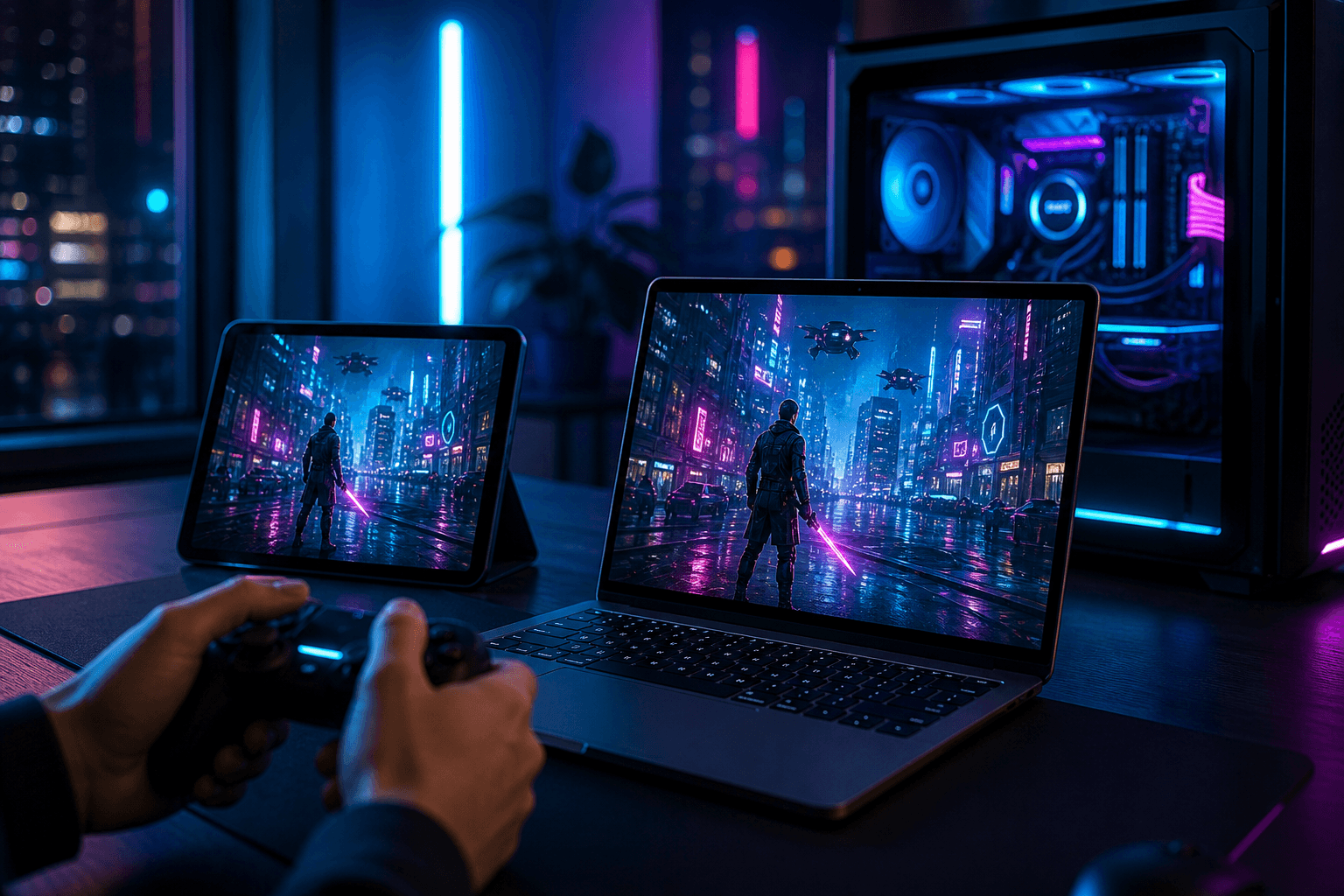
Cómo jugar a Cyberpunk 2077 en Mac o iPad desde tu PC con Windows
Sí: puedes jugar a Cyberpunk 2077 en un Mac con Apple Silicon compatible de forma nativa, mientras que un iPad o iPhone necesita una vía de streaming. Para mantener exactamente la misma copia de Windows, la partida guardada, los mods y la configuración gráfica, descarga DeskIn en el PC para juegos y en el dispositivo cliente; el PC con Windows seguirá ejecutando el juego.
Respuesta rápida: Cyberpunk 2077: Ultimate Edition ahora se ejecuta de forma nativa en Macs con Apple Silicon compatibles, pero la aplicación para Mac no se instala en un iPad o iPhone. Para jugar a Cyberpunk 2077 en el iPad —o para utilizar exactamente el mismo juego, partida guardada, ajustes gráficos y mods que ya tienes en un PC con Windows—, DeskIn puede transmitir la pantalla de ese PC y retransmitir las entradas de tu mando, teclado o ratón. El PC con Windows seguirá ejecutando el juego.
Datos de plataformas y funciones verificados a 13 de agosto de 2026. Vuelve a comprobar los requisitos oficiales antes de comprar o instalar.
¿Se puede jugar a Cyberpunk 2077 en Mac o iPad?
Sí en un Mac compatible, pero no a través de una instalación nativa en iPad. CD PROJEKT RED lanzó Cyberpunk 2077: Ultimate Edition para Macs con Apple Silicon el 17 de julio de 2025. El juego completo no aparece como aplicación para iPadOS o iOS. En un iPad, el juego remoto funciona mostrando y controlando una copia que se ejecuta en tu propio PC con Windows.
Dispositivo o vía | ¿Se ejecuta el juego completo de forma local? | Ideal para | Límite importante |
|---|---|---|---|
Mac con Apple Silicon compatible | Sí, con la versión oficial para Mac | Juego local sin conexión y una experiencia de Mac sencilla | Requiere macOS 15.5+, M1 o posterior y al menos 16 GB de memoria unificada |
Mac controlando un PC con Windows | No; Windows es el anfitrión | Instalación/partida existente en Windows, Mac Intel o no compatible, ajustes RTX de Windows o evitar otra instalación pesada | Ambos dispositivos y la red deben sostener la sesión |
iPad o iPhone controlando un PC con Windows | No; Windows es el anfitrión | Sesiones cortas y móviles desde el sofá, el hotel o con un mando | La versión de Mac App Store no es una app para iPad/iPhone |
Servicio de juegos en la nube | No; lo ejecutan los servidores del proveedor | Jugar sin poseer un PC anfitrión potente | Las normas de catálogo, región, colas, suscripción y sesión varían |
El escritorio remoto también es diferente a un emulador. DeskIn no traduce el juego de Windows a macOS o iPadOS. Envía el vídeo y audio del anfitrión al cliente y luego devuelve las entradas habituales al anfitrión.
Requisitos del sistema de Cyberpunk 2077 para Mac: Comprueba primero el juego nativo
El mínimo oficial en la App Store es macOS 15.5 o posterior, un chip Apple M1 o posterior y 16 GB de memoria unificada. Su objetivo mínimo indicado es de unos 30 fps a 1440×900 o 1600×900 con el ajuste predeterminado «Para este Mac». La recomendación indicada es un M3 Pro con 18 GB para unos 60 fps a 1800×1125 o 1920×1080. La descarga de la App Store incluye todos los doblajes de voz y marca 159 GB, además de espacio temporal adicional para la instalación.
Estos detalles responden a dos preguntas habituales:
Un Mac M1 o M2 de 8 GB no cumple con el mínimo oficial de 16 GB.
«Disponible en Mac» no significa que todos los Mac puedan ofrecer 4K nativo, trazado de rayos o 60 fps.
Si tu Mac es compatible y deseas una copia local independiente que funcione sin depender de un PC con Windows, la versión nativa suele ser la opción más sencilla. Apple y CDPR la desarrollaron para Apple Silicon, incluyendo el ajuste predeterminado «Para este Mac», funciones de MetalFX, el comportamiento de pantalla de Mac y la integración de guardado de la plataforma.
Cyberpunk 2077 en Mac App Store frente a Steam, GOG y Epic
La versión para Mac se vende en la Mac App Store y también está disponible a través de GOG.com, Steam y Epic Games Store. El comunicado de lanzamiento de CDPR indica que los jugadores que ya posean el juego en GOG, Steam o Epic pueden descargar la versión para Mac a través de esa misma tienda sin tener que comprarlo de nuevo. Dicha declaración no convierte una compra de Steam en una compra de la Mac App Store; permanece dentro de la tienda en la que posees la licencia.
Para la continuidad de las partidas guardadas, CDPR ofrece progresión cruzada. Actualiza ambas versiones, abre Cargar partida, activa la progresión cruzada, inicia sesión con la misma cuenta de CD PROJEKT RED y crea un nuevo guardado. Debería aparecer un icono de nube junto a la partida guardada subida antes de que intentes continuar en otra parte.
No tomes la «progresión cruzada» como motivo para omitir las copias de seguridad. Haz un nuevo guardado manual y conserva una copia segura antes de cambiar entre una instalación modificada de Windows, una versión nativa de Mac o una consola. Una partida guardada que dependa de mods exclusivos de Windows podría no comportarse correctamente en otro entorno.
¿Por qué acceder de forma remota al PC con Windows si existe una versión nativa para Mac?
El acceso remoto ya no es la única forma de jugar a Cyberpunk 2077 en Mac, pero resuelve un conjunto diferente de problemas.
Continúa exactamente la misma sesión de Windows
Cuando DeskIn se conecta al mismo PC con Windows que usas habitualmente, el juego lee la misma instalación local, la cuenta del lanzador, la configuración y los archivos de guardado. No tienes que esperar a que una partida guardada en la nube se traslade a una segunda copia antes de cada sesión corta.
Aprovecha la GPU más potente que ya tienes
Night City es muy exigente. Un PC con Windows de gama alta puede procesar ajustes más altos, trazado de rayos, trazado de rutas o modos DLSS de forma más eficiente que un Mac de gama de entrada. El juego remoto permite que el anfitrión realice ese trabajo mientras un MacBook ligero o un iPad actúan como pantalla y mando.
Esto no genera un rendimiento que el anfitrión no pueda ofrecer. Si el PC con Windows rinde a 35 fps en 4K, una transmisión a 60 fps no puede convertirlo en una experiencia de juego real a 60 fps. Configura primero el juego a una tasa de fotogramas estable y luego ajusta la transmisión.
Evita otra instalación pesada
La descarga oficial para Mac es de gran tamaño. Una sesión remota puede ser práctica cuando el Mac tiene almacenamiento limitado, estás utilizando un Mac prestado o solo deseas un acceso puntual desde un iPad.
Conserva un entorno de Windows cuidadosamente configurado
Algunos jugadores tienen configuraciones gráficas personalizadas o mods permitidos para un jugador en Windows. El acceso remoto mantiene ese entorno en el anfitrión. No garantiza que todos los mods, interfaces superpuestas, reasignadores de mando o avisos del lanzador funcionen de forma remota; prueba toda la cadena antes de viajar.
Qué significan realmente los juegos remotos en 4K y 4:4:4
La página oficial de juego remoto de DeskIn lista configuraciones compatibles de hasta 4K a 60 FPS o 2K a 240 FPS. Su plan Performance también incluye color real 4:4:4. Estas son capacidades del plan y del hardware, no una garantía para cada sesión; los resultados reales dependen del codificador del anfitrión, el decodificador y la pantalla del cliente, la tasa de fotogramas del juego, el ancho de banda, la ruta de red y las condiciones de la Wi-Fi.
Por qué el formato 4:4:4 puede ser importante en Night City
El muestreo 4:4:4 conserva la resolución de croma completa en lugar de reducir el detalle del color. Puede hacer que las etiquetas pequeñas del HUD, los bordes rojos o azules de la interfaz, los carteles de neón y los textos pequeños se vean más nítidos. Se nota especialmente cuando una imagen de escritorio contiene bordes de colores muy definidos.
4:4:4 no es lo mismo que HDR. No puede corregir un desajuste entre HDR y SDR, negros sobreexpuestos o empastados, un gamma incorrecto o una pantalla de cliente que no admita la misma ruta HDR. Si los callejones oscuros se ven desvaídos o el cielo muestra un fuerte efecto de bandas, prueba una configuración SDR uniforme antes de añadir más variables.
Empieza por debajo de 4K en un iPad
Un iPad no necesita una transmisión en 4K simplemente porque el monitor del anfitrión sea 4K. Comienza en 1080p y 60 fps, o elige una resolución cercana al área visible del cliente. Confirma que el movimiento sea fluido y el texto legible, y luego aumenta la resolución. Una sesión constante a 1080p/60 suele sentirse mejor que una en 4K que sufra caídas repetidas de fotogramas o de tasa de bits.
Antes de salir de casa: Prepara el anfitrión con Windows
El juego remoto es más fácil de solucionar mientras todavía estás sentado frente al PC. Completa esta lista de verificación antes de un viaje.
Actualiza e inicia una vez. Actualiza Windows, el controlador de la GPU, el lanzador, Cyberpunk 2077, DeskIn y el firmware del mando. Inicia el juego y llega hasta el menú principal.
Crea y comprueba un guardado manual. Sal al menú, crea un nuevo guardado manual y comprueba que aparezca el icono de la nube esperado si usas progresión cruzada. Guarda una copia de seguridad antes de cambiar de plataforma o de mods.
Conecta el anfitrión por Ethernet. Esto elimina un salto inalámbrico y deja más margen de latencia para la conexión del cliente.
Completa inicios de sesión y autenticaciones. Termina con los avisos del lanzador y la autenticación en dos pasos antes de marcharte. Nunca compartas la contraseña del anfitrión ni las credenciales de CDPR o Steam.
Configura el acceso desatendido. En DeskIn, activa el inicio con el sistema y define una contraseña de seguridad fuerte. Restringe el acceso a dispositivos de confianza siempre que sea posible.
Evita suspensiones inesperadas. La guía de acceso desatendido de DeskIn exige que el anfitrión permanezca accesible. Configura el comportamiento de energía de Windows de forma deliberada.
Considera Wake-on-LAN como una alternativa previamente probada. El WOL de DeskIn requiere una configuración compatible en la BIOS/NIC de Windows y otro dispositivo con DeskIn en ejecución dentro de la misma LAN. No puede resolver una pantalla azul, un bloqueo, una actualización fallida o un corte de energía.
Prueba desde otra red. Una prueba en la misma Wi-Fi no representa las condiciones de un hotel o de los datos móviles. Realiza una breve conexión desde una red externa antes de depender de ella.
Cómo jugar a Cyberpunk 2077 en Mac desde tu PC con Windows
1. Instala DeskIn en ambos ordenadores
Instala el cliente actual de DeskIn en el PC para juegos con Windows y en el Mac. Inicia sesión en tu propia cuenta y comprueba que el dispositivo Windows aparezca en la lista de dispositivos del Mac. Concede únicamente los permisos que las aplicaciones soliciten desde sus instaladores oficiales.
2. Conéctate al escritorio antes de iniciar el juego
Inicia primero una sesión normal de control remoto. Comprueba que el escritorio de Windows, el audio y el puntero respondan. Luego abre Steam, GOG o Epic e inicia Cyberpunk 2077 desde dentro de la sesión. Esto hace que los avisos del lanzador y los cambios de enfoque sean visibles.
3. Activa el modo de juego y define un objetivo de calidad conservador
Utiliza el modo orientado a juegos de DeskIn cuando esté disponible. Comienza en 1080p/60 y calidad de color normal o alta. Camina por una calle concurrida, gira la cámara rápidamente, conduce durante un minuto y abre el inventario. Aumenta la resolución solo si la tasa de fotogramas del anfitrión y las estadísticas de la transmisión permanecen estables.
4. Ajusta la pantalla del Mac sin recortar el HUD
Elige primero Ajustar (Fit) o un modo equivalente que preserve la relación de aspecto. Las barras negras son preferibles a recortar el minimapa, la salud, las opciones de diálogo o las indicaciones de los botones. Aumenta el tamaño del texto o del HUD del juego siempre que sea posible en lugar de hacer zoom hasta que los bordes de la interfaz desaparezcan.
Cómo jugar a Cyberpunk 2077 en iPad o móvil desde el PC
1. Instala el cliente móvil de DeskIn
Instala DeskIn desde la tienda oficial de iOS/iPadOS o Android e inicia sesión. Conéctate al anfitrión con Windows ya preparado. El iPad actúa como cliente; no está instalando el ejecutable de Mac ni de Windows.
2. Empareja un mando físico
Empareja un mando compatible por Bluetooth de Xbox, PlayStation u otro compatible con el iPad o teléfono. Se recomienda encarecidamente un mando físico para conducir, apuntar, combatir, seleccionar diálogos y realizar acciones de acceso rápido. El control táctil o un mando virtual pueden servir para el inventario, el modo foto, leer pinchos y tareas cortas de bajo riesgo.
3. Comprueba la redirección del mando antes de cargar una partida difícil
En el menú principal, prueba ambos joysticks, gatillos, cruceta, botones de menú, cámara, agacharse, escanear, esquivar, cambio de armas y controles de vehículos. DeskIn documenta la asignación automática de mandos y una opción de Redirección de mando alternativa, pero también señala que algunos modelos de mando podrían no asignarse correctamente.
Utiliza una sola capa de entrada a la vez. Si Steam Input, un reasignador de terceros y la redirección de mandos de DeskIn traducen el mismo dispositivo al mismo tiempo, podrías experimentar pulsaciones duplicadas, joysticks que no responden o indicaciones que alternan rápidamente entre iconos de teclado y de mando.
4. Haz una prueba de bajo riesgo en Night City
Carga una partida guardada manual segura. Prueba por separado caminar, mover la cámara, los diálogos, el inventario, el combate y la conducción. Una sesión que parece ir bien en un menú aún puede resultar incómoda durante un giro a alta velocidad o un disparo de precisión.
Una escala práctica de calidad para el juego remoto en Cyberpunk 2077
Sigue este orden para cambiar solo una variable a la vez:
Estabiliza el juego a una tasa de fotogramas constante en el anfitrión.
Configura la transmisión a 1080p/60 fps y SDR estándar.
Confirma la respuesta del mando, la sincronización de audio y la legibilidad del texto del HUD.
Aumenta la tasa de bits o la calidad de color para los degradados oscuros y los bordes de neón.
Prueba con una resolución nativa del cliente o 1440p si la pantalla lo aprovecha.
Intenta 4K solo en un cliente con la capacidad suficiente y con una ruta de red consistentemente sólida.
Añade HDR solo cuando la captura del anfitrión, la sesión de DeskIn, los sistemas operativos y la pantalla del cliente admitan un flujo de trabajo HDR uniforme.
Si un cambio provoca tirones, revierte la última modificación. Reducir la resolución de transmisión a menudo ayuda más que bajar el objetivo de fotogramas del juego, pero la elección correcta depende de si el cuello de botella está en el renderizado del anfitrión, la codificación, el ancho de banda, la decodificación o la tasa de refresco de la pantalla.
Solución de problemas en el juego remoto de Cyberpunk 2077
La entrada del juego remoto en Cyberpunk 2077 no funciona
Primero comprueba que el teclado, ratón o mando funcionen en el escritorio de Windows. Luego haz clic en la ventana del juego para recuperar el foco y prueba en el menú principal. Si el escritorio funciona pero el juego no, desactiva los reasignadores duplicados y prueba con Steam Input o la redirección de mandos de DeskIn, pero no con varias capas simultáneas. Vuelve a conectar el mando una vez que el juego llegue al menú si parece importar el orden de detección.
No apliques antiguas modificaciones hexadecimales al ejecutable encontradas en hilos archivados de foros. El comportamiento de los parches cambia, y modificar el ejecutable puede introducir problemas de seguridad, estabilidad o de actualización. Utiliza el soporte oficial actual si una configuración limpia sigue fallando.
La imagen es oscura, está desvaída o muestra bandas de color
Desactiva temporalmente el HDR en ambos extremos y prueba en SDR. Restaura el gamma predeterminado, elimina mods gráficos o de color y compara una captura de pantalla local del anfitrión con la imagen remota. Aumenta la calidad del color o la tasa de bits de la transmisión solo después de confirmar que el juego en sí se ve correctamente en el anfitrión. Recuerda que 4:4:4 mejora el detalle del croma, pero no corrige un desajuste de HDR.
El texto es demasiado pequeño o el iPad muestra barras negras
Mantén activado el ajuste de la relación de aspecto para que el HUD siga siendo visible. Reduce la resolución del anfitrión o aumenta la escala del texto/interfaz del juego. Recortar para llenar la pantalla del iPad puede agrandar la imagen, pero puede ocultar elementos críticos de la interfaz en los bordes.
La conducción o el combate dan tirones mientras que los menús se ven bien
El movimiento rápido de la cámara y las escenas densas de la ciudad aumentan la exigencia tanto de renderizado como de codificación. Comprueba primero los fps del anfitrión. Cierra descargas y menús superpuestos, usa Ethernet en el anfitrión, conecta el cliente a una red Wi-Fi de 5 GHz o 6 GHz potente y reduce la resolución de la transmisión antes de aumentar la tasa de bits. Un flujo estable a 60 fps importa más que la etiqueta 4K.
El PC con Windows está desconectado mientras estás fuera
Si simplemente está apagado o en suspensión y el WOL se configuró correctamente, otro dispositivo con DeskIn en la misma red LAN doméstica podría encenderlo. WOL no puede reparar un bloqueo del juego, una pantalla azul, un inicio fallido, una caída del router o un corte de corriente. No existe un sustituto por software seguro para comprobar la fiabilidad del anfitrión antes de viajar.
Falta mi partida guardada más reciente
No crees muchas partidas guardadas nuevas en la plataforma equivocada. Vuelve a la instalación de origen, actualízala, activa la progresión cruzada, inicia sesión en la misma cuenta de CDPR, crea un nuevo guardado manual y espera a que aparezca el icono de la nube. Controlar de forma remota el PC con Windows original debería usar su guardado local existente, pero las comprobaciones en la nube y de seguridad siguen siendo importantes antes de pasar a otra instalación.
Lista de verificación de seguridad y uso responsable
Descarga DeskIn, los lanzadores y el juego únicamente de fuentes oficiales.
Utiliza una contraseña de seguridad exclusiva y controles de dispositivos de confianza para el acceso desatendido.
Mantén activada la autenticación en dos pasos en las tiendas y en las cuentas de CDPR.
No expongas contraseñas en capturas de pantalla, grabaciones o dispositivos compartidos.
Evita las redes Wi-Fi públicas para sesiones largas; si es necesario, utiliza una red de confianza y cierra la sesión por completo al terminar.
No utilices el acceso remoto para automatización, farmeo desatendido o comportamientos que infrinjan las normas de la plataforma o del juego.
Sal al menú y guarda de forma normal antes de desconectarte o apagar el anfitrión.
Preguntas frecuentes
¿Está Cyberpunk 2077 disponible de forma nativa en Mac?
Sí. Cyberpunk 2077: Ultimate Edition se lanzó para Macs con Apple Silicon el 17 de julio de 2025. Los requisitos oficiales parten de macOS 15.5, un chip M1 y 16 GB de memoria unificada.
¿Puedo instalar la versión de Mac en un iPad o iPhone?
No. El listado de la Mac App Store es una aplicación de macOS, no una versión para iPadOS o iOS. Para jugar a Cyberpunk 2077 en un iPad, puedes controlar remotamente tu PC con Windows o utilizar otro servicio de streaming disponible legítimamente.
¿Los usuarios de Steam, GOG o Epic necesitan comprar la versión de Mac de nuevo?
No en la misma tienda compatible, según el aviso de lanzamiento en Mac de CDPR. Los usuarios existentes de Steam, GOG y Epic pueden descargar la versión para Mac a través de su respectiva tienda. La Mac App Store sigue siendo una plataforma independiente.
¿Funciona la progresión cruzada de Cyberpunk 2077 entre Mac y PC?
Sí, cuando ambos juegos están actualizados y conectados a la misma cuenta de CD PROJEKT RED. Activa los guardados multiplataforma y crea una nueva partida guardada; comprueba su icono de nube antes de cambiar de plataforma.
¿Transfiere DeskIn mi partida guardada de Cyberpunk 2077 al iPad?
No se necesita ninguna transferencia para la misma sesión remota de Windows. Cyberpunk 2077 sigue ejecutándose en el anfitrión y lee los archivos de ese PC. El iPad recibe el vídeo y audio y envía las pulsaciones; no aloja la instalación de Windows.
¿Puede DeskIn garantizar Cyberpunk 2077 a 4K 60 fps?
No. DeskIn admite hasta 4K a 60 FPS o 2K a 240 FPS en configuraciones aptas, pero los resultados reales dependen del plan, la tasa de fotogramas del juego en el anfitrión, el codificador, el decodificador y la pantalla del cliente, la ruta de red y el ancho de banda. Empieza en 1080p/60 y sube solo después de hacer pruebas.
¿Es el color real 4:4:4 lo mismo que HDR?
No. 4:4:4 describe el muestreo de croma y puede preservar detalles de color finos. HDR describe una canalización de presentación de color y luminancia más amplia. Una característica no garantiza la otra.
¿Puedo usar un mando para jugar a Cyberpunk 2077 en iPad?
Sí, con un mando compatible con el iPad y con la vía de asignación de DeskIn. Prueba cada acción antes de entrar en combate. Si la asignación automática falla, prueba la redirección de mandos de DeskIn y elimina asignadores que puedan entrar en conflicto.
¿Puede Wake-on-LAN reiniciar un PC con Cyberpunk 2077 bloqueado?
No. WOL puede encender un PC con Windows compatible tras una configuración previa en BIOS/NIC y contando con otro dispositivo con DeskIn en la misma red LAN. No puede solventar una pantalla azul, un apagado anómalo, un arranque fallido o un corte de corriente.
¿Debería jugar de forma nativa en Mac o de forma remota en Windows?
Utiliza el juego nativo en Mac para una instalación local, autónoma y compatible. Utiliza el juego remoto en Windows cuando necesites exactamente el entorno de Windows, tu partida/sesión existente, el conjunto de gráficos de Windows, un Mac no compatible, un iPad o si tienes almacenamiento limitado en el cliente, siempre que cuentes con un anfitrión y una red fiables.
Conclusión final
La respuesta actual es una elección, no un apaño. Los Macs con Apple Silicon compatibles pueden ejecutar Cyberpunk 2077 de forma nativa. Un iPad no puede instalar esa aplicación de Mac, y un jugador que busque exactamente la misma partida guardada de Windows, un anfitrión impulsado por RTX o su entorno de PC ya configurado puede seguir prefiriendo el juego remoto en Cyberpunk 2077 con DeskIn. Prepara el anfitrión, protege la partida guardada, valida cada entrada y ve subiendo de un 1080p/60 estable hacia el 4K solo cuando la ruta completa pueda soportarlo. Cuando estés listo para probar tu configuración, descarga DeskIn para uso personal y comienza con una sesión de Cyberpunk 2077 de bajo riesgo.

Cómo jugar a Rust en iPad o móvil mientras estás lejos de tu PC
Sí, puedes jugar a Rust en iPad, iPhone o Android transmitiendo tu propio PC gaming con Windows. Rust+ es una aplicación complementaria, mientras que Rust Mobile es un juego independiente. Descarga DeskIn en el host y en el dispositivo móvil para acceder a la misma edición de PC, servidor y entorno de cuenta mientras estás fuera.
Respuesta rápida: Rust+ es una aplicación complementaria, no el juego completo. Rust Mobile es un proyecto móvil autorizado independiente. Para jugar a la edición exacta de Rust para PC en un iPad o teléfono, puedes usar DeskIn para ver y controlar tu propio PC gaming con Windows. El PC sigue ejecutando Rust, por lo que el rendimiento del host, el acceso al servidor, los controles, el antitrampas y el retardo de red siguen siendo importantes.
Datos sobre plataformas y funciones verificados el 13 de agosto de 2026. Vuelve a consultar los anuncios oficiales de Rust y Rust Mobile, ya que la disponibilidad puede cambiar.
¿Se puede jugar a Rust en el móvil o iPad?
Sí, pero «Rust en el móvil» puede describir tres experiencias muy diferentes. Elige en función de lo que necesites hacer, no solo por el nombre de la aplicación.
Opción | ¿Ejecuta la edición completa de PC? | Para qué es útil | Límite principal |
|---|---|---|---|
Aplicación complementaria Rust+ | No | Información del servidor/mapa, chat de equipo, máquinas expendedoras, interruptores inteligentes (Smart Switches) vinculados y notificaciones de alarmas inteligentes (Smart Alarms) | No permite mover, luchar, construir ni gestionar tu personaje como en el juego de PC |
Rust Mobile | No; es un proyecto móvil independiente | Una experiencia de supervivencia de Rust diseñada principalmente para móviles y planeada para Android/iOS; las pruebas actuales pueden estar limitadas por región y dispositivo | No tomes una prueba limitada como un lanzamiento mundial ni asumas que habrá servidores de PC, partidas guardadas, compras o progresión cruzada |
Juego remoto con DeskIn | Sí: lo ejecuta el PC con Windows | Acceso a la misma instalación de PC, lista de servidores, sesión del personaje y ajustes desde un iPad o teléfono | Requiere un PC host accesible, controles operativos, acceso al servidor y una ruta de red estable |
El escritorio remoto no es un emulador y no instala el ejecutable de Windows en iPadOS o Android. DeskIn captura la pantalla y el audio de Windows, los envía al dispositivo móvil y retransmite tus comandos de entrada de vuelta al host.
App Rust+ vs. Rust Mobile vs. Juego remoto de Rust en PC
Qué puede hacer la app complementaria Rust+
La app oficial Rust+ de Facepunch puede vincularse con servidores compatibles y mostrar el recuento de jugadores, la hora, los compañeros de equipo conectados, el mapa, los puntos de interés, las máquinas expendedoras y eventos como el barco de carga. Su chat de equipo aparece tanto en la app como en el chat del juego.
Rust+ también puede vincularse con dispositivos eléctricos del juego. Se puede encender o apagar un interruptor inteligente de forma remota. Una alarma inteligente puede enviar una notificación push personalizada cuando su circuito conectado recibe una señal. Otras notificaciones opcionales incluyen la conexión de un compañero de equipo o que te maten mientras estás desconectado.
Por lo tanto, un aviso de raideo solo es tan útil como lo sean el circuito de detección del juego, la vinculación, los permisos de notificación, la conexión con el servidor y la configuración del teléfono en los que se apoya. Una alerta de muerte sin conexión no equivale a tener cobertura automática en cada pared. Prueba la alarma antes de confiar ciegamente en ella.
Qué no puede hacer Rust+
Rust+ no abre el juego 3D completo ni te permite controlar a tu personaje. No puedes usarla por sí sola para reaparecer, moverte por una base, reparar una pared, trasladar botín o luchar contra asaltantes. Esta distinción es la razón por la que un jugador puede combinar Rust+ para estar al tanto de lo que ocurre con el acceso remoto al PC para iniciar sesión de verdad.
¿Qué es Rust Mobile?
Rust Mobile cuenta con la autorización y el respaldo oficiales de Facepunch y está diseñado para Android e iOS junto con un socio de desarrollo. Las preguntas frecuentes actuales de Facepunch describen una prueba limitada solo para Android en Canadá, una compatibilidad reducida de dispositivos y un borrado total de datos tras las pruebas. Una hoja de ruta apuntaba a un lanzamiento global en 2026, pero una prueba limitada no es lo mismo que una disponibilidad general en iOS/Android; verifica el anuncio oficial activo para tu región.
El material oficial revisado para este artículo no promete servidores compartidos con PC, compras compartidas, juego cruzado ni progresión cruzada. Trata a Rust Mobile como un producto independiente a menos que unas preguntas frecuentes oficiales actuales indiquen explícitamente lo contrario. Evita las páginas de descarga no oficiales que afirmen un vínculo entre PC y móvil sin pruebas.
¿Qué significa jugar a Rust de PC de forma remota?
Con el juego remoto de Rust, el PC con Windows original inicia Steam y Rust. Tu iPad o teléfono actúa como pantalla y dispositivo de entrada remotos. Esta es la vía adecuada para un jugador que desea la misma edición de PC y el mismo entorno de servidor en lugar de una vista complementaria o una versión móvil independiente.
Steam lista actualmente «Remote Play en tabletas» para Rust e indica el uso de Easy Anti-Cheat a nivel de kernel. El acceso remoto no elimina las actualizaciones, la autenticación, las reglas del servidor, las colas ni las comprobaciones antitrampas. Utiliza software oficial actualizado y nunca intentes eludir estas medidas.
Cuándo es realmente útil jugar a Rust de PC en un teléfono
El acceso remoto es más eficaz para sesiones cortas y específicas:
Entrar al servidor y comprobar si la base o el saco de dormir siguen en pie.
Añadir mantenimiento (upkeep), mover unos pocos objetos o completar una tarea sencilla de crafteo.
Revisar los daños y rescatar materiales tras un raideo sin conexión.
Coordinarse con los compañeros de equipo tras una notificación de Rust+.
Conectarse antes de una sesión planificada para que las actualizaciones o las colas no te sorprendan después.
Jugar de forma más completa desde una tablet cuando ya hayas comprobado el rendimiento del teclado, el ratón, la pantalla y la red.
Los menús y la gestión de la base toleran mejor el retardo que los tiroteos. Un diseño táctil solo en el teléfono puede ser adecuado para una inspección rápida, pero frustrante para dividir inventarios, construir, controlar el retroceso o el PvP de precisión.
¿Puede el acceso remoto ayudar a defender un raideo en Rust?
Puede darte una oportunidad, pero no puede garantizar la defensa. Toda la cadena debe funcionar de principio a fin:
Un sensor del juego y la alarma inteligente detectan el evento.
Rust+ permanece vinculado y el teléfono permite la notificación.
Estás disponible y decides responder.
El PC con Windows está encendido o se puede reactivar.
DeskIn se conecta, y Steam, Rust y Easy Anti-Cheat están listos.
El servidor está en línea y no te retiene en una cola larga.
Rust carga antes de que el raideo termine.
Tus controles y la red siguen respondiendo bajo la presión del combate.
Dado que cualquier eslabón puede fallar, no bases tus planes en una defensa móvil garantizada. Recurre a un diseño de base por capas, compañeros de equipo, una buena elección de servidor y expectativas realistas. Las alertas de Rust+ también pueden interrumpir el trabajo y el sueño; configura horas de silencio o perfiles de concentración en el teléfono para que seas tú —y no el juego— quien decida cuándo reaccionar.
Antes de salir: prepara el PC con Windows para Rust
Completa la primera prueba mientras estás sentado frente al equipo host.
Actualiza todo. Actualiza Windows, el controlador de la GPU, Steam, Rust, Easy Anti-Cheat, DeskIn y tu app móvil. Inicia Rust una vez y llega hasta la lista de servidores.
Verifica el servidor. Marca como favorito el servidor correcto y anota su nombre. Las políticas de wipe y de cola varían según el servidor; una actualización mensual de Rust no implica que todos los servidores de la comunidad sigan reglas idénticas.
Termina la autenticación. Completa Steam Guard, los códigos por correo electrónico, los avisos de CLUF (EULA) y cualquier requisito específico del servidor antes de marcharte.
Usa Ethernet en el host. Eliminar el salto por Wi-Fi en el host suele hacer que el juego remoto sea más estable.
Configura el acceso desatendido. Configura DeskIn para que se inicie con Windows y utiliza una contraseña de seguridad sólida y exclusiva. Permite el acceso solo desde dispositivos de confianza.
Evita la suspensión accidental. La guía de acceso desatendido de DeskIn señala que un host suspendido puede deshabilitar su conexión de red. Configura el plan de energía de Windows de forma adecuada.
Prueba Wake-on-LAN si es necesario. DeskIn WOL requiere una configuración compatible en la BIOS/UEFI y en el adaptador de red, además de otro dispositivo con DeskIn habilitado en la misma LAN doméstica. No puede solucionar bloqueos, pantallas azules, cortes de energía, fallos de arranque o caídas del router.
Conéctate desde una red externa. Una prueba en la misma red Wi-Fi no es representativa del uso de datos móviles, la Wi-Fi de la oficina o la conexión de un hotel.
Prueba una sesión en un servidor tranquilo. No hagas la primera prueba real durante un raideo o mientras llevas botín valioso.
Cómo jugar a Rust en iPad o móvil con DeskIn
1. Instala DeskIn en el host y en el dispositivo móvil
Descarga DeskIn desde su sitio web oficial o desde la tienda de aplicaciones correspondiente. Instálalo en el PC gaming con Windows y en el iPad, iPhone o dispositivo Android. Inicia sesión en tu cuenta y verifica que el host aparezca en la lista de dispositivos.
En iOS, el teléfono o iPad puede controlar otro dispositivo, pero las restricciones de la plataforma de Apple impiden que el propio dispositivo iOS sea controlado de forma remota. En esta configuración, Windows es el host controlado y el dispositivo móvil es el controlador.
2. Conéctate primero al escritorio de Windows
Abre una sesión normal de DeskIn. Confirma que el vídeo, el audio, el movimiento del cursor, la entrada de teclado y los clics funcionen en el escritorio. Luego, inicia Steam y Rust desde dentro de la sesión para poder ver cualquier aviso de autenticación, actualización o antitrampas.
3. Habilita el Modo Juego
El Modo Juego de DeskIn modifica la forma en que se envían las entradas a los motores de juego. Habilítalo si la entrada de escritorio común funciona pero Rust registra el movimiento o los botones de forma incorrecta. Comienza a 1080p y 60 fps; aumenta la resolución solo cuando la sesión responda de manera constante.
4. Elige el método de control adecuado
Para jugar a Rust de PC en serio, un teclado y un ratón físicos ofrecen la experiencia más cercana a la configuración del host. Emparéjalos con una tablet compatible si el sistema operativo y los accesorios admiten dicha combinación.
Un mando físico es más portátil, pero la compatibilidad y la asignación de controles en Rust para PC pueden no coincidir con Rust Console Edition. DeskIn ofrece asignación automática de mandos y una opción de respaldo de redirección de gamepad (Gamepad Redirection) en Dispositivo externo. También advierte de que algunos modelos de mando pueden no mapearse. Prueba el dispositivo antes de dar por sentada su compatibilidad.
El control táctil o un gamepad virtual pueden servir para acciones de bajo riesgo. Crea un diseño específico para Rust solo con los controles que realmente necesites; demasiados botones pequeños en pantalla tapan la vista del inventario y del combate.
5. Prueba cada acción crítica de Rust
En un servidor seguro o en una ubicación protegida, comprueba:
movimiento, mirar alrededor, saltar, agacharse, esprintar y vista libre;
acción principal/secundaria, recarga, linterna y cambio de armas;
inventario, barra de acceso rápido, arrastrar objetos, dividir montones y soltar objetos;
interacción con puertas/cerraduras de código, plano de construcción, martillo y reparación;
mapa, chat, pulsar para hablar (push-to-talk), consola y comportamiento de escape/menú;
reaparición y selección de saco de dormir.
Un mando que funciona para navegar por Steam puede fallar dentro de Rust. Una interfaz que responde bien en un menú puede ser inútil en medio de un tiroteo.
Latencia en el juego remoto de Rust: usa una escala de estabilidad
DeskIn admite configuraciones de hasta 4K a 60 FPS o 2K a 240 FPS en planes y hardware compatibles, pero estos son límites máximos de capacidad, no una garantía para cualquier ruta de red. El rápido movimiento de cámara en Rust, la vegetación, los efectos de partículas, la complejidad de las bases y los combates pueden exigir al máximo tanto el renderizado del host como la codificación de vídeo.
Ajusta en este orden:
Primero, asegúrate de que Rust funcione a una tasa de fotogramas estable en el host.
Usa conexión Ethernet por cable para el PC con Windows.
Inicia la transmisión a 1080p/60 y calidad normal.
Conecta el cliente móvil a una red Wi-Fi sólida de 5 GHz/6 GHz o a una conexión por cable estable en la tablet cuando sea posible.
Cierra en el host las descargas, actualizaciones de juegos, sincronizaciones en la nube y superposiciones innecesarias.
Prueba por separado los menús, el movimiento por la base, el terreno abierto y un combate de poco riesgo.
Aumenta la resolución o la calidad del color únicamente después de comprobar que la respuesta de entrada y la fluidez de fotogramas se mantienen estables.
Si la gestión de la base va fluida pero el apuntado no, la configuración aún puede ser útil, solo que no para PvP remoto. Reducir la calidad no puede eliminar la distancia física de la red, la congestión o la latencia del propio servidor.
Solución de problemas en el juego remoto de Rust
El mando funciona en el iPad pero no en Rust
Pruébalo primero en el escritorio de Windows y en Steam; luego, haz clic en la ventana de Rust para devolverle el foco. Habilita el Modo Juego de DeskIn. Si la asignación automática falla, prueba en Dispositivo externo → Redirección de gamepad. Evita superponer varias capas de traducción: Steam Input, un reasignador de terceros y el mapeo de DeskIn pueden generar entradas duplicadas o inexistentes. Modifica una sola capa a la vez y vuelve a conectar una vez que Rust llegue al menú.
El vídeo y el audio funcionan, pero la entrada de teclado o ratón no
Vuelve al escritorio para determinar si el problema radica en los permisos/entrada de DeskIn o en el foco del juego. Reinicia Rust desde el escritorio remoto y vuelve a probar con el Modo Juego. No utilices parches para ejecutables, macros ni apaños antitrampas sacados de foros antiguos. Si una configuración limpia y actualizada sigue fallando, contacta con el soporte oficial de DeskIn, Steam, Facepunch o del servidor facilitando los detalles exactos del dispositivo y la versión.
Rust necesita una actualización o Easy Anti-Cheat no se inicia
Deja que la actualización oficial termine y reinicia a través de Steam. El acceso remoto no puede eludir de forma segura una comprobación antitrampas. Las actualizaciones mensuales de Rust suelen llegar el primer jueves de cada mes, así que actualiza antes de un viaje planificado o de una sesión de wipe.
El servidor no aparece, se ha reiniciado, ha hecho wipe o está lleno
Confirma el nombre exacto del servidor y su calendario oficial o comunitario. Una actualización obligatoria del juego y un wipe de mapa o planos de un servidor están relacionados, pero no siempre coinciden de forma universal. Si el servidor tiene cola, el escritorio remoto no puede saltársela; entrar antes o elegir otro servidor permitido son las únicas opciones legítimas.
Rust+ no envía la alerta esperada
Confirma que el teléfono tenga autorizadas las notificaciones de Rust+, que el servidor y la alarma inteligente vinculados sean los correctos, que la conexión con el servidor esté habilitada en el menú de Rust+ del juego y que el circuito del sensor se haya probado. Facepunch indica que los servidores solo pueden enviar notificaciones tras la confirmación del usuario. No des por sentado que una alerta de muerte sin conexión protege cada rincón de la base.
El PC gaming aparece desconectado
Si preparaste WOL y el equipo se encuentra en un estado de energía compatible, utiliza otro dispositivo con DeskIn activo en la misma LAN doméstica para enviar la solicitud de reactivación. WOL no puede solucionar una pantalla azul, un apagado anómalo, un corte eléctrico, una caída del router o una actualización de Windows que impida el arranque. Deja una alternativa local de confianza para viajes largos si el acceso al PC es crítico.
La imagen es nítida pero el apuntado sigue sintiéndose con retardo
Resolución no equivale a capacidad de respuesta. Comprueba los fps del host, las estadísticas de conexión de DeskIn, la señal Wi-Fi, el tráfico en segundo plano y el ping del servidor. Reduce la resolución/calidad de la transmisión y vuelve a probar. Si la latencia sigue siendo irregular, reserva esa conexión para comprobaciones en la base y espera a tener una mejor red antes de entrar en PvP.
Seguridad, juego limpio y límites saludables
Descarga Rust, Rust+, Rust Mobile, Steam y DeskIn únicamente de fuentes oficiales.
Usa contraseñas exclusivas, controles de dispositivos de confianza y Steam Guard; nunca publiques IDs de dispositivos ni códigos de acceso.
Mantén Rust y Easy Anti-Cheat actualizados. No utilices el acceso remoto para bots, macros, farmeo automatizado, evasión de antitrampas ni conductas prohibidas por un servidor.
Cierra la sesión de DeskIn por completo cuando utilices un dispositivo móvil o una red compartidos.
Configura las categorías de notificación de Rust+, los perfiles de concentración del teléfono y las horas de silencio para proteger el trabajo, el estudio, el sueño y el tiempo en familia.
Toma las alertas como información, no como una obligación. Decidir asumir una pérdida más tarde también es una forma válida de jugar.
Preguntas frecuentes (FAQ)
¿Es Rust+ el juego Rust completo para móviles?
No. Rust+ es una aplicación complementaria para consultar información del servidor, funciones del mapa, chat de equipo, dispositivos vinculados y notificaciones. No ofrece control total del personaje ni la experiencia de juego de PC.
¿Puedo instalar Rust de PC directamente en un iPad?
No. El ejecutable de PC no se puede instalar de forma nativa en iPadOS. Puedes utilizar un iPad como pantalla y mando remotos para tu propio PC con Windows, mientras este sigue ejecutando Rust.
¿Es Rust Mobile el mismo juego y comparte servidores con Rust de PC?
En las fuentes oficiales consultadas no se establece ninguna promesa de servidores compartidos ni de progresión cruzada. Rust Mobile es un proyecto móvil autorizado para Android e iOS; considera sus servidores, compras y progreso como independientes a menos que un anuncio oficial vigente indique lo contrario.
¿Puede Rust+ avisarme cuando están raideando mi base?
Sí, siempre que construyas y pruebes un circuito de detección adecuado dentro del juego conectado a una alarma inteligente vinculada, y mantengas las notificaciones activadas. Rust+ también ofrece otras alertas, pero un aviso de muerte sin conexión por sí solo no garantiza la cobertura de cualquier raideo.
¿Puedo defender un raideo de Rust desde mi teléfono?
Es posible, pero nunca con total certeza. La notificación, el PC, la sesión de DeskIn, el arranque de Rust, la cola del servidor, los controles y la red deben funcionar correctamente antes de que el asalto concluya. Prueba la configuración y mantén expectativas realistas.
¿Cuál es la mejor forma de controlar Rust en un iPad?
Un teclado y un ratón físicos son la opción más fiable para la gran cantidad de acciones precisas que exige la edición de PC. Un mando o un diseño táctil personalizado pueden servir para algunos jugadores y tareas, pero la compatibilidad de mapeo varía y debe comprobarse a fondo.
¿Garantiza DeskIn una experiencia de juego en Rust con baja latencia a 4K 60 FPS o 2K 240 FPS?
No. DeskIn admite hasta 4K a 60 FPS o 2K a 240 FPS en configuraciones compatibles, pero la resolución, la tasa de fotogramas y la latencia reales dependen del host, el cliente, el plan, el codificador/decodificador, la ruta de red y el rendimiento del juego/servidor. Comienza con una configuración estable a 1080p/60.
¿Puede DeskIn encender mi PC de Rust de forma remota?
Sí, bajo ciertas condiciones. DeskIn Wake-on-LAN requiere una configuración adecuada en la BIOS/UEFI de Windows y en el adaptador de red, además de otro dispositivo con DeskIn activo en la misma red local (LAN). No puede recuperar el equipo tras un bloqueo, una pantalla azul, un corte de corriente o una desconexión de la red.
¿Permite el juego remoto eludir Easy Anti-Cheat o la cola de un servidor?
No. El acceso remoto no exime a Rust de Easy Anti-Cheat, la autenticación de Steam, las actualizaciones, las colas de espera ni las reglas del servidor. Nunca utilices métodos de elusión, automatizaciones ni herramientas de entrada prohibidas.
¿Cómo evito que las alertas de Rust+ interfieran con mi trabajo o mi descanso?
Utiliza los controles de notificación de Rust+ junto con los modos de concentración u horas de silencio del teléfono. Habilita las alertas urgentes solo durante los wipes en los que realmente quieras responder, y en otros momentos confía en tus compañeros de equipo o simplemente asume el resultado.
Conclusión final
La forma más clara de jugar a Rust en el móvil es elegir la capa adecuada. Utiliza Rust+ para monitorizar y comunicarte, considera Rust Mobile como una experiencia móvil autorizada independiente y recurre a DeskIn cuando necesites controlar la edición exacta de PC desde un iPad o teléfono. Prepara el host, verifica el servidor, prueba cada comando y evalúa la conexión en función de sus capacidades reales. El acceso remoto puede hacer posible una comprobación rápida o incluso una respuesta, pero nunca debe considerarse una defensa garantizada contra raideos. Cuando estés listo para poner a prueba tu configuración, descarga DeskIn para uso personal y comienza con una sesión de Rust de bajo riesgo.

Cómo jugar a Rainbow Six Siege en Mac o iPad desde tu PC
Sí, puedes jugar a Rainbow Six Siege en Mac o iPad controlando de forma remota un PC con Windows que tenga y ejecute el juego. Rainbow Six Mobile es un título independiente. Descarga DeskIn en ambos dispositivos para acceder a la edición de PC, teniendo en cuenta que el juego remoto añade retardo de red y de entrada.
Respuesta rápida: La edición para PC de Rainbow Six Siege no se instala de forma nativa en macOS o iPadOS. Rainbow Six Mobile es un juego independiente diseñado principalmente para móviles. Para acceder a la misma edición de PC con Windows, cuenta de Ubisoft, ajustes y matchmaking de PC desde un Mac o iPad, DeskIn puede mostrar y controlar tu propio PC para juegos con Windows. El equipo anfitrión sigue ejecutando Siege, por lo que el acceso a la cuenta, el sistema antitrampas, el estado de los servidores, la entrada y la latencia permanecen intactos.
Datos verificados el 13 de agosto de 2026. Las temporadas de Ubisoft, los modos de acceso gratuito y las características de las plataformas pueden cambiar.
¿Se puede jugar a Rainbow Six Siege en Mac o iPad?
Sí, a través del acceso remoto a un PC con Windows, pero no como una instalación nativa de la edición para PC. Rainbow Six Mobile está disponible de forma nativa en iOS y Android, mientras que el juego remoto te mantiene en el entorno de Siege de Windows.
Vía | ¿Qué se ejecuta localmente? | Ideal para | Límite principal |
|---|---|---|---|
Siege en PC con Windows | Edición completa para PC | Menor latencia local, matchmaking de PC, juego competitivo exigente | Requiere un PC con Windows adecuado |
Mac/iPad controlando un PC con Windows | Cliente DeskIn; el anfitrión de Windows ejecuta Siege | Misma instalación de PC, ajustes, amigos y cuenta mientras estás fuera | Toda la ruta anfitrión/red/entrada debe ser estable |
Rainbow Six Mobile | Juego nativo de iOS/Android | Controles adaptados a móviles y partidas rápidas sin necesidad de un PC anfitrión | Experiencia de juego independiente; no asume rango, inventario o matchmaking compartidos |
Siege en consola | Edición para consolas | Juego nativo con mando y ecosistema de consola | No es una vía nativa para Mac/iPad; las reglas de entrada y matchmaking difieren |
El escritorio remoto no es un emulador. El Mac o iPad recibe el vídeo/audio del anfitrión y envía la entrada normal de vuelta. No convierte el ejecutable de Windows en una aplicación para macOS o iPadOS.
Rainbow Six Mobile vs. Siege: Ten claro a qué juego quieres jugar
Rainbow Six Mobile se lanzó mundialmente el 23 de febrero de 2026 para iOS y Android. Ubisoft lo define como un juego 5v5 de atacantes contra defensores optimizado para móviles, con sus propios controles, mapas, modos, progreso de agentes, personalización y temporadas.
Eso hace que R6 Mobile sea la opción más sencilla cuando buscas una sesión nativa en el móvil y no necesitas exactamente el entorno de PC. Utiliza Siege en PC de forma remota si tu objetivo es:
unirte a tus amigos en el ecosistema de PC;
mantener tu sensibilidad de Windows, asignaciones de teclas, equipamientos de agentes y ajustes de pantalla;
utilizar la misma instalación de Steam/Ubisoft Connect;
practicar en la edición para PC desde un MacBook con teclado y ratón;
acceder a la edición de PC con Windows cuando no existe una versión nativa para Mac.
Ubisoft ha ofrecido recompensas cruzadas por iniciar ambos juegos con una misma cuenta de Ubisoft Connect. Estas recompensas cruzadas no garantizan que se comparta el rango de PC/móvil, las compras, el inventario, el matchmaking o el progreso. Trátalos como juegos independientes a menos que una página oficial actual indique explícitamente lo contrario.
¿Qué pasó con el nombre Rainbow Six Siege X?
Siege X fue el nombre de la importante evolución lanzada en junio de 2025. Las páginas actuales del Año 11 de Ubisoft y la tienda de Steam utilizan de nuevo Tom Clancy’s Rainbow Six Siege. Los usuarios siguen buscando ambos nombres, pero este artículo utiliza el nombre actual del producto.
Siege cuenta ahora con un nivel de acceso gratuito con determinados modos y agentes. Ubisoft señala que los modos competitivos como Igualadas y Siege Cup requieren actualizar a una edición de pago admitida. Por tanto, «acceso gratuito» no significa que incluya todos los modos, agentes o funciones competitivas.
¿Funciona la progresión cruzada de Rainbow Six Siege en Mac o iPad?
Siege guarda la progresión multiplataforma admitida en la cuenta de Ubisoft. Una sesión remota no traslada la partida guardada al Mac o iPad; abre el mismo anfitrión de Windows y la cuenta de Ubisoft que ya se utilizan en ese PC.
Si también juegas en consola, confirma que todas las plataformas estén vinculadas a la cuenta de Ubisoft prevista antes de hacer cambios. No desvincules cuentas a la ligera: las reglas de compras y progresión tienen excepciones, y una vinculación incorrecta puede causar problemas con el servicio de asistencia. Además, el acceso remoto no elimina la vinculación entre Steam y Ubisoft Connect necesaria para la edición de Steam.
Antes de salir: Prepara el PC anfitrión de Windows con Siege
Actualiza e inicia el juego al menos una vez. Actualiza Windows, los controladores gráficos, Steam, Ubisoft Connect, Rainbow Six Siege, DeskIn y los periféricos. Llega hasta el menú principal de Siege.
Verifica la propiedad y los límites del acceso gratuito. Confirma que la cuenta de Ubisoft prevista pueda acceder a los modos a los que planeas jugar.
Completa el inicio de sesión y la autenticación en dos pasos. Finaliza las solicitudes de Steam Guard y Ubisoft antes de viajar. No compartas nunca los códigos de autenticación.
Comprueba el estado del servicio de Ubisoft. Una interrupción de la plataforma puede parecer un fallo de la conexión remota.
Utiliza Ethernet en el anfitrión. Siege ya depende de la latencia del servidor; evita añadir un segundo salto inalámbrico inestable.
Configura una tasa de fotogramas local estable. La transmisión no puede enviar fotogramas que el anfitrión no logre renderizar. Prioriza unos FPS constantes antes que la máxima calidad gráfica.
Elige el modo sin bordes o en ventana solo si lo has probado antes. Las transiciones a pantalla completa y las superposiciones a veces pueden quitar el foco o mostrar una pantalla negra en flujos de captura o remotos.
Configura el acceso desatendido de DeskIn. Activa el inicio con Windows, utiliza una contraseña de seguridad robusta y limita los dispositivos de confianza.
Evita la suspensión accidental. Un PC suspendido puede perder la accesibilidad a la red. Prueba Wake-on-LAN por separado si piensas utilizarlo.
Haz pruebas desde otra red. Que funcione en la misma red local no garantiza el rendimiento en un hotel, campus, oficina o punto de acceso móvil.
Cómo jugar a Rainbow Six Siege en Mac con DeskIn
1. Instala DeskIn en Windows y macOS
Instala los clientes oficiales actuales de DeskIn en ambos ordenadores. Inicia sesión en tu propia cuenta y confirma que el PC con Windows aparece en el Mac. Concede los permisos que macOS solicite para el cliente local de DeskIn.
2. Conéctate al escritorio antes de abrir Siege
Inicia una sesión remota normal. Prueba primero el cursor, el teclado, el audio y los accesos directos en Windows. Abre Steam o Ubisoft Connect dentro de la sesión y, a continuación, inicia Siege para que los avisos de la cuenta, actualizaciones, superposiciones o antitrampas sigan siendo visibles.
3. Activa el Modo Juego
El Modo Juego de DeskIn modifica la forma en que las entradas llegan a los motores de los juegos. Utilízalo si las entradas del escritorio funcionan pero Siege no captura el ratón correctamente. DeskIn también ofrece asignación de teclado entre macOS y Windows; comprueba el comportamiento de Command/Control/Option antes de entrar a una partida.
4. Empieza en 1080p/60
Utiliza 1080p a 60 fps como primera referencia. Una imagen nítida en 4K es menos útil que una puntería predecible, un audio limpio y una cadencia de fotogramas estable. Aumenta la tasa de refresco o la resolución únicamente tras haber probado toda la ruta.
5. Prueba un ratón y teclado para juegos con cable
Para jugar a Siege en PC, conectar directamente un ratón y teclado al Mac ofrece la experiencia más cercana a la configuración de Windows. Desactiva la aceleración del cursor de macOS o las funciones de utilidades en conflicto solo a través de los ajustes normales del sistema operativo o del fabricante; no instales programas para falsear entradas. Iguala la resolución remota y vuelve a probar la sensibilidad de Siege en lugar de asumir que la sensación local será idéntica.
Cómo jugar a Rainbow Six Siege en iPad desde el PC
1. Utiliza el iPad como dispositivo de control
Instala DeskIn desde la página oficial de iOS y conéctate al anfitrión de Windows que has preparado. En esta configuración, iOS controla otro dispositivo; la edición para PC no está instalada en el iPad.
2. Elige entradas físicas siempre que sea posible
Una configuración compatible con teclado y ratón ofrece un control más parecido al de un PC, mientras que un mando por Bluetooth es más portátil. DeskIn admite la asignación automática de mandos y una opción alternativa de Redirección de mando, pero es posible que algunos modelos no se asignen. Prueba el mando exacto y la versión de iPadOS.
Los controles táctiles pueden servir para abrir menús o para una prueba rápida e informal, pero Siege exige movimiento, puntería, inclinación, agacharse, dron, herramientas de observación, dispositivos, modos de disparo, recarga, alertas (ping), chat de voz y acceso a la tabla de puntuación. Una superposición de controles saturada puede tapar un ángulo o provocar una acción accidental.
3. No confundas el comportamiento del mando en R6 Mobile con el de Siege para PC
Que un mando funcione (o falle) en la aplicación nativa de R6 Mobile no indica nada concluyente sobre su comportamiento mediante DeskIn hacia Windows. Utilizan aplicaciones y rutas de entrada distintas. Pruébalos por separado.
Prueba de controles de Rainbow Six Siege antes de una partida real
Utiliza primero la Galería de tiro, los tutoriales u otro entorno de baja exigencia.
Confirma el giro directo de la cámara al realizar un barrido completo con el ratón.
Prueba por separado la sensibilidad al disparar desde la cadera y al apuntar con la mira (ADS).
Inclínate a la izquierda/derecha mientras estás de pie y apuntas.
Prueba agacharte, tumbarte boca abajo, saltar obstáculos, hacer rápel, esprintar y caminar despacio.
Despliega los dispositivos principales/secundarios y cambia de arma.
Entra y sal de los drones/cámaras; comprueba las alertas y los controles de observación.
Revisa la función pulsar para hablar, la voz del equipo, el audio espacial y los controles de silenciar.
Abre la tabla de puntuación, el chat, la superposición de Ubisoft y el menú de escape.
Verifica que ningún botón genere una acción duplicada ni cambie constantemente los avisos de los controles en pantalla.
Hacer un clic con éxito en el menú no valida el control en Siege. Una prueba de cinco minutos en el campo de tiro debe incluir giros rápidos de 180 grados, microajustes, control del retroceso y transiciones rápidas entre el control del dron y el del agente.
Retardo de entrada en Rainbow Six Siege: Ajustes para mayor claridad competitiva
DeskIn admite configuraciones de hasta 4K 60 FPS o 2K 240 FPS en planes, dispositivos y hardware compatibles. Estos son límites máximos de capacidad, no una garantía de latencia. Para Siege, optimiza en este orden:
estabiliza los FPS del juego en el anfitrión;
conecta el anfitrión por Ethernet;
empieza en 1080p/60 con una ruta SDR normal;
utiliza una red Wi-Fi de 5 GHz/6 GHz potente o Ethernet en el Mac siempre que sea posible;
detén descargas, actualizaciones, sincronizaciones en la nube y superposiciones innecesarias;
verifica la sincronización del audio direccional y del chat de voz;
prueba una partida personalizada o un modo informal desde la red externa real;
aumenta los FPS o la resolución modificando una sola variable cada vez.
Los ajustes de teclado/ratón de DeskIn permiten bloquear opcionalmente la entrada local cuando hay una latencia alta para evitar acciones no deseadas. Comprueba si esta opción está activada: de lo contrario, un clic bloqueado intencionadamente puede parecer un fallo del ratón.
¿Deberías jugar partidas Igualadas de forma remota?
Solo después de que la configuración demuestre ser predecible a lo largo de varias sesiones en redes externas. Los ángulos reducidos de Siege, las bajas de un solo tiro a la cabeza, las pistas de sonido y las asomadas rápidas castigan la inestabilidad mucho más que los menús o los juegos de ritmo más lento. Si la puntería no se siente constante, reserva el acceso remoto para practicar, modos casuales, revisar equipamientos o ver jugar a tus amigos, no para partidas Igualadas.
Solución de problemas del juego remoto en Rainbow Six Siege
El ratón funciona en Windows pero no en Siege
Haz clic en el juego para recuperar el foco, activa el Modo Juego de DeskIn y vuelve a probar en la Galería de tiro. Cierra una por una las utilidades de ratón duplicadas y las superposiciones. Si hay un mando conectado, desconéctalo temporalmente para evitar que cambie el modo de entrada. No modifiques los archivos antitrampas ni utilices software para falsear entradas.
Los avisos de teclado y de mando cambian constantemente
Utiliza una sola vía de entrada principal. Desactiva los reasignadores que no uses, desconecta los mandos adicionales y elige entre la entrada normal de teclado/ratón o la Redirección de mando de DeskIn. Vuelve a conectarte tras llegar al menú principal y confirma que el aviso en pantalla permanezca estable.
El mando funciona en iPad pero no en el juego de Windows
Confirma primero que controla otro juego de Windows o el panel de prueba de mandos. Después, prueba con Dispositivo externo → Redirección de mando en DeskIn. Algunos modelos no están asignados, y Steam Input puede entrar en conflicto con otra capa de conversión. Cambia solo un ajuste a la vez.
La pantalla se pone en negro o se congela durante el inicio
Comprueba si Siege es visible en el anfitrión físico. Vuelve al escritorio de Windows, cierra las superposiciones en conflicto y prueba el modo sin bordes o en ventana desde los ajustes normales del juego. Actualiza el controlador de la GPU y verifica los archivos del juego a través del lanzador oficial. Nunca copies binarios del sistema antitrampas desde otro juego ni sigas tutoriales no seguros para modificar ejecutables.
Steam abre Ubisoft Connect pero el juego no se inicia
Confirma que Steam esté vinculado a la cuenta correcta de Ubisoft, que ambos clientes estén actualizados y que la autenticación se haya completado. Inicia el juego desde la tienda donde posees la licencia. Si los servicios de Ubisoft experimentan problemas, espera y consulta la página de estado oficial antes de desvincular y volver a vincular cuentas repetidamente.
La imagen se ve fluida pero asomarse tiene retraso
Comprueba los FPS del anfitrión, las métricas de conexión de DeskIn, la red Wi-Fi del cliente, el tráfico en segundo plano y el ping al servidor de Siege. Reduce la resolución o la calidad de la transmisión y vuelve a probar. Un vídeo estable no garantiza una latencia de entrada baja; si la respuesta temporal sigue siendo irregular, evita las partidas competitivas.
El chat de voz o el audio espacial tienen retardo
Cierra las aplicaciones de voz duplicadas, comprueba los dispositivos de reproducción y entrada predeterminados del anfitrión y compara el audio del juego con una prueba local en el equipo anfitrión. Utiliza auriculares conectados al cliente únicamente tras haber confirmado la ruta de audio y entrada de DeskIn. Evita que las superposiciones de Discord y Ubisoft compitan por el foco o el control del micrófono.
Antitrampas, juego limpio y seguridad de la cuenta
Controla de forma remota la edición legítima para PC con Windows que poseas o a la que puedas acceder según los términos vigentes de Ubisoft.
No utilices dispositivos para falsear entradas en consola, sistemas para evadir MouseTrap, macros, scripts de retroceso, bots, automatizaciones ni modificaciones de binarios.
No compartas la cuenta de Ubisoft ni la contraseña de seguridad de DeskIn con tus compañeros de escuadrón.
Mantén activada la autenticación en dos pasos y comprueba que la cuenta de Ubisoft sea la correcta antes de vincular plataformas.
Utiliza versiones oficiales y actualizadas del juego, lanzador, antitrampas, DeskIn y controladores.
Respeta las normas de competición; los organizadores de torneos pueden prohibir clientes de terceros incluso si el juego personal habitual está permitido.
Preguntas frecuentes
¿Está disponible Rainbow Six Siege de forma nativa en Mac?
No. La edición actual para PC no es un juego nativo de macOS. Puedes controlar de forma remota un PC con Windows desde un Mac usando DeskIn, mientras el anfitrión de Windows ejecuta Siege.
¿Puedo instalar Rainbow Six Siege de PC en un iPad?
No. El ejecutable de PC para Windows no se puede instalar en iPadOS. Rainbow Six Mobile es un juego nativo independiente para iOS; DeskIn es la vía para acceder a tu propia edición de PC.
¿Es Rainbow Six Mobile lo mismo que Rainbow Six Siege?
No. R6 Mobile es un título 5v5 diseñado principalmente para móviles y optimizado para iOS/Android con sus propios sistemas. No asumas que comparte el rango de PC, inventario, compras, progresión o matchmaking de Siege.
¿Tiene Siege progresión cruzada?
Sí, para la progresión compatible de Siege vinculada a la cuenta de Ubisoft correcta. Jugar en remoto en el mismo anfitrión de Windows no requiere transferir el progreso al Mac/iPad, ya que abre esa sesión existente de PC.
¿Puedo usar el teclado y el ratón de Mac para Rainbow Six Siege?
Sí, DeskIn puede transmitir las entradas de teclado y ratón del Mac a Windows. Activa el Modo Juego, comprueba la asignación de teclas y prueba la captura de cámara y la sensibilidad en la Galería de tiro antes de una partida.
¿Puedo usar un mando para jugar a Rainbow Six Siege en iPad?
Sí, con un mando compatible y una ruta de asignación funcional en DeskIn. Es posible que algunos mandos no se asignen, y Steam Input puede entrar en conflicto con otro software de reasignación. Prueba todas las acciones antes de entrar al matchmaking.
¿Garantiza DeskIn altos FPS y baja latencia en Siege?
No. DeskIn admite hasta 4K 60 FPS o 2K 240 FPS en configuraciones aptas, pero estos son techos máximos de capacidad. Los resultados reales dependen del plan, el anfitrión, el cliente, el codificador/decodificador, la ruta de red, la pantalla y el servidor del juego. Empieza con una configuración estable de 1080p/60 y haz pruebas en la red externa real.
¿Es gratis Rainbow Six Siege ahora?
Cuenta con un nivel de acceso gratuito, pero no incluye todos los modos ni agentes. Ubisoft indica que los modos Igualadas y Siege Cup requieren actualizar a una versión de pago admitida.
¿Puede el juego remoto saltarse el antitrampas de Ubisoft o MouseTrap?
No. El acceso remoto no elude los sistemas antitrampas ni las normas de control de entrada. Nunca utilices dispositivos de simulación/falseo, macros, scripts, automatizaciones o modificaciones prohibidas.
¿Por qué falla Siege de forma remota si DeskIn sigue funcionando?
El escritorio de Windows puede seguir estando accesible durante una caída de los servicios de Ubisoft, una petición de la cuenta, una actualización del lanzador, un error del antitrampas o un cierre inesperado del juego. Comprueba la pantalla del anfitrión y el estado oficial de los servicios de Ubisoft antes de modificar la configuración de red.
Conclusión
Para jugar a Rainbow Six Siege en Mac o iPad, decide primero si prefieres la experiencia independiente y nativa de Rainbow Six Mobile o la edición exacta para PC de Windows. DeskIn puede llevar esta última a un MacBook o iPad, pero Siege exige máxima precisión: prepara ambos lanzadores, utiliza una única vía de entrada limpia, comienza con una base estable de 1080p/60 y prueba los drones, la inclinación, la puntería, el audio y la voz en la red real. El acceso remoto puede ser una solución práctica; la viabilidad en partidas Igualadas nunca debe darse por sentada. Cuando estés listo para probar tu configuración, descarga DeskIn para uso personal y empieza con una sesión de bajo riesgo en Rainbow Six Siege.

Cómo jugar a Marvel’s Spider-Man 2 en Mac o iPad desde tu PC
Sí: puedes jugar a Marvel’s Spider-Man 2 en Mac o iPad transmitiendo la versión para PC con Windows desde tu propio ordenador para juegos. Descarga DeskIn tanto en el dispositivo host como en el cliente para continuar con la misma partida guardada y configuración del PC; el PC con Windows sigue determinando el rendimiento del juego, el trazado de rayos (ray tracing) y la estabilidad.
Esta guía explica cómo jugar a Spider-Man 2 en Mac, usar Spider-Man 2 en iPad, proteger tu partida guardada antes de salir de casa, configurar un mando y diferenciar los problemas del PC host de los del juego remoto.
Respuesta rápida — comprobado el 13 de agosto de 2026: Marvel’s Spider-Man 2 está disponible oficialmente para PS5 y PC con Windows, no como un juego nativo de macOS o iPadOS. Para jugar a la edición de Windows en un Mac o iPad, mantén el juego en ejecución en tu propio PC compatible y usa DeskIn para ver y controlar ese PC de forma remota. El host sigue determinando el rendimiento del juego, los parches, el trazado de rayos, las partidas guardadas y la estabilidad.
¿Se puede jugar a Marvel’s Spider-Man 2 en Mac o iPad?
Sí, accediendo de forma remota a un PC con Windows que posea y ejecute el juego. Esto no instala el juego de Windows en el Mac o iPad, ni lo convierte en una versión móvil.
Método | Dónde se ejecuta el juego | Ventaja principal | Límite importante |
|---|---|---|---|
PC con Windows | Localmente en Windows 10/11 | Lanzamiento oficial de PC y opciones gráficas | Requiere hardware compatible y 140 GB de espacio SSD |
Mac con DeskIn | Tu PC para juegos con Windows | Continúa la misma copia y partida de PC en la pantalla de un Mac | Sin versión nativa para macOS; depende del host y de la red |
iPad con DeskIn | Tu PC para juegos con Windows | Pantalla portátil con compatibilidad para mandos | No es un juego nativo de iPad; el control táctil exclusivo es limitado |
PS5 Remote Play | Tu propia PS5 | Apropiado para una copia de PS5 | Independiente del flujo de trabajo de Windows/DeskIn de esta guía |
El escritorio remoto no es una adaptación a Mac, un emulador ni una copia en la nube
Una aplicación de escritorio remoto envía el vídeo y audio del PC con Windows a otro dispositivo, y luego devuelve las entradas del mando, teclado, ratón o control táctil asignado al PC. Tu propio ordenador se encarga del renderizado y conserva el juego instalado, el iniciador (launcher), la configuración y los archivos de guardado.
Esa distinción es importante: DeskIn no hace que un ejecutable no compatible funcione localmente en macOS, ni proporciona una licencia de juego, ni transfiere una partida guardada entre ediciones no relacionadas.
Comprueba el PC con Windows antes de jugar de forma remota
Los requisitos mínimos oficiales tienen como objetivo 720p a 30 fps con ajustes muy bajos. Indican Windows 10/11 de 64 bits, un procesador Intel Core i3-8100 o AMD Ryzen 3 3100, GTX 1650 o RX 5500 XT, 16 GB de RAM y 140 GB de espacio en SSD. El objetivo recomendado es 1080p a 60 fps con una RTX 3060 o RX 5700 y una CPU más potente.
La transmisión remota añade una carga de codificación adicional, por lo que no basta con que «el juego se inicie». Antes de viajar, prueba en el host una calle transitada, balanceo rápido con telarañas, combates, una cinemática y el modo foto. Si el PC no puede mantener una tasa de fotogramas estable localmente, subir la transmisión remota a 4K no lo solucionará.
La edición para PC se vende a través de Steam y Epic Games Store. Una cuenta de PlayStation es opcional en PC; vincularla puede desbloquear ventajas opcionales, pero no es obligatoria para simplemente ejecutar el juego.
¿Por qué usar el juego remoto desde PC en lugar de una capa de compatibilidad en Mac?
Quienes buscan Marvel’s Spider-Man 2 en MacBook a menudo encuentran experimentos con capas de compatibilidad. Los informes de la comunidad describen poses en T (T-poses), modelos de personajes rotos, fallos en cinemáticas y cargas infinitas en algunas configuraciones con Apple Silicon. Algunas guías no oficiales también piden a los usuarios sustituir archivos ejecutables.
Esos apaños no son el método recomendado aquí. Ejecutar la copia legítima de Windows en un host con Windows compatible evita la capa de traducción de Mac y archivos de reemplazo poco seguros. No elimina los errores habituales de PC, pero mantiene la resolución de problemas dentro del entorno oficial de PC.
Prepara Spider-Man 2 para el juego remoto antes de salir de casa
1. Actualiza el software oficial
Actualiza Windows, el controlador de la GPU, Steam o Epic, Marvel’s Spider-Man 2 y DeskIn. Nixxes ha seguido publicando correcciones de estabilidad, incluido un hotfix de 2026 para algunos bloqueos por tiempo de espera del dispositivo con trazado de rayos. Haz pruebas tras actualizar en lugar de asumir que la configuración de ayer sigue siendo estable.
2. Protege la partida guardada
Crea un guardado manual nuevo, sal limpiamente a la pantalla de título y confirma el estado de sincronización en la nube del iniciador. El juego también incorporó copias de seguridad de autoguardado en puntos clave de la historia, pero un guardado automático no sustituye la comprobación del archivo que esperas reanudar.
3. Si estás solucionando fallos o probando mods, conserva una copia de seguridad independiente antes de modificar archivos. No pruebes una nueva configuración por primera vez en tu única partida guardada de larga duración.
3. Estabiliza el equipo host
Conecta el PC para juegos por cable Ethernet siempre que sea posible. Pausa las descargas, subidas de grabaciones, copias de seguridad en la nube y actualizaciones en segundo plano. Inicia el juego de forma local y verifica el vídeo, el audio, las entradas y que la partida guardada sea la correcta.
4. Configura el acceso desatendido y el comportamiento de energía
Confirma que el PC correcto aparece en DeskIn y que tu método de acceso aprobado funciona mientras nadie está frente al teclado. Evita que el PC entre en suspensión durante la sesión prevista o configura con antelación un Wake-on-LAN compatible.
El Wake-on-LAN es condicional: el hardware, el firmware, Windows, la red y el estado de energía influyen. No puede reactivar un PC con pantalla azul, recuperarse de un apagado anómalo, aceptar una solicitud de firmware ni reparar un proceso del juego que haya fallado.
5. Haz pruebas desde una red externa
Haz un ensayo utilizando datos móviles o una red Wi-Fi diferente. Una prueba satisfactoria en la misma red LAN doméstica no garantiza que el enrutamiento desde un hotel, oficina o red móvil vaya a comportarse de la misma manera.
Cómo jugar a Spider-Man 2 en Mac con DeskIn
Paso 1: Instala DeskIn en ambos ordenadores
Instala DeskIn en el PC para juegos con Windows y en el Mac, inicia sesión o vincula los dispositivos mediante el procedimiento aprobado y verifica el nombre del host. Usa una contraseña única y concede acceso desatendido únicamente a dispositivos que controles.
Paso 2: Conéctate primero al escritorio de Windows
Inicia una sesión remota normal antes de abrir el juego. Confirma que la pantalla de Windows, la entrada de teclado, el audio, el inicio de sesión del launcher y el estado de sincronización del guardado sean correctos. Esto facilita aislar problemas como una pantalla negra o un mando no detectado.
Paso 3: Entra en el Modo Juego con una base estable
Selecciona el Modo Juego de DeskIn y comienza a 1080p y 60 FPS si el host puede mantenerlo. Las configuraciones de DeskIn compatibles admiten hasta 4K a 60 FPS o 2K a 240 FPS, pero ninguno de los dos objetivos está garantizado para Spider-Man 2. El renderizado del host, la carga del codificador, la ruta de red, la decodificación del cliente, la frecuencia de actualización de la pantalla y el plan de DeskIn influyen en el resultado.
Paso 4: Conecta y verifica el mando
Empareja el mando con el Mac, activa la opción correspondiente de redirección o mapeo de mando y utiliza solo una capa de traducción de entrada a la vez. Si Steam Input también está activado, evita superponer asignaciones sin criterio; las capas duplicadas o en conflicto pueden provocar entradas no registradas o repetidas.
Paso 5: Inicia el juego y realiza una prueba segura
Carga una zona de bajo riesgo en lugar de un combate contra un jefe. Prueba a Peter y Miles, el control de la cámara, los menús, el balanceo, las alalas telaraña (Web Wings), la esquiva, el parry, los artilugios, las habilidades, el modo foto, la pausa y la acción del mapa antes de continuar con la historia.
Cómo jugar a Spider-Man 2 en iPad desde tu PC
Instala DeskIn en el host de Windows y en el iPad, conéctate al PC preparado y luego inicia la copia oficial de PC. Un iPad ofrece una pantalla portátil más grande que un teléfono, pero sigue siendo un dispositivo de visualización y entrada remota: el PC con Windows continúa ejecutando el juego.
Para gestionar menús, revisar fotos o recoger algún coleccionable rápido, la entrada táctil mapeada puede ser suficiente. Para los desplazamientos y el combate, empareja un mando físico compatible con el iPad. El movimiento rápido de la cámara, el balanceo basado en gatillos, las combinaciones simultáneas de botones y las esquivas precisas hacen que jugar solo con controles táctiles sea una mala opción por defecto.
¿Funcionarán todas las funciones del DualSense de forma remota?
No des por hecho que sea así. El soporte oficial en PC indica que las funciones completas de DualSense requieren una conexión por cable USB al PC. Un mando emparejado a un iPad o Mac y redirigido de forma remota puede proporcionar las entradas estándar del juego, pero el Bluetooth o el enrutamiento remoto podrían no conservar todas las funciones de gatillos adaptativos, retroalimentación háptica, panel táctil, altavoz o accesibilidad.
Si la fidelidad completa del DualSense te importa más que la movilidad, juega con el mando conectado por cable directamente al host con Windows. Si la movilidad es más importante, comprueba cada acción esencial y asume que algunas respuestas hápticas o de retroalimentación podrían verse simplificadas.
Lista de comprobación para probar el mando en Spider-Man 2
Antes de una misión, confirma todo lo siguiente:
Ambos sticks analógicos se mueven y controlan la cámara sin desviaciones (drift).
R2 inicia y mantiene el balanceo con telaraña.
Las combinaciones de apuntado y desplazamiento con L2/R2 se registran a la vez.
Las alas telaraña (Web Wings) se abren y se dirigen correctamente.
La esquiva, el salto, el parry, los artilugios y las habilidades funcionan durante el combate.
El cambio de personaje entre Peter y Miles funciona cuando está disponible.
Se puede acceder a la pausa, al equivalente del mapa/panel táctil, al modo foto y a la navegación por los menús.
Reconectar el mando no genera dos mandos virtuales duplicados.
Mejores ajustes: empieza en 1080p60 y luego sube la calidad
Utiliza esta escala de calidad en lugar de seleccionar el máximo de inmediato:
Asegúrate de que el juego sea estable en el host con la transmisión remota cerrada.
Usa conexión Ethernet para el host y una red Wi-Fi fiable de 5 GHz/6 GHz o por cable para el cliente.
Inicia la sesión remota a 1080p y 60 FPS.
Prueba a balancearte rápidamente por un distrito denso, un combate, una cinemática y el modo foto.
Confirma que el audio permanezca sincronizado y que los textos pequeños de la interfaz sigan siendo legibles.
Sube la transmisión a 1440p o 4K únicamente si la fluidez de fotogramas (frame pacing) y las entradas siguen siendo estables.
Activa o incrementa el trazado de rayos en último lugar y repite la misma ruta de prueba.
Una mayor resolución de transmisión puede mejorar el detalle fino, pero no puede inventar fotogramas que el host no haya llegado a renderizar. Los balanceos rápidos pueden dejar al descubierto tanto picos en los tiempos de fotograma del host como artefactos de compresión, así que compara el monitor local con la pantalla remota antes de achacar el fallo a la red.
Resolución de problemas en el juego remoto de Spider-Man 2 en PC
El mando está conectado pero no funciona en el juego
Cierra el juego, confirma que el mando aparece en el cliente, habilita la ruta de gamepad de DeskIn prevista y vuelve a abrir el juego. Si Steam Input está activo, prueba una vez con él activado y otra desactivado en lugar de acumular varios perfiles. Elimina mandos virtuales duplicados y vuelve a conectar antes de iniciar.
R2 no balancea o falta la acción del mapa/panel táctil
Comprueba el rango de recorrido de los gatillos y la distribución del mando. Mapea la acción que falte de forma explícita si es compatible y vuelve a probar fuera de combate. Recuerda que el comportamiento completo oficial de DualSense requiere una conexión por cable al PC; un mando remoto podría exponer un conjunto de funciones distinto.
El juego da tirones al balancearse
Comprueba primero el monitor del host. Si da tirones de forma local, reduce los gráficos del juego, el trazado de rayos, la resolución o la carga en segundo plano. Si en el host se ve fluido pero la imagen remota se entrecorta, reduce la resolución o la tasa de bits de la transmisión, mejora la conexión Wi-Fi y detén el tráfico de red concurrente. Si el vídeo es fluido pero los controles se sienten con retardo, revisa la latencia de la ruta y la conectividad del mando.
El trazado de rayos provoca cierres inesperados o bloqueos del dispositivo
Instala el último parche oficial del juego y el controlador de GPU compatible; luego, reproduce el problema localmente con la transmisión remota cerrada. Reduce o desactiva el trazado de rayos antes de modificar la configuración de red. El acceso remoto no puede estabilizar un motor de renderizado que falla.
Se ve una pantalla negra pero el audio continúa
Vuelve a la vista de escritorio, prueba el modo ventana sin bordes y verifica que el monitor y el adaptador gráfico seleccionados sean los correctos. Desactiva las capas superpuestas (overlays) una a una y vuelve a probar localmente. Evita los ejecutables modificados no oficiales que se promocionan como soluciones universales.
Falta la partida guardada o se cierra el juego al cargarla
No crees nuevos guardados hasta que verifiques la cuenta correcta de Steam/Epic, el estado de sincronización en la nube, el conjunto de guardados locales y las copias de seguridad de autoguardado disponibles. Restaura a partir de una copia confirmada como válida únicamente tras preservar los archivos actuales. Los mods o archivos modificados del juego deben eliminarse siguiendo su proceso documentado antes de volver a probar.
El PC aparece desconectado (offline)
Comprueba si está en suspensión, apagado, sin conexión a red o si el sistema ha fallado. Utiliza Wake-on-LAN solo si se configuró y probó previamente. Si Windows o el juego han sufrido un fallo crítico anormal, es posible que alguien necesite acceder físicamente al equipo host.
Seguridad y uso responsable
Usa el acceso remoto únicamente con una copia y un PC para los que estés autorizado. Protege tanto DeskIn como el iniciador del juego con credenciales seguras y autenticación en dos pasos siempre que esté disponible. No muestres códigos de recuperación de cuentas en una pantalla compartida, no instales ejecutables pirateados, no automatices partidas ni uses el acceso remoto para eludir las normas de la plataforma o del juego.
Preguntas frecuentes (FAQ)
¿Está Marvel’s Spider-Man 2 disponible de forma nativa en Mac?
No constaba ninguna edición nativa oficial para macOS en la fecha de redacción. Un Mac puede actuar como cliente mientras un PC con Windows autorizado ejecuta el juego.
¿Está disponible Spider-Man 2 como juego nativo para iPad?
No. El juego completo no cuenta con una versión nativa para iPadOS. DeskIn transmite la sesión de tu PC con Windows al iPad.
¿Puedo usar mi copia existente de Steam o Epic?
Sí, siempre que esté instalada y con licencia válida en el host con Windows. El acceso remoto controla ese entorno de PC existente; no suministra una licencia adicional.
¿Se requiere una cuenta de PlayStation para la edición de PC?
No. Vincular la cuenta de PlayStation es opcional en PC, aunque puede proporcionar ventajas opcionales.
¿Puedo jugar a Spider-Man 2 en un MacBook sin un PC con Windows?
No con el método descrito en este artículo. DeskIn necesita un equipo host con Windows compatible que ejecute efectivamente el juego.
¿Garantiza DeskIn 4K a 60 FPS o 2K a 240 FPS?
No. DeskIn admite hasta 4K a 60 FPS o 2K a 240 FPS en configuraciones compatibles, pero el rendimiento real depende del rendimiento del juego en el host, la codificación, la ruta de red, la decodificación del cliente, la pantalla y el plan contratado.
¿Qué mando debería usar en el iPad?
Utiliza un mando físico compatible cuya distribución completa puedas comprobar. No asumas que un DualSense remoto o por Bluetooth mantendrá todas las funciones disponibles mediante conexión USB por cable en el PC.
¿Por qué Spider-Man 2 solo da tirones al balancearse rápidamente?
El desplazamiento a gran velocidad exige mucho tanto al renderizado como a la compresión de vídeo. Compara el rendimiento local en el host con la visualización remota para identificar si el cuello de botella está en el renderizado del juego, la codificación, la red, la decodificación o la pantalla.
¿Cómo protejo mi partida guardada de Spider-Man 2 antes de viajar?
Crea un guardado manual, sal del juego de forma limpia, confirma la sincronización en la nube, guarda una copia de seguridad y cárgala una vez antes de salir. Prueba los parches o cambios gráficos primero en una partida de bajo riesgo.
¿Puede Wake-on-LAN reiniciar un PC para juegos bloqueado?
No. Wake-on-LAN puede reactivar un PC apagado o en suspensión correctamente configurado, pero no puede reparar un cuelgue del sistema, una actualización fallida, un mensaje previo al arranque del firmware o un apagado imprevisto.
Conclusión final
La forma práctica de jugar a Spider-Man 2 en Mac o usar Spider-Man 2 en iPad es mantener la copia oficial de PC en un equipo para juegos con Windows que sea estable y usar el otro dispositivo como pantalla y mando remotos. Protege la partida, prueba el mando, empieza en 1080p60 y sube la resolución o el trazado de rayos solo después de comprobar que el balanceo rápido es fluido. Cuando tengas todo listo para probar tu configuración, descarga DeskIn para uso personal e inicia una sesión de prueba sin riesgos en Marvel’s Spider-Man 2.

Cómo jugar a Gears of War: E-Day en iPad o móvil desde tu PC
Sí: puedes jugar a Gears of War: E-Day en iPad o móvil a través de Xbox Cloud Gaming o transmitiendo una copia con licencia desde un PC con Windows. Para usar tu propio PC, descarga DeskIn en el host y en el dispositivo móvil; el PC ejecuta el juego mientras que el iPad o teléfono muestra la transmisión y envía las entradas del mando.
Esta guía muestra cómo jugar a Gears of War E-Day en el móvil, compara la opción oficial en la nube con el juego remoto desde PC mediante DeskIn, y convierte los comentarios actuales de la beta sobre mandos, tirones, bloqueos y latencia en una práctica lista de comprobación previa al lanzamiento.
Respuesta rápida — investigado el 13 de agosto de 2026: Gears of War: E-Day se lanza el 6 de octubre de 2026 para Xbox Series X|S y PC con Windows, con disponibilidad oficial en la nube y compatibilidad con Xbox Play Anywhere. No se ha anunciado ninguna versión nativa para iOS o Android. En iPad o móvil, utiliza una suscripción compatible a Xbox Cloud Gaming, o usa DeskIn para transmitir una copia con licencia que se ejecute en tu propio PC con Windows.
¿Está Gears of War: E-Day disponible en móviles?
No como una aplicación nativa para iPhone, iPad o Android. Un dispositivo móvil puede recibir una transmisión de vídeo interactiva desde la infraestructura en la nube de Microsoft, tu propia consola Xbox o tu propio PC con Windows.
Método | Dónde se ejecuta E-Day | Ideal para | Limitación principal |
|---|---|---|---|
PC con Windows o Xbox Series X y Series S | Localmente en tu hardware | Rendimiento nativo y el menor retraso de entrada local | Requiere hardware y almacenamiento compatibles |
Xbox Cloud Gaming | Hardware en la nube de Microsoft | Jugar sin dejar encendido un PC para juegos | Requiere acceso compatible, disponibilidad en el catálogo, red y soporte regional |
PC remoto con DeskIn | Tu propio PC para juegos con Windows | Conservar el iniciador de tu PC, archivos, ajustes gráficos y hardware | Tu host debe estar conectado a internet, ser estable y suficientemente potente |
Juego remoto desde consola Xbox | Tu propia consola Xbox | Transmitir una copia instalada en la consola | Un host y una configuración diferentes al flujo de trabajo de PC aquí descrito |
El juego remoto desde PC no es una adaptación para móviles
Con DeskIn, el host de Windows ejecuta el juego oficial y renderiza cada fotograma. El teléfono o la tableta muestra la transmisión y devuelve las entradas táctiles o del mando. DeskIn no instala E-Day en iPadOS, no proporciona una licencia ni convierte el juego en una versión nativa para móviles.
Xbox Cloud Gaming y DeskIn resuelven problemas diferentes
Elige Xbox Cloud Gaming para Gears E-Day cuando quieras utilizar el hardware en la nube de Microsoft y cuentes con el acceso al servicio necesario. Elige DeskIn cuando ya tengas un PC para juegos adecuado y desees específicamente su edición instalada, configuración gráfica, entorno local y otros recursos de escritorio.
Ninguna vía es universalmente mejor. El juego en la nube elimina el mantenimiento del host; el acceso remoto al PC te da el control sobre el host. Ambos siguen dependiendo de la conexión del dispositivo móvil.
Comprende Gears E-Day Play Anywhere antes de comprar
Xbox cataloga a E-Day como un título de Xbox Play Anywhere. Una compra digital elegible a través del ecosistema de Xbox/Microsoft proporciona acceso en Xbox Series X|S y Xbox en PC, con guardado en la nube de Xbox indicado en la página de la tienda.
No asumas esa ventaja en todas las tiendas. Una compra en Steam es una licencia de Steam, no automáticamente una compra con Xbox Play Anywhere. Antes del lanzamiento, confirma la tienda, la cuenta, la edición, el comportamiento del guardado en la nube y la suscripción multijugador que corresponden a tu copia.
El lanzamiento mundial es el 6 de octubre de 2026. La Premium Edition incluye hasta cinco días de acceso anticipado. La campaña cooperativa online, Horde Siege, Versus y otras funciones en línea pueden requerir un plan de Game Pass que incluya multijugador online.
Comprueba primero los requisitos de Gears E-Day para PC
La página de Steam incluye Windows 10 versión 22H2, DirectX 12, 12 GB de RAM, una unidad SSD y 130 GB de espacio disponible entre los requisitos mínimos. Consulta de nuevo la página actual de la tienda antes de instalar, ya que los requisitos y las recomendaciones de controladores pueden cambiar antes del lanzamiento.
Un host que apenas cumple con las especificaciones mínimas no es automáticamente un buen host para juego remoto. Debe ejecutar el juego y codificar el vídeo saliente de forma simultánea. Prueba la herramienta de rendimiento integrada o una zona exigente de manera local, con la misma resolución y ajustes gráficos que planeas usar de forma remota.
Microsoft y The Coalition están colaborando con NVIDIA en la edición para PC y las funciones RTX, pero las características promocionales no garantizan el rendimiento en todas las GPU. Asegura una tasa de fotogramas estable a nivel local antes de iniciar la transmisión remota.
Lo que nos revelan los comentarios actuales de la beta de E-Day
El juego completo aún no se había lanzado cuando se elaboró esta guía. Los siguientes problemas proceden de la beta multijugador de agosto de 2026 y de discusiones de la comunidad, por lo que deben considerarse señales de preparación y no defectos confirmados del lanzamiento:
Mandos detectados por Windows o la superposición de Xbox, pero no por el juego.
Menús que vuelven a mostrar los controles de teclado y ratón.
Conflictos con Steam Input o con múltiples capas de mandos virtuales.
Bloqueos totales, cierres inesperados y largas esperas de compilación de sombreadores.
Grandes diferencias de fotogramas por segundo entre diferentes PC y configuraciones.
Problemas de emparejamiento, ping, desincronización y retraso al unirse a las partidas.
La lección útil radica en el diagnóstico: confirma que el juego funcione bien localmente antes de culpar a DeskIn; luego, añade las capas de entrada y transmisión de una en una. Revisa los problemas conocidos oficiales y las notas del parche de lanzamiento en octubre.
Prepara el PC con Windows antes de la noche de lanzamiento o de viajar
1. Instala y actualiza la versión oficial
Utiliza la tienda en la que realizaste la compra. Actualiza Windows, el controlador de la GPU, la app de Xbox o Steam, E-Day y DeskIn. Completa cualquier compilación de sombreadores y reinicia una vez antes de la prueba final.
2. Ejecuta una prueba de estabilidad local
Prueba la campaña o el entrenamiento, y luego el multijugador si está disponible. Presta atención a posibles tirones en el host, bloqueos, fallos de audio, pérdida de señal del mando y un uso excesivo de CPU, GPU o VRAM. La transmisión remota no puede solucionar un proceso del juego que ya es inestable.
3. Verifica la cuenta y el sistema de guardado
Confirma que estés usando la cuenta correcta de Microsoft/Xbox o Steam, así como la edición, los derechos en línea y el estado del guardado en la nube. Play Anywhere y los guardados en la nube de Xbox tienen límites definidos en su ecosistema; no des por sentado que una tienda diferente compartirá los mismos derechos o archivos.
4. Conecta el host por Ethernet
Utiliza una conexión por cable siempre que sea posible y pausa descargas, actualizaciones, copias de seguridad en la nube y subidas de streaming. Una prueba de velocidad rápida no revela todos los problemas; la estabilidad, la pérdida de paquetes, el jitter y la calidad de la ruta también son fundamentales.
5. Configura el acceso no presencial
Configura DeskIn para que se inicie con Windows, establece una contraseña de seguridad sólida y verifica que el PC sea el correcto en la lista de dispositivos. Evita que el equipo entre en suspensión durante la sesión prevista, o configura Wake-on-LAN y pruébalo desde fuera de la red local.
Wake-on-LAN requiere hardware compatible, firmware adecuado, ajustes de Windows correctos, buenas condiciones de red y un dispositivo auxiliar en la misma LAN. No permite recuperarse de un bloqueo total, una pantalla azul, una actualización fallida o un apagado repentino.
Cómo jugar a Gears E-Day en iPad con DeskIn
Paso 1: Instala DeskIn en el host y en el iPad
Instala DeskIn en el PC para juegos con Windows y en el iPad, luego inicia sesión o empareja los dispositivos mediante tu flujo habitual. En esta configuración, el iPad controla el host de Windows; el juego no se ejecuta en iPadOS.
Paso 2: Conéctate al escritorio antes de abrir E-Day
Verifica la pantalla de Windows, el sonido, el inicio de sesión en la plataforma y la detección del mando en una sesión normal de escritorio. Empezar fuera del juego te permite tener una vía de recuperación si la captura en pantalla completa o la entrada fallan inesperadamente.
Paso 3: Empareja un mando físico
Empareja un mando compatible de Xbox o PlayStation con el iPad. DeskIn puede redirigir las señales del gamepad al host, y su documentación ofrece una opción de reasignación si la asignación automática falla. Es posible que algunos mandos no se puedan mapear, así que prueba tu modelo exacto.
Paso 4: Activa el Modo Juego
Cambia al Modo Juego de DeskIn para que las entradas se procesen optimizadas para juegos y no como en aplicaciones de escritorio estándar. Comienza con un objetivo estable de 1080p a 60 fps. Las configuraciones compatibles de DeskIn admiten hasta 4K a 60 FPS o 2K a 240 FPS, pero los resultados reales dependen del host, el codificador, la ruta de red, el dispositivo cliente, la pantalla y el plan de servicio.
Paso 5: Prueba primero el Campamento o el Entrenamiento de combate
Los recursos oficiales de E-Day definen el Campamento y el Entrenamiento de combate como lugares para aprender mecánicas y esquemas de control; el Entrenamiento de combate también admite cooperativo para cuatro jugadores. Utiliza estos modos para comprobar la respuesta de entrada y la latencia antes de entrar a la campaña cooperativa, Horde Siege o el modo Versus competitivo.
¿Se puede jugar a Gears E-Day en un teléfono Android?
Sí, a través de una opción en la nube compatible o controlando de forma remota tu propio PC con Windows. Con DeskIn, instala el cliente de Android, conéctate al host preparado, activa el Modo Juego y empareja un mando.
La pantalla pequeña de un teléfono dificulta la lectura de objetivos lejanos, bordes de coberturas, información del Tac-Com y la interfaz del multijugador. Aumenta el tamaño de los subtítulos y del HUD cuando esté disponible. Un gamepad virtual puede servir para los menús o una comprobación rápida, pero el movimiento en cobertura, el apuntado, la recarga activa y el cambio de armas de Gears hacen que un mando físico sea la opción predeterminada y más práctica.
Lista de comprobación para mando en Gears E-Day
Las conversaciones actuales de la beta hacen que probar el mando sea especialmente importante. Antes de unirte a tus amigos, comprueba que:
Los sticks de movimiento y cámara respondan sin deriva ni pulsaciones duplicadas.
La carrera Roadie se inicie, se detenga y gire según lo esperado.
Se registren las acciones de cubrirse, salir de cobertura, saltar obstáculos, trepar y rebotar en paredes.
Las acciones de apuntar, disparar, combate cuerpo a cuerpo, granada y ejecución funcionen correctamente.
El indicador de la Recarga Activa sea visible y el botón de recarga se registre una sola vez.
El Tac-Com, marcar/señalar, la selección de armas y la cruceta funcionen.
Se pueda acceder a los menús de pausa, social, sala de espera, chat/texto y ajustes.
Los iconos del mando no cambien constantemente a indicaciones de teclado.
Desconectar y volver a conectar el mando no cree dispositivos duplicados.
La vibración y otras respuestas hápticas solo aparezcan si tu método las admite; no dependas de ellas para señales esenciales.
¿Qué hacer si el mando funciona en Windows pero no en E-Day?
Cierra el juego y establece una única vía de entrada para el mando antes de reiniciarlo. Prueba la redirección de mando de DeskIn sin acumular programas de mapeo innecesarios. En Steam, compara el rendimiento con Steam Input activado y desactivado en lugar de usar ambas configuraciones a la vez. Elimina dispositivos virtuales duplicados y vuelve a conectar el mando deseado antes de iniciar el juego.
Evita soluciones invasivas de la comunidad, eliminar controladores, falsear dispositivos o eludir el sistema antitrampas. Las soluciones temporales de la beta pueden quedar obsoletas o introducir riesgos de seguridad e incompatibilidad.
¿Es adecuado el juego remoto para la Campaña, Horde Siege o Versus?
Modo | Idoneidad para juego remoto | Motivo |
|---|---|---|
Campamento / Entrenamiento de combate | La mejor primera prueba | Entorno de bajo riesgo para comprobar controles, gráficos y latencia |
Campaña en solitario | Por lo general, el más permisivo | La dificultad y el ritmo están bajo tu control |
Campaña cooperativa en línea | Probar antes de comprometerse | El retraso añadido o las desconexiones afectan al compañero |
Horde Siege | Sensible a la calidad de conexión | PvE de doce jugadores, extracción cronometrada y coordinación de escuadrón hacen que la inestabilidad sea más perjudicial |
Versus informal / bots | Mejor que clasificatorio para pruebas | Permite evaluar la puntería y el movimiento en coberturas sin tanta exigencia |
Versus competitivo / clasificatorio | Riesgo máximo | La latencia remota se suma a la del servidor y puede afectar al apuntado, rebotes, reflejos y registro de impactos |
DeskIn no puede eliminar el ping habitual del servidor de E-Day. El recorrido completo incluye la latencia del mando al cliente, la codificación de vídeo, el enrutamiento de red, la descodificación en el cliente, la respuesta de la pantalla y el servidor del juego. Juega en partidas de bajo riesgo antes de decidir si una conexión es válida para el juego competitivo.
Mejores ajustes: 1080p a 60 fps estable antes de pasar a 4K
La página oficial de la consola Xbox promociona características como 4K Ultra HD, HDR y 60 fps en configuraciones compatibles de Series X|S. Eso no implica que cada PC o sesión remota vaya a alcanzar Gears E-Day a 4K y 60 FPS.
Sigue este orden:
Ejecuta E-Day localmente con DeskIn desconectado.
Completa la compilación de sombreadores y prueba el mismo mapa o prueba de rendimiento dos veces.
Limita los fotogramas en el host a una tasa que pueda mantener de forma constante.
Conecta el host por Ethernet y el cliente móvil a una red Wi-Fi fiable de 5 GHz o 6 GHz.
Inicia DeskIn a 1080p y 60 fps.
Prueba transiciones de cobertura, carrera roadie, recarga activa, explosiones, humo y combates concurridos.
Aumenta la resolución o la tasa de fotogramas de la transmisión paso a paso.
Deja las opciones exigentes de trazado de rayos o calidad máxima para el final.
Una transmisión a 60 fps no puede convertir una ejecución inestable a 40 fps del host en una experiencia real a 60 fps. La resolución tampoco compensa la pérdida de paquetes ni una red saturada.
Solución de problemas en el juego remoto de Gears E-Day en PC
La transmisión da tirones o se siente lenta
Observa primero la pantalla del host. Si los tirones de Gears E-Day en PC ocurren de forma local, reduce los gráficos del juego, la resolución, el trazado de rayos o los procesos en segundo plano. Si el host va fluido pero el vídeo remoto se corta, reduce la calidad de la transmisión, mejora la señal Wi-Fi y detén otros consumos de red. Si el vídeo es fluido pero las acciones tardan en responder, revisa la latencia de la ruta y la conexión del mando.
El juego se bloquea o se cierra de golpe
Reproduce el error localmente con la transmisión remota cerrada. Instala parches oficiales y controladores compatibles, verifica los archivos en el iniciador oficial y retira superposiciones o mods no oficiales uno a uno. DeskIn no puede recuperar un proceso bloqueado desde la pantalla del juego, y WOL no puede reparar un PC que ha fallado.
La compilación de sombreadores tarda mucho tiempo
Deja que finalice localmente antes de viajar. No apagues el PC a mitad del proceso. Tras una actualización importante de controladores o del juego, es normal que la caché se vuelva a compilar; repite la prueba de rendimiento local antes de iniciar una sesión remota.
El mando muestra indicaciones de teclado y ratón
Sal de E-Day, elimina capas de entrada duplicadas, conecta el mando que deseas usar, activa una única vía de redirección/mapeo y vuelve a iniciar el juego. Si usas Steam, compara con Steam Input activado y desactivado. Comprueba todas las acciones esenciales en el entrenamiento; los cambios de interfaz suelen deberse a la interferencia de dos dispositivos.
El ping en multijugador o el registro de disparos empeora
Distingue entre el ping del servidor del juego y la latencia de la sesión remota. Comprueba el mismo servidor y modo de juego de forma local y luego en remoto. Usa Ethernet en el host, evita redes Wi-Fi públicas, elige una ruta más cercana o despejada cuando sea posible y no recurras a las partidas clasificatorias como primer entorno de prueba.
El PC host está desconectado
Comprueba si Windows está en suspensión, apagado, sin conexión, actualizándose, congelado o con un error del sistema. Emplea Wake-on-LAN solo si ya fue configurado y probado con anterioridad. Un estado anómalo puede requerir acceso físico al equipo.
Seguridad y juego limpio
Usa exclusivamente cuentas, copias, equipos y suscripciones para los que tengas autorización. Protege las cuentas de DeskIn y Microsoft/Steam con credenciales únicas y verificación en dos pasos. No muestres códigos de recuperación en la pantalla remota, no automatices desafíos, no alteres el emparejamiento, no emules mandos para evadir limitaciones ni uses el acceso remoto para esquivar las normas del juego o la plataforma.
Preguntas frecuentes
¿Cuándo sale Gears of War: E-Day?
El lanzamiento global está previsto para el 6 de octubre de 2026. La Premium Edition anuncia hasta cinco días de acceso anticipado. Consulta los canales oficiales para ver detalles por región y posibles cambios.
¿Existe una aplicación nativa de Gears E-Day para iPad o Android?
No se ha anunciado ninguna versión nativa para móviles hasta la fecha de elaboración de esta guía. Los dispositivos móviles pueden recibir transmisiones mediante Xbox Cloud Gaming, juego remoto desde consola o desde PC.
¿Puedo jugar a Gears E-Day a través de Xbox Cloud Gaming?
Xbox indica oficialmente su disponibilidad en la nube. El acceso final dependerá del plan contratado, la región, el catálogo disponible, tu cuenta y la conexión en el momento de jugar.
¿Por qué usar DeskIn si Xbox Cloud Gaming está disponible?
DeskIn ejecuta la copia instalada en tu propio PC con Windows, lo que te permite aprovechar tu hardware, iniciador, archivos y ajustes gráficos específicos. Xbox Cloud Gaming funciona sobre los servidores de Microsoft y no requiere dejar encendido un PC en casa.
¿Incluye Xbox Play Anywhere mi compra en Steam?
No debe darse por sentado. Play Anywhere se aplica a compras válidas dentro del ecosistema de Xbox/Microsoft; Steam es una plataforma de venta independiente.
¿Se sincronizará mi progreso entre Xbox y PC?
Xbox incluye Play Anywhere y guardado en la nube para su ecosistema compatible. Verifica la cuenta y la edición. No asumas que las partidas guardadas se transfieran hacia o desde Steam sin una compatibilidad explícita.
¿Puede DeskIn garantizar baja latencia, 4K a 60 FPS o 2K a 240 FPS?
No. Los modos 4K a 60 FPS y 2K a 240 FPS de DeskIn son límites máximos de capacidad en configuraciones compatibles. El rendimiento final depende del renderizado del host, la codificación, la ruta de red, la descodificación del cliente, la pantalla, el ping del servidor y el plan contratado.
¿Es obligatorio usar mando en iPad?
Es muy recomendable. Los controles táctiles virtuales pueden servir para menús o acciones breves, pero el desplazamiento en coberturas, apuntar, la recarga activa y el combate multijugador requieren un mando físico.
¿Se mantendrán los problemas de mando y rendimiento de la beta en el lanzamiento?
No necesariamente. Son incidencias detectadas en la beta de agosto de 2026. Tómalas como una lista de comprobación y consulta las notas oficiales del lanzamiento en vez de asumirlas como fallos permanentes.
¿Puede Wake-on-LAN solucionar un bloqueo total del PC?
No. Puede reactivar un PC bien configurado que esté en un estado de energía compatible, pero no reparará un juego congelado, un pantallazo azul, un apagado incorrecto o un error de actualización.
Conclusión final
Para jugar a Gears of War E-Day en el móvil, primero elige el host: la nube de Microsoft, tu Xbox o tu propio PC con Windows. DeskIn es la solución para los jugadores que prefieren usar la instalación y el hardware de su propio PC. Prepara el equipo, comprueba la configuración de un mando en el Entrenamiento de combate, empieza con una resolución estable de 1080p a 60 fps y deja el Versus competitivo para la comprobación final de latencia, nunca para la primera. Cuando tengas todo listo para probar tu equipo, descarga DeskIn para uso personal e inicia una primera sesión de prueba en Gears of War: E-Day.

Cómo jugar a Lineage Classic en Mac, iPhone, iPad o Android
Tener que esperar en una cola de inicio de sesión justo antes de salir de casa, querer revisar una tienda o llevar un MacBook que no puede ejecutar el cliente de Windows son razones prácticas para buscar el juego remoto de Lineage Classic. La distinción clave es que el juego continúa ejecutándose en tu PC con Windows. Un Mac o un teléfono solo actúan como pantalla y mando a distancia.
Para acceder al escritorio completo de Windows desde diferentes plataformas, descarga DeskIn en ambos dispositivos. Esto es control remoto, no un lanzamiento móvil nativo de Lineage Classic, un emulador o guardado cruzado.
La disponibilidad de Lineage Classic varía según la región. Confirma que tu cuenta pueda acceder al servicio y revisa la descarga oficial para PC y los requisitos del sistema actuales antes de configurar el acceso remoto.
PURPLE On vs. DeskIn para Lineage Classic
PURPLE On es la opción de streaming centrada en juegos de NCSoft dentro del ecosistema PURPLE. Es la primera opción a comprobar si es compatible con tu juego, cuenta, región y dispositivo de destino. A los jugadores les suele preocupar el registro de dispositivos, si el lanzador de PC está listo, la pérdida de señal de vídeo y los controles que dejan de responder.
Para conocer los detalles de configuración, consulta la guía oficial de PURPLE On actual para tu servicio en lugar de asumir que todas las ediciones regionales cuentan con un soporte idéntico.
DeskIn proporciona acceso a todo el escritorio de Windows desde Windows, macOS, iOS o Android. Puede resultar útil cuando necesitas acceso desde Mac, solucionar problemas del lanzador, ajustar la configuración de Windows u otra vía remota multiplataforma. No reemplaza las normas de la distribuidora del juego.
Si la terminología es nueva para ti, compara el juego remoto y el juego en la nube: DeskIn utiliza el PC con Windows que ya tienes, en lugar de una máquina de juegos alojada por un proveedor.
También te puede interesar:
Cómo jugar de forma remota a Lineage Classic con DeskIn
Prepara el PC
Actualiza Windows, PURPLE, Lineage Classic y el controlador de gráficos. Inicia el juego localmente, confirma la cuenta y los controles, desactiva la suspensión y usa Ethernet si es posible.
Habilita el acceso no supervisado
Instala DeskIn en el PC y en el dispositivo remoto, inicia sesión con la misma cuenta de DeskIn, activa el inicio automático y el acceso no supervisado, y establece una contraseña de seguridad segura. Mantén activada la protección multifactor cuando esté disponible.
Antes de salir de casa, sigue una lista de comprobación de escritorio remoto seguro y realiza una prueba desde una red diferente.
Conéctate y prueba los controles
Elige el host de la lista de dispositivos e introduce la contraseña. Empieza con una resolución y una tasa de fotogramas moderadas. DeskIn ofrece hasta 4K a 60 FPS o 2K a 240 FPS según el plan, el dispositivo, la pantalla y las condiciones de red compatibles; prioriza la estabilidad sobre la configuración máxima.
En móviles, crea una distribución virtual pequeña solo para teclas individuales. En Mac, prueba la captura del ratón, los atajos de teclado y la entrada de texto antes de entrar en combate.
Solucionar un problema con el ratón o de pantalla en blanco
Confirma que Lineage Classic esté visible y responda en el PC host.
Haz coincidir el nivel de privilegios de la herramienta remota y del lanzador; evita ejecutar navegadores o aplicaciones no relacionadas como administrador innecesariamente.
Cambia entre el modo ventana y sin bordes si falla la captura de pantalla.
Vuelve a conectarte después de cambiar la pantalla o el modo de entrada.
Haz pruebas fuera del combate antes de asumir que el juego bloquea la entrada remota.
También te puede interesar:
¿Es seguro el juego remoto de Lineage Classic para la cuenta?
Ninguna herramienta remota puede garantizar que una cuenta nunca vaya a ser restringida. Utiliza el cliente oficial, maneja tu propia cuenta de forma manual y evita la automatización, los scripts de caza automática, los ajustes de disparo rápido, las macros o las rutinas de pociones de un solo botón. Si la política operativa actual no queda clara, consulta a la distribuidora antes de depender del juego remoto.
Preguntas frecuentes sobre el juego remoto de Lineage Classic
¿Existe una aplicación nativa de Lineage Classic para Mac?
El servicio para PC requiere su entorno de Windows compatible. Un Mac puede mostrar y controlar ese PC con Windows de forma remota, pero esto no instala el juego en macOS.
¿Necesito DeskIn si PURPLE On funciona?
No necesariamente. Utiliza la opción oficial cuando cubra la plataforma y el flujo de trabajo que necesitas. DeskIn es útil cuando requieres el escritorio completo, soporte para Mac o una resolución de problemas de Windows más amplia.
¿Puedo jugar desde otro país?
Técnicamente una conexión remota puede funcionar, pero la distancia aumenta la latencia y las normas regionales de las cuentas siguen aplicándose. Esta guía no recomienda eludir las restricciones regionales.
Mantén las sesiones remotas manuales y con bajo riesgo
El acceso remoto es más apropiado para comprobar el estado y realizar acciones breves y de bajo riesgo. Prepara y prueba el PC antes de salir, realiza cada entrada de forma manual y detén la sesión si el juego o el software de seguridad muestran una advertencia inesperada. Descarga DeskIn solo tras confirmar que cumple con la política actual de Lineage Classic y la configuración de tus dispositivos.
Cargar más
Blog
Buscar en la documentación…
TODOS LOS TEMAS
COMPARACIONES
JUEGO
PRODUCTIVIDAD
SOLUCIÓN DE PROBLEMAS
¿MapleStory Worlds Mobile se sobrecalienta o es difícil de controlar? Soluciona el lag, el calentamiento y los controles táctiles en Artale
¿Has fallado un salto porque el stick en pantalla se desvió hacia el lado equivocado? ¿Tu teléfono se calienta, pierde fotogramas o se queda sin batería a mitad de una sesión de farmeo? Si quieres una forma más cómoda de jugar a Artale lejos de tu escritorio, descarga DeskIn y conéctate a la configuración de ordenador que ya utilizas.
Esta guía explica los problemas más comunes al ejecutar Artale dentro de la aplicación móvil nativa de MapleStory Worlds, por qué ocurren y cómo el juego remoto puede reducir la carga de trabajo en el teléfono ofreciéndote controles más flexibles.
También te puede interesar
Cómo jugar a todas las versiones de MapleStory en iPhone, iPad y Android
Cómo jugar a MapleStory con un mando en Mac, iPhone, iPad y Android
¿Qué problemas reportan los jugadores al jugar a Artale en el móvil?
Las publicaciones de la comunidad sobre Artale en móviles a menudo mencionan tiempos de carga iniciales lentos, pantallas de carga en negro, respuestas de entrada inconsistentes y la necesidad de reconfigurar la asignación de teclas. La experiencia varía según el dispositivo y la región, pero los mismos puntos críticos se repiten continuamente:
El teléfono se calienta y la batería se agota rápidamente durante sesiones prolongadas.
El inicio de sesión y la carga de mapas pueden resultar lentos, especialmente cuando la conexión es inestable.
Los mapas concurridos, los jefes y los efectos de habilidades pueden provocar caídas de fotogramas, tirones o cierres inesperados.
El joystick virtual puede hacer que los saltos cortos, los cambios de dirección y los movimientos en cuerdas sean imprecisos.
Los botones y menús pueden tapar plataformas, enemigos o pequeños elementos del inventario.
El uso repetido de pociones, movimientos y habilidades puede causar fatiga en los dedos.
Las acciones multibotón pueden ser incómodas en un teléfono o tableta, especialmente durante los ataques con salto o jugadas complejas con combos.
¿Por qué Artale provoca sobrecalentamiento, lag y problemas de control en móviles?
1. Rendimiento del teléfono y límites térmicos
Al ejecutar Artale de forma nativa, tu teléfono procesa la lógica del juego, los gráficos, la conexión de red, la pantalla y las entradas táctiles al mismo tiempo. Esa carga aumenta cuando:
Los gráficos, la tasa de fotogramas, el brillo de la pantalla o los efectos visuales están configurados al máximo.
Las aplicaciones en segundo plano consumen memoria o recursos del procesador.
El dispositivo se está cargando, lleva una funda gruesa o se usa en un entorno cálido.
La red es lo suficientemente débil como para provocar cargas continuas, reconexiones o retrocesos de posición (rollback).
A medida que el dispositivo se calienta, el sistema operativo puede reducir la velocidad de la CPU o la GPU para proteger el hardware. Este estrangulamiento térmico (thermal throttling) puede transformar el calor en tasas de fotogramas más bajas y retraso en las acciones, incluso en un teléfono relativamente potente.
2. Interfaz táctil y limitaciones de control
Artale se puede jugar a través de MapleStory Worlds en móviles, pero una pantalla táctil pequeña sigue teniendo limitaciones para un juego de rol de desplazamiento lateral tan dependiente del teclado:
Un stick virtual no ofrece retroalimentación física, lo que dificulta el movimiento preciso.
Los botones de habilidades, pociones, salto e interacción compiten por un espacio limitado en pantalla.
Tus dedos pueden tapar al personaje, las plataformas o las advertencias de ataque de los enemigos.
Las interfaces de inventario, tienda y chat siguen teniendo áreas de pulsación muy pequeñas.
Las sesiones largas exigen mantener el mismo agarre y movimientos repetitivos con los pulgares.
Esto significa que los controles táctiles de Artale pueden resultar incómodos incluso si el teléfono no se sobrecalienta. Los ajustes de rendimiento por sí solos no resuelven la mala distribución de los botones, la visibilidad bloqueada o la falta de respuesta física.
Una solución práctica: usa DeskIn para jugar a la versión de ordenador de Artale en tu teléfono
MapleStory Worlds está disponible oficialmente en ordenadores y móviles. En lugar de ejecutar Artale localmente en tu teléfono, DeskIn puede transmitir tu sesión de Windows o Mac a un iPhone, iPad o dispositivo Android. El ordenador ejecuta el juego; el teléfono muestra la transmisión de vídeo y envía tus pulsaciones.
¿Por qué usar DeskIn para jugar a Artale de forma remota?
Reduce la carga de trabajo en tu teléfono
Dado que el ordenador gestiona el juego, el teléfono ya no realiza el renderizado local completo. Sigue decodificando vídeo, manteniendo la conexión de red y alimentando la pantalla, por lo que aún puede templarse un poco, pero la carga y el consumo de batería en el móvil suelen ser mucho menores que con el juego nativo.
Mantén la interfaz de escritorio y la misma sesión de juego
Te reconectas a la sesión de ordenador que ya utilizas, con el mismo lanzador, cuenta e interfaz de escritorio. Esto resulta muy útil para revisar el mercado, completar tareas diarias o continuar una sesión de farmeo sin tener que aprender una nueva distribución de controles.
Crea controles virtuales personalizados para cada personaje
El teclado de juego de DeskIn te permite colocar en pantalla controles de movimiento, salto, pociones, habilidades, ratón y combinaciones de varias teclas. Puedes ajustar la posición, el tamaño y la transparencia, y guardar perfiles separados para diferentes clases.
Cambia a un mando físico cuando los controles táctiles resulten incómodos
DeskIn permite mapear mandos desde un teléfono, tableta, PC o Mac local hacia el ordenador remoto. La compatibilidad de los mandos puede variar, por lo que es recomendable probar el movimiento y las habilidades en un mapa seguro antes de enfrentarte a un jefe.
Cómo jugar a Artale en iPhone, iPad o Android con DeskIn
Instala MapleStory Worlds y Artale en el ordenador con Windows o Mac que usarás como host. Actualiza el juego, el lanzador, el sistema operativo y los controladores gráficos; luego confirma que el inicio de sesión, el sonido y las entradas de teclado funcionan correctamente.
Instala DeskIn tanto en el ordenador host como en tu teléfono o tableta. Inicia sesión con la misma cuenta de DeskIn en ambos dispositivos.
Configura el host para evitar que entre en modo de suspensión. En DeskIn, activa el inicio con el sistema y configura el acceso desatendido con una contraseña de seguridad.
Abre DeskIn en el teléfono, selecciona el ordenador de la lista de dispositivos, introduce la contraseña de seguridad e inicia Artale.
Comienza con un perfil de calidad fluida y 60 FPS. Si la conexión es estable, aumenta la calidad de imagen gradualmente; si notas retraso en los controles, prioriza la fluidez y revisa las estadísticas de red en tiempo real.
Para ver el proceso de configuración completo, consulta la guía de acceso desatendido de DeskIn.
Cómo configurar botones virtuales para Artale
Conéctate al ordenador host, abre la barra de herramientas inferior y selecciona Teclado > Teclado de juego.
Crea un diseño y añade acciones de movimiento, salto, habilidades, pociones, botones del ratón o combinaciones de teclas. Mueve o cambia el tamaño de cada control para que no cubra plataformas ni indicadores de combate.
Guarda la configuración por clase o personaje. Crea perfiles adicionales si otro personaje utiliza una barra de habilidades diferente.
Consulta la guía del teclado de juego personalizado para ver instrucciones detalladas sobre la asignación de controles.
Cómo usar un mando para jugar a Artale de forma remota
Empareja un mando compatible por Bluetooth o cable con tu teléfono o tableta.
Conéctate al ordenador a través de DeskIn, abre la barra de herramientas y activa el mapeo o redirección de mando.
Prueba el movimiento, el salto, los ataques y las asignaciones de habilidades en una zona sin peligro antes de jugar contenido difícil.
Si la asignación automática no funciona, sigue la guía de mapeo de mandos de DeskIn y comprueba si tu mando es compatible.
También te puede interesar
MapleStory Worlds frente a Artale: plataformas, progresión y diferencias clave
Cómo crear un teclado de juego personalizado para juegos de PC en el móvil
Otras formas de reducir el sobrecalentamiento en MapleStory móvil
Si prefieres usar la aplicación nativa de MapleStory Worlds, reduce la carga del dispositivo antes de cambiar tu configuración:
Baja la calidad gráfica, los efectos y la tasa de fotogramas en lugar de empezar con la configuración al máximo.
Reduce el brillo de la pantalla y cierra las aplicaciones de grabación, transmisión, localización y apps innecesarias en segundo plano.
Evita cargar el dispositivo mientras juegas. Si el teléfono se calienta de forma anormal, detente y deja que se enfríe de forma natural.
Quita las fundas gruesas y evita la luz solar directa o las habitaciones calurosas.
Usa una conexión Wi-Fi estable siempre que sea posible para que el teléfono no esté cambiando de red constantemente.
Mantén actualizados MapleStory Worlds y el sistema operativo del móvil, y asegúrate de tener suficiente espacio de almacenamiento libre.
Acorta las sesiones de juego. Detén la partida inmediatamente si el dispositivo muestra una advertencia de temperatura, pierde respuesta táctil, se apaga o muestra signos de batería hinchada.
Preguntas frecuentes sobre el sobrecalentamiento en MapleStory móvil y los controles de Artale
¿Es normal que el teléfono se caliente al jugar a Artale?
Es habitual que aumente la temperatura durante un juego exigente. Sin embargo, avisos de temperatura, interrupción de la carga, fallos en la respuesta táctil, apagados inesperados o una batería hinchada son señales que no deben ignorarse. Deja de jugar y permite que el dispositivo se enfríe antes de buscar soluciones.
¿Por qué Artale tiene lag incluso en un teléfono de gama alta?
La potencia del procesador es solo un factor. El estrangulamiento térmico, la falta de memoria RAM disponible, las actualizaciones de aplicaciones, el estado de los servidores o de la red y los mapas con muchos jugadores pueden afectar al rendimiento. Prueba a reducir los gráficos, cierra las aplicaciones en segundo plano y utiliza una conexión Wi-Fi estable.
¿Evitará DeskIn por completo que mi teléfono se caliente?
No. El juego remoto traslada la carga de procesamiento del juego al ordenador, pero el teléfono sigue decodificando vídeo, enviando pulsaciones, utilizando la red y alimentando la pantalla. Reduce la calidad de transmisión, la tasa de fotogramas y el brillo si el teléfono sigue calentándose.
¿Puede DeskIn mejorar los controles de Artale en el móvil?
Sí, ofrece distribuciones en pantalla más flexibles y mapeo compatible para mandos. La capacidad de respuesta real seguirá dependiendo del teléfono, el mando, la latencia de la red y la configuración de la transmisión remota, así que prueba la distribución antes de adentrarte en contenidos difíciles.
¿Debería usar la aplicación nativa o DeskIn para jugar a Artale en el móvil?
La aplicación nativa es cómoda para inicios de sesión rápidos y tareas sencillas. DeskIn es la opción ideal si ya tienes un ordenador potente, prefieres la interfaz de escritorio, necesitas configuraciones de teclas personalizadas o prefieres usar un mando. Elige según lo que vayas a hacer y la calidad de tu red.
Conclusión
El lag, el sobrecalentamiento y el consumo de batería al jugar a Artale en el móvil suelen deberse a una combinación entre la carga del dispositivo, los límites de refrigeración, la actividad en segundo plano y el estado de la red. Los problemas de control son un tema aparte: los sticks virtuales, los botones amontonados y la falta de visibilidad pueden seguir siendo molestos incluso después de bajar la calidad gráfica.
Si ya juegas a Artale en un ordenador con Windows o Mac, descarga DeskIn para transmitir esa sesión a tu teléfono o tableta, diseña controles adaptados a tu clase y cambia a un mando cuando el control táctil no sea lo bastante preciso.
Cómo reclamar paquetes de regalo de VALORANT en dispositivos móviles
¿Cansado de perderte los descuentos por tiempo limitado del Mercado Nocturno, las nuevas skins de la Tienda Diaria, las recompensas del Pase de Batalla y las actualizaciones gratuitas de accesorios de la Tienda Kingdom de VALORANT cuando estás lejos de tu PC? ¿Qué? En realidad, puedes iniciar sesión en VALORANT desde tu teléfono. Da la vuelta a las cartas de descuento del Mercado Nocturno, elige tus skins de armas favoritas, consulta el progreso del Pase de Batalla y canjea amuletos y grafitis exclusivos en cualquier momento. No te pierdas nunca las ofertas del juego ni los drops por tiempo limitado. Ya no necesitas estar pegado a tu ordenador. Explora la interfaz del juego de tu PC de forma remota mientras viajas o te relajas. ¡Prueba DeskIn para disfrutar de streaming remoto de baja latencia y explora los cuatro sistemas de tiendas principales de VALORANT estés donde estés!
I. Qué paquetes de regalo están disponibles en VALORANT
VALORANT cuenta con cuatro sistemas independientes de obtención de objetos y skins, cada uno con reglas, repertorios de recompensas y mecánicas de actualización independientes que no interfieren entre sí: el Mercado Nocturno por tiempo limitado, la Tienda Diaria permanente, el Pase de Batalla de temporada y la Tienda Kingdom.
Mercado Nocturno por tiempo limitado**: Un evento oficial de descuentos ocasional. Cada jugador recibe 6 cartas de descuento de skins aleatorias cuyo contenido no se puede cambiar una vez abiertas. Los descuentos oscilan entre el 10% y el 49%, y las recompensas varían según la cuenta. El repertorio de recompensas solo incluye skins de armas seleccionadas lanzadas durante al menos dos Actos. Se excluyen las skins del Pase de Batalla, las colecciones nuevas, las skins Ultimate, las series por tiempo limitado y las armas cuerpo a cuerpo de gran valor.
Tienda Diaria: La tienda permanente del juego. Cada madrugada se actualizan cuatro skins individuales de armas aleatorias que no se pueden reiniciar manualmente. La mayoría de los artículos se venden a precio completo, mientras que algunos pueden tener descuentos temporales. El repertorio cubre la mayoría de las skins de armas antiguas y nuevas, y sirve como la fuente principal para comprar skins individuales. Ciertos artículos limitados y de nivel superior no aparecerán aquí.
Pase de Batalla de temporada**: Se actualiza cada Acto con vías de recompensas gratuitas y prémium. Desbloquea la vía de pago para ganar skins exclusivas de la temporada, amuletos, grafitis, efectos de baja y más. Todo el contenido es exclusivo de la temporada y no entrará en el Mercado Nocturno ni en las tiendas regulares. Las recompensas no se pueden comprar ni obtener de forma retroactiva una vez que finaliza la temporada.
Tienda Kingdom: Una tienda de accesorios gratuita que rota semanalmente y se actualiza cada miércoles. Cada jugador recibe 4 accesorios aleatorios canjeables únicamente con Créditos Kingdom conseguidos en el juego. Las compras con VP y los descuentos no están disponibles. El repertorio recupera accesorios de Pases de Batalla pasados, como amuletos, grafitis, tarjetas de jugador y títulos. Aquí no se ofrecen skins de armas.
II. Ventajas principales de usar DeskIn para acceder a VALORANT
⚡ Streaming de latencia ultrabaja. Navegación fluida para abrir cartas del Mercado Nocturno, explorar la Tienda Diaria, revisar las recompensas del Pase de Batalla y cambiar a la página de la Tienda Kingdom.
🛠️ Instalación e inicio de sesión sencillos. Conexión en un clic y configuración intuitiva para principiantes.
💻 Compatibilidad total con ordenadores entre diferentes sistemas operativos: Tanto Windows como Mac pueden funcionar como equipos anfitriones para ejecutar el juego y las tiendas.
📱 Cobertura total de dispositivos móviles: Android, iPhone y iPad admiten control remoto para explorar los cuatro sistemas de tiendas de VALORANT.
🔧 Diseños de control táctil personalizables. Ajusta libremente la interfaz de manejo en la tienda sin bloquear el contenido.
🖼️ Transmisión de vídeo en alta definición. Los modelos de las skins de armas, los detalles de iluminación, los efectos del Pase de Batalla y las texturas de los accesorios se reproducen con gran nitidez.
🎮 Calidad de imagen y tasa de fotogramas de primer nivel. Conmutación de modo dual entre 4K/60 fps y 2K/240 fps. Reproducción fluida y sin imágenes fantasma mientras visualizas animaciones de skins y pequeños detalles.
✨ Latencia casi a nivel de milisegundos, manteniéndose sistemáticamente por debajo de 40 ms. Clics remotos y transiciones de página con gran capacidad de respuesta, sin lag ni pulsaciones erróneas.
III. Cómo iniciar sesión en VALORANT y reclamar recompensas en el móvil
Requisitos previos (PC con Windows)
Instala el cliente de VALORANT en tu PC e inicia sesión en tu cuenta de Riot. Actualiza completamente el cliente del juego y el antitrampas Vanguard con antelación. Evita ventanas emergentes de actualización o avisos de reinicio tras la conexión remota que bloquearían el acceso al Mercado Nocturno, la Tienda Diaria, el Pase de Batalla y la Tienda Kingdom.
Descarga e instala el cliente para PC de DeskIn desde el sitio web oficial. Regístrate e inicia sesión en tu cuenta personal de DeskIn. Mantén DeskIn ejecutándose en segundo plano con tu dispositivo en línea para que tu teléfono pueda iniciar conexiones en cualquier momento.
Iniciar sesión en VALORANT en teléfonos Android
Pasos completos para explorar tiendas y reclamar recompensas desde Android a través de DeskIn. DeskIn permite conexiones remotas con un solo clic desde dispositivos Android. Consulta el Mercado Nocturno, la Tienda Diaria, el Pase de Batalla de temporada y la Tienda Kingdom sin sentarte frente al ordenador de sobremesa.
1. Descargar DeskIn: Obtén el cliente móvil oficial de DeskIn a través de los canales legítimos de Android. Inicia sesión usando exactamente la misma cuenta que en tu PC para completar la vinculación de dispositivos. Asegúrate de tener una conexión de red estable en ambos extremos.
2. Establecer una conexión remota: Inicia DeskIn en tu teléfono y selecciona tu host online de Windows/Mac para iniciar la conexión. Cambia tu teléfono al modo horizontal para obtener un campo de visión más amplio y mostrar toda la interfaz de la tienda del juego. Confirma que el vídeo del escritorio se cargue correctamente y que los comandos táctiles respondan con fluidez. Todas las cuentas del juego y los datos de la tienda residen en tu PC anfitrión; tu dispositivo móvil solo recibe vídeo y envía comandos táctiles.
3. Explorar los cuatro sistemas de tiendas: Inicia VALORANT en tu PC host y navega libremente entre las páginas de la tienda:
✅ Mercado Nocturno por tiempo limitado: Toca el icono del Mercado Nocturno en la esquina superior derecha. Da la vuelta a tus 6 cartas de descuento exclusivas una por una. Fíjate en los nombres de las skins, los precios originales, los precios con descuento y los porcentajes de descuento. Guarda capturas de pantalla de las skins que te gusten para compararlas más adelante. El contenido de las cartas se bloquea permanentemente una vez abiertas y no se puede reiniciar.
✅ Tienda Diaria: Abre la pestaña de la tienda permanente para ver tus cuatro nuevas ofertas diarias de skins de armas, sus estilos y precios, y aprovecha la oportunidad de comprar skins individuales.
✅ Pase de Batalla de temporada**: Entra en el menú del Pase de Batalla. Revisa el progreso de las vías gratuita y prémium y las recompensas sin reclamar. Decide si comprar el pase y asegurar las recompensas por tiempo limitado antes de que concluya el Acto.
✅ Tienda Kingdom**: Ve a la página de canje de Créditos Kingdom. Revisa los cuatro accesorios de rotación semanal actualizados cada miércoles. Comprueba qué amuletos, grafitis, tarjetas de jugador y títulos te faltan y canjéalos gratis con Créditos Kingdom como prefieras.
Iniciar sesión en VALORANT en iPhone / iPad
Pasos detallados para explorar tiendas y reclamar recompensas en iPhone y iPad. Los dispositivos Apple son totalmente compatibles con el acceso remoto a las cuatro tiendas de VALORANT, con un manejo sencillo y gráficos nítidos. La gran pantalla de los iPad funciona especialmente bien para examinar los detalles de las skins y los accesorios.
1. Emparejar cuentas entre dispositivos: Mantén DeskIn instalado y con la sesión iniciada en tu PC, con el equipo anfitrión en línea. Descarga la aplicación oficial de DeskIn desde la App Store en tu iPhone o iPad e inicia sesión con la misma cuenta de DeskIn para completar el emparejamiento. Inicia sesión en tu cuenta correcta de Riot en el PC con antelación. Los datos de las cuatro tiendas están vinculados a la cuenta; iniciar sesión en la cuenta equivocada mostrará el contenido de una tienda personal incorrecta.
2. Conectarte a tu PC anfitrión desde iOS: Abre DeskIn en tu teléfono o tableta y selecciona tu host de Windows/Mac para establecer una sesión remota. Utiliza siempre la orientación horizontal. Los compactos iPhone son ideales para abrir cartas rápidamente, comprobar precios y ver las actualizaciones de la tienda. Los iPad de pantalla grande ofrecen un amplio espacio de visualización para ver animaciones de modelos de armas, vistas previas de recompensas del Pase de Batalla y de accesorios.
3. Gestionar todas las funciones de la tienda: Inicia VALORANT y alterna entre las páginas de la tienda: inspecciona las skins con descuento del Mercado Nocturno, comprueba las rotaciones de la Tienda Diaria, revisa el progreso del Pase de Batalla y las recompensas por tiempo limitado, y visualiza los accesorios gratuitos semanales de la Tienda Kingdom. Nota: Los descuentos del Mercado Nocturno solo se aplican a las skins base. Las variantes y mejoras adicionales requieren compras independientes con Puntos Radianita, con descuentos de hasta el 49%.
Iniciar sesión en VALORANT en ordenadores Mac
VALORANT no tiene una versión nativa para Mac. Los usuarios de Mac pueden ejecutar el juego dentro de una máquina virtual o en un entorno de Windows alojado en la nube y seguir accediendo al conjunto completo de las cuatro tiendas.
1. Configura un entorno de Windows estable. Instala VALORANT e inicia sesión en tu cuenta de Riot. Completa todas las actualizaciones del juego y del sistema antitrampas para garantizar que la interfaz de la tienda cargue correctamente.
2. Instala el cliente de escritorio de DeskIn en macOS. Inicia sesión con la misma cuenta de DeskIn que utilizas en tu dispositivo móvil. Trata tu máquina virtual de Windows que ejecuta VALORANT como la máquina anfitriona controlada y mantén DeskIn en línea. Ahora podrás ver de forma remota todo el contenido de la tienda desde tu teléfono.
IV. Ajustes recomendados para VALORANT
Teléfonos móviles
Solo vas a explorar tiendas, skins y accesorios, no a competir en partidas. Prioriza la estabilidad, la fluidez y la claridad.
- Mantén el modo horizontal para ajustar correctamente la interfaz de la tienda y evitar elementos cortados.
- Elige una resolución de 720P / 1080P para equilibrar nitidez y rendimiento.
- Da preferencia a redes Wi-Fi de alta velocidad de 5 GHz / 6 GHz para reducir la latencia y la inestabilidad de la red.
- Si el control táctil se siente lento o el vídeo se entrecorta, reduce la tasa de bits y la resolución para mantener la estabilidad.
- Pausa las descargas en el PC, las actualizaciones del sistema y las del juego durante las sesiones remotas para liberar ancho de banda.
- Reubica las superposiciones táctiles virtuales para que no tapen las cartas del Mercado Nocturno, las skins de la Tienda Diaria, las recompensas del Pase de Batalla o los botones de canje de la Tienda Kingdom.
- Haz capturas de pantalla tras explorar para comparar skins y planificar compras y canjes.
- Revisa bien la cuenta en la que has iniciado sesión, tu saldo de VP y tu saldo de Créditos Kingdom antes de pagar o canjear para evitar errores.
Tabletas
Las pantallas grandes de las tabletas reproducen los detalles de forma más completa y ofrecen una visualización superior de las animaciones de las skins, los recursos de accesorios y las recompensas del Pase de Batalla. Ajustes optimizados para tabletas:
- Bloquea la orientación horizontal a pantalla completa para maximizar la visibilidad de la interfaz de la tienda.
- Configura la resolución entre 1080P y 1440P para reproducir fielmente la iluminación de las armas, las animaciones y las texturas de los accesorios.
- Conecta tu PC anfitrión mediante un cable Ethernet para eliminar las fluctuaciones de red y lograr la máxima estabilidad.
- Utiliza una red Wi-Fi privada y estable en tu tableta; evita las redes públicas que provocan latencia y desconexiones.
- Prioriza la calidad visual sobre tasas de fotogramas extremadamente altas para un uso centrado en la visualización.
- Reduce moderadamente la tasa de bits durante pequeñas fluctuaciones de red para mantener una reproducción fluida.
- Personaliza la ubicación de los controles táctiles virtuales lejos de los botones de compra y canje para evitar toques accidentales.
Colecciones animadas emblemáticas como Reaver, Oni, Ion, Gaia’s Vengeance y Glitchpop, además de los artículos con efectos exclusivos del Pase de Batalla, lucen animaciones más ricas y detalles más precisos en tabletas.
V. Preguntas frecuentes
P1: ¿El contenido de la tienda visto a través de DeskIn será diferente al que veo directamente en el PC de mi casa?
R: Es exactamente el mismo. Los datos del Mercado Nocturno, la tienda y el Pase de Batalla se sincronizan en tiempo real con tu cuenta. No se produce ninguna discrepancia.
P2: Los textos y los detalles de las skins se ven apagados al navegar por las tiendas en una tableta. ¿Cómo lo soluciono?
R: Ajusta el perfil de color y el nivel de zoom. El renderizado de detalles en vista estática será más claro y cómodo.
P3: ¿Tengo riesgo de recibir sanciones del sistema antitrampas si solo exploro las tiendas de forma remota con DeskIn y no juego partidas?
R: La transmisión pura de vídeo no modifica los archivos del juego. Navegar únicamente por la tienda no conlleva ningún riesgo. La postura oficial no recomienda jugar partidas competitivas de forma remota.
P4: ¿Puedo mantener el monitor de mi PC apagado para ahorrar energía y aun así abrir VALORANT de forma remota para explorar las tiendas?
R: Habilita la función de pantalla virtual. Podrás capturar vídeo y navegar por la tienda incluso con tu monitor físico apagado.
P5: Si viajo al extranjero y me conecto a casa a través de DeskIn para ver nuevos cosméticos, ¿se activará la verificación entre regiones?
R: El juego detecta la IP de la región de origen de tu PC anfitrión, por lo que los bloqueos entre regiones y los controles de seguridad no se activarán.
P6: Se producen toques accidentales al navegar por las tiendas con los controles táctiles del móvil. ¿Qué puedo hacer?
R: Personaliza la disposición de tus botones virtuales o conecta un ratón Bluetooth para un control mucho más preciso.
P7: Si reviso habitualmente la Tienda Kingdom y el Pase de Batalla de forma remota, ¿las reglas de reaparición de recompensas coinciden con las de PC?
R: Las reglas son idénticas. Los accesorios de la Tienda Kingdom vuelven a rotar periódicamente. Los artículos del Pase de Batalla pasan a ser permanentemente imposibles de obtener una vez que finaliza su Acto.
P8: ¿Habrá conflictos de cuentas si alterno las conexiones remotas entre un PC con Windows y un Mac para ver las tiendas?
R: La misma cuenta de Riot no puede ejecutar VALORANT en dos hosts de forma simultánea. Cierra una instancia antes de cambiar. Todos los datos siguen siendo interoperables.
VI. Resumen
Los cuatro sistemas de recompensas de VALORANT tienen propósitos distintos. Tanto si estás fuera de casa como si no tienes un ordenador a mano, DeskIn transmite las imágenes de VALORANT en alta definición y con baja latencia desde equipos anfitriones Windows o Mac a dispositivos Android, iPhone y iPad. Da la vuelta a las cartas del Mercado Nocturno, consulta las rotaciones de la Tienda Diaria, sigue el progreso del Pase de Batalla y canjea accesorios gratuitos de la Tienda Kingdom sobre la marcha. No te pierdas nunca los descuentos ni el botín por tiempo limitado. Descarga DeskIn ahora para probar el acceso remoto.
Cómo jugar a PUBG: BATTLEGROUNDS en iPad o móvil desde tu PC
Sí, puedes jugar a PUBG en iPad, iPhone o Android transmitiendo PUBG: BATTLEGROUNDS desde tu propio PC con Windows. Descarga DeskIn en el PC y en el dispositivo móvil; el host ejecuta el juego completo de PC mientras que el teléfono o la tableta muestra la transmisión y envía las entradas táctiles, de teclado, de ratón o de un mando compatible.
Esta configuración es útil cuando estás lejos de tu escritorio y quieres consultar un evento, reclamar una recompensa por inicio de sesión diario, visitar la tienda o jugar desde otra habitación. Sin embargo, para partidas clasificatorias y tiroteos de precisión, el juego remoto añade retraso de red y de entrada. Una configuración local con teclado y ratón sigue siendo la opción más segura para el juego competitivo.
Importante: DeskIn no es un producto oficial de KRAFTON, PUBG Studios o BattlEye. Las políticas del juego y antitrampas pueden cambiar. Revisa las normas más recientes de PUBG: BATTLEGROUNDS antes de conectarte y no utilices macros, scripts, automatizaciones, control de retroceso, clics automáticos ni comandos multiactividad de un solo botón.
PUBG PC, PUBG MOBILE y el juego remoto no son lo mismo
Antes de configurar nada, decide a qué versión deseas acceder realmente.
Opción | Dónde se ejecuta el juego | Progreso utilizado | Ideal para |
|---|---|---|---|
PUBG: BATTLEGROUNDS a través de DeskIn | Tu PC de juego con Windows | La cuenta de PC con la que inicias sesión | Acceder al juego completo de PC desde un iPad o teléfono |
PUBG MOBILE | De forma nativa en iOS o Android | Tu cuenta de PUBG MOBILE | Un juego diseñado para pantallas táctiles y hardware móvil |
PUBG: BATTLEGROUNDS en consola | PlayStation 5 o Xbox Series X|S | La cuenta y el progreso disponibles para ese entorno de consola | Juego nativo en consolas de generación actual |
Instalación nativa de PUBG: BATTLEGROUNDS en iPad o iPhone | No disponible | No aplicable | El cliente de Windows no es una aplicación de iOS o iPadOS |
El juego remoto no convierte PUBG: BATTLEGROUNDS en PUBG MOBILE, ni DeskIn fusiona ambas cuentas. Sigues viendo tus objetos y progresos de PC porque estás controlando el mismo cliente de PC e iniciando sesión en la misma cuenta de plataforma de PC.
A fecha de la verificación de datos de este artículo en agosto de 2026, la página oficial de juego de PUBG incluye puntos de acceso para Steam, Epic Games, PlayStation y Xbox. El aviso de transición a consolas de generación actual de PUBG confirma que el servicio en consolas se limita ahora a PlayStation 5 y Xbox Series X|S; las listas de plataformas más antiguas como PS4 y Xbox One ya no están vigentes.
No des por hecho que las compras, cosméticos, rangos o progreso se transfieren entre PUBG MOBILE, consola, Steam y Epic. La documentación de emparejamiento de PUBG confirma el juego cruzado entre Steam/Epic en PC y el juego cruzado entre Xbox/PlayStation en consola, pero el juego cruzado no equivale a la progresión cruzada. Consulta la documentación de soporte actual para tu combinación exacta de plataformas antes de realizar una compra.
¿Cuándo tiene sentido el juego remoto en PUBG?
El mejor caso de uso depende de qué tan sensible sea la tarea al retraso.
Buenos casos de uso: recompensas de inicio de sesión, eventos e interacción ligera
Reclamar una recompensa de asistencia diaria o registro mientras viajas.
Abrir el cliente de PC para consultar un evento de tiempo limitado o la rotación de la tienda.
Revisar el inventario, menús, ajustes o información de la cuenta.
Descargar una actualización antes de regresar a tu escritorio.
Jugar una sesión informal desde otra habitación en la pantalla más grande de un iPad.
Acceder a la versión de Windows desde un Mac, iPad o teléfono que no puede ejecutarla de forma nativa.
Un jugador de Reddit preguntó específicamente cómo recoger las recompensas diarias de asistencia de PUBG mientras viajaba sin un PC. Ese es un problema ideal para el acceso remoto: la tarea depende del tiempo pero no requiere una puntería de nivel competitivo.
Menos adecuado: tiroteos clasificatorios y con gran exigencia de reflejos
Partidas clasificatorias donde cada fotograma y cada pulsación importan.
Apuntar a larga distancia en la pantalla pequeña de un teléfono.
Redes Wi-Fi inestables de hotel, Wi-Fi públicas o conexiones móviles en movimiento.
Una distribución de controles nueva que no haya sido probada en el Modo de Entrenamiento.
Cualquier configuración que dependa de entradas automatizadas o macros prohibidas.
El juego remoto añade un proceso de codificación, transmisión por red, decodificación y retorno de la entrada. Incluso cuando la imagen parece fluida, la respuesta global puede diferir de la que se obtiene jugando directamente en el PC anfitrión. Los informes de la comunidad sobre PUBG transmitido a dispositivos portátiles también destacan problemas de cadencia de fotogramas y dificultad en el control. Considera el juego competitivo remoto como un experimento, no como un reemplazo garantizado para la configuración de tu ordenador de sobremesa.
Qué necesitas antes de jugar a PUBG PC en el móvil
Prepara lo siguiente:
Un PC con Windows capaz de ejecutar PUBG: BATTLEGROUNDS con normalidad.
PUBG instalado y actualizado a través de tu plataforma oficial de PC.
Un iPad, iPhone o un teléfono o tableta Android.
DeskIn Personal instalado en el PC y en el dispositivo móvil.
Una conexión estable en ambos extremos; se recomienda encarecidamente conexión por Ethernet para el PC host.
Opcional: un mando compatible por Bluetooth o por cable.
Los requisitos mínimos oficiales de PUBG indican actualmente Windows 10, 8 GB de RAM, una GPU compatible con DirectX 11, conexión a internet de banda ancha y 40 GB de almacenamiento disponible. Los requisitos recomendados aumentan las especificaciones de procesador, memoria, gráficos y almacenamiento. Estos requisitos se aplican al PC anfitrión porque sigue siendo el encargado de renderizar el juego; un iPad potente no puede compensar un host que ya sufre tirones de forma local.
Antes de salir de casa, asegúrate también de:
Iniciar PUBG una vez y confirmar que la actualización actual funciona.
Pausar descargas de juegos no relacionadas, copias de seguridad en la nube y actualizaciones del sistema operativo.
Evitar que el host entre en un estado de suspensión inaccesible.
Probar una conexión completa mediante datos móviles o una red externa.
Confirmar que puedes resolver avisos del lanzador o recuperarte de una sesión interrumpida.
Cómo jugar a PUBG en un iPad, iPhone o dispositivo Android con DeskIn
Paso 1: Instala DeskIn en el PC de juegos con Windows
Descarga DeskIn desde el sitio web oficial e instálalo en el PC que ya ejecuta PUBG. Inicia sesión o completa el proceso de autorización del dispositivo y, a continuación, protege el host con una contraseña de acceso segura.
Realiza una prueba de conexión local antes de depender de la configuración de forma remota. Los avisos de permisos de Windows, las actualizaciones del lanzador, las reglas del cortafuegos o los ajustes de suspensión son mucho más fáciles de solucionar mientras sigues al lado del ordenador.
Paso 2: Instala DeskIn en el dispositivo móvil
Usa la página oficial de descargas de DeskIn para acceder a la ficha en la App Store de iOS o en Google Play. Abre la aplicación en tu iPad, iPhone o dispositivo Android y conéctate al PC con Windows autorizado mediante la cuenta o el código de dispositivo y la contraseña requeridos por tu configuración.
Una vez conectado, deberías ver el escritorio real de Windows. Esta es la diferencia clave respecto a PUBG MOBILE: no se está creando una segunda copia de tu juego de PC en la tableta.
Paso 3: Inicia PUBG en el PC remoto
Abre Steam o tu lanzador oficial de PC dentro de la sesión remota y, a continuación, inicia PUBG: BATTLEGROUNDS. Antes de entrar en una partida en vivo, comprueba lo siguiente en la sala de espera y en el Modo de Entrenamiento:
El movimiento del vídeo es lo suficientemente estable para seguir la cámara.
El minimapa y los textos del inventario siguen siendo legibles.
Los clics izquierdo y derecho del ratón responden correctamente.
Las teclas de movimiento siguen respondiendo al mantenerlas pulsadas.
El audio remoto llega al dispositivo móvil.
El comportamiento de pulsar para hablar y del micrófono se ajusta a tus necesidades.
Al reconectarse no queda atascada ninguna tecla ni botón del ratón.
Si aparece un cuadro de diálogo del lanzador o del sistema antitrampas fuera de la ventana del juego, cambia de nuevo al escritorio remoto completo y gestiona el aviso manualmente.
Paso 4: Elige entre controles táctiles o un mando
DeskIn ofrece dos métodos prácticos de control para juegos de PC en dispositivos móviles.
Opción A: un teclado para juegos personalizado en pantalla
La guía oficial de teclado para juegos personalizado de DeskIn explica cómo situar un joystick, botones de ratón y teclas de teclado en una pantalla móvil, y luego ajustar su tamaño, posición, etiquetas y transparencia.
Para PUBG, mantén la interfaz superpuesta lo más limpia posible:
Lado izquierdo: joystick de movimiento o WASD.
Lado derecho: cámara y controles básicos de ratón.
Botones perimetrales: mapa, inventario, agacharse, tumbarse, interactuar, recargar y pulsar para hablar.
Evita colocar controles sobre el minimapa, la retícula, la barra de salud o las indicaciones de interacción.
Los controles táctiles son aceptables para menús, recompensas y desplazamientos sencillos. Resultan mucho más difíciles de utilizar para moverse, apuntar, inclinarse, disparar y controlar el retroceso de forma simultánea.
Regla de juego limpio: asigna cada control en pantalla a una única acción normal. DeskIn puede ofrecer combinaciones de teclas o macros personalizadas en determinados planes, pero no las utilices en PUBG. Las normas oficiales de PUBG prohíben macros, scripts, funciones automáticas de ratón y otras herramientas o dispositivos no autorizados que alteren la jugabilidad normal.
Opción B: un mando local
Para sesiones más largas, un mando físico suele ser más cómodo que una interfaz táctil saturada. La guía oficial de DeskIn muestra cómo usar un mando local con un juego de PC remoto:
Empareja el mando con el iPad, teléfono, tableta u ordenador local mediante Bluetooth o un cable.
Conéctate al PC de juegos a través de DeskIn.
Abre Redirección de mando en la barra de herramientas de la sesión de DeskIn.
Selecciona el mando detectado y pruébalo antes de unirte a una partida.
El soporte de PUBG confirma que se pueden usar mandos compatibles a través de Steam, y PUBG ha seguido actualizando la compatibilidad con mandos en PC. Eso no significa que todos los mandos, sistemas operativos móviles o vías remotas funcionen de manera idéntica, así que prueba los botones y la sensibilidad de los joysticks en el Modo de Entrenamiento primero.
Cómo reducir la latencia al transmitir PUBG del PC al teléfono
Conecta el PC host mediante Ethernet
El host debe subir un flujo de vídeo continuo mientras recibe tus entradas. Una conexión por cable elimina una de las principales fuentes de interferencias inalámbricas y suele ser la mejora con mayor impacto.
Usa una conexión Wi-Fi de 5 GHz o 6 GHz estable en el dispositivo móvil
Mantente lo suficientemente cerca del punto de acceso para evitar fluctuaciones bruscas de señal. Un buen resultado en un test de velocidad por sí solo no garantiza una buena experiencia remota; la estabilidad, el jitter y la pérdida de paquetes son determinantes, ya que PUBG responde mal a la entrega irregular de comandos.
Estabiliza la transmisión antes de aumentar la calidad de imagen
Empieza con una resolución y una tasa de fotogramas moderadas. Si los controles responden con fluidez y consistencia, sube la calidad gradualmente. Si la transmisión da tirones, reduce primero la resolución o la tasa de bits. Una imagen estable a 1080p es más útil para apuntar que una transmisión inestable a mayor resolución.
La página oficial de juegos remotos de DeskIn destaca funciones como transmisión de baja latencia, modos con altos FPS, compatibilidad con teclado, ratón y mando, y controles optimizados para pantallas táctiles. Su plan Gaming actual anuncia hasta 4K a 60 FPS o 2K a 240 FPS, mientras que el plan gratuito figura a 1080p y 30 FPS. Estas son capacidades teóricas del plan, no una garantía para cada sesión. Los resultados reales dependen del plan, de la GPU y codificador del host, del decodificador móvil, de la pantalla, del enrutamiento de red y del rendimiento del juego.
Mantén suficiente margen de rendimiento en el PC
Cierra navegadores innecesarios, herramientas de grabación, descargas y otros programas con alto consumo de GPU. Si PUBG ya satura la CPU o la GPU localmente, la codificación de vídeo añadirá más carga. Reduce los ajustes gráficos del juego o la calidad de la transmisión remota hasta que tanto el renderizado local como la señal remota sean estables.
Utiliza un iPad cuando la legibilidad de la interfaz sea importante
Una pantalla más grande facilita la lectura del minimapa, el inventario y las siluetas lejanas en comparación con un teléfono pequeño. No elimina la latencia, pero puede reducir los toques erróneos y la fatiga visual.
Haz pruebas fuera de tu red doméstica antes de viajar
Una prueba en la misma habitación mediante Wi-Fi no refleja el comportamiento en la Wi-Fi de un hotel o con datos móviles. Conéctate a través de una red externa, inicia el juego, reclama una recompensa, entra en el Modo de Entrenamiento, cierra la sesión y vuelve a conectar. Esto revelará a tiempo problemas de enrutamiento, suspensión y autenticación.
¿Debe permanecer encendido el PC para juegos?
El host debe estar encendido y en condiciones de ejecutar DeskIn y PUBG durante la sesión. Si no deseas dejarlo completamente encendido todo el tiempo, DeskIn ofrece una guía de configuración de Wake-on-LAN.
Wake-on-LAN está sujeto a condiciones. El PC con Windows, el adaptador de red, la BIOS y la red deben admitir los parámetros de reactivación necesarios. Las instrucciones oficiales de DeskIn también requieren otro dispositivo que ejecute DeskIn en la misma red local para ayudar a enviar la solicitud de reactivación. Una pantalla azul, un bloqueo, un apagado incorrecto o hardware incompatible pueden impedir el encendido remoto, así que comprueba esta función antes de depender de ella durante un viaje.
Precauciones sobre el sistema antitrampas y la seguridad de la cuenta de PUBG
Las normas publicadas de PUBG prohíben programas y hardware no autorizados que interfieran con el juego normal, incluidos trampas (cheats), herramientas de asistencia, bots, scripts, trainers, programas automáticos, funciones automáticas de ratón, macros, lectores de datos del juego y hardware que eluda el sistema antitrampas. Una actualización antitrampas de 2026 vuelve a señalar los ratones con macros, los scripts de retroceso y las entradas anormales como objetivos directos de sanción.
El texto oficial no otorga una aprobación explícita general a los programas de escritorio remoto de terceros. En foros de la comunidad también hay reportes de bloqueos al usar entornos en la nube, virtualizados o remotos, aunque estas experiencias particulares no permiten determinar la causa exacta de cada sanción aplicada. La postura sensata no es afirmar que «el juego remoto implica baneo automático», pero tampoco que «DeskIn sea infaliblemente seguro».
Minimiza riesgos evitables siguiendo estas pautas:
Descarga DeskIn y PUBG únicamente desde fuentes oficiales.
Nunca compartas el código del dispositivo remoto, la contraseña de acceso ni tu cuenta del juego.
Utiliza únicamente entradas manuales convencionales.
No crees macros para el control de retroceso, disparo rápido, curación reiterada, movimiento ni acciones múltiples combinadas.
No uses el acceso remoto para farmeo desatendido o automatizaciones.
Detén la sesión si PUBG o su sistema antitrampas muestran una advertencia o se comportan de forma inusual.
Revisa los Términos de Servicio actuales de PUBG y contacta con el Soporte de PUBG si necesitas una confirmación oficial de compatibilidad.
Preguntas frecuentes
¿Puedo instalar PUBG: BATTLEGROUNDS directamente en un iPad o iPhone?
No hay disponible una versión nativa para iOS o iPadOS del cliente de PUBG: BATTLEGROUNDS para Windows. Puedes instalar PUBG MOBILE como un juego móvil independiente, o transmitir la versión de PC desde tu propio ordenador con Windows mediante software de escritorio remoto como DeskIn.
¿Es PUBG MOBILE el mismo juego que PUBG: BATTLEGROUNDS en PC?
No. Son productos distintos diseñados para plataformas diferentes. Sus controles, contenidos, emparejamiento, compras y sistemas de cuentas no deben considerarse intercambiables.
¿Se sincroniza el progreso de PUBG entre el móvil y el PC?
No des por hecho que lo haga. El acceso remoto mantiene tu progreso de PC porque sigues utilizando la cuenta de PC en el host. No transfiere el progreso de PUBG MOBILE a PUBG: BATTLEGROUNDS. La progresión cruzada y la migración de objetos también varían entre las plataformas de PC y consolas.
¿Puedo jugar a PUBG en un Mac con este método?
Sí, siempre que cuentes con un PC de juegos independiente con Windows que ejecute PUBG. Instala DeskIn en ambos ordenadores y conéctate desde el Mac al host de Windows. El Mac actúa como cliente; el PC con Windows sigue ejecutando el juego. PUBG no ofrece un cliente nativo para macOS, y su sistema antitrampas restringe varios métodos de virtualización.
¿Puedo usar un mando para jugar a PUBG en un iPad?
DeskIn permite redirigir un mando local compatible al PC remoto en configuraciones admitidas. Empareja el mando con el iPad, activa la Redirección de mando en DeskIn y comprueba todos los controles en el Modo de Entrenamiento de PUBG antes de unirte a una partida.
¿Es el juego remoto de PUBG lo bastante bueno para partidas clasificatorias?
Depende de la red y de los controles, pero no es la configuración más fiable para competir. Las partidas clasificatorias son muy sensibles a la latencia, el jitter, la cadencia de fotogramas y la precisión del control. El acceso remoto se adapta mejor a inicios de sesión diarios, menús, pruebas informales y situaciones en las que la portabilidad importa más que la máxima capacidad de respuesta.
¿Puede el software de escritorio remoto activar el sistema antitrampas de PUBG?
Solo PUBG y sus proveedores de sistemas antitrampas pueden determinar oficialmente la compatibilidad. No utilices macros ni automatizaciones, revisa las normas actuales y ponte en contacto con el Soporte de PUBG si requieres confirmación para una configuración específica. Ningún tercero puede garantizar que una directiva futura o un sistema de detección trate todas las configuraciones de la misma forma.
Accede a tu PUBG de PC sin confundirlo con la versión móvil
El juego remoto resulta más práctico cuando soluciona un problema real de acceso: estás de viaje, una recompensa diaria está a punto de caducar o tu iPad es la única pantalla que tienes a mano. DeskIn permite que el PC con Windows continúe realizando el trabajo pesado mientras tu dispositivo móvil funciona como pantalla remota y mando de control.
Empieza por descargar DeskIn Personal y prueba una sesión sencilla en la sala de espera o para reclamar recompensas desde casa. Si necesitas el teclado para juegos personalizado, la redirección de mandos o modos con mayor tasa de fotogramas, compara los planes de DeskIn Personal y comprueba las funciones actuales y los requisitos de dispositivos antes de suscribirte.
Cómo jugar a Palworld en Mac, iPad o móvil desde tu PC con Windows
Sí: puedes jugar a Palworld en Mac de forma nativa en los Mac con Apple Silicon compatibles, o usar un Mac, iPad, iPhone o dispositivo Android para acceder a la misma instalación de Windows y partida guardada de tu PC para juegos. Descarga DeskIn en ambos dispositivos para transmitir desde el PC anfitrión en lugar de instalar la versión de Windows en el cliente.
La situación respecto a las plataformas también es más confusa de lo que sugieren muchas guías antiguas. Palworld 1.0 se lanzó oficialmente el 10 de julio de 2026 y el juego cuenta con una versión oficial en la Mac App Store para los Mac con Apple Silicon compatibles, mientras que los resultados de búsqueda también mencionan proyectos móviles oficiales. Ninguno de estos hechos significa que la versión para PC con Windows se pueda instalar directamente en cualquier iPhone, iPad o dispositivo Android, ni que las compras y las partidas guardadas se transfieran automáticamente de una tienda a otra.
Esta guía explica las opciones disponibles actualmente, cuándo resulta útil el acceso remoto y cómo jugar a Palworld en Mac, utilizar Palworld en iPad o jugar a Palworld en dispositivos móviles desde el PC conectándote a tu propio ordenador con Windows mediante DeskIn.
Respuesta rápida: Un Mac con Apple Silicon compatible puede instalar la versión oficial de la Mac App Store, pero los requisitos exigen macOS 14 o posterior y un chip M1 o superior. Un iPad, iPhone o dispositivo Android no ejecuta esa versión de Mac. Para continuar exactamente con la misma instalación y partida guardada de Palworld de tu PC con Windows, instala DeskIn en ambos dispositivos, prepara el acceso no asistido, conéctate al PC, activa el Modo Juego y prueba tu mando antes de salir de casa.
¿Se puede jugar a Palworld en Mac, iPad o dispositivos móviles?
Sí, pero el método depende del dispositivo y de la copia que quieras utilizar. El siguiente estado se verificó el 13 de agosto de 2026; la disponibilidad en tiendas y los detalles de los proyectos móviles pueden variar.
Dispositivo o vía | ¿Dónde se ejecuta Palworld? | Qué debes saber |
|---|---|---|
PC para juegos con Windows | El PC con Windows ejecuta la copia de Steam u otra versión compatible de PC | La mejor opción para continuar con la instalación, ajustes, mods y partida guardada que ya están en ese host |
Mac con Apple Silicon compatible | La versión oficial de la Mac App Store se puede ejecutar de forma nativa | Apple indica macOS 14 o posterior y M1 o superior; se trata de una app para Mac, no para iPad/iPhone |
Mac con Intel o no compatible | El Mac no puede instalar la versión oficial actual para Apple Silicon | Accede de forma remota al PC con Windows, utiliza una opción en la nube compatible o verifica otra vía admitida |
iPad o iPhone | El PC con Windows ejecuta el juego; el dispositivo de Apple actúa como cliente remoto | No confundas la versión de la Mac App Store con una versión para iOS/iPadOS |
Teléfono o tableta Android | El PC con Windows ejecuta el juego; el dispositivo Android actúa como cliente remoto | Evita archivos APK no oficiales que afirmen ser la versión completa para Windows |
Proyectos móviles de Palworld con licencia | Su propio software y servicio móvil se ejecutan en el dispositivo | Considéralos productos independientes salvo que su documentación oficial confirme explícitamente la compatibilidad de compra, partidas o cuentas |
Esto hace que la pregunta «¿Puedo jugar a Palworld en Mac?» tenga dos respuestas posibles. Si tienes un Mac compatible con chip de la serie M y quieres la versión de la Mac App Store, puedes jugar de forma nativa. Si ya tienes Palworld en Windows, necesitas conservar la misma partida guardada y configuración, tienes un Mac con Intel o prefieres la GPU más potente de tu PC para juegos, el acceso remoto suele ser la opción más limpia.
Palworld en Mac App Store vs. Steam: ¿Por qué conectarse de forma remota al PC con Windows?
El lanzamiento oficial para Mac no elimina todas las razones para conectarse de forma remota a tu copia de Windows: ofrece una opción más.
Palworld ya no está en acceso anticipado: Pocketpair lanzó la versión 1.0 el 10 de julio de 2026. Las guías más antiguas que describen la 1.0 como un lanzamiento futuro están desactualizadas. La propiedad en las diferentes tiendas, la gestión de guardado, la compatibilidad con servidores y el rendimiento en Mac deben comprobarse en la versión actual en lugar de deducirse por el número de versión.
El acceso remoto tiene sentido cuando:
Ya posees la copia para Windows o Steam y no quieres dar por hecho que incluye la compra en otra tienda.
Tu mundo actual, personaje, configuración, capturas de pantalla y mods opcionales residen en el PC con Windows.
No quieres copiar manualmente los archivos de guardado entre Windows y la versión de la Mac App Store.
Tu Mac tiene procesador Intel o no cumple los requisitos oficiales de macOS y Apple Silicon.
Tu Mac puede ejecutar la versión nativa, pero el PC para juegos con Windows cuenta con una gráfica mucho más potente.
Quieres utilizar un iPad, iPhone, dispositivo Android o portátil básico como pantalla y mando.
Solo necesitas realizar una comprobación rápida a distancia en lugar de hacer una segunda instalación completa.
La principal ventaja es la continuidad. DeskIn abre exactamente el mismo escritorio de Windows, lanzador, ejecutable de Palworld y entorno de guardado que ya usas localmente. No copia el juego al cliente, no crea una segunda licencia ni promete convertir una compra de Steam en una de la Mac App Store.
El juego cruzado no es lo mismo que el guardado cruzado o la compra cruzada
La información actual de Palworld en las tiendas anuncia multijugador multiplataforma, y el historial de actualizaciones de la versión de Mac indica que el juego cruzado ya está disponible entre plataformas. Esto responde a si las plataformas compatibles pueden jugar juntas según las reglas actuales del juego; no responde automáticamente a tres preguntas distintas:
¿Una sola compra desbloquea el juego en todas las tiendas?
¿Aparece automáticamente una partida guardada local en la versión de otra tienda?
¿Pueden todas las plataformas unirse a cualquier mundo o servidor con idénticas funciones y versiones?
No tomes el «juego cruzado» como garantía de guardado cruzado, propiedad compartida o migración automática de Steam a Mac. Consulta la información de soporte oficial actual para la tienda y el tipo de mundo específicos que utilices.
El acceso remoto evita la incertidumbre de las transferencias. No estás trasladando la partida guardada de Steam a la Mac App Store ni de Windows a iPad: controlas el PC con Windows original y accedes a los mismos archivos del host. Si Steam Cloud está activado, sigue funcionando como una característica de Steam en el host; DeskIn no es el proveedor del guardado en la nube.
Palworld Mobile no es automáticamente la versión de PC en un teléfono
Los resultados de Google pueden mostrar juntos el proyecto oficial de Palworld Mobile, otros anuncios de versiones móviles con licencia de Palworld, páginas de juego en la nube, guías de juego remoto y descargas de APK no oficiales. Nada de esto es intercambiable.
El uso oficial del nombre Palworld no significa por sí solo que un producto móvil comparta el ejecutable de Windows, tu licencia de Steam, tu mundo o tu partida guardada. Del mismo modo, no debes fiarte de un sitio web que ofrezca un «APK de Palworld versión PC para móvil» solo porque su icono se parezca al del juego.
En esta guía, jugar a Palworld en dispositivos móviles desde el PC tiene un significado exacto: tu propio ordenador con Windows ejecuta y procesa la copia de PC instalada, mientras DeskIn transmite la pantalla a tu iPad, iPhone o dispositivo Android y devuelve las órdenes de control habituales. Se trata de acceso remoto, no de un emulador, instalación alternativa (sideload), paquete pirateado o adaptación móvil descargable.
Cómo funciona realmente el juego remoto
Cuando juegas a Palworld de forma remota a través de DeskIn:
El host con Windows ejecuta Palworld y carga la sesión de servidor o el mundo del anfitrión.
La CPU y la GPU del host procesan la simulación y renderizan el juego.
DeskIn codifica la pantalla de Windows y envía el vídeo y el audio al cliente.
El Mac, iPad, iPhone o dispositivo Android muestra la transmisión.
Tu teclado, ratón, interfaz táctil o mando local envían las órdenes habituales de vuelta a Windows.
El cliente no necesita igualar la potencia gráfica del PC para juegos, pero sí requiere una conexión estable y capacidad de descodificación suficiente. El host también necesita recursos libres para ejecutar el juego y codificar la transmisión al mismo tiempo.
Tareas en Palworld ideales para el acceso remoto
Palworld combina la exploración y el combate con tareas más pausadas de inventario, fabricación y gestión de la base. Esto amplía los usos del acceso remoto más allá de «jugar una sesión completa desde el teléfono».
Entre las tareas rápidas y de bajo riesgo más útiles se incluyen:
Revisar el almacenamiento, comida, medicinas, equipo o materiales de fabricación.
Comprobar la asignación de Pals, rutas de movimiento, camas, aptitudes laborales y puestos de producción.
Revisar los criaderos, el progreso de los huevos, la producción del rancho o los resultados de las expediciones.
Recoger objetos terminados e iniciar nuevas colas de producción.
Confirmar si un servidor dedicado está accesible o si hay amigos conectados.
Organizar la Caja Pal, el menú de tecnología, el inventario y el diseño de la base.
Continuar explorando o construyendo desde un MacBook o iPad con un mando ya configurado.
No des por hecho que todas las bases seguirán produciendo tras desconectarte. Un mundo local para un jugador, un mundo multijugador alojado por un usuario y un servidor dedicado no se comportan de la misma manera a nivel de simulación. La comunidad también suele reportar fallos en el desplazamiento, asignaciones, transporte e interrupciones en la crianza. Haz una comprobación remota rápida para observar el estado real del mundo en lugar de asumir que todo siguió funcionando con normalidad mientras el mundo no estaba activo.
Antes de salir: Prepara el host con Windows
El acceso remoto solo es fiable si el host está preparado antes de que lo necesites. Completa esta lista de comprobación de forma local.
Actualiza e inicia todo al menos una vez
Actualiza Windows, el controlador de la GPU, Palworld, el lanzador de la tienda y DeskIn. A continuación, inicia Palworld localmente y carga el mundo correspondiente o únete al servidor deseado. Comprueba que no haya discrepancias de versión, avisos de EULA, solicitudes de inicio de sesión, compilación de sombreadores, avisos del cortafuegos o errores de mods.
Las noticias oficiales de Palworld advierten que los mods desactualizados pueden provocar bloqueos y que los datos de guardado pueden desaparecer tanto en un jugador como en multijugador. Elimina los mods incompatibles y sigue las instrucciones oficiales de copia de seguridad o recuperación. El acceso remoto no previene la corrupción de partidas ni repara un mundo que ya falla a nivel local.
Haz una copia de seguridad y sal de forma habitual
Antes de viajar o aplicar una actualización importante, haz una copia de seguridad actualizada siguiendo las pautas oficiales de tu versión y tienda. Asegúrate de tener claro qué mundo y personaje vas a abrir. Cuando termine una sesión remota, vuelve a la pantalla de título y cierra el juego con normalidad; evita forzar el cierre del host o cortar la conexión mientras se esté guardando la partida.
Configura un acceso no asistido seguro
Instala DeskIn en el host de Windows, activa el inicio junto con el sistema si lo ves conveniente y establece una contraseña de seguridad robusta. Limita el acceso únicamente a tus cuentas y dispositivos de confianza. Acepta todos los permisos y avisos del cortafuegos de Windows que solo aparecen una vez mientras estés físicamente frente al PC.
Prueba la conexión dos veces: una en la misma red y otra usando la zona Wi-Fi de tu móvil u otra red externa. Una prueba en la red local no garantiza que las redes de hoteles, oficinas, campus o datos móviles vayan a conectarse correctamente con el host.
Evita la suspensión o prueba Wake-on-LAN en Windows
La configuración más sencilla consiste en mantener el host con Windows encendido, activo y conectado por cable Ethernet. Si utilizas la función Wake-on-LAN de DeskIn, configura el adaptador de red de Windows y la BIOS/UEFI de la placa base, y pruébalo antes de salir.
La guía oficial de DeskIn indica que Wake-on-LAN requiere otro dispositivo con DeskIn activo en la misma red local (LAN) que el PC suspendido o apagado. No puede solucionar un apagado anómalo, un bloqueo o un pantallazo azul. Tómalo como una opción de recuperación condicional y no como una garantía absoluta para encender cualquier PC inaccesible a distancia.
Reserva recursos tanto para el juego como para la transmisión. Pausa descargas, copias de seguridad en la nube, renderizado de vídeo, minería, grabaciones y cualquier otra tarea pesada de la GPU. Conecta el host por Ethernet siempre que sea posible. Asegúrate de que Palworld funcione de forma fluida localmente antes de sumar la codificación de vídeo: una herramienta remota no puede acelerar un equipo saturado.
Cómo jugar a Palworld en Mac desde tu PC con Windows
1. Instala DeskIn en ambos ordenadores
Descarga DeskIn desde el sitio web oficial tanto en el PC para juegos con Windows como en el Mac. Inicia sesión o vincula los dispositivos de confianza mediante el ID del dispositivo y la contraseña de seguridad requeridos. En el Mac, concede únicamente los permisos necesarios para el control de entrada, la pantalla y el audio.
2. Conéctate a Windows antes de iniciar Palworld
Selecciona el PC con Windows desde el Mac. Comprueba que puedes mover el cursor, escribir en un campo que no cause cambios, abrir el lanzador de la tienda y ajustar el volumen de Windows. Así descartarás si un posible problema de control se debe al software remoto o al propio Palworld.
Si Palworld ya estaba en ejecución, comprueba primero que se haya cargado el mundo correcto y que no haya avisos de guardado, actualización o reconexión ocultos tras la ventana del juego.
3. Activa el Modo Juego
Abre la barra de herramientas de la sesión de DeskIn y activa el Modo Juego. DeskIn especifica que su método de entrada convencional está diseñado para aplicaciones de escritorio, mientras que el Modo Juego optimiza el envío de órdenes a los motores gráficos de videojuegos.
Prueba el movimiento, la cámara, los menús, el inventario, la construcción, las órdenes a los Pals, el apuntado, el disparo, la esquiva, las habilidades de compañero, las monturas, el mapa, el chat y el pulsar para hablar. Comprueba si algún atajo de macOS intercepta alguna tecla. No instales scripts sin verificar ni modifiques archivos del juego para resolver problemas de control remoto.
4. Prioriza la estabilidad sobre la calidad máxima de imagen
Comienza con una resolución moderada y un objetivo de 60 FPS. En los planes Gaming o Performance compatibles y con el hardware adecuado, DeskIn admite hasta 4K a 60 FPS o 2K a 240 FPS. Estos valores son topes de rendimiento teóricos, no garantías, y el resultado real dependerá del host, el cliente, la pantalla, el juego, el plan contratado y la ruta de red.
Si el movimiento de la cámara se vuelve borroso o notas retardo al construir, baja la resolución de transmisión, mantén una tasa de fotogramas estable, reduce la calidad gráfica dentro del juego y cierra procesos secundarios en el host. Una transmisión estable a 1080p o 2K suele ofrecer mucha mejor experiencia que una inestable a 4K.
Cómo jugar a Palworld en iPad o dispositivos móviles
1. Instala el cliente móvil de DeskIn
Instala DeskIn desde la tienda oficial de aplicaciones de tu dispositivo móvil, inicia sesión y conéctate al host de Windows previamente configurado. El teléfono o la tableta actuarán como pantalla cliente; el PC con Windows seguirá siendo la máquina que ejecuta Palworld.
Para gestiones rápidas en la base, el modo táctil puede ser suficiente para abrir menús, revisar cofres o iniciar colas de trabajo. Para explorar a fondo, combatir, volar y construir se necesitan muchas acciones simultáneas, por lo que suele ser mucho más práctico utilizar un mando físico.
2. Empareja un mando con tu dispositivo móvil
Empareja un mando compatible tipo Xbox o PlayStation desde los ajustes de Bluetooth del dispositivo móvil. Conéctate al PC con Windows, activa el Modo Juego e inicia Palworld.
DeskIn puede mapear automáticamente muchos mandos locales en el host. Si no lo hace, abre la barra de herramientas de la sesión y selecciona la opción de redirección de mando (Gamepad Redirection) en los controles de dispositivos externos. DeskIn advierte que algunos modelos de mandos podrían no mapearse, por lo que es mejor comprobarlo previamente.
3. Comprueba todos los controles de Palworld
Antes de salir a explorar o unirte a una partida con amigos, prueba:
Ambos sticks, los clics de los sticks, gatillos, botones superiores, cruceta, botones de acción y botones de menú.
Cámara, apuntado, ataques, esquiva, agacharse, esprintar, saltar, recargar, Esfera Pal y habilidad de compañero.
Inventario, Caja Pal, mapa, rueda de construcción, modo demolición, tecnología y asignación de tareas.
Controles de montura en tierra, agua y aire.
Indicadores en pantalla del mando, sensibilidad, zonas muertas, vibración y la reconexión tras la suspensión del mando.
DeskIn también incluye un mando virtual y distribuciones táctiles personalizadas. Si te resulta útil, puedes crear perfiles separados para la gestión rápida de la base y para el juego habitual; no obstante, ten en cuenta que los numerosos controles de Palworld ocuparán bastante espacio en pantallas pequeñas. Nunca uses macros ni acciones repetitivas automatizadas en los controles táctiles.
Secuencia de prueba segura antes de una sesión prolongada
Escritorio de Windows: comprueba que el control remoto y el audio funcionen bien.
Pantalla de título: confirma la versión correcta, la cuenta, el mundo y el servidor.
Revisión en la base: abre los menús de almacenamiento, Caja Pal, producción y construcción.
Movimiento seguro: camina, gira la cámara, monta un Pal y realiza ataques básicos lejos de cualquier peligro.
Prueba de combate: enfréntate a un enemigo de bajo nivel y comprueba cada botón del mando.
Prueba de red: permanece conectado el tiempo suficiente para detectar tirones, cortes de audio y la respuesta del mando si entra en reposo.
Sesión larga: continúa solo cuando el host, la partida guardada, los controles y la conexión sean plenamente estables.
Repite estas comprobaciones tras cualquier actualización de Palworld o DeskIn, cambios en los controladores de la GPU, al cambiar de mando o al usar una red distinta.
Solución de problemas del juego remoto en Palworld
La transmisión de Palworld muestra una pantalla negra
Comprueba primero el PC anfitrión físicamente o en red local. Si Palworld también se ve negro allí, actualiza el juego y los controladores, verifica los archivos en la tienda correspondiente, desinstala mods incompatibles y soluciona el problema de inicio local antes de volver a probar el acceso remoto.
Si el host renderiza con normalidad pero el cliente muestra una pantalla negra, vuelve a conectarte desde el escritorio de Windows, alterna entre los modos ventana, sin bordes y pantalla completa en los ajustes de Palworld, y reduce la resolución de captura. Hay hilos de la comunidad que documentan pantallas negras en Palworld con Steam Link, pero las soluciones varían según el sistema operativo del host, la GPU, la captura y el cliente. No apliques parámetros de inicio ni ajustes de controladores al azar sin verificar su compatibilidad con tu equipo.
El vídeo funciona, pero Palworld no responde a los controles
Comprueba que DeskIn permita controlar el escritorio de Windows. Luego, activa el Modo Juego y reconéctate. Si usas mando, confirma que esté emparejado con el cliente, reconocido por el sistema operativo cliente y transmitido mediante Gamepad Redirection. Desconecta periféricos de entrada duplicados o poco comunes mientras diagnosticas el problema.
Haz pruebas por capas: primero el mando en el cliente, luego en el panel de mandos de Windows, el control del escritorio con DeskIn, la pantalla de título de Palworld y, por último, la partida. Esto te permitirá detectar exactamente dónde se interrumpe la señal.
La distribución del mando es incorrecta o los botones cambian las indicaciones en pantalla
Comprueba si el host detecta un solo mando o varios dispositivos físicos/virtuales. Reconéctate dejando conectado únicamente el mando que vayas a usar, revisa los ajustes habituales de mando en Palworld y vuelve a probar. No recurras a emuladores, programas de macros o reasignadores solo para tapar un fallo de juego remoto, a menos que Palworld y el software lo permitan explícitamente.
La transmisión se ve borrosa, tiene retardo o da tirones cerca de una base con mucha actividad
Las bases grandes, tener muchos Pals activos, los efectos visuales y mover la cámara con rapidez pueden sobrecargar tanto el juego como la codificación de vídeo. Reduce la resolución de transmisión, baja los ajustes gráficos de Palworld, detén grabaciones o descargas en el host y utiliza una conexión por cable Ethernet. En el cliente, usa redes Wi-Fi de 5 GHz/6 GHz con buena señal o un adaptador de red por cable si es compatible.
No evalúes la calidad de conexión fijándote solo en la pantalla de título: compruébala en la base más cargada y durante los combates.
El PC con Windows aparece sin conexión mientras estoy fuera
Comprueba si Windows entró en suspensión, se reinició por una actualización, se quedó sin corriente, cambió de red o se bloqueó. Wake-on-LAN solo funcionará si los requisitos previos ya estaban configurados y si otro equipo con DeskIn puede enviar el paquete de reactivación dentro de la red local del host. Si el equipo se apagó de forma anómala, puede ser necesario que alguien lo encienda físicamente.
Ha desaparecido mi mundo o mi personaje
Detente antes de crear o sobrescribir datos con el mismo nombre. Asegúrate de estar usando la cuenta correcta de la tienda, así como el tipo de mundo, servidor y perfil de host correspondientes. Sigue las instrucciones oficiales actuales de Palworld para la copia y recuperación de datos y preserva las carpetas de guardado existentes antes de intentar arreglarlo. DeskIn solo muestra y controla el host; no restaura ni fusiona partidas de Palworld.
Lista de seguridad y uso responsable
Utiliza DeskIn únicamente con ordenadores y cuentas a los que tengas autorización para acceder.
Protege la contraseña del dispositivo en DeskIn, las cuentas de las tiendas y la verificación en dos pasos.
Evita escribir contraseñas en lugares donde otras personas puedan ver la pantalla del cliente remoto.
No descargues APKs no oficiales de Palworld, versiones modificadas, inyectores de guardado ni paquetes dudosos que prometan la «versión de PC para móvil».
No utilices macros, bots, pulsaciones automatizadas ni modificaciones no autorizadas a través de las interfaces de control remoto.
Revisa las normas vigentes de mods y servidores de Palworld antes de unirte a partidas multijugador.
Haz copias de seguridad de tus partidas antes de actualizaciones importantes y sal del juego siempre de forma normal.
Preguntas frecuentes
¿Está Palworld disponible de forma nativa en Mac?
Sí. La versión oficial de la Mac App Store es compatible con macOS 14 o posterior en ordenadores Mac con chip Apple M1 o superior. Si ya usas la versión de Windows o Steam, tienes un Mac con Intel o quieres conservar exactamente la misma partida y ajustes de Windows, puedes jugar a Palworld en Mac controlando tu PC con Windows a distancia mediante DeskIn.
¿Puedo instalar la versión de la Mac App Store en un iPad o iPhone?
No. Apple etiqueta esta versión de Palworld como «Solo para Mac». Un iPad o iPhone puede funcionar como cliente de DeskIn para visualizar y controlar la versión del PC con Windows, pero no puede instalar la app de macOS.
¿Palworld Mobile es el mismo juego que la versión para PC con Windows?
No conviene darlo por hecho. Los proyectos móviles oficiales con licencia cuentan con su propio software, planes de lanzamiento y documentación de servicio. Salvo que una fuente oficial confirme expresamente compras o partidas compartidas, debes considerarlos productos distintos de la versión para Windows. El acceso remoto es diferente porque se conecta directamente al PC que ya tienes en casa.
¿El juego cruzado de Palworld significa que las partidas de Steam y Mac se sincronizan?
No. El juego cruzado permite que usuarios de distintas plataformas jueguen juntos en el multijugador; no garantiza la compra compartida entre tiendas ni el guardado cruzado. Comprueba la compatibilidad oficial actual para la combinación concreta de Steam, Mac App Store, consola, mundo o servidor que vayas a utilizar.
¿Puede DeskIn mantener mi partida actual de Steam en un iPad?
Sí, porque sigues jugando en el mismo PC con Windows. El iPad no recibe ni convierte el archivo de guardado: simplemente controla el host que ya aloja la instalación de Steam y tus partidas guardadas. Asegúrate de cargar el mundo correcto y haz una copia de seguridad antes de salir de viaje.
¿Puedo usar un mando para jugar a Palworld en el iPad mediante DeskIn?
Sí, muchos mandos compatibles se mapean automáticamente en el host de Windows. Empareja el mando con el iPad, activa el Modo Juego, utiliza la redirección de mandos (Gamepad Redirection) si es necesario y prueba todas las acciones del juego. DeskIn señala que algunos modelos específicos de mando podrían no ser compatibles.
¿Los Pals siguen trabajando después de desconectarme?
Depende de si el mundo o el servidor continúan en marcha y del comportamiento actual del propio juego. Un mundo local en modo un jugador no suele comportarse como un servidor dedicado siempre encendido, y los usuarios a veces reportan problemas con las rutas o las asignaciones de trabajo. Es mejor echar un vistazo a la base en remoto para comprobarlo que dar por sentada una producción ininterrumpida.
¿Por qué la pantalla se queda en negro en el juego remoto de Palworld?
Averigua primero si la pantalla del host también se queda en negro. Corrige antes cualquier problema local con el juego, los controladores, los mods o los archivos. Si el fallo ocurre solo en el cliente, reconéctate desde el escritorio, prueba los distintos modos de pantalla de Palworld, reduce la resolución de captura y, si el problema continúa, indica los detalles exactos de la GPU del host, el sistema operativo, la tienda de origen, la versión de DeskIn y el dispositivo cliente.
¿Puede DeskIn encender mi PC para juegos con Windows a distancia?
Bajo ciertas condiciones. La función Wake-on-LAN de Windows requiere ajustes específicos en la BIOS y en el adaptador de red, además de otro dispositivo con DeskIn en la misma red local (LAN) para enviar la señal de encendido. No garantiza solucionar pérdidas de corriente, cuelgues del sistema o apagados anómalos, por lo que es imprescindible probarlo con antelación.
Conclusión
En 2026 ya no se puede afirmar simplemente que «Palworld no es compatible con Mac». Los Mac con Apple Silicon compatibles cuentan con una versión nativa oficial. Aun así, el acceso remoto sigue siendo una solución excelente si prefieres jugar a Palworld en Mac aprovechando tu configuración existente de Windows/Steam, jugar a Palworld en iPad o disfrutar de Palworld en móvil desde el PC sin tener que trasladar tu mundo a otra tienda ni descargar paquetes de procedencia dudosa.
Prepara el equipo anfitrión en local, haz copia de tus partidas, configura un acceso no asistido seguro, desactiva la suspensión o prueba Wake-on-LAN y conéctate a través de DeskIn. Activa el Modo Juego, redirige el mando si hace falta y empieza haciendo comprobaciones sencillas en tu base. Así tendrás acceso directo a tu sesión real de Windows, sin adaptaciones móviles incompletas, falsas promesas de guardado cruzado ni complicaciones. Cuando quieras poner a prueba tu equipo, descarga DeskIn para uso personal y comienza con una sesión tranquila en Palworld.
Cómo jugar a Cyberpunk 2077 en Mac o iPad desde tu PC con Windows
Sí: puedes jugar a Cyberpunk 2077 en un Mac con Apple Silicon compatible de forma nativa, mientras que un iPad o iPhone necesita una vía de streaming. Para mantener exactamente la misma copia de Windows, la partida guardada, los mods y la configuración gráfica, descarga DeskIn en el PC para juegos y en el dispositivo cliente; el PC con Windows seguirá ejecutando el juego.
Respuesta rápida: Cyberpunk 2077: Ultimate Edition ahora se ejecuta de forma nativa en Macs con Apple Silicon compatibles, pero la aplicación para Mac no se instala en un iPad o iPhone. Para jugar a Cyberpunk 2077 en el iPad —o para utilizar exactamente el mismo juego, partida guardada, ajustes gráficos y mods que ya tienes en un PC con Windows—, DeskIn puede transmitir la pantalla de ese PC y retransmitir las entradas de tu mando, teclado o ratón. El PC con Windows seguirá ejecutando el juego.
Datos de plataformas y funciones verificados a 13 de agosto de 2026. Vuelve a comprobar los requisitos oficiales antes de comprar o instalar.
¿Se puede jugar a Cyberpunk 2077 en Mac o iPad?
Sí en un Mac compatible, pero no a través de una instalación nativa en iPad. CD PROJEKT RED lanzó Cyberpunk 2077: Ultimate Edition para Macs con Apple Silicon el 17 de julio de 2025. El juego completo no aparece como aplicación para iPadOS o iOS. En un iPad, el juego remoto funciona mostrando y controlando una copia que se ejecuta en tu propio PC con Windows.
Dispositivo o vía | ¿Se ejecuta el juego completo de forma local? | Ideal para | Límite importante |
|---|---|---|---|
Mac con Apple Silicon compatible | Sí, con la versión oficial para Mac | Juego local sin conexión y una experiencia de Mac sencilla | Requiere macOS 15.5+, M1 o posterior y al menos 16 GB de memoria unificada |
Mac controlando un PC con Windows | No; Windows es el anfitrión | Instalación/partida existente en Windows, Mac Intel o no compatible, ajustes RTX de Windows o evitar otra instalación pesada | Ambos dispositivos y la red deben sostener la sesión |
iPad o iPhone controlando un PC con Windows | No; Windows es el anfitrión | Sesiones cortas y móviles desde el sofá, el hotel o con un mando | La versión de Mac App Store no es una app para iPad/iPhone |
Servicio de juegos en la nube | No; lo ejecutan los servidores del proveedor | Jugar sin poseer un PC anfitrión potente | Las normas de catálogo, región, colas, suscripción y sesión varían |
El escritorio remoto también es diferente a un emulador. DeskIn no traduce el juego de Windows a macOS o iPadOS. Envía el vídeo y audio del anfitrión al cliente y luego devuelve las entradas habituales al anfitrión.
Requisitos del sistema de Cyberpunk 2077 para Mac: Comprueba primero el juego nativo
El mínimo oficial en la App Store es macOS 15.5 o posterior, un chip Apple M1 o posterior y 16 GB de memoria unificada. Su objetivo mínimo indicado es de unos 30 fps a 1440×900 o 1600×900 con el ajuste predeterminado «Para este Mac». La recomendación indicada es un M3 Pro con 18 GB para unos 60 fps a 1800×1125 o 1920×1080. La descarga de la App Store incluye todos los doblajes de voz y marca 159 GB, además de espacio temporal adicional para la instalación.
Estos detalles responden a dos preguntas habituales:
Un Mac M1 o M2 de 8 GB no cumple con el mínimo oficial de 16 GB.
«Disponible en Mac» no significa que todos los Mac puedan ofrecer 4K nativo, trazado de rayos o 60 fps.
Si tu Mac es compatible y deseas una copia local independiente que funcione sin depender de un PC con Windows, la versión nativa suele ser la opción más sencilla. Apple y CDPR la desarrollaron para Apple Silicon, incluyendo el ajuste predeterminado «Para este Mac», funciones de MetalFX, el comportamiento de pantalla de Mac y la integración de guardado de la plataforma.
Cyberpunk 2077 en Mac App Store frente a Steam, GOG y Epic
La versión para Mac se vende en la Mac App Store y también está disponible a través de GOG.com, Steam y Epic Games Store. El comunicado de lanzamiento de CDPR indica que los jugadores que ya posean el juego en GOG, Steam o Epic pueden descargar la versión para Mac a través de esa misma tienda sin tener que comprarlo de nuevo. Dicha declaración no convierte una compra de Steam en una compra de la Mac App Store; permanece dentro de la tienda en la que posees la licencia.
Para la continuidad de las partidas guardadas, CDPR ofrece progresión cruzada. Actualiza ambas versiones, abre Cargar partida, activa la progresión cruzada, inicia sesión con la misma cuenta de CD PROJEKT RED y crea un nuevo guardado. Debería aparecer un icono de nube junto a la partida guardada subida antes de que intentes continuar en otra parte.
No tomes la «progresión cruzada» como motivo para omitir las copias de seguridad. Haz un nuevo guardado manual y conserva una copia segura antes de cambiar entre una instalación modificada de Windows, una versión nativa de Mac o una consola. Una partida guardada que dependa de mods exclusivos de Windows podría no comportarse correctamente en otro entorno.
¿Por qué acceder de forma remota al PC con Windows si existe una versión nativa para Mac?
El acceso remoto ya no es la única forma de jugar a Cyberpunk 2077 en Mac, pero resuelve un conjunto diferente de problemas.
Continúa exactamente la misma sesión de Windows
Cuando DeskIn se conecta al mismo PC con Windows que usas habitualmente, el juego lee la misma instalación local, la cuenta del lanzador, la configuración y los archivos de guardado. No tienes que esperar a que una partida guardada en la nube se traslade a una segunda copia antes de cada sesión corta.
Aprovecha la GPU más potente que ya tienes
Night City es muy exigente. Un PC con Windows de gama alta puede procesar ajustes más altos, trazado de rayos, trazado de rutas o modos DLSS de forma más eficiente que un Mac de gama de entrada. El juego remoto permite que el anfitrión realice ese trabajo mientras un MacBook ligero o un iPad actúan como pantalla y mando.
Esto no genera un rendimiento que el anfitrión no pueda ofrecer. Si el PC con Windows rinde a 35 fps en 4K, una transmisión a 60 fps no puede convertirlo en una experiencia de juego real a 60 fps. Configura primero el juego a una tasa de fotogramas estable y luego ajusta la transmisión.
Evita otra instalación pesada
La descarga oficial para Mac es de gran tamaño. Una sesión remota puede ser práctica cuando el Mac tiene almacenamiento limitado, estás utilizando un Mac prestado o solo deseas un acceso puntual desde un iPad.
Conserva un entorno de Windows cuidadosamente configurado
Algunos jugadores tienen configuraciones gráficas personalizadas o mods permitidos para un jugador en Windows. El acceso remoto mantiene ese entorno en el anfitrión. No garantiza que todos los mods, interfaces superpuestas, reasignadores de mando o avisos del lanzador funcionen de forma remota; prueba toda la cadena antes de viajar.
Qué significan realmente los juegos remotos en 4K y 4:4:4
La página oficial de juego remoto de DeskIn lista configuraciones compatibles de hasta 4K a 60 FPS o 2K a 240 FPS. Su plan Performance también incluye color real 4:4:4. Estas son capacidades del plan y del hardware, no una garantía para cada sesión; los resultados reales dependen del codificador del anfitrión, el decodificador y la pantalla del cliente, la tasa de fotogramas del juego, el ancho de banda, la ruta de red y las condiciones de la Wi-Fi.
Por qué el formato 4:4:4 puede ser importante en Night City
El muestreo 4:4:4 conserva la resolución de croma completa en lugar de reducir el detalle del color. Puede hacer que las etiquetas pequeñas del HUD, los bordes rojos o azules de la interfaz, los carteles de neón y los textos pequeños se vean más nítidos. Se nota especialmente cuando una imagen de escritorio contiene bordes de colores muy definidos.
4:4:4 no es lo mismo que HDR. No puede corregir un desajuste entre HDR y SDR, negros sobreexpuestos o empastados, un gamma incorrecto o una pantalla de cliente que no admita la misma ruta HDR. Si los callejones oscuros se ven desvaídos o el cielo muestra un fuerte efecto de bandas, prueba una configuración SDR uniforme antes de añadir más variables.
Empieza por debajo de 4K en un iPad
Un iPad no necesita una transmisión en 4K simplemente porque el monitor del anfitrión sea 4K. Comienza en 1080p y 60 fps, o elige una resolución cercana al área visible del cliente. Confirma que el movimiento sea fluido y el texto legible, y luego aumenta la resolución. Una sesión constante a 1080p/60 suele sentirse mejor que una en 4K que sufra caídas repetidas de fotogramas o de tasa de bits.
Antes de salir de casa: Prepara el anfitrión con Windows
El juego remoto es más fácil de solucionar mientras todavía estás sentado frente al PC. Completa esta lista de verificación antes de un viaje.
Actualiza e inicia una vez. Actualiza Windows, el controlador de la GPU, el lanzador, Cyberpunk 2077, DeskIn y el firmware del mando. Inicia el juego y llega hasta el menú principal.
Crea y comprueba un guardado manual. Sal al menú, crea un nuevo guardado manual y comprueba que aparezca el icono de la nube esperado si usas progresión cruzada. Guarda una copia de seguridad antes de cambiar de plataforma o de mods.
Conecta el anfitrión por Ethernet. Esto elimina un salto inalámbrico y deja más margen de latencia para la conexión del cliente.
Completa inicios de sesión y autenticaciones. Termina con los avisos del lanzador y la autenticación en dos pasos antes de marcharte. Nunca compartas la contraseña del anfitrión ni las credenciales de CDPR o Steam.
Configura el acceso desatendido. En DeskIn, activa el inicio con el sistema y define una contraseña de seguridad fuerte. Restringe el acceso a dispositivos de confianza siempre que sea posible.
Evita suspensiones inesperadas. La guía de acceso desatendido de DeskIn exige que el anfitrión permanezca accesible. Configura el comportamiento de energía de Windows de forma deliberada.
Considera Wake-on-LAN como una alternativa previamente probada. El WOL de DeskIn requiere una configuración compatible en la BIOS/NIC de Windows y otro dispositivo con DeskIn en ejecución dentro de la misma LAN. No puede resolver una pantalla azul, un bloqueo, una actualización fallida o un corte de energía.
Prueba desde otra red. Una prueba en la misma Wi-Fi no representa las condiciones de un hotel o de los datos móviles. Realiza una breve conexión desde una red externa antes de depender de ella.
Cómo jugar a Cyberpunk 2077 en Mac desde tu PC con Windows
1. Instala DeskIn en ambos ordenadores
Instala el cliente actual de DeskIn en el PC para juegos con Windows y en el Mac. Inicia sesión en tu propia cuenta y comprueba que el dispositivo Windows aparezca en la lista de dispositivos del Mac. Concede únicamente los permisos que las aplicaciones soliciten desde sus instaladores oficiales.
2. Conéctate al escritorio antes de iniciar el juego
Inicia primero una sesión normal de control remoto. Comprueba que el escritorio de Windows, el audio y el puntero respondan. Luego abre Steam, GOG o Epic e inicia Cyberpunk 2077 desde dentro de la sesión. Esto hace que los avisos del lanzador y los cambios de enfoque sean visibles.
3. Activa el modo de juego y define un objetivo de calidad conservador
Utiliza el modo orientado a juegos de DeskIn cuando esté disponible. Comienza en 1080p/60 y calidad de color normal o alta. Camina por una calle concurrida, gira la cámara rápidamente, conduce durante un minuto y abre el inventario. Aumenta la resolución solo si la tasa de fotogramas del anfitrión y las estadísticas de la transmisión permanecen estables.
4. Ajusta la pantalla del Mac sin recortar el HUD
Elige primero Ajustar (Fit) o un modo equivalente que preserve la relación de aspecto. Las barras negras son preferibles a recortar el minimapa, la salud, las opciones de diálogo o las indicaciones de los botones. Aumenta el tamaño del texto o del HUD del juego siempre que sea posible en lugar de hacer zoom hasta que los bordes de la interfaz desaparezcan.
Cómo jugar a Cyberpunk 2077 en iPad o móvil desde el PC
1. Instala el cliente móvil de DeskIn
Instala DeskIn desde la tienda oficial de iOS/iPadOS o Android e inicia sesión. Conéctate al anfitrión con Windows ya preparado. El iPad actúa como cliente; no está instalando el ejecutable de Mac ni de Windows.
2. Empareja un mando físico
Empareja un mando compatible por Bluetooth de Xbox, PlayStation u otro compatible con el iPad o teléfono. Se recomienda encarecidamente un mando físico para conducir, apuntar, combatir, seleccionar diálogos y realizar acciones de acceso rápido. El control táctil o un mando virtual pueden servir para el inventario, el modo foto, leer pinchos y tareas cortas de bajo riesgo.
3. Comprueba la redirección del mando antes de cargar una partida difícil
En el menú principal, prueba ambos joysticks, gatillos, cruceta, botones de menú, cámara, agacharse, escanear, esquivar, cambio de armas y controles de vehículos. DeskIn documenta la asignación automática de mandos y una opción de Redirección de mando alternativa, pero también señala que algunos modelos de mando podrían no asignarse correctamente.
Utiliza una sola capa de entrada a la vez. Si Steam Input, un reasignador de terceros y la redirección de mandos de DeskIn traducen el mismo dispositivo al mismo tiempo, podrías experimentar pulsaciones duplicadas, joysticks que no responden o indicaciones que alternan rápidamente entre iconos de teclado y de mando.
4. Haz una prueba de bajo riesgo en Night City
Carga una partida guardada manual segura. Prueba por separado caminar, mover la cámara, los diálogos, el inventario, el combate y la conducción. Una sesión que parece ir bien en un menú aún puede resultar incómoda durante un giro a alta velocidad o un disparo de precisión.
Una escala práctica de calidad para el juego remoto en Cyberpunk 2077
Sigue este orden para cambiar solo una variable a la vez:
Estabiliza el juego a una tasa de fotogramas constante en el anfitrión.
Configura la transmisión a 1080p/60 fps y SDR estándar.
Confirma la respuesta del mando, la sincronización de audio y la legibilidad del texto del HUD.
Aumenta la tasa de bits o la calidad de color para los degradados oscuros y los bordes de neón.
Prueba con una resolución nativa del cliente o 1440p si la pantalla lo aprovecha.
Intenta 4K solo en un cliente con la capacidad suficiente y con una ruta de red consistentemente sólida.
Añade HDR solo cuando la captura del anfitrión, la sesión de DeskIn, los sistemas operativos y la pantalla del cliente admitan un flujo de trabajo HDR uniforme.
Si un cambio provoca tirones, revierte la última modificación. Reducir la resolución de transmisión a menudo ayuda más que bajar el objetivo de fotogramas del juego, pero la elección correcta depende de si el cuello de botella está en el renderizado del anfitrión, la codificación, el ancho de banda, la decodificación o la tasa de refresco de la pantalla.
Solución de problemas en el juego remoto de Cyberpunk 2077
La entrada del juego remoto en Cyberpunk 2077 no funciona
Primero comprueba que el teclado, ratón o mando funcionen en el escritorio de Windows. Luego haz clic en la ventana del juego para recuperar el foco y prueba en el menú principal. Si el escritorio funciona pero el juego no, desactiva los reasignadores duplicados y prueba con Steam Input o la redirección de mandos de DeskIn, pero no con varias capas simultáneas. Vuelve a conectar el mando una vez que el juego llegue al menú si parece importar el orden de detección.
No apliques antiguas modificaciones hexadecimales al ejecutable encontradas en hilos archivados de foros. El comportamiento de los parches cambia, y modificar el ejecutable puede introducir problemas de seguridad, estabilidad o de actualización. Utiliza el soporte oficial actual si una configuración limpia sigue fallando.
La imagen es oscura, está desvaída o muestra bandas de color
Desactiva temporalmente el HDR en ambos extremos y prueba en SDR. Restaura el gamma predeterminado, elimina mods gráficos o de color y compara una captura de pantalla local del anfitrión con la imagen remota. Aumenta la calidad del color o la tasa de bits de la transmisión solo después de confirmar que el juego en sí se ve correctamente en el anfitrión. Recuerda que 4:4:4 mejora el detalle del croma, pero no corrige un desajuste de HDR.
El texto es demasiado pequeño o el iPad muestra barras negras
Mantén activado el ajuste de la relación de aspecto para que el HUD siga siendo visible. Reduce la resolución del anfitrión o aumenta la escala del texto/interfaz del juego. Recortar para llenar la pantalla del iPad puede agrandar la imagen, pero puede ocultar elementos críticos de la interfaz en los bordes.
La conducción o el combate dan tirones mientras que los menús se ven bien
El movimiento rápido de la cámara y las escenas densas de la ciudad aumentan la exigencia tanto de renderizado como de codificación. Comprueba primero los fps del anfitrión. Cierra descargas y menús superpuestos, usa Ethernet en el anfitrión, conecta el cliente a una red Wi-Fi de 5 GHz o 6 GHz potente y reduce la resolución de la transmisión antes de aumentar la tasa de bits. Un flujo estable a 60 fps importa más que la etiqueta 4K.
El PC con Windows está desconectado mientras estás fuera
Si simplemente está apagado o en suspensión y el WOL se configuró correctamente, otro dispositivo con DeskIn en la misma red LAN doméstica podría encenderlo. WOL no puede reparar un bloqueo del juego, una pantalla azul, un inicio fallido, una caída del router o un corte de corriente. No existe un sustituto por software seguro para comprobar la fiabilidad del anfitrión antes de viajar.
Falta mi partida guardada más reciente
No crees muchas partidas guardadas nuevas en la plataforma equivocada. Vuelve a la instalación de origen, actualízala, activa la progresión cruzada, inicia sesión en la misma cuenta de CDPR, crea un nuevo guardado manual y espera a que aparezca el icono de la nube. Controlar de forma remota el PC con Windows original debería usar su guardado local existente, pero las comprobaciones en la nube y de seguridad siguen siendo importantes antes de pasar a otra instalación.
Lista de verificación de seguridad y uso responsable
Descarga DeskIn, los lanzadores y el juego únicamente de fuentes oficiales.
Utiliza una contraseña de seguridad exclusiva y controles de dispositivos de confianza para el acceso desatendido.
Mantén activada la autenticación en dos pasos en las tiendas y en las cuentas de CDPR.
No expongas contraseñas en capturas de pantalla, grabaciones o dispositivos compartidos.
Evita las redes Wi-Fi públicas para sesiones largas; si es necesario, utiliza una red de confianza y cierra la sesión por completo al terminar.
No utilices el acceso remoto para automatización, farmeo desatendido o comportamientos que infrinjan las normas de la plataforma o del juego.
Sal al menú y guarda de forma normal antes de desconectarte o apagar el anfitrión.
Preguntas frecuentes
¿Está Cyberpunk 2077 disponible de forma nativa en Mac?
Sí. Cyberpunk 2077: Ultimate Edition se lanzó para Macs con Apple Silicon el 17 de julio de 2025. Los requisitos oficiales parten de macOS 15.5, un chip M1 y 16 GB de memoria unificada.
¿Puedo instalar la versión de Mac en un iPad o iPhone?
No. El listado de la Mac App Store es una aplicación de macOS, no una versión para iPadOS o iOS. Para jugar a Cyberpunk 2077 en un iPad, puedes controlar remotamente tu PC con Windows o utilizar otro servicio de streaming disponible legítimamente.
¿Los usuarios de Steam, GOG o Epic necesitan comprar la versión de Mac de nuevo?
No en la misma tienda compatible, según el aviso de lanzamiento en Mac de CDPR. Los usuarios existentes de Steam, GOG y Epic pueden descargar la versión para Mac a través de su respectiva tienda. La Mac App Store sigue siendo una plataforma independiente.
¿Funciona la progresión cruzada de Cyberpunk 2077 entre Mac y PC?
Sí, cuando ambos juegos están actualizados y conectados a la misma cuenta de CD PROJEKT RED. Activa los guardados multiplataforma y crea una nueva partida guardada; comprueba su icono de nube antes de cambiar de plataforma.
¿Transfiere DeskIn mi partida guardada de Cyberpunk 2077 al iPad?
No se necesita ninguna transferencia para la misma sesión remota de Windows. Cyberpunk 2077 sigue ejecutándose en el anfitrión y lee los archivos de ese PC. El iPad recibe el vídeo y audio y envía las pulsaciones; no aloja la instalación de Windows.
¿Puede DeskIn garantizar Cyberpunk 2077 a 4K 60 fps?
No. DeskIn admite hasta 4K a 60 FPS o 2K a 240 FPS en configuraciones aptas, pero los resultados reales dependen del plan, la tasa de fotogramas del juego en el anfitrión, el codificador, el decodificador y la pantalla del cliente, la ruta de red y el ancho de banda. Empieza en 1080p/60 y sube solo después de hacer pruebas.
¿Es el color real 4:4:4 lo mismo que HDR?
No. 4:4:4 describe el muestreo de croma y puede preservar detalles de color finos. HDR describe una canalización de presentación de color y luminancia más amplia. Una característica no garantiza la otra.
¿Puedo usar un mando para jugar a Cyberpunk 2077 en iPad?
Sí, con un mando compatible con el iPad y con la vía de asignación de DeskIn. Prueba cada acción antes de entrar en combate. Si la asignación automática falla, prueba la redirección de mandos de DeskIn y elimina asignadores que puedan entrar en conflicto.
¿Puede Wake-on-LAN reiniciar un PC con Cyberpunk 2077 bloqueado?
No. WOL puede encender un PC con Windows compatible tras una configuración previa en BIOS/NIC y contando con otro dispositivo con DeskIn en la misma red LAN. No puede solventar una pantalla azul, un apagado anómalo, un arranque fallido o un corte de corriente.
¿Debería jugar de forma nativa en Mac o de forma remota en Windows?
Utiliza el juego nativo en Mac para una instalación local, autónoma y compatible. Utiliza el juego remoto en Windows cuando necesites exactamente el entorno de Windows, tu partida/sesión existente, el conjunto de gráficos de Windows, un Mac no compatible, un iPad o si tienes almacenamiento limitado en el cliente, siempre que cuentes con un anfitrión y una red fiables.
Conclusión final
La respuesta actual es una elección, no un apaño. Los Macs con Apple Silicon compatibles pueden ejecutar Cyberpunk 2077 de forma nativa. Un iPad no puede instalar esa aplicación de Mac, y un jugador que busque exactamente la misma partida guardada de Windows, un anfitrión impulsado por RTX o su entorno de PC ya configurado puede seguir prefiriendo el juego remoto en Cyberpunk 2077 con DeskIn. Prepara el anfitrión, protege la partida guardada, valida cada entrada y ve subiendo de un 1080p/60 estable hacia el 4K solo cuando la ruta completa pueda soportarlo. Cuando estés listo para probar tu configuración, descarga DeskIn para uso personal y comienza con una sesión de Cyberpunk 2077 de bajo riesgo.
Cómo jugar a Rust en iPad o móvil mientras estás lejos de tu PC
Sí, puedes jugar a Rust en iPad, iPhone o Android transmitiendo tu propio PC gaming con Windows. Rust+ es una aplicación complementaria, mientras que Rust Mobile es un juego independiente. Descarga DeskIn en el host y en el dispositivo móvil para acceder a la misma edición de PC, servidor y entorno de cuenta mientras estás fuera.
Respuesta rápida: Rust+ es una aplicación complementaria, no el juego completo. Rust Mobile es un proyecto móvil autorizado independiente. Para jugar a la edición exacta de Rust para PC en un iPad o teléfono, puedes usar DeskIn para ver y controlar tu propio PC gaming con Windows. El PC sigue ejecutando Rust, por lo que el rendimiento del host, el acceso al servidor, los controles, el antitrampas y el retardo de red siguen siendo importantes.
Datos sobre plataformas y funciones verificados el 13 de agosto de 2026. Vuelve a consultar los anuncios oficiales de Rust y Rust Mobile, ya que la disponibilidad puede cambiar.
¿Se puede jugar a Rust en el móvil o iPad?
Sí, pero «Rust en el móvil» puede describir tres experiencias muy diferentes. Elige en función de lo que necesites hacer, no solo por el nombre de la aplicación.
Opción | ¿Ejecuta la edición completa de PC? | Para qué es útil | Límite principal |
|---|---|---|---|
Aplicación complementaria Rust+ | No | Información del servidor/mapa, chat de equipo, máquinas expendedoras, interruptores inteligentes (Smart Switches) vinculados y notificaciones de alarmas inteligentes (Smart Alarms) | No permite mover, luchar, construir ni gestionar tu personaje como en el juego de PC |
Rust Mobile | No; es un proyecto móvil independiente | Una experiencia de supervivencia de Rust diseñada principalmente para móviles y planeada para Android/iOS; las pruebas actuales pueden estar limitadas por región y dispositivo | No tomes una prueba limitada como un lanzamiento mundial ni asumas que habrá servidores de PC, partidas guardadas, compras o progresión cruzada |
Juego remoto con DeskIn | Sí: lo ejecuta el PC con Windows | Acceso a la misma instalación de PC, lista de servidores, sesión del personaje y ajustes desde un iPad o teléfono | Requiere un PC host accesible, controles operativos, acceso al servidor y una ruta de red estable |
El escritorio remoto no es un emulador y no instala el ejecutable de Windows en iPadOS o Android. DeskIn captura la pantalla y el audio de Windows, los envía al dispositivo móvil y retransmite tus comandos de entrada de vuelta al host.
App Rust+ vs. Rust Mobile vs. Juego remoto de Rust en PC
Qué puede hacer la app complementaria Rust+
La app oficial Rust+ de Facepunch puede vincularse con servidores compatibles y mostrar el recuento de jugadores, la hora, los compañeros de equipo conectados, el mapa, los puntos de interés, las máquinas expendedoras y eventos como el barco de carga. Su chat de equipo aparece tanto en la app como en el chat del juego.
Rust+ también puede vincularse con dispositivos eléctricos del juego. Se puede encender o apagar un interruptor inteligente de forma remota. Una alarma inteligente puede enviar una notificación push personalizada cuando su circuito conectado recibe una señal. Otras notificaciones opcionales incluyen la conexión de un compañero de equipo o que te maten mientras estás desconectado.
Por lo tanto, un aviso de raideo solo es tan útil como lo sean el circuito de detección del juego, la vinculación, los permisos de notificación, la conexión con el servidor y la configuración del teléfono en los que se apoya. Una alerta de muerte sin conexión no equivale a tener cobertura automática en cada pared. Prueba la alarma antes de confiar ciegamente en ella.
Qué no puede hacer Rust+
Rust+ no abre el juego 3D completo ni te permite controlar a tu personaje. No puedes usarla por sí sola para reaparecer, moverte por una base, reparar una pared, trasladar botín o luchar contra asaltantes. Esta distinción es la razón por la que un jugador puede combinar Rust+ para estar al tanto de lo que ocurre con el acceso remoto al PC para iniciar sesión de verdad.
¿Qué es Rust Mobile?
Rust Mobile cuenta con la autorización y el respaldo oficiales de Facepunch y está diseñado para Android e iOS junto con un socio de desarrollo. Las preguntas frecuentes actuales de Facepunch describen una prueba limitada solo para Android en Canadá, una compatibilidad reducida de dispositivos y un borrado total de datos tras las pruebas. Una hoja de ruta apuntaba a un lanzamiento global en 2026, pero una prueba limitada no es lo mismo que una disponibilidad general en iOS/Android; verifica el anuncio oficial activo para tu región.
El material oficial revisado para este artículo no promete servidores compartidos con PC, compras compartidas, juego cruzado ni progresión cruzada. Trata a Rust Mobile como un producto independiente a menos que unas preguntas frecuentes oficiales actuales indiquen explícitamente lo contrario. Evita las páginas de descarga no oficiales que afirmen un vínculo entre PC y móvil sin pruebas.
¿Qué significa jugar a Rust de PC de forma remota?
Con el juego remoto de Rust, el PC con Windows original inicia Steam y Rust. Tu iPad o teléfono actúa como pantalla y dispositivo de entrada remotos. Esta es la vía adecuada para un jugador que desea la misma edición de PC y el mismo entorno de servidor en lugar de una vista complementaria o una versión móvil independiente.
Steam lista actualmente «Remote Play en tabletas» para Rust e indica el uso de Easy Anti-Cheat a nivel de kernel. El acceso remoto no elimina las actualizaciones, la autenticación, las reglas del servidor, las colas ni las comprobaciones antitrampas. Utiliza software oficial actualizado y nunca intentes eludir estas medidas.
Cuándo es realmente útil jugar a Rust de PC en un teléfono
El acceso remoto es más eficaz para sesiones cortas y específicas:
Entrar al servidor y comprobar si la base o el saco de dormir siguen en pie.
Añadir mantenimiento (upkeep), mover unos pocos objetos o completar una tarea sencilla de crafteo.
Revisar los daños y rescatar materiales tras un raideo sin conexión.
Coordinarse con los compañeros de equipo tras una notificación de Rust+.
Conectarse antes de una sesión planificada para que las actualizaciones o las colas no te sorprendan después.
Jugar de forma más completa desde una tablet cuando ya hayas comprobado el rendimiento del teclado, el ratón, la pantalla y la red.
Los menús y la gestión de la base toleran mejor el retardo que los tiroteos. Un diseño táctil solo en el teléfono puede ser adecuado para una inspección rápida, pero frustrante para dividir inventarios, construir, controlar el retroceso o el PvP de precisión.
¿Puede el acceso remoto ayudar a defender un raideo en Rust?
Puede darte una oportunidad, pero no puede garantizar la defensa. Toda la cadena debe funcionar de principio a fin:
Un sensor del juego y la alarma inteligente detectan el evento.
Rust+ permanece vinculado y el teléfono permite la notificación.
Estás disponible y decides responder.
El PC con Windows está encendido o se puede reactivar.
DeskIn se conecta, y Steam, Rust y Easy Anti-Cheat están listos.
El servidor está en línea y no te retiene en una cola larga.
Rust carga antes de que el raideo termine.
Tus controles y la red siguen respondiendo bajo la presión del combate.
Dado que cualquier eslabón puede fallar, no bases tus planes en una defensa móvil garantizada. Recurre a un diseño de base por capas, compañeros de equipo, una buena elección de servidor y expectativas realistas. Las alertas de Rust+ también pueden interrumpir el trabajo y el sueño; configura horas de silencio o perfiles de concentración en el teléfono para que seas tú —y no el juego— quien decida cuándo reaccionar.
Antes de salir: prepara el PC con Windows para Rust
Completa la primera prueba mientras estás sentado frente al equipo host.
Actualiza todo. Actualiza Windows, el controlador de la GPU, Steam, Rust, Easy Anti-Cheat, DeskIn y tu app móvil. Inicia Rust una vez y llega hasta la lista de servidores.
Verifica el servidor. Marca como favorito el servidor correcto y anota su nombre. Las políticas de wipe y de cola varían según el servidor; una actualización mensual de Rust no implica que todos los servidores de la comunidad sigan reglas idénticas.
Termina la autenticación. Completa Steam Guard, los códigos por correo electrónico, los avisos de CLUF (EULA) y cualquier requisito específico del servidor antes de marcharte.
Usa Ethernet en el host. Eliminar el salto por Wi-Fi en el host suele hacer que el juego remoto sea más estable.
Configura el acceso desatendido. Configura DeskIn para que se inicie con Windows y utiliza una contraseña de seguridad sólida y exclusiva. Permite el acceso solo desde dispositivos de confianza.
Evita la suspensión accidental. La guía de acceso desatendido de DeskIn señala que un host suspendido puede deshabilitar su conexión de red. Configura el plan de energía de Windows de forma adecuada.
Prueba Wake-on-LAN si es necesario. DeskIn WOL requiere una configuración compatible en la BIOS/UEFI y en el adaptador de red, además de otro dispositivo con DeskIn habilitado en la misma LAN doméstica. No puede solucionar bloqueos, pantallas azules, cortes de energía, fallos de arranque o caídas del router.
Conéctate desde una red externa. Una prueba en la misma red Wi-Fi no es representativa del uso de datos móviles, la Wi-Fi de la oficina o la conexión de un hotel.
Prueba una sesión en un servidor tranquilo. No hagas la primera prueba real durante un raideo o mientras llevas botín valioso.
Cómo jugar a Rust en iPad o móvil con DeskIn
1. Instala DeskIn en el host y en el dispositivo móvil
Descarga DeskIn desde su sitio web oficial o desde la tienda de aplicaciones correspondiente. Instálalo en el PC gaming con Windows y en el iPad, iPhone o dispositivo Android. Inicia sesión en tu cuenta y verifica que el host aparezca en la lista de dispositivos.
En iOS, el teléfono o iPad puede controlar otro dispositivo, pero las restricciones de la plataforma de Apple impiden que el propio dispositivo iOS sea controlado de forma remota. En esta configuración, Windows es el host controlado y el dispositivo móvil es el controlador.
2. Conéctate primero al escritorio de Windows
Abre una sesión normal de DeskIn. Confirma que el vídeo, el audio, el movimiento del cursor, la entrada de teclado y los clics funcionen en el escritorio. Luego, inicia Steam y Rust desde dentro de la sesión para poder ver cualquier aviso de autenticación, actualización o antitrampas.
3. Habilita el Modo Juego
El Modo Juego de DeskIn modifica la forma en que se envían las entradas a los motores de juego. Habilítalo si la entrada de escritorio común funciona pero Rust registra el movimiento o los botones de forma incorrecta. Comienza a 1080p y 60 fps; aumenta la resolución solo cuando la sesión responda de manera constante.
4. Elige el método de control adecuado
Para jugar a Rust de PC en serio, un teclado y un ratón físicos ofrecen la experiencia más cercana a la configuración del host. Emparéjalos con una tablet compatible si el sistema operativo y los accesorios admiten dicha combinación.
Un mando físico es más portátil, pero la compatibilidad y la asignación de controles en Rust para PC pueden no coincidir con Rust Console Edition. DeskIn ofrece asignación automática de mandos y una opción de respaldo de redirección de gamepad (Gamepad Redirection) en Dispositivo externo. También advierte de que algunos modelos de mando pueden no mapearse. Prueba el dispositivo antes de dar por sentada su compatibilidad.
El control táctil o un gamepad virtual pueden servir para acciones de bajo riesgo. Crea un diseño específico para Rust solo con los controles que realmente necesites; demasiados botones pequeños en pantalla tapan la vista del inventario y del combate.
5. Prueba cada acción crítica de Rust
En un servidor seguro o en una ubicación protegida, comprueba:
movimiento, mirar alrededor, saltar, agacharse, esprintar y vista libre;
acción principal/secundaria, recarga, linterna y cambio de armas;
inventario, barra de acceso rápido, arrastrar objetos, dividir montones y soltar objetos;
interacción con puertas/cerraduras de código, plano de construcción, martillo y reparación;
mapa, chat, pulsar para hablar (push-to-talk), consola y comportamiento de escape/menú;
reaparición y selección de saco de dormir.
Un mando que funciona para navegar por Steam puede fallar dentro de Rust. Una interfaz que responde bien en un menú puede ser inútil en medio de un tiroteo.
Latencia en el juego remoto de Rust: usa una escala de estabilidad
DeskIn admite configuraciones de hasta 4K a 60 FPS o 2K a 240 FPS en planes y hardware compatibles, pero estos son límites máximos de capacidad, no una garantía para cualquier ruta de red. El rápido movimiento de cámara en Rust, la vegetación, los efectos de partículas, la complejidad de las bases y los combates pueden exigir al máximo tanto el renderizado del host como la codificación de vídeo.
Ajusta en este orden:
Primero, asegúrate de que Rust funcione a una tasa de fotogramas estable en el host.
Usa conexión Ethernet por cable para el PC con Windows.
Inicia la transmisión a 1080p/60 y calidad normal.
Conecta el cliente móvil a una red Wi-Fi sólida de 5 GHz/6 GHz o a una conexión por cable estable en la tablet cuando sea posible.
Cierra en el host las descargas, actualizaciones de juegos, sincronizaciones en la nube y superposiciones innecesarias.
Prueba por separado los menús, el movimiento por la base, el terreno abierto y un combate de poco riesgo.
Aumenta la resolución o la calidad del color únicamente después de comprobar que la respuesta de entrada y la fluidez de fotogramas se mantienen estables.
Si la gestión de la base va fluida pero el apuntado no, la configuración aún puede ser útil, solo que no para PvP remoto. Reducir la calidad no puede eliminar la distancia física de la red, la congestión o la latencia del propio servidor.
Solución de problemas en el juego remoto de Rust
El mando funciona en el iPad pero no en Rust
Pruébalo primero en el escritorio de Windows y en Steam; luego, haz clic en la ventana de Rust para devolverle el foco. Habilita el Modo Juego de DeskIn. Si la asignación automática falla, prueba en Dispositivo externo → Redirección de gamepad. Evita superponer varias capas de traducción: Steam Input, un reasignador de terceros y el mapeo de DeskIn pueden generar entradas duplicadas o inexistentes. Modifica una sola capa a la vez y vuelve a conectar una vez que Rust llegue al menú.
El vídeo y el audio funcionan, pero la entrada de teclado o ratón no
Vuelve al escritorio para determinar si el problema radica en los permisos/entrada de DeskIn o en el foco del juego. Reinicia Rust desde el escritorio remoto y vuelve a probar con el Modo Juego. No utilices parches para ejecutables, macros ni apaños antitrampas sacados de foros antiguos. Si una configuración limpia y actualizada sigue fallando, contacta con el soporte oficial de DeskIn, Steam, Facepunch o del servidor facilitando los detalles exactos del dispositivo y la versión.
Rust necesita una actualización o Easy Anti-Cheat no se inicia
Deja que la actualización oficial termine y reinicia a través de Steam. El acceso remoto no puede eludir de forma segura una comprobación antitrampas. Las actualizaciones mensuales de Rust suelen llegar el primer jueves de cada mes, así que actualiza antes de un viaje planificado o de una sesión de wipe.
El servidor no aparece, se ha reiniciado, ha hecho wipe o está lleno
Confirma el nombre exacto del servidor y su calendario oficial o comunitario. Una actualización obligatoria del juego y un wipe de mapa o planos de un servidor están relacionados, pero no siempre coinciden de forma universal. Si el servidor tiene cola, el escritorio remoto no puede saltársela; entrar antes o elegir otro servidor permitido son las únicas opciones legítimas.
Rust+ no envía la alerta esperada
Confirma que el teléfono tenga autorizadas las notificaciones de Rust+, que el servidor y la alarma inteligente vinculados sean los correctos, que la conexión con el servidor esté habilitada en el menú de Rust+ del juego y que el circuito del sensor se haya probado. Facepunch indica que los servidores solo pueden enviar notificaciones tras la confirmación del usuario. No des por sentado que una alerta de muerte sin conexión protege cada rincón de la base.
El PC gaming aparece desconectado
Si preparaste WOL y el equipo se encuentra en un estado de energía compatible, utiliza otro dispositivo con DeskIn activo en la misma LAN doméstica para enviar la solicitud de reactivación. WOL no puede solucionar una pantalla azul, un apagado anómalo, un corte eléctrico, una caída del router o una actualización de Windows que impida el arranque. Deja una alternativa local de confianza para viajes largos si el acceso al PC es crítico.
La imagen es nítida pero el apuntado sigue sintiéndose con retardo
Resolución no equivale a capacidad de respuesta. Comprueba los fps del host, las estadísticas de conexión de DeskIn, la señal Wi-Fi, el tráfico en segundo plano y el ping del servidor. Reduce la resolución/calidad de la transmisión y vuelve a probar. Si la latencia sigue siendo irregular, reserva esa conexión para comprobaciones en la base y espera a tener una mejor red antes de entrar en PvP.
Seguridad, juego limpio y límites saludables
Descarga Rust, Rust+, Rust Mobile, Steam y DeskIn únicamente de fuentes oficiales.
Usa contraseñas exclusivas, controles de dispositivos de confianza y Steam Guard; nunca publiques IDs de dispositivos ni códigos de acceso.
Mantén Rust y Easy Anti-Cheat actualizados. No utilices el acceso remoto para bots, macros, farmeo automatizado, evasión de antitrampas ni conductas prohibidas por un servidor.
Cierra la sesión de DeskIn por completo cuando utilices un dispositivo móvil o una red compartidos.
Configura las categorías de notificación de Rust+, los perfiles de concentración del teléfono y las horas de silencio para proteger el trabajo, el estudio, el sueño y el tiempo en familia.
Toma las alertas como información, no como una obligación. Decidir asumir una pérdida más tarde también es una forma válida de jugar.
Preguntas frecuentes (FAQ)
¿Es Rust+ el juego Rust completo para móviles?
No. Rust+ es una aplicación complementaria para consultar información del servidor, funciones del mapa, chat de equipo, dispositivos vinculados y notificaciones. No ofrece control total del personaje ni la experiencia de juego de PC.
¿Puedo instalar Rust de PC directamente en un iPad?
No. El ejecutable de PC no se puede instalar de forma nativa en iPadOS. Puedes utilizar un iPad como pantalla y mando remotos para tu propio PC con Windows, mientras este sigue ejecutando Rust.
¿Es Rust Mobile el mismo juego y comparte servidores con Rust de PC?
En las fuentes oficiales consultadas no se establece ninguna promesa de servidores compartidos ni de progresión cruzada. Rust Mobile es un proyecto móvil autorizado para Android e iOS; considera sus servidores, compras y progreso como independientes a menos que un anuncio oficial vigente indique lo contrario.
¿Puede Rust+ avisarme cuando están raideando mi base?
Sí, siempre que construyas y pruebes un circuito de detección adecuado dentro del juego conectado a una alarma inteligente vinculada, y mantengas las notificaciones activadas. Rust+ también ofrece otras alertas, pero un aviso de muerte sin conexión por sí solo no garantiza la cobertura de cualquier raideo.
¿Puedo defender un raideo de Rust desde mi teléfono?
Es posible, pero nunca con total certeza. La notificación, el PC, la sesión de DeskIn, el arranque de Rust, la cola del servidor, los controles y la red deben funcionar correctamente antes de que el asalto concluya. Prueba la configuración y mantén expectativas realistas.
¿Cuál es la mejor forma de controlar Rust en un iPad?
Un teclado y un ratón físicos son la opción más fiable para la gran cantidad de acciones precisas que exige la edición de PC. Un mando o un diseño táctil personalizado pueden servir para algunos jugadores y tareas, pero la compatibilidad de mapeo varía y debe comprobarse a fondo.
¿Garantiza DeskIn una experiencia de juego en Rust con baja latencia a 4K 60 FPS o 2K 240 FPS?
No. DeskIn admite hasta 4K a 60 FPS o 2K a 240 FPS en configuraciones compatibles, pero la resolución, la tasa de fotogramas y la latencia reales dependen del host, el cliente, el plan, el codificador/decodificador, la ruta de red y el rendimiento del juego/servidor. Comienza con una configuración estable a 1080p/60.
¿Puede DeskIn encender mi PC de Rust de forma remota?
Sí, bajo ciertas condiciones. DeskIn Wake-on-LAN requiere una configuración adecuada en la BIOS/UEFI de Windows y en el adaptador de red, además de otro dispositivo con DeskIn activo en la misma red local (LAN). No puede recuperar el equipo tras un bloqueo, una pantalla azul, un corte de corriente o una desconexión de la red.
¿Permite el juego remoto eludir Easy Anti-Cheat o la cola de un servidor?
No. El acceso remoto no exime a Rust de Easy Anti-Cheat, la autenticación de Steam, las actualizaciones, las colas de espera ni las reglas del servidor. Nunca utilices métodos de elusión, automatizaciones ni herramientas de entrada prohibidas.
¿Cómo evito que las alertas de Rust+ interfieran con mi trabajo o mi descanso?
Utiliza los controles de notificación de Rust+ junto con los modos de concentración u horas de silencio del teléfono. Habilita las alertas urgentes solo durante los wipes en los que realmente quieras responder, y en otros momentos confía en tus compañeros de equipo o simplemente asume el resultado.
Conclusión final
La forma más clara de jugar a Rust en el móvil es elegir la capa adecuada. Utiliza Rust+ para monitorizar y comunicarte, considera Rust Mobile como una experiencia móvil autorizada independiente y recurre a DeskIn cuando necesites controlar la edición exacta de PC desde un iPad o teléfono. Prepara el host, verifica el servidor, prueba cada comando y evalúa la conexión en función de sus capacidades reales. El acceso remoto puede hacer posible una comprobación rápida o incluso una respuesta, pero nunca debe considerarse una defensa garantizada contra raideos. Cuando estés listo para poner a prueba tu configuración, descarga DeskIn para uso personal y comienza con una sesión de Rust de bajo riesgo.
Cómo jugar a Rainbow Six Siege en Mac o iPad desde tu PC
Sí, puedes jugar a Rainbow Six Siege en Mac o iPad controlando de forma remota un PC con Windows que tenga y ejecute el juego. Rainbow Six Mobile es un título independiente. Descarga DeskIn en ambos dispositivos para acceder a la edición de PC, teniendo en cuenta que el juego remoto añade retardo de red y de entrada.
Respuesta rápida: La edición para PC de Rainbow Six Siege no se instala de forma nativa en macOS o iPadOS. Rainbow Six Mobile es un juego independiente diseñado principalmente para móviles. Para acceder a la misma edición de PC con Windows, cuenta de Ubisoft, ajustes y matchmaking de PC desde un Mac o iPad, DeskIn puede mostrar y controlar tu propio PC para juegos con Windows. El equipo anfitrión sigue ejecutando Siege, por lo que el acceso a la cuenta, el sistema antitrampas, el estado de los servidores, la entrada y la latencia permanecen intactos.
Datos verificados el 13 de agosto de 2026. Las temporadas de Ubisoft, los modos de acceso gratuito y las características de las plataformas pueden cambiar.
¿Se puede jugar a Rainbow Six Siege en Mac o iPad?
Sí, a través del acceso remoto a un PC con Windows, pero no como una instalación nativa de la edición para PC. Rainbow Six Mobile está disponible de forma nativa en iOS y Android, mientras que el juego remoto te mantiene en el entorno de Siege de Windows.
Vía | ¿Qué se ejecuta localmente? | Ideal para | Límite principal |
|---|---|---|---|
Siege en PC con Windows | Edición completa para PC | Menor latencia local, matchmaking de PC, juego competitivo exigente | Requiere un PC con Windows adecuado |
Mac/iPad controlando un PC con Windows | Cliente DeskIn; el anfitrión de Windows ejecuta Siege | Misma instalación de PC, ajustes, amigos y cuenta mientras estás fuera | Toda la ruta anfitrión/red/entrada debe ser estable |
Rainbow Six Mobile | Juego nativo de iOS/Android | Controles adaptados a móviles y partidas rápidas sin necesidad de un PC anfitrión | Experiencia de juego independiente; no asume rango, inventario o matchmaking compartidos |
Siege en consola | Edición para consolas | Juego nativo con mando y ecosistema de consola | No es una vía nativa para Mac/iPad; las reglas de entrada y matchmaking difieren |
El escritorio remoto no es un emulador. El Mac o iPad recibe el vídeo/audio del anfitrión y envía la entrada normal de vuelta. No convierte el ejecutable de Windows en una aplicación para macOS o iPadOS.
Rainbow Six Mobile vs. Siege: Ten claro a qué juego quieres jugar
Rainbow Six Mobile se lanzó mundialmente el 23 de febrero de 2026 para iOS y Android. Ubisoft lo define como un juego 5v5 de atacantes contra defensores optimizado para móviles, con sus propios controles, mapas, modos, progreso de agentes, personalización y temporadas.
Eso hace que R6 Mobile sea la opción más sencilla cuando buscas una sesión nativa en el móvil y no necesitas exactamente el entorno de PC. Utiliza Siege en PC de forma remota si tu objetivo es:
unirte a tus amigos en el ecosistema de PC;
mantener tu sensibilidad de Windows, asignaciones de teclas, equipamientos de agentes y ajustes de pantalla;
utilizar la misma instalación de Steam/Ubisoft Connect;
practicar en la edición para PC desde un MacBook con teclado y ratón;
acceder a la edición de PC con Windows cuando no existe una versión nativa para Mac.
Ubisoft ha ofrecido recompensas cruzadas por iniciar ambos juegos con una misma cuenta de Ubisoft Connect. Estas recompensas cruzadas no garantizan que se comparta el rango de PC/móvil, las compras, el inventario, el matchmaking o el progreso. Trátalos como juegos independientes a menos que una página oficial actual indique explícitamente lo contrario.
¿Qué pasó con el nombre Rainbow Six Siege X?
Siege X fue el nombre de la importante evolución lanzada en junio de 2025. Las páginas actuales del Año 11 de Ubisoft y la tienda de Steam utilizan de nuevo Tom Clancy’s Rainbow Six Siege. Los usuarios siguen buscando ambos nombres, pero este artículo utiliza el nombre actual del producto.
Siege cuenta ahora con un nivel de acceso gratuito con determinados modos y agentes. Ubisoft señala que los modos competitivos como Igualadas y Siege Cup requieren actualizar a una edición de pago admitida. Por tanto, «acceso gratuito» no significa que incluya todos los modos, agentes o funciones competitivas.
¿Funciona la progresión cruzada de Rainbow Six Siege en Mac o iPad?
Siege guarda la progresión multiplataforma admitida en la cuenta de Ubisoft. Una sesión remota no traslada la partida guardada al Mac o iPad; abre el mismo anfitrión de Windows y la cuenta de Ubisoft que ya se utilizan en ese PC.
Si también juegas en consola, confirma que todas las plataformas estén vinculadas a la cuenta de Ubisoft prevista antes de hacer cambios. No desvincules cuentas a la ligera: las reglas de compras y progresión tienen excepciones, y una vinculación incorrecta puede causar problemas con el servicio de asistencia. Además, el acceso remoto no elimina la vinculación entre Steam y Ubisoft Connect necesaria para la edición de Steam.
Antes de salir: Prepara el PC anfitrión de Windows con Siege
Actualiza e inicia el juego al menos una vez. Actualiza Windows, los controladores gráficos, Steam, Ubisoft Connect, Rainbow Six Siege, DeskIn y los periféricos. Llega hasta el menú principal de Siege.
Verifica la propiedad y los límites del acceso gratuito. Confirma que la cuenta de Ubisoft prevista pueda acceder a los modos a los que planeas jugar.
Completa el inicio de sesión y la autenticación en dos pasos. Finaliza las solicitudes de Steam Guard y Ubisoft antes de viajar. No compartas nunca los códigos de autenticación.
Comprueba el estado del servicio de Ubisoft. Una interrupción de la plataforma puede parecer un fallo de la conexión remota.
Utiliza Ethernet en el anfitrión. Siege ya depende de la latencia del servidor; evita añadir un segundo salto inalámbrico inestable.
Configura una tasa de fotogramas local estable. La transmisión no puede enviar fotogramas que el anfitrión no logre renderizar. Prioriza unos FPS constantes antes que la máxima calidad gráfica.
Elige el modo sin bordes o en ventana solo si lo has probado antes. Las transiciones a pantalla completa y las superposiciones a veces pueden quitar el foco o mostrar una pantalla negra en flujos de captura o remotos.
Configura el acceso desatendido de DeskIn. Activa el inicio con Windows, utiliza una contraseña de seguridad robusta y limita los dispositivos de confianza.
Evita la suspensión accidental. Un PC suspendido puede perder la accesibilidad a la red. Prueba Wake-on-LAN por separado si piensas utilizarlo.
Haz pruebas desde otra red. Que funcione en la misma red local no garantiza el rendimiento en un hotel, campus, oficina o punto de acceso móvil.
Cómo jugar a Rainbow Six Siege en Mac con DeskIn
1. Instala DeskIn en Windows y macOS
Instala los clientes oficiales actuales de DeskIn en ambos ordenadores. Inicia sesión en tu propia cuenta y confirma que el PC con Windows aparece en el Mac. Concede los permisos que macOS solicite para el cliente local de DeskIn.
2. Conéctate al escritorio antes de abrir Siege
Inicia una sesión remota normal. Prueba primero el cursor, el teclado, el audio y los accesos directos en Windows. Abre Steam o Ubisoft Connect dentro de la sesión y, a continuación, inicia Siege para que los avisos de la cuenta, actualizaciones, superposiciones o antitrampas sigan siendo visibles.
3. Activa el Modo Juego
El Modo Juego de DeskIn modifica la forma en que las entradas llegan a los motores de los juegos. Utilízalo si las entradas del escritorio funcionan pero Siege no captura el ratón correctamente. DeskIn también ofrece asignación de teclado entre macOS y Windows; comprueba el comportamiento de Command/Control/Option antes de entrar a una partida.
4. Empieza en 1080p/60
Utiliza 1080p a 60 fps como primera referencia. Una imagen nítida en 4K es menos útil que una puntería predecible, un audio limpio y una cadencia de fotogramas estable. Aumenta la tasa de refresco o la resolución únicamente tras haber probado toda la ruta.
5. Prueba un ratón y teclado para juegos con cable
Para jugar a Siege en PC, conectar directamente un ratón y teclado al Mac ofrece la experiencia más cercana a la configuración de Windows. Desactiva la aceleración del cursor de macOS o las funciones de utilidades en conflicto solo a través de los ajustes normales del sistema operativo o del fabricante; no instales programas para falsear entradas. Iguala la resolución remota y vuelve a probar la sensibilidad de Siege en lugar de asumir que la sensación local será idéntica.
Cómo jugar a Rainbow Six Siege en iPad desde el PC
1. Utiliza el iPad como dispositivo de control
Instala DeskIn desde la página oficial de iOS y conéctate al anfitrión de Windows que has preparado. En esta configuración, iOS controla otro dispositivo; la edición para PC no está instalada en el iPad.
2. Elige entradas físicas siempre que sea posible
Una configuración compatible con teclado y ratón ofrece un control más parecido al de un PC, mientras que un mando por Bluetooth es más portátil. DeskIn admite la asignación automática de mandos y una opción alternativa de Redirección de mando, pero es posible que algunos modelos no se asignen. Prueba el mando exacto y la versión de iPadOS.
Los controles táctiles pueden servir para abrir menús o para una prueba rápida e informal, pero Siege exige movimiento, puntería, inclinación, agacharse, dron, herramientas de observación, dispositivos, modos de disparo, recarga, alertas (ping), chat de voz y acceso a la tabla de puntuación. Una superposición de controles saturada puede tapar un ángulo o provocar una acción accidental.
3. No confundas el comportamiento del mando en R6 Mobile con el de Siege para PC
Que un mando funcione (o falle) en la aplicación nativa de R6 Mobile no indica nada concluyente sobre su comportamiento mediante DeskIn hacia Windows. Utilizan aplicaciones y rutas de entrada distintas. Pruébalos por separado.
Prueba de controles de Rainbow Six Siege antes de una partida real
Utiliza primero la Galería de tiro, los tutoriales u otro entorno de baja exigencia.
Confirma el giro directo de la cámara al realizar un barrido completo con el ratón.
Prueba por separado la sensibilidad al disparar desde la cadera y al apuntar con la mira (ADS).
Inclínate a la izquierda/derecha mientras estás de pie y apuntas.
Prueba agacharte, tumbarte boca abajo, saltar obstáculos, hacer rápel, esprintar y caminar despacio.
Despliega los dispositivos principales/secundarios y cambia de arma.
Entra y sal de los drones/cámaras; comprueba las alertas y los controles de observación.
Revisa la función pulsar para hablar, la voz del equipo, el audio espacial y los controles de silenciar.
Abre la tabla de puntuación, el chat, la superposición de Ubisoft y el menú de escape.
Verifica que ningún botón genere una acción duplicada ni cambie constantemente los avisos de los controles en pantalla.
Hacer un clic con éxito en el menú no valida el control en Siege. Una prueba de cinco minutos en el campo de tiro debe incluir giros rápidos de 180 grados, microajustes, control del retroceso y transiciones rápidas entre el control del dron y el del agente.
Retardo de entrada en Rainbow Six Siege: Ajustes para mayor claridad competitiva
DeskIn admite configuraciones de hasta 4K 60 FPS o 2K 240 FPS en planes, dispositivos y hardware compatibles. Estos son límites máximos de capacidad, no una garantía de latencia. Para Siege, optimiza en este orden:
estabiliza los FPS del juego en el anfitrión;
conecta el anfitrión por Ethernet;
empieza en 1080p/60 con una ruta SDR normal;
utiliza una red Wi-Fi de 5 GHz/6 GHz potente o Ethernet en el Mac siempre que sea posible;
detén descargas, actualizaciones, sincronizaciones en la nube y superposiciones innecesarias;
verifica la sincronización del audio direccional y del chat de voz;
prueba una partida personalizada o un modo informal desde la red externa real;
aumenta los FPS o la resolución modificando una sola variable cada vez.
Los ajustes de teclado/ratón de DeskIn permiten bloquear opcionalmente la entrada local cuando hay una latencia alta para evitar acciones no deseadas. Comprueba si esta opción está activada: de lo contrario, un clic bloqueado intencionadamente puede parecer un fallo del ratón.
¿Deberías jugar partidas Igualadas de forma remota?
Solo después de que la configuración demuestre ser predecible a lo largo de varias sesiones en redes externas. Los ángulos reducidos de Siege, las bajas de un solo tiro a la cabeza, las pistas de sonido y las asomadas rápidas castigan la inestabilidad mucho más que los menús o los juegos de ritmo más lento. Si la puntería no se siente constante, reserva el acceso remoto para practicar, modos casuales, revisar equipamientos o ver jugar a tus amigos, no para partidas Igualadas.
Solución de problemas del juego remoto en Rainbow Six Siege
El ratón funciona en Windows pero no en Siege
Haz clic en el juego para recuperar el foco, activa el Modo Juego de DeskIn y vuelve a probar en la Galería de tiro. Cierra una por una las utilidades de ratón duplicadas y las superposiciones. Si hay un mando conectado, desconéctalo temporalmente para evitar que cambie el modo de entrada. No modifiques los archivos antitrampas ni utilices software para falsear entradas.
Los avisos de teclado y de mando cambian constantemente
Utiliza una sola vía de entrada principal. Desactiva los reasignadores que no uses, desconecta los mandos adicionales y elige entre la entrada normal de teclado/ratón o la Redirección de mando de DeskIn. Vuelve a conectarte tras llegar al menú principal y confirma que el aviso en pantalla permanezca estable.
El mando funciona en iPad pero no en el juego de Windows
Confirma primero que controla otro juego de Windows o el panel de prueba de mandos. Después, prueba con Dispositivo externo → Redirección de mando en DeskIn. Algunos modelos no están asignados, y Steam Input puede entrar en conflicto con otra capa de conversión. Cambia solo un ajuste a la vez.
La pantalla se pone en negro o se congela durante el inicio
Comprueba si Siege es visible en el anfitrión físico. Vuelve al escritorio de Windows, cierra las superposiciones en conflicto y prueba el modo sin bordes o en ventana desde los ajustes normales del juego. Actualiza el controlador de la GPU y verifica los archivos del juego a través del lanzador oficial. Nunca copies binarios del sistema antitrampas desde otro juego ni sigas tutoriales no seguros para modificar ejecutables.
Steam abre Ubisoft Connect pero el juego no se inicia
Confirma que Steam esté vinculado a la cuenta correcta de Ubisoft, que ambos clientes estén actualizados y que la autenticación se haya completado. Inicia el juego desde la tienda donde posees la licencia. Si los servicios de Ubisoft experimentan problemas, espera y consulta la página de estado oficial antes de desvincular y volver a vincular cuentas repetidamente.
La imagen se ve fluida pero asomarse tiene retraso
Comprueba los FPS del anfitrión, las métricas de conexión de DeskIn, la red Wi-Fi del cliente, el tráfico en segundo plano y el ping al servidor de Siege. Reduce la resolución o la calidad de la transmisión y vuelve a probar. Un vídeo estable no garantiza una latencia de entrada baja; si la respuesta temporal sigue siendo irregular, evita las partidas competitivas.
El chat de voz o el audio espacial tienen retardo
Cierra las aplicaciones de voz duplicadas, comprueba los dispositivos de reproducción y entrada predeterminados del anfitrión y compara el audio del juego con una prueba local en el equipo anfitrión. Utiliza auriculares conectados al cliente únicamente tras haber confirmado la ruta de audio y entrada de DeskIn. Evita que las superposiciones de Discord y Ubisoft compitan por el foco o el control del micrófono.
Antitrampas, juego limpio y seguridad de la cuenta
Controla de forma remota la edición legítima para PC con Windows que poseas o a la que puedas acceder según los términos vigentes de Ubisoft.
No utilices dispositivos para falsear entradas en consola, sistemas para evadir MouseTrap, macros, scripts de retroceso, bots, automatizaciones ni modificaciones de binarios.
No compartas la cuenta de Ubisoft ni la contraseña de seguridad de DeskIn con tus compañeros de escuadrón.
Mantén activada la autenticación en dos pasos y comprueba que la cuenta de Ubisoft sea la correcta antes de vincular plataformas.
Utiliza versiones oficiales y actualizadas del juego, lanzador, antitrampas, DeskIn y controladores.
Respeta las normas de competición; los organizadores de torneos pueden prohibir clientes de terceros incluso si el juego personal habitual está permitido.
Preguntas frecuentes
¿Está disponible Rainbow Six Siege de forma nativa en Mac?
No. La edición actual para PC no es un juego nativo de macOS. Puedes controlar de forma remota un PC con Windows desde un Mac usando DeskIn, mientras el anfitrión de Windows ejecuta Siege.
¿Puedo instalar Rainbow Six Siege de PC en un iPad?
No. El ejecutable de PC para Windows no se puede instalar en iPadOS. Rainbow Six Mobile es un juego nativo independiente para iOS; DeskIn es la vía para acceder a tu propia edición de PC.
¿Es Rainbow Six Mobile lo mismo que Rainbow Six Siege?
No. R6 Mobile es un título 5v5 diseñado principalmente para móviles y optimizado para iOS/Android con sus propios sistemas. No asumas que comparte el rango de PC, inventario, compras, progresión o matchmaking de Siege.
¿Tiene Siege progresión cruzada?
Sí, para la progresión compatible de Siege vinculada a la cuenta de Ubisoft correcta. Jugar en remoto en el mismo anfitrión de Windows no requiere transferir el progreso al Mac/iPad, ya que abre esa sesión existente de PC.
¿Puedo usar el teclado y el ratón de Mac para Rainbow Six Siege?
Sí, DeskIn puede transmitir las entradas de teclado y ratón del Mac a Windows. Activa el Modo Juego, comprueba la asignación de teclas y prueba la captura de cámara y la sensibilidad en la Galería de tiro antes de una partida.
¿Puedo usar un mando para jugar a Rainbow Six Siege en iPad?
Sí, con un mando compatible y una ruta de asignación funcional en DeskIn. Es posible que algunos mandos no se asignen, y Steam Input puede entrar en conflicto con otro software de reasignación. Prueba todas las acciones antes de entrar al matchmaking.
¿Garantiza DeskIn altos FPS y baja latencia en Siege?
No. DeskIn admite hasta 4K 60 FPS o 2K 240 FPS en configuraciones aptas, pero estos son techos máximos de capacidad. Los resultados reales dependen del plan, el anfitrión, el cliente, el codificador/decodificador, la ruta de red, la pantalla y el servidor del juego. Empieza con una configuración estable de 1080p/60 y haz pruebas en la red externa real.
¿Es gratis Rainbow Six Siege ahora?
Cuenta con un nivel de acceso gratuito, pero no incluye todos los modos ni agentes. Ubisoft indica que los modos Igualadas y Siege Cup requieren actualizar a una versión de pago admitida.
¿Puede el juego remoto saltarse el antitrampas de Ubisoft o MouseTrap?
No. El acceso remoto no elude los sistemas antitrampas ni las normas de control de entrada. Nunca utilices dispositivos de simulación/falseo, macros, scripts, automatizaciones o modificaciones prohibidas.
¿Por qué falla Siege de forma remota si DeskIn sigue funcionando?
El escritorio de Windows puede seguir estando accesible durante una caída de los servicios de Ubisoft, una petición de la cuenta, una actualización del lanzador, un error del antitrampas o un cierre inesperado del juego. Comprueba la pantalla del anfitrión y el estado oficial de los servicios de Ubisoft antes de modificar la configuración de red.
Conclusión
Para jugar a Rainbow Six Siege en Mac o iPad, decide primero si prefieres la experiencia independiente y nativa de Rainbow Six Mobile o la edición exacta para PC de Windows. DeskIn puede llevar esta última a un MacBook o iPad, pero Siege exige máxima precisión: prepara ambos lanzadores, utiliza una única vía de entrada limpia, comienza con una base estable de 1080p/60 y prueba los drones, la inclinación, la puntería, el audio y la voz en la red real. El acceso remoto puede ser una solución práctica; la viabilidad en partidas Igualadas nunca debe darse por sentada. Cuando estés listo para probar tu configuración, descarga DeskIn para uso personal y empieza con una sesión de bajo riesgo en Rainbow Six Siege.
Cómo jugar a Marvel’s Spider-Man 2 en Mac o iPad desde tu PC
Sí: puedes jugar a Marvel’s Spider-Man 2 en Mac o iPad transmitiendo la versión para PC con Windows desde tu propio ordenador para juegos. Descarga DeskIn tanto en el dispositivo host como en el cliente para continuar con la misma partida guardada y configuración del PC; el PC con Windows sigue determinando el rendimiento del juego, el trazado de rayos (ray tracing) y la estabilidad.
Esta guía explica cómo jugar a Spider-Man 2 en Mac, usar Spider-Man 2 en iPad, proteger tu partida guardada antes de salir de casa, configurar un mando y diferenciar los problemas del PC host de los del juego remoto.
Respuesta rápida — comprobado el 13 de agosto de 2026: Marvel’s Spider-Man 2 está disponible oficialmente para PS5 y PC con Windows, no como un juego nativo de macOS o iPadOS. Para jugar a la edición de Windows en un Mac o iPad, mantén el juego en ejecución en tu propio PC compatible y usa DeskIn para ver y controlar ese PC de forma remota. El host sigue determinando el rendimiento del juego, los parches, el trazado de rayos, las partidas guardadas y la estabilidad.
¿Se puede jugar a Marvel’s Spider-Man 2 en Mac o iPad?
Sí, accediendo de forma remota a un PC con Windows que posea y ejecute el juego. Esto no instala el juego de Windows en el Mac o iPad, ni lo convierte en una versión móvil.
Método | Dónde se ejecuta el juego | Ventaja principal | Límite importante |
|---|---|---|---|
PC con Windows | Localmente en Windows 10/11 | Lanzamiento oficial de PC y opciones gráficas | Requiere hardware compatible y 140 GB de espacio SSD |
Mac con DeskIn | Tu PC para juegos con Windows | Continúa la misma copia y partida de PC en la pantalla de un Mac | Sin versión nativa para macOS; depende del host y de la red |
iPad con DeskIn | Tu PC para juegos con Windows | Pantalla portátil con compatibilidad para mandos | No es un juego nativo de iPad; el control táctil exclusivo es limitado |
PS5 Remote Play | Tu propia PS5 | Apropiado para una copia de PS5 | Independiente del flujo de trabajo de Windows/DeskIn de esta guía |
El escritorio remoto no es una adaptación a Mac, un emulador ni una copia en la nube
Una aplicación de escritorio remoto envía el vídeo y audio del PC con Windows a otro dispositivo, y luego devuelve las entradas del mando, teclado, ratón o control táctil asignado al PC. Tu propio ordenador se encarga del renderizado y conserva el juego instalado, el iniciador (launcher), la configuración y los archivos de guardado.
Esa distinción es importante: DeskIn no hace que un ejecutable no compatible funcione localmente en macOS, ni proporciona una licencia de juego, ni transfiere una partida guardada entre ediciones no relacionadas.
Comprueba el PC con Windows antes de jugar de forma remota
Los requisitos mínimos oficiales tienen como objetivo 720p a 30 fps con ajustes muy bajos. Indican Windows 10/11 de 64 bits, un procesador Intel Core i3-8100 o AMD Ryzen 3 3100, GTX 1650 o RX 5500 XT, 16 GB de RAM y 140 GB de espacio en SSD. El objetivo recomendado es 1080p a 60 fps con una RTX 3060 o RX 5700 y una CPU más potente.
La transmisión remota añade una carga de codificación adicional, por lo que no basta con que «el juego se inicie». Antes de viajar, prueba en el host una calle transitada, balanceo rápido con telarañas, combates, una cinemática y el modo foto. Si el PC no puede mantener una tasa de fotogramas estable localmente, subir la transmisión remota a 4K no lo solucionará.
La edición para PC se vende a través de Steam y Epic Games Store. Una cuenta de PlayStation es opcional en PC; vincularla puede desbloquear ventajas opcionales, pero no es obligatoria para simplemente ejecutar el juego.
¿Por qué usar el juego remoto desde PC en lugar de una capa de compatibilidad en Mac?
Quienes buscan Marvel’s Spider-Man 2 en MacBook a menudo encuentran experimentos con capas de compatibilidad. Los informes de la comunidad describen poses en T (T-poses), modelos de personajes rotos, fallos en cinemáticas y cargas infinitas en algunas configuraciones con Apple Silicon. Algunas guías no oficiales también piden a los usuarios sustituir archivos ejecutables.
Esos apaños no son el método recomendado aquí. Ejecutar la copia legítima de Windows en un host con Windows compatible evita la capa de traducción de Mac y archivos de reemplazo poco seguros. No elimina los errores habituales de PC, pero mantiene la resolución de problemas dentro del entorno oficial de PC.
Prepara Spider-Man 2 para el juego remoto antes de salir de casa
1. Actualiza el software oficial
Actualiza Windows, el controlador de la GPU, Steam o Epic, Marvel’s Spider-Man 2 y DeskIn. Nixxes ha seguido publicando correcciones de estabilidad, incluido un hotfix de 2026 para algunos bloqueos por tiempo de espera del dispositivo con trazado de rayos. Haz pruebas tras actualizar en lugar de asumir que la configuración de ayer sigue siendo estable.
2. Protege la partida guardada
Crea un guardado manual nuevo, sal limpiamente a la pantalla de título y confirma el estado de sincronización en la nube del iniciador. El juego también incorporó copias de seguridad de autoguardado en puntos clave de la historia, pero un guardado automático no sustituye la comprobación del archivo que esperas reanudar.
3. Si estás solucionando fallos o probando mods, conserva una copia de seguridad independiente antes de modificar archivos. No pruebes una nueva configuración por primera vez en tu única partida guardada de larga duración.
3. Estabiliza el equipo host
Conecta el PC para juegos por cable Ethernet siempre que sea posible. Pausa las descargas, subidas de grabaciones, copias de seguridad en la nube y actualizaciones en segundo plano. Inicia el juego de forma local y verifica el vídeo, el audio, las entradas y que la partida guardada sea la correcta.
4. Configura el acceso desatendido y el comportamiento de energía
Confirma que el PC correcto aparece en DeskIn y que tu método de acceso aprobado funciona mientras nadie está frente al teclado. Evita que el PC entre en suspensión durante la sesión prevista o configura con antelación un Wake-on-LAN compatible.
El Wake-on-LAN es condicional: el hardware, el firmware, Windows, la red y el estado de energía influyen. No puede reactivar un PC con pantalla azul, recuperarse de un apagado anómalo, aceptar una solicitud de firmware ni reparar un proceso del juego que haya fallado.
5. Haz pruebas desde una red externa
Haz un ensayo utilizando datos móviles o una red Wi-Fi diferente. Una prueba satisfactoria en la misma red LAN doméstica no garantiza que el enrutamiento desde un hotel, oficina o red móvil vaya a comportarse de la misma manera.
Cómo jugar a Spider-Man 2 en Mac con DeskIn
Paso 1: Instala DeskIn en ambos ordenadores
Instala DeskIn en el PC para juegos con Windows y en el Mac, inicia sesión o vincula los dispositivos mediante el procedimiento aprobado y verifica el nombre del host. Usa una contraseña única y concede acceso desatendido únicamente a dispositivos que controles.
Paso 2: Conéctate primero al escritorio de Windows
Inicia una sesión remota normal antes de abrir el juego. Confirma que la pantalla de Windows, la entrada de teclado, el audio, el inicio de sesión del launcher y el estado de sincronización del guardado sean correctos. Esto facilita aislar problemas como una pantalla negra o un mando no detectado.
Paso 3: Entra en el Modo Juego con una base estable
Selecciona el Modo Juego de DeskIn y comienza a 1080p y 60 FPS si el host puede mantenerlo. Las configuraciones de DeskIn compatibles admiten hasta 4K a 60 FPS o 2K a 240 FPS, pero ninguno de los dos objetivos está garantizado para Spider-Man 2. El renderizado del host, la carga del codificador, la ruta de red, la decodificación del cliente, la frecuencia de actualización de la pantalla y el plan de DeskIn influyen en el resultado.
Paso 4: Conecta y verifica el mando
Empareja el mando con el Mac, activa la opción correspondiente de redirección o mapeo de mando y utiliza solo una capa de traducción de entrada a la vez. Si Steam Input también está activado, evita superponer asignaciones sin criterio; las capas duplicadas o en conflicto pueden provocar entradas no registradas o repetidas.
Paso 5: Inicia el juego y realiza una prueba segura
Carga una zona de bajo riesgo en lugar de un combate contra un jefe. Prueba a Peter y Miles, el control de la cámara, los menús, el balanceo, las alalas telaraña (Web Wings), la esquiva, el parry, los artilugios, las habilidades, el modo foto, la pausa y la acción del mapa antes de continuar con la historia.
Cómo jugar a Spider-Man 2 en iPad desde tu PC
Instala DeskIn en el host de Windows y en el iPad, conéctate al PC preparado y luego inicia la copia oficial de PC. Un iPad ofrece una pantalla portátil más grande que un teléfono, pero sigue siendo un dispositivo de visualización y entrada remota: el PC con Windows continúa ejecutando el juego.
Para gestionar menús, revisar fotos o recoger algún coleccionable rápido, la entrada táctil mapeada puede ser suficiente. Para los desplazamientos y el combate, empareja un mando físico compatible con el iPad. El movimiento rápido de la cámara, el balanceo basado en gatillos, las combinaciones simultáneas de botones y las esquivas precisas hacen que jugar solo con controles táctiles sea una mala opción por defecto.
¿Funcionarán todas las funciones del DualSense de forma remota?
No des por hecho que sea así. El soporte oficial en PC indica que las funciones completas de DualSense requieren una conexión por cable USB al PC. Un mando emparejado a un iPad o Mac y redirigido de forma remota puede proporcionar las entradas estándar del juego, pero el Bluetooth o el enrutamiento remoto podrían no conservar todas las funciones de gatillos adaptativos, retroalimentación háptica, panel táctil, altavoz o accesibilidad.
Si la fidelidad completa del DualSense te importa más que la movilidad, juega con el mando conectado por cable directamente al host con Windows. Si la movilidad es más importante, comprueba cada acción esencial y asume que algunas respuestas hápticas o de retroalimentación podrían verse simplificadas.
Lista de comprobación para probar el mando en Spider-Man 2
Antes de una misión, confirma todo lo siguiente:
Ambos sticks analógicos se mueven y controlan la cámara sin desviaciones (drift).
R2 inicia y mantiene el balanceo con telaraña.
Las combinaciones de apuntado y desplazamiento con L2/R2 se registran a la vez.
Las alas telaraña (Web Wings) se abren y se dirigen correctamente.
La esquiva, el salto, el parry, los artilugios y las habilidades funcionan durante el combate.
El cambio de personaje entre Peter y Miles funciona cuando está disponible.
Se puede acceder a la pausa, al equivalente del mapa/panel táctil, al modo foto y a la navegación por los menús.
Reconectar el mando no genera dos mandos virtuales duplicados.
Mejores ajustes: empieza en 1080p60 y luego sube la calidad
Utiliza esta escala de calidad en lugar de seleccionar el máximo de inmediato:
Asegúrate de que el juego sea estable en el host con la transmisión remota cerrada.
Usa conexión Ethernet para el host y una red Wi-Fi fiable de 5 GHz/6 GHz o por cable para el cliente.
Inicia la sesión remota a 1080p y 60 FPS.
Prueba a balancearte rápidamente por un distrito denso, un combate, una cinemática y el modo foto.
Confirma que el audio permanezca sincronizado y que los textos pequeños de la interfaz sigan siendo legibles.
Sube la transmisión a 1440p o 4K únicamente si la fluidez de fotogramas (frame pacing) y las entradas siguen siendo estables.
Activa o incrementa el trazado de rayos en último lugar y repite la misma ruta de prueba.
Una mayor resolución de transmisión puede mejorar el detalle fino, pero no puede inventar fotogramas que el host no haya llegado a renderizar. Los balanceos rápidos pueden dejar al descubierto tanto picos en los tiempos de fotograma del host como artefactos de compresión, así que compara el monitor local con la pantalla remota antes de achacar el fallo a la red.
Resolución de problemas en el juego remoto de Spider-Man 2 en PC
El mando está conectado pero no funciona en el juego
Cierra el juego, confirma que el mando aparece en el cliente, habilita la ruta de gamepad de DeskIn prevista y vuelve a abrir el juego. Si Steam Input está activo, prueba una vez con él activado y otra desactivado en lugar de acumular varios perfiles. Elimina mandos virtuales duplicados y vuelve a conectar antes de iniciar.
R2 no balancea o falta la acción del mapa/panel táctil
Comprueba el rango de recorrido de los gatillos y la distribución del mando. Mapea la acción que falte de forma explícita si es compatible y vuelve a probar fuera de combate. Recuerda que el comportamiento completo oficial de DualSense requiere una conexión por cable al PC; un mando remoto podría exponer un conjunto de funciones distinto.
El juego da tirones al balancearse
Comprueba primero el monitor del host. Si da tirones de forma local, reduce los gráficos del juego, el trazado de rayos, la resolución o la carga en segundo plano. Si en el host se ve fluido pero la imagen remota se entrecorta, reduce la resolución o la tasa de bits de la transmisión, mejora la conexión Wi-Fi y detén el tráfico de red concurrente. Si el vídeo es fluido pero los controles se sienten con retardo, revisa la latencia de la ruta y la conectividad del mando.
El trazado de rayos provoca cierres inesperados o bloqueos del dispositivo
Instala el último parche oficial del juego y el controlador de GPU compatible; luego, reproduce el problema localmente con la transmisión remota cerrada. Reduce o desactiva el trazado de rayos antes de modificar la configuración de red. El acceso remoto no puede estabilizar un motor de renderizado que falla.
Se ve una pantalla negra pero el audio continúa
Vuelve a la vista de escritorio, prueba el modo ventana sin bordes y verifica que el monitor y el adaptador gráfico seleccionados sean los correctos. Desactiva las capas superpuestas (overlays) una a una y vuelve a probar localmente. Evita los ejecutables modificados no oficiales que se promocionan como soluciones universales.
Falta la partida guardada o se cierra el juego al cargarla
No crees nuevos guardados hasta que verifiques la cuenta correcta de Steam/Epic, el estado de sincronización en la nube, el conjunto de guardados locales y las copias de seguridad de autoguardado disponibles. Restaura a partir de una copia confirmada como válida únicamente tras preservar los archivos actuales. Los mods o archivos modificados del juego deben eliminarse siguiendo su proceso documentado antes de volver a probar.
El PC aparece desconectado (offline)
Comprueba si está en suspensión, apagado, sin conexión a red o si el sistema ha fallado. Utiliza Wake-on-LAN solo si se configuró y probó previamente. Si Windows o el juego han sufrido un fallo crítico anormal, es posible que alguien necesite acceder físicamente al equipo host.
Seguridad y uso responsable
Usa el acceso remoto únicamente con una copia y un PC para los que estés autorizado. Protege tanto DeskIn como el iniciador del juego con credenciales seguras y autenticación en dos pasos siempre que esté disponible. No muestres códigos de recuperación de cuentas en una pantalla compartida, no instales ejecutables pirateados, no automatices partidas ni uses el acceso remoto para eludir las normas de la plataforma o del juego.
Preguntas frecuentes (FAQ)
¿Está Marvel’s Spider-Man 2 disponible de forma nativa en Mac?
No constaba ninguna edición nativa oficial para macOS en la fecha de redacción. Un Mac puede actuar como cliente mientras un PC con Windows autorizado ejecuta el juego.
¿Está disponible Spider-Man 2 como juego nativo para iPad?
No. El juego completo no cuenta con una versión nativa para iPadOS. DeskIn transmite la sesión de tu PC con Windows al iPad.
¿Puedo usar mi copia existente de Steam o Epic?
Sí, siempre que esté instalada y con licencia válida en el host con Windows. El acceso remoto controla ese entorno de PC existente; no suministra una licencia adicional.
¿Se requiere una cuenta de PlayStation para la edición de PC?
No. Vincular la cuenta de PlayStation es opcional en PC, aunque puede proporcionar ventajas opcionales.
¿Puedo jugar a Spider-Man 2 en un MacBook sin un PC con Windows?
No con el método descrito en este artículo. DeskIn necesita un equipo host con Windows compatible que ejecute efectivamente el juego.
¿Garantiza DeskIn 4K a 60 FPS o 2K a 240 FPS?
No. DeskIn admite hasta 4K a 60 FPS o 2K a 240 FPS en configuraciones compatibles, pero el rendimiento real depende del rendimiento del juego en el host, la codificación, la ruta de red, la decodificación del cliente, la pantalla y el plan contratado.
¿Qué mando debería usar en el iPad?
Utiliza un mando físico compatible cuya distribución completa puedas comprobar. No asumas que un DualSense remoto o por Bluetooth mantendrá todas las funciones disponibles mediante conexión USB por cable en el PC.
¿Por qué Spider-Man 2 solo da tirones al balancearse rápidamente?
El desplazamiento a gran velocidad exige mucho tanto al renderizado como a la compresión de vídeo. Compara el rendimiento local en el host con la visualización remota para identificar si el cuello de botella está en el renderizado del juego, la codificación, la red, la decodificación o la pantalla.
¿Cómo protejo mi partida guardada de Spider-Man 2 antes de viajar?
Crea un guardado manual, sal del juego de forma limpia, confirma la sincronización en la nube, guarda una copia de seguridad y cárgala una vez antes de salir. Prueba los parches o cambios gráficos primero en una partida de bajo riesgo.
¿Puede Wake-on-LAN reiniciar un PC para juegos bloqueado?
No. Wake-on-LAN puede reactivar un PC apagado o en suspensión correctamente configurado, pero no puede reparar un cuelgue del sistema, una actualización fallida, un mensaje previo al arranque del firmware o un apagado imprevisto.
Conclusión final
La forma práctica de jugar a Spider-Man 2 en Mac o usar Spider-Man 2 en iPad es mantener la copia oficial de PC en un equipo para juegos con Windows que sea estable y usar el otro dispositivo como pantalla y mando remotos. Protege la partida, prueba el mando, empieza en 1080p60 y sube la resolución o el trazado de rayos solo después de comprobar que el balanceo rápido es fluido. Cuando tengas todo listo para probar tu configuración, descarga DeskIn para uso personal e inicia una sesión de prueba sin riesgos en Marvel’s Spider-Man 2.
Cómo jugar a Gears of War: E-Day en iPad o móvil desde tu PC
Sí: puedes jugar a Gears of War: E-Day en iPad o móvil a través de Xbox Cloud Gaming o transmitiendo una copia con licencia desde un PC con Windows. Para usar tu propio PC, descarga DeskIn en el host y en el dispositivo móvil; el PC ejecuta el juego mientras que el iPad o teléfono muestra la transmisión y envía las entradas del mando.
Esta guía muestra cómo jugar a Gears of War E-Day en el móvil, compara la opción oficial en la nube con el juego remoto desde PC mediante DeskIn, y convierte los comentarios actuales de la beta sobre mandos, tirones, bloqueos y latencia en una práctica lista de comprobación previa al lanzamiento.
Respuesta rápida — investigado el 13 de agosto de 2026: Gears of War: E-Day se lanza el 6 de octubre de 2026 para Xbox Series X|S y PC con Windows, con disponibilidad oficial en la nube y compatibilidad con Xbox Play Anywhere. No se ha anunciado ninguna versión nativa para iOS o Android. En iPad o móvil, utiliza una suscripción compatible a Xbox Cloud Gaming, o usa DeskIn para transmitir una copia con licencia que se ejecute en tu propio PC con Windows.
¿Está Gears of War: E-Day disponible en móviles?
No como una aplicación nativa para iPhone, iPad o Android. Un dispositivo móvil puede recibir una transmisión de vídeo interactiva desde la infraestructura en la nube de Microsoft, tu propia consola Xbox o tu propio PC con Windows.
Método | Dónde se ejecuta E-Day | Ideal para | Limitación principal |
|---|---|---|---|
PC con Windows o Xbox Series X y Series S | Localmente en tu hardware | Rendimiento nativo y el menor retraso de entrada local | Requiere hardware y almacenamiento compatibles |
Xbox Cloud Gaming | Hardware en la nube de Microsoft | Jugar sin dejar encendido un PC para juegos | Requiere acceso compatible, disponibilidad en el catálogo, red y soporte regional |
PC remoto con DeskIn | Tu propio PC para juegos con Windows | Conservar el iniciador de tu PC, archivos, ajustes gráficos y hardware | Tu host debe estar conectado a internet, ser estable y suficientemente potente |
Juego remoto desde consola Xbox | Tu propia consola Xbox | Transmitir una copia instalada en la consola | Un host y una configuración diferentes al flujo de trabajo de PC aquí descrito |
El juego remoto desde PC no es una adaptación para móviles
Con DeskIn, el host de Windows ejecuta el juego oficial y renderiza cada fotograma. El teléfono o la tableta muestra la transmisión y devuelve las entradas táctiles o del mando. DeskIn no instala E-Day en iPadOS, no proporciona una licencia ni convierte el juego en una versión nativa para móviles.
Xbox Cloud Gaming y DeskIn resuelven problemas diferentes
Elige Xbox Cloud Gaming para Gears E-Day cuando quieras utilizar el hardware en la nube de Microsoft y cuentes con el acceso al servicio necesario. Elige DeskIn cuando ya tengas un PC para juegos adecuado y desees específicamente su edición instalada, configuración gráfica, entorno local y otros recursos de escritorio.
Ninguna vía es universalmente mejor. El juego en la nube elimina el mantenimiento del host; el acceso remoto al PC te da el control sobre el host. Ambos siguen dependiendo de la conexión del dispositivo móvil.
Comprende Gears E-Day Play Anywhere antes de comprar
Xbox cataloga a E-Day como un título de Xbox Play Anywhere. Una compra digital elegible a través del ecosistema de Xbox/Microsoft proporciona acceso en Xbox Series X|S y Xbox en PC, con guardado en la nube de Xbox indicado en la página de la tienda.
No asumas esa ventaja en todas las tiendas. Una compra en Steam es una licencia de Steam, no automáticamente una compra con Xbox Play Anywhere. Antes del lanzamiento, confirma la tienda, la cuenta, la edición, el comportamiento del guardado en la nube y la suscripción multijugador que corresponden a tu copia.
El lanzamiento mundial es el 6 de octubre de 2026. La Premium Edition incluye hasta cinco días de acceso anticipado. La campaña cooperativa online, Horde Siege, Versus y otras funciones en línea pueden requerir un plan de Game Pass que incluya multijugador online.
Comprueba primero los requisitos de Gears E-Day para PC
La página de Steam incluye Windows 10 versión 22H2, DirectX 12, 12 GB de RAM, una unidad SSD y 130 GB de espacio disponible entre los requisitos mínimos. Consulta de nuevo la página actual de la tienda antes de instalar, ya que los requisitos y las recomendaciones de controladores pueden cambiar antes del lanzamiento.
Un host que apenas cumple con las especificaciones mínimas no es automáticamente un buen host para juego remoto. Debe ejecutar el juego y codificar el vídeo saliente de forma simultánea. Prueba la herramienta de rendimiento integrada o una zona exigente de manera local, con la misma resolución y ajustes gráficos que planeas usar de forma remota.
Microsoft y The Coalition están colaborando con NVIDIA en la edición para PC y las funciones RTX, pero las características promocionales no garantizan el rendimiento en todas las GPU. Asegura una tasa de fotogramas estable a nivel local antes de iniciar la transmisión remota.
Lo que nos revelan los comentarios actuales de la beta de E-Day
El juego completo aún no se había lanzado cuando se elaboró esta guía. Los siguientes problemas proceden de la beta multijugador de agosto de 2026 y de discusiones de la comunidad, por lo que deben considerarse señales de preparación y no defectos confirmados del lanzamiento:
Mandos detectados por Windows o la superposición de Xbox, pero no por el juego.
Menús que vuelven a mostrar los controles de teclado y ratón.
Conflictos con Steam Input o con múltiples capas de mandos virtuales.
Bloqueos totales, cierres inesperados y largas esperas de compilación de sombreadores.
Grandes diferencias de fotogramas por segundo entre diferentes PC y configuraciones.
Problemas de emparejamiento, ping, desincronización y retraso al unirse a las partidas.
La lección útil radica en el diagnóstico: confirma que el juego funcione bien localmente antes de culpar a DeskIn; luego, añade las capas de entrada y transmisión de una en una. Revisa los problemas conocidos oficiales y las notas del parche de lanzamiento en octubre.
Prepara el PC con Windows antes de la noche de lanzamiento o de viajar
1. Instala y actualiza la versión oficial
Utiliza la tienda en la que realizaste la compra. Actualiza Windows, el controlador de la GPU, la app de Xbox o Steam, E-Day y DeskIn. Completa cualquier compilación de sombreadores y reinicia una vez antes de la prueba final.
2. Ejecuta una prueba de estabilidad local
Prueba la campaña o el entrenamiento, y luego el multijugador si está disponible. Presta atención a posibles tirones en el host, bloqueos, fallos de audio, pérdida de señal del mando y un uso excesivo de CPU, GPU o VRAM. La transmisión remota no puede solucionar un proceso del juego que ya es inestable.
3. Verifica la cuenta y el sistema de guardado
Confirma que estés usando la cuenta correcta de Microsoft/Xbox o Steam, así como la edición, los derechos en línea y el estado del guardado en la nube. Play Anywhere y los guardados en la nube de Xbox tienen límites definidos en su ecosistema; no des por sentado que una tienda diferente compartirá los mismos derechos o archivos.
4. Conecta el host por Ethernet
Utiliza una conexión por cable siempre que sea posible y pausa descargas, actualizaciones, copias de seguridad en la nube y subidas de streaming. Una prueba de velocidad rápida no revela todos los problemas; la estabilidad, la pérdida de paquetes, el jitter y la calidad de la ruta también son fundamentales.
5. Configura el acceso no presencial
Configura DeskIn para que se inicie con Windows, establece una contraseña de seguridad sólida y verifica que el PC sea el correcto en la lista de dispositivos. Evita que el equipo entre en suspensión durante la sesión prevista, o configura Wake-on-LAN y pruébalo desde fuera de la red local.
Wake-on-LAN requiere hardware compatible, firmware adecuado, ajustes de Windows correctos, buenas condiciones de red y un dispositivo auxiliar en la misma LAN. No permite recuperarse de un bloqueo total, una pantalla azul, una actualización fallida o un apagado repentino.
Cómo jugar a Gears E-Day en iPad con DeskIn
Paso 1: Instala DeskIn en el host y en el iPad
Instala DeskIn en el PC para juegos con Windows y en el iPad, luego inicia sesión o empareja los dispositivos mediante tu flujo habitual. En esta configuración, el iPad controla el host de Windows; el juego no se ejecuta en iPadOS.
Paso 2: Conéctate al escritorio antes de abrir E-Day
Verifica la pantalla de Windows, el sonido, el inicio de sesión en la plataforma y la detección del mando en una sesión normal de escritorio. Empezar fuera del juego te permite tener una vía de recuperación si la captura en pantalla completa o la entrada fallan inesperadamente.
Paso 3: Empareja un mando físico
Empareja un mando compatible de Xbox o PlayStation con el iPad. DeskIn puede redirigir las señales del gamepad al host, y su documentación ofrece una opción de reasignación si la asignación automática falla. Es posible que algunos mandos no se puedan mapear, así que prueba tu modelo exacto.
Paso 4: Activa el Modo Juego
Cambia al Modo Juego de DeskIn para que las entradas se procesen optimizadas para juegos y no como en aplicaciones de escritorio estándar. Comienza con un objetivo estable de 1080p a 60 fps. Las configuraciones compatibles de DeskIn admiten hasta 4K a 60 FPS o 2K a 240 FPS, pero los resultados reales dependen del host, el codificador, la ruta de red, el dispositivo cliente, la pantalla y el plan de servicio.
Paso 5: Prueba primero el Campamento o el Entrenamiento de combate
Los recursos oficiales de E-Day definen el Campamento y el Entrenamiento de combate como lugares para aprender mecánicas y esquemas de control; el Entrenamiento de combate también admite cooperativo para cuatro jugadores. Utiliza estos modos para comprobar la respuesta de entrada y la latencia antes de entrar a la campaña cooperativa, Horde Siege o el modo Versus competitivo.
¿Se puede jugar a Gears E-Day en un teléfono Android?
Sí, a través de una opción en la nube compatible o controlando de forma remota tu propio PC con Windows. Con DeskIn, instala el cliente de Android, conéctate al host preparado, activa el Modo Juego y empareja un mando.
La pantalla pequeña de un teléfono dificulta la lectura de objetivos lejanos, bordes de coberturas, información del Tac-Com y la interfaz del multijugador. Aumenta el tamaño de los subtítulos y del HUD cuando esté disponible. Un gamepad virtual puede servir para los menús o una comprobación rápida, pero el movimiento en cobertura, el apuntado, la recarga activa y el cambio de armas de Gears hacen que un mando físico sea la opción predeterminada y más práctica.
Lista de comprobación para mando en Gears E-Day
Las conversaciones actuales de la beta hacen que probar el mando sea especialmente importante. Antes de unirte a tus amigos, comprueba que:
Los sticks de movimiento y cámara respondan sin deriva ni pulsaciones duplicadas.
La carrera Roadie se inicie, se detenga y gire según lo esperado.
Se registren las acciones de cubrirse, salir de cobertura, saltar obstáculos, trepar y rebotar en paredes.
Las acciones de apuntar, disparar, combate cuerpo a cuerpo, granada y ejecución funcionen correctamente.
El indicador de la Recarga Activa sea visible y el botón de recarga se registre una sola vez.
El Tac-Com, marcar/señalar, la selección de armas y la cruceta funcionen.
Se pueda acceder a los menús de pausa, social, sala de espera, chat/texto y ajustes.
Los iconos del mando no cambien constantemente a indicaciones de teclado.
Desconectar y volver a conectar el mando no cree dispositivos duplicados.
La vibración y otras respuestas hápticas solo aparezcan si tu método las admite; no dependas de ellas para señales esenciales.
¿Qué hacer si el mando funciona en Windows pero no en E-Day?
Cierra el juego y establece una única vía de entrada para el mando antes de reiniciarlo. Prueba la redirección de mando de DeskIn sin acumular programas de mapeo innecesarios. En Steam, compara el rendimiento con Steam Input activado y desactivado en lugar de usar ambas configuraciones a la vez. Elimina dispositivos virtuales duplicados y vuelve a conectar el mando deseado antes de iniciar el juego.
Evita soluciones invasivas de la comunidad, eliminar controladores, falsear dispositivos o eludir el sistema antitrampas. Las soluciones temporales de la beta pueden quedar obsoletas o introducir riesgos de seguridad e incompatibilidad.
¿Es adecuado el juego remoto para la Campaña, Horde Siege o Versus?
Modo | Idoneidad para juego remoto | Motivo |
|---|---|---|
Campamento / Entrenamiento de combate | La mejor primera prueba | Entorno de bajo riesgo para comprobar controles, gráficos y latencia |
Campaña en solitario | Por lo general, el más permisivo | La dificultad y el ritmo están bajo tu control |
Campaña cooperativa en línea | Probar antes de comprometerse | El retraso añadido o las desconexiones afectan al compañero |
Horde Siege | Sensible a la calidad de conexión | PvE de doce jugadores, extracción cronometrada y coordinación de escuadrón hacen que la inestabilidad sea más perjudicial |
Versus informal / bots | Mejor que clasificatorio para pruebas | Permite evaluar la puntería y el movimiento en coberturas sin tanta exigencia |
Versus competitivo / clasificatorio | Riesgo máximo | La latencia remota se suma a la del servidor y puede afectar al apuntado, rebotes, reflejos y registro de impactos |
DeskIn no puede eliminar el ping habitual del servidor de E-Day. El recorrido completo incluye la latencia del mando al cliente, la codificación de vídeo, el enrutamiento de red, la descodificación en el cliente, la respuesta de la pantalla y el servidor del juego. Juega en partidas de bajo riesgo antes de decidir si una conexión es válida para el juego competitivo.
Mejores ajustes: 1080p a 60 fps estable antes de pasar a 4K
La página oficial de la consola Xbox promociona características como 4K Ultra HD, HDR y 60 fps en configuraciones compatibles de Series X|S. Eso no implica que cada PC o sesión remota vaya a alcanzar Gears E-Day a 4K y 60 FPS.
Sigue este orden:
Ejecuta E-Day localmente con DeskIn desconectado.
Completa la compilación de sombreadores y prueba el mismo mapa o prueba de rendimiento dos veces.
Limita los fotogramas en el host a una tasa que pueda mantener de forma constante.
Conecta el host por Ethernet y el cliente móvil a una red Wi-Fi fiable de 5 GHz o 6 GHz.
Inicia DeskIn a 1080p y 60 fps.
Prueba transiciones de cobertura, carrera roadie, recarga activa, explosiones, humo y combates concurridos.
Aumenta la resolución o la tasa de fotogramas de la transmisión paso a paso.
Deja las opciones exigentes de trazado de rayos o calidad máxima para el final.
Una transmisión a 60 fps no puede convertir una ejecución inestable a 40 fps del host en una experiencia real a 60 fps. La resolución tampoco compensa la pérdida de paquetes ni una red saturada.
Solución de problemas en el juego remoto de Gears E-Day en PC
La transmisión da tirones o se siente lenta
Observa primero la pantalla del host. Si los tirones de Gears E-Day en PC ocurren de forma local, reduce los gráficos del juego, la resolución, el trazado de rayos o los procesos en segundo plano. Si el host va fluido pero el vídeo remoto se corta, reduce la calidad de la transmisión, mejora la señal Wi-Fi y detén otros consumos de red. Si el vídeo es fluido pero las acciones tardan en responder, revisa la latencia de la ruta y la conexión del mando.
El juego se bloquea o se cierra de golpe
Reproduce el error localmente con la transmisión remota cerrada. Instala parches oficiales y controladores compatibles, verifica los archivos en el iniciador oficial y retira superposiciones o mods no oficiales uno a uno. DeskIn no puede recuperar un proceso bloqueado desde la pantalla del juego, y WOL no puede reparar un PC que ha fallado.
La compilación de sombreadores tarda mucho tiempo
Deja que finalice localmente antes de viajar. No apagues el PC a mitad del proceso. Tras una actualización importante de controladores o del juego, es normal que la caché se vuelva a compilar; repite la prueba de rendimiento local antes de iniciar una sesión remota.
El mando muestra indicaciones de teclado y ratón
Sal de E-Day, elimina capas de entrada duplicadas, conecta el mando que deseas usar, activa una única vía de redirección/mapeo y vuelve a iniciar el juego. Si usas Steam, compara con Steam Input activado y desactivado. Comprueba todas las acciones esenciales en el entrenamiento; los cambios de interfaz suelen deberse a la interferencia de dos dispositivos.
El ping en multijugador o el registro de disparos empeora
Distingue entre el ping del servidor del juego y la latencia de la sesión remota. Comprueba el mismo servidor y modo de juego de forma local y luego en remoto. Usa Ethernet en el host, evita redes Wi-Fi públicas, elige una ruta más cercana o despejada cuando sea posible y no recurras a las partidas clasificatorias como primer entorno de prueba.
El PC host está desconectado
Comprueba si Windows está en suspensión, apagado, sin conexión, actualizándose, congelado o con un error del sistema. Emplea Wake-on-LAN solo si ya fue configurado y probado con anterioridad. Un estado anómalo puede requerir acceso físico al equipo.
Seguridad y juego limpio
Usa exclusivamente cuentas, copias, equipos y suscripciones para los que tengas autorización. Protege las cuentas de DeskIn y Microsoft/Steam con credenciales únicas y verificación en dos pasos. No muestres códigos de recuperación en la pantalla remota, no automatices desafíos, no alteres el emparejamiento, no emules mandos para evadir limitaciones ni uses el acceso remoto para esquivar las normas del juego o la plataforma.
Preguntas frecuentes
¿Cuándo sale Gears of War: E-Day?
El lanzamiento global está previsto para el 6 de octubre de 2026. La Premium Edition anuncia hasta cinco días de acceso anticipado. Consulta los canales oficiales para ver detalles por región y posibles cambios.
¿Existe una aplicación nativa de Gears E-Day para iPad o Android?
No se ha anunciado ninguna versión nativa para móviles hasta la fecha de elaboración de esta guía. Los dispositivos móviles pueden recibir transmisiones mediante Xbox Cloud Gaming, juego remoto desde consola o desde PC.
¿Puedo jugar a Gears E-Day a través de Xbox Cloud Gaming?
Xbox indica oficialmente su disponibilidad en la nube. El acceso final dependerá del plan contratado, la región, el catálogo disponible, tu cuenta y la conexión en el momento de jugar.
¿Por qué usar DeskIn si Xbox Cloud Gaming está disponible?
DeskIn ejecuta la copia instalada en tu propio PC con Windows, lo que te permite aprovechar tu hardware, iniciador, archivos y ajustes gráficos específicos. Xbox Cloud Gaming funciona sobre los servidores de Microsoft y no requiere dejar encendido un PC en casa.
¿Incluye Xbox Play Anywhere mi compra en Steam?
No debe darse por sentado. Play Anywhere se aplica a compras válidas dentro del ecosistema de Xbox/Microsoft; Steam es una plataforma de venta independiente.
¿Se sincronizará mi progreso entre Xbox y PC?
Xbox incluye Play Anywhere y guardado en la nube para su ecosistema compatible. Verifica la cuenta y la edición. No asumas que las partidas guardadas se transfieran hacia o desde Steam sin una compatibilidad explícita.
¿Puede DeskIn garantizar baja latencia, 4K a 60 FPS o 2K a 240 FPS?
No. Los modos 4K a 60 FPS y 2K a 240 FPS de DeskIn son límites máximos de capacidad en configuraciones compatibles. El rendimiento final depende del renderizado del host, la codificación, la ruta de red, la descodificación del cliente, la pantalla, el ping del servidor y el plan contratado.
¿Es obligatorio usar mando en iPad?
Es muy recomendable. Los controles táctiles virtuales pueden servir para menús o acciones breves, pero el desplazamiento en coberturas, apuntar, la recarga activa y el combate multijugador requieren un mando físico.
¿Se mantendrán los problemas de mando y rendimiento de la beta en el lanzamiento?
No necesariamente. Son incidencias detectadas en la beta de agosto de 2026. Tómalas como una lista de comprobación y consulta las notas oficiales del lanzamiento en vez de asumirlas como fallos permanentes.
¿Puede Wake-on-LAN solucionar un bloqueo total del PC?
No. Puede reactivar un PC bien configurado que esté en un estado de energía compatible, pero no reparará un juego congelado, un pantallazo azul, un apagado incorrecto o un error de actualización.
Conclusión final
Para jugar a Gears of War E-Day en el móvil, primero elige el host: la nube de Microsoft, tu Xbox o tu propio PC con Windows. DeskIn es la solución para los jugadores que prefieren usar la instalación y el hardware de su propio PC. Prepara el equipo, comprueba la configuración de un mando en el Entrenamiento de combate, empieza con una resolución estable de 1080p a 60 fps y deja el Versus competitivo para la comprobación final de latencia, nunca para la primera. Cuando tengas todo listo para probar tu equipo, descarga DeskIn para uso personal e inicia una primera sesión de prueba en Gears of War: E-Day.
Cómo jugar a Lineage Classic en Mac, iPhone, iPad o Android
Tener que esperar en una cola de inicio de sesión justo antes de salir de casa, querer revisar una tienda o llevar un MacBook que no puede ejecutar el cliente de Windows son razones prácticas para buscar el juego remoto de Lineage Classic. La distinción clave es que el juego continúa ejecutándose en tu PC con Windows. Un Mac o un teléfono solo actúan como pantalla y mando a distancia.
Para acceder al escritorio completo de Windows desde diferentes plataformas, descarga DeskIn en ambos dispositivos. Esto es control remoto, no un lanzamiento móvil nativo de Lineage Classic, un emulador o guardado cruzado.
La disponibilidad de Lineage Classic varía según la región. Confirma que tu cuenta pueda acceder al servicio y revisa la descarga oficial para PC y los requisitos del sistema actuales antes de configurar el acceso remoto.
PURPLE On vs. DeskIn para Lineage Classic
PURPLE On es la opción de streaming centrada en juegos de NCSoft dentro del ecosistema PURPLE. Es la primera opción a comprobar si es compatible con tu juego, cuenta, región y dispositivo de destino. A los jugadores les suele preocupar el registro de dispositivos, si el lanzador de PC está listo, la pérdida de señal de vídeo y los controles que dejan de responder.
Para conocer los detalles de configuración, consulta la guía oficial de PURPLE On actual para tu servicio en lugar de asumir que todas las ediciones regionales cuentan con un soporte idéntico.
DeskIn proporciona acceso a todo el escritorio de Windows desde Windows, macOS, iOS o Android. Puede resultar útil cuando necesitas acceso desde Mac, solucionar problemas del lanzador, ajustar la configuración de Windows u otra vía remota multiplataforma. No reemplaza las normas de la distribuidora del juego.
Si la terminología es nueva para ti, compara el juego remoto y el juego en la nube: DeskIn utiliza el PC con Windows que ya tienes, en lugar de una máquina de juegos alojada por un proveedor.
También te puede interesar:
Cómo jugar de forma remota a Lineage Classic con DeskIn
Prepara el PC
Actualiza Windows, PURPLE, Lineage Classic y el controlador de gráficos. Inicia el juego localmente, confirma la cuenta y los controles, desactiva la suspensión y usa Ethernet si es posible.
Habilita el acceso no supervisado
Instala DeskIn en el PC y en el dispositivo remoto, inicia sesión con la misma cuenta de DeskIn, activa el inicio automático y el acceso no supervisado, y establece una contraseña de seguridad segura. Mantén activada la protección multifactor cuando esté disponible.
Antes de salir de casa, sigue una lista de comprobación de escritorio remoto seguro y realiza una prueba desde una red diferente.
Conéctate y prueba los controles
Elige el host de la lista de dispositivos e introduce la contraseña. Empieza con una resolución y una tasa de fotogramas moderadas. DeskIn ofrece hasta 4K a 60 FPS o 2K a 240 FPS según el plan, el dispositivo, la pantalla y las condiciones de red compatibles; prioriza la estabilidad sobre la configuración máxima.
En móviles, crea una distribución virtual pequeña solo para teclas individuales. En Mac, prueba la captura del ratón, los atajos de teclado y la entrada de texto antes de entrar en combate.
Solucionar un problema con el ratón o de pantalla en blanco
Confirma que Lineage Classic esté visible y responda en el PC host.
Haz coincidir el nivel de privilegios de la herramienta remota y del lanzador; evita ejecutar navegadores o aplicaciones no relacionadas como administrador innecesariamente.
Cambia entre el modo ventana y sin bordes si falla la captura de pantalla.
Vuelve a conectarte después de cambiar la pantalla o el modo de entrada.
Haz pruebas fuera del combate antes de asumir que el juego bloquea la entrada remota.
También te puede interesar:
¿Es seguro el juego remoto de Lineage Classic para la cuenta?
Ninguna herramienta remota puede garantizar que una cuenta nunca vaya a ser restringida. Utiliza el cliente oficial, maneja tu propia cuenta de forma manual y evita la automatización, los scripts de caza automática, los ajustes de disparo rápido, las macros o las rutinas de pociones de un solo botón. Si la política operativa actual no queda clara, consulta a la distribuidora antes de depender del juego remoto.
Preguntas frecuentes sobre el juego remoto de Lineage Classic
¿Existe una aplicación nativa de Lineage Classic para Mac?
El servicio para PC requiere su entorno de Windows compatible. Un Mac puede mostrar y controlar ese PC con Windows de forma remota, pero esto no instala el juego en macOS.
¿Necesito DeskIn si PURPLE On funciona?
No necesariamente. Utiliza la opción oficial cuando cubra la plataforma y el flujo de trabajo que necesitas. DeskIn es útil cuando requieres el escritorio completo, soporte para Mac o una resolución de problemas de Windows más amplia.
¿Puedo jugar desde otro país?
Técnicamente una conexión remota puede funcionar, pero la distancia aumenta la latencia y las normas regionales de las cuentas siguen aplicándose. Esta guía no recomienda eludir las restricciones regionales.
Mantén las sesiones remotas manuales y con bajo riesgo
El acceso remoto es más apropiado para comprobar el estado y realizar acciones breves y de bajo riesgo. Prepara y prueba el PC antes de salir, realiza cada entrada de forma manual y detén la sesión si el juego o el software de seguridad muestran una advertencia inesperada. Descarga DeskIn solo tras confirmar que cumple con la política actual de Lineage Classic y la configuración de tus dispositivos.
Cargar más
Blog
Buscar en la documentación…
TODOS LOS TEMAS
COMPARACIONES
JUEGO
PRODUCTIVIDAD
SOLUCIÓN DE PROBLEMAS
¿MapleStory Worlds Mobile se sobrecalienta o es difícil de controlar? Soluciona el lag, el calentamiento y los controles táctiles en Artale
¿Has fallado un salto porque el stick en pantalla se desvió hacia el lado equivocado? ¿Tu teléfono se calienta, pierde fotogramas o se queda sin batería a mitad de una sesión de farmeo? Si quieres una forma más cómoda de jugar a Artale lejos de tu escritorio, descarga DeskIn y conéctate a la configuración de ordenador que ya utilizas.
Esta guía explica los problemas más comunes al ejecutar Artale dentro de la aplicación móvil nativa de MapleStory Worlds, por qué ocurren y cómo el juego remoto puede reducir la carga de trabajo en el teléfono ofreciéndote controles más flexibles.
También te puede interesar
Cómo jugar a todas las versiones de MapleStory en iPhone, iPad y Android
Cómo jugar a MapleStory con un mando en Mac, iPhone, iPad y Android
¿Qué problemas reportan los jugadores al jugar a Artale en el móvil?
Las publicaciones de la comunidad sobre Artale en móviles a menudo mencionan tiempos de carga iniciales lentos, pantallas de carga en negro, respuestas de entrada inconsistentes y la necesidad de reconfigurar la asignación de teclas. La experiencia varía según el dispositivo y la región, pero los mismos puntos críticos se repiten continuamente:
El teléfono se calienta y la batería se agota rápidamente durante sesiones prolongadas.
El inicio de sesión y la carga de mapas pueden resultar lentos, especialmente cuando la conexión es inestable.
Los mapas concurridos, los jefes y los efectos de habilidades pueden provocar caídas de fotogramas, tirones o cierres inesperados.
El joystick virtual puede hacer que los saltos cortos, los cambios de dirección y los movimientos en cuerdas sean imprecisos.
Los botones y menús pueden tapar plataformas, enemigos o pequeños elementos del inventario.
El uso repetido de pociones, movimientos y habilidades puede causar fatiga en los dedos.
Las acciones multibotón pueden ser incómodas en un teléfono o tableta, especialmente durante los ataques con salto o jugadas complejas con combos.
¿Por qué Artale provoca sobrecalentamiento, lag y problemas de control en móviles?
1. Rendimiento del teléfono y límites térmicos
Al ejecutar Artale de forma nativa, tu teléfono procesa la lógica del juego, los gráficos, la conexión de red, la pantalla y las entradas táctiles al mismo tiempo. Esa carga aumenta cuando:
Los gráficos, la tasa de fotogramas, el brillo de la pantalla o los efectos visuales están configurados al máximo.
Las aplicaciones en segundo plano consumen memoria o recursos del procesador.
El dispositivo se está cargando, lleva una funda gruesa o se usa en un entorno cálido.
La red es lo suficientemente débil como para provocar cargas continuas, reconexiones o retrocesos de posición (rollback).
A medida que el dispositivo se calienta, el sistema operativo puede reducir la velocidad de la CPU o la GPU para proteger el hardware. Este estrangulamiento térmico (thermal throttling) puede transformar el calor en tasas de fotogramas más bajas y retraso en las acciones, incluso en un teléfono relativamente potente.
2. Interfaz táctil y limitaciones de control
Artale se puede jugar a través de MapleStory Worlds en móviles, pero una pantalla táctil pequeña sigue teniendo limitaciones para un juego de rol de desplazamiento lateral tan dependiente del teclado:
Un stick virtual no ofrece retroalimentación física, lo que dificulta el movimiento preciso.
Los botones de habilidades, pociones, salto e interacción compiten por un espacio limitado en pantalla.
Tus dedos pueden tapar al personaje, las plataformas o las advertencias de ataque de los enemigos.
Las interfaces de inventario, tienda y chat siguen teniendo áreas de pulsación muy pequeñas.
Las sesiones largas exigen mantener el mismo agarre y movimientos repetitivos con los pulgares.
Esto significa que los controles táctiles de Artale pueden resultar incómodos incluso si el teléfono no se sobrecalienta. Los ajustes de rendimiento por sí solos no resuelven la mala distribución de los botones, la visibilidad bloqueada o la falta de respuesta física.
Una solución práctica: usa DeskIn para jugar a la versión de ordenador de Artale en tu teléfono
MapleStory Worlds está disponible oficialmente en ordenadores y móviles. En lugar de ejecutar Artale localmente en tu teléfono, DeskIn puede transmitir tu sesión de Windows o Mac a un iPhone, iPad o dispositivo Android. El ordenador ejecuta el juego; el teléfono muestra la transmisión de vídeo y envía tus pulsaciones.
¿Por qué usar DeskIn para jugar a Artale de forma remota?
Reduce la carga de trabajo en tu teléfono
Dado que el ordenador gestiona el juego, el teléfono ya no realiza el renderizado local completo. Sigue decodificando vídeo, manteniendo la conexión de red y alimentando la pantalla, por lo que aún puede templarse un poco, pero la carga y el consumo de batería en el móvil suelen ser mucho menores que con el juego nativo.
Mantén la interfaz de escritorio y la misma sesión de juego
Te reconectas a la sesión de ordenador que ya utilizas, con el mismo lanzador, cuenta e interfaz de escritorio. Esto resulta muy útil para revisar el mercado, completar tareas diarias o continuar una sesión de farmeo sin tener que aprender una nueva distribución de controles.
Crea controles virtuales personalizados para cada personaje
El teclado de juego de DeskIn te permite colocar en pantalla controles de movimiento, salto, pociones, habilidades, ratón y combinaciones de varias teclas. Puedes ajustar la posición, el tamaño y la transparencia, y guardar perfiles separados para diferentes clases.
Cambia a un mando físico cuando los controles táctiles resulten incómodos
DeskIn permite mapear mandos desde un teléfono, tableta, PC o Mac local hacia el ordenador remoto. La compatibilidad de los mandos puede variar, por lo que es recomendable probar el movimiento y las habilidades en un mapa seguro antes de enfrentarte a un jefe.
Cómo jugar a Artale en iPhone, iPad o Android con DeskIn
Instala MapleStory Worlds y Artale en el ordenador con Windows o Mac que usarás como host. Actualiza el juego, el lanzador, el sistema operativo y los controladores gráficos; luego confirma que el inicio de sesión, el sonido y las entradas de teclado funcionan correctamente.
Instala DeskIn tanto en el ordenador host como en tu teléfono o tableta. Inicia sesión con la misma cuenta de DeskIn en ambos dispositivos.
Configura el host para evitar que entre en modo de suspensión. En DeskIn, activa el inicio con el sistema y configura el acceso desatendido con una contraseña de seguridad.
Abre DeskIn en el teléfono, selecciona el ordenador de la lista de dispositivos, introduce la contraseña de seguridad e inicia Artale.
Comienza con un perfil de calidad fluida y 60 FPS. Si la conexión es estable, aumenta la calidad de imagen gradualmente; si notas retraso en los controles, prioriza la fluidez y revisa las estadísticas de red en tiempo real.
Para ver el proceso de configuración completo, consulta la guía de acceso desatendido de DeskIn.
Cómo configurar botones virtuales para Artale
Conéctate al ordenador host, abre la barra de herramientas inferior y selecciona Teclado > Teclado de juego.
Crea un diseño y añade acciones de movimiento, salto, habilidades, pociones, botones del ratón o combinaciones de teclas. Mueve o cambia el tamaño de cada control para que no cubra plataformas ni indicadores de combate.
Guarda la configuración por clase o personaje. Crea perfiles adicionales si otro personaje utiliza una barra de habilidades diferente.
Consulta la guía del teclado de juego personalizado para ver instrucciones detalladas sobre la asignación de controles.
Cómo usar un mando para jugar a Artale de forma remota
Empareja un mando compatible por Bluetooth o cable con tu teléfono o tableta.
Conéctate al ordenador a través de DeskIn, abre la barra de herramientas y activa el mapeo o redirección de mando.
Prueba el movimiento, el salto, los ataques y las asignaciones de habilidades en una zona sin peligro antes de jugar contenido difícil.
Si la asignación automática no funciona, sigue la guía de mapeo de mandos de DeskIn y comprueba si tu mando es compatible.
También te puede interesar
MapleStory Worlds frente a Artale: plataformas, progresión y diferencias clave
Cómo crear un teclado de juego personalizado para juegos de PC en el móvil
Otras formas de reducir el sobrecalentamiento en MapleStory móvil
Si prefieres usar la aplicación nativa de MapleStory Worlds, reduce la carga del dispositivo antes de cambiar tu configuración:
Baja la calidad gráfica, los efectos y la tasa de fotogramas en lugar de empezar con la configuración al máximo.
Reduce el brillo de la pantalla y cierra las aplicaciones de grabación, transmisión, localización y apps innecesarias en segundo plano.
Evita cargar el dispositivo mientras juegas. Si el teléfono se calienta de forma anormal, detente y deja que se enfríe de forma natural.
Quita las fundas gruesas y evita la luz solar directa o las habitaciones calurosas.
Usa una conexión Wi-Fi estable siempre que sea posible para que el teléfono no esté cambiando de red constantemente.
Mantén actualizados MapleStory Worlds y el sistema operativo del móvil, y asegúrate de tener suficiente espacio de almacenamiento libre.
Acorta las sesiones de juego. Detén la partida inmediatamente si el dispositivo muestra una advertencia de temperatura, pierde respuesta táctil, se apaga o muestra signos de batería hinchada.
Preguntas frecuentes sobre el sobrecalentamiento en MapleStory móvil y los controles de Artale
¿Es normal que el teléfono se caliente al jugar a Artale?
Es habitual que aumente la temperatura durante un juego exigente. Sin embargo, avisos de temperatura, interrupción de la carga, fallos en la respuesta táctil, apagados inesperados o una batería hinchada son señales que no deben ignorarse. Deja de jugar y permite que el dispositivo se enfríe antes de buscar soluciones.
¿Por qué Artale tiene lag incluso en un teléfono de gama alta?
La potencia del procesador es solo un factor. El estrangulamiento térmico, la falta de memoria RAM disponible, las actualizaciones de aplicaciones, el estado de los servidores o de la red y los mapas con muchos jugadores pueden afectar al rendimiento. Prueba a reducir los gráficos, cierra las aplicaciones en segundo plano y utiliza una conexión Wi-Fi estable.
¿Evitará DeskIn por completo que mi teléfono se caliente?
No. El juego remoto traslada la carga de procesamiento del juego al ordenador, pero el teléfono sigue decodificando vídeo, enviando pulsaciones, utilizando la red y alimentando la pantalla. Reduce la calidad de transmisión, la tasa de fotogramas y el brillo si el teléfono sigue calentándose.
¿Puede DeskIn mejorar los controles de Artale en el móvil?
Sí, ofrece distribuciones en pantalla más flexibles y mapeo compatible para mandos. La capacidad de respuesta real seguirá dependiendo del teléfono, el mando, la latencia de la red y la configuración de la transmisión remota, así que prueba la distribución antes de adentrarte en contenidos difíciles.
¿Debería usar la aplicación nativa o DeskIn para jugar a Artale en el móvil?
La aplicación nativa es cómoda para inicios de sesión rápidos y tareas sencillas. DeskIn es la opción ideal si ya tienes un ordenador potente, prefieres la interfaz de escritorio, necesitas configuraciones de teclas personalizadas o prefieres usar un mando. Elige según lo que vayas a hacer y la calidad de tu red.
Conclusión
El lag, el sobrecalentamiento y el consumo de batería al jugar a Artale en el móvil suelen deberse a una combinación entre la carga del dispositivo, los límites de refrigeración, la actividad en segundo plano y el estado de la red. Los problemas de control son un tema aparte: los sticks virtuales, los botones amontonados y la falta de visibilidad pueden seguir siendo molestos incluso después de bajar la calidad gráfica.
Si ya juegas a Artale en un ordenador con Windows o Mac, descarga DeskIn para transmitir esa sesión a tu teléfono o tableta, diseña controles adaptados a tu clase y cambia a un mando cuando el control táctil no sea lo bastante preciso.
Cómo reclamar paquetes de regalo de VALORANT en dispositivos móviles
¿Cansado de perderte los descuentos por tiempo limitado del Mercado Nocturno, las nuevas skins de la Tienda Diaria, las recompensas del Pase de Batalla y las actualizaciones gratuitas de accesorios de la Tienda Kingdom de VALORANT cuando estás lejos de tu PC? ¿Qué? En realidad, puedes iniciar sesión en VALORANT desde tu teléfono. Da la vuelta a las cartas de descuento del Mercado Nocturno, elige tus skins de armas favoritas, consulta el progreso del Pase de Batalla y canjea amuletos y grafitis exclusivos en cualquier momento. No te pierdas nunca las ofertas del juego ni los drops por tiempo limitado. Ya no necesitas estar pegado a tu ordenador. Explora la interfaz del juego de tu PC de forma remota mientras viajas o te relajas. ¡Prueba DeskIn para disfrutar de streaming remoto de baja latencia y explora los cuatro sistemas de tiendas principales de VALORANT estés donde estés!
I. Qué paquetes de regalo están disponibles en VALORANT
VALORANT cuenta con cuatro sistemas independientes de obtención de objetos y skins, cada uno con reglas, repertorios de recompensas y mecánicas de actualización independientes que no interfieren entre sí: el Mercado Nocturno por tiempo limitado, la Tienda Diaria permanente, el Pase de Batalla de temporada y la Tienda Kingdom.
Mercado Nocturno por tiempo limitado**: Un evento oficial de descuentos ocasional. Cada jugador recibe 6 cartas de descuento de skins aleatorias cuyo contenido no se puede cambiar una vez abiertas. Los descuentos oscilan entre el 10% y el 49%, y las recompensas varían según la cuenta. El repertorio de recompensas solo incluye skins de armas seleccionadas lanzadas durante al menos dos Actos. Se excluyen las skins del Pase de Batalla, las colecciones nuevas, las skins Ultimate, las series por tiempo limitado y las armas cuerpo a cuerpo de gran valor.
Tienda Diaria: La tienda permanente del juego. Cada madrugada se actualizan cuatro skins individuales de armas aleatorias que no se pueden reiniciar manualmente. La mayoría de los artículos se venden a precio completo, mientras que algunos pueden tener descuentos temporales. El repertorio cubre la mayoría de las skins de armas antiguas y nuevas, y sirve como la fuente principal para comprar skins individuales. Ciertos artículos limitados y de nivel superior no aparecerán aquí.
Pase de Batalla de temporada**: Se actualiza cada Acto con vías de recompensas gratuitas y prémium. Desbloquea la vía de pago para ganar skins exclusivas de la temporada, amuletos, grafitis, efectos de baja y más. Todo el contenido es exclusivo de la temporada y no entrará en el Mercado Nocturno ni en las tiendas regulares. Las recompensas no se pueden comprar ni obtener de forma retroactiva una vez que finaliza la temporada.
Tienda Kingdom: Una tienda de accesorios gratuita que rota semanalmente y se actualiza cada miércoles. Cada jugador recibe 4 accesorios aleatorios canjeables únicamente con Créditos Kingdom conseguidos en el juego. Las compras con VP y los descuentos no están disponibles. El repertorio recupera accesorios de Pases de Batalla pasados, como amuletos, grafitis, tarjetas de jugador y títulos. Aquí no se ofrecen skins de armas.
II. Ventajas principales de usar DeskIn para acceder a VALORANT
⚡ Streaming de latencia ultrabaja. Navegación fluida para abrir cartas del Mercado Nocturno, explorar la Tienda Diaria, revisar las recompensas del Pase de Batalla y cambiar a la página de la Tienda Kingdom.
🛠️ Instalación e inicio de sesión sencillos. Conexión en un clic y configuración intuitiva para principiantes.
💻 Compatibilidad total con ordenadores entre diferentes sistemas operativos: Tanto Windows como Mac pueden funcionar como equipos anfitriones para ejecutar el juego y las tiendas.
📱 Cobertura total de dispositivos móviles: Android, iPhone y iPad admiten control remoto para explorar los cuatro sistemas de tiendas de VALORANT.
🔧 Diseños de control táctil personalizables. Ajusta libremente la interfaz de manejo en la tienda sin bloquear el contenido.
🖼️ Transmisión de vídeo en alta definición. Los modelos de las skins de armas, los detalles de iluminación, los efectos del Pase de Batalla y las texturas de los accesorios se reproducen con gran nitidez.
🎮 Calidad de imagen y tasa de fotogramas de primer nivel. Conmutación de modo dual entre 4K/60 fps y 2K/240 fps. Reproducción fluida y sin imágenes fantasma mientras visualizas animaciones de skins y pequeños detalles.
✨ Latencia casi a nivel de milisegundos, manteniéndose sistemáticamente por debajo de 40 ms. Clics remotos y transiciones de página con gran capacidad de respuesta, sin lag ni pulsaciones erróneas.
III. Cómo iniciar sesión en VALORANT y reclamar recompensas en el móvil
Requisitos previos (PC con Windows)
Instala el cliente de VALORANT en tu PC e inicia sesión en tu cuenta de Riot. Actualiza completamente el cliente del juego y el antitrampas Vanguard con antelación. Evita ventanas emergentes de actualización o avisos de reinicio tras la conexión remota que bloquearían el acceso al Mercado Nocturno, la Tienda Diaria, el Pase de Batalla y la Tienda Kingdom.
Descarga e instala el cliente para PC de DeskIn desde el sitio web oficial. Regístrate e inicia sesión en tu cuenta personal de DeskIn. Mantén DeskIn ejecutándose en segundo plano con tu dispositivo en línea para que tu teléfono pueda iniciar conexiones en cualquier momento.
Iniciar sesión en VALORANT en teléfonos Android
Pasos completos para explorar tiendas y reclamar recompensas desde Android a través de DeskIn. DeskIn permite conexiones remotas con un solo clic desde dispositivos Android. Consulta el Mercado Nocturno, la Tienda Diaria, el Pase de Batalla de temporada y la Tienda Kingdom sin sentarte frente al ordenador de sobremesa.
1. Descargar DeskIn: Obtén el cliente móvil oficial de DeskIn a través de los canales legítimos de Android. Inicia sesión usando exactamente la misma cuenta que en tu PC para completar la vinculación de dispositivos. Asegúrate de tener una conexión de red estable en ambos extremos.
2. Establecer una conexión remota: Inicia DeskIn en tu teléfono y selecciona tu host online de Windows/Mac para iniciar la conexión. Cambia tu teléfono al modo horizontal para obtener un campo de visión más amplio y mostrar toda la interfaz de la tienda del juego. Confirma que el vídeo del escritorio se cargue correctamente y que los comandos táctiles respondan con fluidez. Todas las cuentas del juego y los datos de la tienda residen en tu PC anfitrión; tu dispositivo móvil solo recibe vídeo y envía comandos táctiles.
3. Explorar los cuatro sistemas de tiendas: Inicia VALORANT en tu PC host y navega libremente entre las páginas de la tienda:
✅ Mercado Nocturno por tiempo limitado: Toca el icono del Mercado Nocturno en la esquina superior derecha. Da la vuelta a tus 6 cartas de descuento exclusivas una por una. Fíjate en los nombres de las skins, los precios originales, los precios con descuento y los porcentajes de descuento. Guarda capturas de pantalla de las skins que te gusten para compararlas más adelante. El contenido de las cartas se bloquea permanentemente una vez abiertas y no se puede reiniciar.
✅ Tienda Diaria: Abre la pestaña de la tienda permanente para ver tus cuatro nuevas ofertas diarias de skins de armas, sus estilos y precios, y aprovecha la oportunidad de comprar skins individuales.
✅ Pase de Batalla de temporada**: Entra en el menú del Pase de Batalla. Revisa el progreso de las vías gratuita y prémium y las recompensas sin reclamar. Decide si comprar el pase y asegurar las recompensas por tiempo limitado antes de que concluya el Acto.
✅ Tienda Kingdom**: Ve a la página de canje de Créditos Kingdom. Revisa los cuatro accesorios de rotación semanal actualizados cada miércoles. Comprueba qué amuletos, grafitis, tarjetas de jugador y títulos te faltan y canjéalos gratis con Créditos Kingdom como prefieras.
Iniciar sesión en VALORANT en iPhone / iPad
Pasos detallados para explorar tiendas y reclamar recompensas en iPhone y iPad. Los dispositivos Apple son totalmente compatibles con el acceso remoto a las cuatro tiendas de VALORANT, con un manejo sencillo y gráficos nítidos. La gran pantalla de los iPad funciona especialmente bien para examinar los detalles de las skins y los accesorios.
1. Emparejar cuentas entre dispositivos: Mantén DeskIn instalado y con la sesión iniciada en tu PC, con el equipo anfitrión en línea. Descarga la aplicación oficial de DeskIn desde la App Store en tu iPhone o iPad e inicia sesión con la misma cuenta de DeskIn para completar el emparejamiento. Inicia sesión en tu cuenta correcta de Riot en el PC con antelación. Los datos de las cuatro tiendas están vinculados a la cuenta; iniciar sesión en la cuenta equivocada mostrará el contenido de una tienda personal incorrecta.
2. Conectarte a tu PC anfitrión desde iOS: Abre DeskIn en tu teléfono o tableta y selecciona tu host de Windows/Mac para establecer una sesión remota. Utiliza siempre la orientación horizontal. Los compactos iPhone son ideales para abrir cartas rápidamente, comprobar precios y ver las actualizaciones de la tienda. Los iPad de pantalla grande ofrecen un amplio espacio de visualización para ver animaciones de modelos de armas, vistas previas de recompensas del Pase de Batalla y de accesorios.
3. Gestionar todas las funciones de la tienda: Inicia VALORANT y alterna entre las páginas de la tienda: inspecciona las skins con descuento del Mercado Nocturno, comprueba las rotaciones de la Tienda Diaria, revisa el progreso del Pase de Batalla y las recompensas por tiempo limitado, y visualiza los accesorios gratuitos semanales de la Tienda Kingdom. Nota: Los descuentos del Mercado Nocturno solo se aplican a las skins base. Las variantes y mejoras adicionales requieren compras independientes con Puntos Radianita, con descuentos de hasta el 49%.
Iniciar sesión en VALORANT en ordenadores Mac
VALORANT no tiene una versión nativa para Mac. Los usuarios de Mac pueden ejecutar el juego dentro de una máquina virtual o en un entorno de Windows alojado en la nube y seguir accediendo al conjunto completo de las cuatro tiendas.
1. Configura un entorno de Windows estable. Instala VALORANT e inicia sesión en tu cuenta de Riot. Completa todas las actualizaciones del juego y del sistema antitrampas para garantizar que la interfaz de la tienda cargue correctamente.
2. Instala el cliente de escritorio de DeskIn en macOS. Inicia sesión con la misma cuenta de DeskIn que utilizas en tu dispositivo móvil. Trata tu máquina virtual de Windows que ejecuta VALORANT como la máquina anfitriona controlada y mantén DeskIn en línea. Ahora podrás ver de forma remota todo el contenido de la tienda desde tu teléfono.
IV. Ajustes recomendados para VALORANT
Teléfonos móviles
Solo vas a explorar tiendas, skins y accesorios, no a competir en partidas. Prioriza la estabilidad, la fluidez y la claridad.
- Mantén el modo horizontal para ajustar correctamente la interfaz de la tienda y evitar elementos cortados.
- Elige una resolución de 720P / 1080P para equilibrar nitidez y rendimiento.
- Da preferencia a redes Wi-Fi de alta velocidad de 5 GHz / 6 GHz para reducir la latencia y la inestabilidad de la red.
- Si el control táctil se siente lento o el vídeo se entrecorta, reduce la tasa de bits y la resolución para mantener la estabilidad.
- Pausa las descargas en el PC, las actualizaciones del sistema y las del juego durante las sesiones remotas para liberar ancho de banda.
- Reubica las superposiciones táctiles virtuales para que no tapen las cartas del Mercado Nocturno, las skins de la Tienda Diaria, las recompensas del Pase de Batalla o los botones de canje de la Tienda Kingdom.
- Haz capturas de pantalla tras explorar para comparar skins y planificar compras y canjes.
- Revisa bien la cuenta en la que has iniciado sesión, tu saldo de VP y tu saldo de Créditos Kingdom antes de pagar o canjear para evitar errores.
Tabletas
Las pantallas grandes de las tabletas reproducen los detalles de forma más completa y ofrecen una visualización superior de las animaciones de las skins, los recursos de accesorios y las recompensas del Pase de Batalla. Ajustes optimizados para tabletas:
- Bloquea la orientación horizontal a pantalla completa para maximizar la visibilidad de la interfaz de la tienda.
- Configura la resolución entre 1080P y 1440P para reproducir fielmente la iluminación de las armas, las animaciones y las texturas de los accesorios.
- Conecta tu PC anfitrión mediante un cable Ethernet para eliminar las fluctuaciones de red y lograr la máxima estabilidad.
- Utiliza una red Wi-Fi privada y estable en tu tableta; evita las redes públicas que provocan latencia y desconexiones.
- Prioriza la calidad visual sobre tasas de fotogramas extremadamente altas para un uso centrado en la visualización.
- Reduce moderadamente la tasa de bits durante pequeñas fluctuaciones de red para mantener una reproducción fluida.
- Personaliza la ubicación de los controles táctiles virtuales lejos de los botones de compra y canje para evitar toques accidentales.
Colecciones animadas emblemáticas como Reaver, Oni, Ion, Gaia’s Vengeance y Glitchpop, además de los artículos con efectos exclusivos del Pase de Batalla, lucen animaciones más ricas y detalles más precisos en tabletas.
V. Preguntas frecuentes
P1: ¿El contenido de la tienda visto a través de DeskIn será diferente al que veo directamente en el PC de mi casa?
R: Es exactamente el mismo. Los datos del Mercado Nocturno, la tienda y el Pase de Batalla se sincronizan en tiempo real con tu cuenta. No se produce ninguna discrepancia.
P2: Los textos y los detalles de las skins se ven apagados al navegar por las tiendas en una tableta. ¿Cómo lo soluciono?
R: Ajusta el perfil de color y el nivel de zoom. El renderizado de detalles en vista estática será más claro y cómodo.
P3: ¿Tengo riesgo de recibir sanciones del sistema antitrampas si solo exploro las tiendas de forma remota con DeskIn y no juego partidas?
R: La transmisión pura de vídeo no modifica los archivos del juego. Navegar únicamente por la tienda no conlleva ningún riesgo. La postura oficial no recomienda jugar partidas competitivas de forma remota.
P4: ¿Puedo mantener el monitor de mi PC apagado para ahorrar energía y aun así abrir VALORANT de forma remota para explorar las tiendas?
R: Habilita la función de pantalla virtual. Podrás capturar vídeo y navegar por la tienda incluso con tu monitor físico apagado.
P5: Si viajo al extranjero y me conecto a casa a través de DeskIn para ver nuevos cosméticos, ¿se activará la verificación entre regiones?
R: El juego detecta la IP de la región de origen de tu PC anfitrión, por lo que los bloqueos entre regiones y los controles de seguridad no se activarán.
P6: Se producen toques accidentales al navegar por las tiendas con los controles táctiles del móvil. ¿Qué puedo hacer?
R: Personaliza la disposición de tus botones virtuales o conecta un ratón Bluetooth para un control mucho más preciso.
P7: Si reviso habitualmente la Tienda Kingdom y el Pase de Batalla de forma remota, ¿las reglas de reaparición de recompensas coinciden con las de PC?
R: Las reglas son idénticas. Los accesorios de la Tienda Kingdom vuelven a rotar periódicamente. Los artículos del Pase de Batalla pasan a ser permanentemente imposibles de obtener una vez que finaliza su Acto.
P8: ¿Habrá conflictos de cuentas si alterno las conexiones remotas entre un PC con Windows y un Mac para ver las tiendas?
R: La misma cuenta de Riot no puede ejecutar VALORANT en dos hosts de forma simultánea. Cierra una instancia antes de cambiar. Todos los datos siguen siendo interoperables.
VI. Resumen
Los cuatro sistemas de recompensas de VALORANT tienen propósitos distintos. Tanto si estás fuera de casa como si no tienes un ordenador a mano, DeskIn transmite las imágenes de VALORANT en alta definición y con baja latencia desde equipos anfitriones Windows o Mac a dispositivos Android, iPhone y iPad. Da la vuelta a las cartas del Mercado Nocturno, consulta las rotaciones de la Tienda Diaria, sigue el progreso del Pase de Batalla y canjea accesorios gratuitos de la Tienda Kingdom sobre la marcha. No te pierdas nunca los descuentos ni el botín por tiempo limitado. Descarga DeskIn ahora para probar el acceso remoto.
Cómo jugar a PUBG: BATTLEGROUNDS en iPad o móvil desde tu PC
Sí, puedes jugar a PUBG en iPad, iPhone o Android transmitiendo PUBG: BATTLEGROUNDS desde tu propio PC con Windows. Descarga DeskIn en el PC y en el dispositivo móvil; el host ejecuta el juego completo de PC mientras que el teléfono o la tableta muestra la transmisión y envía las entradas táctiles, de teclado, de ratón o de un mando compatible.
Esta configuración es útil cuando estás lejos de tu escritorio y quieres consultar un evento, reclamar una recompensa por inicio de sesión diario, visitar la tienda o jugar desde otra habitación. Sin embargo, para partidas clasificatorias y tiroteos de precisión, el juego remoto añade retraso de red y de entrada. Una configuración local con teclado y ratón sigue siendo la opción más segura para el juego competitivo.
Importante: DeskIn no es un producto oficial de KRAFTON, PUBG Studios o BattlEye. Las políticas del juego y antitrampas pueden cambiar. Revisa las normas más recientes de PUBG: BATTLEGROUNDS antes de conectarte y no utilices macros, scripts, automatizaciones, control de retroceso, clics automáticos ni comandos multiactividad de un solo botón.
PUBG PC, PUBG MOBILE y el juego remoto no son lo mismo
Antes de configurar nada, decide a qué versión deseas acceder realmente.
Opción | Dónde se ejecuta el juego | Progreso utilizado | Ideal para |
|---|---|---|---|
PUBG: BATTLEGROUNDS a través de DeskIn | Tu PC de juego con Windows | La cuenta de PC con la que inicias sesión | Acceder al juego completo de PC desde un iPad o teléfono |
PUBG MOBILE | De forma nativa en iOS o Android | Tu cuenta de PUBG MOBILE | Un juego diseñado para pantallas táctiles y hardware móvil |
PUBG: BATTLEGROUNDS en consola | PlayStation 5 o Xbox Series X|S | La cuenta y el progreso disponibles para ese entorno de consola | Juego nativo en consolas de generación actual |
Instalación nativa de PUBG: BATTLEGROUNDS en iPad o iPhone | No disponible | No aplicable | El cliente de Windows no es una aplicación de iOS o iPadOS |
El juego remoto no convierte PUBG: BATTLEGROUNDS en PUBG MOBILE, ni DeskIn fusiona ambas cuentas. Sigues viendo tus objetos y progresos de PC porque estás controlando el mismo cliente de PC e iniciando sesión en la misma cuenta de plataforma de PC.
A fecha de la verificación de datos de este artículo en agosto de 2026, la página oficial de juego de PUBG incluye puntos de acceso para Steam, Epic Games, PlayStation y Xbox. El aviso de transición a consolas de generación actual de PUBG confirma que el servicio en consolas se limita ahora a PlayStation 5 y Xbox Series X|S; las listas de plataformas más antiguas como PS4 y Xbox One ya no están vigentes.
No des por hecho que las compras, cosméticos, rangos o progreso se transfieren entre PUBG MOBILE, consola, Steam y Epic. La documentación de emparejamiento de PUBG confirma el juego cruzado entre Steam/Epic en PC y el juego cruzado entre Xbox/PlayStation en consola, pero el juego cruzado no equivale a la progresión cruzada. Consulta la documentación de soporte actual para tu combinación exacta de plataformas antes de realizar una compra.
¿Cuándo tiene sentido el juego remoto en PUBG?
El mejor caso de uso depende de qué tan sensible sea la tarea al retraso.
Buenos casos de uso: recompensas de inicio de sesión, eventos e interacción ligera
Reclamar una recompensa de asistencia diaria o registro mientras viajas.
Abrir el cliente de PC para consultar un evento de tiempo limitado o la rotación de la tienda.
Revisar el inventario, menús, ajustes o información de la cuenta.
Descargar una actualización antes de regresar a tu escritorio.
Jugar una sesión informal desde otra habitación en la pantalla más grande de un iPad.
Acceder a la versión de Windows desde un Mac, iPad o teléfono que no puede ejecutarla de forma nativa.
Un jugador de Reddit preguntó específicamente cómo recoger las recompensas diarias de asistencia de PUBG mientras viajaba sin un PC. Ese es un problema ideal para el acceso remoto: la tarea depende del tiempo pero no requiere una puntería de nivel competitivo.
Menos adecuado: tiroteos clasificatorios y con gran exigencia de reflejos
Partidas clasificatorias donde cada fotograma y cada pulsación importan.
Apuntar a larga distancia en la pantalla pequeña de un teléfono.
Redes Wi-Fi inestables de hotel, Wi-Fi públicas o conexiones móviles en movimiento.
Una distribución de controles nueva que no haya sido probada en el Modo de Entrenamiento.
Cualquier configuración que dependa de entradas automatizadas o macros prohibidas.
El juego remoto añade un proceso de codificación, transmisión por red, decodificación y retorno de la entrada. Incluso cuando la imagen parece fluida, la respuesta global puede diferir de la que se obtiene jugando directamente en el PC anfitrión. Los informes de la comunidad sobre PUBG transmitido a dispositivos portátiles también destacan problemas de cadencia de fotogramas y dificultad en el control. Considera el juego competitivo remoto como un experimento, no como un reemplazo garantizado para la configuración de tu ordenador de sobremesa.
Qué necesitas antes de jugar a PUBG PC en el móvil
Prepara lo siguiente:
Un PC con Windows capaz de ejecutar PUBG: BATTLEGROUNDS con normalidad.
PUBG instalado y actualizado a través de tu plataforma oficial de PC.
Un iPad, iPhone o un teléfono o tableta Android.
DeskIn Personal instalado en el PC y en el dispositivo móvil.
Una conexión estable en ambos extremos; se recomienda encarecidamente conexión por Ethernet para el PC host.
Opcional: un mando compatible por Bluetooth o por cable.
Los requisitos mínimos oficiales de PUBG indican actualmente Windows 10, 8 GB de RAM, una GPU compatible con DirectX 11, conexión a internet de banda ancha y 40 GB de almacenamiento disponible. Los requisitos recomendados aumentan las especificaciones de procesador, memoria, gráficos y almacenamiento. Estos requisitos se aplican al PC anfitrión porque sigue siendo el encargado de renderizar el juego; un iPad potente no puede compensar un host que ya sufre tirones de forma local.
Antes de salir de casa, asegúrate también de:
Iniciar PUBG una vez y confirmar que la actualización actual funciona.
Pausar descargas de juegos no relacionadas, copias de seguridad en la nube y actualizaciones del sistema operativo.
Evitar que el host entre en un estado de suspensión inaccesible.
Probar una conexión completa mediante datos móviles o una red externa.
Confirmar que puedes resolver avisos del lanzador o recuperarte de una sesión interrumpida.
Cómo jugar a PUBG en un iPad, iPhone o dispositivo Android con DeskIn
Paso 1: Instala DeskIn en el PC de juegos con Windows
Descarga DeskIn desde el sitio web oficial e instálalo en el PC que ya ejecuta PUBG. Inicia sesión o completa el proceso de autorización del dispositivo y, a continuación, protege el host con una contraseña de acceso segura.
Realiza una prueba de conexión local antes de depender de la configuración de forma remota. Los avisos de permisos de Windows, las actualizaciones del lanzador, las reglas del cortafuegos o los ajustes de suspensión son mucho más fáciles de solucionar mientras sigues al lado del ordenador.
Paso 2: Instala DeskIn en el dispositivo móvil
Usa la página oficial de descargas de DeskIn para acceder a la ficha en la App Store de iOS o en Google Play. Abre la aplicación en tu iPad, iPhone o dispositivo Android y conéctate al PC con Windows autorizado mediante la cuenta o el código de dispositivo y la contraseña requeridos por tu configuración.
Una vez conectado, deberías ver el escritorio real de Windows. Esta es la diferencia clave respecto a PUBG MOBILE: no se está creando una segunda copia de tu juego de PC en la tableta.
Paso 3: Inicia PUBG en el PC remoto
Abre Steam o tu lanzador oficial de PC dentro de la sesión remota y, a continuación, inicia PUBG: BATTLEGROUNDS. Antes de entrar en una partida en vivo, comprueba lo siguiente en la sala de espera y en el Modo de Entrenamiento:
El movimiento del vídeo es lo suficientemente estable para seguir la cámara.
El minimapa y los textos del inventario siguen siendo legibles.
Los clics izquierdo y derecho del ratón responden correctamente.
Las teclas de movimiento siguen respondiendo al mantenerlas pulsadas.
El audio remoto llega al dispositivo móvil.
El comportamiento de pulsar para hablar y del micrófono se ajusta a tus necesidades.
Al reconectarse no queda atascada ninguna tecla ni botón del ratón.
Si aparece un cuadro de diálogo del lanzador o del sistema antitrampas fuera de la ventana del juego, cambia de nuevo al escritorio remoto completo y gestiona el aviso manualmente.
Paso 4: Elige entre controles táctiles o un mando
DeskIn ofrece dos métodos prácticos de control para juegos de PC en dispositivos móviles.
Opción A: un teclado para juegos personalizado en pantalla
La guía oficial de teclado para juegos personalizado de DeskIn explica cómo situar un joystick, botones de ratón y teclas de teclado en una pantalla móvil, y luego ajustar su tamaño, posición, etiquetas y transparencia.
Para PUBG, mantén la interfaz superpuesta lo más limpia posible:
Lado izquierdo: joystick de movimiento o WASD.
Lado derecho: cámara y controles básicos de ratón.
Botones perimetrales: mapa, inventario, agacharse, tumbarse, interactuar, recargar y pulsar para hablar.
Evita colocar controles sobre el minimapa, la retícula, la barra de salud o las indicaciones de interacción.
Los controles táctiles son aceptables para menús, recompensas y desplazamientos sencillos. Resultan mucho más difíciles de utilizar para moverse, apuntar, inclinarse, disparar y controlar el retroceso de forma simultánea.
Regla de juego limpio: asigna cada control en pantalla a una única acción normal. DeskIn puede ofrecer combinaciones de teclas o macros personalizadas en determinados planes, pero no las utilices en PUBG. Las normas oficiales de PUBG prohíben macros, scripts, funciones automáticas de ratón y otras herramientas o dispositivos no autorizados que alteren la jugabilidad normal.
Opción B: un mando local
Para sesiones más largas, un mando físico suele ser más cómodo que una interfaz táctil saturada. La guía oficial de DeskIn muestra cómo usar un mando local con un juego de PC remoto:
Empareja el mando con el iPad, teléfono, tableta u ordenador local mediante Bluetooth o un cable.
Conéctate al PC de juegos a través de DeskIn.
Abre Redirección de mando en la barra de herramientas de la sesión de DeskIn.
Selecciona el mando detectado y pruébalo antes de unirte a una partida.
El soporte de PUBG confirma que se pueden usar mandos compatibles a través de Steam, y PUBG ha seguido actualizando la compatibilidad con mandos en PC. Eso no significa que todos los mandos, sistemas operativos móviles o vías remotas funcionen de manera idéntica, así que prueba los botones y la sensibilidad de los joysticks en el Modo de Entrenamiento primero.
Cómo reducir la latencia al transmitir PUBG del PC al teléfono
Conecta el PC host mediante Ethernet
El host debe subir un flujo de vídeo continuo mientras recibe tus entradas. Una conexión por cable elimina una de las principales fuentes de interferencias inalámbricas y suele ser la mejora con mayor impacto.
Usa una conexión Wi-Fi de 5 GHz o 6 GHz estable en el dispositivo móvil
Mantente lo suficientemente cerca del punto de acceso para evitar fluctuaciones bruscas de señal. Un buen resultado en un test de velocidad por sí solo no garantiza una buena experiencia remota; la estabilidad, el jitter y la pérdida de paquetes son determinantes, ya que PUBG responde mal a la entrega irregular de comandos.
Estabiliza la transmisión antes de aumentar la calidad de imagen
Empieza con una resolución y una tasa de fotogramas moderadas. Si los controles responden con fluidez y consistencia, sube la calidad gradualmente. Si la transmisión da tirones, reduce primero la resolución o la tasa de bits. Una imagen estable a 1080p es más útil para apuntar que una transmisión inestable a mayor resolución.
La página oficial de juegos remotos de DeskIn destaca funciones como transmisión de baja latencia, modos con altos FPS, compatibilidad con teclado, ratón y mando, y controles optimizados para pantallas táctiles. Su plan Gaming actual anuncia hasta 4K a 60 FPS o 2K a 240 FPS, mientras que el plan gratuito figura a 1080p y 30 FPS. Estas son capacidades teóricas del plan, no una garantía para cada sesión. Los resultados reales dependen del plan, de la GPU y codificador del host, del decodificador móvil, de la pantalla, del enrutamiento de red y del rendimiento del juego.
Mantén suficiente margen de rendimiento en el PC
Cierra navegadores innecesarios, herramientas de grabación, descargas y otros programas con alto consumo de GPU. Si PUBG ya satura la CPU o la GPU localmente, la codificación de vídeo añadirá más carga. Reduce los ajustes gráficos del juego o la calidad de la transmisión remota hasta que tanto el renderizado local como la señal remota sean estables.
Utiliza un iPad cuando la legibilidad de la interfaz sea importante
Una pantalla más grande facilita la lectura del minimapa, el inventario y las siluetas lejanas en comparación con un teléfono pequeño. No elimina la latencia, pero puede reducir los toques erróneos y la fatiga visual.
Haz pruebas fuera de tu red doméstica antes de viajar
Una prueba en la misma habitación mediante Wi-Fi no refleja el comportamiento en la Wi-Fi de un hotel o con datos móviles. Conéctate a través de una red externa, inicia el juego, reclama una recompensa, entra en el Modo de Entrenamiento, cierra la sesión y vuelve a conectar. Esto revelará a tiempo problemas de enrutamiento, suspensión y autenticación.
¿Debe permanecer encendido el PC para juegos?
El host debe estar encendido y en condiciones de ejecutar DeskIn y PUBG durante la sesión. Si no deseas dejarlo completamente encendido todo el tiempo, DeskIn ofrece una guía de configuración de Wake-on-LAN.
Wake-on-LAN está sujeto a condiciones. El PC con Windows, el adaptador de red, la BIOS y la red deben admitir los parámetros de reactivación necesarios. Las instrucciones oficiales de DeskIn también requieren otro dispositivo que ejecute DeskIn en la misma red local para ayudar a enviar la solicitud de reactivación. Una pantalla azul, un bloqueo, un apagado incorrecto o hardware incompatible pueden impedir el encendido remoto, así que comprueba esta función antes de depender de ella durante un viaje.
Precauciones sobre el sistema antitrampas y la seguridad de la cuenta de PUBG
Las normas publicadas de PUBG prohíben programas y hardware no autorizados que interfieran con el juego normal, incluidos trampas (cheats), herramientas de asistencia, bots, scripts, trainers, programas automáticos, funciones automáticas de ratón, macros, lectores de datos del juego y hardware que eluda el sistema antitrampas. Una actualización antitrampas de 2026 vuelve a señalar los ratones con macros, los scripts de retroceso y las entradas anormales como objetivos directos de sanción.
El texto oficial no otorga una aprobación explícita general a los programas de escritorio remoto de terceros. En foros de la comunidad también hay reportes de bloqueos al usar entornos en la nube, virtualizados o remotos, aunque estas experiencias particulares no permiten determinar la causa exacta de cada sanción aplicada. La postura sensata no es afirmar que «el juego remoto implica baneo automático», pero tampoco que «DeskIn sea infaliblemente seguro».
Minimiza riesgos evitables siguiendo estas pautas:
Descarga DeskIn y PUBG únicamente desde fuentes oficiales.
Nunca compartas el código del dispositivo remoto, la contraseña de acceso ni tu cuenta del juego.
Utiliza únicamente entradas manuales convencionales.
No crees macros para el control de retroceso, disparo rápido, curación reiterada, movimiento ni acciones múltiples combinadas.
No uses el acceso remoto para farmeo desatendido o automatizaciones.
Detén la sesión si PUBG o su sistema antitrampas muestran una advertencia o se comportan de forma inusual.
Revisa los Términos de Servicio actuales de PUBG y contacta con el Soporte de PUBG si necesitas una confirmación oficial de compatibilidad.
Preguntas frecuentes
¿Puedo instalar PUBG: BATTLEGROUNDS directamente en un iPad o iPhone?
No hay disponible una versión nativa para iOS o iPadOS del cliente de PUBG: BATTLEGROUNDS para Windows. Puedes instalar PUBG MOBILE como un juego móvil independiente, o transmitir la versión de PC desde tu propio ordenador con Windows mediante software de escritorio remoto como DeskIn.
¿Es PUBG MOBILE el mismo juego que PUBG: BATTLEGROUNDS en PC?
No. Son productos distintos diseñados para plataformas diferentes. Sus controles, contenidos, emparejamiento, compras y sistemas de cuentas no deben considerarse intercambiables.
¿Se sincroniza el progreso de PUBG entre el móvil y el PC?
No des por hecho que lo haga. El acceso remoto mantiene tu progreso de PC porque sigues utilizando la cuenta de PC en el host. No transfiere el progreso de PUBG MOBILE a PUBG: BATTLEGROUNDS. La progresión cruzada y la migración de objetos también varían entre las plataformas de PC y consolas.
¿Puedo jugar a PUBG en un Mac con este método?
Sí, siempre que cuentes con un PC de juegos independiente con Windows que ejecute PUBG. Instala DeskIn en ambos ordenadores y conéctate desde el Mac al host de Windows. El Mac actúa como cliente; el PC con Windows sigue ejecutando el juego. PUBG no ofrece un cliente nativo para macOS, y su sistema antitrampas restringe varios métodos de virtualización.
¿Puedo usar un mando para jugar a PUBG en un iPad?
DeskIn permite redirigir un mando local compatible al PC remoto en configuraciones admitidas. Empareja el mando con el iPad, activa la Redirección de mando en DeskIn y comprueba todos los controles en el Modo de Entrenamiento de PUBG antes de unirte a una partida.
¿Es el juego remoto de PUBG lo bastante bueno para partidas clasificatorias?
Depende de la red y de los controles, pero no es la configuración más fiable para competir. Las partidas clasificatorias son muy sensibles a la latencia, el jitter, la cadencia de fotogramas y la precisión del control. El acceso remoto se adapta mejor a inicios de sesión diarios, menús, pruebas informales y situaciones en las que la portabilidad importa más que la máxima capacidad de respuesta.
¿Puede el software de escritorio remoto activar el sistema antitrampas de PUBG?
Solo PUBG y sus proveedores de sistemas antitrampas pueden determinar oficialmente la compatibilidad. No utilices macros ni automatizaciones, revisa las normas actuales y ponte en contacto con el Soporte de PUBG si requieres confirmación para una configuración específica. Ningún tercero puede garantizar que una directiva futura o un sistema de detección trate todas las configuraciones de la misma forma.
Accede a tu PUBG de PC sin confundirlo con la versión móvil
El juego remoto resulta más práctico cuando soluciona un problema real de acceso: estás de viaje, una recompensa diaria está a punto de caducar o tu iPad es la única pantalla que tienes a mano. DeskIn permite que el PC con Windows continúe realizando el trabajo pesado mientras tu dispositivo móvil funciona como pantalla remota y mando de control.
Empieza por descargar DeskIn Personal y prueba una sesión sencilla en la sala de espera o para reclamar recompensas desde casa. Si necesitas el teclado para juegos personalizado, la redirección de mandos o modos con mayor tasa de fotogramas, compara los planes de DeskIn Personal y comprueba las funciones actuales y los requisitos de dispositivos antes de suscribirte.
Cómo jugar a Palworld en Mac, iPad o móvil desde tu PC con Windows
Sí: puedes jugar a Palworld en Mac de forma nativa en los Mac con Apple Silicon compatibles, o usar un Mac, iPad, iPhone o dispositivo Android para acceder a la misma instalación de Windows y partida guardada de tu PC para juegos. Descarga DeskIn en ambos dispositivos para transmitir desde el PC anfitrión en lugar de instalar la versión de Windows en el cliente.
La situación respecto a las plataformas también es más confusa de lo que sugieren muchas guías antiguas. Palworld 1.0 se lanzó oficialmente el 10 de julio de 2026 y el juego cuenta con una versión oficial en la Mac App Store para los Mac con Apple Silicon compatibles, mientras que los resultados de búsqueda también mencionan proyectos móviles oficiales. Ninguno de estos hechos significa que la versión para PC con Windows se pueda instalar directamente en cualquier iPhone, iPad o dispositivo Android, ni que las compras y las partidas guardadas se transfieran automáticamente de una tienda a otra.
Esta guía explica las opciones disponibles actualmente, cuándo resulta útil el acceso remoto y cómo jugar a Palworld en Mac, utilizar Palworld en iPad o jugar a Palworld en dispositivos móviles desde el PC conectándote a tu propio ordenador con Windows mediante DeskIn.
Respuesta rápida: Un Mac con Apple Silicon compatible puede instalar la versión oficial de la Mac App Store, pero los requisitos exigen macOS 14 o posterior y un chip M1 o superior. Un iPad, iPhone o dispositivo Android no ejecuta esa versión de Mac. Para continuar exactamente con la misma instalación y partida guardada de Palworld de tu PC con Windows, instala DeskIn en ambos dispositivos, prepara el acceso no asistido, conéctate al PC, activa el Modo Juego y prueba tu mando antes de salir de casa.
¿Se puede jugar a Palworld en Mac, iPad o dispositivos móviles?
Sí, pero el método depende del dispositivo y de la copia que quieras utilizar. El siguiente estado se verificó el 13 de agosto de 2026; la disponibilidad en tiendas y los detalles de los proyectos móviles pueden variar.
Dispositivo o vía | ¿Dónde se ejecuta Palworld? | Qué debes saber |
|---|---|---|
PC para juegos con Windows | El PC con Windows ejecuta la copia de Steam u otra versión compatible de PC | La mejor opción para continuar con la instalación, ajustes, mods y partida guardada que ya están en ese host |
Mac con Apple Silicon compatible | La versión oficial de la Mac App Store se puede ejecutar de forma nativa | Apple indica macOS 14 o posterior y M1 o superior; se trata de una app para Mac, no para iPad/iPhone |
Mac con Intel o no compatible | El Mac no puede instalar la versión oficial actual para Apple Silicon | Accede de forma remota al PC con Windows, utiliza una opción en la nube compatible o verifica otra vía admitida |
iPad o iPhone | El PC con Windows ejecuta el juego; el dispositivo de Apple actúa como cliente remoto | No confundas la versión de la Mac App Store con una versión para iOS/iPadOS |
Teléfono o tableta Android | El PC con Windows ejecuta el juego; el dispositivo Android actúa como cliente remoto | Evita archivos APK no oficiales que afirmen ser la versión completa para Windows |
Proyectos móviles de Palworld con licencia | Su propio software y servicio móvil se ejecutan en el dispositivo | Considéralos productos independientes salvo que su documentación oficial confirme explícitamente la compatibilidad de compra, partidas o cuentas |
Esto hace que la pregunta «¿Puedo jugar a Palworld en Mac?» tenga dos respuestas posibles. Si tienes un Mac compatible con chip de la serie M y quieres la versión de la Mac App Store, puedes jugar de forma nativa. Si ya tienes Palworld en Windows, necesitas conservar la misma partida guardada y configuración, tienes un Mac con Intel o prefieres la GPU más potente de tu PC para juegos, el acceso remoto suele ser la opción más limpia.
Palworld en Mac App Store vs. Steam: ¿Por qué conectarse de forma remota al PC con Windows?
El lanzamiento oficial para Mac no elimina todas las razones para conectarse de forma remota a tu copia de Windows: ofrece una opción más.
Palworld ya no está en acceso anticipado: Pocketpair lanzó la versión 1.0 el 10 de julio de 2026. Las guías más antiguas que describen la 1.0 como un lanzamiento futuro están desactualizadas. La propiedad en las diferentes tiendas, la gestión de guardado, la compatibilidad con servidores y el rendimiento en Mac deben comprobarse en la versión actual en lugar de deducirse por el número de versión.
El acceso remoto tiene sentido cuando:
Ya posees la copia para Windows o Steam y no quieres dar por hecho que incluye la compra en otra tienda.
Tu mundo actual, personaje, configuración, capturas de pantalla y mods opcionales residen en el PC con Windows.
No quieres copiar manualmente los archivos de guardado entre Windows y la versión de la Mac App Store.
Tu Mac tiene procesador Intel o no cumple los requisitos oficiales de macOS y Apple Silicon.
Tu Mac puede ejecutar la versión nativa, pero el PC para juegos con Windows cuenta con una gráfica mucho más potente.
Quieres utilizar un iPad, iPhone, dispositivo Android o portátil básico como pantalla y mando.
Solo necesitas realizar una comprobación rápida a distancia en lugar de hacer una segunda instalación completa.
La principal ventaja es la continuidad. DeskIn abre exactamente el mismo escritorio de Windows, lanzador, ejecutable de Palworld y entorno de guardado que ya usas localmente. No copia el juego al cliente, no crea una segunda licencia ni promete convertir una compra de Steam en una de la Mac App Store.
El juego cruzado no es lo mismo que el guardado cruzado o la compra cruzada
La información actual de Palworld en las tiendas anuncia multijugador multiplataforma, y el historial de actualizaciones de la versión de Mac indica que el juego cruzado ya está disponible entre plataformas. Esto responde a si las plataformas compatibles pueden jugar juntas según las reglas actuales del juego; no responde automáticamente a tres preguntas distintas:
¿Una sola compra desbloquea el juego en todas las tiendas?
¿Aparece automáticamente una partida guardada local en la versión de otra tienda?
¿Pueden todas las plataformas unirse a cualquier mundo o servidor con idénticas funciones y versiones?
No tomes el «juego cruzado» como garantía de guardado cruzado, propiedad compartida o migración automática de Steam a Mac. Consulta la información de soporte oficial actual para la tienda y el tipo de mundo específicos que utilices.
El acceso remoto evita la incertidumbre de las transferencias. No estás trasladando la partida guardada de Steam a la Mac App Store ni de Windows a iPad: controlas el PC con Windows original y accedes a los mismos archivos del host. Si Steam Cloud está activado, sigue funcionando como una característica de Steam en el host; DeskIn no es el proveedor del guardado en la nube.
Palworld Mobile no es automáticamente la versión de PC en un teléfono
Los resultados de Google pueden mostrar juntos el proyecto oficial de Palworld Mobile, otros anuncios de versiones móviles con licencia de Palworld, páginas de juego en la nube, guías de juego remoto y descargas de APK no oficiales. Nada de esto es intercambiable.
El uso oficial del nombre Palworld no significa por sí solo que un producto móvil comparta el ejecutable de Windows, tu licencia de Steam, tu mundo o tu partida guardada. Del mismo modo, no debes fiarte de un sitio web que ofrezca un «APK de Palworld versión PC para móvil» solo porque su icono se parezca al del juego.
En esta guía, jugar a Palworld en dispositivos móviles desde el PC tiene un significado exacto: tu propio ordenador con Windows ejecuta y procesa la copia de PC instalada, mientras DeskIn transmite la pantalla a tu iPad, iPhone o dispositivo Android y devuelve las órdenes de control habituales. Se trata de acceso remoto, no de un emulador, instalación alternativa (sideload), paquete pirateado o adaptación móvil descargable.
Cómo funciona realmente el juego remoto
Cuando juegas a Palworld de forma remota a través de DeskIn:
El host con Windows ejecuta Palworld y carga la sesión de servidor o el mundo del anfitrión.
La CPU y la GPU del host procesan la simulación y renderizan el juego.
DeskIn codifica la pantalla de Windows y envía el vídeo y el audio al cliente.
El Mac, iPad, iPhone o dispositivo Android muestra la transmisión.
Tu teclado, ratón, interfaz táctil o mando local envían las órdenes habituales de vuelta a Windows.
El cliente no necesita igualar la potencia gráfica del PC para juegos, pero sí requiere una conexión estable y capacidad de descodificación suficiente. El host también necesita recursos libres para ejecutar el juego y codificar la transmisión al mismo tiempo.
Tareas en Palworld ideales para el acceso remoto
Palworld combina la exploración y el combate con tareas más pausadas de inventario, fabricación y gestión de la base. Esto amplía los usos del acceso remoto más allá de «jugar una sesión completa desde el teléfono».
Entre las tareas rápidas y de bajo riesgo más útiles se incluyen:
Revisar el almacenamiento, comida, medicinas, equipo o materiales de fabricación.
Comprobar la asignación de Pals, rutas de movimiento, camas, aptitudes laborales y puestos de producción.
Revisar los criaderos, el progreso de los huevos, la producción del rancho o los resultados de las expediciones.
Recoger objetos terminados e iniciar nuevas colas de producción.
Confirmar si un servidor dedicado está accesible o si hay amigos conectados.
Organizar la Caja Pal, el menú de tecnología, el inventario y el diseño de la base.
Continuar explorando o construyendo desde un MacBook o iPad con un mando ya configurado.
No des por hecho que todas las bases seguirán produciendo tras desconectarte. Un mundo local para un jugador, un mundo multijugador alojado por un usuario y un servidor dedicado no se comportan de la misma manera a nivel de simulación. La comunidad también suele reportar fallos en el desplazamiento, asignaciones, transporte e interrupciones en la crianza. Haz una comprobación remota rápida para observar el estado real del mundo en lugar de asumir que todo siguió funcionando con normalidad mientras el mundo no estaba activo.
Antes de salir: Prepara el host con Windows
El acceso remoto solo es fiable si el host está preparado antes de que lo necesites. Completa esta lista de comprobación de forma local.
Actualiza e inicia todo al menos una vez
Actualiza Windows, el controlador de la GPU, Palworld, el lanzador de la tienda y DeskIn. A continuación, inicia Palworld localmente y carga el mundo correspondiente o únete al servidor deseado. Comprueba que no haya discrepancias de versión, avisos de EULA, solicitudes de inicio de sesión, compilación de sombreadores, avisos del cortafuegos o errores de mods.
Las noticias oficiales de Palworld advierten que los mods desactualizados pueden provocar bloqueos y que los datos de guardado pueden desaparecer tanto en un jugador como en multijugador. Elimina los mods incompatibles y sigue las instrucciones oficiales de copia de seguridad o recuperación. El acceso remoto no previene la corrupción de partidas ni repara un mundo que ya falla a nivel local.
Haz una copia de seguridad y sal de forma habitual
Antes de viajar o aplicar una actualización importante, haz una copia de seguridad actualizada siguiendo las pautas oficiales de tu versión y tienda. Asegúrate de tener claro qué mundo y personaje vas a abrir. Cuando termine una sesión remota, vuelve a la pantalla de título y cierra el juego con normalidad; evita forzar el cierre del host o cortar la conexión mientras se esté guardando la partida.
Configura un acceso no asistido seguro
Instala DeskIn en el host de Windows, activa el inicio junto con el sistema si lo ves conveniente y establece una contraseña de seguridad robusta. Limita el acceso únicamente a tus cuentas y dispositivos de confianza. Acepta todos los permisos y avisos del cortafuegos de Windows que solo aparecen una vez mientras estés físicamente frente al PC.
Prueba la conexión dos veces: una en la misma red y otra usando la zona Wi-Fi de tu móvil u otra red externa. Una prueba en la red local no garantiza que las redes de hoteles, oficinas, campus o datos móviles vayan a conectarse correctamente con el host.
Evita la suspensión o prueba Wake-on-LAN en Windows
La configuración más sencilla consiste en mantener el host con Windows encendido, activo y conectado por cable Ethernet. Si utilizas la función Wake-on-LAN de DeskIn, configura el adaptador de red de Windows y la BIOS/UEFI de la placa base, y pruébalo antes de salir.
La guía oficial de DeskIn indica que Wake-on-LAN requiere otro dispositivo con DeskIn activo en la misma red local (LAN) que el PC suspendido o apagado. No puede solucionar un apagado anómalo, un bloqueo o un pantallazo azul. Tómalo como una opción de recuperación condicional y no como una garantía absoluta para encender cualquier PC inaccesible a distancia.
Reserva recursos tanto para el juego como para la transmisión. Pausa descargas, copias de seguridad en la nube, renderizado de vídeo, minería, grabaciones y cualquier otra tarea pesada de la GPU. Conecta el host por Ethernet siempre que sea posible. Asegúrate de que Palworld funcione de forma fluida localmente antes de sumar la codificación de vídeo: una herramienta remota no puede acelerar un equipo saturado.
Cómo jugar a Palworld en Mac desde tu PC con Windows
1. Instala DeskIn en ambos ordenadores
Descarga DeskIn desde el sitio web oficial tanto en el PC para juegos con Windows como en el Mac. Inicia sesión o vincula los dispositivos de confianza mediante el ID del dispositivo y la contraseña de seguridad requeridos. En el Mac, concede únicamente los permisos necesarios para el control de entrada, la pantalla y el audio.
2. Conéctate a Windows antes de iniciar Palworld
Selecciona el PC con Windows desde el Mac. Comprueba que puedes mover el cursor, escribir en un campo que no cause cambios, abrir el lanzador de la tienda y ajustar el volumen de Windows. Así descartarás si un posible problema de control se debe al software remoto o al propio Palworld.
Si Palworld ya estaba en ejecución, comprueba primero que se haya cargado el mundo correcto y que no haya avisos de guardado, actualización o reconexión ocultos tras la ventana del juego.
3. Activa el Modo Juego
Abre la barra de herramientas de la sesión de DeskIn y activa el Modo Juego. DeskIn especifica que su método de entrada convencional está diseñado para aplicaciones de escritorio, mientras que el Modo Juego optimiza el envío de órdenes a los motores gráficos de videojuegos.
Prueba el movimiento, la cámara, los menús, el inventario, la construcción, las órdenes a los Pals, el apuntado, el disparo, la esquiva, las habilidades de compañero, las monturas, el mapa, el chat y el pulsar para hablar. Comprueba si algún atajo de macOS intercepta alguna tecla. No instales scripts sin verificar ni modifiques archivos del juego para resolver problemas de control remoto.
4. Prioriza la estabilidad sobre la calidad máxima de imagen
Comienza con una resolución moderada y un objetivo de 60 FPS. En los planes Gaming o Performance compatibles y con el hardware adecuado, DeskIn admite hasta 4K a 60 FPS o 2K a 240 FPS. Estos valores son topes de rendimiento teóricos, no garantías, y el resultado real dependerá del host, el cliente, la pantalla, el juego, el plan contratado y la ruta de red.
Si el movimiento de la cámara se vuelve borroso o notas retardo al construir, baja la resolución de transmisión, mantén una tasa de fotogramas estable, reduce la calidad gráfica dentro del juego y cierra procesos secundarios en el host. Una transmisión estable a 1080p o 2K suele ofrecer mucha mejor experiencia que una inestable a 4K.
Cómo jugar a Palworld en iPad o dispositivos móviles
1. Instala el cliente móvil de DeskIn
Instala DeskIn desde la tienda oficial de aplicaciones de tu dispositivo móvil, inicia sesión y conéctate al host de Windows previamente configurado. El teléfono o la tableta actuarán como pantalla cliente; el PC con Windows seguirá siendo la máquina que ejecuta Palworld.
Para gestiones rápidas en la base, el modo táctil puede ser suficiente para abrir menús, revisar cofres o iniciar colas de trabajo. Para explorar a fondo, combatir, volar y construir se necesitan muchas acciones simultáneas, por lo que suele ser mucho más práctico utilizar un mando físico.
2. Empareja un mando con tu dispositivo móvil
Empareja un mando compatible tipo Xbox o PlayStation desde los ajustes de Bluetooth del dispositivo móvil. Conéctate al PC con Windows, activa el Modo Juego e inicia Palworld.
DeskIn puede mapear automáticamente muchos mandos locales en el host. Si no lo hace, abre la barra de herramientas de la sesión y selecciona la opción de redirección de mando (Gamepad Redirection) en los controles de dispositivos externos. DeskIn advierte que algunos modelos de mandos podrían no mapearse, por lo que es mejor comprobarlo previamente.
3. Comprueba todos los controles de Palworld
Antes de salir a explorar o unirte a una partida con amigos, prueba:
Ambos sticks, los clics de los sticks, gatillos, botones superiores, cruceta, botones de acción y botones de menú.
Cámara, apuntado, ataques, esquiva, agacharse, esprintar, saltar, recargar, Esfera Pal y habilidad de compañero.
Inventario, Caja Pal, mapa, rueda de construcción, modo demolición, tecnología y asignación de tareas.
Controles de montura en tierra, agua y aire.
Indicadores en pantalla del mando, sensibilidad, zonas muertas, vibración y la reconexión tras la suspensión del mando.
DeskIn también incluye un mando virtual y distribuciones táctiles personalizadas. Si te resulta útil, puedes crear perfiles separados para la gestión rápida de la base y para el juego habitual; no obstante, ten en cuenta que los numerosos controles de Palworld ocuparán bastante espacio en pantallas pequeñas. Nunca uses macros ni acciones repetitivas automatizadas en los controles táctiles.
Secuencia de prueba segura antes de una sesión prolongada
Escritorio de Windows: comprueba que el control remoto y el audio funcionen bien.
Pantalla de título: confirma la versión correcta, la cuenta, el mundo y el servidor.
Revisión en la base: abre los menús de almacenamiento, Caja Pal, producción y construcción.
Movimiento seguro: camina, gira la cámara, monta un Pal y realiza ataques básicos lejos de cualquier peligro.
Prueba de combate: enfréntate a un enemigo de bajo nivel y comprueba cada botón del mando.
Prueba de red: permanece conectado el tiempo suficiente para detectar tirones, cortes de audio y la respuesta del mando si entra en reposo.
Sesión larga: continúa solo cuando el host, la partida guardada, los controles y la conexión sean plenamente estables.
Repite estas comprobaciones tras cualquier actualización de Palworld o DeskIn, cambios en los controladores de la GPU, al cambiar de mando o al usar una red distinta.
Solución de problemas del juego remoto en Palworld
La transmisión de Palworld muestra una pantalla negra
Comprueba primero el PC anfitrión físicamente o en red local. Si Palworld también se ve negro allí, actualiza el juego y los controladores, verifica los archivos en la tienda correspondiente, desinstala mods incompatibles y soluciona el problema de inicio local antes de volver a probar el acceso remoto.
Si el host renderiza con normalidad pero el cliente muestra una pantalla negra, vuelve a conectarte desde el escritorio de Windows, alterna entre los modos ventana, sin bordes y pantalla completa en los ajustes de Palworld, y reduce la resolución de captura. Hay hilos de la comunidad que documentan pantallas negras en Palworld con Steam Link, pero las soluciones varían según el sistema operativo del host, la GPU, la captura y el cliente. No apliques parámetros de inicio ni ajustes de controladores al azar sin verificar su compatibilidad con tu equipo.
El vídeo funciona, pero Palworld no responde a los controles
Comprueba que DeskIn permita controlar el escritorio de Windows. Luego, activa el Modo Juego y reconéctate. Si usas mando, confirma que esté emparejado con el cliente, reconocido por el sistema operativo cliente y transmitido mediante Gamepad Redirection. Desconecta periféricos de entrada duplicados o poco comunes mientras diagnosticas el problema.
Haz pruebas por capas: primero el mando en el cliente, luego en el panel de mandos de Windows, el control del escritorio con DeskIn, la pantalla de título de Palworld y, por último, la partida. Esto te permitirá detectar exactamente dónde se interrumpe la señal.
La distribución del mando es incorrecta o los botones cambian las indicaciones en pantalla
Comprueba si el host detecta un solo mando o varios dispositivos físicos/virtuales. Reconéctate dejando conectado únicamente el mando que vayas a usar, revisa los ajustes habituales de mando en Palworld y vuelve a probar. No recurras a emuladores, programas de macros o reasignadores solo para tapar un fallo de juego remoto, a menos que Palworld y el software lo permitan explícitamente.
La transmisión se ve borrosa, tiene retardo o da tirones cerca de una base con mucha actividad
Las bases grandes, tener muchos Pals activos, los efectos visuales y mover la cámara con rapidez pueden sobrecargar tanto el juego como la codificación de vídeo. Reduce la resolución de transmisión, baja los ajustes gráficos de Palworld, detén grabaciones o descargas en el host y utiliza una conexión por cable Ethernet. En el cliente, usa redes Wi-Fi de 5 GHz/6 GHz con buena señal o un adaptador de red por cable si es compatible.
No evalúes la calidad de conexión fijándote solo en la pantalla de título: compruébala en la base más cargada y durante los combates.
El PC con Windows aparece sin conexión mientras estoy fuera
Comprueba si Windows entró en suspensión, se reinició por una actualización, se quedó sin corriente, cambió de red o se bloqueó. Wake-on-LAN solo funcionará si los requisitos previos ya estaban configurados y si otro equipo con DeskIn puede enviar el paquete de reactivación dentro de la red local del host. Si el equipo se apagó de forma anómala, puede ser necesario que alguien lo encienda físicamente.
Ha desaparecido mi mundo o mi personaje
Detente antes de crear o sobrescribir datos con el mismo nombre. Asegúrate de estar usando la cuenta correcta de la tienda, así como el tipo de mundo, servidor y perfil de host correspondientes. Sigue las instrucciones oficiales actuales de Palworld para la copia y recuperación de datos y preserva las carpetas de guardado existentes antes de intentar arreglarlo. DeskIn solo muestra y controla el host; no restaura ni fusiona partidas de Palworld.
Lista de seguridad y uso responsable
Utiliza DeskIn únicamente con ordenadores y cuentas a los que tengas autorización para acceder.
Protege la contraseña del dispositivo en DeskIn, las cuentas de las tiendas y la verificación en dos pasos.
Evita escribir contraseñas en lugares donde otras personas puedan ver la pantalla del cliente remoto.
No descargues APKs no oficiales de Palworld, versiones modificadas, inyectores de guardado ni paquetes dudosos que prometan la «versión de PC para móvil».
No utilices macros, bots, pulsaciones automatizadas ni modificaciones no autorizadas a través de las interfaces de control remoto.
Revisa las normas vigentes de mods y servidores de Palworld antes de unirte a partidas multijugador.
Haz copias de seguridad de tus partidas antes de actualizaciones importantes y sal del juego siempre de forma normal.
Preguntas frecuentes
¿Está Palworld disponible de forma nativa en Mac?
Sí. La versión oficial de la Mac App Store es compatible con macOS 14 o posterior en ordenadores Mac con chip Apple M1 o superior. Si ya usas la versión de Windows o Steam, tienes un Mac con Intel o quieres conservar exactamente la misma partida y ajustes de Windows, puedes jugar a Palworld en Mac controlando tu PC con Windows a distancia mediante DeskIn.
¿Puedo instalar la versión de la Mac App Store en un iPad o iPhone?
No. Apple etiqueta esta versión de Palworld como «Solo para Mac». Un iPad o iPhone puede funcionar como cliente de DeskIn para visualizar y controlar la versión del PC con Windows, pero no puede instalar la app de macOS.
¿Palworld Mobile es el mismo juego que la versión para PC con Windows?
No conviene darlo por hecho. Los proyectos móviles oficiales con licencia cuentan con su propio software, planes de lanzamiento y documentación de servicio. Salvo que una fuente oficial confirme expresamente compras o partidas compartidas, debes considerarlos productos distintos de la versión para Windows. El acceso remoto es diferente porque se conecta directamente al PC que ya tienes en casa.
¿El juego cruzado de Palworld significa que las partidas de Steam y Mac se sincronizan?
No. El juego cruzado permite que usuarios de distintas plataformas jueguen juntos en el multijugador; no garantiza la compra compartida entre tiendas ni el guardado cruzado. Comprueba la compatibilidad oficial actual para la combinación concreta de Steam, Mac App Store, consola, mundo o servidor que vayas a utilizar.
¿Puede DeskIn mantener mi partida actual de Steam en un iPad?
Sí, porque sigues jugando en el mismo PC con Windows. El iPad no recibe ni convierte el archivo de guardado: simplemente controla el host que ya aloja la instalación de Steam y tus partidas guardadas. Asegúrate de cargar el mundo correcto y haz una copia de seguridad antes de salir de viaje.
¿Puedo usar un mando para jugar a Palworld en el iPad mediante DeskIn?
Sí, muchos mandos compatibles se mapean automáticamente en el host de Windows. Empareja el mando con el iPad, activa el Modo Juego, utiliza la redirección de mandos (Gamepad Redirection) si es necesario y prueba todas las acciones del juego. DeskIn señala que algunos modelos específicos de mando podrían no ser compatibles.
¿Los Pals siguen trabajando después de desconectarme?
Depende de si el mundo o el servidor continúan en marcha y del comportamiento actual del propio juego. Un mundo local en modo un jugador no suele comportarse como un servidor dedicado siempre encendido, y los usuarios a veces reportan problemas con las rutas o las asignaciones de trabajo. Es mejor echar un vistazo a la base en remoto para comprobarlo que dar por sentada una producción ininterrumpida.
¿Por qué la pantalla se queda en negro en el juego remoto de Palworld?
Averigua primero si la pantalla del host también se queda en negro. Corrige antes cualquier problema local con el juego, los controladores, los mods o los archivos. Si el fallo ocurre solo en el cliente, reconéctate desde el escritorio, prueba los distintos modos de pantalla de Palworld, reduce la resolución de captura y, si el problema continúa, indica los detalles exactos de la GPU del host, el sistema operativo, la tienda de origen, la versión de DeskIn y el dispositivo cliente.
¿Puede DeskIn encender mi PC para juegos con Windows a distancia?
Bajo ciertas condiciones. La función Wake-on-LAN de Windows requiere ajustes específicos en la BIOS y en el adaptador de red, además de otro dispositivo con DeskIn en la misma red local (LAN) para enviar la señal de encendido. No garantiza solucionar pérdidas de corriente, cuelgues del sistema o apagados anómalos, por lo que es imprescindible probarlo con antelación.
Conclusión
En 2026 ya no se puede afirmar simplemente que «Palworld no es compatible con Mac». Los Mac con Apple Silicon compatibles cuentan con una versión nativa oficial. Aun así, el acceso remoto sigue siendo una solución excelente si prefieres jugar a Palworld en Mac aprovechando tu configuración existente de Windows/Steam, jugar a Palworld en iPad o disfrutar de Palworld en móvil desde el PC sin tener que trasladar tu mundo a otra tienda ni descargar paquetes de procedencia dudosa.
Prepara el equipo anfitrión en local, haz copia de tus partidas, configura un acceso no asistido seguro, desactiva la suspensión o prueba Wake-on-LAN y conéctate a través de DeskIn. Activa el Modo Juego, redirige el mando si hace falta y empieza haciendo comprobaciones sencillas en tu base. Así tendrás acceso directo a tu sesión real de Windows, sin adaptaciones móviles incompletas, falsas promesas de guardado cruzado ni complicaciones. Cuando quieras poner a prueba tu equipo, descarga DeskIn para uso personal y comienza con una sesión tranquila en Palworld.
Cómo jugar a Cyberpunk 2077 en Mac o iPad desde tu PC con Windows
Sí: puedes jugar a Cyberpunk 2077 en un Mac con Apple Silicon compatible de forma nativa, mientras que un iPad o iPhone necesita una vía de streaming. Para mantener exactamente la misma copia de Windows, la partida guardada, los mods y la configuración gráfica, descarga DeskIn en el PC para juegos y en el dispositivo cliente; el PC con Windows seguirá ejecutando el juego.
Respuesta rápida: Cyberpunk 2077: Ultimate Edition ahora se ejecuta de forma nativa en Macs con Apple Silicon compatibles, pero la aplicación para Mac no se instala en un iPad o iPhone. Para jugar a Cyberpunk 2077 en el iPad —o para utilizar exactamente el mismo juego, partida guardada, ajustes gráficos y mods que ya tienes en un PC con Windows—, DeskIn puede transmitir la pantalla de ese PC y retransmitir las entradas de tu mando, teclado o ratón. El PC con Windows seguirá ejecutando el juego.
Datos de plataformas y funciones verificados a 13 de agosto de 2026. Vuelve a comprobar los requisitos oficiales antes de comprar o instalar.
¿Se puede jugar a Cyberpunk 2077 en Mac o iPad?
Sí en un Mac compatible, pero no a través de una instalación nativa en iPad. CD PROJEKT RED lanzó Cyberpunk 2077: Ultimate Edition para Macs con Apple Silicon el 17 de julio de 2025. El juego completo no aparece como aplicación para iPadOS o iOS. En un iPad, el juego remoto funciona mostrando y controlando una copia que se ejecuta en tu propio PC con Windows.
Dispositivo o vía | ¿Se ejecuta el juego completo de forma local? | Ideal para | Límite importante |
|---|---|---|---|
Mac con Apple Silicon compatible | Sí, con la versión oficial para Mac | Juego local sin conexión y una experiencia de Mac sencilla | Requiere macOS 15.5+, M1 o posterior y al menos 16 GB de memoria unificada |
Mac controlando un PC con Windows | No; Windows es el anfitrión | Instalación/partida existente en Windows, Mac Intel o no compatible, ajustes RTX de Windows o evitar otra instalación pesada | Ambos dispositivos y la red deben sostener la sesión |
iPad o iPhone controlando un PC con Windows | No; Windows es el anfitrión | Sesiones cortas y móviles desde el sofá, el hotel o con un mando | La versión de Mac App Store no es una app para iPad/iPhone |
Servicio de juegos en la nube | No; lo ejecutan los servidores del proveedor | Jugar sin poseer un PC anfitrión potente | Las normas de catálogo, región, colas, suscripción y sesión varían |
El escritorio remoto también es diferente a un emulador. DeskIn no traduce el juego de Windows a macOS o iPadOS. Envía el vídeo y audio del anfitrión al cliente y luego devuelve las entradas habituales al anfitrión.
Requisitos del sistema de Cyberpunk 2077 para Mac: Comprueba primero el juego nativo
El mínimo oficial en la App Store es macOS 15.5 o posterior, un chip Apple M1 o posterior y 16 GB de memoria unificada. Su objetivo mínimo indicado es de unos 30 fps a 1440×900 o 1600×900 con el ajuste predeterminado «Para este Mac». La recomendación indicada es un M3 Pro con 18 GB para unos 60 fps a 1800×1125 o 1920×1080. La descarga de la App Store incluye todos los doblajes de voz y marca 159 GB, además de espacio temporal adicional para la instalación.
Estos detalles responden a dos preguntas habituales:
Un Mac M1 o M2 de 8 GB no cumple con el mínimo oficial de 16 GB.
«Disponible en Mac» no significa que todos los Mac puedan ofrecer 4K nativo, trazado de rayos o 60 fps.
Si tu Mac es compatible y deseas una copia local independiente que funcione sin depender de un PC con Windows, la versión nativa suele ser la opción más sencilla. Apple y CDPR la desarrollaron para Apple Silicon, incluyendo el ajuste predeterminado «Para este Mac», funciones de MetalFX, el comportamiento de pantalla de Mac y la integración de guardado de la plataforma.
Cyberpunk 2077 en Mac App Store frente a Steam, GOG y Epic
La versión para Mac se vende en la Mac App Store y también está disponible a través de GOG.com, Steam y Epic Games Store. El comunicado de lanzamiento de CDPR indica que los jugadores que ya posean el juego en GOG, Steam o Epic pueden descargar la versión para Mac a través de esa misma tienda sin tener que comprarlo de nuevo. Dicha declaración no convierte una compra de Steam en una compra de la Mac App Store; permanece dentro de la tienda en la que posees la licencia.
Para la continuidad de las partidas guardadas, CDPR ofrece progresión cruzada. Actualiza ambas versiones, abre Cargar partida, activa la progresión cruzada, inicia sesión con la misma cuenta de CD PROJEKT RED y crea un nuevo guardado. Debería aparecer un icono de nube junto a la partida guardada subida antes de que intentes continuar en otra parte.
No tomes la «progresión cruzada» como motivo para omitir las copias de seguridad. Haz un nuevo guardado manual y conserva una copia segura antes de cambiar entre una instalación modificada de Windows, una versión nativa de Mac o una consola. Una partida guardada que dependa de mods exclusivos de Windows podría no comportarse correctamente en otro entorno.
¿Por qué acceder de forma remota al PC con Windows si existe una versión nativa para Mac?
El acceso remoto ya no es la única forma de jugar a Cyberpunk 2077 en Mac, pero resuelve un conjunto diferente de problemas.
Continúa exactamente la misma sesión de Windows
Cuando DeskIn se conecta al mismo PC con Windows que usas habitualmente, el juego lee la misma instalación local, la cuenta del lanzador, la configuración y los archivos de guardado. No tienes que esperar a que una partida guardada en la nube se traslade a una segunda copia antes de cada sesión corta.
Aprovecha la GPU más potente que ya tienes
Night City es muy exigente. Un PC con Windows de gama alta puede procesar ajustes más altos, trazado de rayos, trazado de rutas o modos DLSS de forma más eficiente que un Mac de gama de entrada. El juego remoto permite que el anfitrión realice ese trabajo mientras un MacBook ligero o un iPad actúan como pantalla y mando.
Esto no genera un rendimiento que el anfitrión no pueda ofrecer. Si el PC con Windows rinde a 35 fps en 4K, una transmisión a 60 fps no puede convertirlo en una experiencia de juego real a 60 fps. Configura primero el juego a una tasa de fotogramas estable y luego ajusta la transmisión.
Evita otra instalación pesada
La descarga oficial para Mac es de gran tamaño. Una sesión remota puede ser práctica cuando el Mac tiene almacenamiento limitado, estás utilizando un Mac prestado o solo deseas un acceso puntual desde un iPad.
Conserva un entorno de Windows cuidadosamente configurado
Algunos jugadores tienen configuraciones gráficas personalizadas o mods permitidos para un jugador en Windows. El acceso remoto mantiene ese entorno en el anfitrión. No garantiza que todos los mods, interfaces superpuestas, reasignadores de mando o avisos del lanzador funcionen de forma remota; prueba toda la cadena antes de viajar.
Qué significan realmente los juegos remotos en 4K y 4:4:4
La página oficial de juego remoto de DeskIn lista configuraciones compatibles de hasta 4K a 60 FPS o 2K a 240 FPS. Su plan Performance también incluye color real 4:4:4. Estas son capacidades del plan y del hardware, no una garantía para cada sesión; los resultados reales dependen del codificador del anfitrión, el decodificador y la pantalla del cliente, la tasa de fotogramas del juego, el ancho de banda, la ruta de red y las condiciones de la Wi-Fi.
Por qué el formato 4:4:4 puede ser importante en Night City
El muestreo 4:4:4 conserva la resolución de croma completa en lugar de reducir el detalle del color. Puede hacer que las etiquetas pequeñas del HUD, los bordes rojos o azules de la interfaz, los carteles de neón y los textos pequeños se vean más nítidos. Se nota especialmente cuando una imagen de escritorio contiene bordes de colores muy definidos.
4:4:4 no es lo mismo que HDR. No puede corregir un desajuste entre HDR y SDR, negros sobreexpuestos o empastados, un gamma incorrecto o una pantalla de cliente que no admita la misma ruta HDR. Si los callejones oscuros se ven desvaídos o el cielo muestra un fuerte efecto de bandas, prueba una configuración SDR uniforme antes de añadir más variables.
Empieza por debajo de 4K en un iPad
Un iPad no necesita una transmisión en 4K simplemente porque el monitor del anfitrión sea 4K. Comienza en 1080p y 60 fps, o elige una resolución cercana al área visible del cliente. Confirma que el movimiento sea fluido y el texto legible, y luego aumenta la resolución. Una sesión constante a 1080p/60 suele sentirse mejor que una en 4K que sufra caídas repetidas de fotogramas o de tasa de bits.
Antes de salir de casa: Prepara el anfitrión con Windows
El juego remoto es más fácil de solucionar mientras todavía estás sentado frente al PC. Completa esta lista de verificación antes de un viaje.
Actualiza e inicia una vez. Actualiza Windows, el controlador de la GPU, el lanzador, Cyberpunk 2077, DeskIn y el firmware del mando. Inicia el juego y llega hasta el menú principal.
Crea y comprueba un guardado manual. Sal al menú, crea un nuevo guardado manual y comprueba que aparezca el icono de la nube esperado si usas progresión cruzada. Guarda una copia de seguridad antes de cambiar de plataforma o de mods.
Conecta el anfitrión por Ethernet. Esto elimina un salto inalámbrico y deja más margen de latencia para la conexión del cliente.
Completa inicios de sesión y autenticaciones. Termina con los avisos del lanzador y la autenticación en dos pasos antes de marcharte. Nunca compartas la contraseña del anfitrión ni las credenciales de CDPR o Steam.
Configura el acceso desatendido. En DeskIn, activa el inicio con el sistema y define una contraseña de seguridad fuerte. Restringe el acceso a dispositivos de confianza siempre que sea posible.
Evita suspensiones inesperadas. La guía de acceso desatendido de DeskIn exige que el anfitrión permanezca accesible. Configura el comportamiento de energía de Windows de forma deliberada.
Considera Wake-on-LAN como una alternativa previamente probada. El WOL de DeskIn requiere una configuración compatible en la BIOS/NIC de Windows y otro dispositivo con DeskIn en ejecución dentro de la misma LAN. No puede resolver una pantalla azul, un bloqueo, una actualización fallida o un corte de energía.
Prueba desde otra red. Una prueba en la misma Wi-Fi no representa las condiciones de un hotel o de los datos móviles. Realiza una breve conexión desde una red externa antes de depender de ella.
Cómo jugar a Cyberpunk 2077 en Mac desde tu PC con Windows
1. Instala DeskIn en ambos ordenadores
Instala el cliente actual de DeskIn en el PC para juegos con Windows y en el Mac. Inicia sesión en tu propia cuenta y comprueba que el dispositivo Windows aparezca en la lista de dispositivos del Mac. Concede únicamente los permisos que las aplicaciones soliciten desde sus instaladores oficiales.
2. Conéctate al escritorio antes de iniciar el juego
Inicia primero una sesión normal de control remoto. Comprueba que el escritorio de Windows, el audio y el puntero respondan. Luego abre Steam, GOG o Epic e inicia Cyberpunk 2077 desde dentro de la sesión. Esto hace que los avisos del lanzador y los cambios de enfoque sean visibles.
3. Activa el modo de juego y define un objetivo de calidad conservador
Utiliza el modo orientado a juegos de DeskIn cuando esté disponible. Comienza en 1080p/60 y calidad de color normal o alta. Camina por una calle concurrida, gira la cámara rápidamente, conduce durante un minuto y abre el inventario. Aumenta la resolución solo si la tasa de fotogramas del anfitrión y las estadísticas de la transmisión permanecen estables.
4. Ajusta la pantalla del Mac sin recortar el HUD
Elige primero Ajustar (Fit) o un modo equivalente que preserve la relación de aspecto. Las barras negras son preferibles a recortar el minimapa, la salud, las opciones de diálogo o las indicaciones de los botones. Aumenta el tamaño del texto o del HUD del juego siempre que sea posible en lugar de hacer zoom hasta que los bordes de la interfaz desaparezcan.
Cómo jugar a Cyberpunk 2077 en iPad o móvil desde el PC
1. Instala el cliente móvil de DeskIn
Instala DeskIn desde la tienda oficial de iOS/iPadOS o Android e inicia sesión. Conéctate al anfitrión con Windows ya preparado. El iPad actúa como cliente; no está instalando el ejecutable de Mac ni de Windows.
2. Empareja un mando físico
Empareja un mando compatible por Bluetooth de Xbox, PlayStation u otro compatible con el iPad o teléfono. Se recomienda encarecidamente un mando físico para conducir, apuntar, combatir, seleccionar diálogos y realizar acciones de acceso rápido. El control táctil o un mando virtual pueden servir para el inventario, el modo foto, leer pinchos y tareas cortas de bajo riesgo.
3. Comprueba la redirección del mando antes de cargar una partida difícil
En el menú principal, prueba ambos joysticks, gatillos, cruceta, botones de menú, cámara, agacharse, escanear, esquivar, cambio de armas y controles de vehículos. DeskIn documenta la asignación automática de mandos y una opción de Redirección de mando alternativa, pero también señala que algunos modelos de mando podrían no asignarse correctamente.
Utiliza una sola capa de entrada a la vez. Si Steam Input, un reasignador de terceros y la redirección de mandos de DeskIn traducen el mismo dispositivo al mismo tiempo, podrías experimentar pulsaciones duplicadas, joysticks que no responden o indicaciones que alternan rápidamente entre iconos de teclado y de mando.
4. Haz una prueba de bajo riesgo en Night City
Carga una partida guardada manual segura. Prueba por separado caminar, mover la cámara, los diálogos, el inventario, el combate y la conducción. Una sesión que parece ir bien en un menú aún puede resultar incómoda durante un giro a alta velocidad o un disparo de precisión.
Una escala práctica de calidad para el juego remoto en Cyberpunk 2077
Sigue este orden para cambiar solo una variable a la vez:
Estabiliza el juego a una tasa de fotogramas constante en el anfitrión.
Configura la transmisión a 1080p/60 fps y SDR estándar.
Confirma la respuesta del mando, la sincronización de audio y la legibilidad del texto del HUD.
Aumenta la tasa de bits o la calidad de color para los degradados oscuros y los bordes de neón.
Prueba con una resolución nativa del cliente o 1440p si la pantalla lo aprovecha.
Intenta 4K solo en un cliente con la capacidad suficiente y con una ruta de red consistentemente sólida.
Añade HDR solo cuando la captura del anfitrión, la sesión de DeskIn, los sistemas operativos y la pantalla del cliente admitan un flujo de trabajo HDR uniforme.
Si un cambio provoca tirones, revierte la última modificación. Reducir la resolución de transmisión a menudo ayuda más que bajar el objetivo de fotogramas del juego, pero la elección correcta depende de si el cuello de botella está en el renderizado del anfitrión, la codificación, el ancho de banda, la decodificación o la tasa de refresco de la pantalla.
Solución de problemas en el juego remoto de Cyberpunk 2077
La entrada del juego remoto en Cyberpunk 2077 no funciona
Primero comprueba que el teclado, ratón o mando funcionen en el escritorio de Windows. Luego haz clic en la ventana del juego para recuperar el foco y prueba en el menú principal. Si el escritorio funciona pero el juego no, desactiva los reasignadores duplicados y prueba con Steam Input o la redirección de mandos de DeskIn, pero no con varias capas simultáneas. Vuelve a conectar el mando una vez que el juego llegue al menú si parece importar el orden de detección.
No apliques antiguas modificaciones hexadecimales al ejecutable encontradas en hilos archivados de foros. El comportamiento de los parches cambia, y modificar el ejecutable puede introducir problemas de seguridad, estabilidad o de actualización. Utiliza el soporte oficial actual si una configuración limpia sigue fallando.
La imagen es oscura, está desvaída o muestra bandas de color
Desactiva temporalmente el HDR en ambos extremos y prueba en SDR. Restaura el gamma predeterminado, elimina mods gráficos o de color y compara una captura de pantalla local del anfitrión con la imagen remota. Aumenta la calidad del color o la tasa de bits de la transmisión solo después de confirmar que el juego en sí se ve correctamente en el anfitrión. Recuerda que 4:4:4 mejora el detalle del croma, pero no corrige un desajuste de HDR.
El texto es demasiado pequeño o el iPad muestra barras negras
Mantén activado el ajuste de la relación de aspecto para que el HUD siga siendo visible. Reduce la resolución del anfitrión o aumenta la escala del texto/interfaz del juego. Recortar para llenar la pantalla del iPad puede agrandar la imagen, pero puede ocultar elementos críticos de la interfaz en los bordes.
La conducción o el combate dan tirones mientras que los menús se ven bien
El movimiento rápido de la cámara y las escenas densas de la ciudad aumentan la exigencia tanto de renderizado como de codificación. Comprueba primero los fps del anfitrión. Cierra descargas y menús superpuestos, usa Ethernet en el anfitrión, conecta el cliente a una red Wi-Fi de 5 GHz o 6 GHz potente y reduce la resolución de la transmisión antes de aumentar la tasa de bits. Un flujo estable a 60 fps importa más que la etiqueta 4K.
El PC con Windows está desconectado mientras estás fuera
Si simplemente está apagado o en suspensión y el WOL se configuró correctamente, otro dispositivo con DeskIn en la misma red LAN doméstica podría encenderlo. WOL no puede reparar un bloqueo del juego, una pantalla azul, un inicio fallido, una caída del router o un corte de corriente. No existe un sustituto por software seguro para comprobar la fiabilidad del anfitrión antes de viajar.
Falta mi partida guardada más reciente
No crees muchas partidas guardadas nuevas en la plataforma equivocada. Vuelve a la instalación de origen, actualízala, activa la progresión cruzada, inicia sesión en la misma cuenta de CDPR, crea un nuevo guardado manual y espera a que aparezca el icono de la nube. Controlar de forma remota el PC con Windows original debería usar su guardado local existente, pero las comprobaciones en la nube y de seguridad siguen siendo importantes antes de pasar a otra instalación.
Lista de verificación de seguridad y uso responsable
Descarga DeskIn, los lanzadores y el juego únicamente de fuentes oficiales.
Utiliza una contraseña de seguridad exclusiva y controles de dispositivos de confianza para el acceso desatendido.
Mantén activada la autenticación en dos pasos en las tiendas y en las cuentas de CDPR.
No expongas contraseñas en capturas de pantalla, grabaciones o dispositivos compartidos.
Evita las redes Wi-Fi públicas para sesiones largas; si es necesario, utiliza una red de confianza y cierra la sesión por completo al terminar.
No utilices el acceso remoto para automatización, farmeo desatendido o comportamientos que infrinjan las normas de la plataforma o del juego.
Sal al menú y guarda de forma normal antes de desconectarte o apagar el anfitrión.
Preguntas frecuentes
¿Está Cyberpunk 2077 disponible de forma nativa en Mac?
Sí. Cyberpunk 2077: Ultimate Edition se lanzó para Macs con Apple Silicon el 17 de julio de 2025. Los requisitos oficiales parten de macOS 15.5, un chip M1 y 16 GB de memoria unificada.
¿Puedo instalar la versión de Mac en un iPad o iPhone?
No. El listado de la Mac App Store es una aplicación de macOS, no una versión para iPadOS o iOS. Para jugar a Cyberpunk 2077 en un iPad, puedes controlar remotamente tu PC con Windows o utilizar otro servicio de streaming disponible legítimamente.
¿Los usuarios de Steam, GOG o Epic necesitan comprar la versión de Mac de nuevo?
No en la misma tienda compatible, según el aviso de lanzamiento en Mac de CDPR. Los usuarios existentes de Steam, GOG y Epic pueden descargar la versión para Mac a través de su respectiva tienda. La Mac App Store sigue siendo una plataforma independiente.
¿Funciona la progresión cruzada de Cyberpunk 2077 entre Mac y PC?
Sí, cuando ambos juegos están actualizados y conectados a la misma cuenta de CD PROJEKT RED. Activa los guardados multiplataforma y crea una nueva partida guardada; comprueba su icono de nube antes de cambiar de plataforma.
¿Transfiere DeskIn mi partida guardada de Cyberpunk 2077 al iPad?
No se necesita ninguna transferencia para la misma sesión remota de Windows. Cyberpunk 2077 sigue ejecutándose en el anfitrión y lee los archivos de ese PC. El iPad recibe el vídeo y audio y envía las pulsaciones; no aloja la instalación de Windows.
¿Puede DeskIn garantizar Cyberpunk 2077 a 4K 60 fps?
No. DeskIn admite hasta 4K a 60 FPS o 2K a 240 FPS en configuraciones aptas, pero los resultados reales dependen del plan, la tasa de fotogramas del juego en el anfitrión, el codificador, el decodificador y la pantalla del cliente, la ruta de red y el ancho de banda. Empieza en 1080p/60 y sube solo después de hacer pruebas.
¿Es el color real 4:4:4 lo mismo que HDR?
No. 4:4:4 describe el muestreo de croma y puede preservar detalles de color finos. HDR describe una canalización de presentación de color y luminancia más amplia. Una característica no garantiza la otra.
¿Puedo usar un mando para jugar a Cyberpunk 2077 en iPad?
Sí, con un mando compatible con el iPad y con la vía de asignación de DeskIn. Prueba cada acción antes de entrar en combate. Si la asignación automática falla, prueba la redirección de mandos de DeskIn y elimina asignadores que puedan entrar en conflicto.
¿Puede Wake-on-LAN reiniciar un PC con Cyberpunk 2077 bloqueado?
No. WOL puede encender un PC con Windows compatible tras una configuración previa en BIOS/NIC y contando con otro dispositivo con DeskIn en la misma red LAN. No puede solventar una pantalla azul, un apagado anómalo, un arranque fallido o un corte de corriente.
¿Debería jugar de forma nativa en Mac o de forma remota en Windows?
Utiliza el juego nativo en Mac para una instalación local, autónoma y compatible. Utiliza el juego remoto en Windows cuando necesites exactamente el entorno de Windows, tu partida/sesión existente, el conjunto de gráficos de Windows, un Mac no compatible, un iPad o si tienes almacenamiento limitado en el cliente, siempre que cuentes con un anfitrión y una red fiables.
Conclusión final
La respuesta actual es una elección, no un apaño. Los Macs con Apple Silicon compatibles pueden ejecutar Cyberpunk 2077 de forma nativa. Un iPad no puede instalar esa aplicación de Mac, y un jugador que busque exactamente la misma partida guardada de Windows, un anfitrión impulsado por RTX o su entorno de PC ya configurado puede seguir prefiriendo el juego remoto en Cyberpunk 2077 con DeskIn. Prepara el anfitrión, protege la partida guardada, valida cada entrada y ve subiendo de un 1080p/60 estable hacia el 4K solo cuando la ruta completa pueda soportarlo. Cuando estés listo para probar tu configuración, descarga DeskIn para uso personal y comienza con una sesión de Cyberpunk 2077 de bajo riesgo.
Cómo jugar a Rust en iPad o móvil mientras estás lejos de tu PC
Sí, puedes jugar a Rust en iPad, iPhone o Android transmitiendo tu propio PC gaming con Windows. Rust+ es una aplicación complementaria, mientras que Rust Mobile es un juego independiente. Descarga DeskIn en el host y en el dispositivo móvil para acceder a la misma edición de PC, servidor y entorno de cuenta mientras estás fuera.
Respuesta rápida: Rust+ es una aplicación complementaria, no el juego completo. Rust Mobile es un proyecto móvil autorizado independiente. Para jugar a la edición exacta de Rust para PC en un iPad o teléfono, puedes usar DeskIn para ver y controlar tu propio PC gaming con Windows. El PC sigue ejecutando Rust, por lo que el rendimiento del host, el acceso al servidor, los controles, el antitrampas y el retardo de red siguen siendo importantes.
Datos sobre plataformas y funciones verificados el 13 de agosto de 2026. Vuelve a consultar los anuncios oficiales de Rust y Rust Mobile, ya que la disponibilidad puede cambiar.
¿Se puede jugar a Rust en el móvil o iPad?
Sí, pero «Rust en el móvil» puede describir tres experiencias muy diferentes. Elige en función de lo que necesites hacer, no solo por el nombre de la aplicación.
Opción | ¿Ejecuta la edición completa de PC? | Para qué es útil | Límite principal |
|---|---|---|---|
Aplicación complementaria Rust+ | No | Información del servidor/mapa, chat de equipo, máquinas expendedoras, interruptores inteligentes (Smart Switches) vinculados y notificaciones de alarmas inteligentes (Smart Alarms) | No permite mover, luchar, construir ni gestionar tu personaje como en el juego de PC |
Rust Mobile | No; es un proyecto móvil independiente | Una experiencia de supervivencia de Rust diseñada principalmente para móviles y planeada para Android/iOS; las pruebas actuales pueden estar limitadas por región y dispositivo | No tomes una prueba limitada como un lanzamiento mundial ni asumas que habrá servidores de PC, partidas guardadas, compras o progresión cruzada |
Juego remoto con DeskIn | Sí: lo ejecuta el PC con Windows | Acceso a la misma instalación de PC, lista de servidores, sesión del personaje y ajustes desde un iPad o teléfono | Requiere un PC host accesible, controles operativos, acceso al servidor y una ruta de red estable |
El escritorio remoto no es un emulador y no instala el ejecutable de Windows en iPadOS o Android. DeskIn captura la pantalla y el audio de Windows, los envía al dispositivo móvil y retransmite tus comandos de entrada de vuelta al host.
App Rust+ vs. Rust Mobile vs. Juego remoto de Rust en PC
Qué puede hacer la app complementaria Rust+
La app oficial Rust+ de Facepunch puede vincularse con servidores compatibles y mostrar el recuento de jugadores, la hora, los compañeros de equipo conectados, el mapa, los puntos de interés, las máquinas expendedoras y eventos como el barco de carga. Su chat de equipo aparece tanto en la app como en el chat del juego.
Rust+ también puede vincularse con dispositivos eléctricos del juego. Se puede encender o apagar un interruptor inteligente de forma remota. Una alarma inteligente puede enviar una notificación push personalizada cuando su circuito conectado recibe una señal. Otras notificaciones opcionales incluyen la conexión de un compañero de equipo o que te maten mientras estás desconectado.
Por lo tanto, un aviso de raideo solo es tan útil como lo sean el circuito de detección del juego, la vinculación, los permisos de notificación, la conexión con el servidor y la configuración del teléfono en los que se apoya. Una alerta de muerte sin conexión no equivale a tener cobertura automática en cada pared. Prueba la alarma antes de confiar ciegamente en ella.
Qué no puede hacer Rust+
Rust+ no abre el juego 3D completo ni te permite controlar a tu personaje. No puedes usarla por sí sola para reaparecer, moverte por una base, reparar una pared, trasladar botín o luchar contra asaltantes. Esta distinción es la razón por la que un jugador puede combinar Rust+ para estar al tanto de lo que ocurre con el acceso remoto al PC para iniciar sesión de verdad.
¿Qué es Rust Mobile?
Rust Mobile cuenta con la autorización y el respaldo oficiales de Facepunch y está diseñado para Android e iOS junto con un socio de desarrollo. Las preguntas frecuentes actuales de Facepunch describen una prueba limitada solo para Android en Canadá, una compatibilidad reducida de dispositivos y un borrado total de datos tras las pruebas. Una hoja de ruta apuntaba a un lanzamiento global en 2026, pero una prueba limitada no es lo mismo que una disponibilidad general en iOS/Android; verifica el anuncio oficial activo para tu región.
El material oficial revisado para este artículo no promete servidores compartidos con PC, compras compartidas, juego cruzado ni progresión cruzada. Trata a Rust Mobile como un producto independiente a menos que unas preguntas frecuentes oficiales actuales indiquen explícitamente lo contrario. Evita las páginas de descarga no oficiales que afirmen un vínculo entre PC y móvil sin pruebas.
¿Qué significa jugar a Rust de PC de forma remota?
Con el juego remoto de Rust, el PC con Windows original inicia Steam y Rust. Tu iPad o teléfono actúa como pantalla y dispositivo de entrada remotos. Esta es la vía adecuada para un jugador que desea la misma edición de PC y el mismo entorno de servidor en lugar de una vista complementaria o una versión móvil independiente.
Steam lista actualmente «Remote Play en tabletas» para Rust e indica el uso de Easy Anti-Cheat a nivel de kernel. El acceso remoto no elimina las actualizaciones, la autenticación, las reglas del servidor, las colas ni las comprobaciones antitrampas. Utiliza software oficial actualizado y nunca intentes eludir estas medidas.
Cuándo es realmente útil jugar a Rust de PC en un teléfono
El acceso remoto es más eficaz para sesiones cortas y específicas:
Entrar al servidor y comprobar si la base o el saco de dormir siguen en pie.
Añadir mantenimiento (upkeep), mover unos pocos objetos o completar una tarea sencilla de crafteo.
Revisar los daños y rescatar materiales tras un raideo sin conexión.
Coordinarse con los compañeros de equipo tras una notificación de Rust+.
Conectarse antes de una sesión planificada para que las actualizaciones o las colas no te sorprendan después.
Jugar de forma más completa desde una tablet cuando ya hayas comprobado el rendimiento del teclado, el ratón, la pantalla y la red.
Los menús y la gestión de la base toleran mejor el retardo que los tiroteos. Un diseño táctil solo en el teléfono puede ser adecuado para una inspección rápida, pero frustrante para dividir inventarios, construir, controlar el retroceso o el PvP de precisión.
¿Puede el acceso remoto ayudar a defender un raideo en Rust?
Puede darte una oportunidad, pero no puede garantizar la defensa. Toda la cadena debe funcionar de principio a fin:
Un sensor del juego y la alarma inteligente detectan el evento.
Rust+ permanece vinculado y el teléfono permite la notificación.
Estás disponible y decides responder.
El PC con Windows está encendido o se puede reactivar.
DeskIn se conecta, y Steam, Rust y Easy Anti-Cheat están listos.
El servidor está en línea y no te retiene en una cola larga.
Rust carga antes de que el raideo termine.
Tus controles y la red siguen respondiendo bajo la presión del combate.
Dado que cualquier eslabón puede fallar, no bases tus planes en una defensa móvil garantizada. Recurre a un diseño de base por capas, compañeros de equipo, una buena elección de servidor y expectativas realistas. Las alertas de Rust+ también pueden interrumpir el trabajo y el sueño; configura horas de silencio o perfiles de concentración en el teléfono para que seas tú —y no el juego— quien decida cuándo reaccionar.
Antes de salir: prepara el PC con Windows para Rust
Completa la primera prueba mientras estás sentado frente al equipo host.
Actualiza todo. Actualiza Windows, el controlador de la GPU, Steam, Rust, Easy Anti-Cheat, DeskIn y tu app móvil. Inicia Rust una vez y llega hasta la lista de servidores.
Verifica el servidor. Marca como favorito el servidor correcto y anota su nombre. Las políticas de wipe y de cola varían según el servidor; una actualización mensual de Rust no implica que todos los servidores de la comunidad sigan reglas idénticas.
Termina la autenticación. Completa Steam Guard, los códigos por correo electrónico, los avisos de CLUF (EULA) y cualquier requisito específico del servidor antes de marcharte.
Usa Ethernet en el host. Eliminar el salto por Wi-Fi en el host suele hacer que el juego remoto sea más estable.
Configura el acceso desatendido. Configura DeskIn para que se inicie con Windows y utiliza una contraseña de seguridad sólida y exclusiva. Permite el acceso solo desde dispositivos de confianza.
Evita la suspensión accidental. La guía de acceso desatendido de DeskIn señala que un host suspendido puede deshabilitar su conexión de red. Configura el plan de energía de Windows de forma adecuada.
Prueba Wake-on-LAN si es necesario. DeskIn WOL requiere una configuración compatible en la BIOS/UEFI y en el adaptador de red, además de otro dispositivo con DeskIn habilitado en la misma LAN doméstica. No puede solucionar bloqueos, pantallas azules, cortes de energía, fallos de arranque o caídas del router.
Conéctate desde una red externa. Una prueba en la misma red Wi-Fi no es representativa del uso de datos móviles, la Wi-Fi de la oficina o la conexión de un hotel.
Prueba una sesión en un servidor tranquilo. No hagas la primera prueba real durante un raideo o mientras llevas botín valioso.
Cómo jugar a Rust en iPad o móvil con DeskIn
1. Instala DeskIn en el host y en el dispositivo móvil
Descarga DeskIn desde su sitio web oficial o desde la tienda de aplicaciones correspondiente. Instálalo en el PC gaming con Windows y en el iPad, iPhone o dispositivo Android. Inicia sesión en tu cuenta y verifica que el host aparezca en la lista de dispositivos.
En iOS, el teléfono o iPad puede controlar otro dispositivo, pero las restricciones de la plataforma de Apple impiden que el propio dispositivo iOS sea controlado de forma remota. En esta configuración, Windows es el host controlado y el dispositivo móvil es el controlador.
2. Conéctate primero al escritorio de Windows
Abre una sesión normal de DeskIn. Confirma que el vídeo, el audio, el movimiento del cursor, la entrada de teclado y los clics funcionen en el escritorio. Luego, inicia Steam y Rust desde dentro de la sesión para poder ver cualquier aviso de autenticación, actualización o antitrampas.
3. Habilita el Modo Juego
El Modo Juego de DeskIn modifica la forma en que se envían las entradas a los motores de juego. Habilítalo si la entrada de escritorio común funciona pero Rust registra el movimiento o los botones de forma incorrecta. Comienza a 1080p y 60 fps; aumenta la resolución solo cuando la sesión responda de manera constante.
4. Elige el método de control adecuado
Para jugar a Rust de PC en serio, un teclado y un ratón físicos ofrecen la experiencia más cercana a la configuración del host. Emparéjalos con una tablet compatible si el sistema operativo y los accesorios admiten dicha combinación.
Un mando físico es más portátil, pero la compatibilidad y la asignación de controles en Rust para PC pueden no coincidir con Rust Console Edition. DeskIn ofrece asignación automática de mandos y una opción de respaldo de redirección de gamepad (Gamepad Redirection) en Dispositivo externo. También advierte de que algunos modelos de mando pueden no mapearse. Prueba el dispositivo antes de dar por sentada su compatibilidad.
El control táctil o un gamepad virtual pueden servir para acciones de bajo riesgo. Crea un diseño específico para Rust solo con los controles que realmente necesites; demasiados botones pequeños en pantalla tapan la vista del inventario y del combate.
5. Prueba cada acción crítica de Rust
En un servidor seguro o en una ubicación protegida, comprueba:
movimiento, mirar alrededor, saltar, agacharse, esprintar y vista libre;
acción principal/secundaria, recarga, linterna y cambio de armas;
inventario, barra de acceso rápido, arrastrar objetos, dividir montones y soltar objetos;
interacción con puertas/cerraduras de código, plano de construcción, martillo y reparación;
mapa, chat, pulsar para hablar (push-to-talk), consola y comportamiento de escape/menú;
reaparición y selección de saco de dormir.
Un mando que funciona para navegar por Steam puede fallar dentro de Rust. Una interfaz que responde bien en un menú puede ser inútil en medio de un tiroteo.
Latencia en el juego remoto de Rust: usa una escala de estabilidad
DeskIn admite configuraciones de hasta 4K a 60 FPS o 2K a 240 FPS en planes y hardware compatibles, pero estos son límites máximos de capacidad, no una garantía para cualquier ruta de red. El rápido movimiento de cámara en Rust, la vegetación, los efectos de partículas, la complejidad de las bases y los combates pueden exigir al máximo tanto el renderizado del host como la codificación de vídeo.
Ajusta en este orden:
Primero, asegúrate de que Rust funcione a una tasa de fotogramas estable en el host.
Usa conexión Ethernet por cable para el PC con Windows.
Inicia la transmisión a 1080p/60 y calidad normal.
Conecta el cliente móvil a una red Wi-Fi sólida de 5 GHz/6 GHz o a una conexión por cable estable en la tablet cuando sea posible.
Cierra en el host las descargas, actualizaciones de juegos, sincronizaciones en la nube y superposiciones innecesarias.
Prueba por separado los menús, el movimiento por la base, el terreno abierto y un combate de poco riesgo.
Aumenta la resolución o la calidad del color únicamente después de comprobar que la respuesta de entrada y la fluidez de fotogramas se mantienen estables.
Si la gestión de la base va fluida pero el apuntado no, la configuración aún puede ser útil, solo que no para PvP remoto. Reducir la calidad no puede eliminar la distancia física de la red, la congestión o la latencia del propio servidor.
Solución de problemas en el juego remoto de Rust
El mando funciona en el iPad pero no en Rust
Pruébalo primero en el escritorio de Windows y en Steam; luego, haz clic en la ventana de Rust para devolverle el foco. Habilita el Modo Juego de DeskIn. Si la asignación automática falla, prueba en Dispositivo externo → Redirección de gamepad. Evita superponer varias capas de traducción: Steam Input, un reasignador de terceros y el mapeo de DeskIn pueden generar entradas duplicadas o inexistentes. Modifica una sola capa a la vez y vuelve a conectar una vez que Rust llegue al menú.
El vídeo y el audio funcionan, pero la entrada de teclado o ratón no
Vuelve al escritorio para determinar si el problema radica en los permisos/entrada de DeskIn o en el foco del juego. Reinicia Rust desde el escritorio remoto y vuelve a probar con el Modo Juego. No utilices parches para ejecutables, macros ni apaños antitrampas sacados de foros antiguos. Si una configuración limpia y actualizada sigue fallando, contacta con el soporte oficial de DeskIn, Steam, Facepunch o del servidor facilitando los detalles exactos del dispositivo y la versión.
Rust necesita una actualización o Easy Anti-Cheat no se inicia
Deja que la actualización oficial termine y reinicia a través de Steam. El acceso remoto no puede eludir de forma segura una comprobación antitrampas. Las actualizaciones mensuales de Rust suelen llegar el primer jueves de cada mes, así que actualiza antes de un viaje planificado o de una sesión de wipe.
El servidor no aparece, se ha reiniciado, ha hecho wipe o está lleno
Confirma el nombre exacto del servidor y su calendario oficial o comunitario. Una actualización obligatoria del juego y un wipe de mapa o planos de un servidor están relacionados, pero no siempre coinciden de forma universal. Si el servidor tiene cola, el escritorio remoto no puede saltársela; entrar antes o elegir otro servidor permitido son las únicas opciones legítimas.
Rust+ no envía la alerta esperada
Confirma que el teléfono tenga autorizadas las notificaciones de Rust+, que el servidor y la alarma inteligente vinculados sean los correctos, que la conexión con el servidor esté habilitada en el menú de Rust+ del juego y que el circuito del sensor se haya probado. Facepunch indica que los servidores solo pueden enviar notificaciones tras la confirmación del usuario. No des por sentado que una alerta de muerte sin conexión protege cada rincón de la base.
El PC gaming aparece desconectado
Si preparaste WOL y el equipo se encuentra en un estado de energía compatible, utiliza otro dispositivo con DeskIn activo en la misma LAN doméstica para enviar la solicitud de reactivación. WOL no puede solucionar una pantalla azul, un apagado anómalo, un corte eléctrico, una caída del router o una actualización de Windows que impida el arranque. Deja una alternativa local de confianza para viajes largos si el acceso al PC es crítico.
La imagen es nítida pero el apuntado sigue sintiéndose con retardo
Resolución no equivale a capacidad de respuesta. Comprueba los fps del host, las estadísticas de conexión de DeskIn, la señal Wi-Fi, el tráfico en segundo plano y el ping del servidor. Reduce la resolución/calidad de la transmisión y vuelve a probar. Si la latencia sigue siendo irregular, reserva esa conexión para comprobaciones en la base y espera a tener una mejor red antes de entrar en PvP.
Seguridad, juego limpio y límites saludables
Descarga Rust, Rust+, Rust Mobile, Steam y DeskIn únicamente de fuentes oficiales.
Usa contraseñas exclusivas, controles de dispositivos de confianza y Steam Guard; nunca publiques IDs de dispositivos ni códigos de acceso.
Mantén Rust y Easy Anti-Cheat actualizados. No utilices el acceso remoto para bots, macros, farmeo automatizado, evasión de antitrampas ni conductas prohibidas por un servidor.
Cierra la sesión de DeskIn por completo cuando utilices un dispositivo móvil o una red compartidos.
Configura las categorías de notificación de Rust+, los perfiles de concentración del teléfono y las horas de silencio para proteger el trabajo, el estudio, el sueño y el tiempo en familia.
Toma las alertas como información, no como una obligación. Decidir asumir una pérdida más tarde también es una forma válida de jugar.
Preguntas frecuentes (FAQ)
¿Es Rust+ el juego Rust completo para móviles?
No. Rust+ es una aplicación complementaria para consultar información del servidor, funciones del mapa, chat de equipo, dispositivos vinculados y notificaciones. No ofrece control total del personaje ni la experiencia de juego de PC.
¿Puedo instalar Rust de PC directamente en un iPad?
No. El ejecutable de PC no se puede instalar de forma nativa en iPadOS. Puedes utilizar un iPad como pantalla y mando remotos para tu propio PC con Windows, mientras este sigue ejecutando Rust.
¿Es Rust Mobile el mismo juego y comparte servidores con Rust de PC?
En las fuentes oficiales consultadas no se establece ninguna promesa de servidores compartidos ni de progresión cruzada. Rust Mobile es un proyecto móvil autorizado para Android e iOS; considera sus servidores, compras y progreso como independientes a menos que un anuncio oficial vigente indique lo contrario.
¿Puede Rust+ avisarme cuando están raideando mi base?
Sí, siempre que construyas y pruebes un circuito de detección adecuado dentro del juego conectado a una alarma inteligente vinculada, y mantengas las notificaciones activadas. Rust+ también ofrece otras alertas, pero un aviso de muerte sin conexión por sí solo no garantiza la cobertura de cualquier raideo.
¿Puedo defender un raideo de Rust desde mi teléfono?
Es posible, pero nunca con total certeza. La notificación, el PC, la sesión de DeskIn, el arranque de Rust, la cola del servidor, los controles y la red deben funcionar correctamente antes de que el asalto concluya. Prueba la configuración y mantén expectativas realistas.
¿Cuál es la mejor forma de controlar Rust en un iPad?
Un teclado y un ratón físicos son la opción más fiable para la gran cantidad de acciones precisas que exige la edición de PC. Un mando o un diseño táctil personalizado pueden servir para algunos jugadores y tareas, pero la compatibilidad de mapeo varía y debe comprobarse a fondo.
¿Garantiza DeskIn una experiencia de juego en Rust con baja latencia a 4K 60 FPS o 2K 240 FPS?
No. DeskIn admite hasta 4K a 60 FPS o 2K a 240 FPS en configuraciones compatibles, pero la resolución, la tasa de fotogramas y la latencia reales dependen del host, el cliente, el plan, el codificador/decodificador, la ruta de red y el rendimiento del juego/servidor. Comienza con una configuración estable a 1080p/60.
¿Puede DeskIn encender mi PC de Rust de forma remota?
Sí, bajo ciertas condiciones. DeskIn Wake-on-LAN requiere una configuración adecuada en la BIOS/UEFI de Windows y en el adaptador de red, además de otro dispositivo con DeskIn activo en la misma red local (LAN). No puede recuperar el equipo tras un bloqueo, una pantalla azul, un corte de corriente o una desconexión de la red.
¿Permite el juego remoto eludir Easy Anti-Cheat o la cola de un servidor?
No. El acceso remoto no exime a Rust de Easy Anti-Cheat, la autenticación de Steam, las actualizaciones, las colas de espera ni las reglas del servidor. Nunca utilices métodos de elusión, automatizaciones ni herramientas de entrada prohibidas.
¿Cómo evito que las alertas de Rust+ interfieran con mi trabajo o mi descanso?
Utiliza los controles de notificación de Rust+ junto con los modos de concentración u horas de silencio del teléfono. Habilita las alertas urgentes solo durante los wipes en los que realmente quieras responder, y en otros momentos confía en tus compañeros de equipo o simplemente asume el resultado.
Conclusión final
La forma más clara de jugar a Rust en el móvil es elegir la capa adecuada. Utiliza Rust+ para monitorizar y comunicarte, considera Rust Mobile como una experiencia móvil autorizada independiente y recurre a DeskIn cuando necesites controlar la edición exacta de PC desde un iPad o teléfono. Prepara el host, verifica el servidor, prueba cada comando y evalúa la conexión en función de sus capacidades reales. El acceso remoto puede hacer posible una comprobación rápida o incluso una respuesta, pero nunca debe considerarse una defensa garantizada contra raideos. Cuando estés listo para poner a prueba tu configuración, descarga DeskIn para uso personal y comienza con una sesión de Rust de bajo riesgo.
Cómo jugar a Rainbow Six Siege en Mac o iPad desde tu PC
Sí, puedes jugar a Rainbow Six Siege en Mac o iPad controlando de forma remota un PC con Windows que tenga y ejecute el juego. Rainbow Six Mobile es un título independiente. Descarga DeskIn en ambos dispositivos para acceder a la edición de PC, teniendo en cuenta que el juego remoto añade retardo de red y de entrada.
Respuesta rápida: La edición para PC de Rainbow Six Siege no se instala de forma nativa en macOS o iPadOS. Rainbow Six Mobile es un juego independiente diseñado principalmente para móviles. Para acceder a la misma edición de PC con Windows, cuenta de Ubisoft, ajustes y matchmaking de PC desde un Mac o iPad, DeskIn puede mostrar y controlar tu propio PC para juegos con Windows. El equipo anfitrión sigue ejecutando Siege, por lo que el acceso a la cuenta, el sistema antitrampas, el estado de los servidores, la entrada y la latencia permanecen intactos.
Datos verificados el 13 de agosto de 2026. Las temporadas de Ubisoft, los modos de acceso gratuito y las características de las plataformas pueden cambiar.
¿Se puede jugar a Rainbow Six Siege en Mac o iPad?
Sí, a través del acceso remoto a un PC con Windows, pero no como una instalación nativa de la edición para PC. Rainbow Six Mobile está disponible de forma nativa en iOS y Android, mientras que el juego remoto te mantiene en el entorno de Siege de Windows.
Vía | ¿Qué se ejecuta localmente? | Ideal para | Límite principal |
|---|---|---|---|
Siege en PC con Windows | Edición completa para PC | Menor latencia local, matchmaking de PC, juego competitivo exigente | Requiere un PC con Windows adecuado |
Mac/iPad controlando un PC con Windows | Cliente DeskIn; el anfitrión de Windows ejecuta Siege | Misma instalación de PC, ajustes, amigos y cuenta mientras estás fuera | Toda la ruta anfitrión/red/entrada debe ser estable |
Rainbow Six Mobile | Juego nativo de iOS/Android | Controles adaptados a móviles y partidas rápidas sin necesidad de un PC anfitrión | Experiencia de juego independiente; no asume rango, inventario o matchmaking compartidos |
Siege en consola | Edición para consolas | Juego nativo con mando y ecosistema de consola | No es una vía nativa para Mac/iPad; las reglas de entrada y matchmaking difieren |
El escritorio remoto no es un emulador. El Mac o iPad recibe el vídeo/audio del anfitrión y envía la entrada normal de vuelta. No convierte el ejecutable de Windows en una aplicación para macOS o iPadOS.
Rainbow Six Mobile vs. Siege: Ten claro a qué juego quieres jugar
Rainbow Six Mobile se lanzó mundialmente el 23 de febrero de 2026 para iOS y Android. Ubisoft lo define como un juego 5v5 de atacantes contra defensores optimizado para móviles, con sus propios controles, mapas, modos, progreso de agentes, personalización y temporadas.
Eso hace que R6 Mobile sea la opción más sencilla cuando buscas una sesión nativa en el móvil y no necesitas exactamente el entorno de PC. Utiliza Siege en PC de forma remota si tu objetivo es:
unirte a tus amigos en el ecosistema de PC;
mantener tu sensibilidad de Windows, asignaciones de teclas, equipamientos de agentes y ajustes de pantalla;
utilizar la misma instalación de Steam/Ubisoft Connect;
practicar en la edición para PC desde un MacBook con teclado y ratón;
acceder a la edición de PC con Windows cuando no existe una versión nativa para Mac.
Ubisoft ha ofrecido recompensas cruzadas por iniciar ambos juegos con una misma cuenta de Ubisoft Connect. Estas recompensas cruzadas no garantizan que se comparta el rango de PC/móvil, las compras, el inventario, el matchmaking o el progreso. Trátalos como juegos independientes a menos que una página oficial actual indique explícitamente lo contrario.
¿Qué pasó con el nombre Rainbow Six Siege X?
Siege X fue el nombre de la importante evolución lanzada en junio de 2025. Las páginas actuales del Año 11 de Ubisoft y la tienda de Steam utilizan de nuevo Tom Clancy’s Rainbow Six Siege. Los usuarios siguen buscando ambos nombres, pero este artículo utiliza el nombre actual del producto.
Siege cuenta ahora con un nivel de acceso gratuito con determinados modos y agentes. Ubisoft señala que los modos competitivos como Igualadas y Siege Cup requieren actualizar a una edición de pago admitida. Por tanto, «acceso gratuito» no significa que incluya todos los modos, agentes o funciones competitivas.
¿Funciona la progresión cruzada de Rainbow Six Siege en Mac o iPad?
Siege guarda la progresión multiplataforma admitida en la cuenta de Ubisoft. Una sesión remota no traslada la partida guardada al Mac o iPad; abre el mismo anfitrión de Windows y la cuenta de Ubisoft que ya se utilizan en ese PC.
Si también juegas en consola, confirma que todas las plataformas estén vinculadas a la cuenta de Ubisoft prevista antes de hacer cambios. No desvincules cuentas a la ligera: las reglas de compras y progresión tienen excepciones, y una vinculación incorrecta puede causar problemas con el servicio de asistencia. Además, el acceso remoto no elimina la vinculación entre Steam y Ubisoft Connect necesaria para la edición de Steam.
Antes de salir: Prepara el PC anfitrión de Windows con Siege
Actualiza e inicia el juego al menos una vez. Actualiza Windows, los controladores gráficos, Steam, Ubisoft Connect, Rainbow Six Siege, DeskIn y los periféricos. Llega hasta el menú principal de Siege.
Verifica la propiedad y los límites del acceso gratuito. Confirma que la cuenta de Ubisoft prevista pueda acceder a los modos a los que planeas jugar.
Completa el inicio de sesión y la autenticación en dos pasos. Finaliza las solicitudes de Steam Guard y Ubisoft antes de viajar. No compartas nunca los códigos de autenticación.
Comprueba el estado del servicio de Ubisoft. Una interrupción de la plataforma puede parecer un fallo de la conexión remota.
Utiliza Ethernet en el anfitrión. Siege ya depende de la latencia del servidor; evita añadir un segundo salto inalámbrico inestable.
Configura una tasa de fotogramas local estable. La transmisión no puede enviar fotogramas que el anfitrión no logre renderizar. Prioriza unos FPS constantes antes que la máxima calidad gráfica.
Elige el modo sin bordes o en ventana solo si lo has probado antes. Las transiciones a pantalla completa y las superposiciones a veces pueden quitar el foco o mostrar una pantalla negra en flujos de captura o remotos.
Configura el acceso desatendido de DeskIn. Activa el inicio con Windows, utiliza una contraseña de seguridad robusta y limita los dispositivos de confianza.
Evita la suspensión accidental. Un PC suspendido puede perder la accesibilidad a la red. Prueba Wake-on-LAN por separado si piensas utilizarlo.
Haz pruebas desde otra red. Que funcione en la misma red local no garantiza el rendimiento en un hotel, campus, oficina o punto de acceso móvil.
Cómo jugar a Rainbow Six Siege en Mac con DeskIn
1. Instala DeskIn en Windows y macOS
Instala los clientes oficiales actuales de DeskIn en ambos ordenadores. Inicia sesión en tu propia cuenta y confirma que el PC con Windows aparece en el Mac. Concede los permisos que macOS solicite para el cliente local de DeskIn.
2. Conéctate al escritorio antes de abrir Siege
Inicia una sesión remota normal. Prueba primero el cursor, el teclado, el audio y los accesos directos en Windows. Abre Steam o Ubisoft Connect dentro de la sesión y, a continuación, inicia Siege para que los avisos de la cuenta, actualizaciones, superposiciones o antitrampas sigan siendo visibles.
3. Activa el Modo Juego
El Modo Juego de DeskIn modifica la forma en que las entradas llegan a los motores de los juegos. Utilízalo si las entradas del escritorio funcionan pero Siege no captura el ratón correctamente. DeskIn también ofrece asignación de teclado entre macOS y Windows; comprueba el comportamiento de Command/Control/Option antes de entrar a una partida.
4. Empieza en 1080p/60
Utiliza 1080p a 60 fps como primera referencia. Una imagen nítida en 4K es menos útil que una puntería predecible, un audio limpio y una cadencia de fotogramas estable. Aumenta la tasa de refresco o la resolución únicamente tras haber probado toda la ruta.
5. Prueba un ratón y teclado para juegos con cable
Para jugar a Siege en PC, conectar directamente un ratón y teclado al Mac ofrece la experiencia más cercana a la configuración de Windows. Desactiva la aceleración del cursor de macOS o las funciones de utilidades en conflicto solo a través de los ajustes normales del sistema operativo o del fabricante; no instales programas para falsear entradas. Iguala la resolución remota y vuelve a probar la sensibilidad de Siege en lugar de asumir que la sensación local será idéntica.
Cómo jugar a Rainbow Six Siege en iPad desde el PC
1. Utiliza el iPad como dispositivo de control
Instala DeskIn desde la página oficial de iOS y conéctate al anfitrión de Windows que has preparado. En esta configuración, iOS controla otro dispositivo; la edición para PC no está instalada en el iPad.
2. Elige entradas físicas siempre que sea posible
Una configuración compatible con teclado y ratón ofrece un control más parecido al de un PC, mientras que un mando por Bluetooth es más portátil. DeskIn admite la asignación automática de mandos y una opción alternativa de Redirección de mando, pero es posible que algunos modelos no se asignen. Prueba el mando exacto y la versión de iPadOS.
Los controles táctiles pueden servir para abrir menús o para una prueba rápida e informal, pero Siege exige movimiento, puntería, inclinación, agacharse, dron, herramientas de observación, dispositivos, modos de disparo, recarga, alertas (ping), chat de voz y acceso a la tabla de puntuación. Una superposición de controles saturada puede tapar un ángulo o provocar una acción accidental.
3. No confundas el comportamiento del mando en R6 Mobile con el de Siege para PC
Que un mando funcione (o falle) en la aplicación nativa de R6 Mobile no indica nada concluyente sobre su comportamiento mediante DeskIn hacia Windows. Utilizan aplicaciones y rutas de entrada distintas. Pruébalos por separado.
Prueba de controles de Rainbow Six Siege antes de una partida real
Utiliza primero la Galería de tiro, los tutoriales u otro entorno de baja exigencia.
Confirma el giro directo de la cámara al realizar un barrido completo con el ratón.
Prueba por separado la sensibilidad al disparar desde la cadera y al apuntar con la mira (ADS).
Inclínate a la izquierda/derecha mientras estás de pie y apuntas.
Prueba agacharte, tumbarte boca abajo, saltar obstáculos, hacer rápel, esprintar y caminar despacio.
Despliega los dispositivos principales/secundarios y cambia de arma.
Entra y sal de los drones/cámaras; comprueba las alertas y los controles de observación.
Revisa la función pulsar para hablar, la voz del equipo, el audio espacial y los controles de silenciar.
Abre la tabla de puntuación, el chat, la superposición de Ubisoft y el menú de escape.
Verifica que ningún botón genere una acción duplicada ni cambie constantemente los avisos de los controles en pantalla.
Hacer un clic con éxito en el menú no valida el control en Siege. Una prueba de cinco minutos en el campo de tiro debe incluir giros rápidos de 180 grados, microajustes, control del retroceso y transiciones rápidas entre el control del dron y el del agente.
Retardo de entrada en Rainbow Six Siege: Ajustes para mayor claridad competitiva
DeskIn admite configuraciones de hasta 4K 60 FPS o 2K 240 FPS en planes, dispositivos y hardware compatibles. Estos son límites máximos de capacidad, no una garantía de latencia. Para Siege, optimiza en este orden:
estabiliza los FPS del juego en el anfitrión;
conecta el anfitrión por Ethernet;
empieza en 1080p/60 con una ruta SDR normal;
utiliza una red Wi-Fi de 5 GHz/6 GHz potente o Ethernet en el Mac siempre que sea posible;
detén descargas, actualizaciones, sincronizaciones en la nube y superposiciones innecesarias;
verifica la sincronización del audio direccional y del chat de voz;
prueba una partida personalizada o un modo informal desde la red externa real;
aumenta los FPS o la resolución modificando una sola variable cada vez.
Los ajustes de teclado/ratón de DeskIn permiten bloquear opcionalmente la entrada local cuando hay una latencia alta para evitar acciones no deseadas. Comprueba si esta opción está activada: de lo contrario, un clic bloqueado intencionadamente puede parecer un fallo del ratón.
¿Deberías jugar partidas Igualadas de forma remota?
Solo después de que la configuración demuestre ser predecible a lo largo de varias sesiones en redes externas. Los ángulos reducidos de Siege, las bajas de un solo tiro a la cabeza, las pistas de sonido y las asomadas rápidas castigan la inestabilidad mucho más que los menús o los juegos de ritmo más lento. Si la puntería no se siente constante, reserva el acceso remoto para practicar, modos casuales, revisar equipamientos o ver jugar a tus amigos, no para partidas Igualadas.
Solución de problemas del juego remoto en Rainbow Six Siege
El ratón funciona en Windows pero no en Siege
Haz clic en el juego para recuperar el foco, activa el Modo Juego de DeskIn y vuelve a probar en la Galería de tiro. Cierra una por una las utilidades de ratón duplicadas y las superposiciones. Si hay un mando conectado, desconéctalo temporalmente para evitar que cambie el modo de entrada. No modifiques los archivos antitrampas ni utilices software para falsear entradas.
Los avisos de teclado y de mando cambian constantemente
Utiliza una sola vía de entrada principal. Desactiva los reasignadores que no uses, desconecta los mandos adicionales y elige entre la entrada normal de teclado/ratón o la Redirección de mando de DeskIn. Vuelve a conectarte tras llegar al menú principal y confirma que el aviso en pantalla permanezca estable.
El mando funciona en iPad pero no en el juego de Windows
Confirma primero que controla otro juego de Windows o el panel de prueba de mandos. Después, prueba con Dispositivo externo → Redirección de mando en DeskIn. Algunos modelos no están asignados, y Steam Input puede entrar en conflicto con otra capa de conversión. Cambia solo un ajuste a la vez.
La pantalla se pone en negro o se congela durante el inicio
Comprueba si Siege es visible en el anfitrión físico. Vuelve al escritorio de Windows, cierra las superposiciones en conflicto y prueba el modo sin bordes o en ventana desde los ajustes normales del juego. Actualiza el controlador de la GPU y verifica los archivos del juego a través del lanzador oficial. Nunca copies binarios del sistema antitrampas desde otro juego ni sigas tutoriales no seguros para modificar ejecutables.
Steam abre Ubisoft Connect pero el juego no se inicia
Confirma que Steam esté vinculado a la cuenta correcta de Ubisoft, que ambos clientes estén actualizados y que la autenticación se haya completado. Inicia el juego desde la tienda donde posees la licencia. Si los servicios de Ubisoft experimentan problemas, espera y consulta la página de estado oficial antes de desvincular y volver a vincular cuentas repetidamente.
La imagen se ve fluida pero asomarse tiene retraso
Comprueba los FPS del anfitrión, las métricas de conexión de DeskIn, la red Wi-Fi del cliente, el tráfico en segundo plano y el ping al servidor de Siege. Reduce la resolución o la calidad de la transmisión y vuelve a probar. Un vídeo estable no garantiza una latencia de entrada baja; si la respuesta temporal sigue siendo irregular, evita las partidas competitivas.
El chat de voz o el audio espacial tienen retardo
Cierra las aplicaciones de voz duplicadas, comprueba los dispositivos de reproducción y entrada predeterminados del anfitrión y compara el audio del juego con una prueba local en el equipo anfitrión. Utiliza auriculares conectados al cliente únicamente tras haber confirmado la ruta de audio y entrada de DeskIn. Evita que las superposiciones de Discord y Ubisoft compitan por el foco o el control del micrófono.
Antitrampas, juego limpio y seguridad de la cuenta
Controla de forma remota la edición legítima para PC con Windows que poseas o a la que puedas acceder según los términos vigentes de Ubisoft.
No utilices dispositivos para falsear entradas en consola, sistemas para evadir MouseTrap, macros, scripts de retroceso, bots, automatizaciones ni modificaciones de binarios.
No compartas la cuenta de Ubisoft ni la contraseña de seguridad de DeskIn con tus compañeros de escuadrón.
Mantén activada la autenticación en dos pasos y comprueba que la cuenta de Ubisoft sea la correcta antes de vincular plataformas.
Utiliza versiones oficiales y actualizadas del juego, lanzador, antitrampas, DeskIn y controladores.
Respeta las normas de competición; los organizadores de torneos pueden prohibir clientes de terceros incluso si el juego personal habitual está permitido.
Preguntas frecuentes
¿Está disponible Rainbow Six Siege de forma nativa en Mac?
No. La edición actual para PC no es un juego nativo de macOS. Puedes controlar de forma remota un PC con Windows desde un Mac usando DeskIn, mientras el anfitrión de Windows ejecuta Siege.
¿Puedo instalar Rainbow Six Siege de PC en un iPad?
No. El ejecutable de PC para Windows no se puede instalar en iPadOS. Rainbow Six Mobile es un juego nativo independiente para iOS; DeskIn es la vía para acceder a tu propia edición de PC.
¿Es Rainbow Six Mobile lo mismo que Rainbow Six Siege?
No. R6 Mobile es un título 5v5 diseñado principalmente para móviles y optimizado para iOS/Android con sus propios sistemas. No asumas que comparte el rango de PC, inventario, compras, progresión o matchmaking de Siege.
¿Tiene Siege progresión cruzada?
Sí, para la progresión compatible de Siege vinculada a la cuenta de Ubisoft correcta. Jugar en remoto en el mismo anfitrión de Windows no requiere transferir el progreso al Mac/iPad, ya que abre esa sesión existente de PC.
¿Puedo usar el teclado y el ratón de Mac para Rainbow Six Siege?
Sí, DeskIn puede transmitir las entradas de teclado y ratón del Mac a Windows. Activa el Modo Juego, comprueba la asignación de teclas y prueba la captura de cámara y la sensibilidad en la Galería de tiro antes de una partida.
¿Puedo usar un mando para jugar a Rainbow Six Siege en iPad?
Sí, con un mando compatible y una ruta de asignación funcional en DeskIn. Es posible que algunos mandos no se asignen, y Steam Input puede entrar en conflicto con otro software de reasignación. Prueba todas las acciones antes de entrar al matchmaking.
¿Garantiza DeskIn altos FPS y baja latencia en Siege?
No. DeskIn admite hasta 4K 60 FPS o 2K 240 FPS en configuraciones aptas, pero estos son techos máximos de capacidad. Los resultados reales dependen del plan, el anfitrión, el cliente, el codificador/decodificador, la ruta de red, la pantalla y el servidor del juego. Empieza con una configuración estable de 1080p/60 y haz pruebas en la red externa real.
¿Es gratis Rainbow Six Siege ahora?
Cuenta con un nivel de acceso gratuito, pero no incluye todos los modos ni agentes. Ubisoft indica que los modos Igualadas y Siege Cup requieren actualizar a una versión de pago admitida.
¿Puede el juego remoto saltarse el antitrampas de Ubisoft o MouseTrap?
No. El acceso remoto no elude los sistemas antitrampas ni las normas de control de entrada. Nunca utilices dispositivos de simulación/falseo, macros, scripts, automatizaciones o modificaciones prohibidas.
¿Por qué falla Siege de forma remota si DeskIn sigue funcionando?
El escritorio de Windows puede seguir estando accesible durante una caída de los servicios de Ubisoft, una petición de la cuenta, una actualización del lanzador, un error del antitrampas o un cierre inesperado del juego. Comprueba la pantalla del anfitrión y el estado oficial de los servicios de Ubisoft antes de modificar la configuración de red.
Conclusión
Para jugar a Rainbow Six Siege en Mac o iPad, decide primero si prefieres la experiencia independiente y nativa de Rainbow Six Mobile o la edición exacta para PC de Windows. DeskIn puede llevar esta última a un MacBook o iPad, pero Siege exige máxima precisión: prepara ambos lanzadores, utiliza una única vía de entrada limpia, comienza con una base estable de 1080p/60 y prueba los drones, la inclinación, la puntería, el audio y la voz en la red real. El acceso remoto puede ser una solución práctica; la viabilidad en partidas Igualadas nunca debe darse por sentada. Cuando estés listo para probar tu configuración, descarga DeskIn para uso personal y empieza con una sesión de bajo riesgo en Rainbow Six Siege.
Cómo jugar a Marvel’s Spider-Man 2 en Mac o iPad desde tu PC
Sí: puedes jugar a Marvel’s Spider-Man 2 en Mac o iPad transmitiendo la versión para PC con Windows desde tu propio ordenador para juegos. Descarga DeskIn tanto en el dispositivo host como en el cliente para continuar con la misma partida guardada y configuración del PC; el PC con Windows sigue determinando el rendimiento del juego, el trazado de rayos (ray tracing) y la estabilidad.
Esta guía explica cómo jugar a Spider-Man 2 en Mac, usar Spider-Man 2 en iPad, proteger tu partida guardada antes de salir de casa, configurar un mando y diferenciar los problemas del PC host de los del juego remoto.
Respuesta rápida — comprobado el 13 de agosto de 2026: Marvel’s Spider-Man 2 está disponible oficialmente para PS5 y PC con Windows, no como un juego nativo de macOS o iPadOS. Para jugar a la edición de Windows en un Mac o iPad, mantén el juego en ejecución en tu propio PC compatible y usa DeskIn para ver y controlar ese PC de forma remota. El host sigue determinando el rendimiento del juego, los parches, el trazado de rayos, las partidas guardadas y la estabilidad.
¿Se puede jugar a Marvel’s Spider-Man 2 en Mac o iPad?
Sí, accediendo de forma remota a un PC con Windows que posea y ejecute el juego. Esto no instala el juego de Windows en el Mac o iPad, ni lo convierte en una versión móvil.
Método | Dónde se ejecuta el juego | Ventaja principal | Límite importante |
|---|---|---|---|
PC con Windows | Localmente en Windows 10/11 | Lanzamiento oficial de PC y opciones gráficas | Requiere hardware compatible y 140 GB de espacio SSD |
Mac con DeskIn | Tu PC para juegos con Windows | Continúa la misma copia y partida de PC en la pantalla de un Mac | Sin versión nativa para macOS; depende del host y de la red |
iPad con DeskIn | Tu PC para juegos con Windows | Pantalla portátil con compatibilidad para mandos | No es un juego nativo de iPad; el control táctil exclusivo es limitado |
PS5 Remote Play | Tu propia PS5 | Apropiado para una copia de PS5 | Independiente del flujo de trabajo de Windows/DeskIn de esta guía |
El escritorio remoto no es una adaptación a Mac, un emulador ni una copia en la nube
Una aplicación de escritorio remoto envía el vídeo y audio del PC con Windows a otro dispositivo, y luego devuelve las entradas del mando, teclado, ratón o control táctil asignado al PC. Tu propio ordenador se encarga del renderizado y conserva el juego instalado, el iniciador (launcher), la configuración y los archivos de guardado.
Esa distinción es importante: DeskIn no hace que un ejecutable no compatible funcione localmente en macOS, ni proporciona una licencia de juego, ni transfiere una partida guardada entre ediciones no relacionadas.
Comprueba el PC con Windows antes de jugar de forma remota
Los requisitos mínimos oficiales tienen como objetivo 720p a 30 fps con ajustes muy bajos. Indican Windows 10/11 de 64 bits, un procesador Intel Core i3-8100 o AMD Ryzen 3 3100, GTX 1650 o RX 5500 XT, 16 GB de RAM y 140 GB de espacio en SSD. El objetivo recomendado es 1080p a 60 fps con una RTX 3060 o RX 5700 y una CPU más potente.
La transmisión remota añade una carga de codificación adicional, por lo que no basta con que «el juego se inicie». Antes de viajar, prueba en el host una calle transitada, balanceo rápido con telarañas, combates, una cinemática y el modo foto. Si el PC no puede mantener una tasa de fotogramas estable localmente, subir la transmisión remota a 4K no lo solucionará.
La edición para PC se vende a través de Steam y Epic Games Store. Una cuenta de PlayStation es opcional en PC; vincularla puede desbloquear ventajas opcionales, pero no es obligatoria para simplemente ejecutar el juego.
¿Por qué usar el juego remoto desde PC en lugar de una capa de compatibilidad en Mac?
Quienes buscan Marvel’s Spider-Man 2 en MacBook a menudo encuentran experimentos con capas de compatibilidad. Los informes de la comunidad describen poses en T (T-poses), modelos de personajes rotos, fallos en cinemáticas y cargas infinitas en algunas configuraciones con Apple Silicon. Algunas guías no oficiales también piden a los usuarios sustituir archivos ejecutables.
Esos apaños no son el método recomendado aquí. Ejecutar la copia legítima de Windows en un host con Windows compatible evita la capa de traducción de Mac y archivos de reemplazo poco seguros. No elimina los errores habituales de PC, pero mantiene la resolución de problemas dentro del entorno oficial de PC.
Prepara Spider-Man 2 para el juego remoto antes de salir de casa
1. Actualiza el software oficial
Actualiza Windows, el controlador de la GPU, Steam o Epic, Marvel’s Spider-Man 2 y DeskIn. Nixxes ha seguido publicando correcciones de estabilidad, incluido un hotfix de 2026 para algunos bloqueos por tiempo de espera del dispositivo con trazado de rayos. Haz pruebas tras actualizar en lugar de asumir que la configuración de ayer sigue siendo estable.
2. Protege la partida guardada
Crea un guardado manual nuevo, sal limpiamente a la pantalla de título y confirma el estado de sincronización en la nube del iniciador. El juego también incorporó copias de seguridad de autoguardado en puntos clave de la historia, pero un guardado automático no sustituye la comprobación del archivo que esperas reanudar.
3. Si estás solucionando fallos o probando mods, conserva una copia de seguridad independiente antes de modificar archivos. No pruebes una nueva configuración por primera vez en tu única partida guardada de larga duración.
3. Estabiliza el equipo host
Conecta el PC para juegos por cable Ethernet siempre que sea posible. Pausa las descargas, subidas de grabaciones, copias de seguridad en la nube y actualizaciones en segundo plano. Inicia el juego de forma local y verifica el vídeo, el audio, las entradas y que la partida guardada sea la correcta.
4. Configura el acceso desatendido y el comportamiento de energía
Confirma que el PC correcto aparece en DeskIn y que tu método de acceso aprobado funciona mientras nadie está frente al teclado. Evita que el PC entre en suspensión durante la sesión prevista o configura con antelación un Wake-on-LAN compatible.
El Wake-on-LAN es condicional: el hardware, el firmware, Windows, la red y el estado de energía influyen. No puede reactivar un PC con pantalla azul, recuperarse de un apagado anómalo, aceptar una solicitud de firmware ni reparar un proceso del juego que haya fallado.
5. Haz pruebas desde una red externa
Haz un ensayo utilizando datos móviles o una red Wi-Fi diferente. Una prueba satisfactoria en la misma red LAN doméstica no garantiza que el enrutamiento desde un hotel, oficina o red móvil vaya a comportarse de la misma manera.
Cómo jugar a Spider-Man 2 en Mac con DeskIn
Paso 1: Instala DeskIn en ambos ordenadores
Instala DeskIn en el PC para juegos con Windows y en el Mac, inicia sesión o vincula los dispositivos mediante el procedimiento aprobado y verifica el nombre del host. Usa una contraseña única y concede acceso desatendido únicamente a dispositivos que controles.
Paso 2: Conéctate primero al escritorio de Windows
Inicia una sesión remota normal antes de abrir el juego. Confirma que la pantalla de Windows, la entrada de teclado, el audio, el inicio de sesión del launcher y el estado de sincronización del guardado sean correctos. Esto facilita aislar problemas como una pantalla negra o un mando no detectado.
Paso 3: Entra en el Modo Juego con una base estable
Selecciona el Modo Juego de DeskIn y comienza a 1080p y 60 FPS si el host puede mantenerlo. Las configuraciones de DeskIn compatibles admiten hasta 4K a 60 FPS o 2K a 240 FPS, pero ninguno de los dos objetivos está garantizado para Spider-Man 2. El renderizado del host, la carga del codificador, la ruta de red, la decodificación del cliente, la frecuencia de actualización de la pantalla y el plan de DeskIn influyen en el resultado.
Paso 4: Conecta y verifica el mando
Empareja el mando con el Mac, activa la opción correspondiente de redirección o mapeo de mando y utiliza solo una capa de traducción de entrada a la vez. Si Steam Input también está activado, evita superponer asignaciones sin criterio; las capas duplicadas o en conflicto pueden provocar entradas no registradas o repetidas.
Paso 5: Inicia el juego y realiza una prueba segura
Carga una zona de bajo riesgo en lugar de un combate contra un jefe. Prueba a Peter y Miles, el control de la cámara, los menús, el balanceo, las alalas telaraña (Web Wings), la esquiva, el parry, los artilugios, las habilidades, el modo foto, la pausa y la acción del mapa antes de continuar con la historia.
Cómo jugar a Spider-Man 2 en iPad desde tu PC
Instala DeskIn en el host de Windows y en el iPad, conéctate al PC preparado y luego inicia la copia oficial de PC. Un iPad ofrece una pantalla portátil más grande que un teléfono, pero sigue siendo un dispositivo de visualización y entrada remota: el PC con Windows continúa ejecutando el juego.
Para gestionar menús, revisar fotos o recoger algún coleccionable rápido, la entrada táctil mapeada puede ser suficiente. Para los desplazamientos y el combate, empareja un mando físico compatible con el iPad. El movimiento rápido de la cámara, el balanceo basado en gatillos, las combinaciones simultáneas de botones y las esquivas precisas hacen que jugar solo con controles táctiles sea una mala opción por defecto.
¿Funcionarán todas las funciones del DualSense de forma remota?
No des por hecho que sea así. El soporte oficial en PC indica que las funciones completas de DualSense requieren una conexión por cable USB al PC. Un mando emparejado a un iPad o Mac y redirigido de forma remota puede proporcionar las entradas estándar del juego, pero el Bluetooth o el enrutamiento remoto podrían no conservar todas las funciones de gatillos adaptativos, retroalimentación háptica, panel táctil, altavoz o accesibilidad.
Si la fidelidad completa del DualSense te importa más que la movilidad, juega con el mando conectado por cable directamente al host con Windows. Si la movilidad es más importante, comprueba cada acción esencial y asume que algunas respuestas hápticas o de retroalimentación podrían verse simplificadas.
Lista de comprobación para probar el mando en Spider-Man 2
Antes de una misión, confirma todo lo siguiente:
Ambos sticks analógicos se mueven y controlan la cámara sin desviaciones (drift).
R2 inicia y mantiene el balanceo con telaraña.
Las combinaciones de apuntado y desplazamiento con L2/R2 se registran a la vez.
Las alas telaraña (Web Wings) se abren y se dirigen correctamente.
La esquiva, el salto, el parry, los artilugios y las habilidades funcionan durante el combate.
El cambio de personaje entre Peter y Miles funciona cuando está disponible.
Se puede acceder a la pausa, al equivalente del mapa/panel táctil, al modo foto y a la navegación por los menús.
Reconectar el mando no genera dos mandos virtuales duplicados.
Mejores ajustes: empieza en 1080p60 y luego sube la calidad
Utiliza esta escala de calidad en lugar de seleccionar el máximo de inmediato:
Asegúrate de que el juego sea estable en el host con la transmisión remota cerrada.
Usa conexión Ethernet para el host y una red Wi-Fi fiable de 5 GHz/6 GHz o por cable para el cliente.
Inicia la sesión remota a 1080p y 60 FPS.
Prueba a balancearte rápidamente por un distrito denso, un combate, una cinemática y el modo foto.
Confirma que el audio permanezca sincronizado y que los textos pequeños de la interfaz sigan siendo legibles.
Sube la transmisión a 1440p o 4K únicamente si la fluidez de fotogramas (frame pacing) y las entradas siguen siendo estables.
Activa o incrementa el trazado de rayos en último lugar y repite la misma ruta de prueba.
Una mayor resolución de transmisión puede mejorar el detalle fino, pero no puede inventar fotogramas que el host no haya llegado a renderizar. Los balanceos rápidos pueden dejar al descubierto tanto picos en los tiempos de fotograma del host como artefactos de compresión, así que compara el monitor local con la pantalla remota antes de achacar el fallo a la red.
Resolución de problemas en el juego remoto de Spider-Man 2 en PC
El mando está conectado pero no funciona en el juego
Cierra el juego, confirma que el mando aparece en el cliente, habilita la ruta de gamepad de DeskIn prevista y vuelve a abrir el juego. Si Steam Input está activo, prueba una vez con él activado y otra desactivado en lugar de acumular varios perfiles. Elimina mandos virtuales duplicados y vuelve a conectar antes de iniciar.
R2 no balancea o falta la acción del mapa/panel táctil
Comprueba el rango de recorrido de los gatillos y la distribución del mando. Mapea la acción que falte de forma explícita si es compatible y vuelve a probar fuera de combate. Recuerda que el comportamiento completo oficial de DualSense requiere una conexión por cable al PC; un mando remoto podría exponer un conjunto de funciones distinto.
El juego da tirones al balancearse
Comprueba primero el monitor del host. Si da tirones de forma local, reduce los gráficos del juego, el trazado de rayos, la resolución o la carga en segundo plano. Si en el host se ve fluido pero la imagen remota se entrecorta, reduce la resolución o la tasa de bits de la transmisión, mejora la conexión Wi-Fi y detén el tráfico de red concurrente. Si el vídeo es fluido pero los controles se sienten con retardo, revisa la latencia de la ruta y la conectividad del mando.
El trazado de rayos provoca cierres inesperados o bloqueos del dispositivo
Instala el último parche oficial del juego y el controlador de GPU compatible; luego, reproduce el problema localmente con la transmisión remota cerrada. Reduce o desactiva el trazado de rayos antes de modificar la configuración de red. El acceso remoto no puede estabilizar un motor de renderizado que falla.
Se ve una pantalla negra pero el audio continúa
Vuelve a la vista de escritorio, prueba el modo ventana sin bordes y verifica que el monitor y el adaptador gráfico seleccionados sean los correctos. Desactiva las capas superpuestas (overlays) una a una y vuelve a probar localmente. Evita los ejecutables modificados no oficiales que se promocionan como soluciones universales.
Falta la partida guardada o se cierra el juego al cargarla
No crees nuevos guardados hasta que verifiques la cuenta correcta de Steam/Epic, el estado de sincronización en la nube, el conjunto de guardados locales y las copias de seguridad de autoguardado disponibles. Restaura a partir de una copia confirmada como válida únicamente tras preservar los archivos actuales. Los mods o archivos modificados del juego deben eliminarse siguiendo su proceso documentado antes de volver a probar.
El PC aparece desconectado (offline)
Comprueba si está en suspensión, apagado, sin conexión a red o si el sistema ha fallado. Utiliza Wake-on-LAN solo si se configuró y probó previamente. Si Windows o el juego han sufrido un fallo crítico anormal, es posible que alguien necesite acceder físicamente al equipo host.
Seguridad y uso responsable
Usa el acceso remoto únicamente con una copia y un PC para los que estés autorizado. Protege tanto DeskIn como el iniciador del juego con credenciales seguras y autenticación en dos pasos siempre que esté disponible. No muestres códigos de recuperación de cuentas en una pantalla compartida, no instales ejecutables pirateados, no automatices partidas ni uses el acceso remoto para eludir las normas de la plataforma o del juego.
Preguntas frecuentes (FAQ)
¿Está Marvel’s Spider-Man 2 disponible de forma nativa en Mac?
No constaba ninguna edición nativa oficial para macOS en la fecha de redacción. Un Mac puede actuar como cliente mientras un PC con Windows autorizado ejecuta el juego.
¿Está disponible Spider-Man 2 como juego nativo para iPad?
No. El juego completo no cuenta con una versión nativa para iPadOS. DeskIn transmite la sesión de tu PC con Windows al iPad.
¿Puedo usar mi copia existente de Steam o Epic?
Sí, siempre que esté instalada y con licencia válida en el host con Windows. El acceso remoto controla ese entorno de PC existente; no suministra una licencia adicional.
¿Se requiere una cuenta de PlayStation para la edición de PC?
No. Vincular la cuenta de PlayStation es opcional en PC, aunque puede proporcionar ventajas opcionales.
¿Puedo jugar a Spider-Man 2 en un MacBook sin un PC con Windows?
No con el método descrito en este artículo. DeskIn necesita un equipo host con Windows compatible que ejecute efectivamente el juego.
¿Garantiza DeskIn 4K a 60 FPS o 2K a 240 FPS?
No. DeskIn admite hasta 4K a 60 FPS o 2K a 240 FPS en configuraciones compatibles, pero el rendimiento real depende del rendimiento del juego en el host, la codificación, la ruta de red, la decodificación del cliente, la pantalla y el plan contratado.
¿Qué mando debería usar en el iPad?
Utiliza un mando físico compatible cuya distribución completa puedas comprobar. No asumas que un DualSense remoto o por Bluetooth mantendrá todas las funciones disponibles mediante conexión USB por cable en el PC.
¿Por qué Spider-Man 2 solo da tirones al balancearse rápidamente?
El desplazamiento a gran velocidad exige mucho tanto al renderizado como a la compresión de vídeo. Compara el rendimiento local en el host con la visualización remota para identificar si el cuello de botella está en el renderizado del juego, la codificación, la red, la decodificación o la pantalla.
¿Cómo protejo mi partida guardada de Spider-Man 2 antes de viajar?
Crea un guardado manual, sal del juego de forma limpia, confirma la sincronización en la nube, guarda una copia de seguridad y cárgala una vez antes de salir. Prueba los parches o cambios gráficos primero en una partida de bajo riesgo.
¿Puede Wake-on-LAN reiniciar un PC para juegos bloqueado?
No. Wake-on-LAN puede reactivar un PC apagado o en suspensión correctamente configurado, pero no puede reparar un cuelgue del sistema, una actualización fallida, un mensaje previo al arranque del firmware o un apagado imprevisto.
Conclusión final
La forma práctica de jugar a Spider-Man 2 en Mac o usar Spider-Man 2 en iPad es mantener la copia oficial de PC en un equipo para juegos con Windows que sea estable y usar el otro dispositivo como pantalla y mando remotos. Protege la partida, prueba el mando, empieza en 1080p60 y sube la resolución o el trazado de rayos solo después de comprobar que el balanceo rápido es fluido. Cuando tengas todo listo para probar tu configuración, descarga DeskIn para uso personal e inicia una sesión de prueba sin riesgos en Marvel’s Spider-Man 2.
Cómo jugar a Gears of War: E-Day en iPad o móvil desde tu PC
Sí: puedes jugar a Gears of War: E-Day en iPad o móvil a través de Xbox Cloud Gaming o transmitiendo una copia con licencia desde un PC con Windows. Para usar tu propio PC, descarga DeskIn en el host y en el dispositivo móvil; el PC ejecuta el juego mientras que el iPad o teléfono muestra la transmisión y envía las entradas del mando.
Esta guía muestra cómo jugar a Gears of War E-Day en el móvil, compara la opción oficial en la nube con el juego remoto desde PC mediante DeskIn, y convierte los comentarios actuales de la beta sobre mandos, tirones, bloqueos y latencia en una práctica lista de comprobación previa al lanzamiento.
Respuesta rápida — investigado el 13 de agosto de 2026: Gears of War: E-Day se lanza el 6 de octubre de 2026 para Xbox Series X|S y PC con Windows, con disponibilidad oficial en la nube y compatibilidad con Xbox Play Anywhere. No se ha anunciado ninguna versión nativa para iOS o Android. En iPad o móvil, utiliza una suscripción compatible a Xbox Cloud Gaming, o usa DeskIn para transmitir una copia con licencia que se ejecute en tu propio PC con Windows.
¿Está Gears of War: E-Day disponible en móviles?
No como una aplicación nativa para iPhone, iPad o Android. Un dispositivo móvil puede recibir una transmisión de vídeo interactiva desde la infraestructura en la nube de Microsoft, tu propia consola Xbox o tu propio PC con Windows.
Método | Dónde se ejecuta E-Day | Ideal para | Limitación principal |
|---|---|---|---|
PC con Windows o Xbox Series X y Series S | Localmente en tu hardware | Rendimiento nativo y el menor retraso de entrada local | Requiere hardware y almacenamiento compatibles |
Xbox Cloud Gaming | Hardware en la nube de Microsoft | Jugar sin dejar encendido un PC para juegos | Requiere acceso compatible, disponibilidad en el catálogo, red y soporte regional |
PC remoto con DeskIn | Tu propio PC para juegos con Windows | Conservar el iniciador de tu PC, archivos, ajustes gráficos y hardware | Tu host debe estar conectado a internet, ser estable y suficientemente potente |
Juego remoto desde consola Xbox | Tu propia consola Xbox | Transmitir una copia instalada en la consola | Un host y una configuración diferentes al flujo de trabajo de PC aquí descrito |
El juego remoto desde PC no es una adaptación para móviles
Con DeskIn, el host de Windows ejecuta el juego oficial y renderiza cada fotograma. El teléfono o la tableta muestra la transmisión y devuelve las entradas táctiles o del mando. DeskIn no instala E-Day en iPadOS, no proporciona una licencia ni convierte el juego en una versión nativa para móviles.
Xbox Cloud Gaming y DeskIn resuelven problemas diferentes
Elige Xbox Cloud Gaming para Gears E-Day cuando quieras utilizar el hardware en la nube de Microsoft y cuentes con el acceso al servicio necesario. Elige DeskIn cuando ya tengas un PC para juegos adecuado y desees específicamente su edición instalada, configuración gráfica, entorno local y otros recursos de escritorio.
Ninguna vía es universalmente mejor. El juego en la nube elimina el mantenimiento del host; el acceso remoto al PC te da el control sobre el host. Ambos siguen dependiendo de la conexión del dispositivo móvil.
Comprende Gears E-Day Play Anywhere antes de comprar
Xbox cataloga a E-Day como un título de Xbox Play Anywhere. Una compra digital elegible a través del ecosistema de Xbox/Microsoft proporciona acceso en Xbox Series X|S y Xbox en PC, con guardado en la nube de Xbox indicado en la página de la tienda.
No asumas esa ventaja en todas las tiendas. Una compra en Steam es una licencia de Steam, no automáticamente una compra con Xbox Play Anywhere. Antes del lanzamiento, confirma la tienda, la cuenta, la edición, el comportamiento del guardado en la nube y la suscripción multijugador que corresponden a tu copia.
El lanzamiento mundial es el 6 de octubre de 2026. La Premium Edition incluye hasta cinco días de acceso anticipado. La campaña cooperativa online, Horde Siege, Versus y otras funciones en línea pueden requerir un plan de Game Pass que incluya multijugador online.
Comprueba primero los requisitos de Gears E-Day para PC
La página de Steam incluye Windows 10 versión 22H2, DirectX 12, 12 GB de RAM, una unidad SSD y 130 GB de espacio disponible entre los requisitos mínimos. Consulta de nuevo la página actual de la tienda antes de instalar, ya que los requisitos y las recomendaciones de controladores pueden cambiar antes del lanzamiento.
Un host que apenas cumple con las especificaciones mínimas no es automáticamente un buen host para juego remoto. Debe ejecutar el juego y codificar el vídeo saliente de forma simultánea. Prueba la herramienta de rendimiento integrada o una zona exigente de manera local, con la misma resolución y ajustes gráficos que planeas usar de forma remota.
Microsoft y The Coalition están colaborando con NVIDIA en la edición para PC y las funciones RTX, pero las características promocionales no garantizan el rendimiento en todas las GPU. Asegura una tasa de fotogramas estable a nivel local antes de iniciar la transmisión remota.
Lo que nos revelan los comentarios actuales de la beta de E-Day
El juego completo aún no se había lanzado cuando se elaboró esta guía. Los siguientes problemas proceden de la beta multijugador de agosto de 2026 y de discusiones de la comunidad, por lo que deben considerarse señales de preparación y no defectos confirmados del lanzamiento:
Mandos detectados por Windows o la superposición de Xbox, pero no por el juego.
Menús que vuelven a mostrar los controles de teclado y ratón.
Conflictos con Steam Input o con múltiples capas de mandos virtuales.
Bloqueos totales, cierres inesperados y largas esperas de compilación de sombreadores.
Grandes diferencias de fotogramas por segundo entre diferentes PC y configuraciones.
Problemas de emparejamiento, ping, desincronización y retraso al unirse a las partidas.
La lección útil radica en el diagnóstico: confirma que el juego funcione bien localmente antes de culpar a DeskIn; luego, añade las capas de entrada y transmisión de una en una. Revisa los problemas conocidos oficiales y las notas del parche de lanzamiento en octubre.
Prepara el PC con Windows antes de la noche de lanzamiento o de viajar
1. Instala y actualiza la versión oficial
Utiliza la tienda en la que realizaste la compra. Actualiza Windows, el controlador de la GPU, la app de Xbox o Steam, E-Day y DeskIn. Completa cualquier compilación de sombreadores y reinicia una vez antes de la prueba final.
2. Ejecuta una prueba de estabilidad local
Prueba la campaña o el entrenamiento, y luego el multijugador si está disponible. Presta atención a posibles tirones en el host, bloqueos, fallos de audio, pérdida de señal del mando y un uso excesivo de CPU, GPU o VRAM. La transmisión remota no puede solucionar un proceso del juego que ya es inestable.
3. Verifica la cuenta y el sistema de guardado
Confirma que estés usando la cuenta correcta de Microsoft/Xbox o Steam, así como la edición, los derechos en línea y el estado del guardado en la nube. Play Anywhere y los guardados en la nube de Xbox tienen límites definidos en su ecosistema; no des por sentado que una tienda diferente compartirá los mismos derechos o archivos.
4. Conecta el host por Ethernet
Utiliza una conexión por cable siempre que sea posible y pausa descargas, actualizaciones, copias de seguridad en la nube y subidas de streaming. Una prueba de velocidad rápida no revela todos los problemas; la estabilidad, la pérdida de paquetes, el jitter y la calidad de la ruta también son fundamentales.
5. Configura el acceso no presencial
Configura DeskIn para que se inicie con Windows, establece una contraseña de seguridad sólida y verifica que el PC sea el correcto en la lista de dispositivos. Evita que el equipo entre en suspensión durante la sesión prevista, o configura Wake-on-LAN y pruébalo desde fuera de la red local.
Wake-on-LAN requiere hardware compatible, firmware adecuado, ajustes de Windows correctos, buenas condiciones de red y un dispositivo auxiliar en la misma LAN. No permite recuperarse de un bloqueo total, una pantalla azul, una actualización fallida o un apagado repentino.
Cómo jugar a Gears E-Day en iPad con DeskIn
Paso 1: Instala DeskIn en el host y en el iPad
Instala DeskIn en el PC para juegos con Windows y en el iPad, luego inicia sesión o empareja los dispositivos mediante tu flujo habitual. En esta configuración, el iPad controla el host de Windows; el juego no se ejecuta en iPadOS.
Paso 2: Conéctate al escritorio antes de abrir E-Day
Verifica la pantalla de Windows, el sonido, el inicio de sesión en la plataforma y la detección del mando en una sesión normal de escritorio. Empezar fuera del juego te permite tener una vía de recuperación si la captura en pantalla completa o la entrada fallan inesperadamente.
Paso 3: Empareja un mando físico
Empareja un mando compatible de Xbox o PlayStation con el iPad. DeskIn puede redirigir las señales del gamepad al host, y su documentación ofrece una opción de reasignación si la asignación automática falla. Es posible que algunos mandos no se puedan mapear, así que prueba tu modelo exacto.
Paso 4: Activa el Modo Juego
Cambia al Modo Juego de DeskIn para que las entradas se procesen optimizadas para juegos y no como en aplicaciones de escritorio estándar. Comienza con un objetivo estable de 1080p a 60 fps. Las configuraciones compatibles de DeskIn admiten hasta 4K a 60 FPS o 2K a 240 FPS, pero los resultados reales dependen del host, el codificador, la ruta de red, el dispositivo cliente, la pantalla y el plan de servicio.
Paso 5: Prueba primero el Campamento o el Entrenamiento de combate
Los recursos oficiales de E-Day definen el Campamento y el Entrenamiento de combate como lugares para aprender mecánicas y esquemas de control; el Entrenamiento de combate también admite cooperativo para cuatro jugadores. Utiliza estos modos para comprobar la respuesta de entrada y la latencia antes de entrar a la campaña cooperativa, Horde Siege o el modo Versus competitivo.
¿Se puede jugar a Gears E-Day en un teléfono Android?
Sí, a través de una opción en la nube compatible o controlando de forma remota tu propio PC con Windows. Con DeskIn, instala el cliente de Android, conéctate al host preparado, activa el Modo Juego y empareja un mando.
La pantalla pequeña de un teléfono dificulta la lectura de objetivos lejanos, bordes de coberturas, información del Tac-Com y la interfaz del multijugador. Aumenta el tamaño de los subtítulos y del HUD cuando esté disponible. Un gamepad virtual puede servir para los menús o una comprobación rápida, pero el movimiento en cobertura, el apuntado, la recarga activa y el cambio de armas de Gears hacen que un mando físico sea la opción predeterminada y más práctica.
Lista de comprobación para mando en Gears E-Day
Las conversaciones actuales de la beta hacen que probar el mando sea especialmente importante. Antes de unirte a tus amigos, comprueba que:
Los sticks de movimiento y cámara respondan sin deriva ni pulsaciones duplicadas.
La carrera Roadie se inicie, se detenga y gire según lo esperado.
Se registren las acciones de cubrirse, salir de cobertura, saltar obstáculos, trepar y rebotar en paredes.
Las acciones de apuntar, disparar, combate cuerpo a cuerpo, granada y ejecución funcionen correctamente.
El indicador de la Recarga Activa sea visible y el botón de recarga se registre una sola vez.
El Tac-Com, marcar/señalar, la selección de armas y la cruceta funcionen.
Se pueda acceder a los menús de pausa, social, sala de espera, chat/texto y ajustes.
Los iconos del mando no cambien constantemente a indicaciones de teclado.
Desconectar y volver a conectar el mando no cree dispositivos duplicados.
La vibración y otras respuestas hápticas solo aparezcan si tu método las admite; no dependas de ellas para señales esenciales.
¿Qué hacer si el mando funciona en Windows pero no en E-Day?
Cierra el juego y establece una única vía de entrada para el mando antes de reiniciarlo. Prueba la redirección de mando de DeskIn sin acumular programas de mapeo innecesarios. En Steam, compara el rendimiento con Steam Input activado y desactivado en lugar de usar ambas configuraciones a la vez. Elimina dispositivos virtuales duplicados y vuelve a conectar el mando deseado antes de iniciar el juego.
Evita soluciones invasivas de la comunidad, eliminar controladores, falsear dispositivos o eludir el sistema antitrampas. Las soluciones temporales de la beta pueden quedar obsoletas o introducir riesgos de seguridad e incompatibilidad.
¿Es adecuado el juego remoto para la Campaña, Horde Siege o Versus?
Modo | Idoneidad para juego remoto | Motivo |
|---|---|---|
Campamento / Entrenamiento de combate | La mejor primera prueba | Entorno de bajo riesgo para comprobar controles, gráficos y latencia |
Campaña en solitario | Por lo general, el más permisivo | La dificultad y el ritmo están bajo tu control |
Campaña cooperativa en línea | Probar antes de comprometerse | El retraso añadido o las desconexiones afectan al compañero |
Horde Siege | Sensible a la calidad de conexión | PvE de doce jugadores, extracción cronometrada y coordinación de escuadrón hacen que la inestabilidad sea más perjudicial |
Versus informal / bots | Mejor que clasificatorio para pruebas | Permite evaluar la puntería y el movimiento en coberturas sin tanta exigencia |
Versus competitivo / clasificatorio | Riesgo máximo | La latencia remota se suma a la del servidor y puede afectar al apuntado, rebotes, reflejos y registro de impactos |
DeskIn no puede eliminar el ping habitual del servidor de E-Day. El recorrido completo incluye la latencia del mando al cliente, la codificación de vídeo, el enrutamiento de red, la descodificación en el cliente, la respuesta de la pantalla y el servidor del juego. Juega en partidas de bajo riesgo antes de decidir si una conexión es válida para el juego competitivo.
Mejores ajustes: 1080p a 60 fps estable antes de pasar a 4K
La página oficial de la consola Xbox promociona características como 4K Ultra HD, HDR y 60 fps en configuraciones compatibles de Series X|S. Eso no implica que cada PC o sesión remota vaya a alcanzar Gears E-Day a 4K y 60 FPS.
Sigue este orden:
Ejecuta E-Day localmente con DeskIn desconectado.
Completa la compilación de sombreadores y prueba el mismo mapa o prueba de rendimiento dos veces.
Limita los fotogramas en el host a una tasa que pueda mantener de forma constante.
Conecta el host por Ethernet y el cliente móvil a una red Wi-Fi fiable de 5 GHz o 6 GHz.
Inicia DeskIn a 1080p y 60 fps.
Prueba transiciones de cobertura, carrera roadie, recarga activa, explosiones, humo y combates concurridos.
Aumenta la resolución o la tasa de fotogramas de la transmisión paso a paso.
Deja las opciones exigentes de trazado de rayos o calidad máxima para el final.
Una transmisión a 60 fps no puede convertir una ejecución inestable a 40 fps del host en una experiencia real a 60 fps. La resolución tampoco compensa la pérdida de paquetes ni una red saturada.
Solución de problemas en el juego remoto de Gears E-Day en PC
La transmisión da tirones o se siente lenta
Observa primero la pantalla del host. Si los tirones de Gears E-Day en PC ocurren de forma local, reduce los gráficos del juego, la resolución, el trazado de rayos o los procesos en segundo plano. Si el host va fluido pero el vídeo remoto se corta, reduce la calidad de la transmisión, mejora la señal Wi-Fi y detén otros consumos de red. Si el vídeo es fluido pero las acciones tardan en responder, revisa la latencia de la ruta y la conexión del mando.
El juego se bloquea o se cierra de golpe
Reproduce el error localmente con la transmisión remota cerrada. Instala parches oficiales y controladores compatibles, verifica los archivos en el iniciador oficial y retira superposiciones o mods no oficiales uno a uno. DeskIn no puede recuperar un proceso bloqueado desde la pantalla del juego, y WOL no puede reparar un PC que ha fallado.
La compilación de sombreadores tarda mucho tiempo
Deja que finalice localmente antes de viajar. No apagues el PC a mitad del proceso. Tras una actualización importante de controladores o del juego, es normal que la caché se vuelva a compilar; repite la prueba de rendimiento local antes de iniciar una sesión remota.
El mando muestra indicaciones de teclado y ratón
Sal de E-Day, elimina capas de entrada duplicadas, conecta el mando que deseas usar, activa una única vía de redirección/mapeo y vuelve a iniciar el juego. Si usas Steam, compara con Steam Input activado y desactivado. Comprueba todas las acciones esenciales en el entrenamiento; los cambios de interfaz suelen deberse a la interferencia de dos dispositivos.
El ping en multijugador o el registro de disparos empeora
Distingue entre el ping del servidor del juego y la latencia de la sesión remota. Comprueba el mismo servidor y modo de juego de forma local y luego en remoto. Usa Ethernet en el host, evita redes Wi-Fi públicas, elige una ruta más cercana o despejada cuando sea posible y no recurras a las partidas clasificatorias como primer entorno de prueba.
El PC host está desconectado
Comprueba si Windows está en suspensión, apagado, sin conexión, actualizándose, congelado o con un error del sistema. Emplea Wake-on-LAN solo si ya fue configurado y probado con anterioridad. Un estado anómalo puede requerir acceso físico al equipo.
Seguridad y juego limpio
Usa exclusivamente cuentas, copias, equipos y suscripciones para los que tengas autorización. Protege las cuentas de DeskIn y Microsoft/Steam con credenciales únicas y verificación en dos pasos. No muestres códigos de recuperación en la pantalla remota, no automatices desafíos, no alteres el emparejamiento, no emules mandos para evadir limitaciones ni uses el acceso remoto para esquivar las normas del juego o la plataforma.
Preguntas frecuentes
¿Cuándo sale Gears of War: E-Day?
El lanzamiento global está previsto para el 6 de octubre de 2026. La Premium Edition anuncia hasta cinco días de acceso anticipado. Consulta los canales oficiales para ver detalles por región y posibles cambios.
¿Existe una aplicación nativa de Gears E-Day para iPad o Android?
No se ha anunciado ninguna versión nativa para móviles hasta la fecha de elaboración de esta guía. Los dispositivos móviles pueden recibir transmisiones mediante Xbox Cloud Gaming, juego remoto desde consola o desde PC.
¿Puedo jugar a Gears E-Day a través de Xbox Cloud Gaming?
Xbox indica oficialmente su disponibilidad en la nube. El acceso final dependerá del plan contratado, la región, el catálogo disponible, tu cuenta y la conexión en el momento de jugar.
¿Por qué usar DeskIn si Xbox Cloud Gaming está disponible?
DeskIn ejecuta la copia instalada en tu propio PC con Windows, lo que te permite aprovechar tu hardware, iniciador, archivos y ajustes gráficos específicos. Xbox Cloud Gaming funciona sobre los servidores de Microsoft y no requiere dejar encendido un PC en casa.
¿Incluye Xbox Play Anywhere mi compra en Steam?
No debe darse por sentado. Play Anywhere se aplica a compras válidas dentro del ecosistema de Xbox/Microsoft; Steam es una plataforma de venta independiente.
¿Se sincronizará mi progreso entre Xbox y PC?
Xbox incluye Play Anywhere y guardado en la nube para su ecosistema compatible. Verifica la cuenta y la edición. No asumas que las partidas guardadas se transfieran hacia o desde Steam sin una compatibilidad explícita.
¿Puede DeskIn garantizar baja latencia, 4K a 60 FPS o 2K a 240 FPS?
No. Los modos 4K a 60 FPS y 2K a 240 FPS de DeskIn son límites máximos de capacidad en configuraciones compatibles. El rendimiento final depende del renderizado del host, la codificación, la ruta de red, la descodificación del cliente, la pantalla, el ping del servidor y el plan contratado.
¿Es obligatorio usar mando en iPad?
Es muy recomendable. Los controles táctiles virtuales pueden servir para menús o acciones breves, pero el desplazamiento en coberturas, apuntar, la recarga activa y el combate multijugador requieren un mando físico.
¿Se mantendrán los problemas de mando y rendimiento de la beta en el lanzamiento?
No necesariamente. Son incidencias detectadas en la beta de agosto de 2026. Tómalas como una lista de comprobación y consulta las notas oficiales del lanzamiento en vez de asumirlas como fallos permanentes.
¿Puede Wake-on-LAN solucionar un bloqueo total del PC?
No. Puede reactivar un PC bien configurado que esté en un estado de energía compatible, pero no reparará un juego congelado, un pantallazo azul, un apagado incorrecto o un error de actualización.
Conclusión final
Para jugar a Gears of War E-Day en el móvil, primero elige el host: la nube de Microsoft, tu Xbox o tu propio PC con Windows. DeskIn es la solución para los jugadores que prefieren usar la instalación y el hardware de su propio PC. Prepara el equipo, comprueba la configuración de un mando en el Entrenamiento de combate, empieza con una resolución estable de 1080p a 60 fps y deja el Versus competitivo para la comprobación final de latencia, nunca para la primera. Cuando tengas todo listo para probar tu equipo, descarga DeskIn para uso personal e inicia una primera sesión de prueba en Gears of War: E-Day.
Cómo jugar a Lineage Classic en Mac, iPhone, iPad o Android
Tener que esperar en una cola de inicio de sesión justo antes de salir de casa, querer revisar una tienda o llevar un MacBook que no puede ejecutar el cliente de Windows son razones prácticas para buscar el juego remoto de Lineage Classic. La distinción clave es que el juego continúa ejecutándose en tu PC con Windows. Un Mac o un teléfono solo actúan como pantalla y mando a distancia.
Para acceder al escritorio completo de Windows desde diferentes plataformas, descarga DeskIn en ambos dispositivos. Esto es control remoto, no un lanzamiento móvil nativo de Lineage Classic, un emulador o guardado cruzado.
La disponibilidad de Lineage Classic varía según la región. Confirma que tu cuenta pueda acceder al servicio y revisa la descarga oficial para PC y los requisitos del sistema actuales antes de configurar el acceso remoto.
PURPLE On vs. DeskIn para Lineage Classic
PURPLE On es la opción de streaming centrada en juegos de NCSoft dentro del ecosistema PURPLE. Es la primera opción a comprobar si es compatible con tu juego, cuenta, región y dispositivo de destino. A los jugadores les suele preocupar el registro de dispositivos, si el lanzador de PC está listo, la pérdida de señal de vídeo y los controles que dejan de responder.
Para conocer los detalles de configuración, consulta la guía oficial de PURPLE On actual para tu servicio en lugar de asumir que todas las ediciones regionales cuentan con un soporte idéntico.
DeskIn proporciona acceso a todo el escritorio de Windows desde Windows, macOS, iOS o Android. Puede resultar útil cuando necesitas acceso desde Mac, solucionar problemas del lanzador, ajustar la configuración de Windows u otra vía remota multiplataforma. No reemplaza las normas de la distribuidora del juego.
Si la terminología es nueva para ti, compara el juego remoto y el juego en la nube: DeskIn utiliza el PC con Windows que ya tienes, en lugar de una máquina de juegos alojada por un proveedor.
También te puede interesar:
Cómo jugar de forma remota a Lineage Classic con DeskIn
Prepara el PC
Actualiza Windows, PURPLE, Lineage Classic y el controlador de gráficos. Inicia el juego localmente, confirma la cuenta y los controles, desactiva la suspensión y usa Ethernet si es posible.
Habilita el acceso no supervisado
Instala DeskIn en el PC y en el dispositivo remoto, inicia sesión con la misma cuenta de DeskIn, activa el inicio automático y el acceso no supervisado, y establece una contraseña de seguridad segura. Mantén activada la protección multifactor cuando esté disponible.
Antes de salir de casa, sigue una lista de comprobación de escritorio remoto seguro y realiza una prueba desde una red diferente.
Conéctate y prueba los controles
Elige el host de la lista de dispositivos e introduce la contraseña. Empieza con una resolución y una tasa de fotogramas moderadas. DeskIn ofrece hasta 4K a 60 FPS o 2K a 240 FPS según el plan, el dispositivo, la pantalla y las condiciones de red compatibles; prioriza la estabilidad sobre la configuración máxima.
En móviles, crea una distribución virtual pequeña solo para teclas individuales. En Mac, prueba la captura del ratón, los atajos de teclado y la entrada de texto antes de entrar en combate.
Solucionar un problema con el ratón o de pantalla en blanco
Confirma que Lineage Classic esté visible y responda en el PC host.
Haz coincidir el nivel de privilegios de la herramienta remota y del lanzador; evita ejecutar navegadores o aplicaciones no relacionadas como administrador innecesariamente.
Cambia entre el modo ventana y sin bordes si falla la captura de pantalla.
Vuelve a conectarte después de cambiar la pantalla o el modo de entrada.
Haz pruebas fuera del combate antes de asumir que el juego bloquea la entrada remota.
También te puede interesar:
¿Es seguro el juego remoto de Lineage Classic para la cuenta?
Ninguna herramienta remota puede garantizar que una cuenta nunca vaya a ser restringida. Utiliza el cliente oficial, maneja tu propia cuenta de forma manual y evita la automatización, los scripts de caza automática, los ajustes de disparo rápido, las macros o las rutinas de pociones de un solo botón. Si la política operativa actual no queda clara, consulta a la distribuidora antes de depender del juego remoto.
Preguntas frecuentes sobre el juego remoto de Lineage Classic
¿Existe una aplicación nativa de Lineage Classic para Mac?
El servicio para PC requiere su entorno de Windows compatible. Un Mac puede mostrar y controlar ese PC con Windows de forma remota, pero esto no instala el juego en macOS.
¿Necesito DeskIn si PURPLE On funciona?
No necesariamente. Utiliza la opción oficial cuando cubra la plataforma y el flujo de trabajo que necesitas. DeskIn es útil cuando requieres el escritorio completo, soporte para Mac o una resolución de problemas de Windows más amplia.
¿Puedo jugar desde otro país?
Técnicamente una conexión remota puede funcionar, pero la distancia aumenta la latencia y las normas regionales de las cuentas siguen aplicándose. Esta guía no recomienda eludir las restricciones regionales.
Mantén las sesiones remotas manuales y con bajo riesgo
El acceso remoto es más apropiado para comprobar el estado y realizar acciones breves y de bajo riesgo. Prepara y prueba el PC antes de salir, realiza cada entrada de forma manual y detén la sesión si el juego o el software de seguridad muestran una advertencia inesperada. Descarga DeskIn solo tras confirmar que cumple con la política actual de Lineage Classic y la configuración de tus dispositivos.
Cargar más


Productos
Descargar
Recursos
Contáctanos
Correo electrónico: support@deskin.io
Oficina: 991D Alexandra Road #02-17, Singapur 119972
Copyright © 2026 Zuler Technology PTE. LTD. Todos los derechos reservados.
Productos
Descargar
Recursos
Contáctanos
support@deskin.io
991D Alexandra Road #02-17
Singapur 119972
Copyright © 2026 Zuler Technology PTE. LTD. Todos los derechos reservados.
Contáctanos
Correo electrónico: support@deskin.io
Oficina: 991D Alexandra Road #02-17, Singapur 119972
Productos
Descargar
Recursos
Copyright © 2026 Zuler Technology PTE. LTD. Todos los derechos reservados.