Cómo configurar el acceso remoto desatendido en DeskIn
Paso 1 Desactivar el modo de suspensión
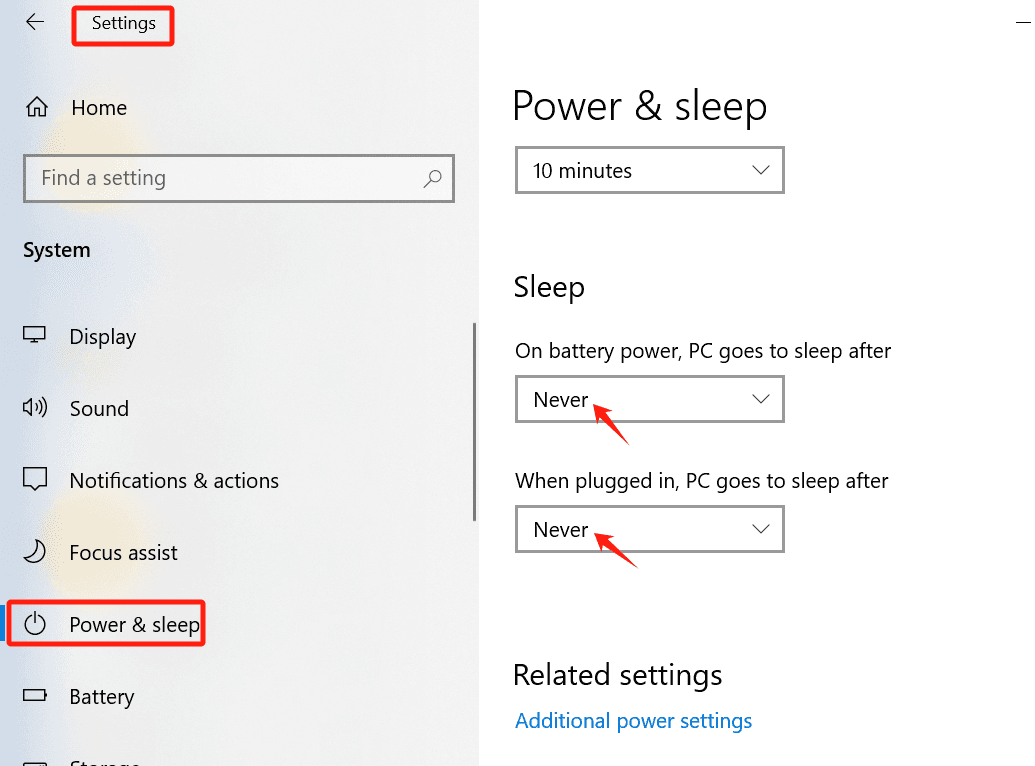
Windows: Abra "Inicio" en la esquina inferior izquierda del escritorio >>> haga clic en "Configuración" >>> "Inicio/apagado y suspensión", entre en el estado de suspensión y configúrelo en "Nunca".
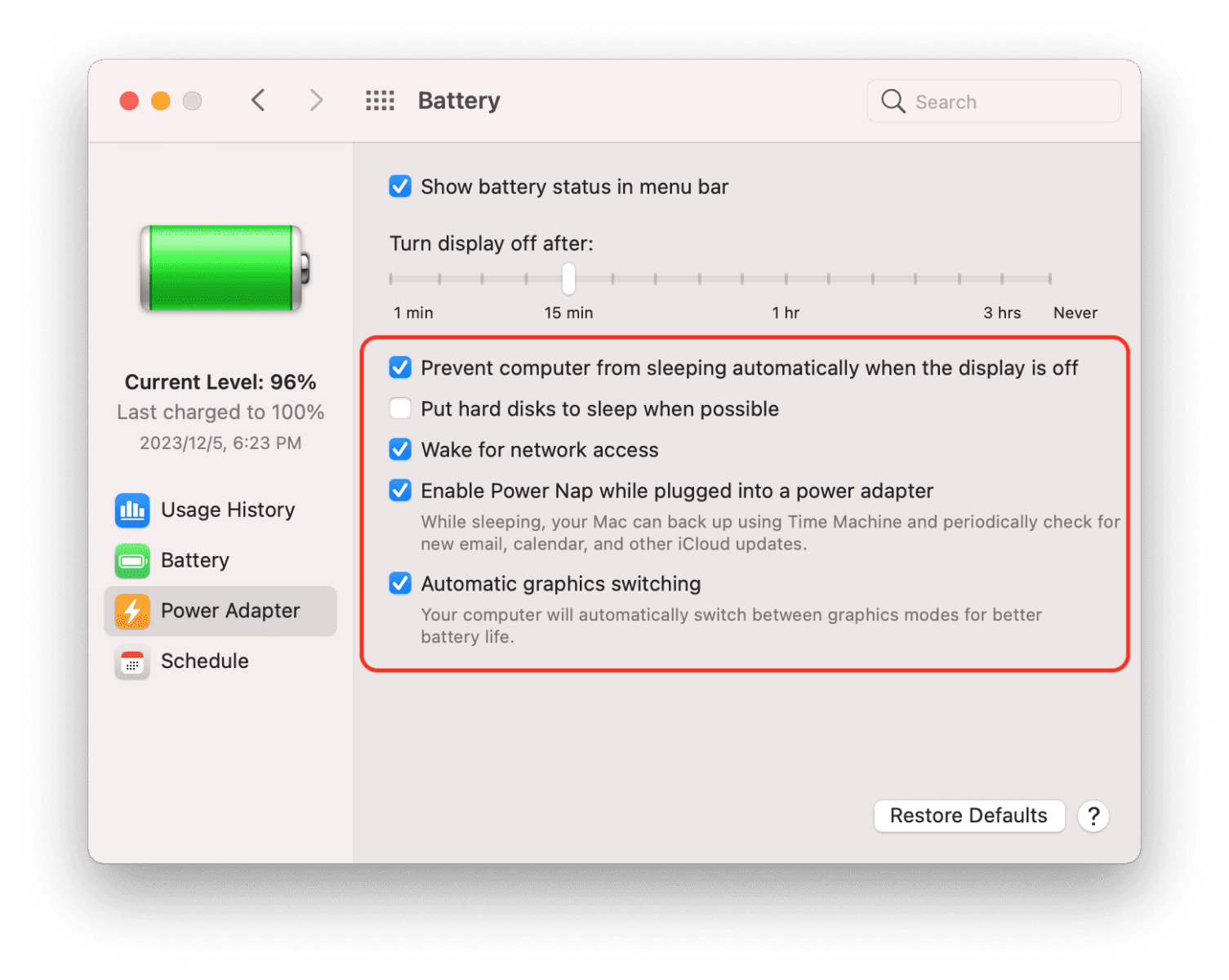
Mac: Vaya a "Ajustes del Sistema" >> "Batería" >> "Adaptador de corriente". Ajuste la configuración de "Apagar la pantalla después de" a "nunca" y marque 「Evitar que el ordenador entre en reposo automáticamente cuando la pantalla esté apagada」
Paso 2 Configuración del acceso desatendido
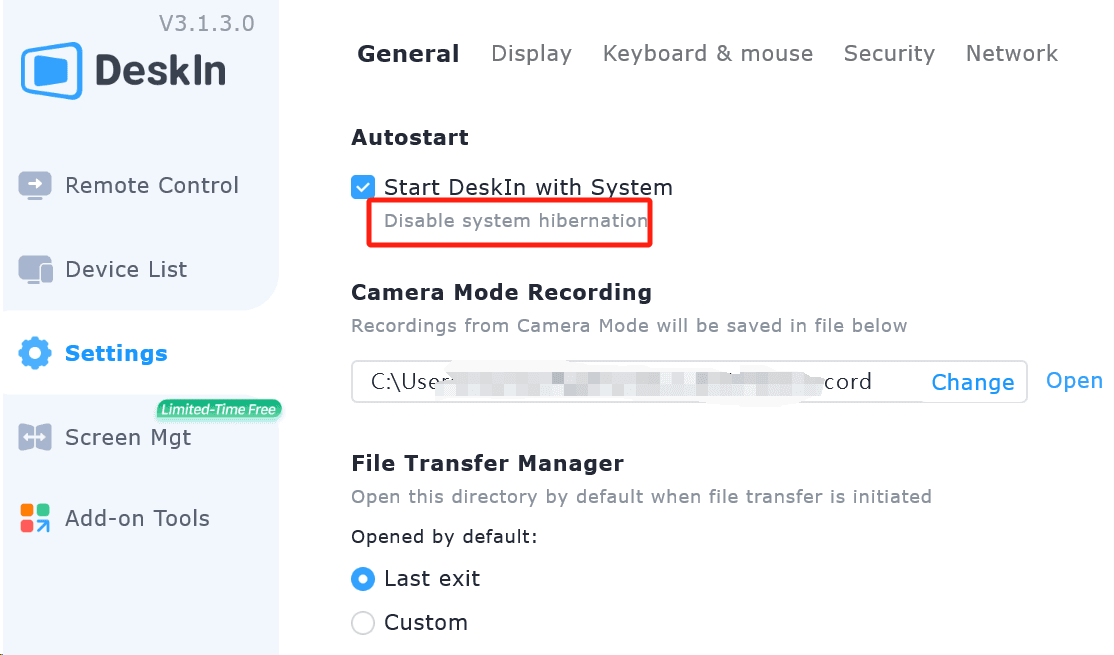
Vaya a la Configuración general de DeskIn y marque "Iniciar DeskIn con el sistema".
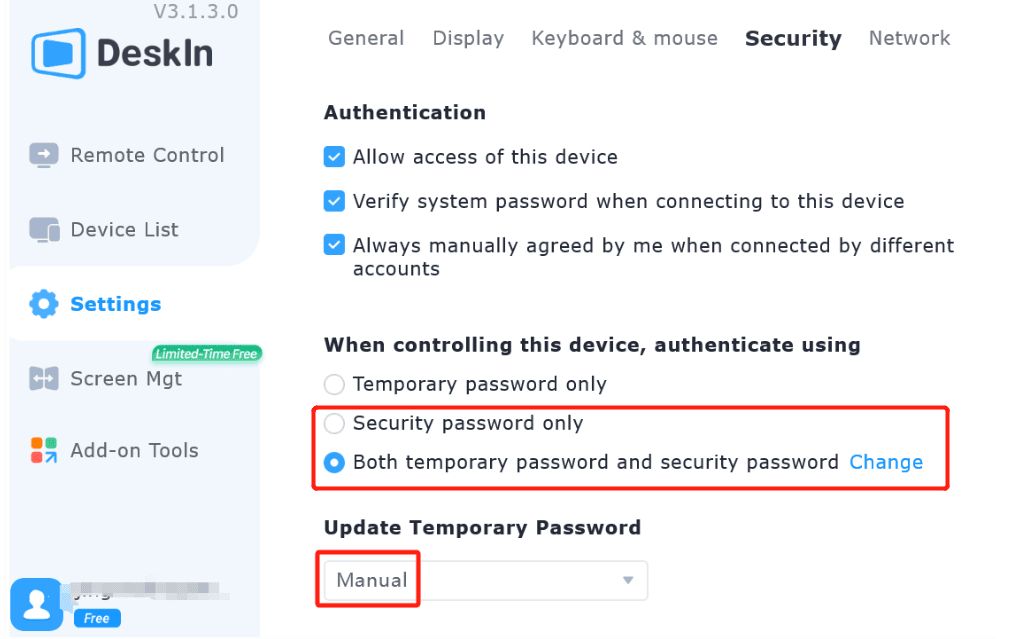
Vaya a la Configuración de seguridad de DeskIn del dispositivo controlado, establezca el método de autenticación en "Solo contraseña de seguridad" o "Tanto contraseñas temporales como contraseñas de seguridad", y configure una contraseña de al menos 6 dígitos. También puede cambiar la frecuencia de actualización de la contraseña temporal.
Ahora ya puede realizar el acceso desatendido. Abra DeskIn en su dispositivo local, introduzca el ID del dispositivo y la contraseña del terminal controlado para acceder al dispositivo remoto de forma desatendida.


