¿Cómo usar la pantalla de privacidad?
MacOS o Windows
Después de iniciar un proceso remoto, puede activar o desactivar la Pantalla de privacidad en Barra de herramientas >> Pantalla >> Pantalla de privacidad.

Nota: Cuando la pantalla de privacidad está activada, la pantalla remota se verá como se muestra a continuación. SI elige "Desactivar monitor remoto", la pantalla remota se pondrá en negro.

iOS o Android
Después de iniciar un proceso remoto, puede activar o desactivar la Pantalla de privacidad en Barra de herramientas >> Pantalla >> Pantalla de privacidad.
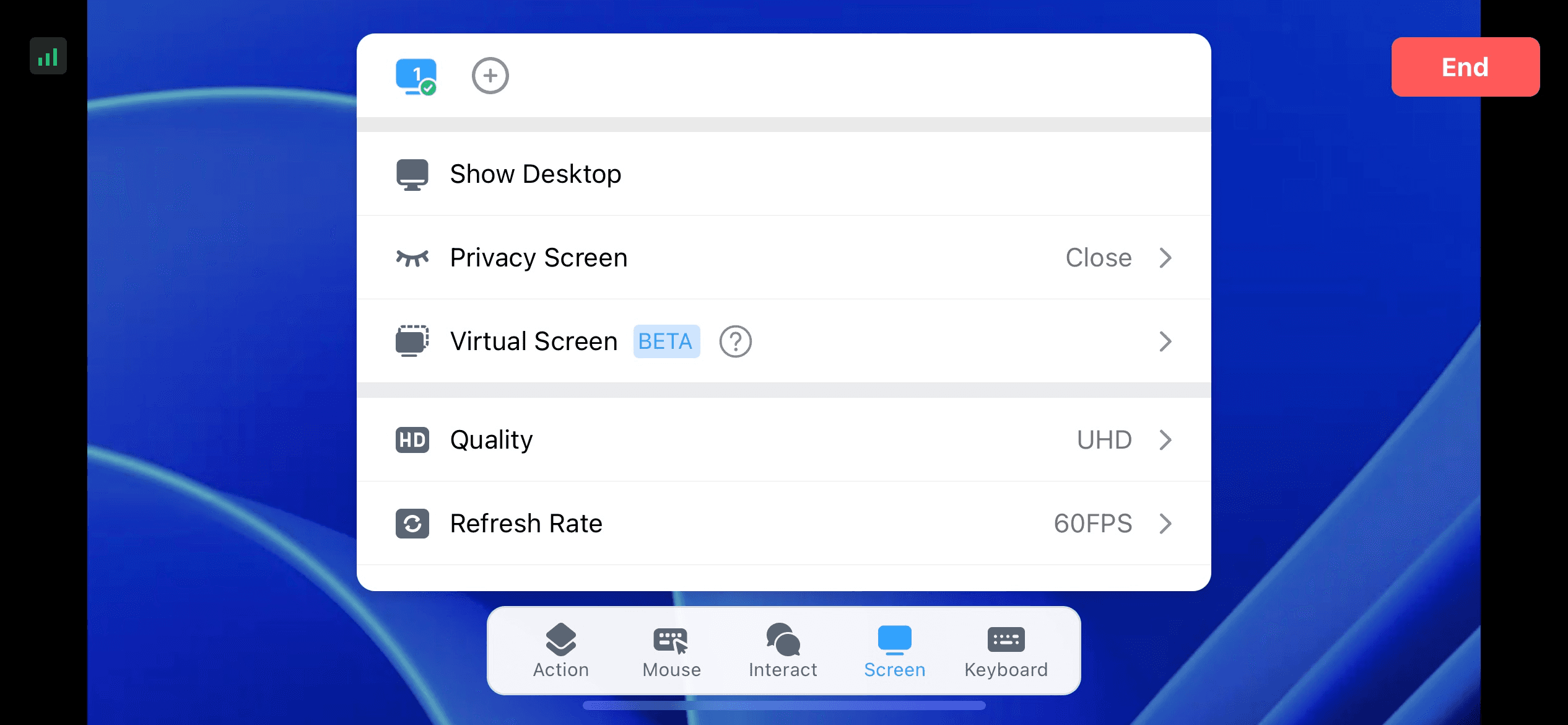

Nota:
Cuando los dispositivos local y remoto inicien sesión con la misma cuenta, puede activar directamente la función de pantalla de privacidad;
Cuando los dispositivos local y remoto inicien sesión con cuentas diferentes, se requiere el consentimiento del extremo remoto antes de que se active la pantalla de privacidad.


