¿Qué hacer si no recibí el correo de verificación al iniciar sesión en nuevos dispositivos?
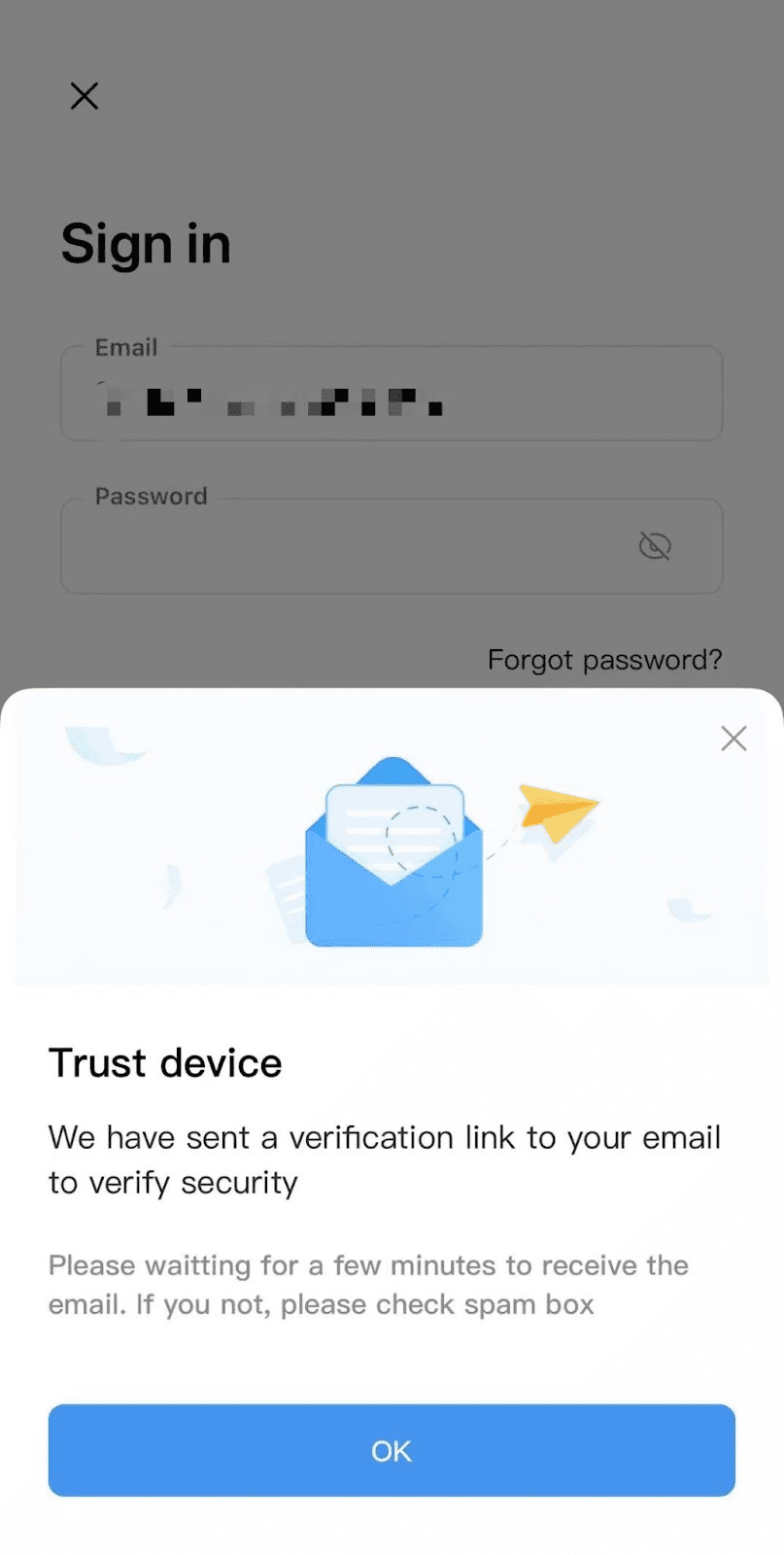
Al registrarse para obtener una cuenta, cambiar la contraseña o iniciar sesión en una cuenta de DeskIn por primera vez en un nuevo dispositivo, DeskIn requiere una verificación por correo electrónico para garantizar la seguridad de la cuenta. ¿Qué puede hacer si no recibe un correo electrónico de verificación?
Solución 1: Intente reenviar el correo electrónico de verificación
Si nota que no recibe el correo electrónico de verificación, primero puede comprobar si el correo electrónico ha ido a la carpeta de correo no deseado (Spam). Además, puede haber demoras en la entrega y recepción del correo electrónico; por favor, espere unos minutos. Si aún no ha recibido el correo electrónico, intente reenviar el correo electrónico de verificación.
Solución 2: Cambie de plataforma
DeskIn permite el registro y el cambio de contraseña en la web, en el cliente de escritorio y en la aplicación móvil. Si no puede recibir el correo electrónico de verificación, intente cambiar de plataforma y repita la operación.
Solución 3: Añada manualmente nuevos dispositivos a la cuenta de DeskIn
Si no puede recibir un correo electrónico de verificación al iniciar sesión en su cuenta de DeskIn en un nuevo dispositivo, puede omitir el paso de verificación por correo electrónico añadiendo manualmente un nuevo dispositivo a su cuenta de DeskIn. A continuación se explica cómo puede hacerlo.
Nota: Este método debe realizarse en la versión web de DeskIn o en la versión para ordenador de DeskIn.
Añadir manualmente un nuevo dispositivo en la web:
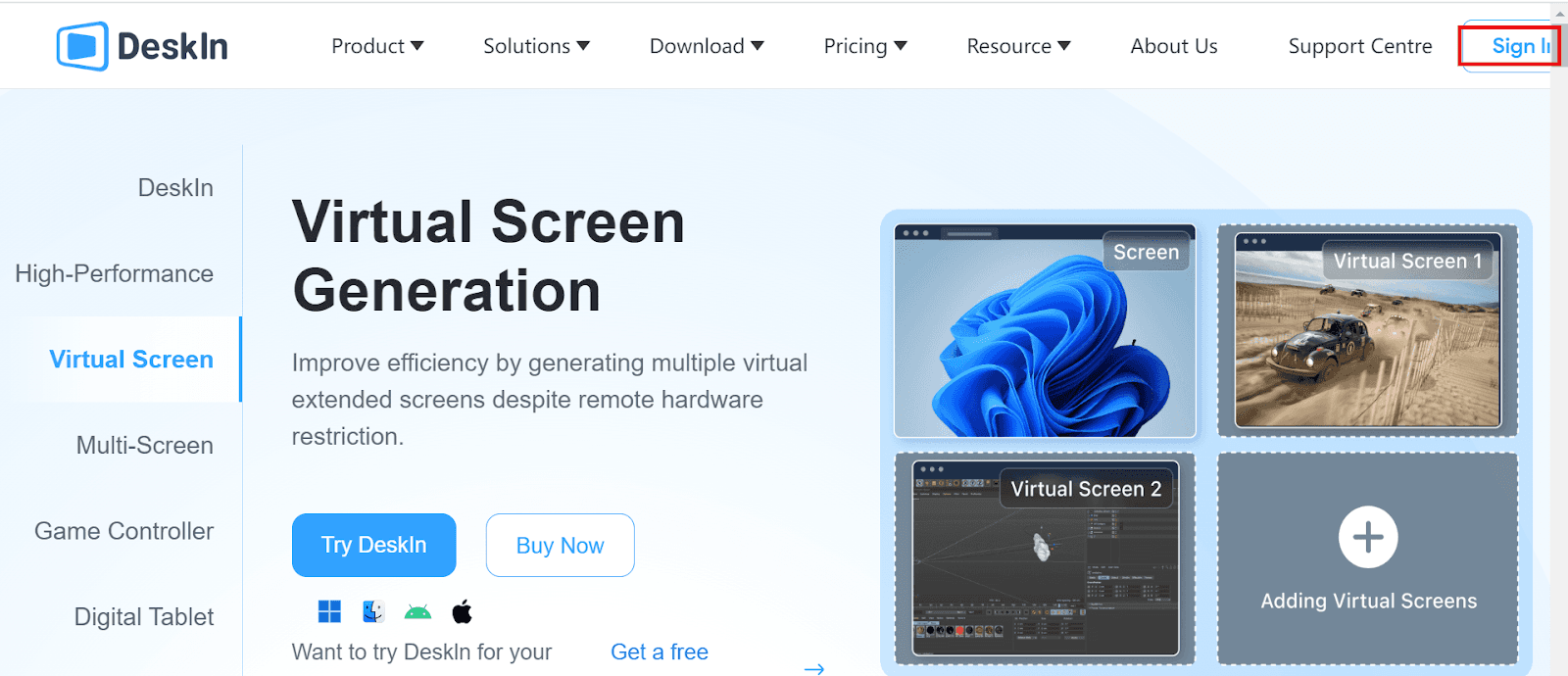
Primero, haga clic en "Iniciar sesión" en la esquina superior derecha del sitio web oficial de DeskIn para iniciar sesión en el centro personal.
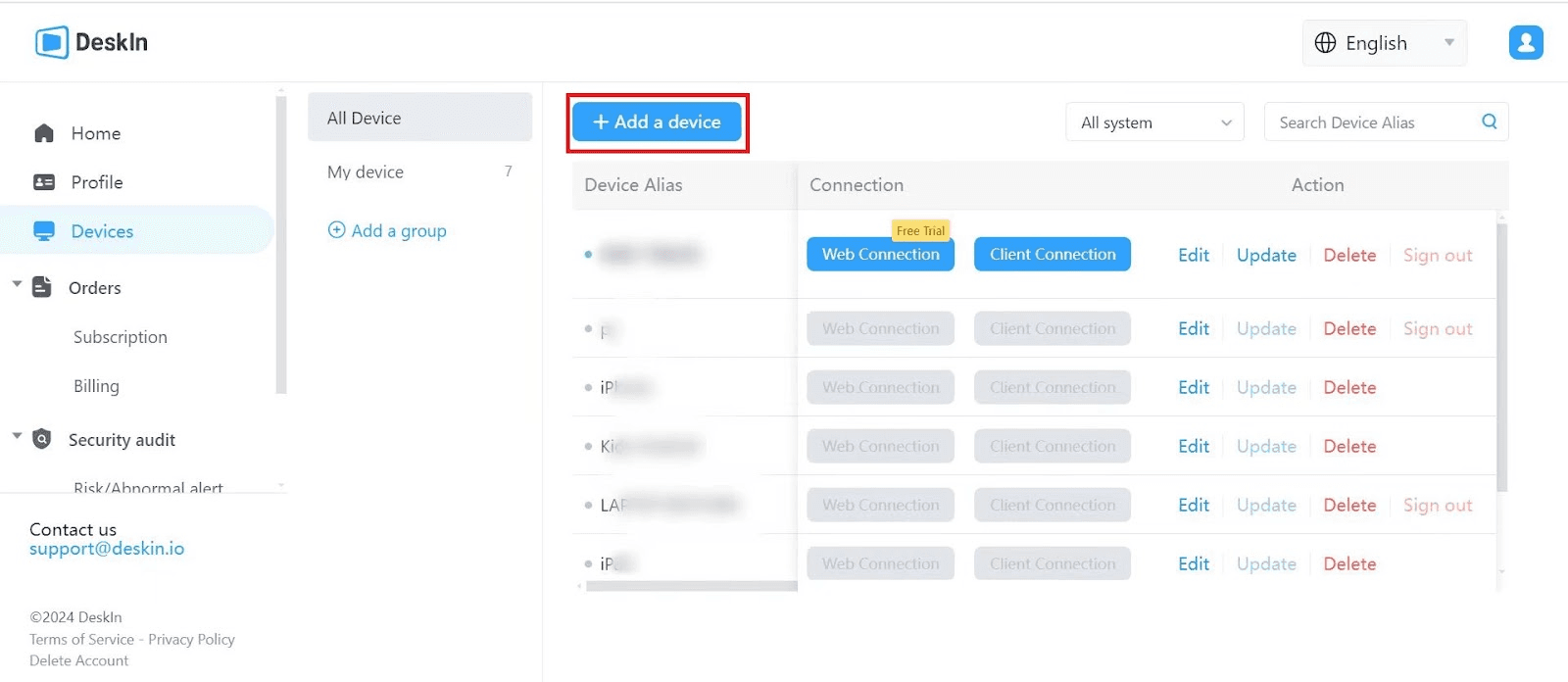
Vaya a "Dispositivos" y haga clic en "Añadir un dispositivo".
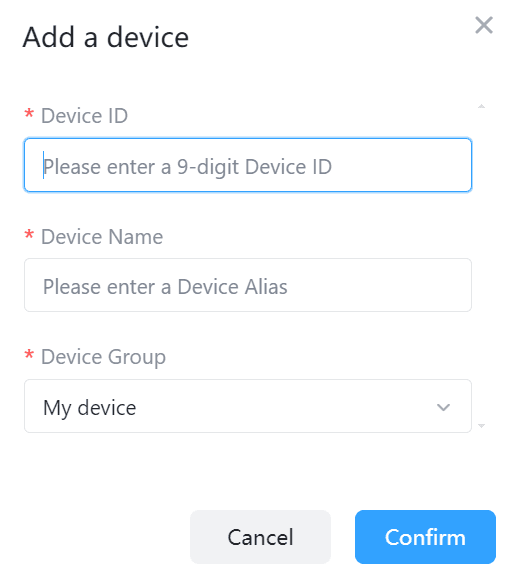
Introduzca el ID del nuevo dispositivo, asígnele un nombre y un grupo, y luego haga clic en "Confirmar". El nuevo dispositivo se añadirá a su cuenta y ya no necesitará la verificación por correo electrónico para iniciar sesión en su cuenta en ese dispositivo.
Añadir manualmente un nuevo dispositivo en el cliente de escritorio:
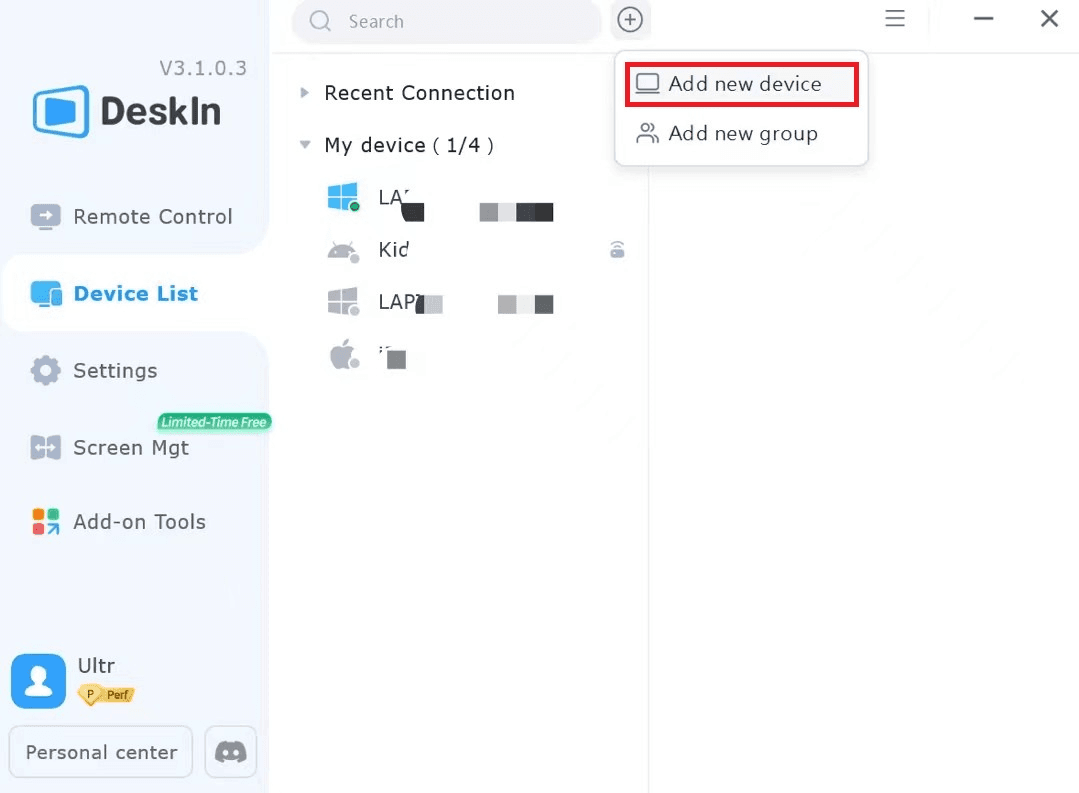
También puede añadir manualmente un nuevo dispositivo a su cuenta en el cliente de DeskIn en Windows o Mac. Abra DeskIn, vaya a la Lista de dispositivos y haga clic en "+" >> "Añadir nuevo dispositivo".
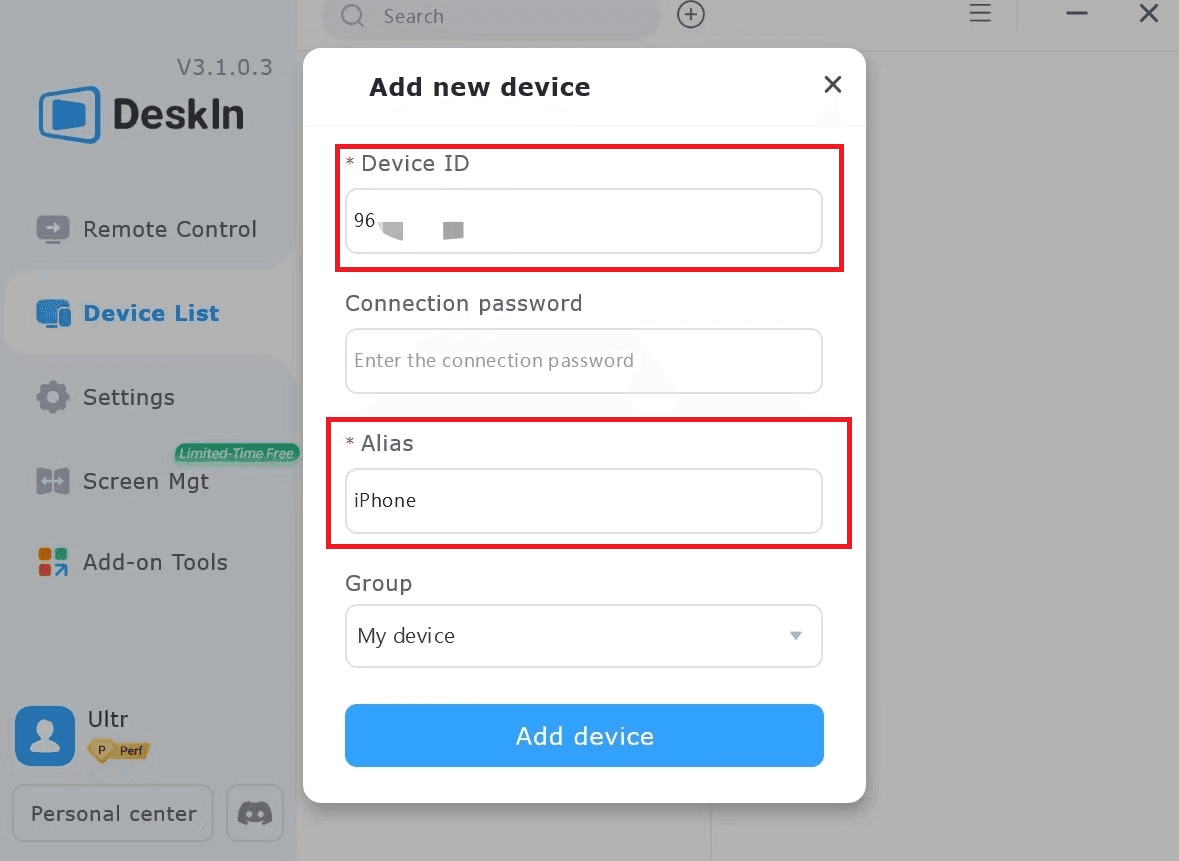
Introduzca el ID del dispositivo y el alias del nuevo dispositivo, luego haga clic en "Añadir dispositivo". El nuevo dispositivo se añadirá a su cuenta y ya no necesitará la verificación por correo electrónico para iniciar sesión en su cuenta en ese dispositivo.
Si necesita más ayuda, póngase en contacto con el equipo oficial de DeskIn por correo electrónico: support@deskin.io


