원격 게임 중에 화면이 멈추거나 프레임 속도가 떨어지는 이유는 무엇인가요? 어떻게 해결할 수 있나요?
원인 1: 네트워크 상태 불량
렉이나 낮은 프레임 레이트가 발생할 경우, 먼저 세션 탭을 클릭하여 네트워크 진단을 확인하고, '펼치기'를 클릭하여 모든 세부 정보를 확인할 수 있습니다.
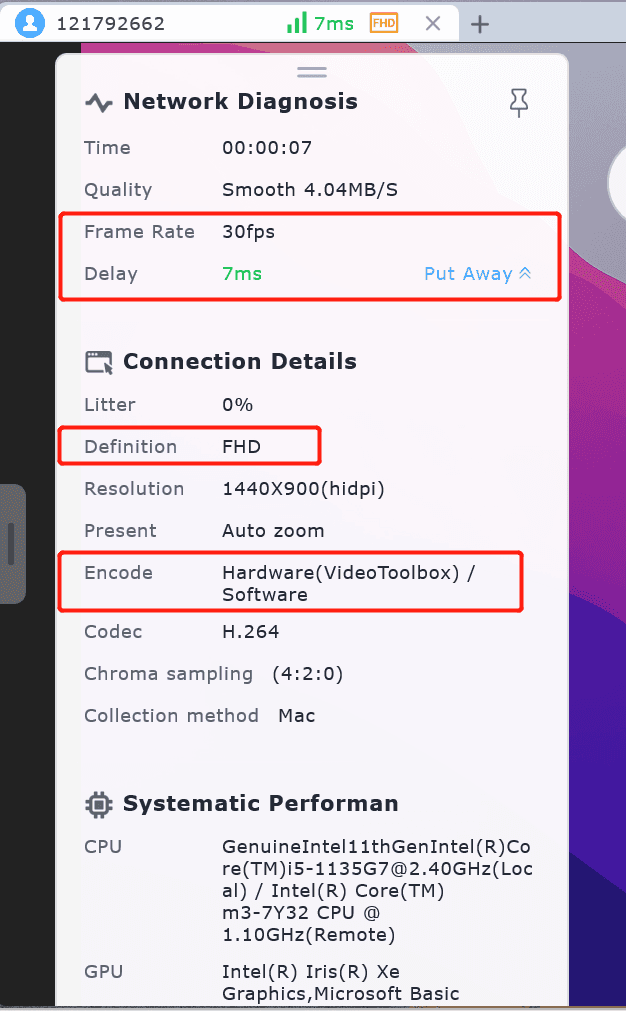
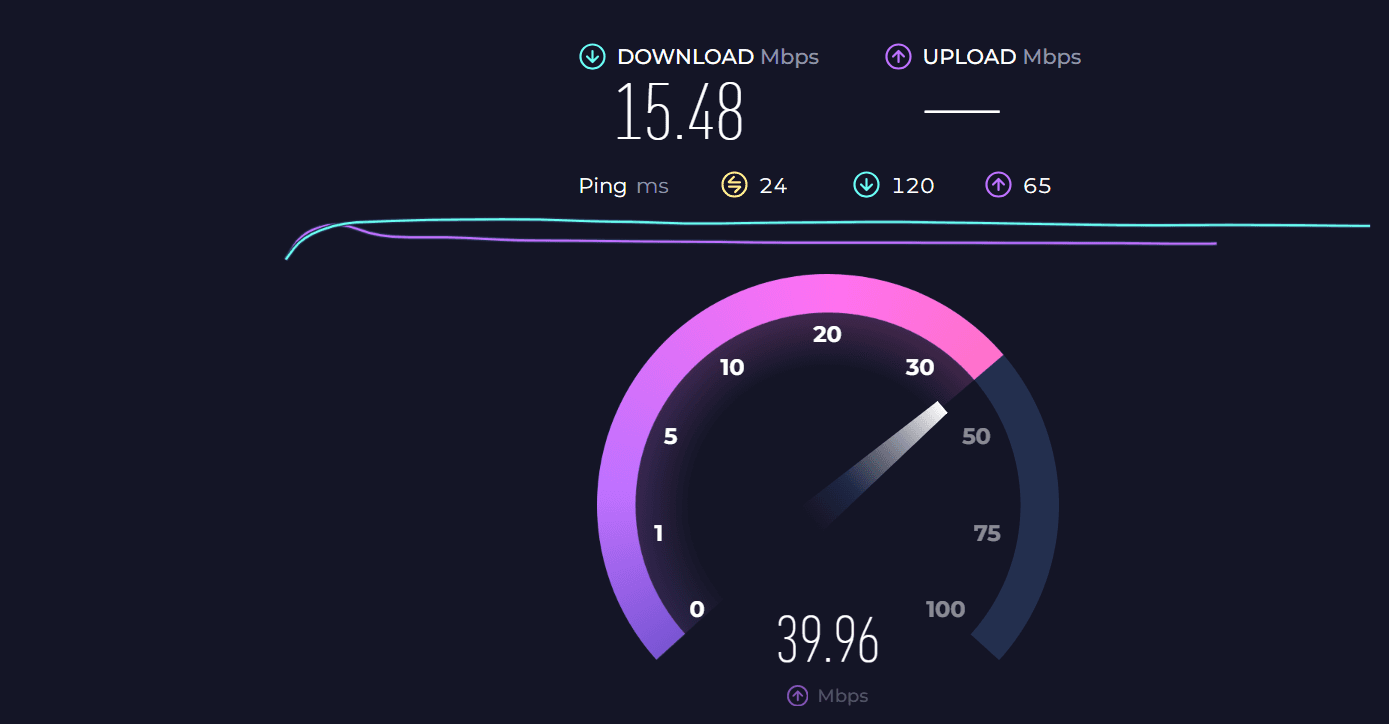
지연 시간이 긴 경우, 브라우저에서 네트워크 속도 테스트를 진행하여 메인 제어 기기의 다운로드 대역폭을 확인해야 합니다. 원활한 게임 환경을 원하신다면 다운로드 속도가 20Mbps 이상이어야 합니다.
원인 2: 최적화되지 않은 프레임 레이트 설정
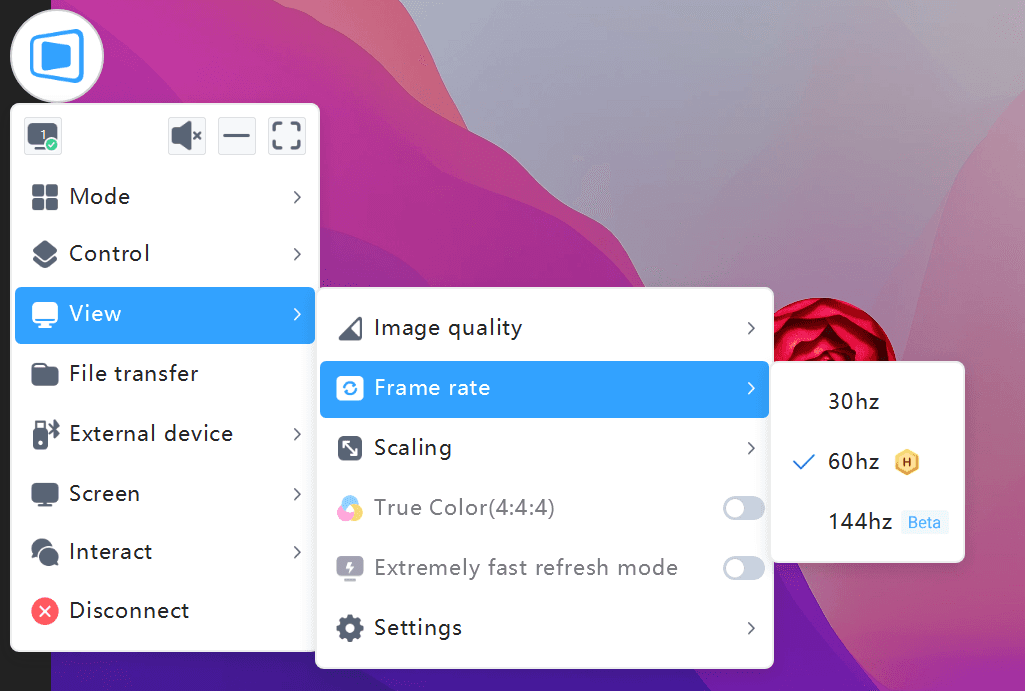
지연 시간이 이미 매우 낮은 경우, 플로팅 툴바 >> 보기 >> 프레임 레이트에서 화면 재생률을 60Hz로 조정할 수 있습니다.
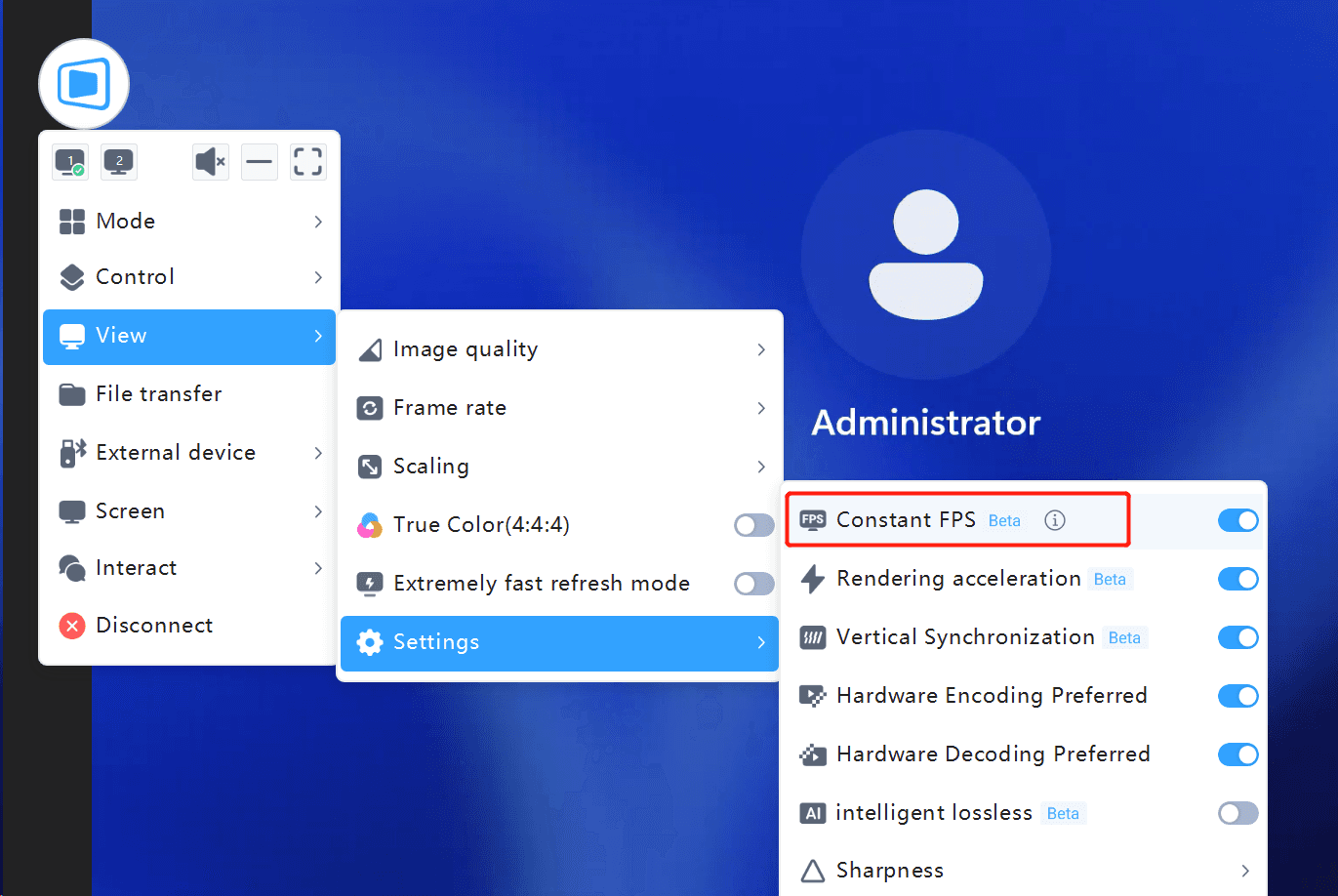
그리고 보기 >> 설정에서 “고정 FPS”를 켭니다.
또는 연결 모드를 단순히 "게임 모드"로 전환할 수도 있습니다.
원인 3: GPU 사용량이 너무 높음
플레이 중인 게임이 GPU를 너무 많이 차지하면 DeskIn의 데이터 수집에 영향을 미쳐 FPS가 정상 수준에 도달하지 못할 수 있습니다. "초고속 재생 모드"를 켜서 이 문제를 해결할 수 있습니다.
원인 4: 제어되는 모니터가 꺼져 있음
제어되는 모니터가 켜져 있지 않으면 데이터 수집에도 영향을 미칠 수 있습니다.
3가지 해결 방법이 있습니다:
제어되는 기기의 모니터를 켭니다.
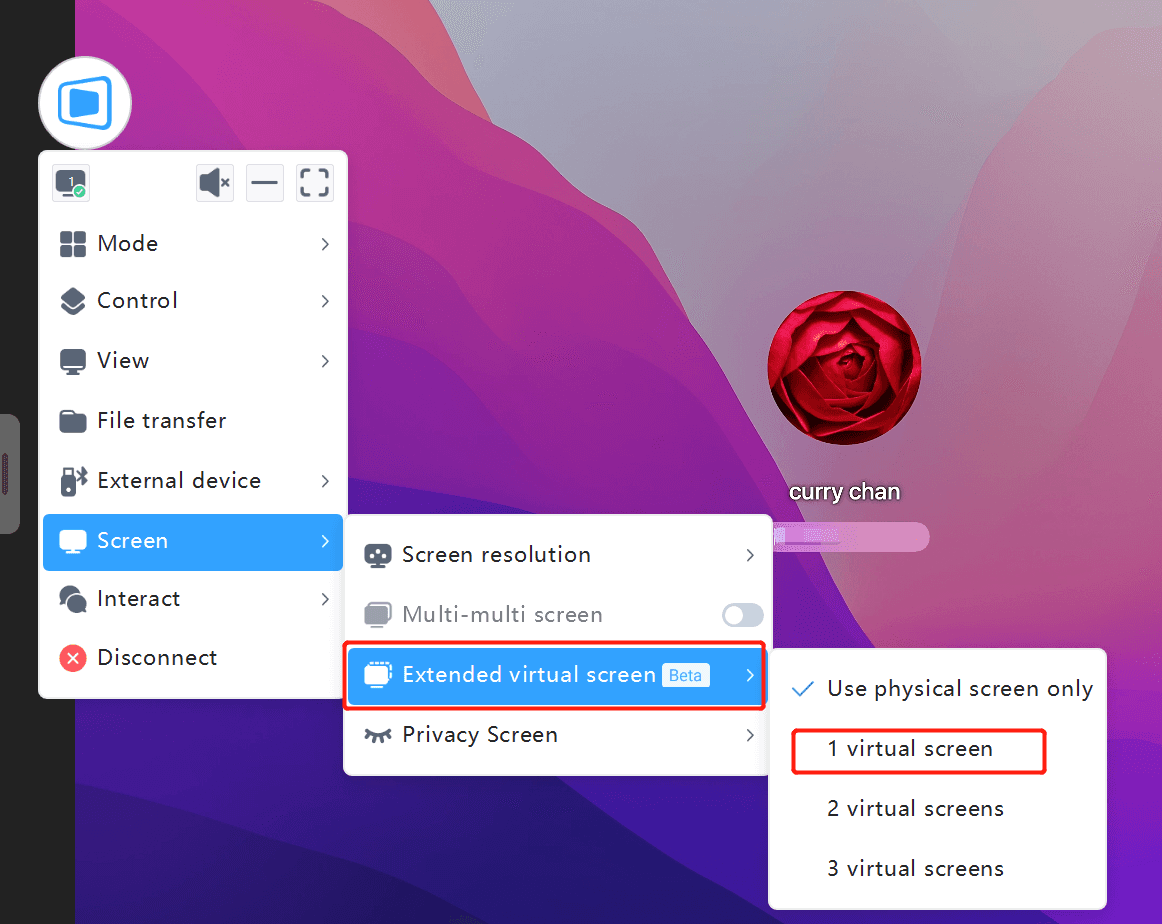
HDMI 가상 디스플레이 그래픽 카드 더미(스푸퍼)를 사용합니다.
DeskIn 가상 화면 기능을 사용합니다 (권장)
원인 5: 원격 컴퓨터의 업로드 속도가 로컬 기기의 다운로드 속도보다 훨씬 높음 (주로 모바일 기기로 PC를 원격 제어할 때 발생)
해결 방법: 로컬 기기의 대역폭 제한
1단계: 로컬 기기와 원격 기기의 속도 테스트를 실행하여 로컬 다운로드 속도와 원격 업로드 속도 사이에 큰 차이가 있는지 확인합니다.
2단계: 로컬 다운로드 속도를 기준으로 대역폭 제한 설정
- 화면 >> 추가 설정 >> 대역폭 제한으로 이동
- 휴대폰 속도 테스트 결과를 바탕으로, 테스트 결과에 가장 가깝고 그보다 낮은 수치로 대역폭을 제한합니다 (예: 로컬 다운로드 속도가 12Mbps인 경우 대역폭을 10Mbps로 제한, 로컬 다운로드 속도가 27Mbps인 경우 대역폭을 20Mbps로 제한).
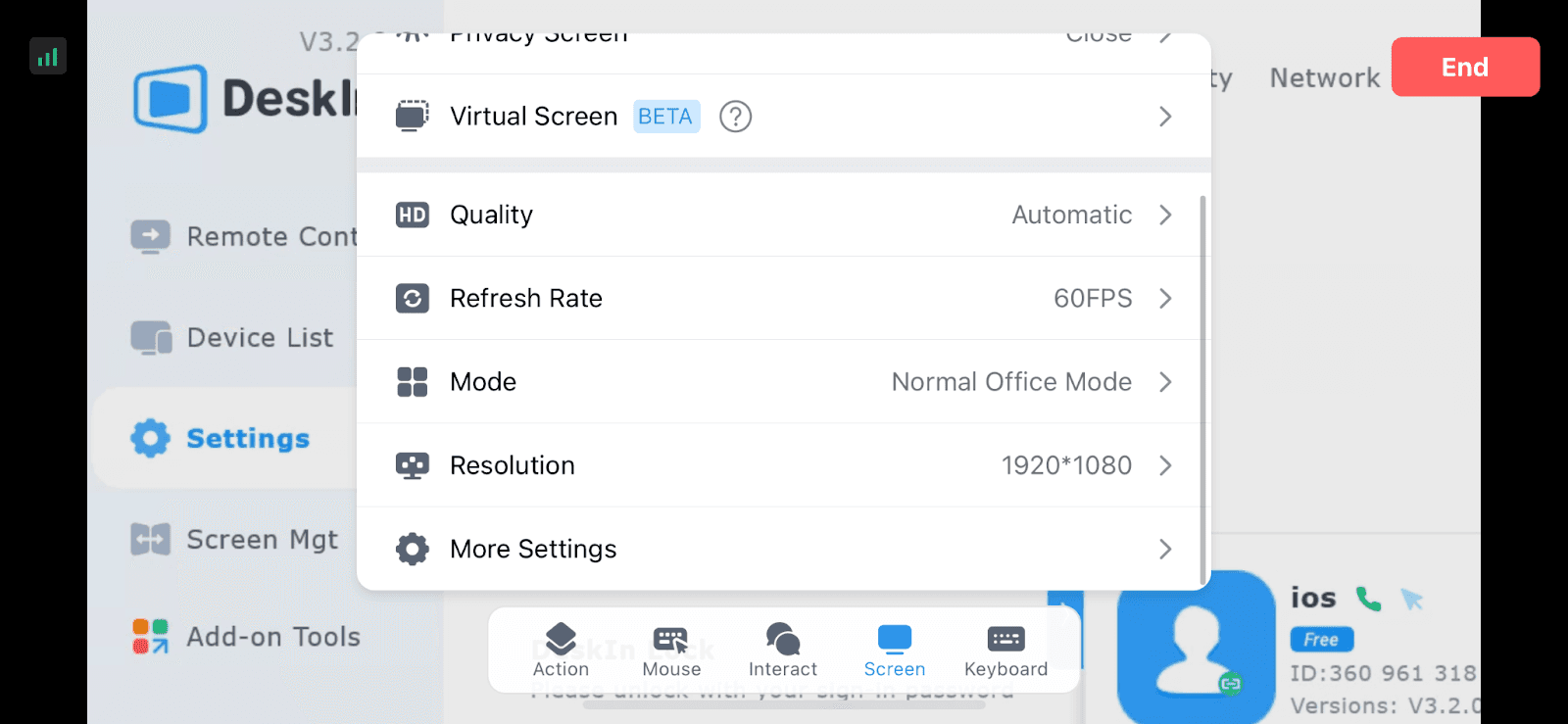
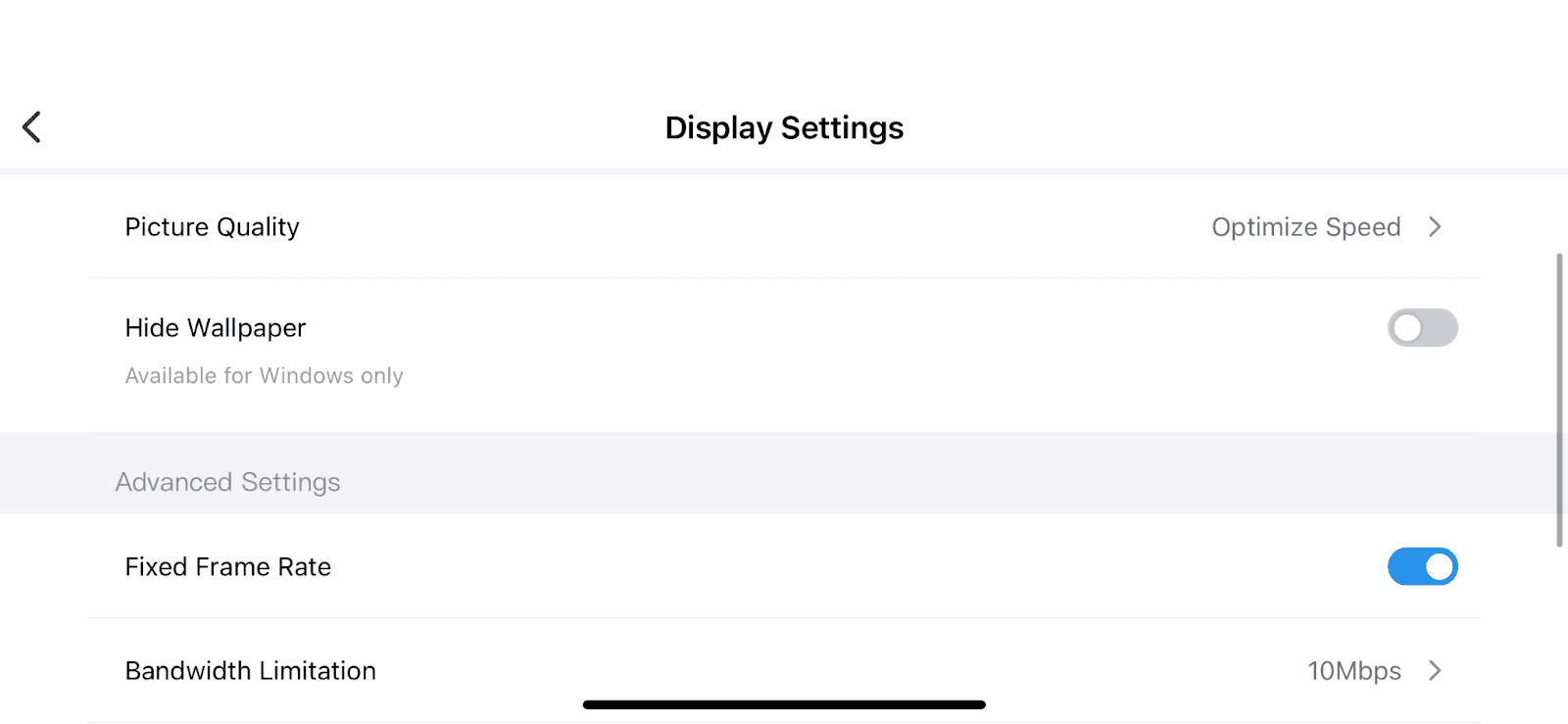
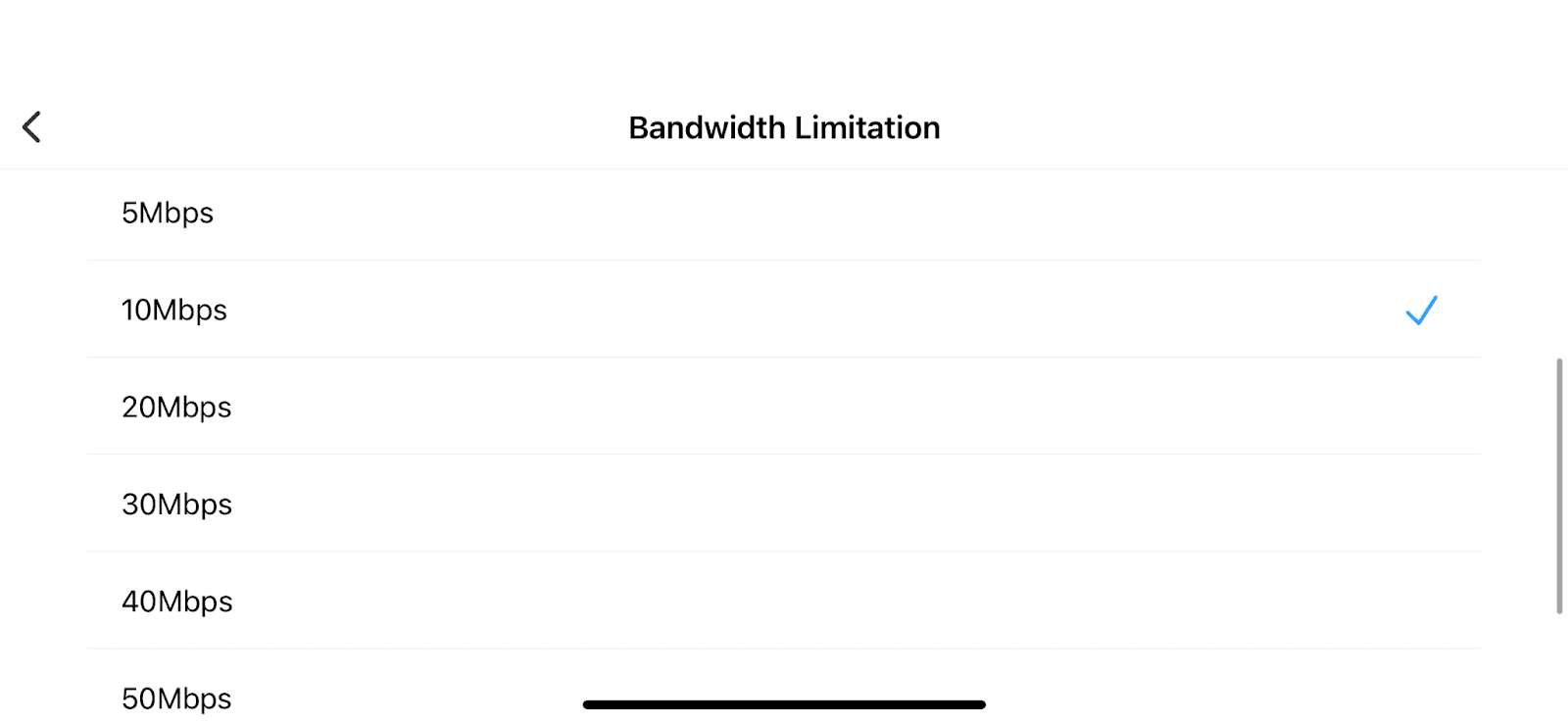
3단계: 여전히 렉이 발생하면 화면 재생률을 30FPS로 조정하고 화질을 자동으로 설정할 수도 있습니다.

위의 모든 조치 후에도 여전히 낮은 FPS 및 화면 멈춤 현상이 발생하는 경우
중요 참고 사항: 원격 PC 모니터가 켜져 있는지 확인하세요.
Deskin 플로팅 볼을 마우스 오른쪽 버튼으로 클릭하고 네트워크 진단을 선택합니다. 그런 다음 수집 방법을 확인합니다.
수집 방법은 DXGI 또는 DXGINative여야 합니다.
GDI 또는 DXGI / DXGINative 이외의 다른 항목이 표시되면 원격 PC에 여러 개의 GPU가 있을 가능성이 높습니다(예: Intel UHD Graphics 또는 AMD Radeon Integrated Graphics와 같은 내장 GPU).
이 경우 아래 단계에 따라 진행해 주세요.
기본 선호 GPU를 설정하는 방법은 다음과 같습니다:
🔧 Windows 11 / 10에서 기본 GPU를 선택하는 방법
Windows 설정 열기
Win + I를 누릅니다.
시스템 > 디스플레이 > 그래픽으로 이동합니다.
앱에 대한 사용자 지정 옵션으로 스크롤합니다.
데스크톱 앱 또는 Microsoft Store 앱을 선택한 다음, 찾아보기를 클릭하여 실행하려는 애플리케이션을 추가합니다.
Deskin 기본 위치: C:\program files\Deskin\
앱이 추가되면 옵션을 클릭합니다.
다음을 선택합니다:
고성능 → NVIDIA GPU를 사용합니다.
절전 → 내장 GPU를 사용합니다.
저장을 클릭합니다.
이제부터 해당 애플리케이션은 항상 NVIDIA GPU를 사용하게 됩니다.
추가 지원이 필요한 경우 support@deskin.io로 문의해 주세요.


