기기가 왜 오프라인으로 표시되나요?
데스크톱이 오프라인으로 표시됨:
원인 1: 컴퓨터가 종료되었거나 절전 모드 상태입니다.
DeskIn을 사용하기 전에 제어받는 컴퓨터의 전원이 켜져 있고 절전 모드가 아닌지 확인해 주세요.
절전 모드를 비활성화하는 방법은 무엇인가요?
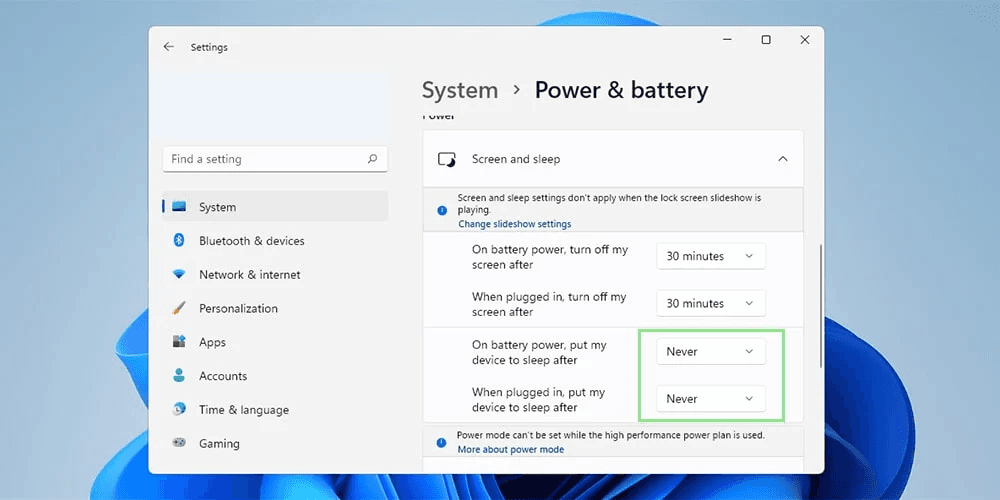
Windows: 바탕 화면 왼쪽 하단의 "시작"을 엽니다 >>> "설정"을 클릭합니다 >>> "전원 및 절전"에서 절전 상태를 "없음"으로 설정합니다.
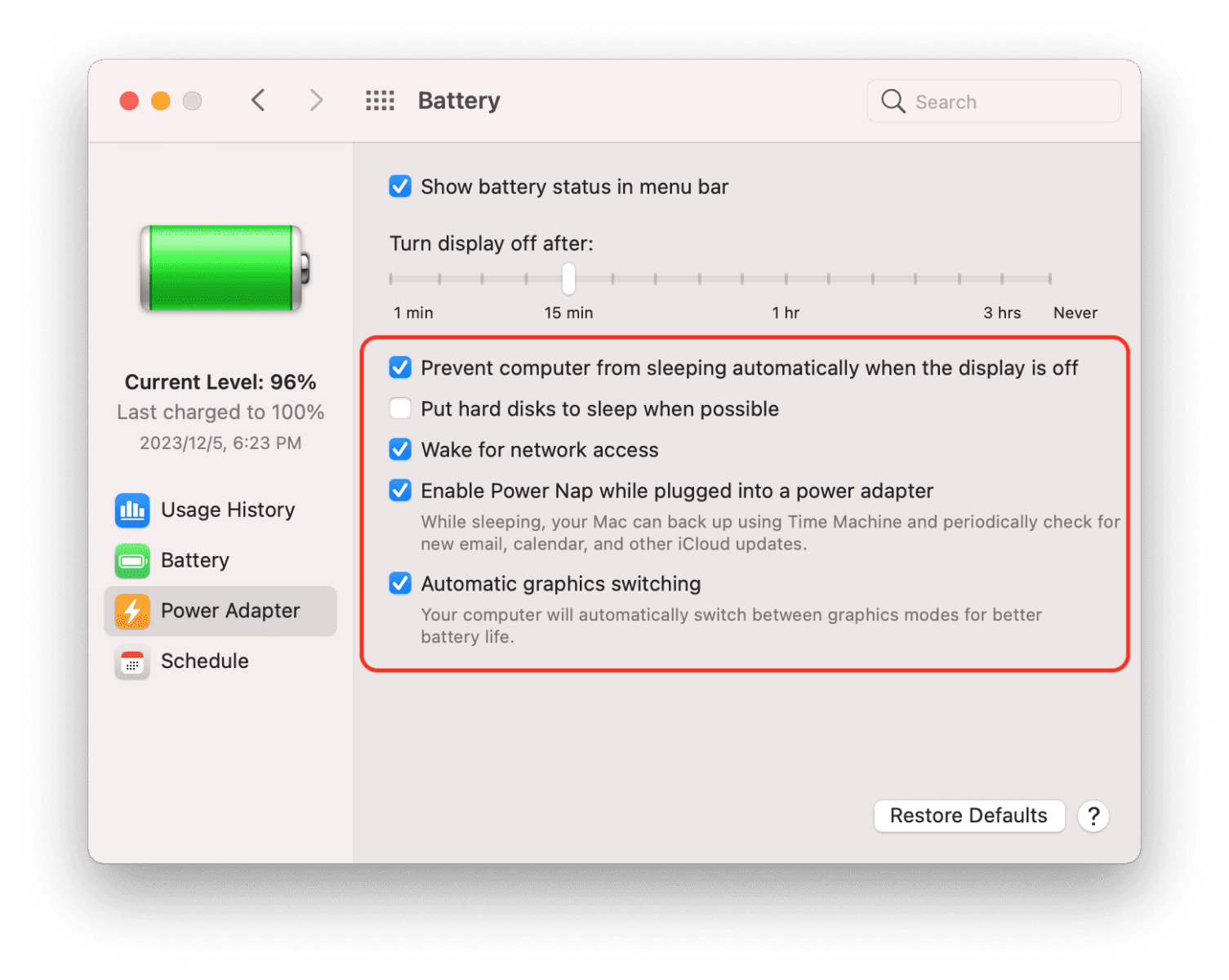
Mac: "시스템 설정" >> "배터리" >> "전원 어댑터"로 이동하여 "디스플레이가 꺼진 후 끄기" 설정을 "안 함"으로 변경하고 "디스플레이가 꺼져 있을 때 컴퓨터가 자동으로 잠자기에 들어가지 않도록 방지"를 선택합니다.
원인 2: DeskIn이 실행되고 있지 않습니다.
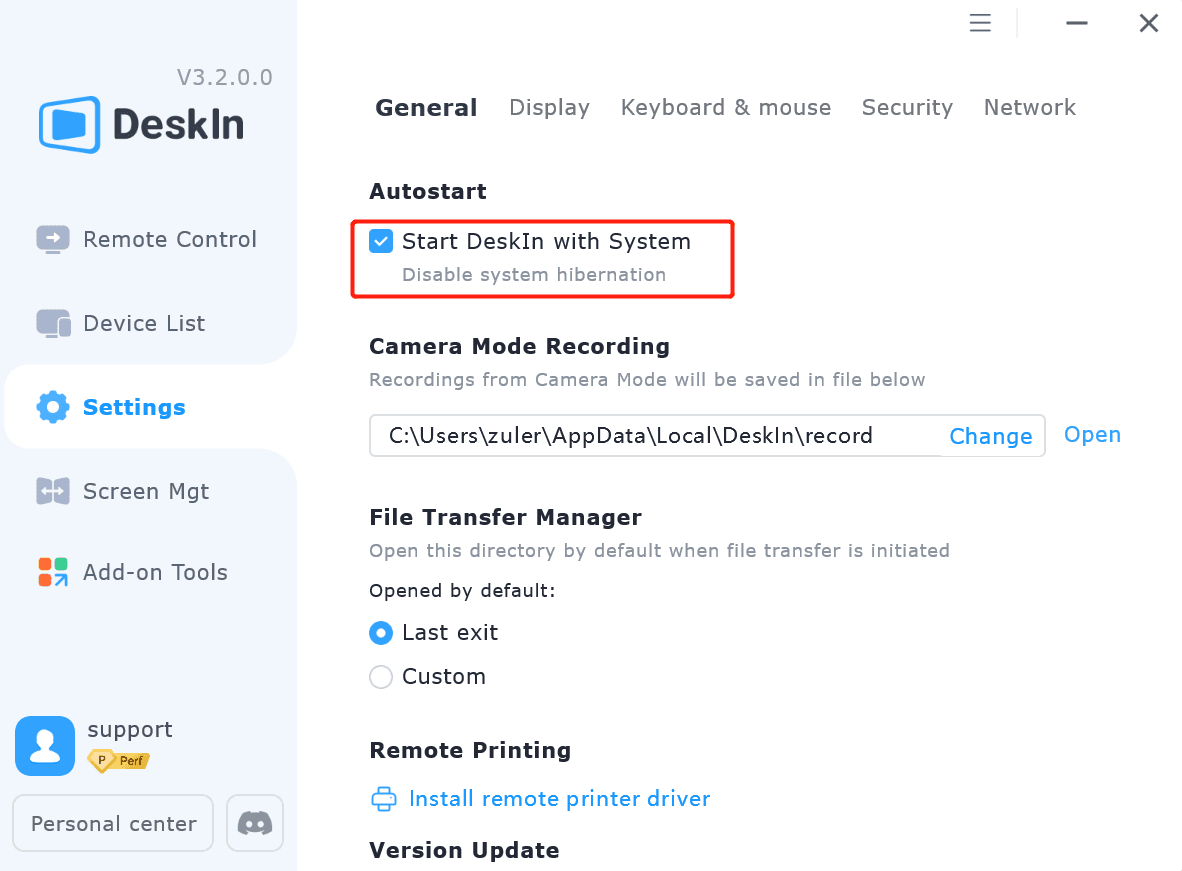
DeskIn을 원격으로 사용하기 전에 제어받는 기기에서 DeskIn이 실행 중인지 확인해 주세요. DeskIn 일반 설정으로 이동하여 "시스템 시작 시 DeskIn 시작"을 선택하면 컴퓨터 전원이 켜지자마자 DeskIn이 시작되어 백그라운드에서 실행되도록 할 수 있습니다.
원인 3: 노트북 덮개가 닫혀 있습니다.
제어받는 기기가 노트북인 경우 노트북 덮개가 열려 있는지 확인해 주세요.

원인 4: 불안정한 네트워크
가끔 네트워크 불안정으로 인해 기기가 일시적으로 서버에 연결되지 않아 오프라인으로 표시될 수 있습니다. 메인 제어 기기를 다시 시작하거나 DeskIn을 다시 열어보세요.
모바일 기기 연결 해제
원인 1: 휴대폰 전원이 꺼져 있습니다.
DeskIn을 정상적으로 사용하려면 휴대폰 전원이 켜져 있는지 확인해 주세요.
원인 2: DeskIn 앱이 열려 있지 않습니다.
DeskIn 앱이 활성화되어 백그라운드에서 실행 중인지 확인해 주세요.
원인 3: 원격 제어 허용이 활성화되지 않았습니다.
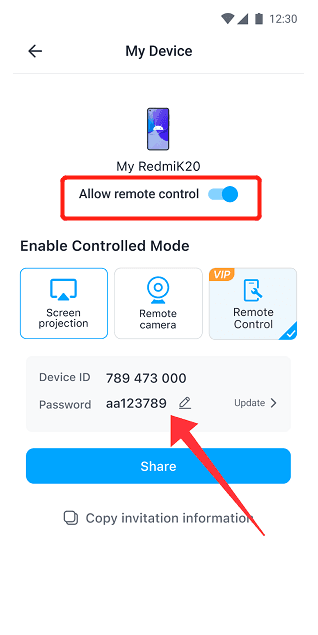
제어받을 수 있는 권한이 켜져 있어야만 모바일 기기가 온라인으로 표시되고 원격으로 제어될 수 있습니다.
원인 4: 시스템에 의해 권한이 비활성화되었습니다.
DeskIn 소프트웨어를 오랫동안 사용하지 않거나 장시간 대기 모드에 있는 경우 시스템에 의해 권한이 비활성화되어 기기가 오프라인 상태로 표시될 수 있습니다. 제어받는 DeskIn 앱이 실행 중인지, 권한이 여전히 부여되어 있는지 확인해 주세요. 권한이 있는 경우 권한 옵션에 작은 체크 표시가 나타납니다.


