Tecnología
Tecnología
·
5 minutos
·
5 minutos
GA
Publicado el
Actualizado el
Actualizado el
El trabajo remoto es fantástico hasta que deja de serlo.
Tienes a personas diseñando en Figma desde la playa, cerrando acuerdos a través de Zoom en cafeterías o programando mientras esperan en el aeropuerto. Es rápido, flexible y tiene algo de mágico. Pero aquí está el truco: detrás de cada clic, de cada archivo compartido y de cada inicio de sesión remoto, hay una sola cosa que lo mantiene todo unido en silencio: las credenciales.
Y si la persona equivocada se hace con esas credenciales, las cosas pueden ir cuesta abajo muy rápido.
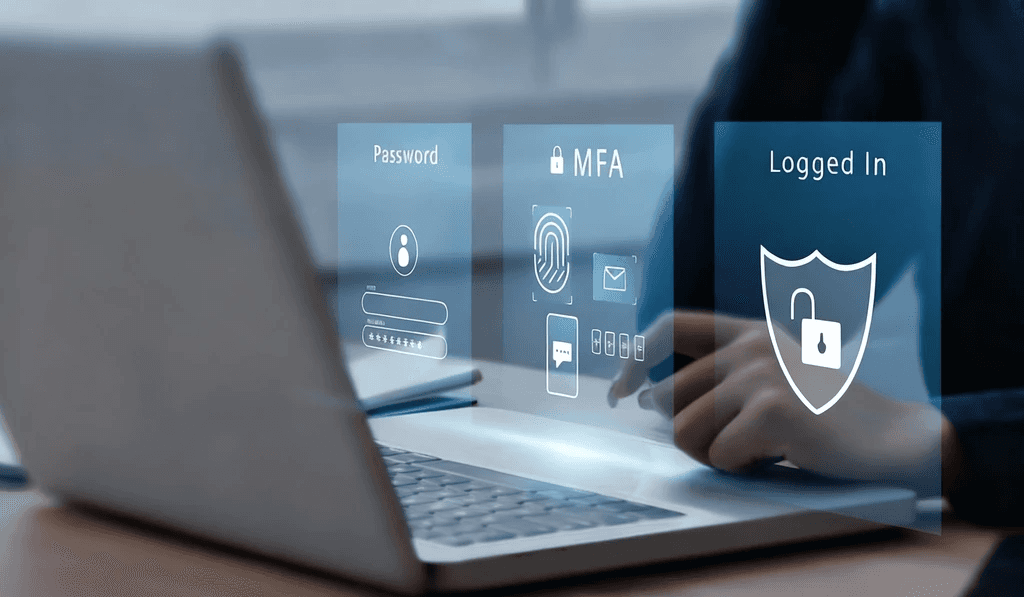
Por eso, la gestión de credenciales es sumamente importante, ahora más que nunca. No se trata solo de registrar contraseñas en un baúl seguro, sino de tener el control sobre quién obtiene acceso a qué y cuándo. Desde proteger las credenciales de la empresa hasta rotar las credenciales de seguridad y configurar la autenticación multifactor (MFA), así es como te aseguras de que tu puerta de entrada digital permanezca cerrada y de que solo las personas adecuadas tengan las llaves.
Afortunadamente, herramientas como DeskIn hacen que la seguridad del acceso remoto sea mucho más fácil (e inteligente). En este blog, desglosaremos qué es la gestión de credenciales, cómo funciona y cómo puedes usarla para blindar tu configuración sin bloquear a tu equipo.
Vamos a ello.
Cada contraseña, token de API, clave SSH, certificado o escaneo de huella dactilar es básicamente una llave para algo importante en el mundo digital de tu empresa. Y seamos honestos, hacer un seguimiento de unas cuantas llaves es fácil, pero cientos o miles... eso es una receta para inicios de sesión perdidos, información compartida por error o, lo que es peor, una brecha de seguridad.
Aquí es donde entra en juego la gestión de credenciales. El sistema que almacena todas esas llaves las mantiene bajo llave de forma segura, garantizando que solo se entreguen a la persona adecuada en el momento correcto.
Una mejor manera de entender la gestión de credenciales no es como una lista polvorienta de contraseñas, sino como un portero virtual que sabe quién debería y quién no debería tener acceso, asegurándose de que entren las personas adecuadas y se queden fuera las equivocadas.
Una gestión de credenciales implementada adecuadamente permite que tu equipo trabaje sin bloqueos mientras evita que hackers y otros invitados no deseados entren.
Una configuración adecuada de gestión de credenciales funciona como un equipo de seguridad a tiempo completo para tus inicios de sesión. Esto es lo que hace:
Almacenar de forma segura: Cifra las credenciales y las guarda en un baúl seguro, lejos de notas adhesivas o archivos sin protección.
Recuperar con seguridad: Entrega las credenciales solo a usuarios autorizados, sin mostrarlas en texto sin formato ni arriesgarse a una fuga por copiar y pegar.
Actualizar automáticamente: Rota contraseñas, renueva tokens y actualiza certificados para evitar su caducidad o explotación.
Revocar al instante: Corta el acceso en el momento en que alguien deja el equipo o cambia de rol, sin dejar puertas traseras abiertas.
La gestión de credenciales es la base de la autenticación segura y de la gestión de identidades; sin ella, cualquier otra medida de seguridad se debilita.
Autenticación segura: Confirma la identidad de cada usuario, añade capas de protección como MFA y detiene hábitos arriesgados como la reutilización de credenciales.
Gestión de identidades: Conecta cada credencial a un rol o permiso específico para que los usuarios solo tengan acceso a lo que realmente necesitan, manteniendo un registro claro y auditable de cada acción.
En resumen, la gestión de credenciales no se limita a proteger contraseñas; ayuda a salvaguardar las operaciones digitales fundamentales de tu negocio.
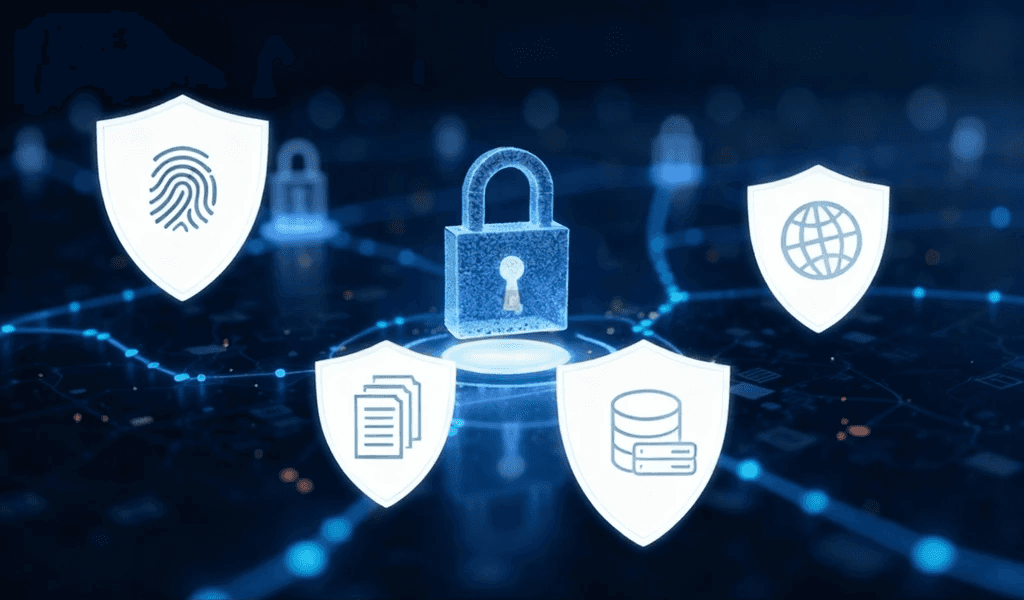
Existen diferentes niveles de credenciales por una razón. Cada una tiene un propósito distinto y es importante entender cómo trabajar con ellas para mantener el trabajo remoto seguro. Un sistema sólido de gestión de credenciales no se limita a almacenar estas credenciales; sabe qué combinación usar, cuándo y dónde. Por tanto, estos son los tipos principales y por qué son importantes.
La credencial clásica, simple, familiar y, desafortunadamente, todavía el blanco favorito de los atacantes. Las contraseñas débiles o reutilizadas son una invitación abierta a los problemas.
Utilizadas para: Cuentas de correo electrónico, herramientas internas, VPN, aplicaciones web.
Estas claves criptográficas te permiten iniciar sesión en servidores o entornos de desarrollo sin contraseña. Son mucho más difíciles de descifrar, pero solo si se almacenan adecuadamente.
Utilizadas para: Acceso a servidores remotos, gestión de infraestructuras, plataformas en la nube.
Imagínalos como tarjetas de identificación digitales para el software. Otorgan permiso a los sistemas para comunicarse entre sí de forma segura, sin necesidad de intervención humana.
Utilizados para: Integraciones, automatización, procesos de CI/CD, webhooks.
Tu huella dactilar, tu rostro, tu voz como contraseña. Rápidos, cómodos y difíciles de falsificar.
Utilizados para: Inicios de sesión en dispositivos móviles, aplicaciones de trabajo seguras, herramientas de inicio de sesión único (SSO).
Un cerrojo está bien, pero dos o más es mejor. La MFA añade capas adicionales de verificación, como vincular una contraseña con un código generado por una app, un escaneo biométrico o una llave de hardware. Incluso si se roba un factor, el atacante aún no puede acceder sin los demás.
Utilizada para: Inicios de sesión seguros en herramientas de trabajo remoto, aplicaciones SaaS, paneles de administración.
Archivos digitales que demuestran la identidad y cifran la comunicación entre usuarios, dispositivos y sitios web.
Utilizados para: HTTPS, VPN, correo electrónico S/MIME, firma de software.
El trabajo remoto ha transformado los inicios de sesión de tu equipo en llaves digitales que conceden acceso a tus sistemas de datos más valiosos y a la confianza de tus clientes. Sin una gestión sólida de credenciales, esas llaves pueden caer en las manos equivocadas más rápido de lo que crees.
Estas son algunas de las mayores amenazas dirigidas contra las credenciales seguras en entornos de trabajo remoto:
Phishing: Los estafadores utilizan correos electrónicos, chats engañosos y páginas falsas de inicio de sesión para engañar a los usuarios y hacer que revelen la información de su cuenta.
Keylogging: Un malware registra en secreto todo lo que se teclea, incluidos nombres de usuario, contraseñas y tokens de sesión.
Ataques de fuerza bruta: Los hackers utilizan bots para adivinar rápidamente combinaciones de usuario y contraseña, atacando cuentas que usan contraseñas débiles o reutilizadas.
Secuestro de sesión: Los atacantes interceptan una sesión de inicio activa; esta acción les permite tomar el control del acceso sin necesidad de las credenciales originales.
Muchas brechas relacionadas con las sesiones se originan en configuraciones de RDP desactualizadas o mal configuradas. Obtén más información sobre los riesgos de seguridad de RDP y sus protecciones para mantener a salvo tus entornos remotos.
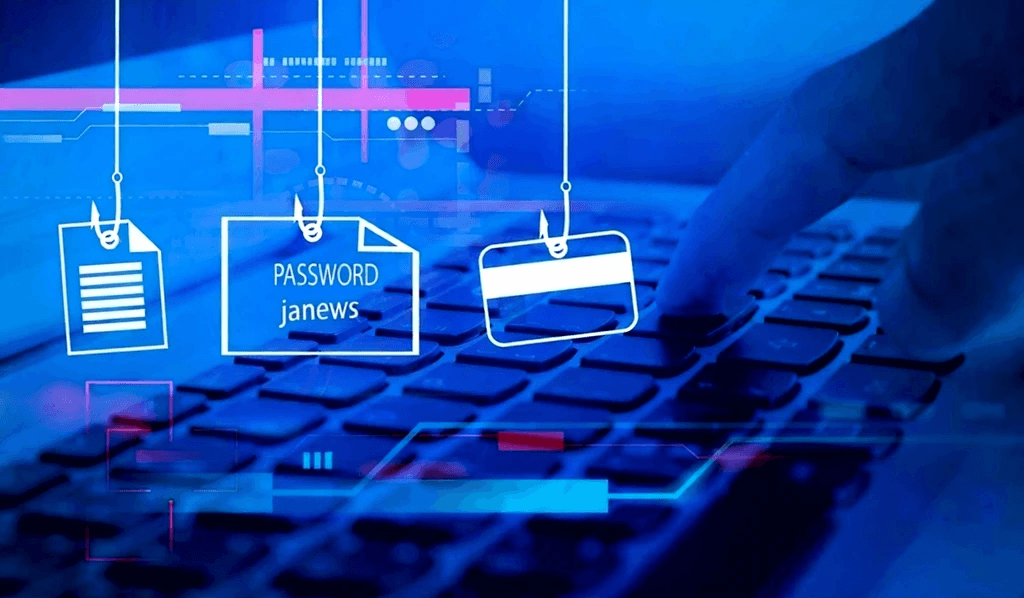
Cuando las credenciales se ven comprometidas, no es solo una molestia; es un riesgo para el negocio. Tu organización podría enfrentarse a:
Robo de datos: Archivos confidenciales, registros financieros o información de clientes expuestos.
Abuso del acceso remoto: Atacantes que se mueven libremente por los sistemas haciéndose pasar por empleados legítimos.
Tiempos de inactividad e interrupciones: Equipos de TI compitiendo contrarreloj para contener la brecha mientras el trabajo se paraliza por completo.
Infracciones de cumplimiento normativo: Multas costosas, sanciones y daños duraderos a tu reputación.
En resumen, unas solas credenciales robadas pueden provocar una reacción en cadena de fallos de seguridad. Por eso, una gestión de credenciales proactiva, y no una limpieza reactiva, es la estrategia más inteligente.
Estas son las prácticas recomendadas clave en seguridad de acceso remoto para mantener el acceso a las credenciales de tu equipo de forma protegida, fluida y segura:
Usa almacenamiento cifrado: Guarda todas las credenciales de seguridad —contraseñas, claves SSH, tokens de API— en baúles cifrados como Bitwarden o 1Password. Para sistemas de alto riesgo, utiliza opciones basadas en hardware como YubiKeys o HSM para evitar el acceso no autorizado.
Exige autenticación de dos factores o multifactor (2FA/MFA): Requiere siempre al menos dos formas de verificación (p. ej., contraseña + código de una app). La MFA bloquea la mayoría de los intentos de acceso no autorizados, incluso cuando las contraseñas están comprometidas.
Rota las contraseñas y audita el acceso periódicamente: Establece políticas de caducidad de contraseñas y rota las credenciales con regularidad. Revisa quién tiene acceso y elimina usuarios inactivos para minimizar riesgos y cumplir con los requisitos normativos.
Deja de compartir credenciales entre miembros del equipo: Los inicios de sesión compartidos generan brechas de seguridad y problemas de responsabilidad. En su lugar, asigna cuentas individuales con acceso basado en roles. Utiliza SSO o proveedores de identidad para gestionar los permisos fácilmente.
Configura tiempos de espera de sesión y cierre de sesión automático: Cierra automáticamente las sesiones inactivas para evitar el uso indebido de dispositivos desatendidos. Especialmente en entornos de trabajo remoto, esta es una capa de protección simple pero muy eficaz.
¿Quieres profundizar en cómo proteger tu propio escritorio remoto? Aquí tienes una guía completa sobre cómo configurar un entorno de escritorio remoto seguro de la forma adecuada.
Un sistema robusto de gestión de credenciales no solo protege tu negocio; también mejora la forma en que trabajan tus equipos, cómo cumples con las normativas y cómo escalas de forma segura en un entorno de trabajo remoto.
Esto es lo que tu organización puede ganar:
Una gestión sólida de credenciales ayuda a prevenir la reutilización de contraseñas débiles, ataques de phishing y accesos no autorizados. Con funciones como MFA y baúles cifrados, tus credenciales de seguridad permanecen protegidas incluso a través de redes y dispositivos remotos.
El control centralizado de las credenciales de la empresa reduce el trabajo administrativo. La rotación automatizada y los permisos claros basados en roles hacen que la incorporación y la baja de usuarios sean rápidas y seguras.
Desde el RGPD hasta la HIPAA, los controles adecuados de acceso a credenciales ayudan a cumplir con los estándares de cumplimiento globales. Los registros de auditoría, el cifrado y la aplicación del privilegio mínimo aseguran que estés preparado para cualquier revisión de seguridad o auditoría de protección de datos, sin sobrecarga adicional.
Los controles de acceso granulares limitan los usuarios con demasiados permisos, mientras que la monitorización de sesiones ayuda a señalar actividades sospechosas. Las credenciales temporales y las funciones de tiempo de espera reducen el riesgo a largo plazo del uso indebido de credenciales, ya sea intencionado o no.
Herramientas como el inicio de sesión único (SSO) y los baúles seguros eliminan las complicaciones al iniciar sesión. Los usuarios se autentican una sola vez y acceden a lo que necesitan, sin malabarismos con las contraseñas ni tiempos de inactividad. Es seguro, fluido y perfecto para un equipo de trabajo remoto en crecimiento.
DeskIn es una plataforma de acceso remoto rápida y segura diseñada para equipos modernos. Desde el área de TI hasta el trabajo creativo, ayuda a los usuarios a conectarse y colaborar de forma segura desde cualquier lugar.
Ni siquiera las contraseñas más seguras pueden proteger tu empresa si tu plataforma de acceso remoto no está construida pensando en la seguridad. Ahí es donde DeskIn da un paso al frente, combinando el rendimiento con una gestión de credenciales de nivel empresarial para mantener cada sesión remota bajo control y bien protegida.

DeskIn no deja entrar a cualquiera. Utiliza métodos de inicio de sesión seguros como el emparejamiento por código de dispositivo y la aprobación de sesión, garantizando que solo los usuarios verificados puedan acceder a un dispositivo remoto. Ya sea que trabajes desde casa o desde el otro lado del mundo, DeskIn aplica una estricta verificación de identidad antes de iniciar cualquier sesión.
Cada sesión en DeskIn está protegida con un cifrado completo, lo que garantiza que tus datos permanezcan seguros durante la transmisión. Esta protección de extremo a extremo mantiene la información confidencial a salvo de intercepciones, incluso en redes públicas o poco seguras.
¿Necesitas acceder a un sistema remoto mientras estás lejos de tu escritorio? DeskIn admite el acceso desatendido, pero con medidas de seguridad implementadas. Tus credenciales seguras siguen protegidas por una autenticación por capas, y el acceso se puede registrar y monitorizar para una visibilidad total.
Con DeskIn, tienes el control total de quién entra y desde dónde. Mediante listas blancas de dispositivos, puedes asegurarte de que solo los dispositivos preaprobados se conecten a tus sistemas. Ya sea un solo portátil o toda una flota de smartphones de tu equipo, obtienes un control centralizado sin perder la flexibilidad que exige el trabajo remoto.
DeskIn no es simplemente otra herramienta de acceso remoto; es una plataforma orientada a la seguridad que integra en su núcleo una sólida gestión de credenciales, seguridad de acceso remoto y supervisión en tiempo real. Desde equipos de diseño remoto hasta soporte de TI y grupos de desarrollo distribuidos, DeskIn mantiene cada sesión protegida, cada conexión controlada y cada flujo de trabajo funcionando a la perfección.
Si buscas blindar tu sistema de extremo a extremo, no te pierdas esta guía sobre cómo proteger tu escritorio remoto.
La seguridad remota comienza con una gestión sólida de las credenciales, no después de iniciar sesión, sino antes de que siquiera comience. Gestionar las credenciales adecuadamente es la base de una seguridad de acceso remoto segura y sin fisuras.
DeskIn apoya esto en todos los niveles, desde flujos de inicio de sesión seguros hasta sesiones cifradas y control de acceso a nivel de dispositivo. Ayuda a tu equipo a mantenerse productivo mientras mantiene protegidos los sistemas y las credenciales de la empresa.
Ahora es el momento de revisar tu configuración. Audita tus políticas de credenciales, elimina los puntos débiles y utiliza herramientas como DeskIn para proteger las sesiones remotas de la manera correcta.
¿Listo para tomar el control de la seguridad de tu acceso remoto? Descarga DeskIn ahora y asegura cada inicio de sesión.
¿Aún estás comparando opciones? Consulta nuestro análisis del mejor software de escritorio remoto seguro (los 10 mejores) y descubre por qué DeskIn lidera la clasificación tanto en seguridad como en rendimiento.
El trabajo remoto es fantástico hasta que deja de serlo.
Tienes a personas diseñando en Figma desde la playa, cerrando acuerdos a través de Zoom en cafeterías o programando mientras esperan en el aeropuerto. Es rápido, flexible y tiene algo de mágico. Pero aquí está el truco: detrás de cada clic, de cada archivo compartido y de cada inicio de sesión remoto, hay una sola cosa que lo mantiene todo unido en silencio: las credenciales.
Y si la persona equivocada se hace con esas credenciales, las cosas pueden ir cuesta abajo muy rápido.
Por eso, la gestión de credenciales es sumamente importante, ahora más que nunca. No se trata solo de registrar contraseñas en un baúl seguro, sino de tener el control sobre quién obtiene acceso a qué y cuándo. Desde proteger las credenciales de la empresa hasta rotar las credenciales de seguridad y configurar la autenticación multifactor (MFA), así es como te aseguras de que tu puerta de entrada digital permanezca cerrada y de que solo las personas adecuadas tengan las llaves.
Afortunadamente, herramientas como DeskIn hacen que la seguridad del acceso remoto sea mucho más fácil (e inteligente). En este blog, desglosaremos qué es la gestión de credenciales, cómo funciona y cómo puedes usarla para blindar tu configuración sin bloquear a tu equipo.
Vamos a ello.
Cada contraseña, token de API, clave SSH, certificado o escaneo de huella dactilar es básicamente una llave para algo importante en el mundo digital de tu empresa. Y seamos honestos, hacer un seguimiento de unas cuantas llaves es fácil, pero cientos o miles... eso es una receta para inicios de sesión perdidos, información compartida por error o, lo que es peor, una brecha de seguridad.
Aquí es donde entra en juego la gestión de credenciales. El sistema que almacena todas esas llaves las mantiene bajo llave de forma segura, garantizando que solo se entreguen a la persona adecuada en el momento correcto.
Una mejor manera de entender la gestión de credenciales no es como una lista polvorienta de contraseñas, sino como un portero virtual que sabe quién debería y quién no debería tener acceso, asegurándose de que entren las personas adecuadas y se queden fuera las equivocadas.
Una gestión de credenciales implementada adecuadamente permite que tu equipo trabaje sin bloqueos mientras evita que hackers y otros invitados no deseados entren.
Una configuración adecuada de gestión de credenciales funciona como un equipo de seguridad a tiempo completo para tus inicios de sesión. Esto es lo que hace:
Almacenar de forma segura: Cifra las credenciales y las guarda en un baúl seguro, lejos de notas adhesivas o archivos sin protección.
Recuperar con seguridad: Entrega las credenciales solo a usuarios autorizados, sin mostrarlas en texto sin formato ni arriesgarse a una fuga por copiar y pegar.
Actualizar automáticamente: Rota contraseñas, renueva tokens y actualiza certificados para evitar su caducidad o explotación.
Revocar al instante: Corta el acceso en el momento en que alguien deja el equipo o cambia de rol, sin dejar puertas traseras abiertas.
La gestión de credenciales es la base de la autenticación segura y de la gestión de identidades; sin ella, cualquier otra medida de seguridad se debilita.
Autenticación segura: Confirma la identidad de cada usuario, añade capas de protección como MFA y detiene hábitos arriesgados como la reutilización de credenciales.
Gestión de identidades: Conecta cada credencial a un rol o permiso específico para que los usuarios solo tengan acceso a lo que realmente necesitan, manteniendo un registro claro y auditable de cada acción.
En resumen, la gestión de credenciales no se limita a proteger contraseñas; ayuda a salvaguardar las operaciones digitales fundamentales de tu negocio.
Existen diferentes niveles de credenciales por una razón. Cada una tiene un propósito distinto y es importante entender cómo trabajar con ellas para mantener el trabajo remoto seguro. Un sistema sólido de gestión de credenciales no se limita a almacenar estas credenciales; sabe qué combinación usar, cuándo y dónde. Por tanto, estos son los tipos principales y por qué son importantes.
La credencial clásica, simple, familiar y, desafortunadamente, todavía el blanco favorito de los atacantes. Las contraseñas débiles o reutilizadas son una invitación abierta a los problemas.
Utilizadas para: Cuentas de correo electrónico, herramientas internas, VPN, aplicaciones web.
Estas claves criptográficas te permiten iniciar sesión en servidores o entornos de desarrollo sin contraseña. Son mucho más difíciles de descifrar, pero solo si se almacenan adecuadamente.
Utilizadas para: Acceso a servidores remotos, gestión de infraestructuras, plataformas en la nube.
Imagínalos como tarjetas de identificación digitales para el software. Otorgan permiso a los sistemas para comunicarse entre sí de forma segura, sin necesidad de intervención humana.
Utilizados para: Integraciones, automatización, procesos de CI/CD, webhooks.
Tu huella dactilar, tu rostro, tu voz como contraseña. Rápidos, cómodos y difíciles de falsificar.
Utilizados para: Inicios de sesión en dispositivos móviles, aplicaciones de trabajo seguras, herramientas de inicio de sesión único (SSO).
Un cerrojo está bien, pero dos o más es mejor. La MFA añade capas adicionales de verificación, como vincular una contraseña con un código generado por una app, un escaneo biométrico o una llave de hardware. Incluso si se roba un factor, el atacante aún no puede acceder sin los demás.
Utilizada para: Inicios de sesión seguros en herramientas de trabajo remoto, aplicaciones SaaS, paneles de administración.
Archivos digitales que demuestran la identidad y cifran la comunicación entre usuarios, dispositivos y sitios web.
Utilizados para: HTTPS, VPN, correo electrónico S/MIME, firma de software.
El trabajo remoto ha transformado los inicios de sesión de tu equipo en llaves digitales que conceden acceso a tus sistemas de datos más valiosos y a la confianza de tus clientes. Sin una gestión sólida de credenciales, esas llaves pueden caer en las manos equivocadas más rápido de lo que crees.
Estas son algunas de las mayores amenazas dirigidas contra las credenciales seguras en entornos de trabajo remoto:
Phishing: Los estafadores utilizan correos electrónicos, chats engañosos y páginas falsas de inicio de sesión para engañar a los usuarios y hacer que revelen la información de su cuenta.
Keylogging: Un malware registra en secreto todo lo que se teclea, incluidos nombres de usuario, contraseñas y tokens de sesión.
Ataques de fuerza bruta: Los hackers utilizan bots para adivinar rápidamente combinaciones de usuario y contraseña, atacando cuentas que usan contraseñas débiles o reutilizadas.
Secuestro de sesión: Los atacantes interceptan una sesión de inicio activa; esta acción les permite tomar el control del acceso sin necesidad de las credenciales originales.
Muchas brechas relacionadas con las sesiones se originan en configuraciones de RDP desactualizadas o mal configuradas. Obtén más información sobre los riesgos de seguridad de RDP y sus protecciones para mantener a salvo tus entornos remotos.
Cuando las credenciales se ven comprometidas, no es solo una molestia; es un riesgo para el negocio. Tu organización podría enfrentarse a:
Robo de datos: Archivos confidenciales, registros financieros o información de clientes expuestos.
Abuso del acceso remoto: Atacantes que se mueven libremente por los sistemas haciéndose pasar por empleados legítimos.
Tiempos de inactividad e interrupciones: Equipos de TI compitiendo contrarreloj para contener la brecha mientras el trabajo se paraliza por completo.
Infracciones de cumplimiento normativo: Multas costosas, sanciones y daños duraderos a tu reputación.
En resumen, unas solas credenciales robadas pueden provocar una reacción en cadena de fallos de seguridad. Por eso, una gestión de credenciales proactiva, y no una limpieza reactiva, es la estrategia más inteligente.
Estas son las prácticas recomendadas clave en seguridad de acceso remoto para mantener el acceso a las credenciales de tu equipo de forma protegida, fluida y segura:
Usa almacenamiento cifrado: Guarda todas las credenciales de seguridad —contraseñas, claves SSH, tokens de API— en baúles cifrados como Bitwarden o 1Password. Para sistemas de alto riesgo, utiliza opciones basadas en hardware como YubiKeys o HSM para evitar el acceso no autorizado.
Exige autenticación de dos factores o multifactor (2FA/MFA): Requiere siempre al menos dos formas de verificación (p. ej., contraseña + código de una app). La MFA bloquea la mayoría de los intentos de acceso no autorizados, incluso cuando las contraseñas están comprometidas.
Rota las contraseñas y audita el acceso periódicamente: Establece políticas de caducidad de contraseñas y rota las credenciales con regularidad. Revisa quién tiene acceso y elimina usuarios inactivos para minimizar riesgos y cumplir con los requisitos normativos.
Deja de compartir credenciales entre miembros del equipo: Los inicios de sesión compartidos generan brechas de seguridad y problemas de responsabilidad. En su lugar, asigna cuentas individuales con acceso basado en roles. Utiliza SSO o proveedores de identidad para gestionar los permisos fácilmente.
Configura tiempos de espera de sesión y cierre de sesión automático: Cierra automáticamente las sesiones inactivas para evitar el uso indebido de dispositivos desatendidos. Especialmente en entornos de trabajo remoto, esta es una capa de protección simple pero muy eficaz.
¿Quieres profundizar en cómo proteger tu propio escritorio remoto? Aquí tienes una guía completa sobre cómo configurar un entorno de escritorio remoto seguro de la forma adecuada.
Un sistema robusto de gestión de credenciales no solo protege tu negocio; también mejora la forma en que trabajan tus equipos, cómo cumples con las normativas y cómo escalas de forma segura en un entorno de trabajo remoto.
Esto es lo que tu organización puede ganar:
Una gestión sólida de credenciales ayuda a prevenir la reutilización de contraseñas débiles, ataques de phishing y accesos no autorizados. Con funciones como MFA y baúles cifrados, tus credenciales de seguridad permanecen protegidas incluso a través de redes y dispositivos remotos.
El control centralizado de las credenciales de la empresa reduce el trabajo administrativo. La rotación automatizada y los permisos claros basados en roles hacen que la incorporación y la baja de usuarios sean rápidas y seguras.
Desde el RGPD hasta la HIPAA, los controles adecuados de acceso a credenciales ayudan a cumplir con los estándares de cumplimiento globales. Los registros de auditoría, el cifrado y la aplicación del privilegio mínimo aseguran que estés preparado para cualquier revisión de seguridad o auditoría de protección de datos, sin sobrecarga adicional.
Los controles de acceso granulares limitan los usuarios con demasiados permisos, mientras que la monitorización de sesiones ayuda a señalar actividades sospechosas. Las credenciales temporales y las funciones de tiempo de espera reducen el riesgo a largo plazo del uso indebido de credenciales, ya sea intencionado o no.
Herramientas como el inicio de sesión único (SSO) y los baúles seguros eliminan las complicaciones al iniciar sesión. Los usuarios se autentican una sola vez y acceden a lo que necesitan, sin malabarismos con las contraseñas ni tiempos de inactividad. Es seguro, fluido y perfecto para un equipo de trabajo remoto en crecimiento.
DeskIn es una plataforma de acceso remoto rápida y segura diseñada para equipos modernos. Desde el área de TI hasta el trabajo creativo, ayuda a los usuarios a conectarse y colaborar de forma segura desde cualquier lugar.
Ni siquiera las contraseñas más seguras pueden proteger tu empresa si tu plataforma de acceso remoto no está construida pensando en la seguridad. Ahí es donde DeskIn da un paso al frente, combinando el rendimiento con una gestión de credenciales de nivel empresarial para mantener cada sesión remota bajo control y bien protegida.
DeskIn no deja entrar a cualquiera. Utiliza métodos de inicio de sesión seguros como el emparejamiento por código de dispositivo y la aprobación de sesión, garantizando que solo los usuarios verificados puedan acceder a un dispositivo remoto. Ya sea que trabajes desde casa o desde el otro lado del mundo, DeskIn aplica una estricta verificación de identidad antes de iniciar cualquier sesión.
Cada sesión en DeskIn está protegida con un cifrado completo, lo que garantiza que tus datos permanezcan seguros durante la transmisión. Esta protección de extremo a extremo mantiene la información confidencial a salvo de intercepciones, incluso en redes públicas o poco seguras.
¿Necesitas acceder a un sistema remoto mientras estás lejos de tu escritorio? DeskIn admite el acceso desatendido, pero con medidas de seguridad implementadas. Tus credenciales seguras siguen protegidas por una autenticación por capas, y el acceso se puede registrar y monitorizar para una visibilidad total.
Con DeskIn, tienes el control total de quién entra y desde dónde. Mediante listas blancas de dispositivos, puedes asegurarte de que solo los dispositivos preaprobados se conecten a tus sistemas. Ya sea un solo portátil o toda una flota de smartphones de tu equipo, obtienes un control centralizado sin perder la flexibilidad que exige el trabajo remoto.
DeskIn no es simplemente otra herramienta de acceso remoto; es una plataforma orientada a la seguridad que integra en su núcleo una sólida gestión de credenciales, seguridad de acceso remoto y supervisión en tiempo real. Desde equipos de diseño remoto hasta soporte de TI y grupos de desarrollo distribuidos, DeskIn mantiene cada sesión protegida, cada conexión controlada y cada flujo de trabajo funcionando a la perfección.
Si buscas blindar tu sistema de extremo a extremo, no te pierdas esta guía sobre cómo proteger tu escritorio remoto.
La seguridad remota comienza con una gestión sólida de las credenciales, no después de iniciar sesión, sino antes de que siquiera comience. Gestionar las credenciales adecuadamente es la base de una seguridad de acceso remoto segura y sin fisuras.
DeskIn apoya esto en todos los niveles, desde flujos de inicio de sesión seguros hasta sesiones cifradas y control de acceso a nivel de dispositivo. Ayuda a tu equipo a mantenerse productivo mientras mantiene protegidos los sistemas y las credenciales de la empresa.
Ahora es el momento de revisar tu configuración. Audita tus políticas de credenciales, elimina los puntos débiles y utiliza herramientas como DeskIn para proteger las sesiones remotas de la manera correcta.
¿Listo para tomar el control de la seguridad de tu acceso remoto? Descarga DeskIn ahora y asegura cada inicio de sesión.
¿Aún estás comparando opciones? Consulta nuestro análisis del mejor software de escritorio remoto seguro (los 10 mejores) y descubre por qué DeskIn lidera la clasificación tanto en seguridad como en rendimiento.


¿MapleStory Worlds Mobile se sobrecalienta o es difícil de controlar? Soluciona el lag, el calentamiento y los controles táctiles en Artale
¿Has fallado un salto porque el stick en pantalla se desvió hacia el lado equivocado? ¿Tu teléfono se calienta, pierde fotogramas o se queda sin batería a mitad de una sesión de farmeo? Si quieres una forma más cómoda de jugar a Artale lejos de tu escritorio, descarga DeskIn y conéctate a la configuración de ordenador que ya utilizas.
Esta guía explica los problemas más comunes al ejecutar Artale dentro de la aplicación móvil nativa de MapleStory Worlds, por qué ocurren y cómo el juego remoto puede reducir la carga de trabajo en el teléfono ofreciéndote controles más flexibles.
Cómo jugar a todas las versiones de MapleStory en iPhone, iPad y Android
Cómo jugar a MapleStory con un mando en Mac, iPhone, iPad y Android
Las publicaciones de la comunidad sobre Artale en móviles a menudo mencionan tiempos de carga iniciales lentos, pantallas de carga en negro, respuestas de entrada inconsistentes y la necesidad de reconfigurar la asignación de teclas. La experiencia varía según el dispositivo y la región, pero los mismos puntos críticos se repiten continuamente:
El teléfono se calienta y la batería se agota rápidamente durante sesiones prolongadas.
El inicio de sesión y la carga de mapas pueden resultar lentos, especialmente cuando la conexión es inestable.
Los mapas concurridos, los jefes y los efectos de habilidades pueden provocar caídas de fotogramas, tirones o cierres inesperados.
El joystick virtual puede hacer que los saltos cortos, los cambios de dirección y los movimientos en cuerdas sean imprecisos.
Los botones y menús pueden tapar plataformas, enemigos o pequeños elementos del inventario.
El uso repetido de pociones, movimientos y habilidades puede causar fatiga en los dedos.
Las acciones multibotón pueden ser incómodas en un teléfono o tableta, especialmente durante los ataques con salto o jugadas complejas con combos.
Al ejecutar Artale de forma nativa, tu teléfono procesa la lógica del juego, los gráficos, la conexión de red, la pantalla y las entradas táctiles al mismo tiempo. Esa carga aumenta cuando:
Los gráficos, la tasa de fotogramas, el brillo de la pantalla o los efectos visuales están configurados al máximo.
Las aplicaciones en segundo plano consumen memoria o recursos del procesador.
El dispositivo se está cargando, lleva una funda gruesa o se usa en un entorno cálido.
La red es lo suficientemente débil como para provocar cargas continuas, reconexiones o retrocesos de posición (rollback).
A medida que el dispositivo se calienta, el sistema operativo puede reducir la velocidad de la CPU o la GPU para proteger el hardware. Este estrangulamiento térmico (thermal throttling) puede transformar el calor en tasas de fotogramas más bajas y retraso en las acciones, incluso en un teléfono relativamente potente.
Artale se puede jugar a través de MapleStory Worlds en móviles, pero una pantalla táctil pequeña sigue teniendo limitaciones para un juego de rol de desplazamiento lateral tan dependiente del teclado:
Un stick virtual no ofrece retroalimentación física, lo que dificulta el movimiento preciso.
Los botones de habilidades, pociones, salto e interacción compiten por un espacio limitado en pantalla.
Tus dedos pueden tapar al personaje, las plataformas o las advertencias de ataque de los enemigos.
Las interfaces de inventario, tienda y chat siguen teniendo áreas de pulsación muy pequeñas.
Las sesiones largas exigen mantener el mismo agarre y movimientos repetitivos con los pulgares.
Esto significa que los controles táctiles de Artale pueden resultar incómodos incluso si el teléfono no se sobrecalienta. Los ajustes de rendimiento por sí solos no resuelven la mala distribución de los botones, la visibilidad bloqueada o la falta de respuesta física.
MapleStory Worlds está disponible oficialmente en ordenadores y móviles. En lugar de ejecutar Artale localmente en tu teléfono, DeskIn puede transmitir tu sesión de Windows o Mac a un iPhone, iPad o dispositivo Android. El ordenador ejecuta el juego; el teléfono muestra la transmisión de vídeo y envía tus pulsaciones.
Dado que el ordenador gestiona el juego, el teléfono ya no realiza el renderizado local completo. Sigue decodificando vídeo, manteniendo la conexión de red y alimentando la pantalla, por lo que aún puede templarse un poco, pero la carga y el consumo de batería en el móvil suelen ser mucho menores que con el juego nativo.
Te reconectas a la sesión de ordenador que ya utilizas, con el mismo lanzador, cuenta e interfaz de escritorio. Esto resulta muy útil para revisar el mercado, completar tareas diarias o continuar una sesión de farmeo sin tener que aprender una nueva distribución de controles.
El teclado de juego de DeskIn te permite colocar en pantalla controles de movimiento, salto, pociones, habilidades, ratón y combinaciones de varias teclas. Puedes ajustar la posición, el tamaño y la transparencia, y guardar perfiles separados para diferentes clases.
DeskIn permite mapear mandos desde un teléfono, tableta, PC o Mac local hacia el ordenador remoto. La compatibilidad de los mandos puede variar, por lo que es recomendable probar el movimiento y las habilidades en un mapa seguro antes de enfrentarte a un jefe.
Instala MapleStory Worlds y Artale en el ordenador con Windows o Mac que usarás como host. Actualiza el juego, el lanzador, el sistema operativo y los controladores gráficos; luego confirma que el inicio de sesión, el sonido y las entradas de teclado funcionan correctamente.
Instala DeskIn tanto en el ordenador host como en tu teléfono o tableta. Inicia sesión con la misma cuenta de DeskIn en ambos dispositivos.
Configura el host para evitar que entre en modo de suspensión. En DeskIn, activa el inicio con el sistema y configura el acceso desatendido con una contraseña de seguridad.
Abre DeskIn en el teléfono, selecciona el ordenador de la lista de dispositivos, introduce la contraseña de seguridad e inicia Artale.
Comienza con un perfil de calidad fluida y 60 FPS. Si la conexión es estable, aumenta la calidad de imagen gradualmente; si notas retraso en los controles, prioriza la fluidez y revisa las estadísticas de red en tiempo real.
Para ver el proceso de configuración completo, consulta la guía de acceso desatendido de DeskIn.
Conéctate al ordenador host, abre la barra de herramientas inferior y selecciona Teclado > Teclado de juego.
Crea un diseño y añade acciones de movimiento, salto, habilidades, pociones, botones del ratón o combinaciones de teclas. Mueve o cambia el tamaño de cada control para que no cubra plataformas ni indicadores de combate.
Guarda la configuración por clase o personaje. Crea perfiles adicionales si otro personaje utiliza una barra de habilidades diferente.
Consulta la guía del teclado de juego personalizado para ver instrucciones detalladas sobre la asignación de controles.
Empareja un mando compatible por Bluetooth o cable con tu teléfono o tableta.
Conéctate al ordenador a través de DeskIn, abre la barra de herramientas y activa el mapeo o redirección de mando.
Prueba el movimiento, el salto, los ataques y las asignaciones de habilidades en una zona sin peligro antes de jugar contenido difícil.
Si la asignación automática no funciona, sigue la guía de mapeo de mandos de DeskIn y comprueba si tu mando es compatible.
MapleStory Worlds frente a Artale: plataformas, progresión y diferencias clave
Cómo crear un teclado de juego personalizado para juegos de PC en el móvil
Si prefieres usar la aplicación nativa de MapleStory Worlds, reduce la carga del dispositivo antes de cambiar tu configuración:
Baja la calidad gráfica, los efectos y la tasa de fotogramas en lugar de empezar con la configuración al máximo.
Reduce el brillo de la pantalla y cierra las aplicaciones de grabación, transmisión, localización y apps innecesarias en segundo plano.
Evita cargar el dispositivo mientras juegas. Si el teléfono se calienta de forma anormal, detente y deja que se enfríe de forma natural.
Quita las fundas gruesas y evita la luz solar directa o las habitaciones calurosas.
Usa una conexión Wi-Fi estable siempre que sea posible para que el teléfono no esté cambiando de red constantemente.
Mantén actualizados MapleStory Worlds y el sistema operativo del móvil, y asegúrate de tener suficiente espacio de almacenamiento libre.
Acorta las sesiones de juego. Detén la partida inmediatamente si el dispositivo muestra una advertencia de temperatura, pierde respuesta táctil, se apaga o muestra signos de batería hinchada.
Es habitual que aumente la temperatura durante un juego exigente. Sin embargo, avisos de temperatura, interrupción de la carga, fallos en la respuesta táctil, apagados inesperados o una batería hinchada son señales que no deben ignorarse. Deja de jugar y permite que el dispositivo se enfríe antes de buscar soluciones.
La potencia del procesador es solo un factor. El estrangulamiento térmico, la falta de memoria RAM disponible, las actualizaciones de aplicaciones, el estado de los servidores o de la red y los mapas con muchos jugadores pueden afectar al rendimiento. Prueba a reducir los gráficos, cierra las aplicaciones en segundo plano y utiliza una conexión Wi-Fi estable.
No. El juego remoto traslada la carga de procesamiento del juego al ordenador, pero el teléfono sigue decodificando vídeo, enviando pulsaciones, utilizando la red y alimentando la pantalla. Reduce la calidad de transmisión, la tasa de fotogramas y el brillo si el teléfono sigue calentándose.
Sí, ofrece distribuciones en pantalla más flexibles y mapeo compatible para mandos. La capacidad de respuesta real seguirá dependiendo del teléfono, el mando, la latencia de la red y la configuración de la transmisión remota, así que prueba la distribución antes de adentrarte en contenidos difíciles.
La aplicación nativa es cómoda para inicios de sesión rápidos y tareas sencillas. DeskIn es la opción ideal si ya tienes un ordenador potente, prefieres la interfaz de escritorio, necesitas configuraciones de teclas personalizadas o prefieres usar un mando. Elige según lo que vayas a hacer y la calidad de tu red.
El lag, el sobrecalentamiento y el consumo de batería al jugar a Artale en el móvil suelen deberse a una combinación entre la carga del dispositivo, los límites de refrigeración, la actividad en segundo plano y el estado de la red. Los problemas de control son un tema aparte: los sticks virtuales, los botones amontonados y la falta de visibilidad pueden seguir siendo molestos incluso después de bajar la calidad gráfica.
Si ya juegas a Artale en un ordenador con Windows o Mac, descarga DeskIn para transmitir esa sesión a tu teléfono o tableta, diseña controles adaptados a tu clase y cambia a un mando cuando el control táctil no sea lo bastante preciso.

Cómo reclamar paquetes de regalo de VALORANT en dispositivos móviles
¿Cansado de perderte los descuentos por tiempo limitado del Mercado Nocturno, las nuevas skins de la Tienda Diaria, las recompensas del Pase de Batalla y las actualizaciones gratuitas de accesorios de la Tienda Kingdom de VALORANT cuando estás lejos de tu PC? ¿Qué? En realidad, puedes iniciar sesión en VALORANT desde tu teléfono. Da la vuelta a las cartas de descuento del Mercado Nocturno, elige tus skins de armas favoritas, consulta el progreso del Pase de Batalla y canjea amuletos y grafitis exclusivos en cualquier momento. No te pierdas nunca las ofertas del juego ni los drops por tiempo limitado. Ya no necesitas estar pegado a tu ordenador. Explora la interfaz del juego de tu PC de forma remota mientras viajas o te relajas. ¡Prueba DeskIn para disfrutar de streaming remoto de baja latencia y explora los cuatro sistemas de tiendas principales de VALORANT estés donde estés!
VALORANT cuenta con cuatro sistemas independientes de obtención de objetos y skins, cada uno con reglas, repertorios de recompensas y mecánicas de actualización independientes que no interfieren entre sí: el Mercado Nocturno por tiempo limitado, la Tienda Diaria permanente, el Pase de Batalla de temporada y la Tienda Kingdom.
Mercado Nocturno por tiempo limitado**: Un evento oficial de descuentos ocasional. Cada jugador recibe 6 cartas de descuento de skins aleatorias cuyo contenido no se puede cambiar una vez abiertas. Los descuentos oscilan entre el 10% y el 49%, y las recompensas varían según la cuenta. El repertorio de recompensas solo incluye skins de armas seleccionadas lanzadas durante al menos dos Actos. Se excluyen las skins del Pase de Batalla, las colecciones nuevas, las skins Ultimate, las series por tiempo limitado y las armas cuerpo a cuerpo de gran valor.
Tienda Diaria: La tienda permanente del juego. Cada madrugada se actualizan cuatro skins individuales de armas aleatorias que no se pueden reiniciar manualmente. La mayoría de los artículos se venden a precio completo, mientras que algunos pueden tener descuentos temporales. El repertorio cubre la mayoría de las skins de armas antiguas y nuevas, y sirve como la fuente principal para comprar skins individuales. Ciertos artículos limitados y de nivel superior no aparecerán aquí.
Pase de Batalla de temporada**: Se actualiza cada Acto con vías de recompensas gratuitas y prémium. Desbloquea la vía de pago para ganar skins exclusivas de la temporada, amuletos, grafitis, efectos de baja y más. Todo el contenido es exclusivo de la temporada y no entrará en el Mercado Nocturno ni en las tiendas regulares. Las recompensas no se pueden comprar ni obtener de forma retroactiva una vez que finaliza la temporada.
Tienda Kingdom: Una tienda de accesorios gratuita que rota semanalmente y se actualiza cada miércoles. Cada jugador recibe 4 accesorios aleatorios canjeables únicamente con Créditos Kingdom conseguidos en el juego. Las compras con VP y los descuentos no están disponibles. El repertorio recupera accesorios de Pases de Batalla pasados, como amuletos, grafitis, tarjetas de jugador y títulos. Aquí no se ofrecen skins de armas.
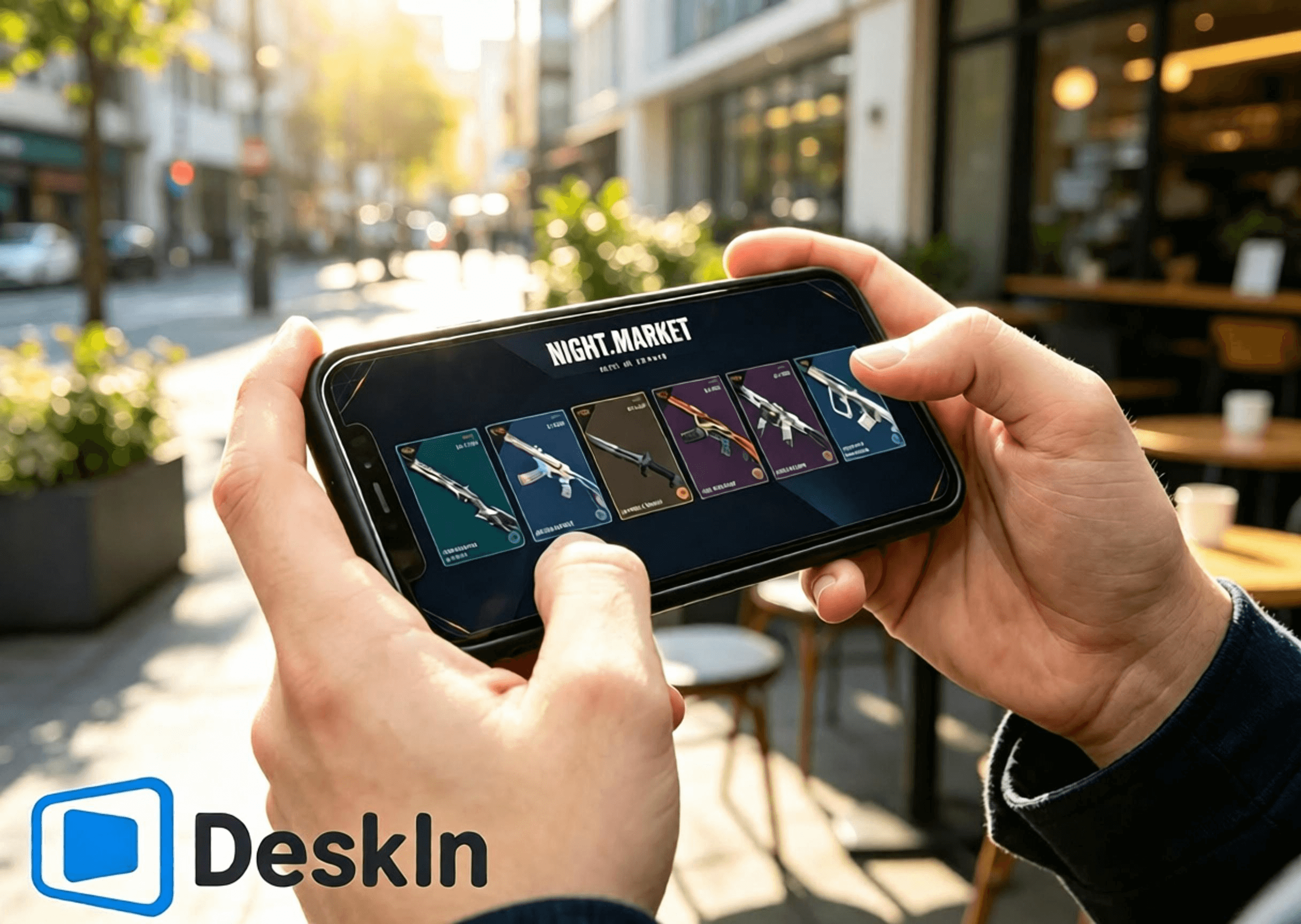
⚡ Streaming de latencia ultrabaja. Navegación fluida para abrir cartas del Mercado Nocturno, explorar la Tienda Diaria, revisar las recompensas del Pase de Batalla y cambiar a la página de la Tienda Kingdom.
🛠️ Instalación e inicio de sesión sencillos. Conexión en un clic y configuración intuitiva para principiantes.
💻 Compatibilidad total con ordenadores entre diferentes sistemas operativos: Tanto Windows como Mac pueden funcionar como equipos anfitriones para ejecutar el juego y las tiendas.
📱 Cobertura total de dispositivos móviles: Android, iPhone y iPad admiten control remoto para explorar los cuatro sistemas de tiendas de VALORANT.
🔧 Diseños de control táctil personalizables. Ajusta libremente la interfaz de manejo en la tienda sin bloquear el contenido.
🖼️ Transmisión de vídeo en alta definición. Los modelos de las skins de armas, los detalles de iluminación, los efectos del Pase de Batalla y las texturas de los accesorios se reproducen con gran nitidez.
🎮 Calidad de imagen y tasa de fotogramas de primer nivel. Conmutación de modo dual entre 4K/60 fps y 2K/240 fps. Reproducción fluida y sin imágenes fantasma mientras visualizas animaciones de skins y pequeños detalles.
✨ Latencia casi a nivel de milisegundos, manteniéndose sistemáticamente por debajo de 40 ms. Clics remotos y transiciones de página con gran capacidad de respuesta, sin lag ni pulsaciones erróneas.
Instala el cliente de VALORANT en tu PC e inicia sesión en tu cuenta de Riot. Actualiza completamente el cliente del juego y el antitrampas Vanguard con antelación. Evita ventanas emergentes de actualización o avisos de reinicio tras la conexión remota que bloquearían el acceso al Mercado Nocturno, la Tienda Diaria, el Pase de Batalla y la Tienda Kingdom.
Descarga e instala el cliente para PC de DeskIn desde el sitio web oficial. Regístrate e inicia sesión en tu cuenta personal de DeskIn. Mantén DeskIn ejecutándose en segundo plano con tu dispositivo en línea para que tu teléfono pueda iniciar conexiones en cualquier momento.
Pasos completos para explorar tiendas y reclamar recompensas desde Android a través de DeskIn. DeskIn permite conexiones remotas con un solo clic desde dispositivos Android. Consulta el Mercado Nocturno, la Tienda Diaria, el Pase de Batalla de temporada y la Tienda Kingdom sin sentarte frente al ordenador de sobremesa.
1. Descargar DeskIn: Obtén el cliente móvil oficial de DeskIn a través de los canales legítimos de Android. Inicia sesión usando exactamente la misma cuenta que en tu PC para completar la vinculación de dispositivos. Asegúrate de tener una conexión de red estable en ambos extremos.
2. Establecer una conexión remota: Inicia DeskIn en tu teléfono y selecciona tu host online de Windows/Mac para iniciar la conexión. Cambia tu teléfono al modo horizontal para obtener un campo de visión más amplio y mostrar toda la interfaz de la tienda del juego. Confirma que el vídeo del escritorio se cargue correctamente y que los comandos táctiles respondan con fluidez. Todas las cuentas del juego y los datos de la tienda residen en tu PC anfitrión; tu dispositivo móvil solo recibe vídeo y envía comandos táctiles.
3. Explorar los cuatro sistemas de tiendas: Inicia VALORANT en tu PC host y navega libremente entre las páginas de la tienda:
✅ Mercado Nocturno por tiempo limitado: Toca el icono del Mercado Nocturno en la esquina superior derecha. Da la vuelta a tus 6 cartas de descuento exclusivas una por una. Fíjate en los nombres de las skins, los precios originales, los precios con descuento y los porcentajes de descuento. Guarda capturas de pantalla de las skins que te gusten para compararlas más adelante. El contenido de las cartas se bloquea permanentemente una vez abiertas y no se puede reiniciar.
✅ Tienda Diaria: Abre la pestaña de la tienda permanente para ver tus cuatro nuevas ofertas diarias de skins de armas, sus estilos y precios, y aprovecha la oportunidad de comprar skins individuales.
✅ Pase de Batalla de temporada**: Entra en el menú del Pase de Batalla. Revisa el progreso de las vías gratuita y prémium y las recompensas sin reclamar. Decide si comprar el pase y asegurar las recompensas por tiempo limitado antes de que concluya el Acto.
✅ Tienda Kingdom**: Ve a la página de canje de Créditos Kingdom. Revisa los cuatro accesorios de rotación semanal actualizados cada miércoles. Comprueba qué amuletos, grafitis, tarjetas de jugador y títulos te faltan y canjéalos gratis con Créditos Kingdom como prefieras.
Pasos detallados para explorar tiendas y reclamar recompensas en iPhone y iPad. Los dispositivos Apple son totalmente compatibles con el acceso remoto a las cuatro tiendas de VALORANT, con un manejo sencillo y gráficos nítidos. La gran pantalla de los iPad funciona especialmente bien para examinar los detalles de las skins y los accesorios.
1. Emparejar cuentas entre dispositivos: Mantén DeskIn instalado y con la sesión iniciada en tu PC, con el equipo anfitrión en línea. Descarga la aplicación oficial de DeskIn desde la App Store en tu iPhone o iPad e inicia sesión con la misma cuenta de DeskIn para completar el emparejamiento. Inicia sesión en tu cuenta correcta de Riot en el PC con antelación. Los datos de las cuatro tiendas están vinculados a la cuenta; iniciar sesión en la cuenta equivocada mostrará el contenido de una tienda personal incorrecta.
2. Conectarte a tu PC anfitrión desde iOS: Abre DeskIn en tu teléfono o tableta y selecciona tu host de Windows/Mac para establecer una sesión remota. Utiliza siempre la orientación horizontal. Los compactos iPhone son ideales para abrir cartas rápidamente, comprobar precios y ver las actualizaciones de la tienda. Los iPad de pantalla grande ofrecen un amplio espacio de visualización para ver animaciones de modelos de armas, vistas previas de recompensas del Pase de Batalla y de accesorios.
3. Gestionar todas las funciones de la tienda: Inicia VALORANT y alterna entre las páginas de la tienda: inspecciona las skins con descuento del Mercado Nocturno, comprueba las rotaciones de la Tienda Diaria, revisa el progreso del Pase de Batalla y las recompensas por tiempo limitado, y visualiza los accesorios gratuitos semanales de la Tienda Kingdom. Nota: Los descuentos del Mercado Nocturno solo se aplican a las skins base. Las variantes y mejoras adicionales requieren compras independientes con Puntos Radianita, con descuentos de hasta el 49%.
VALORANT no tiene una versión nativa para Mac. Los usuarios de Mac pueden ejecutar el juego dentro de una máquina virtual o en un entorno de Windows alojado en la nube y seguir accediendo al conjunto completo de las cuatro tiendas.
1. Configura un entorno de Windows estable. Instala VALORANT e inicia sesión en tu cuenta de Riot. Completa todas las actualizaciones del juego y del sistema antitrampas para garantizar que la interfaz de la tienda cargue correctamente.
2. Instala el cliente de escritorio de DeskIn en macOS. Inicia sesión con la misma cuenta de DeskIn que utilizas en tu dispositivo móvil. Trata tu máquina virtual de Windows que ejecuta VALORANT como la máquina anfitriona controlada y mantén DeskIn en línea. Ahora podrás ver de forma remota todo el contenido de la tienda desde tu teléfono.
Solo vas a explorar tiendas, skins y accesorios, no a competir en partidas. Prioriza la estabilidad, la fluidez y la claridad.
- Mantén el modo horizontal para ajustar correctamente la interfaz de la tienda y evitar elementos cortados.
- Elige una resolución de 720P / 1080P para equilibrar nitidez y rendimiento.
- Da preferencia a redes Wi-Fi de alta velocidad de 5 GHz / 6 GHz para reducir la latencia y la inestabilidad de la red.
- Si el control táctil se siente lento o el vídeo se entrecorta, reduce la tasa de bits y la resolución para mantener la estabilidad.
- Pausa las descargas en el PC, las actualizaciones del sistema y las del juego durante las sesiones remotas para liberar ancho de banda.
- Reubica las superposiciones táctiles virtuales para que no tapen las cartas del Mercado Nocturno, las skins de la Tienda Diaria, las recompensas del Pase de Batalla o los botones de canje de la Tienda Kingdom.
- Haz capturas de pantalla tras explorar para comparar skins y planificar compras y canjes.
- Revisa bien la cuenta en la que has iniciado sesión, tu saldo de VP y tu saldo de Créditos Kingdom antes de pagar o canjear para evitar errores.
Las pantallas grandes de las tabletas reproducen los detalles de forma más completa y ofrecen una visualización superior de las animaciones de las skins, los recursos de accesorios y las recompensas del Pase de Batalla. Ajustes optimizados para tabletas:
- Bloquea la orientación horizontal a pantalla completa para maximizar la visibilidad de la interfaz de la tienda.
- Configura la resolución entre 1080P y 1440P para reproducir fielmente la iluminación de las armas, las animaciones y las texturas de los accesorios.
- Conecta tu PC anfitrión mediante un cable Ethernet para eliminar las fluctuaciones de red y lograr la máxima estabilidad.
- Utiliza una red Wi-Fi privada y estable en tu tableta; evita las redes públicas que provocan latencia y desconexiones.
- Prioriza la calidad visual sobre tasas de fotogramas extremadamente altas para un uso centrado en la visualización.
- Reduce moderadamente la tasa de bits durante pequeñas fluctuaciones de red para mantener una reproducción fluida.
- Personaliza la ubicación de los controles táctiles virtuales lejos de los botones de compra y canje para evitar toques accidentales.
Colecciones animadas emblemáticas como Reaver, Oni, Ion, Gaia’s Vengeance y Glitchpop, además de los artículos con efectos exclusivos del Pase de Batalla, lucen animaciones más ricas y detalles más precisos en tabletas.
R: Es exactamente el mismo. Los datos del Mercado Nocturno, la tienda y el Pase de Batalla se sincronizan en tiempo real con tu cuenta. No se produce ninguna discrepancia.
R: Ajusta el perfil de color y el nivel de zoom. El renderizado de detalles en vista estática será más claro y cómodo.
R: La transmisión pura de vídeo no modifica los archivos del juego. Navegar únicamente por la tienda no conlleva ningún riesgo. La postura oficial no recomienda jugar partidas competitivas de forma remota.
R: Habilita la función de pantalla virtual. Podrás capturar vídeo y navegar por la tienda incluso con tu monitor físico apagado.
R: El juego detecta la IP de la región de origen de tu PC anfitrión, por lo que los bloqueos entre regiones y los controles de seguridad no se activarán.
R: Personaliza la disposición de tus botones virtuales o conecta un ratón Bluetooth para un control mucho más preciso.
R: Las reglas son idénticas. Los accesorios de la Tienda Kingdom vuelven a rotar periódicamente. Los artículos del Pase de Batalla pasan a ser permanentemente imposibles de obtener una vez que finaliza su Acto.
R: La misma cuenta de Riot no puede ejecutar VALORANT en dos hosts de forma simultánea. Cierra una instancia antes de cambiar. Todos los datos siguen siendo interoperables.
Los cuatro sistemas de recompensas de VALORANT tienen propósitos distintos. Tanto si estás fuera de casa como si no tienes un ordenador a mano, DeskIn transmite las imágenes de VALORANT en alta definición y con baja latencia desde equipos anfitriones Windows o Mac a dispositivos Android, iPhone y iPad. Da la vuelta a las cartas del Mercado Nocturno, consulta las rotaciones de la Tienda Diaria, sigue el progreso del Pase de Batalla y canjea accesorios gratuitos de la Tienda Kingdom sobre la marcha. No te pierdas nunca los descuentos ni el botín por tiempo limitado. Descarga DeskIn ahora para probar el acceso remoto.

Cómo jugar a PUBG: BATTLEGROUNDS en iPad o móvil desde tu PC
Sí, puedes jugar a PUBG en iPad, iPhone o Android transmitiendo PUBG: BATTLEGROUNDS desde tu propio PC con Windows. Descarga DeskIn en el PC y en el dispositivo móvil; el host ejecuta el juego completo de PC mientras que el teléfono o la tableta muestra la transmisión y envía las entradas táctiles, de teclado, de ratón o de un mando compatible.
Esta configuración es útil cuando estás lejos de tu escritorio y quieres consultar un evento, reclamar una recompensa por inicio de sesión diario, visitar la tienda o jugar desde otra habitación. Sin embargo, para partidas clasificatorias y tiroteos de precisión, el juego remoto añade retraso de red y de entrada. Una configuración local con teclado y ratón sigue siendo la opción más segura para el juego competitivo.
Importante: DeskIn no es un producto oficial de KRAFTON, PUBG Studios o BattlEye. Las políticas del juego y antitrampas pueden cambiar. Revisa las normas más recientes de PUBG: BATTLEGROUNDS antes de conectarte y no utilices macros, scripts, automatizaciones, control de retroceso, clics automáticos ni comandos multiactividad de un solo botón.
Antes de configurar nada, decide a qué versión deseas acceder realmente.
Opción | Dónde se ejecuta el juego | Progreso utilizado | Ideal para |
|---|---|---|---|
PUBG: BATTLEGROUNDS a través de DeskIn | Tu PC de juego con Windows | La cuenta de PC con la que inicias sesión | Acceder al juego completo de PC desde un iPad o teléfono |
PUBG MOBILE | De forma nativa en iOS o Android | Tu cuenta de PUBG MOBILE | Un juego diseñado para pantallas táctiles y hardware móvil |
PUBG: BATTLEGROUNDS en consola | PlayStation 5 o Xbox Series X|S | La cuenta y el progreso disponibles para ese entorno de consola | Juego nativo en consolas de generación actual |
Instalación nativa de PUBG: BATTLEGROUNDS en iPad o iPhone | No disponible | No aplicable | El cliente de Windows no es una aplicación de iOS o iPadOS |
El juego remoto no convierte PUBG: BATTLEGROUNDS en PUBG MOBILE, ni DeskIn fusiona ambas cuentas. Sigues viendo tus objetos y progresos de PC porque estás controlando el mismo cliente de PC e iniciando sesión en la misma cuenta de plataforma de PC.
A fecha de la verificación de datos de este artículo en agosto de 2026, la página oficial de juego de PUBG incluye puntos de acceso para Steam, Epic Games, PlayStation y Xbox. El aviso de transición a consolas de generación actual de PUBG confirma que el servicio en consolas se limita ahora a PlayStation 5 y Xbox Series X|S; las listas de plataformas más antiguas como PS4 y Xbox One ya no están vigentes.
No des por hecho que las compras, cosméticos, rangos o progreso se transfieren entre PUBG MOBILE, consola, Steam y Epic. La documentación de emparejamiento de PUBG confirma el juego cruzado entre Steam/Epic en PC y el juego cruzado entre Xbox/PlayStation en consola, pero el juego cruzado no equivale a la progresión cruzada. Consulta la documentación de soporte actual para tu combinación exacta de plataformas antes de realizar una compra.
El mejor caso de uso depende de qué tan sensible sea la tarea al retraso.
Reclamar una recompensa de asistencia diaria o registro mientras viajas.
Abrir el cliente de PC para consultar un evento de tiempo limitado o la rotación de la tienda.
Revisar el inventario, menús, ajustes o información de la cuenta.
Descargar una actualización antes de regresar a tu escritorio.
Jugar una sesión informal desde otra habitación en la pantalla más grande de un iPad.
Acceder a la versión de Windows desde un Mac, iPad o teléfono que no puede ejecutarla de forma nativa.
Un jugador de Reddit preguntó específicamente cómo recoger las recompensas diarias de asistencia de PUBG mientras viajaba sin un PC. Ese es un problema ideal para el acceso remoto: la tarea depende del tiempo pero no requiere una puntería de nivel competitivo.
Partidas clasificatorias donde cada fotograma y cada pulsación importan.
Apuntar a larga distancia en la pantalla pequeña de un teléfono.
Redes Wi-Fi inestables de hotel, Wi-Fi públicas o conexiones móviles en movimiento.
Una distribución de controles nueva que no haya sido probada en el Modo de Entrenamiento.
Cualquier configuración que dependa de entradas automatizadas o macros prohibidas.
El juego remoto añade un proceso de codificación, transmisión por red, decodificación y retorno de la entrada. Incluso cuando la imagen parece fluida, la respuesta global puede diferir de la que se obtiene jugando directamente en el PC anfitrión. Los informes de la comunidad sobre PUBG transmitido a dispositivos portátiles también destacan problemas de cadencia de fotogramas y dificultad en el control. Considera el juego competitivo remoto como un experimento, no como un reemplazo garantizado para la configuración de tu ordenador de sobremesa.
Prepara lo siguiente:
Un PC con Windows capaz de ejecutar PUBG: BATTLEGROUNDS con normalidad.
PUBG instalado y actualizado a través de tu plataforma oficial de PC.
Un iPad, iPhone o un teléfono o tableta Android.
DeskIn Personal instalado en el PC y en el dispositivo móvil.
Una conexión estable en ambos extremos; se recomienda encarecidamente conexión por Ethernet para el PC host.
Opcional: un mando compatible por Bluetooth o por cable.
Los requisitos mínimos oficiales de PUBG indican actualmente Windows 10, 8 GB de RAM, una GPU compatible con DirectX 11, conexión a internet de banda ancha y 40 GB de almacenamiento disponible. Los requisitos recomendados aumentan las especificaciones de procesador, memoria, gráficos y almacenamiento. Estos requisitos se aplican al PC anfitrión porque sigue siendo el encargado de renderizar el juego; un iPad potente no puede compensar un host que ya sufre tirones de forma local.
Antes de salir de casa, asegúrate también de:
Iniciar PUBG una vez y confirmar que la actualización actual funciona.
Pausar descargas de juegos no relacionadas, copias de seguridad en la nube y actualizaciones del sistema operativo.
Evitar que el host entre en un estado de suspensión inaccesible.
Probar una conexión completa mediante datos móviles o una red externa.
Confirmar que puedes resolver avisos del lanzador o recuperarte de una sesión interrumpida.
Descarga DeskIn desde el sitio web oficial e instálalo en el PC que ya ejecuta PUBG. Inicia sesión o completa el proceso de autorización del dispositivo y, a continuación, protege el host con una contraseña de acceso segura.
Realiza una prueba de conexión local antes de depender de la configuración de forma remota. Los avisos de permisos de Windows, las actualizaciones del lanzador, las reglas del cortafuegos o los ajustes de suspensión son mucho más fáciles de solucionar mientras sigues al lado del ordenador.
Usa la página oficial de descargas de DeskIn para acceder a la ficha en la App Store de iOS o en Google Play. Abre la aplicación en tu iPad, iPhone o dispositivo Android y conéctate al PC con Windows autorizado mediante la cuenta o el código de dispositivo y la contraseña requeridos por tu configuración.
Una vez conectado, deberías ver el escritorio real de Windows. Esta es la diferencia clave respecto a PUBG MOBILE: no se está creando una segunda copia de tu juego de PC en la tableta.
Abre Steam o tu lanzador oficial de PC dentro de la sesión remota y, a continuación, inicia PUBG: BATTLEGROUNDS. Antes de entrar en una partida en vivo, comprueba lo siguiente en la sala de espera y en el Modo de Entrenamiento:
El movimiento del vídeo es lo suficientemente estable para seguir la cámara.
El minimapa y los textos del inventario siguen siendo legibles.
Los clics izquierdo y derecho del ratón responden correctamente.
Las teclas de movimiento siguen respondiendo al mantenerlas pulsadas.
El audio remoto llega al dispositivo móvil.
El comportamiento de pulsar para hablar y del micrófono se ajusta a tus necesidades.
Al reconectarse no queda atascada ninguna tecla ni botón del ratón.
Si aparece un cuadro de diálogo del lanzador o del sistema antitrampas fuera de la ventana del juego, cambia de nuevo al escritorio remoto completo y gestiona el aviso manualmente.
DeskIn ofrece dos métodos prácticos de control para juegos de PC en dispositivos móviles.
La guía oficial de teclado para juegos personalizado de DeskIn explica cómo situar un joystick, botones de ratón y teclas de teclado en una pantalla móvil, y luego ajustar su tamaño, posición, etiquetas y transparencia.
Para PUBG, mantén la interfaz superpuesta lo más limpia posible:
Lado izquierdo: joystick de movimiento o WASD.
Lado derecho: cámara y controles básicos de ratón.
Botones perimetrales: mapa, inventario, agacharse, tumbarse, interactuar, recargar y pulsar para hablar.
Evita colocar controles sobre el minimapa, la retícula, la barra de salud o las indicaciones de interacción.
Los controles táctiles son aceptables para menús, recompensas y desplazamientos sencillos. Resultan mucho más difíciles de utilizar para moverse, apuntar, inclinarse, disparar y controlar el retroceso de forma simultánea.
Regla de juego limpio: asigna cada control en pantalla a una única acción normal. DeskIn puede ofrecer combinaciones de teclas o macros personalizadas en determinados planes, pero no las utilices en PUBG. Las normas oficiales de PUBG prohíben macros, scripts, funciones automáticas de ratón y otras herramientas o dispositivos no autorizados que alteren la jugabilidad normal.
Para sesiones más largas, un mando físico suele ser más cómodo que una interfaz táctil saturada. La guía oficial de DeskIn muestra cómo usar un mando local con un juego de PC remoto:
Empareja el mando con el iPad, teléfono, tableta u ordenador local mediante Bluetooth o un cable.
Conéctate al PC de juegos a través de DeskIn.
Abre Redirección de mando en la barra de herramientas de la sesión de DeskIn.
Selecciona el mando detectado y pruébalo antes de unirte a una partida.
El soporte de PUBG confirma que se pueden usar mandos compatibles a través de Steam, y PUBG ha seguido actualizando la compatibilidad con mandos en PC. Eso no significa que todos los mandos, sistemas operativos móviles o vías remotas funcionen de manera idéntica, así que prueba los botones y la sensibilidad de los joysticks en el Modo de Entrenamiento primero.
El host debe subir un flujo de vídeo continuo mientras recibe tus entradas. Una conexión por cable elimina una de las principales fuentes de interferencias inalámbricas y suele ser la mejora con mayor impacto.
Mantente lo suficientemente cerca del punto de acceso para evitar fluctuaciones bruscas de señal. Un buen resultado en un test de velocidad por sí solo no garantiza una buena experiencia remota; la estabilidad, el jitter y la pérdida de paquetes son determinantes, ya que PUBG responde mal a la entrega irregular de comandos.
Empieza con una resolución y una tasa de fotogramas moderadas. Si los controles responden con fluidez y consistencia, sube la calidad gradualmente. Si la transmisión da tirones, reduce primero la resolución o la tasa de bits. Una imagen estable a 1080p es más útil para apuntar que una transmisión inestable a mayor resolución.
La página oficial de juegos remotos de DeskIn destaca funciones como transmisión de baja latencia, modos con altos FPS, compatibilidad con teclado, ratón y mando, y controles optimizados para pantallas táctiles. Su plan Gaming actual anuncia hasta 4K a 60 FPS o 2K a 240 FPS, mientras que el plan gratuito figura a 1080p y 30 FPS. Estas son capacidades teóricas del plan, no una garantía para cada sesión. Los resultados reales dependen del plan, de la GPU y codificador del host, del decodificador móvil, de la pantalla, del enrutamiento de red y del rendimiento del juego.
Cierra navegadores innecesarios, herramientas de grabación, descargas y otros programas con alto consumo de GPU. Si PUBG ya satura la CPU o la GPU localmente, la codificación de vídeo añadirá más carga. Reduce los ajustes gráficos del juego o la calidad de la transmisión remota hasta que tanto el renderizado local como la señal remota sean estables.
Una pantalla más grande facilita la lectura del minimapa, el inventario y las siluetas lejanas en comparación con un teléfono pequeño. No elimina la latencia, pero puede reducir los toques erróneos y la fatiga visual.
Una prueba en la misma habitación mediante Wi-Fi no refleja el comportamiento en la Wi-Fi de un hotel o con datos móviles. Conéctate a través de una red externa, inicia el juego, reclama una recompensa, entra en el Modo de Entrenamiento, cierra la sesión y vuelve a conectar. Esto revelará a tiempo problemas de enrutamiento, suspensión y autenticación.
El host debe estar encendido y en condiciones de ejecutar DeskIn y PUBG durante la sesión. Si no deseas dejarlo completamente encendido todo el tiempo, DeskIn ofrece una guía de configuración de Wake-on-LAN.
Wake-on-LAN está sujeto a condiciones. El PC con Windows, el adaptador de red, la BIOS y la red deben admitir los parámetros de reactivación necesarios. Las instrucciones oficiales de DeskIn también requieren otro dispositivo que ejecute DeskIn en la misma red local para ayudar a enviar la solicitud de reactivación. Una pantalla azul, un bloqueo, un apagado incorrecto o hardware incompatible pueden impedir el encendido remoto, así que comprueba esta función antes de depender de ella durante un viaje.
Las normas publicadas de PUBG prohíben programas y hardware no autorizados que interfieran con el juego normal, incluidos trampas (cheats), herramientas de asistencia, bots, scripts, trainers, programas automáticos, funciones automáticas de ratón, macros, lectores de datos del juego y hardware que eluda el sistema antitrampas. Una actualización antitrampas de 2026 vuelve a señalar los ratones con macros, los scripts de retroceso y las entradas anormales como objetivos directos de sanción.
El texto oficial no otorga una aprobación explícita general a los programas de escritorio remoto de terceros. En foros de la comunidad también hay reportes de bloqueos al usar entornos en la nube, virtualizados o remotos, aunque estas experiencias particulares no permiten determinar la causa exacta de cada sanción aplicada. La postura sensata no es afirmar que «el juego remoto implica baneo automático», pero tampoco que «DeskIn sea infaliblemente seguro».
Minimiza riesgos evitables siguiendo estas pautas:
Descarga DeskIn y PUBG únicamente desde fuentes oficiales.
Nunca compartas el código del dispositivo remoto, la contraseña de acceso ni tu cuenta del juego.
Utiliza únicamente entradas manuales convencionales.
No crees macros para el control de retroceso, disparo rápido, curación reiterada, movimiento ni acciones múltiples combinadas.
No uses el acceso remoto para farmeo desatendido o automatizaciones.
Detén la sesión si PUBG o su sistema antitrampas muestran una advertencia o se comportan de forma inusual.
Revisa los Términos de Servicio actuales de PUBG y contacta con el Soporte de PUBG si necesitas una confirmación oficial de compatibilidad.
No hay disponible una versión nativa para iOS o iPadOS del cliente de PUBG: BATTLEGROUNDS para Windows. Puedes instalar PUBG MOBILE como un juego móvil independiente, o transmitir la versión de PC desde tu propio ordenador con Windows mediante software de escritorio remoto como DeskIn.
No. Son productos distintos diseñados para plataformas diferentes. Sus controles, contenidos, emparejamiento, compras y sistemas de cuentas no deben considerarse intercambiables.
No des por hecho que lo haga. El acceso remoto mantiene tu progreso de PC porque sigues utilizando la cuenta de PC en el host. No transfiere el progreso de PUBG MOBILE a PUBG: BATTLEGROUNDS. La progresión cruzada y la migración de objetos también varían entre las plataformas de PC y consolas.
Sí, siempre que cuentes con un PC de juegos independiente con Windows que ejecute PUBG. Instala DeskIn en ambos ordenadores y conéctate desde el Mac al host de Windows. El Mac actúa como cliente; el PC con Windows sigue ejecutando el juego. PUBG no ofrece un cliente nativo para macOS, y su sistema antitrampas restringe varios métodos de virtualización.
DeskIn permite redirigir un mando local compatible al PC remoto en configuraciones admitidas. Empareja el mando con el iPad, activa la Redirección de mando en DeskIn y comprueba todos los controles en el Modo de Entrenamiento de PUBG antes de unirte a una partida.
Depende de la red y de los controles, pero no es la configuración más fiable para competir. Las partidas clasificatorias son muy sensibles a la latencia, el jitter, la cadencia de fotogramas y la precisión del control. El acceso remoto se adapta mejor a inicios de sesión diarios, menús, pruebas informales y situaciones en las que la portabilidad importa más que la máxima capacidad de respuesta.
Solo PUBG y sus proveedores de sistemas antitrampas pueden determinar oficialmente la compatibilidad. No utilices macros ni automatizaciones, revisa las normas actuales y ponte en contacto con el Soporte de PUBG si requieres confirmación para una configuración específica. Ningún tercero puede garantizar que una directiva futura o un sistema de detección trate todas las configuraciones de la misma forma.
El juego remoto resulta más práctico cuando soluciona un problema real de acceso: estás de viaje, una recompensa diaria está a punto de caducar o tu iPad es la única pantalla que tienes a mano. DeskIn permite que el PC con Windows continúe realizando el trabajo pesado mientras tu dispositivo móvil funciona como pantalla remota y mando de control.
Empieza por descargar DeskIn Personal y prueba una sesión sencilla en la sala de espera o para reclamar recompensas desde casa. Si necesitas el teclado para juegos personalizado, la redirección de mandos o modos con mayor tasa de fotogramas, compara los planes de DeskIn Personal y comprueba las funciones actuales y los requisitos de dispositivos antes de suscribirte.
¿MapleStory Worlds Mobile se sobrecalienta o es difícil de controlar? Soluciona el lag, el calentamiento y los controles táctiles en Artale
¿Has fallado un salto porque el stick en pantalla se desvió hacia el lado equivocado? ¿Tu teléfono se calienta, pierde fotogramas o se queda sin batería a mitad de una sesión de farmeo? Si quieres una forma más cómoda de jugar a Artale lejos de tu escritorio, descarga DeskIn y conéctate a la configuración de ordenador que ya utilizas.
Esta guía explica los problemas más comunes al ejecutar Artale dentro de la aplicación móvil nativa de MapleStory Worlds, por qué ocurren y cómo el juego remoto puede reducir la carga de trabajo en el teléfono ofreciéndote controles más flexibles.
Cómo jugar a todas las versiones de MapleStory en iPhone, iPad y Android
Cómo jugar a MapleStory con un mando en Mac, iPhone, iPad y Android
Las publicaciones de la comunidad sobre Artale en móviles a menudo mencionan tiempos de carga iniciales lentos, pantallas de carga en negro, respuestas de entrada inconsistentes y la necesidad de reconfigurar la asignación de teclas. La experiencia varía según el dispositivo y la región, pero los mismos puntos críticos se repiten continuamente:
El teléfono se calienta y la batería se agota rápidamente durante sesiones prolongadas.
El inicio de sesión y la carga de mapas pueden resultar lentos, especialmente cuando la conexión es inestable.
Los mapas concurridos, los jefes y los efectos de habilidades pueden provocar caídas de fotogramas, tirones o cierres inesperados.
El joystick virtual puede hacer que los saltos cortos, los cambios de dirección y los movimientos en cuerdas sean imprecisos.
Los botones y menús pueden tapar plataformas, enemigos o pequeños elementos del inventario.
El uso repetido de pociones, movimientos y habilidades puede causar fatiga en los dedos.
Las acciones multibotón pueden ser incómodas en un teléfono o tableta, especialmente durante los ataques con salto o jugadas complejas con combos.
Al ejecutar Artale de forma nativa, tu teléfono procesa la lógica del juego, los gráficos, la conexión de red, la pantalla y las entradas táctiles al mismo tiempo. Esa carga aumenta cuando:
Los gráficos, la tasa de fotogramas, el brillo de la pantalla o los efectos visuales están configurados al máximo.
Las aplicaciones en segundo plano consumen memoria o recursos del procesador.
El dispositivo se está cargando, lleva una funda gruesa o se usa en un entorno cálido.
La red es lo suficientemente débil como para provocar cargas continuas, reconexiones o retrocesos de posición (rollback).
A medida que el dispositivo se calienta, el sistema operativo puede reducir la velocidad de la CPU o la GPU para proteger el hardware. Este estrangulamiento térmico (thermal throttling) puede transformar el calor en tasas de fotogramas más bajas y retraso en las acciones, incluso en un teléfono relativamente potente.
Artale se puede jugar a través de MapleStory Worlds en móviles, pero una pantalla táctil pequeña sigue teniendo limitaciones para un juego de rol de desplazamiento lateral tan dependiente del teclado:
Un stick virtual no ofrece retroalimentación física, lo que dificulta el movimiento preciso.
Los botones de habilidades, pociones, salto e interacción compiten por un espacio limitado en pantalla.
Tus dedos pueden tapar al personaje, las plataformas o las advertencias de ataque de los enemigos.
Las interfaces de inventario, tienda y chat siguen teniendo áreas de pulsación muy pequeñas.
Las sesiones largas exigen mantener el mismo agarre y movimientos repetitivos con los pulgares.
Esto significa que los controles táctiles de Artale pueden resultar incómodos incluso si el teléfono no se sobrecalienta. Los ajustes de rendimiento por sí solos no resuelven la mala distribución de los botones, la visibilidad bloqueada o la falta de respuesta física.
MapleStory Worlds está disponible oficialmente en ordenadores y móviles. En lugar de ejecutar Artale localmente en tu teléfono, DeskIn puede transmitir tu sesión de Windows o Mac a un iPhone, iPad o dispositivo Android. El ordenador ejecuta el juego; el teléfono muestra la transmisión de vídeo y envía tus pulsaciones.
Dado que el ordenador gestiona el juego, el teléfono ya no realiza el renderizado local completo. Sigue decodificando vídeo, manteniendo la conexión de red y alimentando la pantalla, por lo que aún puede templarse un poco, pero la carga y el consumo de batería en el móvil suelen ser mucho menores que con el juego nativo.
Te reconectas a la sesión de ordenador que ya utilizas, con el mismo lanzador, cuenta e interfaz de escritorio. Esto resulta muy útil para revisar el mercado, completar tareas diarias o continuar una sesión de farmeo sin tener que aprender una nueva distribución de controles.
El teclado de juego de DeskIn te permite colocar en pantalla controles de movimiento, salto, pociones, habilidades, ratón y combinaciones de varias teclas. Puedes ajustar la posición, el tamaño y la transparencia, y guardar perfiles separados para diferentes clases.
DeskIn permite mapear mandos desde un teléfono, tableta, PC o Mac local hacia el ordenador remoto. La compatibilidad de los mandos puede variar, por lo que es recomendable probar el movimiento y las habilidades en un mapa seguro antes de enfrentarte a un jefe.
Instala MapleStory Worlds y Artale en el ordenador con Windows o Mac que usarás como host. Actualiza el juego, el lanzador, el sistema operativo y los controladores gráficos; luego confirma que el inicio de sesión, el sonido y las entradas de teclado funcionan correctamente.
Instala DeskIn tanto en el ordenador host como en tu teléfono o tableta. Inicia sesión con la misma cuenta de DeskIn en ambos dispositivos.
Configura el host para evitar que entre en modo de suspensión. En DeskIn, activa el inicio con el sistema y configura el acceso desatendido con una contraseña de seguridad.
Abre DeskIn en el teléfono, selecciona el ordenador de la lista de dispositivos, introduce la contraseña de seguridad e inicia Artale.
Comienza con un perfil de calidad fluida y 60 FPS. Si la conexión es estable, aumenta la calidad de imagen gradualmente; si notas retraso en los controles, prioriza la fluidez y revisa las estadísticas de red en tiempo real.
Para ver el proceso de configuración completo, consulta la guía de acceso desatendido de DeskIn.
Conéctate al ordenador host, abre la barra de herramientas inferior y selecciona Teclado > Teclado de juego.
Crea un diseño y añade acciones de movimiento, salto, habilidades, pociones, botones del ratón o combinaciones de teclas. Mueve o cambia el tamaño de cada control para que no cubra plataformas ni indicadores de combate.
Guarda la configuración por clase o personaje. Crea perfiles adicionales si otro personaje utiliza una barra de habilidades diferente.
Consulta la guía del teclado de juego personalizado para ver instrucciones detalladas sobre la asignación de controles.
Empareja un mando compatible por Bluetooth o cable con tu teléfono o tableta.
Conéctate al ordenador a través de DeskIn, abre la barra de herramientas y activa el mapeo o redirección de mando.
Prueba el movimiento, el salto, los ataques y las asignaciones de habilidades en una zona sin peligro antes de jugar contenido difícil.
Si la asignación automática no funciona, sigue la guía de mapeo de mandos de DeskIn y comprueba si tu mando es compatible.
MapleStory Worlds frente a Artale: plataformas, progresión y diferencias clave
Cómo crear un teclado de juego personalizado para juegos de PC en el móvil
Si prefieres usar la aplicación nativa de MapleStory Worlds, reduce la carga del dispositivo antes de cambiar tu configuración:
Baja la calidad gráfica, los efectos y la tasa de fotogramas en lugar de empezar con la configuración al máximo.
Reduce el brillo de la pantalla y cierra las aplicaciones de grabación, transmisión, localización y apps innecesarias en segundo plano.
Evita cargar el dispositivo mientras juegas. Si el teléfono se calienta de forma anormal, detente y deja que se enfríe de forma natural.
Quita las fundas gruesas y evita la luz solar directa o las habitaciones calurosas.
Usa una conexión Wi-Fi estable siempre que sea posible para que el teléfono no esté cambiando de red constantemente.
Mantén actualizados MapleStory Worlds y el sistema operativo del móvil, y asegúrate de tener suficiente espacio de almacenamiento libre.
Acorta las sesiones de juego. Detén la partida inmediatamente si el dispositivo muestra una advertencia de temperatura, pierde respuesta táctil, se apaga o muestra signos de batería hinchada.
Es habitual que aumente la temperatura durante un juego exigente. Sin embargo, avisos de temperatura, interrupción de la carga, fallos en la respuesta táctil, apagados inesperados o una batería hinchada son señales que no deben ignorarse. Deja de jugar y permite que el dispositivo se enfríe antes de buscar soluciones.
La potencia del procesador es solo un factor. El estrangulamiento térmico, la falta de memoria RAM disponible, las actualizaciones de aplicaciones, el estado de los servidores o de la red y los mapas con muchos jugadores pueden afectar al rendimiento. Prueba a reducir los gráficos, cierra las aplicaciones en segundo plano y utiliza una conexión Wi-Fi estable.
No. El juego remoto traslada la carga de procesamiento del juego al ordenador, pero el teléfono sigue decodificando vídeo, enviando pulsaciones, utilizando la red y alimentando la pantalla. Reduce la calidad de transmisión, la tasa de fotogramas y el brillo si el teléfono sigue calentándose.
Sí, ofrece distribuciones en pantalla más flexibles y mapeo compatible para mandos. La capacidad de respuesta real seguirá dependiendo del teléfono, el mando, la latencia de la red y la configuración de la transmisión remota, así que prueba la distribución antes de adentrarte en contenidos difíciles.
La aplicación nativa es cómoda para inicios de sesión rápidos y tareas sencillas. DeskIn es la opción ideal si ya tienes un ordenador potente, prefieres la interfaz de escritorio, necesitas configuraciones de teclas personalizadas o prefieres usar un mando. Elige según lo que vayas a hacer y la calidad de tu red.
El lag, el sobrecalentamiento y el consumo de batería al jugar a Artale en el móvil suelen deberse a una combinación entre la carga del dispositivo, los límites de refrigeración, la actividad en segundo plano y el estado de la red. Los problemas de control son un tema aparte: los sticks virtuales, los botones amontonados y la falta de visibilidad pueden seguir siendo molestos incluso después de bajar la calidad gráfica.
Si ya juegas a Artale en un ordenador con Windows o Mac, descarga DeskIn para transmitir esa sesión a tu teléfono o tableta, diseña controles adaptados a tu clase y cambia a un mando cuando el control táctil no sea lo bastante preciso.
Cómo reclamar paquetes de regalo de VALORANT en dispositivos móviles
¿Cansado de perderte los descuentos por tiempo limitado del Mercado Nocturno, las nuevas skins de la Tienda Diaria, las recompensas del Pase de Batalla y las actualizaciones gratuitas de accesorios de la Tienda Kingdom de VALORANT cuando estás lejos de tu PC? ¿Qué? En realidad, puedes iniciar sesión en VALORANT desde tu teléfono. Da la vuelta a las cartas de descuento del Mercado Nocturno, elige tus skins de armas favoritas, consulta el progreso del Pase de Batalla y canjea amuletos y grafitis exclusivos en cualquier momento. No te pierdas nunca las ofertas del juego ni los drops por tiempo limitado. Ya no necesitas estar pegado a tu ordenador. Explora la interfaz del juego de tu PC de forma remota mientras viajas o te relajas. ¡Prueba DeskIn para disfrutar de streaming remoto de baja latencia y explora los cuatro sistemas de tiendas principales de VALORANT estés donde estés!
VALORANT cuenta con cuatro sistemas independientes de obtención de objetos y skins, cada uno con reglas, repertorios de recompensas y mecánicas de actualización independientes que no interfieren entre sí: el Mercado Nocturno por tiempo limitado, la Tienda Diaria permanente, el Pase de Batalla de temporada y la Tienda Kingdom.
Mercado Nocturno por tiempo limitado**: Un evento oficial de descuentos ocasional. Cada jugador recibe 6 cartas de descuento de skins aleatorias cuyo contenido no se puede cambiar una vez abiertas. Los descuentos oscilan entre el 10% y el 49%, y las recompensas varían según la cuenta. El repertorio de recompensas solo incluye skins de armas seleccionadas lanzadas durante al menos dos Actos. Se excluyen las skins del Pase de Batalla, las colecciones nuevas, las skins Ultimate, las series por tiempo limitado y las armas cuerpo a cuerpo de gran valor.
Tienda Diaria: La tienda permanente del juego. Cada madrugada se actualizan cuatro skins individuales de armas aleatorias que no se pueden reiniciar manualmente. La mayoría de los artículos se venden a precio completo, mientras que algunos pueden tener descuentos temporales. El repertorio cubre la mayoría de las skins de armas antiguas y nuevas, y sirve como la fuente principal para comprar skins individuales. Ciertos artículos limitados y de nivel superior no aparecerán aquí.
Pase de Batalla de temporada**: Se actualiza cada Acto con vías de recompensas gratuitas y prémium. Desbloquea la vía de pago para ganar skins exclusivas de la temporada, amuletos, grafitis, efectos de baja y más. Todo el contenido es exclusivo de la temporada y no entrará en el Mercado Nocturno ni en las tiendas regulares. Las recompensas no se pueden comprar ni obtener de forma retroactiva una vez que finaliza la temporada.
Tienda Kingdom: Una tienda de accesorios gratuita que rota semanalmente y se actualiza cada miércoles. Cada jugador recibe 4 accesorios aleatorios canjeables únicamente con Créditos Kingdom conseguidos en el juego. Las compras con VP y los descuentos no están disponibles. El repertorio recupera accesorios de Pases de Batalla pasados, como amuletos, grafitis, tarjetas de jugador y títulos. Aquí no se ofrecen skins de armas.
⚡ Streaming de latencia ultrabaja. Navegación fluida para abrir cartas del Mercado Nocturno, explorar la Tienda Diaria, revisar las recompensas del Pase de Batalla y cambiar a la página de la Tienda Kingdom.
🛠️ Instalación e inicio de sesión sencillos. Conexión en un clic y configuración intuitiva para principiantes.
💻 Compatibilidad total con ordenadores entre diferentes sistemas operativos: Tanto Windows como Mac pueden funcionar como equipos anfitriones para ejecutar el juego y las tiendas.
📱 Cobertura total de dispositivos móviles: Android, iPhone y iPad admiten control remoto para explorar los cuatro sistemas de tiendas de VALORANT.
🔧 Diseños de control táctil personalizables. Ajusta libremente la interfaz de manejo en la tienda sin bloquear el contenido.
🖼️ Transmisión de vídeo en alta definición. Los modelos de las skins de armas, los detalles de iluminación, los efectos del Pase de Batalla y las texturas de los accesorios se reproducen con gran nitidez.
🎮 Calidad de imagen y tasa de fotogramas de primer nivel. Conmutación de modo dual entre 4K/60 fps y 2K/240 fps. Reproducción fluida y sin imágenes fantasma mientras visualizas animaciones de skins y pequeños detalles.
✨ Latencia casi a nivel de milisegundos, manteniéndose sistemáticamente por debajo de 40 ms. Clics remotos y transiciones de página con gran capacidad de respuesta, sin lag ni pulsaciones erróneas.
Instala el cliente de VALORANT en tu PC e inicia sesión en tu cuenta de Riot. Actualiza completamente el cliente del juego y el antitrampas Vanguard con antelación. Evita ventanas emergentes de actualización o avisos de reinicio tras la conexión remota que bloquearían el acceso al Mercado Nocturno, la Tienda Diaria, el Pase de Batalla y la Tienda Kingdom.
Descarga e instala el cliente para PC de DeskIn desde el sitio web oficial. Regístrate e inicia sesión en tu cuenta personal de DeskIn. Mantén DeskIn ejecutándose en segundo plano con tu dispositivo en línea para que tu teléfono pueda iniciar conexiones en cualquier momento.
Pasos completos para explorar tiendas y reclamar recompensas desde Android a través de DeskIn. DeskIn permite conexiones remotas con un solo clic desde dispositivos Android. Consulta el Mercado Nocturno, la Tienda Diaria, el Pase de Batalla de temporada y la Tienda Kingdom sin sentarte frente al ordenador de sobremesa.
1. Descargar DeskIn: Obtén el cliente móvil oficial de DeskIn a través de los canales legítimos de Android. Inicia sesión usando exactamente la misma cuenta que en tu PC para completar la vinculación de dispositivos. Asegúrate de tener una conexión de red estable en ambos extremos.
2. Establecer una conexión remota: Inicia DeskIn en tu teléfono y selecciona tu host online de Windows/Mac para iniciar la conexión. Cambia tu teléfono al modo horizontal para obtener un campo de visión más amplio y mostrar toda la interfaz de la tienda del juego. Confirma que el vídeo del escritorio se cargue correctamente y que los comandos táctiles respondan con fluidez. Todas las cuentas del juego y los datos de la tienda residen en tu PC anfitrión; tu dispositivo móvil solo recibe vídeo y envía comandos táctiles.
3. Explorar los cuatro sistemas de tiendas: Inicia VALORANT en tu PC host y navega libremente entre las páginas de la tienda:
✅ Mercado Nocturno por tiempo limitado: Toca el icono del Mercado Nocturno en la esquina superior derecha. Da la vuelta a tus 6 cartas de descuento exclusivas una por una. Fíjate en los nombres de las skins, los precios originales, los precios con descuento y los porcentajes de descuento. Guarda capturas de pantalla de las skins que te gusten para compararlas más adelante. El contenido de las cartas se bloquea permanentemente una vez abiertas y no se puede reiniciar.
✅ Tienda Diaria: Abre la pestaña de la tienda permanente para ver tus cuatro nuevas ofertas diarias de skins de armas, sus estilos y precios, y aprovecha la oportunidad de comprar skins individuales.
✅ Pase de Batalla de temporada**: Entra en el menú del Pase de Batalla. Revisa el progreso de las vías gratuita y prémium y las recompensas sin reclamar. Decide si comprar el pase y asegurar las recompensas por tiempo limitado antes de que concluya el Acto.
✅ Tienda Kingdom**: Ve a la página de canje de Créditos Kingdom. Revisa los cuatro accesorios de rotación semanal actualizados cada miércoles. Comprueba qué amuletos, grafitis, tarjetas de jugador y títulos te faltan y canjéalos gratis con Créditos Kingdom como prefieras.
Pasos detallados para explorar tiendas y reclamar recompensas en iPhone y iPad. Los dispositivos Apple son totalmente compatibles con el acceso remoto a las cuatro tiendas de VALORANT, con un manejo sencillo y gráficos nítidos. La gran pantalla de los iPad funciona especialmente bien para examinar los detalles de las skins y los accesorios.
1. Emparejar cuentas entre dispositivos: Mantén DeskIn instalado y con la sesión iniciada en tu PC, con el equipo anfitrión en línea. Descarga la aplicación oficial de DeskIn desde la App Store en tu iPhone o iPad e inicia sesión con la misma cuenta de DeskIn para completar el emparejamiento. Inicia sesión en tu cuenta correcta de Riot en el PC con antelación. Los datos de las cuatro tiendas están vinculados a la cuenta; iniciar sesión en la cuenta equivocada mostrará el contenido de una tienda personal incorrecta.
2. Conectarte a tu PC anfitrión desde iOS: Abre DeskIn en tu teléfono o tableta y selecciona tu host de Windows/Mac para establecer una sesión remota. Utiliza siempre la orientación horizontal. Los compactos iPhone son ideales para abrir cartas rápidamente, comprobar precios y ver las actualizaciones de la tienda. Los iPad de pantalla grande ofrecen un amplio espacio de visualización para ver animaciones de modelos de armas, vistas previas de recompensas del Pase de Batalla y de accesorios.
3. Gestionar todas las funciones de la tienda: Inicia VALORANT y alterna entre las páginas de la tienda: inspecciona las skins con descuento del Mercado Nocturno, comprueba las rotaciones de la Tienda Diaria, revisa el progreso del Pase de Batalla y las recompensas por tiempo limitado, y visualiza los accesorios gratuitos semanales de la Tienda Kingdom. Nota: Los descuentos del Mercado Nocturno solo se aplican a las skins base. Las variantes y mejoras adicionales requieren compras independientes con Puntos Radianita, con descuentos de hasta el 49%.
VALORANT no tiene una versión nativa para Mac. Los usuarios de Mac pueden ejecutar el juego dentro de una máquina virtual o en un entorno de Windows alojado en la nube y seguir accediendo al conjunto completo de las cuatro tiendas.
1. Configura un entorno de Windows estable. Instala VALORANT e inicia sesión en tu cuenta de Riot. Completa todas las actualizaciones del juego y del sistema antitrampas para garantizar que la interfaz de la tienda cargue correctamente.
2. Instala el cliente de escritorio de DeskIn en macOS. Inicia sesión con la misma cuenta de DeskIn que utilizas en tu dispositivo móvil. Trata tu máquina virtual de Windows que ejecuta VALORANT como la máquina anfitriona controlada y mantén DeskIn en línea. Ahora podrás ver de forma remota todo el contenido de la tienda desde tu teléfono.
Solo vas a explorar tiendas, skins y accesorios, no a competir en partidas. Prioriza la estabilidad, la fluidez y la claridad.
- Mantén el modo horizontal para ajustar correctamente la interfaz de la tienda y evitar elementos cortados.
- Elige una resolución de 720P / 1080P para equilibrar nitidez y rendimiento.
- Da preferencia a redes Wi-Fi de alta velocidad de 5 GHz / 6 GHz para reducir la latencia y la inestabilidad de la red.
- Si el control táctil se siente lento o el vídeo se entrecorta, reduce la tasa de bits y la resolución para mantener la estabilidad.
- Pausa las descargas en el PC, las actualizaciones del sistema y las del juego durante las sesiones remotas para liberar ancho de banda.
- Reubica las superposiciones táctiles virtuales para que no tapen las cartas del Mercado Nocturno, las skins de la Tienda Diaria, las recompensas del Pase de Batalla o los botones de canje de la Tienda Kingdom.
- Haz capturas de pantalla tras explorar para comparar skins y planificar compras y canjes.
- Revisa bien la cuenta en la que has iniciado sesión, tu saldo de VP y tu saldo de Créditos Kingdom antes de pagar o canjear para evitar errores.
Las pantallas grandes de las tabletas reproducen los detalles de forma más completa y ofrecen una visualización superior de las animaciones de las skins, los recursos de accesorios y las recompensas del Pase de Batalla. Ajustes optimizados para tabletas:
- Bloquea la orientación horizontal a pantalla completa para maximizar la visibilidad de la interfaz de la tienda.
- Configura la resolución entre 1080P y 1440P para reproducir fielmente la iluminación de las armas, las animaciones y las texturas de los accesorios.
- Conecta tu PC anfitrión mediante un cable Ethernet para eliminar las fluctuaciones de red y lograr la máxima estabilidad.
- Utiliza una red Wi-Fi privada y estable en tu tableta; evita las redes públicas que provocan latencia y desconexiones.
- Prioriza la calidad visual sobre tasas de fotogramas extremadamente altas para un uso centrado en la visualización.
- Reduce moderadamente la tasa de bits durante pequeñas fluctuaciones de red para mantener una reproducción fluida.
- Personaliza la ubicación de los controles táctiles virtuales lejos de los botones de compra y canje para evitar toques accidentales.
Colecciones animadas emblemáticas como Reaver, Oni, Ion, Gaia’s Vengeance y Glitchpop, además de los artículos con efectos exclusivos del Pase de Batalla, lucen animaciones más ricas y detalles más precisos en tabletas.
R: Es exactamente el mismo. Los datos del Mercado Nocturno, la tienda y el Pase de Batalla se sincronizan en tiempo real con tu cuenta. No se produce ninguna discrepancia.
R: Ajusta el perfil de color y el nivel de zoom. El renderizado de detalles en vista estática será más claro y cómodo.
R: La transmisión pura de vídeo no modifica los archivos del juego. Navegar únicamente por la tienda no conlleva ningún riesgo. La postura oficial no recomienda jugar partidas competitivas de forma remota.
R: Habilita la función de pantalla virtual. Podrás capturar vídeo y navegar por la tienda incluso con tu monitor físico apagado.
R: El juego detecta la IP de la región de origen de tu PC anfitrión, por lo que los bloqueos entre regiones y los controles de seguridad no se activarán.
R: Personaliza la disposición de tus botones virtuales o conecta un ratón Bluetooth para un control mucho más preciso.
R: Las reglas son idénticas. Los accesorios de la Tienda Kingdom vuelven a rotar periódicamente. Los artículos del Pase de Batalla pasan a ser permanentemente imposibles de obtener una vez que finaliza su Acto.
R: La misma cuenta de Riot no puede ejecutar VALORANT en dos hosts de forma simultánea. Cierra una instancia antes de cambiar. Todos los datos siguen siendo interoperables.
Los cuatro sistemas de recompensas de VALORANT tienen propósitos distintos. Tanto si estás fuera de casa como si no tienes un ordenador a mano, DeskIn transmite las imágenes de VALORANT en alta definición y con baja latencia desde equipos anfitriones Windows o Mac a dispositivos Android, iPhone y iPad. Da la vuelta a las cartas del Mercado Nocturno, consulta las rotaciones de la Tienda Diaria, sigue el progreso del Pase de Batalla y canjea accesorios gratuitos de la Tienda Kingdom sobre la marcha. No te pierdas nunca los descuentos ni el botín por tiempo limitado. Descarga DeskIn ahora para probar el acceso remoto.
Productos
Descargar
Recursos
Contáctanos
Correo electrónico: support@deskin.io
Oficina: 991D Alexandra Road #02-17, Singapur 119972
Copyright © 2026 Zuler Technology PTE. LTD. Todos los derechos reservados.
Contáctanos
Correo electrónico: support@deskin.io
Oficina: 991D Alexandra Road #02-17, Singapur 119972
Productos
Descargar
Recursos
Copyright © 2026 Zuler Technology PTE. LTD. Todos los derechos reservados.
Productos
Descargar
Recursos
Contáctanos
support@deskin.io
991D Alexandra Road #02-17
Singapur 119972
Copyright © 2026 Zuler Technology PTE. LTD. Todos los derechos reservados.


