


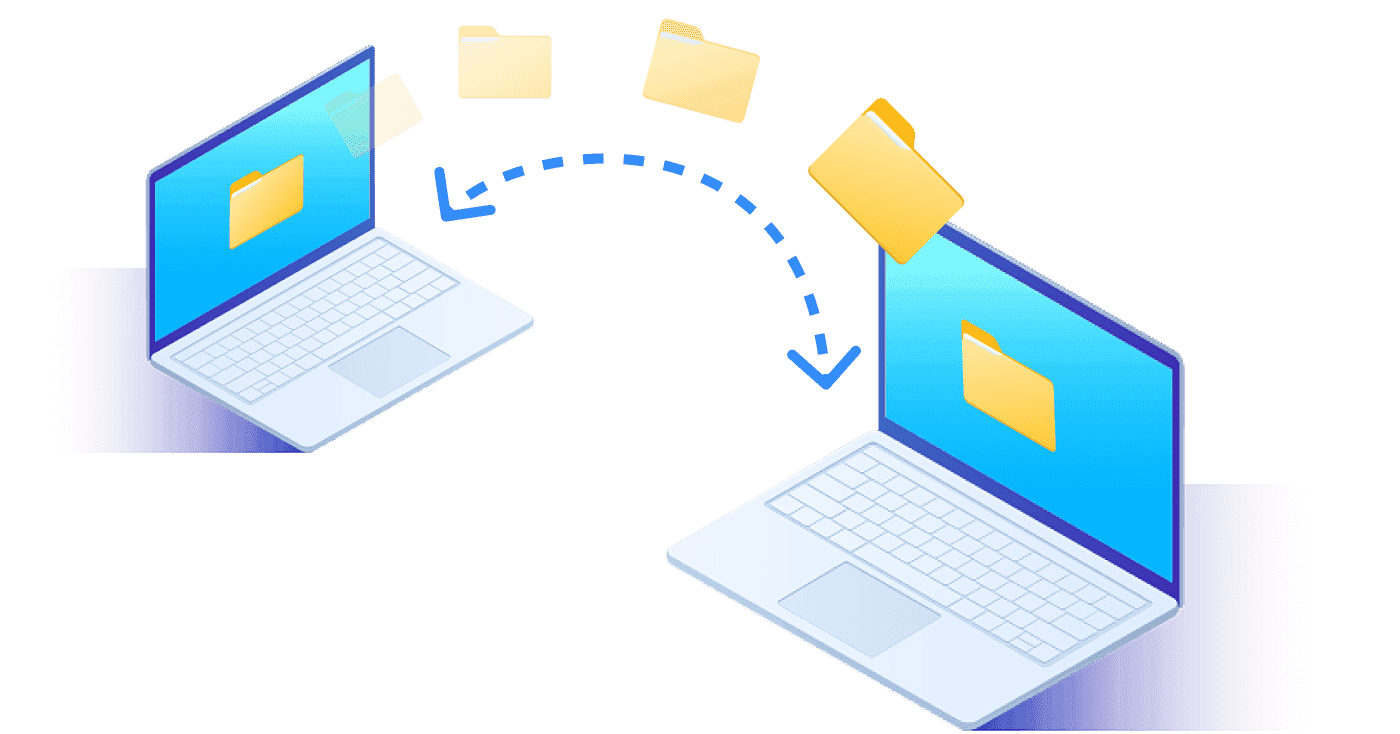
PCからPCへのファイル転送
Transfer File dari PC ke PC
DeskInのリモートデスクトップは、PCとPC、PCとラップトップ間で、ファイルサイズや形式に関係なく、いつでも、どこでもファイル転送を可能にします。
PCからPCへのファイル転送
Transfer File dari PC ke PC
DeskInのリモートデスクトップは、PCとPC、PCとラップトップ間で、ファイルサイズや形式に関係なく、いつでも、どこでもファイル転送を可能にします。
ワンクリックでPCからPCへファイルを移行する方法
ステップ1
両方のPCにWindows用DeskInをインストールしてください。
ステップ2
デバイス一覧にアクセスし、対象のPCを見つけて、「ファイル転送」ボタンをクリックしてください。
ステップ3
転送完了です。

ワンクリックでPCからPCへファイルを移行する方法
ステップ1
両方のPCにWindows用DeskInをインストールしてください。
ステップ2
デバイス一覧にアクセスし、対象のPCを見つけて、「ファイル転送」ボタンをクリックしてください。
ステップ3
転送完了です。

ワンクリックでPCからPCへファイルを移行する方法
ステップ1
両方のPCにWindows用DeskInをインストールしてください。
ステップ2
デバイス一覧にアクセスし、対象のPCを見つけて、「ファイル転送」ボタンをクリックしてください。
ステップ3
転送完了です。
PCからスマホへのファイル転送
DeskInを使えば、PCからスマホ(Android・iPhone)へのファイル転送がシンプルに。サードパーティアプリは必要ありません。
DeskInを使えば、PCからAndroidやiPhoneに高速かつ、安全な大容量ファイル転送を可能にします。サードパーティアプリは必要ありません。
PCからスマホへのファイル転送
DeskInを使えば、PCからスマホ(Android・iPhone)へのファイル転送がシンプルに。サードパーティアプリは必要ありません。

PCからAndroid/iPhoneにファイルを転送する方法 - 3つのステップで簡単に!
ステップ1
PCとスマホの両方にDeskInをインストールしてください。
ステップ2
スマホでリモートPCにアクセスし、「ファイル転送」をクリックしてください。
ステップ3
ファイルを選択し、「ダウンロード」をクリック。これで完了です。
PCからAndroid/iPhoneにファイルを転送する方法 - 3つのステップで簡単に!
ステップ1
PCとスマホの両方にDeskInをインストールしてください。
ステップ2
スマホでリモートPCにアクセスし、「ファイル転送」をクリックしてください。
ステップ3
ファイルを選択し、「ダウンロード」をクリック。これで完了です。
PCからAndroid/iPhoneにファイルを転送する方法 - 3つのステップで簡単に!
ステップ1
PCとスマホの両方にDeskInをインストールしてください。
ステップ2
スマホでリモートPCにアクセスし、「ファイル転送」をクリックしてください。
ステップ3
ファイルを選択し、「ダウンロード」をクリック。これで完了です。
スマホからPCへ ファイル転送
Transfer File dari Mobile ke PC
スマホからPCへ ファイル転送
Transfer File dari Mobile ke PC
AndroidやiPhoneからPCへファイルを迅速かつ簡単に送信する方法は?
ステップ1
PCとスマホの両方にDeskInをインストールしてください。
ステップ2
スマホでリモートPCにアクセスし、「ファイル転送」をクリックしてください。
ステップ3
PCのターゲットパスを選択し、「アップロード」をクリックしてファイルをPCにアップロードしてください。

AndroidやiPhoneからPCへファイルを迅速かつ簡単に送信する方法は?
ステップ1
PCとスマホの両方にDeskInをインストールしてください。
ステップ2
スマホでリモートPCにアクセスし、「ファイル転送」をクリックしてください。
ステップ3
PCのターゲットパスを選択し、「アップロード」をクリックしてファイルをPCにアップロードしてください。
AndroidやiPhoneからPCへファイルを迅速かつ簡単に送信する方法は?
ステップ1
PCとスマホの両方にDeskInをインストールしてください。
ステップ2
スマホでリモートPCにアクセスし、「ファイル転送」をクリックしてください。
ステップ3
PCのターゲットパスを選択し、「アップロード」をクリックしてファイルをPCにアップロードしてください。
スマホ間のファイル転送
Transfer File dari Mobile ke Mobile
スマホ間のファイル転送
Transfer File dari Mobile ke Mobile

AndroidとiPhone間でファイルをワイヤレスで転送する方法
ステップ1
DeskInをAndroidスマートフォンとiPhoneの両方にインストールしてください。同じアカウントでログインし、Androidの接続コードを取得します。
ステップ2
iPhoneからAndroidデバイスを選択し、「ファイル転送」をクリックしてください。
ステップ3
「ファイルを送信」をクリックしてファイルを選択し、「アップロード」をクリックすることで、iPhoneからAndroidにファイルを転送することができます。
ステップ4
「ファイルをダウンロード」をクリックし、ファイルを選択した後、「ダウンロード」をクリックすると、AndroidからiPhoneへファイルを転送できます。
なぜDeskInを使ってファイルを転送するのか?
なぜDeskInを使ってファイル転送するのか?
なぜDeskInを使ってファイルを転送するのか?
高速スピード
高速12MB/秒の転送性能、200以上のグローバルノードで常に安定。
相互OS転送
WindowsとmacOSのサポート AndroidとiOSのサポート
プライバシー保護
256ビット暗号化によるプライバシースクリーンモード
フォーマット互換性
すべてのファイル形式に対応
高速スピード
高速12MB/秒の転送性能、200以上のグローバルノードで常に安定。
相互OS転送
WindowsとmacOSのサポート AndroidとiOSのサポート
プライバシー保護
256ビット暗号化によるプライバシースクリーンモード
フォーマット互換性
すべてのファイル形式に対応

簡単かつ安全なリモートデスクトップソフトウェア
誰でも使えるように設計されています。


連絡先
メール: support@deskin.io
オフィスの住所:
991D Alexandra Road #02-17
シンガポール 119972
著作権 © 2026 Zuler Technology PTE. LTD. 無断複写・転載を禁じます。
お問い合わせ
Eメール: support@deskin.io
本社: 991D Alexandra Road #02-17, シンガポール 119972
著作権 © 2026 Zuler Technology PTE. LTD. 無断複写・転載を禁じます。
連絡先
support@deskin.io
991D Alexandra Road #02-17
シンガポール 119972
著作権 © 2026 Zuler Technology PTE. LTD. 無断複写・転載を禁じます。