4.09 그래픽 태블릿/드로잉 태블릿 설정 및 사용 방법
그래픽 태블릿(드로잉 태블릿 또는 펜 태블릿이라고도 함)은 디지털 페인팅, 모델 제작 등의 디자인 분야에서 흔히 사용됩니다. 많은 태블릿이 펜 압력(필압)이라고 하는 정밀한 획을 구현하기 위해 압력 감도에 의존합니다.
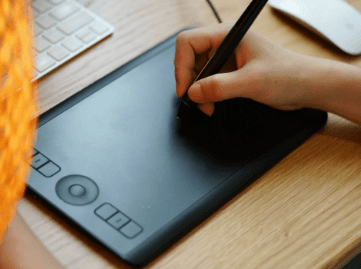
Photoshop(PS), ZBrush, Maya, SAI, Substance Painter, Clip Studio Paint 및 기타 디자인 도구와 함께 자주 사용됩니다. (현재 지원되는 기기는 Wacom 드로잉 태블릿입니다.)
DeskIn 고성능 버전: 그래픽 태블릿 구성
자세한 설명은 다음과 같습니다:
참고: 최초 설정 시 구성이 필요합니다.
제어기 클라이언트 설치 및 로그인
자택 컴퓨터(그래픽 태블릿이 연결된 제어기 PC)에 DeskIn Enterprise Edition 제어기 클라이언트를 설치하고, 섹션 2.2.1.1에 언급된 관리자 할당 DeskIn 계정을 사용하여 로그인합니다.
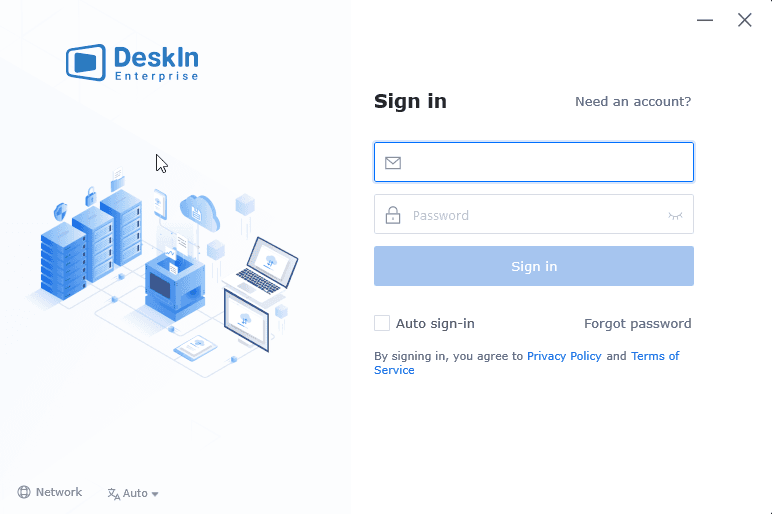
그래픽 태블릿을 제어기 컴퓨터에 연결
태블릿이 감지되었는지 확인하고 자동 매핑을 활성화합니다.
중요: 자동 매핑에 (0/0)이 표시되면 계정에 권한이 없음을 의미합니다. 관리자에게 문의하여 고성능 라이선스를 할당받으십시오.
대상 기기 선택 및 원격 제어 시작
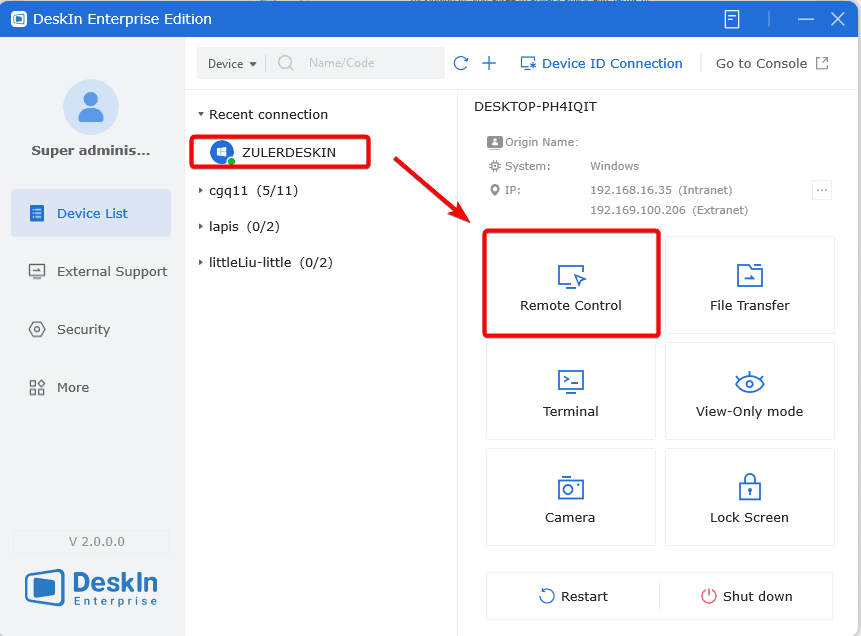
전체 화면 모드로 전환
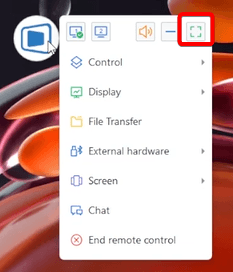
해상도 자동 맞춤 활성화
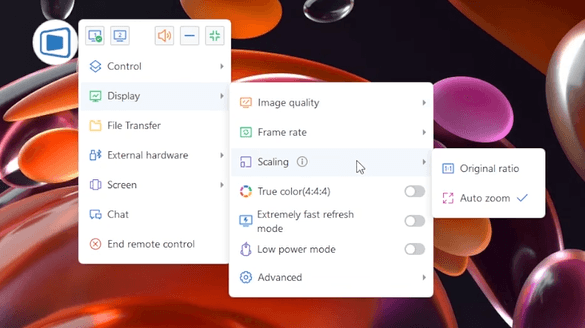
원본 배율로 설정, 하드웨어 가속 활성화
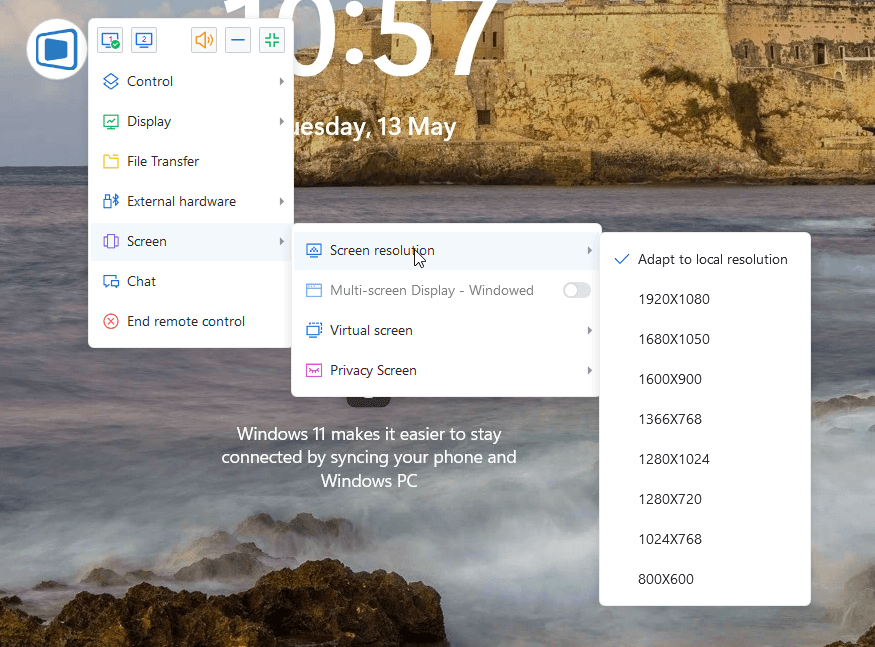
그래픽 태블릿 연결 확인
외부 하드웨어 > 펜 태블릿 리디렉션으로 이동합니다.
상태가 "연결됨"으로 표시되면 태블릿이 성공적으로 매핑된 것입니다.

펜 필압 감도 테스트
제어되는 컴퓨터에서 Windows 그림판 3D를 열고 연필 도구를 선택한 후 그리기를 시작합니다.
모든 단계가 정상적으로 작동하면 그래픽 태블릿 설정이 완료된 것입니다!
Photoshop과 같은 일부 디자인 프로그램은 이전 버전과의 호환성 문제가 있을 수 있습니다. 올바르게 설정했음에도 펜 필압이 작동하지 않는 경우, 섹션 7.6에 표시된 방법으로 확인하십시오.


