2.3 기기 목록
“기기 목록”에서 모든 기기 확인
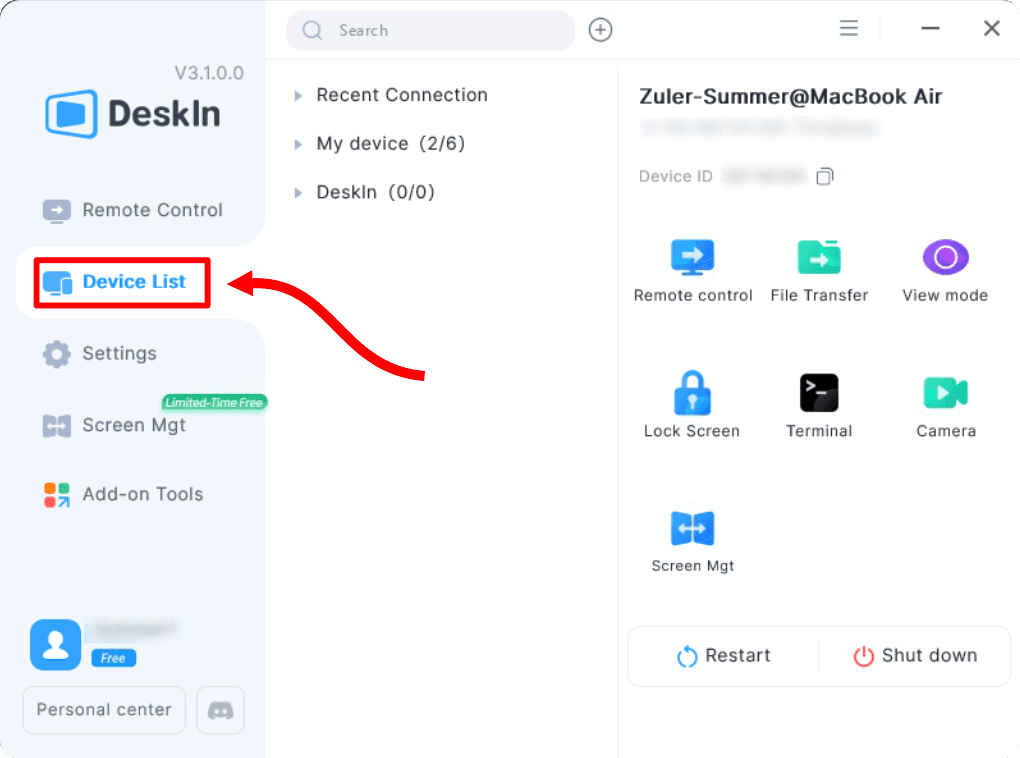
최근 연결을 확인할 수 있습니다

“+”를 클릭하여 새 그룹을 추가하거나 새 기기를 추가할 수 있습니다

원격 기기 작업
제어하려는 온라인 원격 기기를 선택하면 측면 도구 모음에서 9개의 기능 버튼을 확인할 수 있습니다.
1) 원격 제어: 빠르게 원격 연결을 시작하려면 클릭하세요.
2) 파일 전송: 로컬 기기와 원격 기기 간의 파일 전송을 시작하려면 클릭하세요.
3) 보기 모드: 이 버튼을 클릭하면 원격 제어 중에 원격 작업만 볼 수 있으며 원격 기기 작동에 영향을 주지 않습니다.
4) 화면 잠금: 이 버튼을 클릭하면 원격 기기가 화면 잠금 상태로 전환됩니다.
5) 원격 카메라: 원격 기기의 카메라 화면을 보려면 클릭하세요. 원격 Android 기기는 아직 이 기능을 지원하지 않습니다.
6) 터미널: 원격 기기의 터미널(명령 프롬프트) 인터페이스를 열려면 클릭하세요.
7) 화면 관리: 이 버튼을 클릭하여 화면 확장 또는 화면 복제 모드를 선택해 화면 확장이나 화면 미러링을 시작할 수 있습니다.
8) 다시 시작 또는 시스템 종료: 원격 기기를 다시 시작/종료하려면 “다시 시작” 또는 “시스템 종료” 버튼을 클릭하세요. 원격 기기에 저장되지 않은 데이터가 있는 경우 주의하여 작업하십시오.

원격 부팅
오프라인 기기의 원격 부팅(기기 아이콘이 회색으로 표시됨)
참고:
원격 부팅을 사용하려면 WOL 기능을 지원하는 Windows 시스템 기기가 필요합니다.


