문서 검색…
기기 목록
설정
기능
인기 주제
DeskIn 모바일 앱 가이드
1.1 Deskln 클라이언트 다운로드
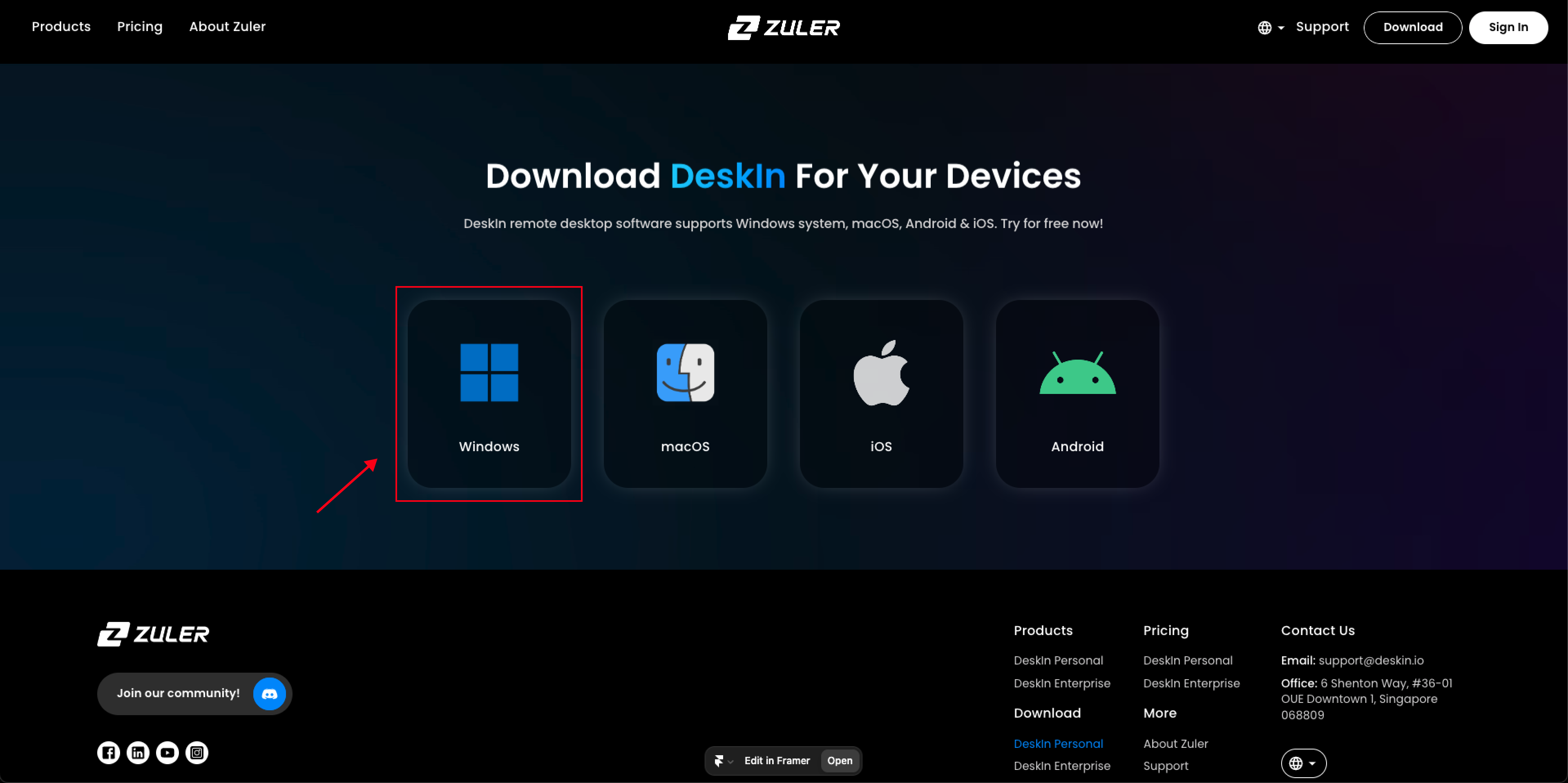
DeskIn Personal 다운로드 페이지를 방문하여 해당하는 운영체제를 선택해 DeskIn을 다운로드하고 설치를 완료하세요.
DeskIn 다운로드 지원 운영체제: Windows, macOS, iOS, Android.
참고:
DeskIn이 올바르게 작동하려면 최소 2대의 기기에 설치되어 있어야 합니다.
Windows
다운로드를 클릭하고 설치를 완료하세요.
macOS
macOS 클라이언트를 선택하고 다운로드를 클릭하여 설치를 완료하세요. DeskIn은 Intel, M1 및 M2 칩과 호환됩니다.

iOS
iOS 시스템을 선택하고 버튼을 클릭하면 DeskIn을 설치할 수 있는 App Store로 이동합니다. App Store에서 “DeskIn” 또는 “DeskIn remote desktop”을 검색하여 DeskIn 앱을 설치할 수도 있습니다.

Android
Android 시스템을 선택하고 버튼을 클릭하면 DeskIn을 설치할 수 있는 Google Play 스토어로 이동합니다. Google Play 스토어에서 “DeskIn” 또는 “DeskIn remote desktop”을 검색하여 DeskIn 앱을 설치할 수도 있습니다.

기기에서 DeskIn을 다운로드, 설치 및 설정하는 방법에 대한 튜토리얼 비디오를 시청할 수도 있습니다:
DeskIn Personal 다운로드 페이지를 방문하여 해당하는 운영체제를 선택해 DeskIn을 다운로드하고 설치를 완료하세요.
DeskIn 다운로드 지원 운영체제: Windows, macOS, iOS, Android.
참고:
DeskIn이 올바르게 작동하려면 최소 2대의 기기에 설치되어 있어야 합니다.
Windows
다운로드를 클릭하고 설치를 완료하세요.
macOS
macOS 클라이언트를 선택하고 다운로드를 클릭하여 설치를 완료하세요. DeskIn은 Intel, M1 및 M2 칩과 호환됩니다.
iOS
iOS 시스템을 선택하고 버튼을 클릭하면 DeskIn을 설치할 수 있는 App Store로 이동합니다. App Store에서 “DeskIn” 또는 “DeskIn remote desktop”을 검색하여 DeskIn 앱을 설치할 수도 있습니다.
Android
Android 시스템을 선택하고 버튼을 클릭하면 DeskIn을 설치할 수 있는 Google Play 스토어로 이동합니다. Google Play 스토어에서 “DeskIn” 또는 “DeskIn remote desktop”을 검색하여 DeskIn 앱을 설치할 수도 있습니다.
기기에서 DeskIn을 다운로드, 설치 및 설정하는 방법에 대한 튜토리얼 비디오를 시청할 수도 있습니다:


문의하기
이메일: support@deskin.io
사무실: 991D Alexandra Road #02-17, Singapore 119972
문의하기
이메일: support@deskin.io
사무실: 991D Alexandra Road #02-17, Singapore 119972
문의하기
support@deskin.io
알렉산드라 로드 991D #02-17
싱가포르 119972