1.5 권한 설정
DeskIn을 사용하기 전에 다음 단계를 따라 앱이 정상적으로 작동하는 데 필요한 권한을 부여해야 합니다. 그렇지 않으면 기기에 접근하거나 제어할 수 없습니다.
Windows 컴퓨터를 사용하는 경우 특별한 설정 없이 정상적으로 사용할 수 있습니다.
Mac에서 애플리케이션 권한 변경
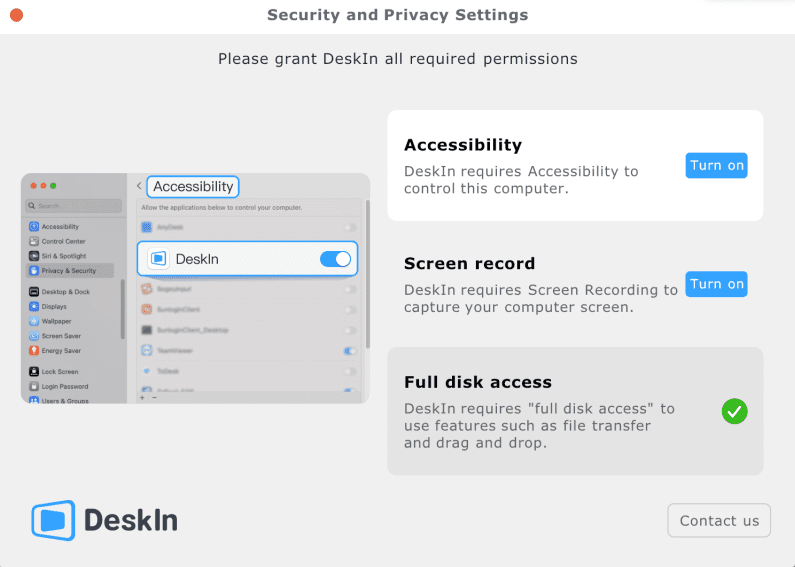
2.1 손쉬운 사용 권한 부여:
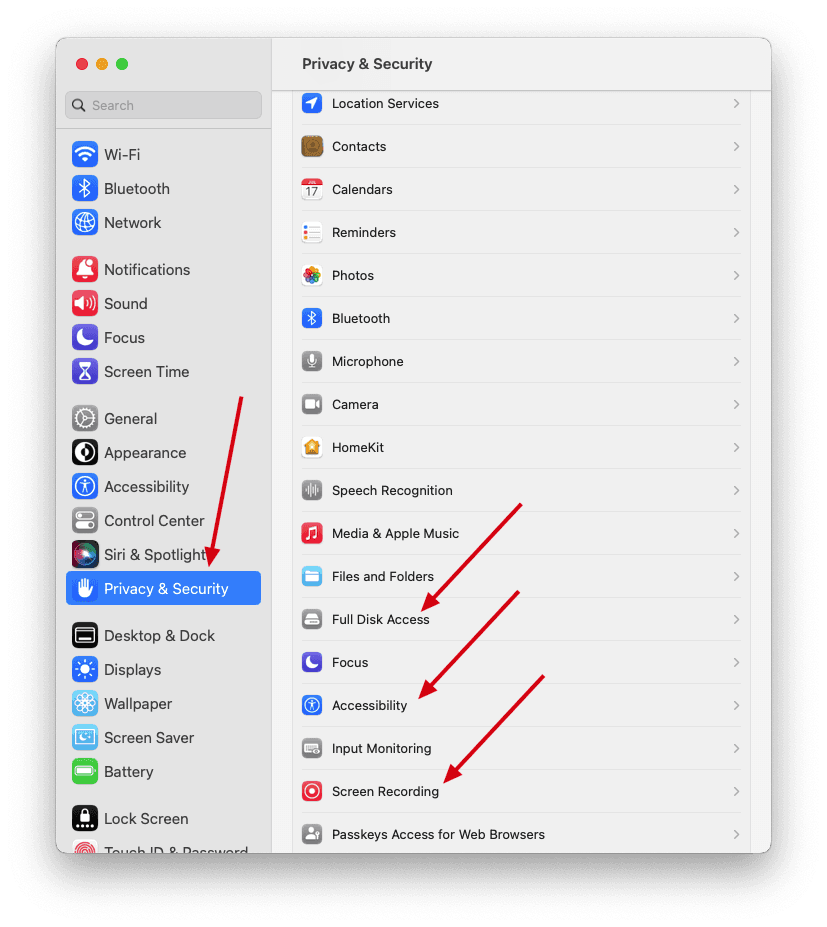
"시스템 환경설정"을 열고 "보안 및 개인 정보 보호"를 선택한 후 "손쉬운 사용"을 선택합니다. 그런 다음 자물쇠 아이콘을 클릭하고 관리자 암호를 입력하여 변경을 허용합니다. DeskIn 옆의 상자를 선택하여 손쉬운 사용 권한을 부여합니다. DeskIn이 목록에 없으면 "+" 버튼을 클릭하고 응용 프로그램 폴더에서 DeskIn을 찾아 목록에 추가합니다.
2.2 화면 기록 권한 부여:
"시스템 환경설정"을 열고 "보안 및 개인 정보 보호"를 선택한 후 "화면 기록"을 선택한 다음 DeskIn 옆의 상자를 선택하여 화면 기록 권한을 부여합니다. DeskIn이 목록에 없으면 "+" 버튼을 클릭하고 응용 프로그램 폴더에서 DeskIn을 찾아 목록에 추가합니다.
2.3 전체 디스크 접근 권한 부여:
macOS에서 "시스템 환경설정"을 열고 "보안 및 개인 정보 보호"를 선택한 후 "전체 디스크 접근 권한"을 선택합니다. 그런 다음 자물쇠 아이콘을 클릭하고 관리자 암호를 입력하여 변경을 허용합니다. DeskIn 옆의 상자를 선택하여 화면 기록 권한을 부여합니다. DeskIn이 목록에 없으면 "+" 버튼을 클릭하고 응용 프로그램 폴더에서 DeskIn을 찾아 목록에 추가합니다.