안드로이드 폰을 제어하는 방법은?
(1)양쪽 휴대폰 모두 DeskIn 앱을 설치하고 동일한 DeskIn 계정으로 로그인해야 합니다.
(2)원격 휴대폰의 [설정]으로 이동하여 [설치된 앱]을 클릭하고 [DeskIn]으로 이동한 후 DeskIn의 [접근성] 권한을 켭니다.
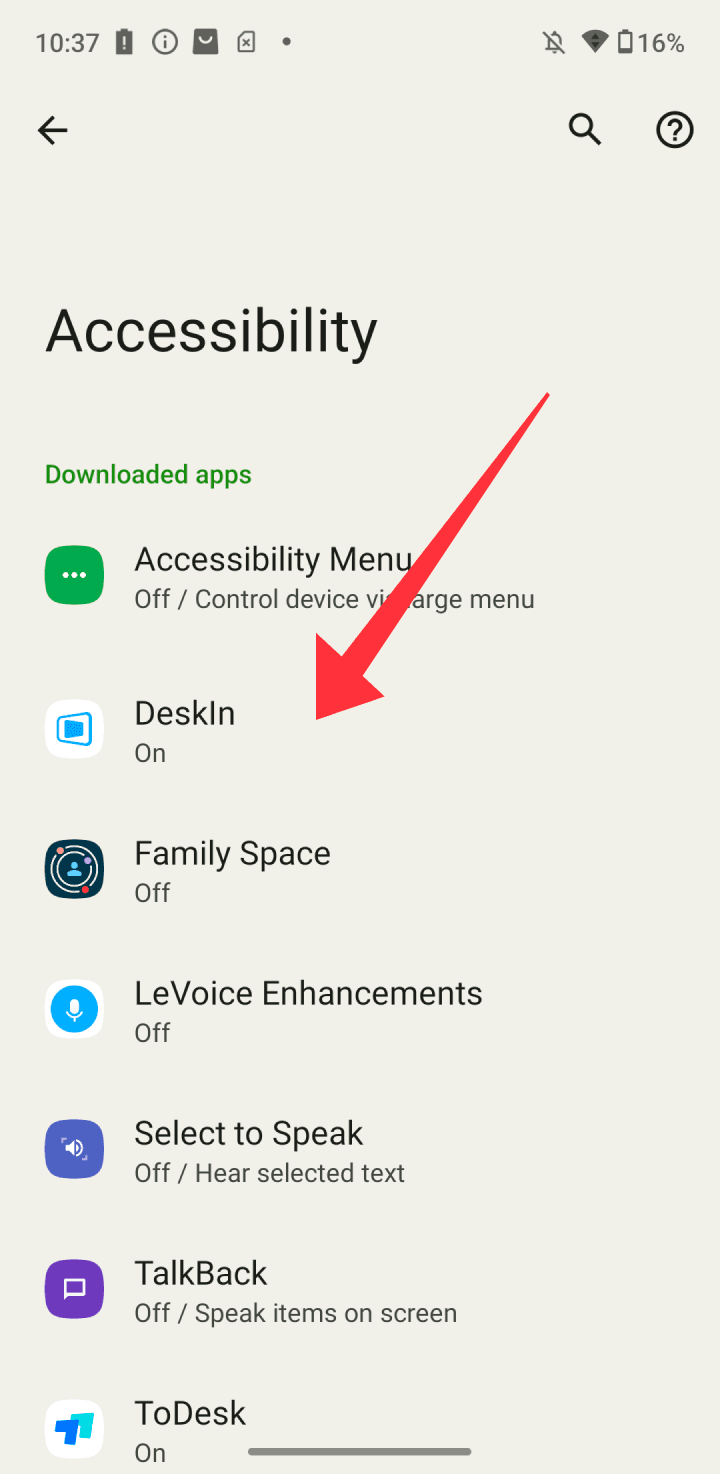
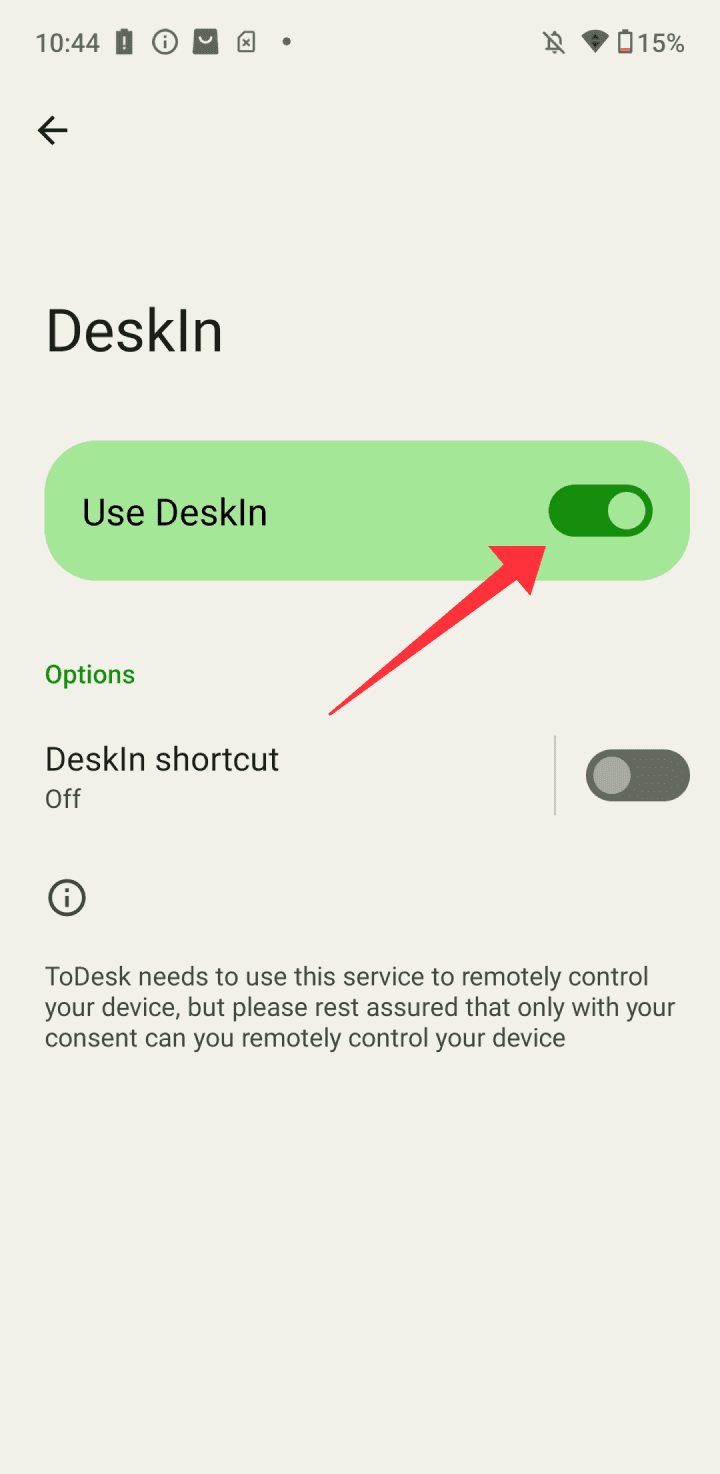
(3)이제 DeskIn에 대한 접근성 권한이 활성화되었습니다.
(4)[원격 제어] 센터로 이동하여 [이 기기 연결]을 클릭하고 제어 모드 [원격 제어]를 선택한 다음, 권한 안내 창에서 다음 [저장소 권한], [녹화 권한], [접근성]을 활성화하고 [제어 모드 선택] 버튼을 클릭한 후 최종 확인 안내 창에서 [확인했습니다]를 클릭합니다.
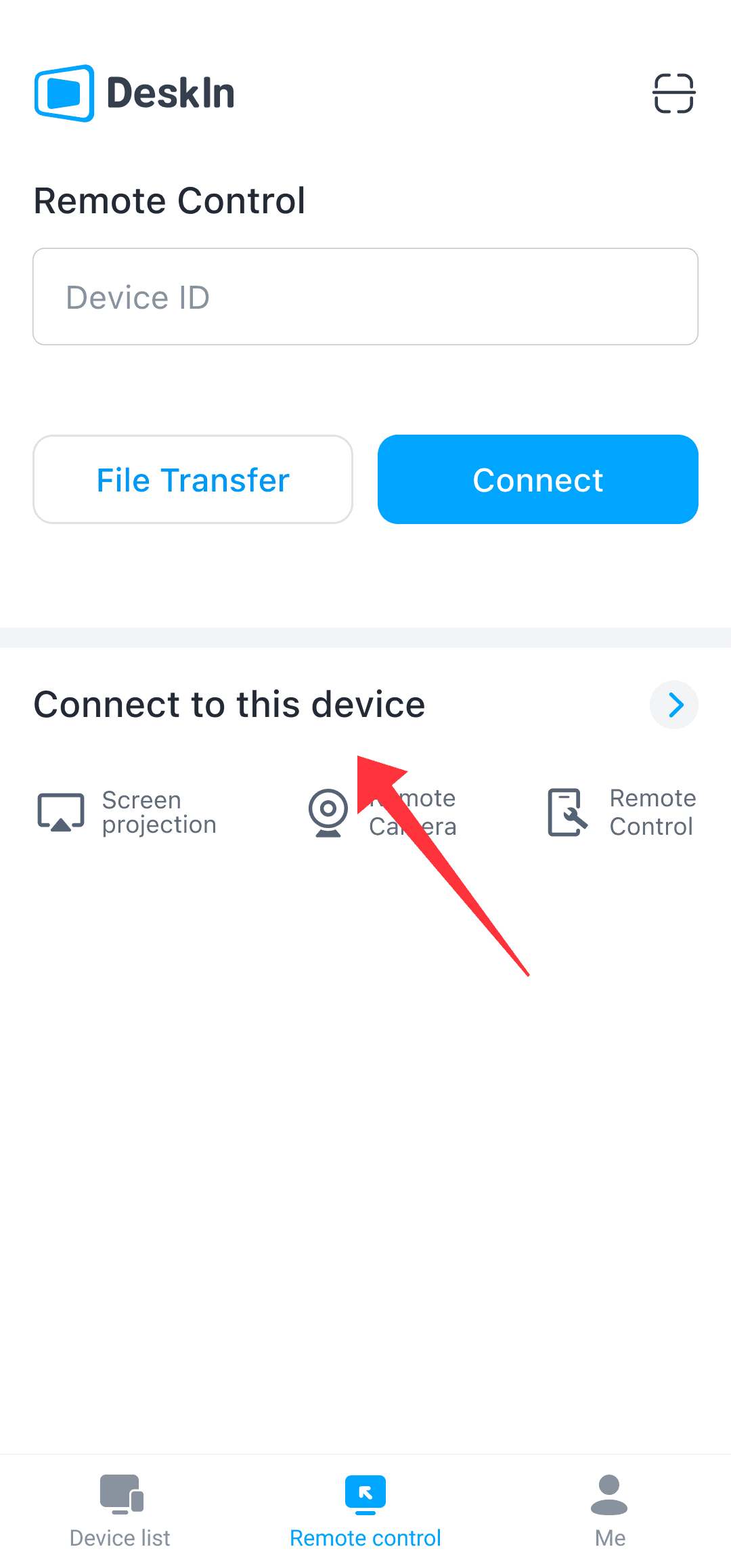
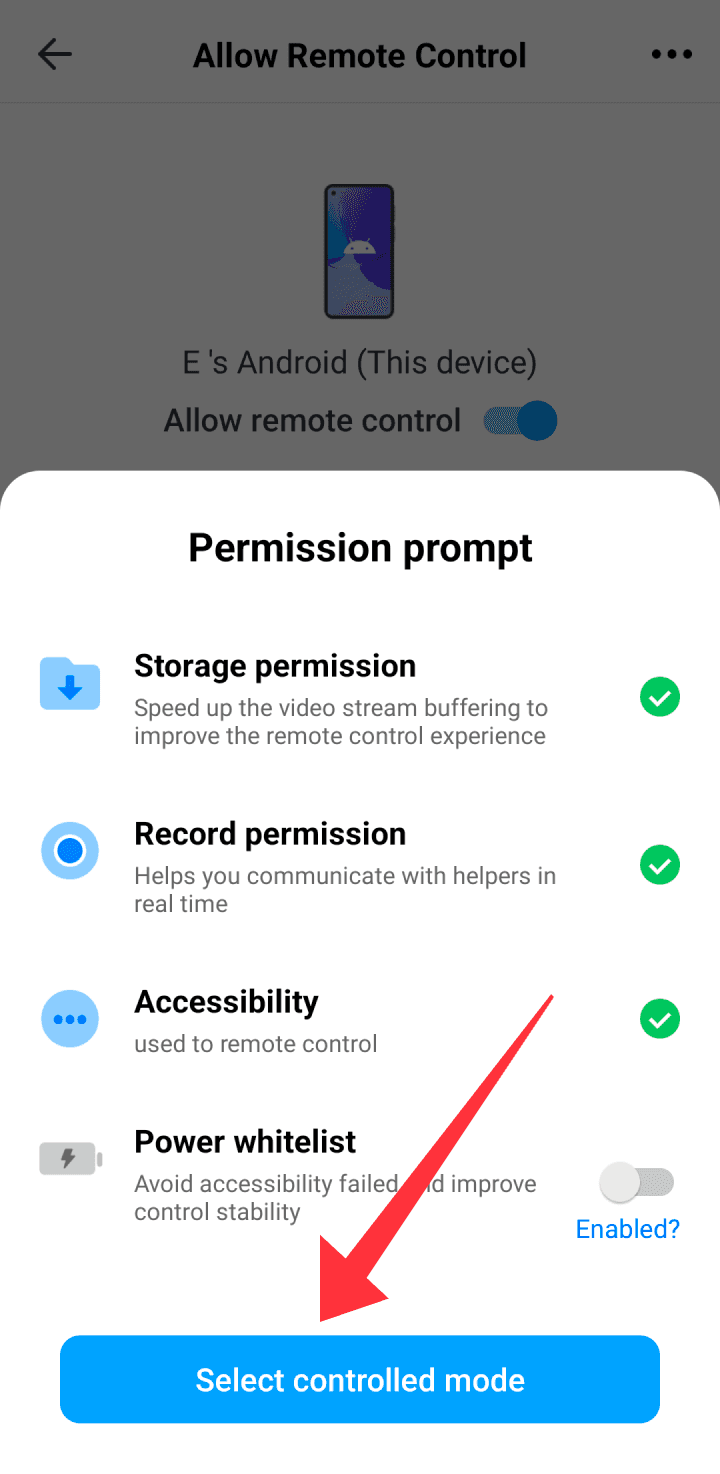
(5)이제 원격 모바일 기기용 DeskIn의 기기 ID와 연결 비밀번호를 확인할 수 있습니다.
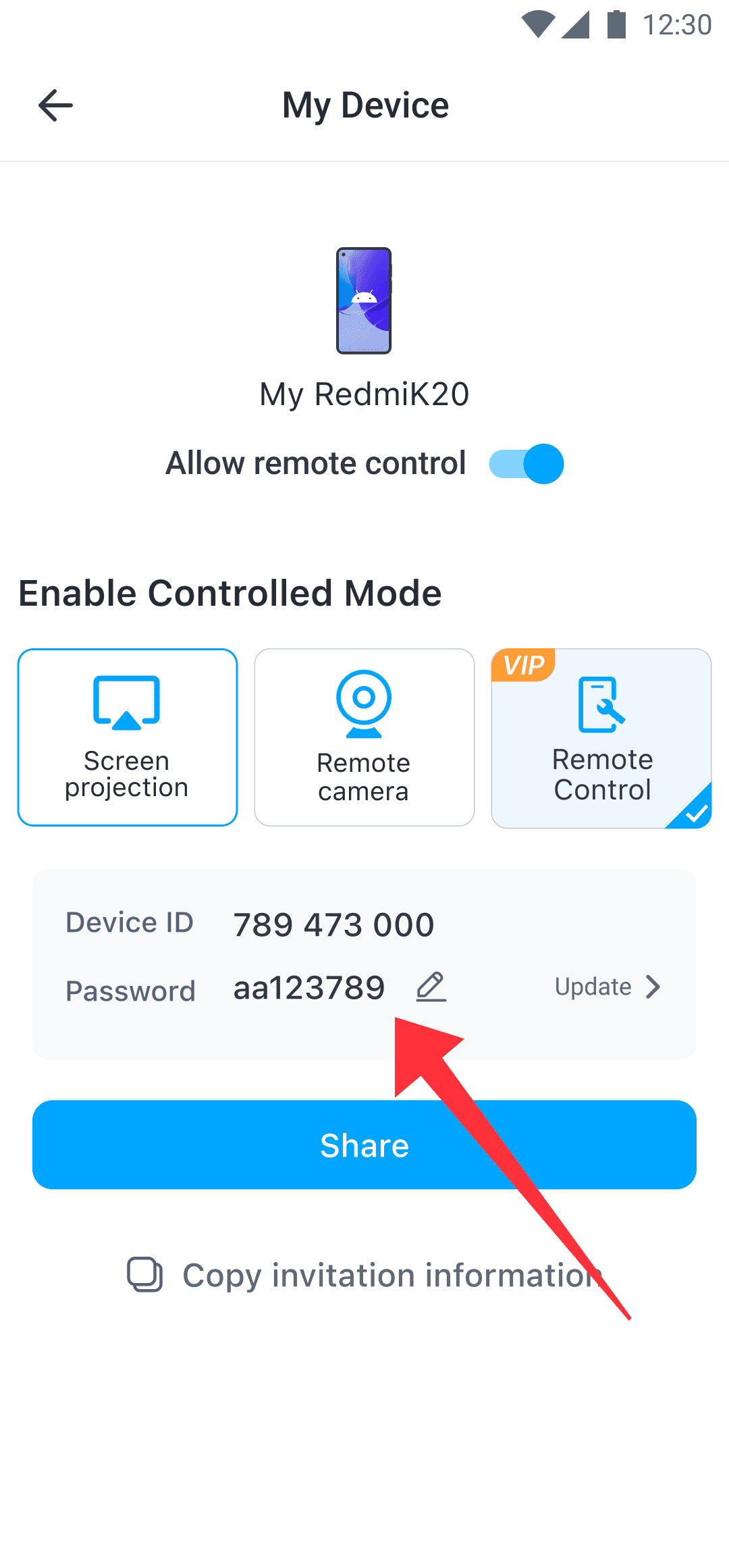
(6)로컬 휴대폰에서 DeskIn을 열고, [원격 기기 제어] 상자에 원격 휴대폰의 기기 ID를 입력한 후 [연결]을 클릭하고 비밀번호를 입력하여 연결합니다.
Android 휴대폰의 원격 제어가 완료되었습니다.
참고:
1.Android 기기의 지원 모드는 다음 조건을 충족해야 합니다:
a) 로컬 기기와 원격 기기 모두 동일한 계정에 로그인해야 하며, 제어하는 휴대폰에는 [루팅 없는 Android 제어] 부가 기능이 필요합니다. (개인 사용자 센터로 이동하여 [루팅 없는 Android 제어]를 구매하세요.)
b) Android 시스템 7.0 이상만 지원됩니다.
c) 휴대폰에서 "원격 제어 허용"을 켜고, "지원 모드"를 선택한 후 시작할 모든 권한을 확인합니다.
2.제어 가능한 Android 기기:
월별 교체 기기 수는 구매한 Android 제어 기기 수와 동일합니다.
(즉, 교체 횟수는 구매한 Android 기기 수에 따라 다릅니다)
Android 기기를 삭제하고 다른 기기로 교체하려 할 때 당월 교체 횟수를 모두 사용한 경우 추가 구매가 필요합니다.


