Cách làm
Cách làm
/
5 phút
/
5 phút
GA
Đã cập nhật
Đã cập nhật
Đã cập nhật
Nếu bạn là một nghệ sĩ, rất có thể bạn đã nghe nói về Procreate, ứng dụng độc quyền trên iPad mang lại cảm giác như phép màu cho vẽ kỹ thuật số. Cọ mượt mà, độ nhạy lực nhấn, lớp không giới hạn—đó là giấc mơ của các họa sĩ minh họa. Nhưng có một vấn đề: người dùng Windows bị bỏ lại phía sau.
Tìm kiếm trên mạng và bạn sẽ thấy câu hỏi ở khắp nơi: Có thể dùng Procreate trên Windows không? Tôi có thể dùng Procreate trên Windows không? Đáng tiếc, câu trả lời ngắn gọn là KHÔNG. Không có Procreate chính thức trên PC, và điều đó khiến các nhà sáng tạo phải chật vật tìm cách thay thế.
Nhưng nếu chúng tôi nói với bạn rằng có một cách không chỉ để xem Procreate qua PC Windows, mà còn tăng tốc quy trình làm việc với màn hình lớn hơn, màn hình kép, và thậm chí làm việc từ nhà? Đó là lúc DeskIn xuất hiện.
Đi thẳng vào vấn đề nhé, không có nút tải xuống thần kỳ nào mang đến Procreate cho Windows. Ứng dụng này chỉ dành cho iPad, và điều đó sẽ không thay đổi sớm đâu. Nhưng bạn không phải hết cách.
Với DeskIn, bạn có thể “bẻ cong luật chơi” và mở khóa một quy trình làm việc còn mạnh hơn cả việc chạy Procreate gốc trên PC.
DeskIn kết nối iPad và Windows của bạn thành một hệ sinh thái sáng tạo thống nhất, cho nghệ sĩ không gian làm việc rộng hơn, thông minh hơn và tự do hơn.
Đây là lúc phần thú vị bắt đầu. Với tính năng chiếu màn hình của DeskIn, bản vẽ Procreate của bạn xuất hiện trực tiếp trên máy Windows. Mỗi nét cọ trong Procreate hiển thị liền mạch lên màn hình lớn hơn, để bạn bắt được các chi tiết có thể bỏ lỡ trên màn hình nhỏ. Giống như iPad trở thành bút vẽ của nghệ sĩ còn Windows trở thành bức tường phòng tranh.
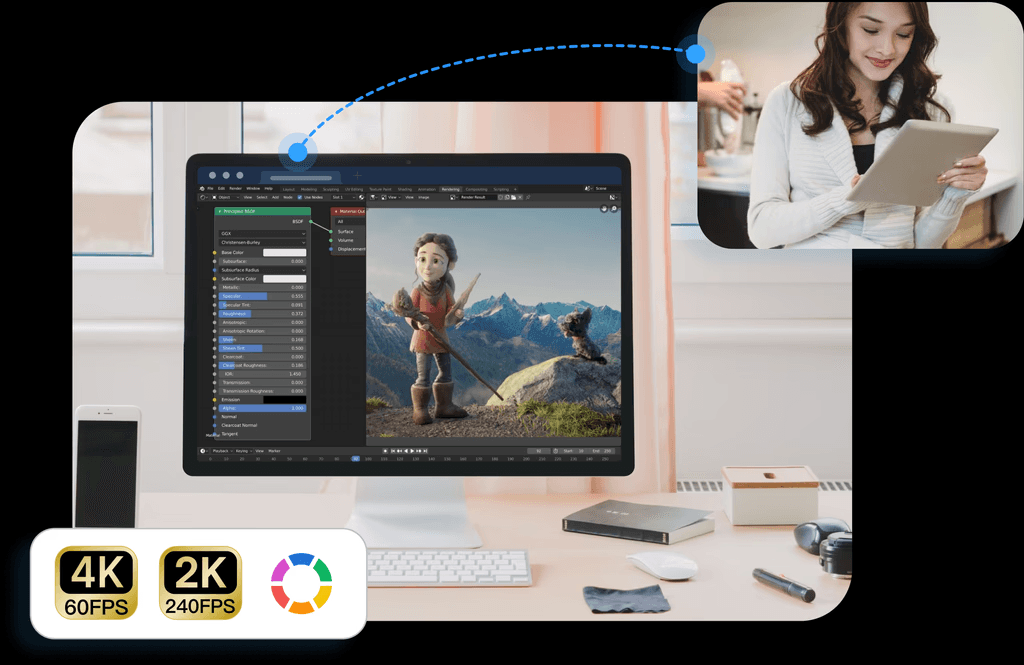
Các Tính Năng DeskIn Mà Nghệ Sĩ Yêu Thích:
Miễn phí sử dụng: DeskIn cho bạn toàn quyền truy cập các tính năng cốt lõi: phản chiếu, mở rộng và kết nối thiết bị, không tường phí hay thuê bao. Chỉ cần cài đặt, đăng nhập và bắt đầu sáng tạo ngay.
Chiếu không dây xuyên khu vực: Không dây cáp, không giới hạn. DeskIn kết nối thiết bị không dây, kể cả qua các mạng hoặc khu vực khác nhau, để bạn có thể chiếu màn hình iPad lên PC Windows ở bất cứ nơi nào cảm hứng xuất hiện.
Thân thiện đa hệ điều hành: DeskIn kết nối những thiết bị vốn thường không “nói chuyện” với nhau. Ngoài phản chiếu iPad sang Windows, nó còn hỗ trợ Android sang Mac, Android sang PC, iOS sang Mac, iOS sang Android, và cả Android sang iOS—đúng nghĩa thiết lập phổ quát cho mọi nhà sáng tạo.
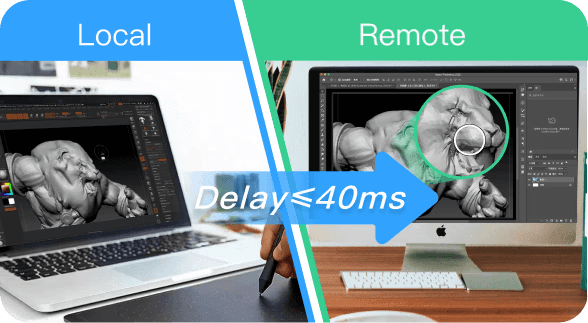
Độ trễ thấp: Độ trễ ≤40ms nghĩa là nét vẽ xuất hiện ngay khi Apple Pencil chạm vào iPad.
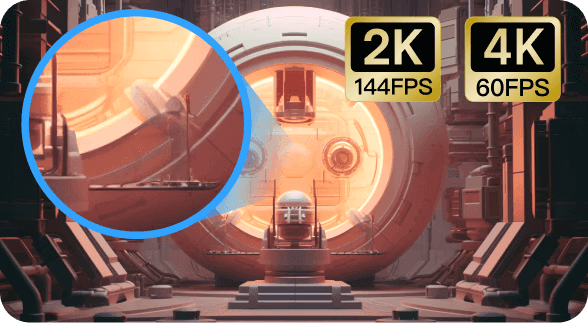
Hình ảnh sắc nét như pha lê: Lên đến 2K60FPS, màu sắc và chất liệu của bạn hiển thị sắc nét đúng như chúng xứng đáng.
Tải xuống và cài đặt DeskIn trên cả iPad và Windows.
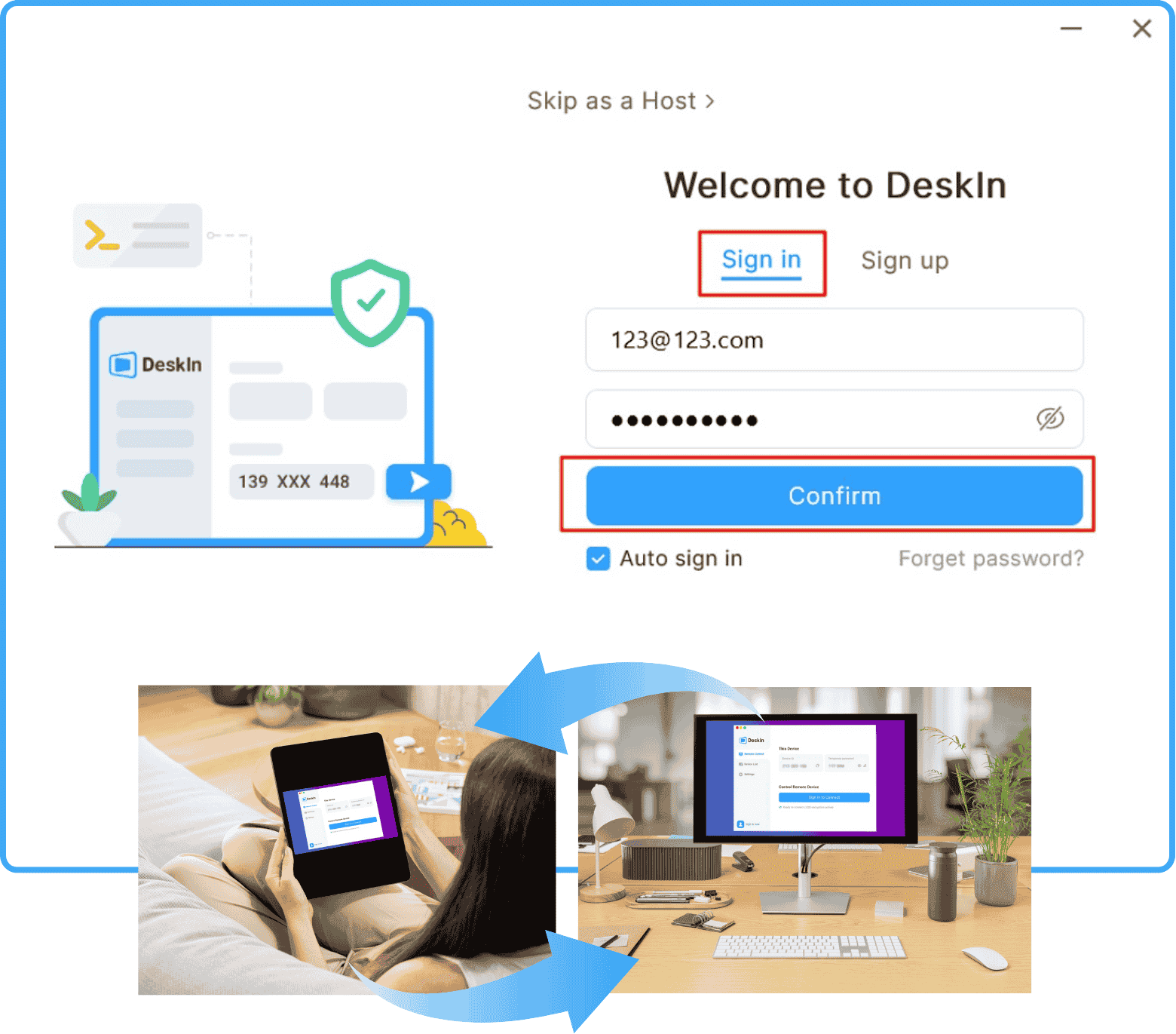
Đăng nhập cùng một tài khoản trên cả hai thiết bị.
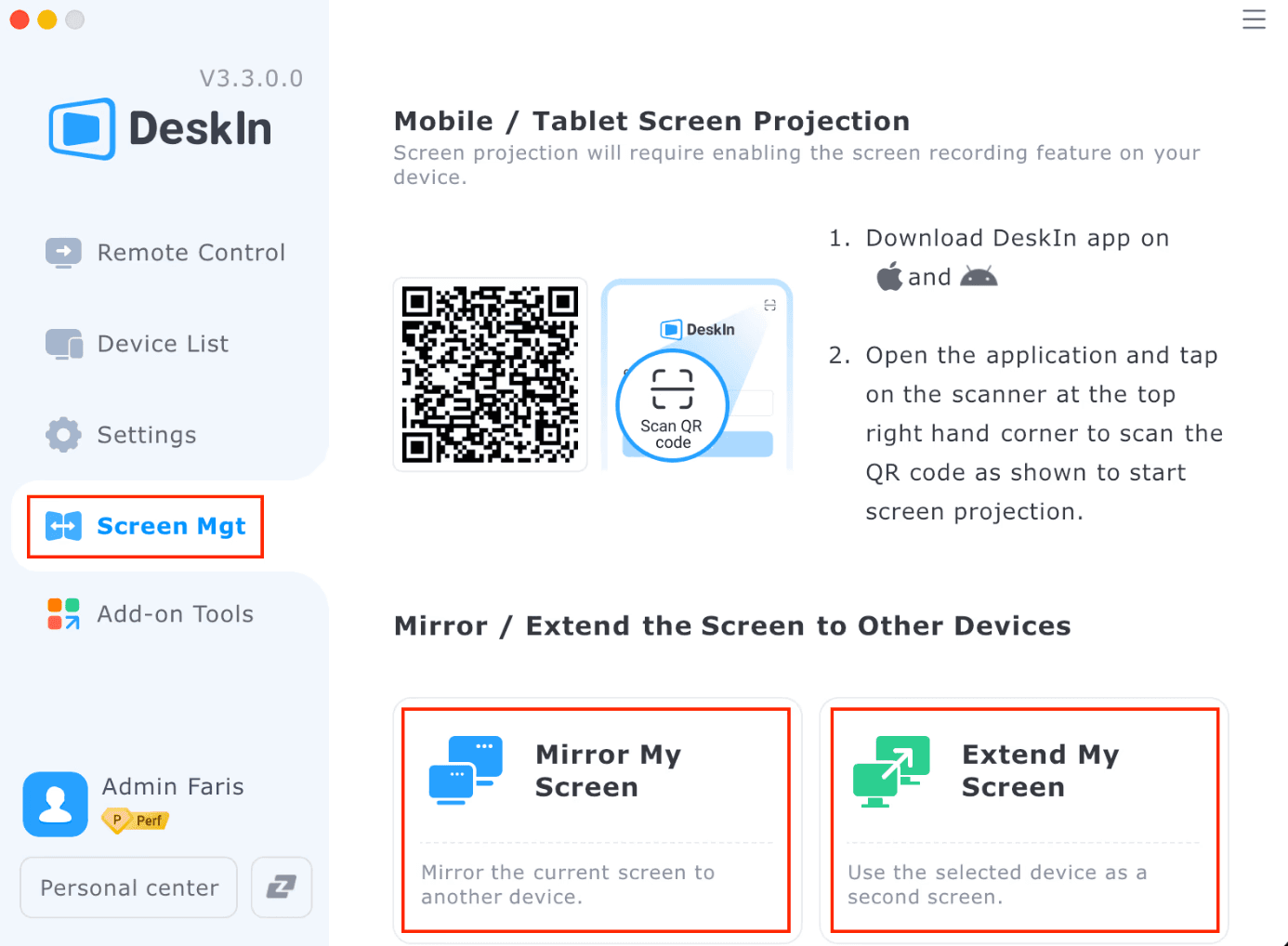
Mở DeskIn trên iPad để quét mã QR hiển thị trên PC của bạn. Giờ bạn có thể mở Procreate và xem các bản phác thảo sống động ngay lập tức trên màn hình Windows.
Tìm hiểu sâu hơn về phản chiếu iPad sang PC. Xem hướng dẫn của chúng tôi: Mọi Điều Bạn Cần Để Phản Chiếu Màn Hình iPad Lên PC.
Các tình huống sáng tạo:
Duyệt bài với khách hàng: Phản chiếu Procreate lên laptop Windows của khách và để họ theo dõi tác phẩm của bạn theo thời gian thực.
Giảng dạy & phát trực tuyến: Chia sẻ Procreate của bạn với chi tiết sắc nét trên Zoom hoặc Twitch mà không giật lag hay thiết lập rắc rối.
Ghi hình: Ghi lại mọi nét cọ trực tiếp trên PC cho video hướng dẫn, reel hoặc clip portfolio—không còn lo thiếu bộ nhớ trên iPad.
Muốn thử ngay? Tải DeskIn và bắt đầu vẽ từ xa chỉ trong vài phút.
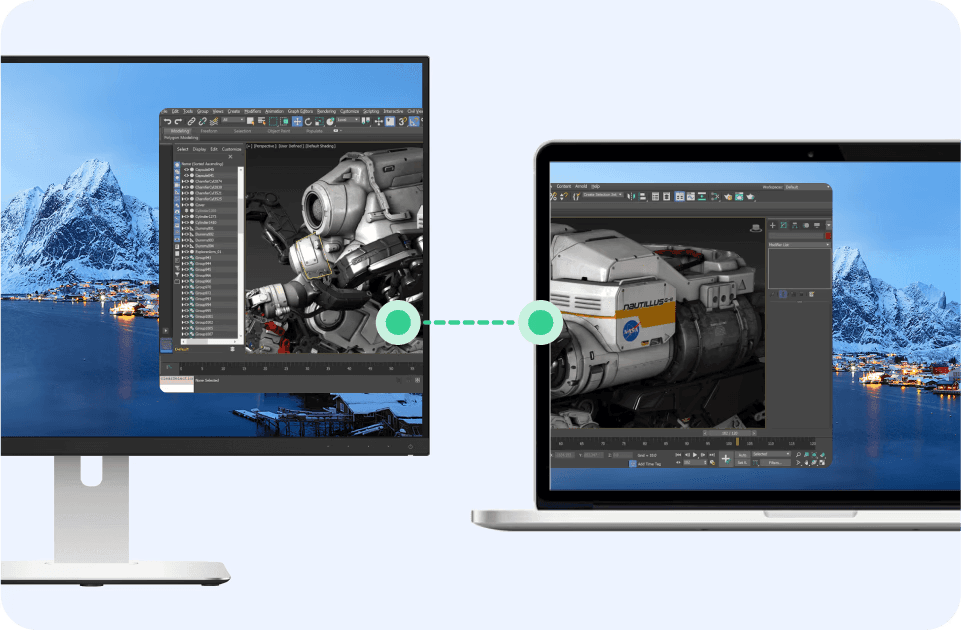
Nghệ sĩ không chỉ cần Procreate; họ cần không gian để trải ý tưởng, tài liệu tham khảo và ghi chú. Với tính năng mở rộng màn hình của DeskIn, bạn có thể biến iPad thành màn hình thứ hai cho PC Windows. Giống như mang theo một studio màn hình kép di động trong túi.
Hãy dùng theo cách này: kéo tài liệu nghiên cứu, bảng màu hoặc bảng cảm hứng sang iPad trong khi vẫn giữ dự án chính mở trên Windows. Cần so sánh bản phác thảo song song hoặc tham chiếu nhiều tab? Chỉ cần kéo chúng sang màn hình iPad mà không phá vỡ mạch làm việc.
Thiết lập nhanh:
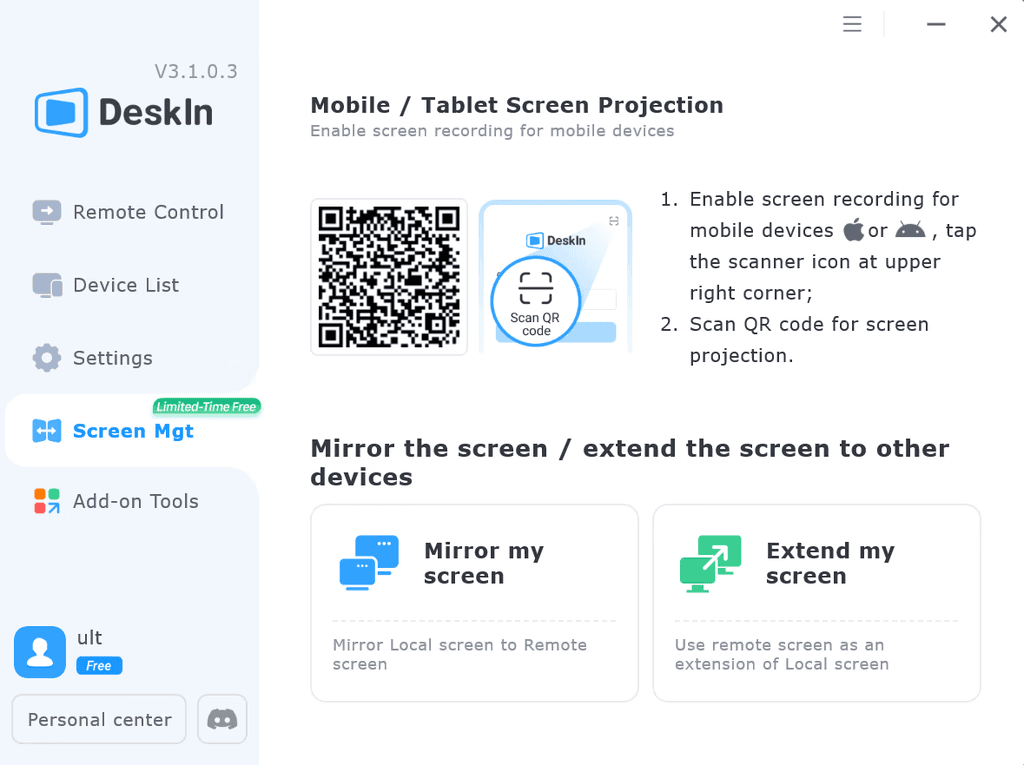
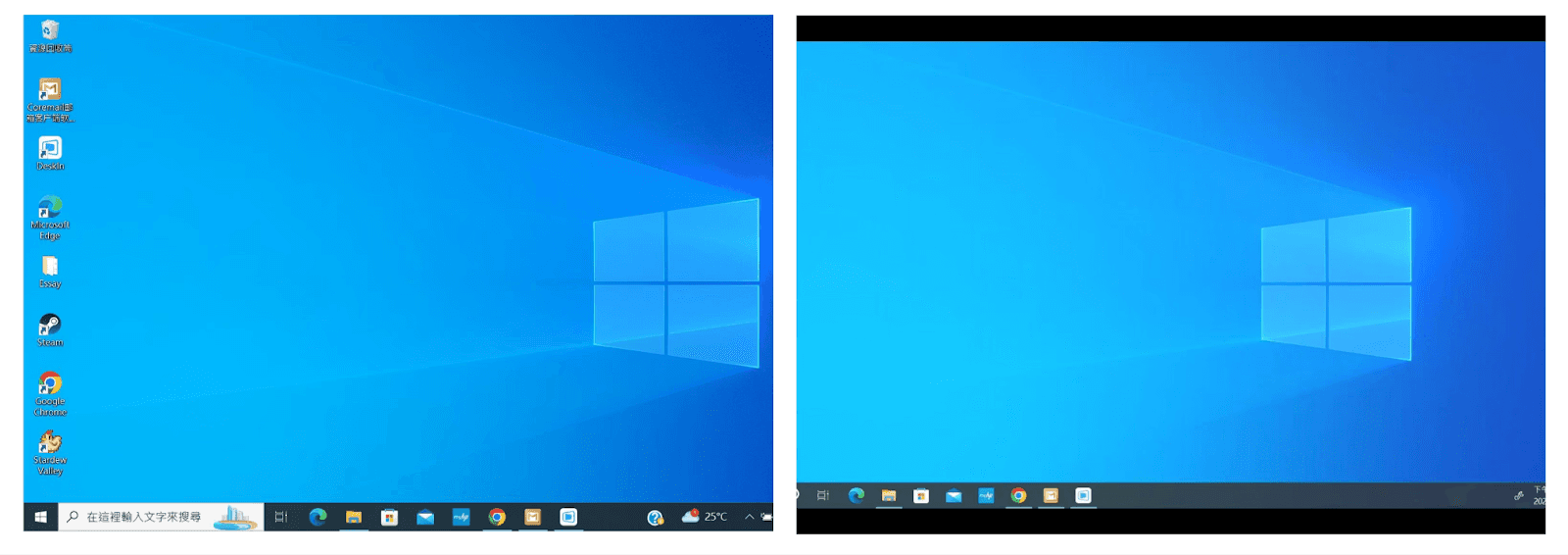
Cài DeskIn trên cả iPad và PC Windows của bạn, rồi đăng nhập cùng một tài khoản.
Mở DeskIn trên cả hai thiết bị.
Chọn “Mở rộng màn hình” từ PC Windows. Chọn iPad mục tiêu mà bạn muốn mở rộng màn hình tới.
Kéo bất kỳ cửa sổ, ứng dụng hoặc tài liệu nào sang iPad để dùng như màn hình thứ hai.
Việc chuyển đổi giữa các thiết bị diễn ra liền mạch, giúp dân sáng tạo chuyển từ tài liệu tham khảo sang vẽ mà không lỡ nhịp.
Sự sáng tạo không phải lúc nào cũng chờ đến khi bạn quay lại studio. Có thể bạn đang đi xa chỉ mang iPad và đột nhiên cần lấy một tệp từ PC ở nhà. Hoặc cảm hứng đến khi đang ngồi quán cà phê, và bạn muốn chỉnh bản xuất Photoshop hoặc Procreate trên Windows đang nằm trên máy bàn.
Với DeskIn, iPad của bạn trở thành điều khiển từ xa cho toàn bộ máy tính—dù là Windows hay Mac. Bạn có thể lấy tệp, mở ứng dụng, hoặc thậm chí làm việc trực tiếp trên dự án từ xa hàng dặm. Và nhờ kết nối nhanh, ổn định với độ trễ siêu thấp, cảm giác gần như bạn đang ngồi ngay trước bàn làm việc.
Cách thiết lập:
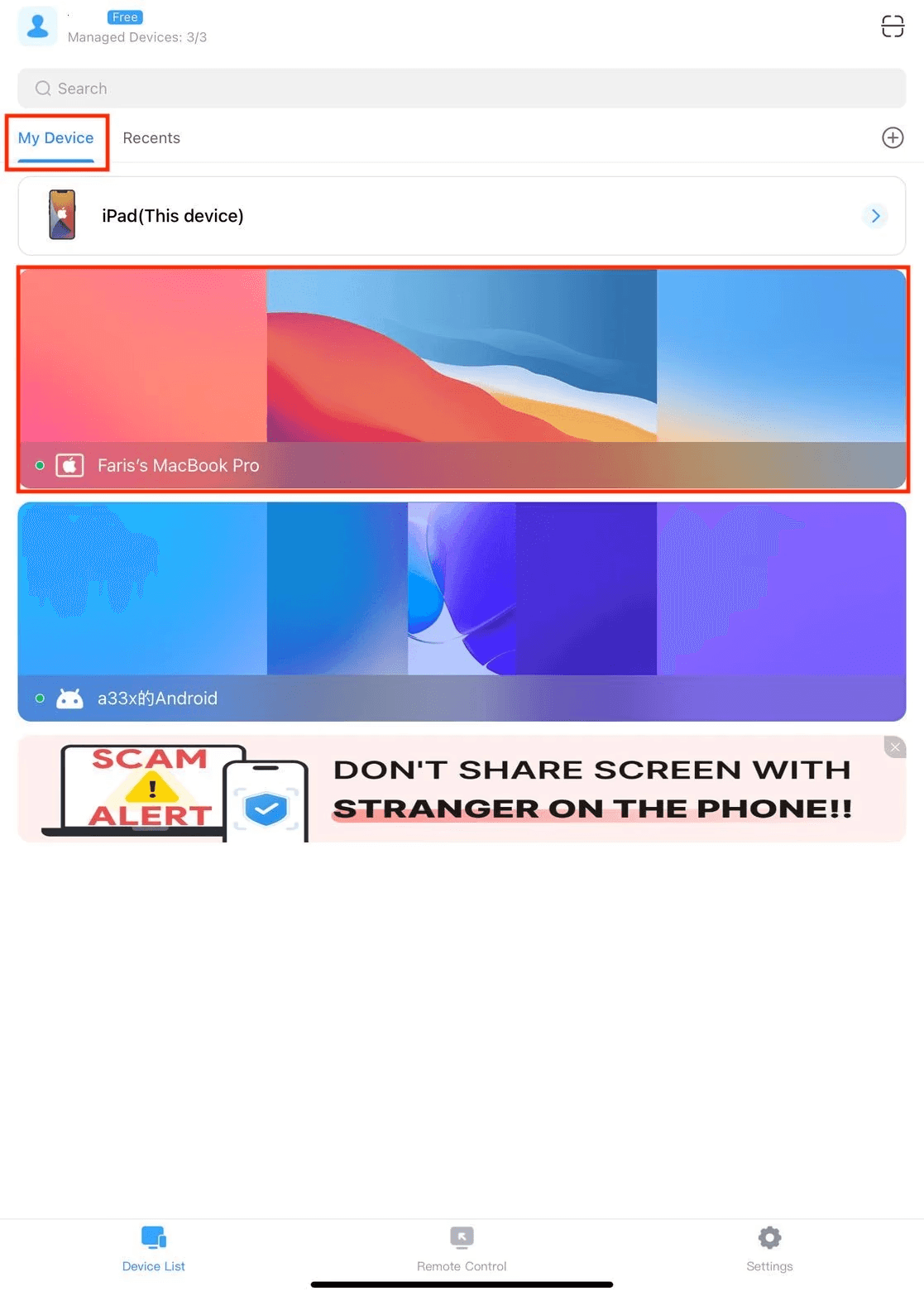
Cài DeskIn trên cả PC và iPad của bạn.
Đăng nhập cùng một tài khoản.
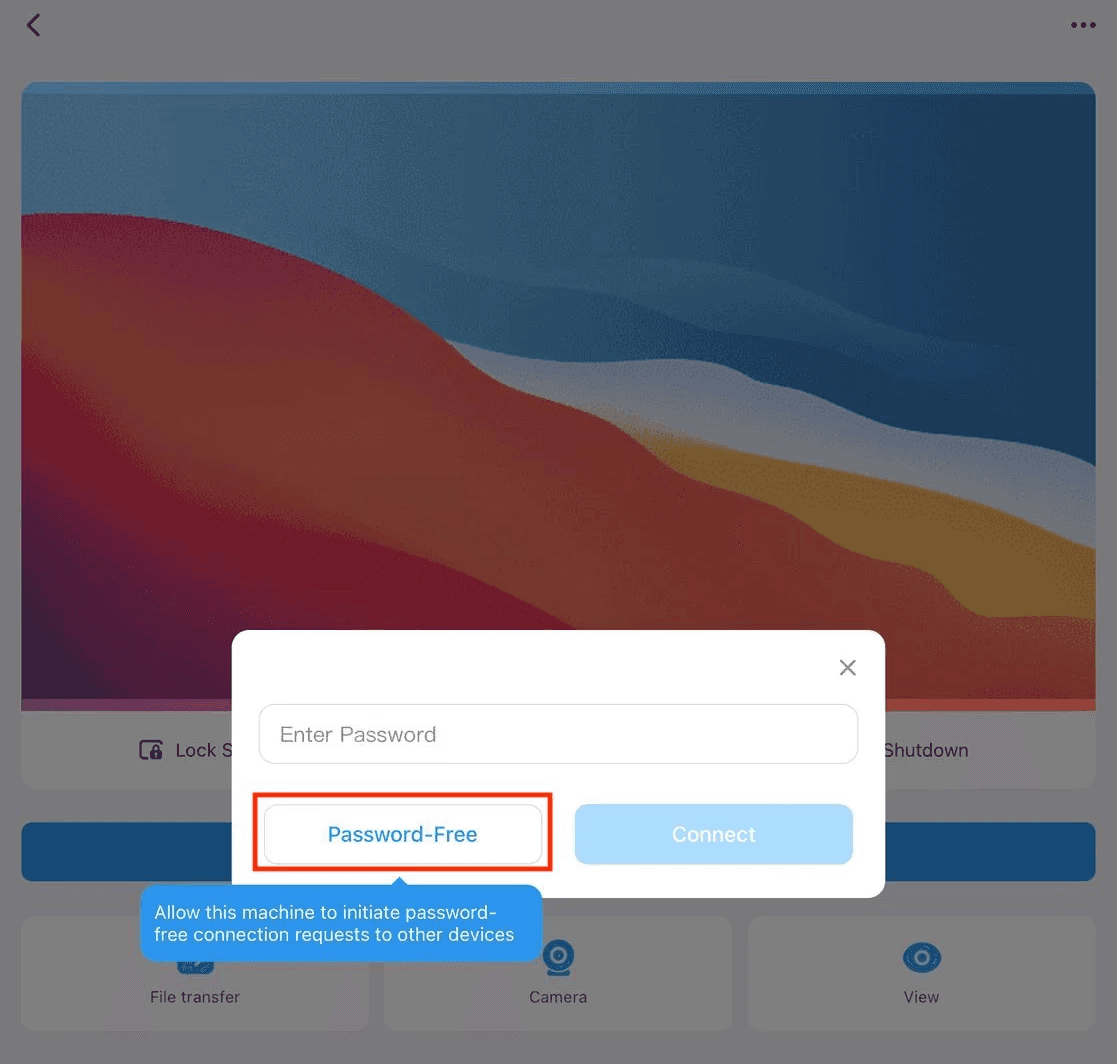
Khởi chạy DeskIn trên iPad và kết nối tới PC. Bạn có thể kết nối trực tiếp mà không cần mật khẩu.
Giờ đây, bạn có thể truy cập màn hình desktop, tệp và ứng dụng như thể đang ngồi ngay tại đó.
Lưu ý: Để truy cập không giám sát, hãy đảm bảo PC của bạn không chuyển sang chế độ ngủ, nếu không bạn sẽ không thể kết nối.
DeskIn giúp bạn duy trì năng suất dễ dàng hơn, đảm bảo công cụ và tệp luôn sẵn sàng khi bạn cần.
Nếu bạn đã tìm Procreate trên PC, có lẽ bạn đã nhận ra ứng dụng này không tồn tại ngoài iPad. Nhưng điều đó không có nghĩa người dùng Windows không có công cụ mạnh mẽ. Có rất nhiều lựa chọn thay thế cung cấp tính năng cấp độ chuyên nghiệp cho nghệ sĩ số.
Hãy xem một vài lựa chọn tốt nhất:
Krita – Một “cỗ máy” miễn phí, mã nguồn mở được các họa sĩ concept và minh họa yêu thích. Krita cung cấp tùy biến cọ nâng cao, vẽ HDR và hỗ trợ hầu hết mọi định dạng tệp bạn cần.
Clip Studio Paint – Lựa chọn hàng đầu cho nghệ sĩ manga, truyện tranh và webtoon. Nó nổi bật với ổn định nét bút, thư viện screentone, mẫu tạo dáng 3D và cả tính năng hoạt hình.
Adobe Fresco – Ứng dụng vẽ ưu tiên bút stylus, kết hợp cọ vector và raster. Với tích hợp Creative Cloud, Fresco kết hợp mượt mà với Photoshop và Illustrator cho quy trình chuyên nghiệp trơn tru.
Corel Painter – Lý tưởng cho nghệ sĩ muốn cảm giác tự nhiên, truyền thống. Bộ máy cọ của nó mô phỏng sơn dầu, acrylic và phấn pastel chân thực đến mức bạn gần như quên rằng mình đang vẽ kỹ thuật số.
Là một nghệ sĩ, không chỉ phần mềm quan trọng—mà còn là một thiết lập có thể theo kịp ý tưởng của bạn. Đó chính xác là nơi DeskIn phát huy tác dụng. Nó tạo ra một không gian làm việc mượt mà, trực quan và được xây dựng cho dòng chảy sáng tạo. Đây là lý do DeskIn là lựa chọn hoàn hảo cho nghệ sĩ.
Hỗ trợ 4K60FPS / 2K240FPS: DeskIn ghi lại mọi sắc thái tác phẩm với độ rõ ấn tượng. Từ nét cọ mượt đến chuyển sắc tinh tế, DeskIn mang đến độ phân giải cao và độ chính xác màu sắc xứng tầm cho nghệ sĩ.
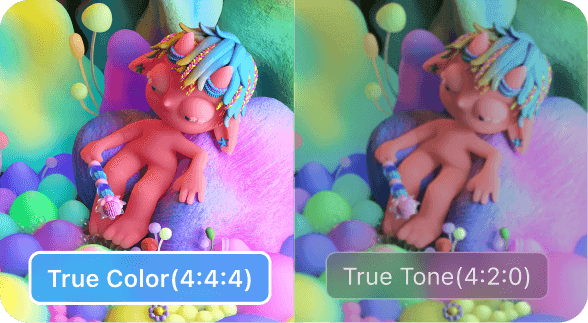
Hiển thị màu thật 4:4:4: Màu sắc là điều thiêng liêng với nghệ sĩ, và DeskIn tôn trọng điều đó. Bảng màu của bạn giữ nguyên trung thực, không đen bệt, không đỏ nhợt—chỉ đúng những tông màu bạn muốn.
Nhập liệu bút stylus nhạy lực: Độ nghiêng, lực nhấn và động học cọ luôn phản hồi chính xác. DeskIn thích ứng mượt với thiết bị ngoài như bảng vẽ số, chuột và bàn phím Bluetooth, iPad và Apple Pencil, giữ mọi công cụ sáng tạo đồng bộ với quy trình của bạn.
Tương thích đa nền tảng: Chuyển đổi giữa iPad, Windows và Mac cực kỳ dễ dàng. DeskIn hỗ trợ sử dụng trên nhiều hệ thống, kết nối mọi thiết bị của bạn thành một studio sáng tạo liền mạch.
Độ trễ siêu thấp (≤40ms): Không gì giết chết cảm hứng nhanh hơn độ trễ. Với DeskIn, nét vẽ xuất hiện tức thì, nên cảm giác vẽ tự nhiên như bút trên giấy.
Kết nối an toàn và ổn định: Tác phẩm của bạn xứng đáng được bảo vệ. DeskIn sử dụng kết nối mã hóa AES 256 và hiệu năng đáng tin cậy, để dòng sáng tạo không bao giờ bị gián đoạn.
Nâng cao năng suất: Cần tài liệu tham khảo ở một màn hình và Procreate ở màn hình khác? Hoặc muốn lấy tệp từ máy tính ở nhà khi đang di chuyển? DeskIn giúp đa nhiệm trở nên dễ dàng.
Tích hợp liền mạch: DeskIn hòa vào mọi quy trình sáng tạo một cách tự nhiên. Cuộc gọi âm thanh tích hợp và bảng trắng cộng tác giúp giảng dạy, duyệt bài với khách hàng và phản hồi thời gian thực trở nên đơn giản, không cần ứng dụng hay thiết lập bổ sung.
Giải pháp tiết kiệm chi phí: Quên việc mua thêm màn hình hay phần cứng. Chỉ với iPad và PC, DeskIn mang đến không gian làm việc cấp độ chuyên nghiệp mà không tốn thêm chi phí.
Cuối cùng, sự thật là: Procreate không chạy trên Windows. Nhưng với DeskIn, bạn có thể phản chiếu Procreate lên Windows, và vẫn tận hưởng nội dung sáng tạo từ Procreate trên màn hình Windows, dù mọi thao tác đều thực hiện trên iPad. Nó tận dụng một quy trình làm việc mạnh hơn so với chạy ứng dụng gốc.
DeskIn không chỉ là công cụ chia sẻ màn hình; bạn có góc nhìn tổng thể cho tác phẩm và đầu vào Apple Pencil chính xác phản chiếu lên PC, hỗ trợ màn hình kép để sáng tạo trên một cửa sổ và xem tài liệu tham khảo trên cửa sổ còn lại, cùng khả năng điều khiển từ xa an toàn khi rời bàn làm việc. Từ dạy học online đến trình bày cho khách hàng, từ phác thảo ngẫu hứng đến dự án chuyên nghiệp, DeskIn hỗ trợ nhiều tình huống một cách dễ dàng.
Sẵn sàng nâng tầm nghệ thuật của bạn? Tải DeskIn và bắt đầu sáng tạo không giới hạn.

Nếu bạn là một nghệ sĩ, rất có thể bạn đã nghe nói về Procreate, ứng dụng độc quyền trên iPad mang lại cảm giác như phép màu cho vẽ kỹ thuật số. Cọ mượt mà, độ nhạy lực nhấn, lớp không giới hạn—đó là giấc mơ của các họa sĩ minh họa. Nhưng có một vấn đề: người dùng Windows bị bỏ lại phía sau.
Tìm kiếm trên mạng và bạn sẽ thấy câu hỏi ở khắp nơi: Có thể dùng Procreate trên Windows không? Tôi có thể dùng Procreate trên Windows không? Đáng tiếc, câu trả lời ngắn gọn là KHÔNG. Không có Procreate chính thức trên PC, và điều đó khiến các nhà sáng tạo phải chật vật tìm cách thay thế.
Nhưng nếu chúng tôi nói với bạn rằng có một cách không chỉ để xem Procreate qua PC Windows, mà còn tăng tốc quy trình làm việc với màn hình lớn hơn, màn hình kép, và thậm chí làm việc từ nhà? Đó là lúc DeskIn xuất hiện.
Đi thẳng vào vấn đề nhé, không có nút tải xuống thần kỳ nào mang đến Procreate cho Windows. Ứng dụng này chỉ dành cho iPad, và điều đó sẽ không thay đổi sớm đâu. Nhưng bạn không phải hết cách.
Với DeskIn, bạn có thể “bẻ cong luật chơi” và mở khóa một quy trình làm việc còn mạnh hơn cả việc chạy Procreate gốc trên PC.
DeskIn kết nối iPad và Windows của bạn thành một hệ sinh thái sáng tạo thống nhất, cho nghệ sĩ không gian làm việc rộng hơn, thông minh hơn và tự do hơn.
Đây là lúc phần thú vị bắt đầu. Với tính năng chiếu màn hình của DeskIn, bản vẽ Procreate của bạn xuất hiện trực tiếp trên máy Windows. Mỗi nét cọ trong Procreate hiển thị liền mạch lên màn hình lớn hơn, để bạn bắt được các chi tiết có thể bỏ lỡ trên màn hình nhỏ. Giống như iPad trở thành bút vẽ của nghệ sĩ còn Windows trở thành bức tường phòng tranh.
Các Tính Năng DeskIn Mà Nghệ Sĩ Yêu Thích:
Miễn phí sử dụng: DeskIn cho bạn toàn quyền truy cập các tính năng cốt lõi: phản chiếu, mở rộng và kết nối thiết bị, không tường phí hay thuê bao. Chỉ cần cài đặt, đăng nhập và bắt đầu sáng tạo ngay.
Chiếu không dây xuyên khu vực: Không dây cáp, không giới hạn. DeskIn kết nối thiết bị không dây, kể cả qua các mạng hoặc khu vực khác nhau, để bạn có thể chiếu màn hình iPad lên PC Windows ở bất cứ nơi nào cảm hứng xuất hiện.
Thân thiện đa hệ điều hành: DeskIn kết nối những thiết bị vốn thường không “nói chuyện” với nhau. Ngoài phản chiếu iPad sang Windows, nó còn hỗ trợ Android sang Mac, Android sang PC, iOS sang Mac, iOS sang Android, và cả Android sang iOS—đúng nghĩa thiết lập phổ quát cho mọi nhà sáng tạo.
Độ trễ thấp: Độ trễ ≤40ms nghĩa là nét vẽ xuất hiện ngay khi Apple Pencil chạm vào iPad.
Hình ảnh sắc nét như pha lê: Lên đến 2K60FPS, màu sắc và chất liệu của bạn hiển thị sắc nét đúng như chúng xứng đáng.
Tải xuống và cài đặt DeskIn trên cả iPad và Windows.
Đăng nhập cùng một tài khoản trên cả hai thiết bị.
Mở DeskIn trên iPad để quét mã QR hiển thị trên PC của bạn. Giờ bạn có thể mở Procreate và xem các bản phác thảo sống động ngay lập tức trên màn hình Windows.
Tìm hiểu sâu hơn về phản chiếu iPad sang PC. Xem hướng dẫn của chúng tôi: Mọi Điều Bạn Cần Để Phản Chiếu Màn Hình iPad Lên PC.
Các tình huống sáng tạo:
Duyệt bài với khách hàng: Phản chiếu Procreate lên laptop Windows của khách và để họ theo dõi tác phẩm của bạn theo thời gian thực.
Giảng dạy & phát trực tuyến: Chia sẻ Procreate của bạn với chi tiết sắc nét trên Zoom hoặc Twitch mà không giật lag hay thiết lập rắc rối.
Ghi hình: Ghi lại mọi nét cọ trực tiếp trên PC cho video hướng dẫn, reel hoặc clip portfolio—không còn lo thiếu bộ nhớ trên iPad.
Muốn thử ngay? Tải DeskIn và bắt đầu vẽ từ xa chỉ trong vài phút.
Nghệ sĩ không chỉ cần Procreate; họ cần không gian để trải ý tưởng, tài liệu tham khảo và ghi chú. Với tính năng mở rộng màn hình của DeskIn, bạn có thể biến iPad thành màn hình thứ hai cho PC Windows. Giống như mang theo một studio màn hình kép di động trong túi.
Hãy dùng theo cách này: kéo tài liệu nghiên cứu, bảng màu hoặc bảng cảm hứng sang iPad trong khi vẫn giữ dự án chính mở trên Windows. Cần so sánh bản phác thảo song song hoặc tham chiếu nhiều tab? Chỉ cần kéo chúng sang màn hình iPad mà không phá vỡ mạch làm việc.
Thiết lập nhanh:
Cài DeskIn trên cả iPad và PC Windows của bạn, rồi đăng nhập cùng một tài khoản.
Mở DeskIn trên cả hai thiết bị.
Chọn “Mở rộng màn hình” từ PC Windows. Chọn iPad mục tiêu mà bạn muốn mở rộng màn hình tới.
Kéo bất kỳ cửa sổ, ứng dụng hoặc tài liệu nào sang iPad để dùng như màn hình thứ hai.
Việc chuyển đổi giữa các thiết bị diễn ra liền mạch, giúp dân sáng tạo chuyển từ tài liệu tham khảo sang vẽ mà không lỡ nhịp.
Sự sáng tạo không phải lúc nào cũng chờ đến khi bạn quay lại studio. Có thể bạn đang đi xa chỉ mang iPad và đột nhiên cần lấy một tệp từ PC ở nhà. Hoặc cảm hứng đến khi đang ngồi quán cà phê, và bạn muốn chỉnh bản xuất Photoshop hoặc Procreate trên Windows đang nằm trên máy bàn.
Với DeskIn, iPad của bạn trở thành điều khiển từ xa cho toàn bộ máy tính—dù là Windows hay Mac. Bạn có thể lấy tệp, mở ứng dụng, hoặc thậm chí làm việc trực tiếp trên dự án từ xa hàng dặm. Và nhờ kết nối nhanh, ổn định với độ trễ siêu thấp, cảm giác gần như bạn đang ngồi ngay trước bàn làm việc.
Cách thiết lập:
Cài DeskIn trên cả PC và iPad của bạn.
Đăng nhập cùng một tài khoản.
Khởi chạy DeskIn trên iPad và kết nối tới PC. Bạn có thể kết nối trực tiếp mà không cần mật khẩu.
Giờ đây, bạn có thể truy cập màn hình desktop, tệp và ứng dụng như thể đang ngồi ngay tại đó.
Lưu ý: Để truy cập không giám sát, hãy đảm bảo PC của bạn không chuyển sang chế độ ngủ, nếu không bạn sẽ không thể kết nối.
DeskIn giúp bạn duy trì năng suất dễ dàng hơn, đảm bảo công cụ và tệp luôn sẵn sàng khi bạn cần.
Nếu bạn đã tìm Procreate trên PC, có lẽ bạn đã nhận ra ứng dụng này không tồn tại ngoài iPad. Nhưng điều đó không có nghĩa người dùng Windows không có công cụ mạnh mẽ. Có rất nhiều lựa chọn thay thế cung cấp tính năng cấp độ chuyên nghiệp cho nghệ sĩ số.
Hãy xem một vài lựa chọn tốt nhất:
Krita – Một “cỗ máy” miễn phí, mã nguồn mở được các họa sĩ concept và minh họa yêu thích. Krita cung cấp tùy biến cọ nâng cao, vẽ HDR và hỗ trợ hầu hết mọi định dạng tệp bạn cần.
Clip Studio Paint – Lựa chọn hàng đầu cho nghệ sĩ manga, truyện tranh và webtoon. Nó nổi bật với ổn định nét bút, thư viện screentone, mẫu tạo dáng 3D và cả tính năng hoạt hình.
Adobe Fresco – Ứng dụng vẽ ưu tiên bút stylus, kết hợp cọ vector và raster. Với tích hợp Creative Cloud, Fresco kết hợp mượt mà với Photoshop và Illustrator cho quy trình chuyên nghiệp trơn tru.
Corel Painter – Lý tưởng cho nghệ sĩ muốn cảm giác tự nhiên, truyền thống. Bộ máy cọ của nó mô phỏng sơn dầu, acrylic và phấn pastel chân thực đến mức bạn gần như quên rằng mình đang vẽ kỹ thuật số.
Là một nghệ sĩ, không chỉ phần mềm quan trọng—mà còn là một thiết lập có thể theo kịp ý tưởng của bạn. Đó chính xác là nơi DeskIn phát huy tác dụng. Nó tạo ra một không gian làm việc mượt mà, trực quan và được xây dựng cho dòng chảy sáng tạo. Đây là lý do DeskIn là lựa chọn hoàn hảo cho nghệ sĩ.
Hỗ trợ 4K60FPS / 2K240FPS: DeskIn ghi lại mọi sắc thái tác phẩm với độ rõ ấn tượng. Từ nét cọ mượt đến chuyển sắc tinh tế, DeskIn mang đến độ phân giải cao và độ chính xác màu sắc xứng tầm cho nghệ sĩ.
Hiển thị màu thật 4:4:4: Màu sắc là điều thiêng liêng với nghệ sĩ, và DeskIn tôn trọng điều đó. Bảng màu của bạn giữ nguyên trung thực, không đen bệt, không đỏ nhợt—chỉ đúng những tông màu bạn muốn.
Nhập liệu bút stylus nhạy lực: Độ nghiêng, lực nhấn và động học cọ luôn phản hồi chính xác. DeskIn thích ứng mượt với thiết bị ngoài như bảng vẽ số, chuột và bàn phím Bluetooth, iPad và Apple Pencil, giữ mọi công cụ sáng tạo đồng bộ với quy trình của bạn.
Tương thích đa nền tảng: Chuyển đổi giữa iPad, Windows và Mac cực kỳ dễ dàng. DeskIn hỗ trợ sử dụng trên nhiều hệ thống, kết nối mọi thiết bị của bạn thành một studio sáng tạo liền mạch.
Độ trễ siêu thấp (≤40ms): Không gì giết chết cảm hứng nhanh hơn độ trễ. Với DeskIn, nét vẽ xuất hiện tức thì, nên cảm giác vẽ tự nhiên như bút trên giấy.
Kết nối an toàn và ổn định: Tác phẩm của bạn xứng đáng được bảo vệ. DeskIn sử dụng kết nối mã hóa AES 256 và hiệu năng đáng tin cậy, để dòng sáng tạo không bao giờ bị gián đoạn.
Nâng cao năng suất: Cần tài liệu tham khảo ở một màn hình và Procreate ở màn hình khác? Hoặc muốn lấy tệp từ máy tính ở nhà khi đang di chuyển? DeskIn giúp đa nhiệm trở nên dễ dàng.
Tích hợp liền mạch: DeskIn hòa vào mọi quy trình sáng tạo một cách tự nhiên. Cuộc gọi âm thanh tích hợp và bảng trắng cộng tác giúp giảng dạy, duyệt bài với khách hàng và phản hồi thời gian thực trở nên đơn giản, không cần ứng dụng hay thiết lập bổ sung.
Giải pháp tiết kiệm chi phí: Quên việc mua thêm màn hình hay phần cứng. Chỉ với iPad và PC, DeskIn mang đến không gian làm việc cấp độ chuyên nghiệp mà không tốn thêm chi phí.
Cuối cùng, sự thật là: Procreate không chạy trên Windows. Nhưng với DeskIn, bạn có thể phản chiếu Procreate lên Windows, và vẫn tận hưởng nội dung sáng tạo từ Procreate trên màn hình Windows, dù mọi thao tác đều thực hiện trên iPad. Nó tận dụng một quy trình làm việc mạnh hơn so với chạy ứng dụng gốc.
DeskIn không chỉ là công cụ chia sẻ màn hình; bạn có góc nhìn tổng thể cho tác phẩm và đầu vào Apple Pencil chính xác phản chiếu lên PC, hỗ trợ màn hình kép để sáng tạo trên một cửa sổ và xem tài liệu tham khảo trên cửa sổ còn lại, cùng khả năng điều khiển từ xa an toàn khi rời bàn làm việc. Từ dạy học online đến trình bày cho khách hàng, từ phác thảo ngẫu hứng đến dự án chuyên nghiệp, DeskIn hỗ trợ nhiều tình huống một cách dễ dàng.
Sẵn sàng nâng tầm nghệ thuật của bạn? Tải DeskIn và bắt đầu sáng tạo không giới hạn.
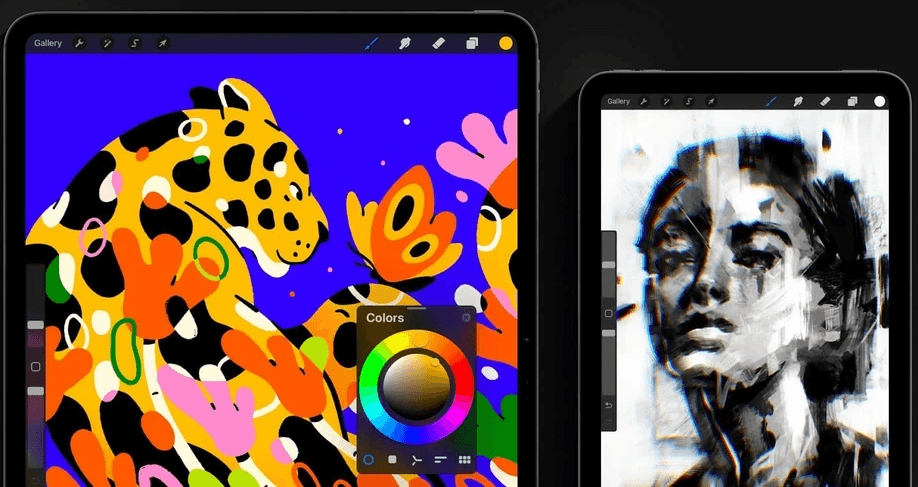
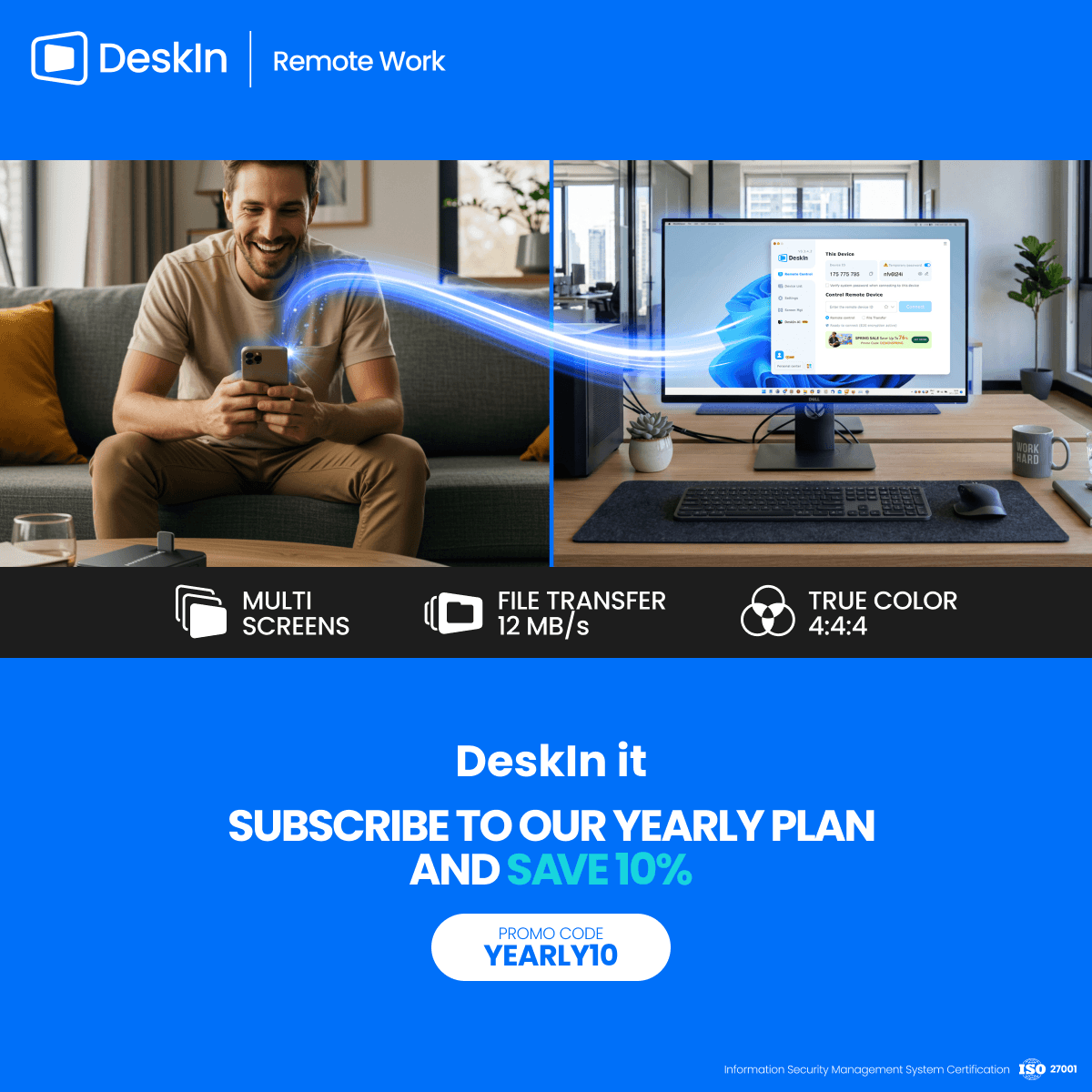

Biến iPad thành màn hình thứ hai cho máy tính Windows và Mac
Đối với những người làm việc đa nhiệm, việc có màn hình thứ hai có thể tăng năng suất đáng kể. Nếu bạn làm việc tại nhà hoặc là sinh viên chưa có thiết lập hai màn hình, đây là cách bạn có thể dễ dàng biến chiếc iPad đang nhàn rỗi thành màn hình thứ hai cho máy tính của mình.
Tăng không gian hiển thị để xem được nhiều nội dung hơn cùng lúc. Với người dùng đa nhiệm, họ có thể tránh phải chuyển qua lại giữa các cửa sổ, tiết kiệm thời gian.
Mỗi màn hình hoạt động độc lập, giúp không gian làm việc gọn gàng hơn. Khi chỉnh sửa video, một màn hình dùng để biên tập và màn hình còn lại để đặt tư liệu. Khi viết bài, một màn hình để viết, màn hình kia để tìm kiếm thông tin, v.v.
Kích thước màn hình iPad đủ lớn và chất lượng hiển thị khá tốt. Với người dùng có nhu cầu thiết kế hoặc dùng MacBook, cách này có thể tiết kiệm chi phí hơn so với mua thêm màn hình, đồng thời không gặp vấn đề lệch màu.
Nhiều người đã có sẵn iPad ở nhà. Bằng cách dùng thiết bị sẵn có làm màn hình kép, bạn tiết kiệm được chi phí mua thêm màn hình và cả không gian đặt nó.
Tính năng gốc của Apple là Apple Sidecar cho phép bạn dùng iPad làm màn hình ngoài cho MacBook và iMac. Chỉ cần một vài thiết lập đơn giản là bạn có thể tạo kết nối liền mạch giữa iPad và máy tính.
Lưu ý: Để dùng Apple Sidecar, hai thiết bị cần đăng nhập cùng một Apple ID hoặc ở cùng một mạng. Cả hai thiết bị phải bật Bluetooth, Wi-Fi, và khoảng cách không được vượt quá 10 mét (khoảng 10 mét).
Mở Cài đặt hệ thống trên Mac >> Nhấp vào "Display" ở thanh bên >> Nhấp vào menu bật lên "+" ở bên phải và chọn iPad của bạn.
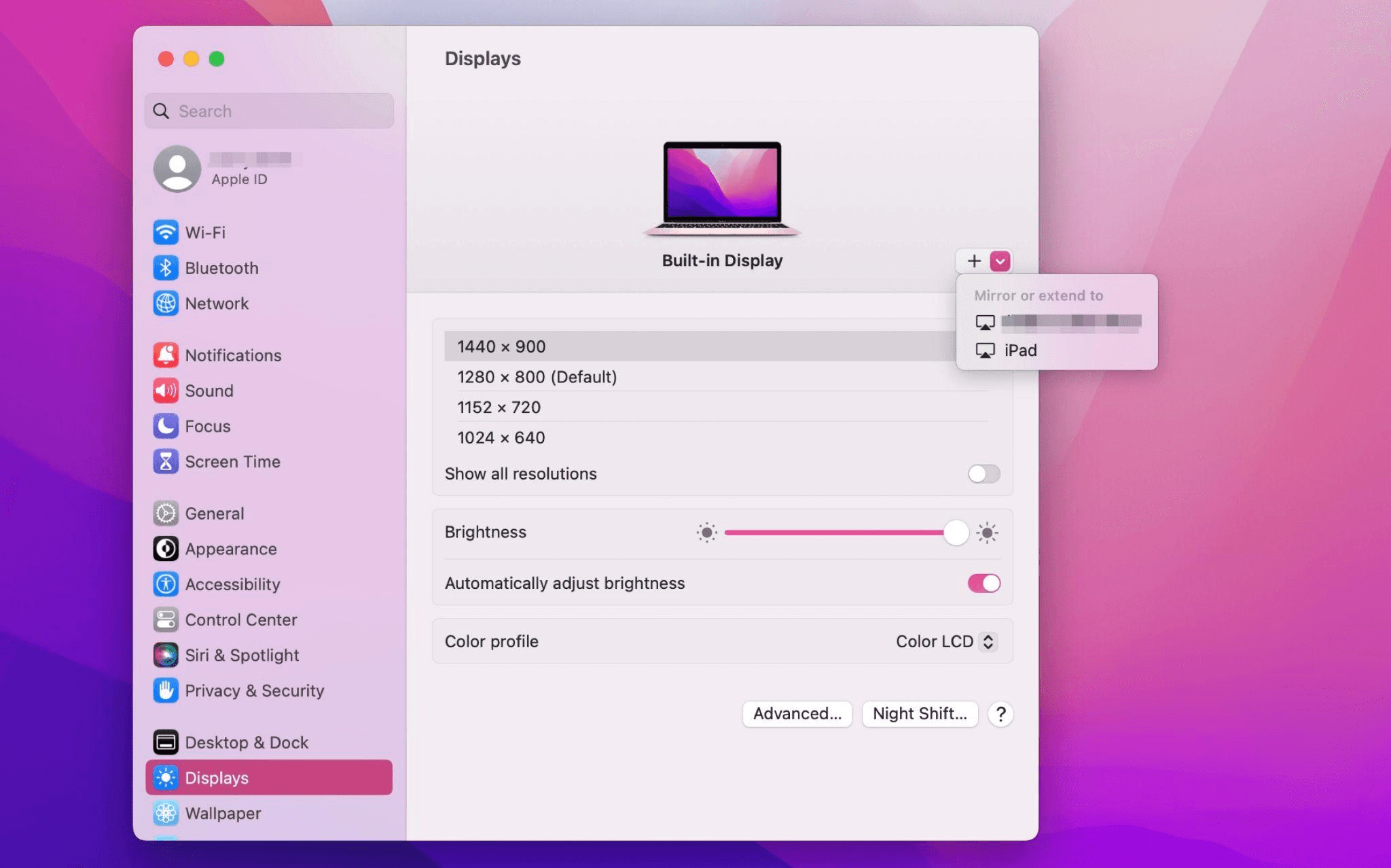
Chọn iPad, đổi thiết lập Use as thành "Extended Display". Kiểm tra cài đặt Airplay trên thanh công cụ trên cùng của Mac và đặt iPad là "Use As Separate Display".
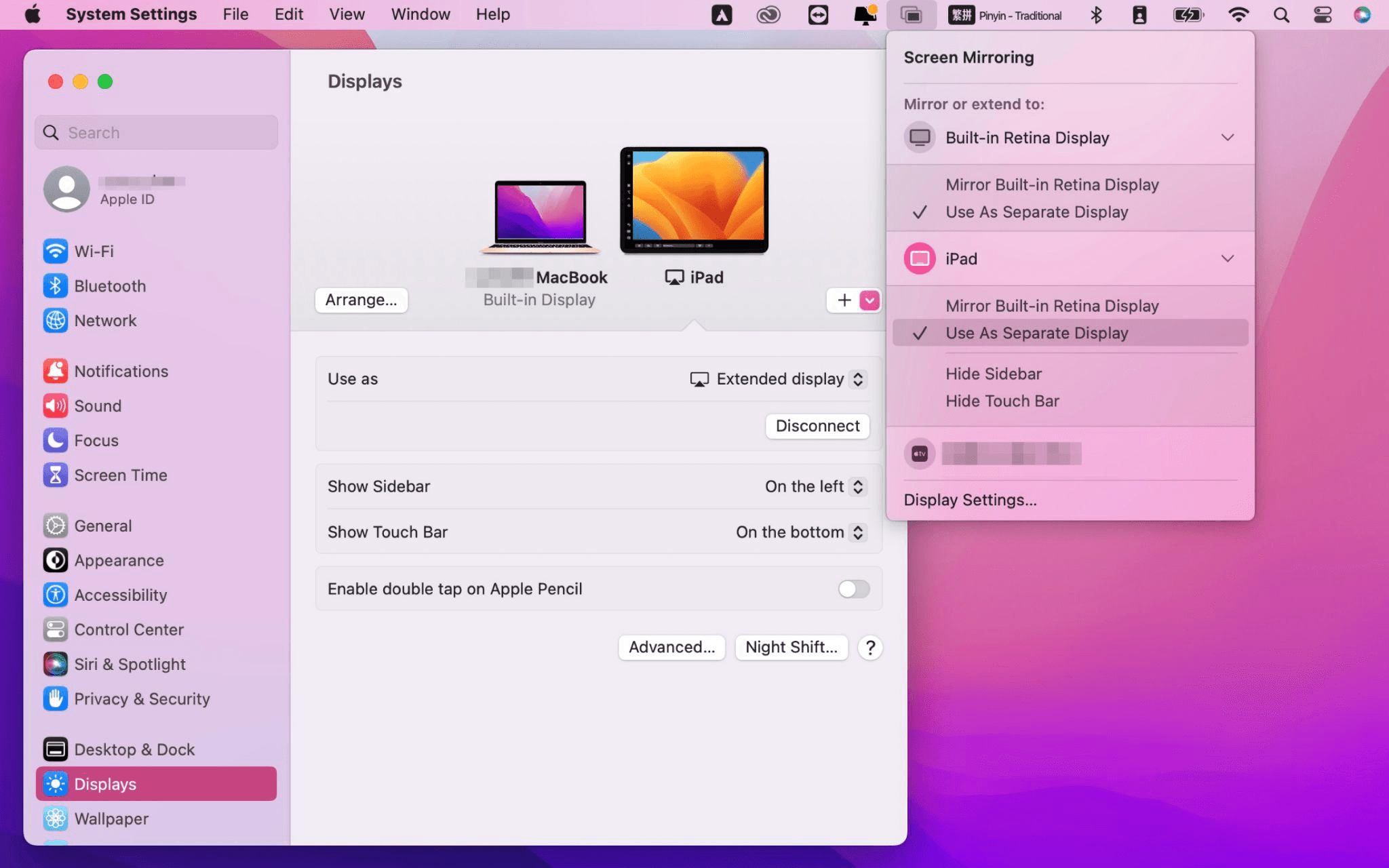
Sau khi hoàn tất cài đặt, iPad của bạn sẽ trở thành màn hình thứ hai cho máy Mac. Bạn có thể kéo thả cửa sổ từ Mac sang iPad một cách mượt mà. Bạn cũng có thể dùng thanh bên trên iPad hoặc thay đổi vị trí thanh bên trong cài đặt hiển thị của hệ thống.
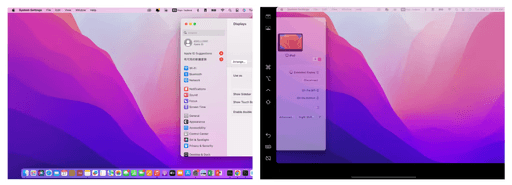
Màn hình MacBook (Trái) và màn hình iPad (Phải)
Apple Sidecar chỉ hỗ trợ máy Mac phát hành sau năm 2016 và iPadOS 13 trở lên. Nếu bạn đang dùng thiết bị Apple đời cũ hoặc thiết bị Windows, bạn vẫn có thể dùng phần mềm điều khiển từ xa DeskIn để mở rộng màn hình. Phần mềm này hỗ trợ dùng iPad làm màn hình thứ hai cho cả Mac và Windows, và độ mượt không hề kém Sidecar.
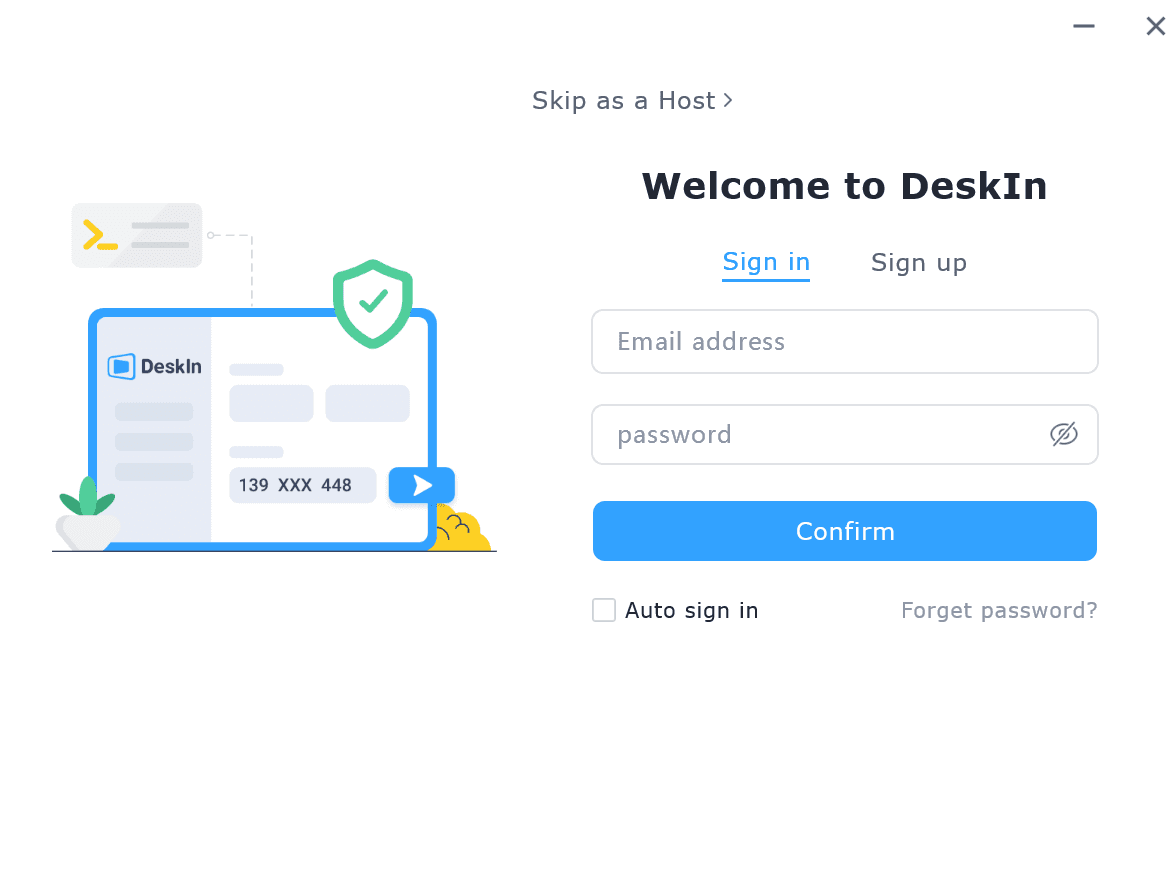
Tải DeskIn trên máy tính và iPad của bạn, đăng ký tài khoản miễn phí và đăng nhập trên từng thiết bị.

Lưu ý: Lần đầu đăng nhập vào một thiết bị mới, bạn cần hoàn tất xác minh email để bảo vệ an toàn cho tài khoản của mình.
Mở ứng dụng DeskIn trên máy tính Windows/Mac >> Vào tab "Screen Mgt" >> Nhấp “Extend my screen”
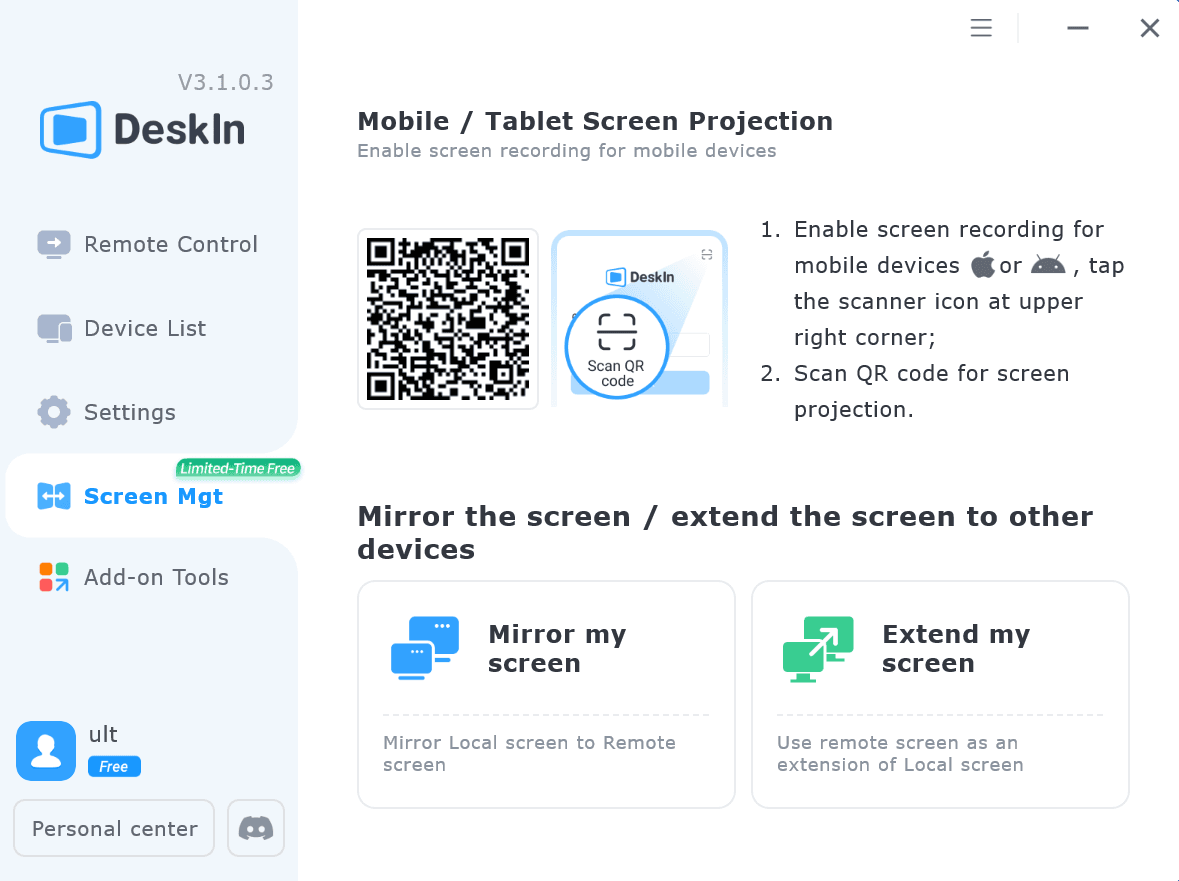
Chọn iPad của bạn và nhấp “Start Extending”. Sau khi kết nối, iPad sẽ trở thành màn hình thứ hai của máy tính Windows/Mac, bạn có thể di chuyển cửa sổ giữa hai màn hình như thể chúng là một.
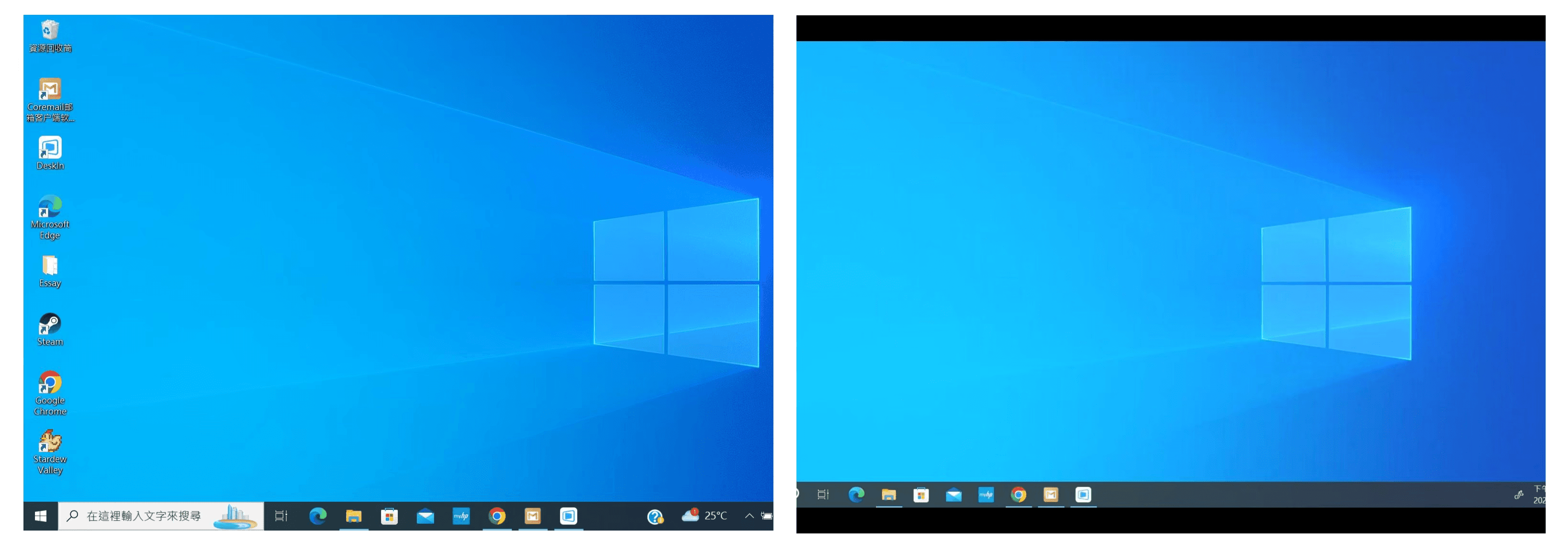
Màn hình máy tính (Trái) và màn hình iPad (Phải)
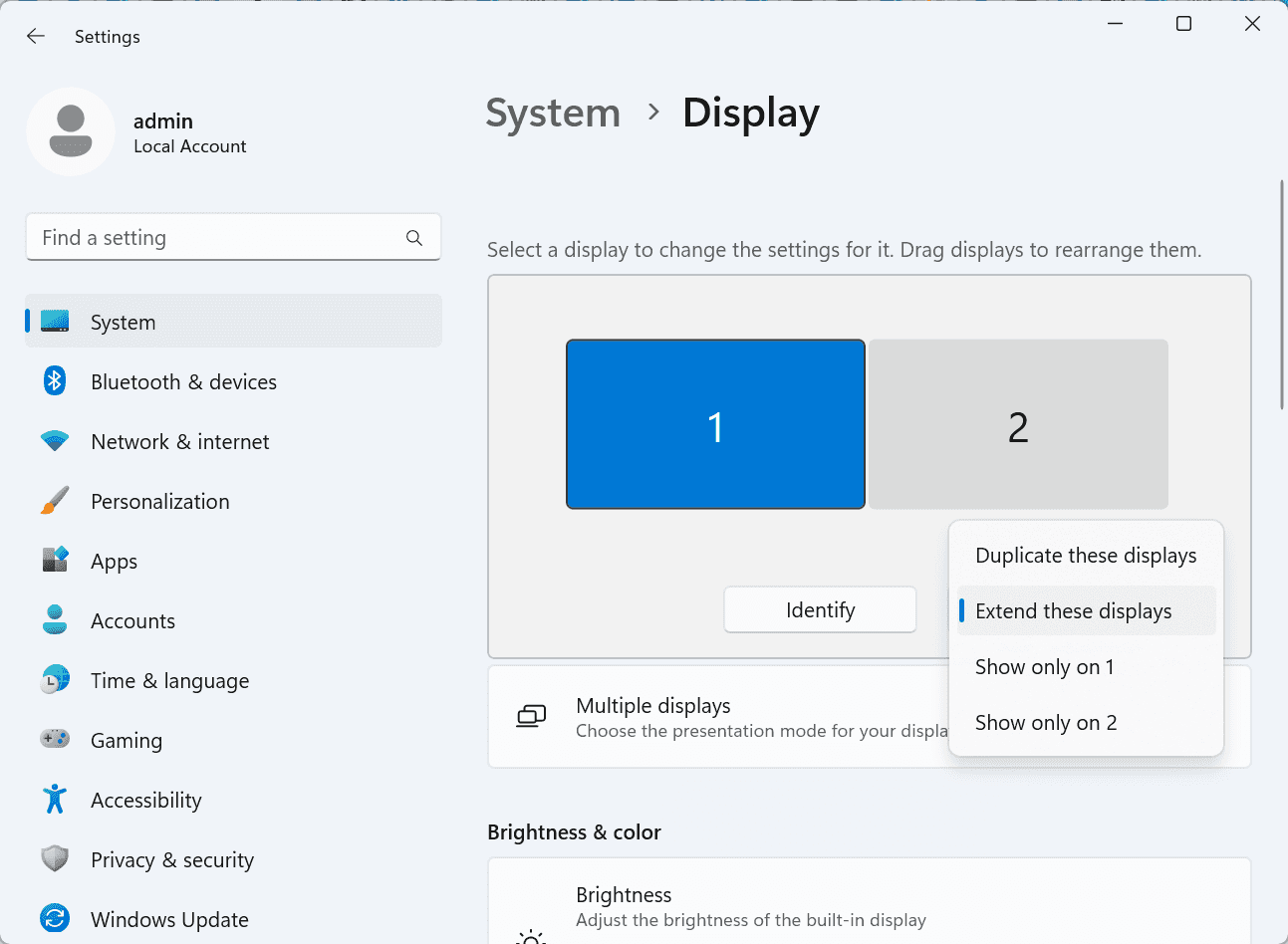
Sau khi mở rộng, nếu bạn thấy iPad chỉ đang phản chiếu nội dung trên màn hình máy tính, vui lòng vào Cài đặt hệ thống Windows >> Cài đặt hiển thị và đổi tùy chọn màn hình thành "Extend these displays". Bạn cũng có thể chỉnh vị trí màn hình bằng cách kéo thả 2 màn hình.
Bài viết này giới thiệu cách sử dụng phần mềm điều khiển máy tính từ xa DeskIn để biến iPad thành "màn hình thứ hai" cho máy tính Mac và Windows. Điều này đặc biệt hữu ích cho những người cần xử lý nhiều tác vụ cùng lúc và muốn nâng cao năng suất. Nếu bạn đang tìm một công cụ mở rộng màn hình hoạt động trên MacBook, iPad, máy tính bảng Android và PC Windows, DeskIn remote desktop là giải pháp tốt nhất dành cho bạn. Hãy tải DeskIn và dùng thử ngay!

Top 6 RustDesk Alternative Tools for Faster, Easier Remote Access
Remote access should feel like flipping a light switch, not decoding a control panel. Yet many users exploring RustDesk eventually run into friction: connection IDs, server setup, or occasional lag. While RustDesk is powerful, it’s not always the easiest or smoothest option, especially for non-technical users.
That’s why more people are actively searching for a reliable RustDesk alternative that combines performance, simplicity, and flexibility. Whether you want a plug-and-play solution or something more advanced, this guide will help you find the best fit.
RustDesk stands out as a privacy-friendly, self-hosted remote desktop tool. However, real-world usage reveals a few common challenges:
Complicated setup for the RustDesk self-hosted environments
Manual connection steps requiring IDs and passwords
Occasional latency or unstable connections
Limited user-friendly features out of the box
For many users, especially those helping family or managing multiple devices, simplicity matters just as much as control.
When evaluating a RustDesk alternative, focus on these key factors:
Ease of use: Quick setup without technical overhead
Performance: Smooth, low-latency remote sessions
Compatibility: Support for Windows, macOS, Linux, and mobile
Security: Strong encryption and access controls
Flexibility: Options ranging from cloud-based to open source
The ideal tool strikes a balance between power and convenience, something many modern solutions now deliver better than traditional setups.
Here’s a quick breakdown of the top tools and where they shine:
DeskIn – Best all-in-one RustDesk alternative for performance and ease of use
AnyDesk – Best lightweight tool for fast connections
TeamViewer – Best for enterprise-grade remote support
MeshCentral – Best open-source and self-hosted solution
DWService – Best free browser-based tool
Chrome Remote Desktop – Best simple, no-frills option
Ultra-low latency with smooth high-frame-rate streaming
No complex setup or server deployment required
Cross-platform including Rustdesk alternative for Android
Secure with encryption and device control features
Built-in file transfer and multi-device management
Smaller awareness than legacy competitors
Best for: Users who want a powerful yet simple remote desktop solution
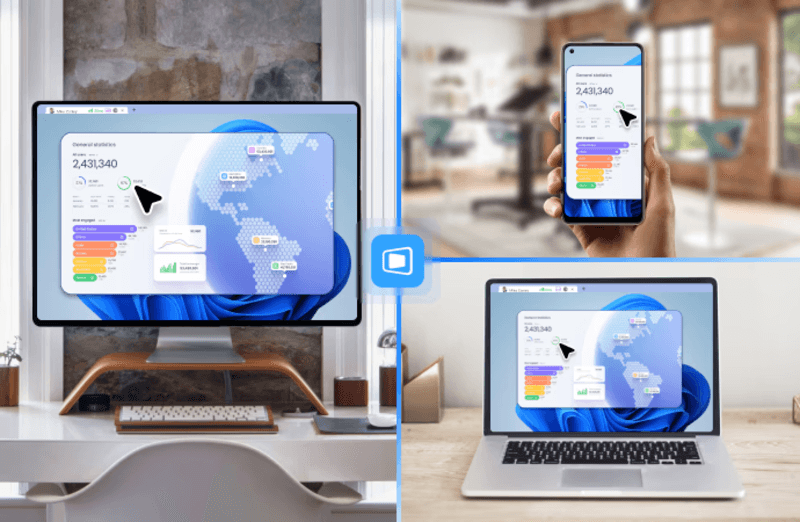
DeskIn removes the friction that often comes with remote access tools. Instead of relying on IDs or manual configurations, it offers a streamlined connection experience that works right out of the box. This makes it especially valuable for users supporting non-technical family members or managing multiple remote devices.
Performance is where DeskIn truly distinguishes itself. Compared to RustDesk, which can sometimes struggle with latency, DeskIn delivers consistently smooth sessions with minimal lag. It also eliminates the need for self-hosting, making it a strong free RustDesk alternative option for users who want powerful features without the complexity.
For those exploring options beyond the RustDesk alternative GitHub projects, DeskIn provides a polished, ready-to-use experience that balances simplicity with professional-grade performance.
Lightweight and fast installation
Good performance on low bandwidth
Cross-platform support
Easy-to-use interface
Performance may drop during long sessions
File transfer can be inconsistent
Best for: Users needing quick and simple remote access
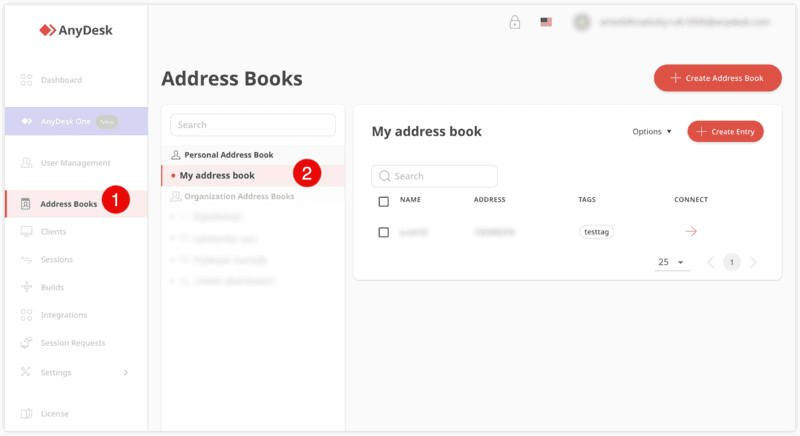
AnyDesk is often considered a natural step up from RustDesk for users who want something easier to deploy. It offers a lightweight application that connects quickly and performs well under normal conditions. This makes it suitable for quick troubleshooting or occasional remote access.
However, performance consistency can be an issue. Users frequently report lag or instability during extended sessions or when handling more demanding tasks. While AnyDesk is a solid option for basic needs, it may not fully satisfy users looking for a more robust, all-in-one solution.
👀 You may also be interested in: |
|---|
Enterprise-grade security with encryption and 2FA
Stable performance across global networks
Rich features like file transfer and session recording
Broad device compatibility
Expensive for commercial use
Free version has limitations
Heavier resource usage on some systems
Best for: Businesses and IT teams managing multiple endpoints
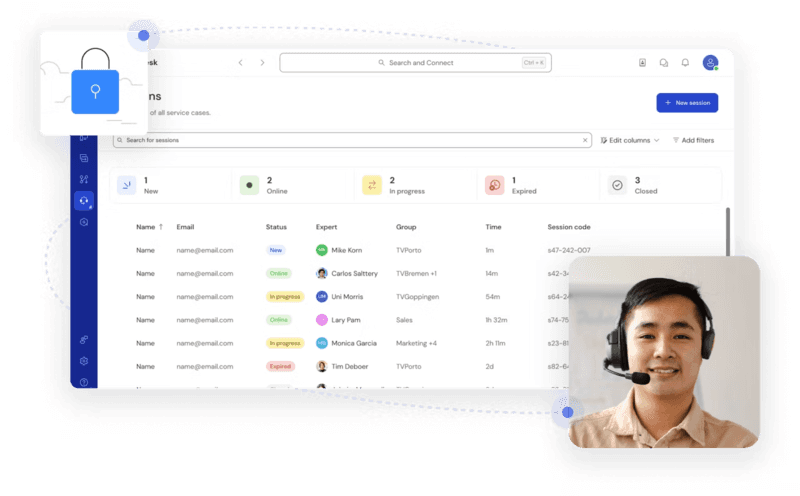
TeamViewer has long been a dominant player in the remote desktop space, offering a comprehensive suite of features designed for enterprise environments. It excels in reliability and global connectivity, making it a popular choice for IT support teams.
That said, its pricing model is a major drawback for many users. Frequent users may quickly encounter licensing restrictions, and costs can escalate for businesses. Additionally, its heavier footprint can impact performance on lower-end devices. DeskIn offers a more modern alternative by delivering similar performance and essential features without the same cost barriers. For users who want enterprise-level capabilities with better efficiency, it presents a compelling option.
👀 You may also be interested in: |
|---|
Fully RustDesk alternative open source solution
Web-based management dashboard
Supports multi-device environments
Strong customization and control
Complex setup and maintenance
Requires technical expertise
Best for: Advanced users needing a Rustdesk alternative self-hosted
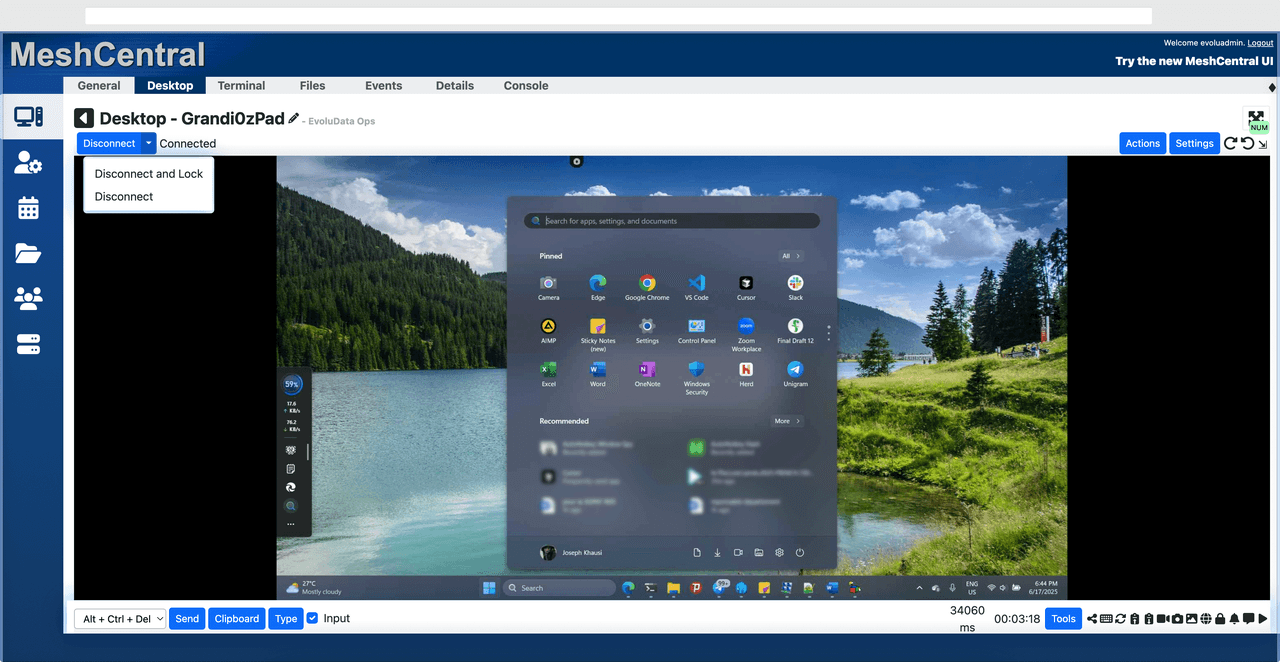
MeshCentral is a powerful open-source platform designed for users who want full control over their remote access infrastructure. It supports multiple devices and provides a centralized dashboard for management, making it attractive for IT professionals.
However, this flexibility comes with complexity. Setting up and maintaining a MeshCentral server requires technical knowledge, which can be a barrier for many users. Compared to this, DeskIn offers a much simpler deployment process while still delivering strong performance and security. For users who prioritize ease of use over full control, modern solutions like DeskIn provide a more accessible alternative.
Completely free
Browser-based access
Open-source foundation
Simple setup
Limited performance
Basic feature set
Best for: Users looking for a simple, free RustDesk alternative
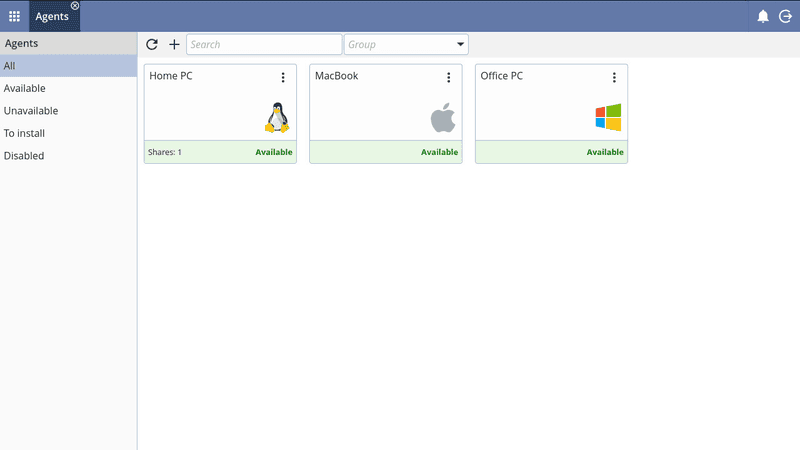
DWService offers a browser-based approach to remote access with no heavy installation, making it convenient for quick connections in restricted environments. It supports both desktop access and file management across major platforms.
However, performance often feels sluggish, especially on demanding tasks, and features remain basic; lacking session recording, smooth multi-monitor support, or advanced security controls. While suitable for occasional personal use, it falls short for professional or high-performance scenarios.
Free and easy to use
Browser-based setup
Cross-platform compatibility
Very limited features
No advanced management or collaboration tools
Best for: Casual users needing basic remote access
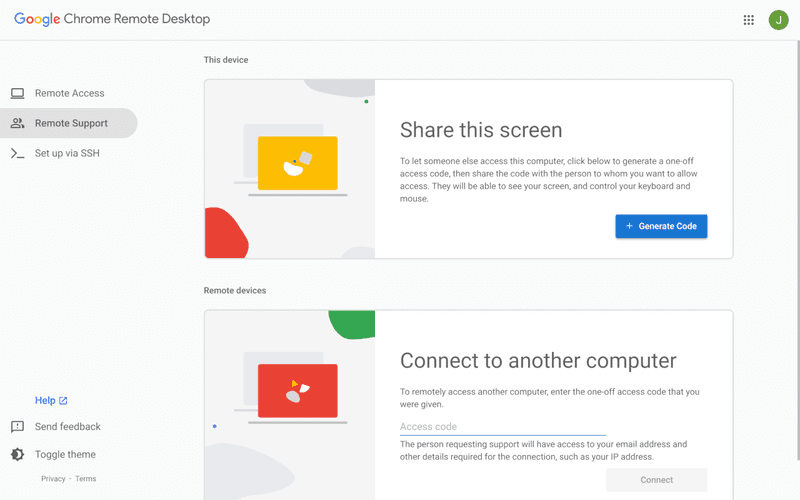
Chrome Remote Desktop is one of the simplest remote access tools available. It’s easy to set up and works across devices, making it a convenient choice for occasional use.
However, it lacks many essential features such as file transfer, session management, and advanced security controls. For users with more demanding needs, it quickly becomes insufficient. Compared to Chrome Remote Desktop, DeskIn provides a much more complete experience without sacrificing ease of use, making it a better long-term solution.
👀 You may also be interested in: |
|---|
RustDesk is powerful but can be difficult to set up and manage, especially with self-hosting. Many users prefer tools that offer similar performance without technical complexity. DeskIn simplifies remote access while maintaining strong performance and security.
Several tools qualify as a free RustDesk alternative, including DWService and Chrome Remote Desktop. However, DeskIn stands out by offering better performance and usability even in its free version.
Yes, tools like MeshCentral and DWService are considered RustDesk alternative open source options. They provide flexibility and control but often require technical expertise to set up and maintain.
Beginners should choose tools with a simple setup and intuitive interfaces. DeskIn is an excellent option because it removes the need for manual configuration while still delivering advanced features.
RustDesk is a powerful starting point, but it’s not always the easiest or most efficient tool for everyday use. From setup complexity to performance limitations, many users eventually look for a better RustDesk alternative.
Among all the options, DeskIn stands out as the most balanced solution. It combines speed, simplicity, and cross-platform support into one seamless experience. If you’re ready to move beyond technical friction and enjoy truly smooth remote access, DeskIn is a choice that simply works.
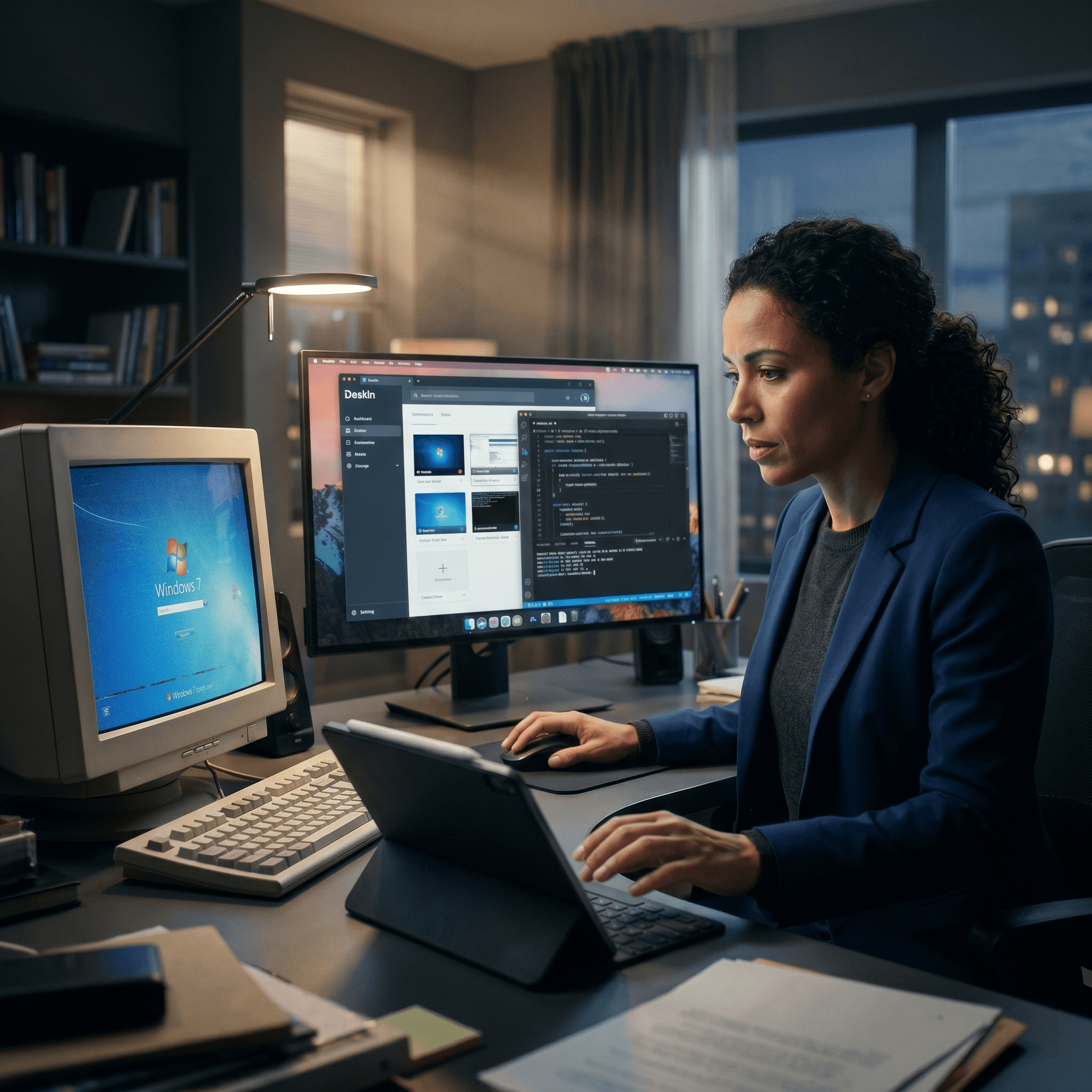
Top 7 RDP Alternative Tools for Faster, Safer Remote Access
Remote desktop access used to feel like a solid bridge. Now, for many users, traditional RDP feels more like a creaky rope ladder. With performance issues, security concerns, and limited cross-platform support, it's no surprise that more people are actively searching for a better RDP alternative that actually keeps up with modern workflows.
If you're managing multiple servers, working across devices, or just tired of unstable connections, this guide will walk you through the best tools worth switching to.
RDP (Remote Desktop Protocol) is a proprietary protocol developed by Microsoft that allows users to connect to another computer over a network. It's widely used for accessing Windows servers, virtual machines, and remote workstations.
While powerful in controlled environments, RDP is often tied to Windows systems and requires configuration like port forwarding or VPNs. Compared to newer tools, it can feel rigid and outdated.
You may also be interested in: |
|---|
RDP still works, but it comes with trade-offs that many users find frustrating:
Security risks if not properly configured
Complex setup for remote or external access
Limited cross-platform compatibility
Performance issues over unstable networks
Many IT teams are now actively replacing it, especially when looking for a Windows RDP client alternative or something that works seamlessly across macOS, Linux, and mobile devices. That's where modern Remote Desktop alternatives shine.
Choosing the right tool is like picking the right vehicle. Some are built for speed, others for heavy-duty enterprise work. Here's a quick snapshot:
DeskIn – Best all-in-one RDP alternative for performance and cross-platform use
TeamViewer – Best for enterprise remote support
AnyDesk – Best lightweight option for fast connections
RustDesk – Best Windows RDP alternative open-source solution
Remmina – Best RDP alternative for Linux users
Chrome Remote Desktop – Best simple browser-based tool
Splashtop – Best for high-performance business environments
Ultra-low latency with smooth high-frame-rate streaming
Works across Windows, macOS, Linux, iOS, and Android
Strong encryption and secure access controls
Built-in file transfer and multi-session support
Newer compared to legacy brands
Best for: Users who want a powerful, flexible RDP alternative
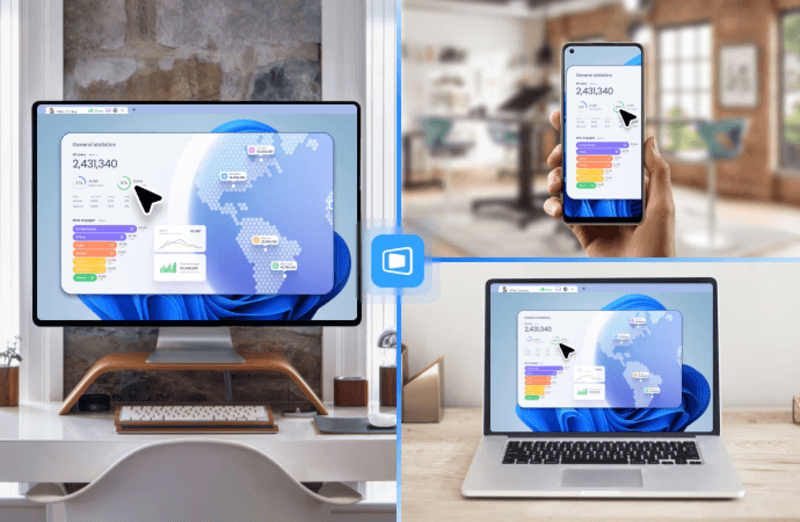
DeskIn feels less like remote access and more like teleportation for your desktop. Whether you're managing servers, supporting clients, or working remotely, it delivers consistently smooth performance without the usual lag spikes seen in traditional RDP setups.
Unlike many tools, DeskIn eliminates the need for complex configurations. You don't need to wrestle with firewalls or VPNs just to connect. It also works seamlessly across platforms, making it a strong alternative to Microsoft Remote Desktop for Mac and mobile users alike.
For teams juggling multiple systems, DeskIn provides a unified experience that replaces fragmented workflows. It's also a strong free RDP alternative option with premium-level capabilities, making it ideal for both individuals and businesses.
Enterprise-grade security and compliance
Extensive feature set including collaboration tools
Cross-platform compatibility
Reliable global performance
Expensive licensing
Can be overkill for individuals
Best for: Enterprises needing secure and scalable remote access
TeamViewer is a comprehensive remote desktop platform widely adopted by IT teams, support professionals, and enterprises. Its feature set extends far beyond simple screen sharing—it includes robust device management, remote printing, file transfer, session recording, and even augmented reality support for field service. TeamViewer's security architecture relies on AES‑256 encryption, two‑factor authentication, and whitelisting, making it suitable for organizations with strict compliance requirements. It runs on virtually every operating system and mobile platform.
The main trade‑off is its pricing: licenses are subscription‑based and can become expensive for small teams or individual users, especially as TeamViewer aggressively flags personal use as commercial, leading to session restrictions.
Fast and responsive
Lightweight installation
Works well on low bandwidth
Easy to use
File transfer can be inconsistent
Lag during longer sessions
Best for: Users needing quick, simple remote access
AnyDesk is a lightweight remote desktop application prized for its speed and efficiency, often recommended as a fast alternative to Microsoft's native Remote Desktop on Windows 10 and Android. It uses a proprietary video codec, DeskRT, to achieve low latency even on limited bandwidth, making it ideal for quick support sessions and accessing devices over mobile networks. The interface is clean and minimalist, with features like address book management, file transfer, and session recording available.
However, users frequently report instability during extended sessions; performance can degrade over time, and file transfers may slow considerably compared to competitors. While its free version is generous for personal use, professional users often find the performance ceiling limits its suitability for continuous, demanding workloads. DeskIn, by contrast, maintains consistent performance even during extended use, making it better suited for professional workloads.
You may also be interested in: |
|---|
Free and open-source
Self-hosting for full control
Strong privacy protection
Active community
Technical setup required
Limited user-friendly features
Best for: Developers and privacy-focused users
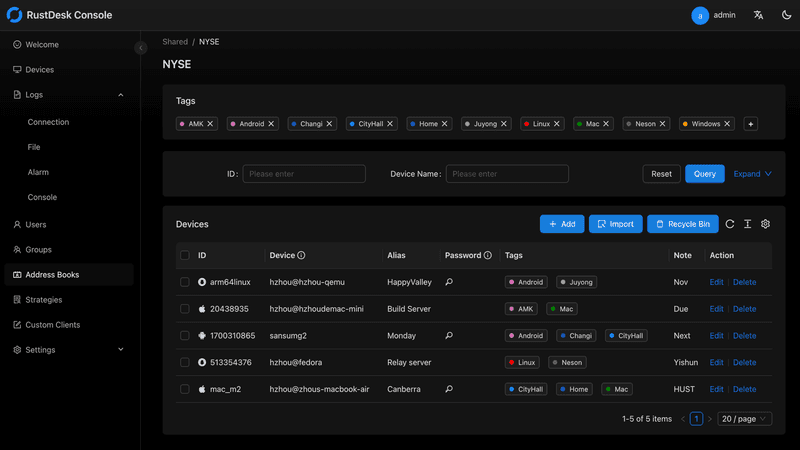
RustDesk has emerged as a leading open‑source remote desktop alternative, appealing to developers and organizations that require full control over their data. It allows users to self‑host the relay and rendezvous servers, meaning no third‑party infrastructure handles connection metadata. Built with Rust, it offers a modern codebase with cross‑platform clients (Windows, macOS, Linux, Android, iOS) and supports essential features such as file transfer, TCP tunneling, and customizable address books.
The major barrier is its complexity: deploying a self‑hosted environment requires technical expertise to configure firewalls, SSL certificates, and ongoing server maintenance. For those using the public relay, performance can be inconsistent depending on server load and geographic proximity.
You may also be interested in: Top RustDesk Alternatives for Better Performance, Security & Ease of Use |
|---|
Open-source and free
Supports multiple protocols including RDP and VNC
Lightweight and flexible
Native to Linux environments
Limited features compared to modern tools
UI can feel outdated
Best for: Linux users looking for a traditional RDP alternative Linux
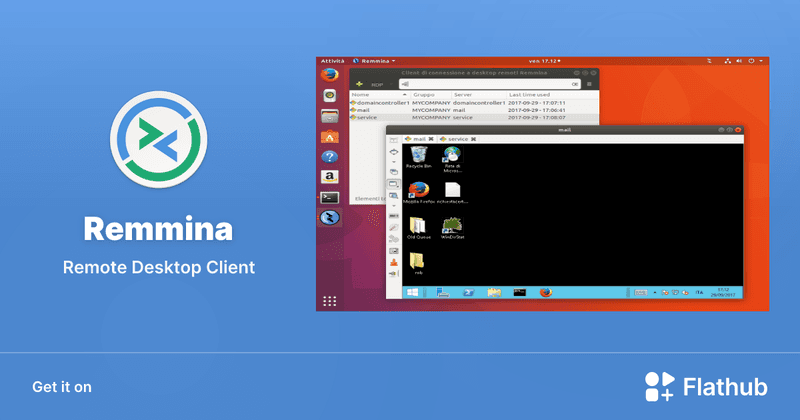
Remmina is a beloved open‑source remote desktop client for Linux, supporting multiple protocols (RDP, VNC, SSH, SPICE, and others) in a single unified interface. It is frequently chosen by system administrators and Linux enthusiasts who need a flexible, lightweight tool to manage diverse environments. Remmina offers tabbed sessions, quick‑connect profiles, and a plugin system that extends its capabilities.
However, its strength - protocol flexibility, also highlights its limitations. As a frontend client rather than a full remote access solution, it lacks features like unattended access, centralized account management, or robust session recording out of the box. Performance can vary by protocol, and the user experience lags behind more polished commercial tools, particularly for users seeking a plug‑and‑play setup.
Free and easy to use
Browser-based setup
Cross-platform access
Very limited features
No advanced management tools
Best for: Casual users needing basic remote access
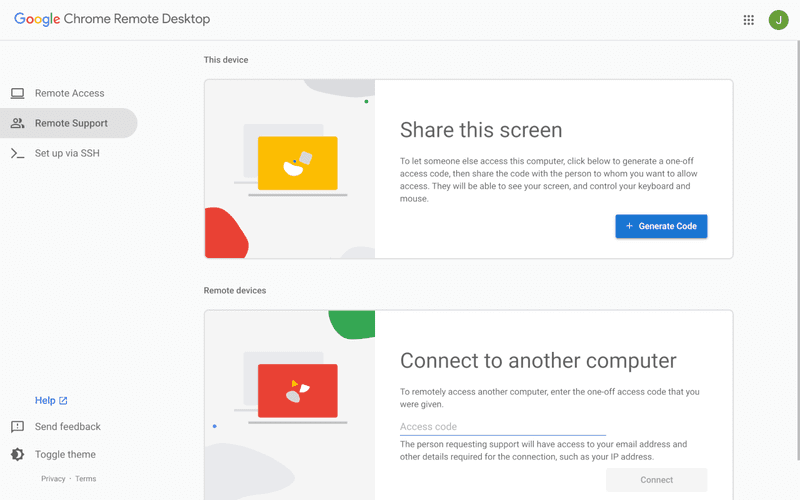
Chrome Remote Desktop is a free, browser‑based remote access tool from Google that requires nothing more than a Chrome browser and a Google account. It excels in simplicity: installation takes seconds, and connections are mediated through Google's infrastructure, eliminating complex firewall configurations. For occasional use—such as helping a family member or quickly accessing a home computer—it works reliably across Windows, macOS, Linux, and even ChromeOS.
The trade‑off is its minimal feature set. There is no native file transfer, multi‑session management, remote printing, or granular permission controls. Collaboration tools are absent, and the reliance on a Google account for authentication can be a limitation in professional environments. It remains a convenient entry‑level tool but struggles to meet the needs of power users or IT teams.
You may also be interested in: |
|---|
High-quality streaming performance
Strong security features
Good for business environments
Reliable connections
Subscription-based pricing
Limited free version
Best for: Businesses needing performance-focused remote access
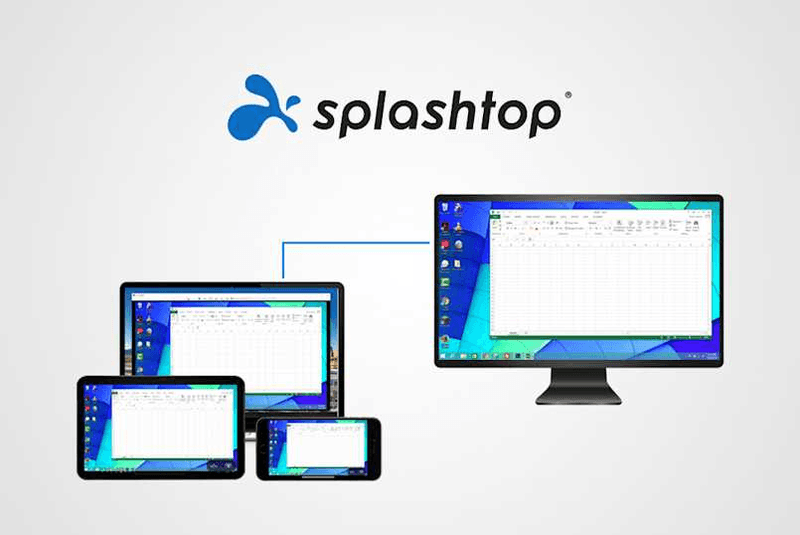
Splashtop is a high‑performance remote desktop solution frequently adopted by creative professionals, educational institutions, and enterprises that prioritize fluid interaction. It delivers low‑latency streaming with support for high‑frame‑rate displays, making it suitable for video editing, CAD work, and other graphics‑intensive tasks. Splashtop offers a range of editions—from Business Access to SOS for on‑demand support—all of which include robust security (AES‑256, device authentication) and features like file transfer, remote printing, and multi‑monitor navigation. Its performance over local networks and the internet is consistently praised.
The primary drawback is cost: while competitive, the subscription model can accumulate quickly for users needing access to multiple devices or advanced features, especially when compared to similarly capable tools with more flexible pricing structures. DeskIn offers similar performance benefits with a more flexible pricing structure, making it a compelling alternative.
You may also be interested in: |
|---|
RDP can be difficult to configure, less secure if exposed, and limited outside Windows environments. Modern tools like DeskIn provide better performance, security, and ease of use.
The best RDP alternative depends on your needs, but DeskIn stands out for its balance of speed, security, and cross-platform compatibility.
Yes, several tools qualify as an RDP alternative free, including RustDesk and Chrome Remote Desktop. DeskIn also offers a free tier with advanced capabilities.
Microsoft is evolving its remote desktop ecosystem, but traditional RDP isn't disappearing overnight. However, many users are already transitioning to more modern solutions like DeskIn for better reliability and flexibility.
RDP has served its purpose, but the digital world has outgrown its limitations. Whether you need better performance, stronger security, or true cross-platform access, switching to a modern RDP alternative is no longer optional, it's inevitable.
Among all the options, DeskIn stands out as a future-ready solution. It combines speed, simplicity, and power into one seamless experience, helping you leave behind the friction of traditional remote desktop tools and step into something far more efficient.
Biến iPad thành màn hình thứ hai cho máy tính Windows và Mac
Đối với những người làm việc đa nhiệm, việc có màn hình thứ hai có thể tăng năng suất đáng kể. Nếu bạn làm việc tại nhà hoặc là sinh viên chưa có thiết lập hai màn hình, đây là cách bạn có thể dễ dàng biến chiếc iPad đang nhàn rỗi thành màn hình thứ hai cho máy tính của mình.
Tăng không gian hiển thị để xem được nhiều nội dung hơn cùng lúc. Với người dùng đa nhiệm, họ có thể tránh phải chuyển qua lại giữa các cửa sổ, tiết kiệm thời gian.
Mỗi màn hình hoạt động độc lập, giúp không gian làm việc gọn gàng hơn. Khi chỉnh sửa video, một màn hình dùng để biên tập và màn hình còn lại để đặt tư liệu. Khi viết bài, một màn hình để viết, màn hình kia để tìm kiếm thông tin, v.v.
Kích thước màn hình iPad đủ lớn và chất lượng hiển thị khá tốt. Với người dùng có nhu cầu thiết kế hoặc dùng MacBook, cách này có thể tiết kiệm chi phí hơn so với mua thêm màn hình, đồng thời không gặp vấn đề lệch màu.
Nhiều người đã có sẵn iPad ở nhà. Bằng cách dùng thiết bị sẵn có làm màn hình kép, bạn tiết kiệm được chi phí mua thêm màn hình và cả không gian đặt nó.
Tính năng gốc của Apple là Apple Sidecar cho phép bạn dùng iPad làm màn hình ngoài cho MacBook và iMac. Chỉ cần một vài thiết lập đơn giản là bạn có thể tạo kết nối liền mạch giữa iPad và máy tính.
Lưu ý: Để dùng Apple Sidecar, hai thiết bị cần đăng nhập cùng một Apple ID hoặc ở cùng một mạng. Cả hai thiết bị phải bật Bluetooth, Wi-Fi, và khoảng cách không được vượt quá 10 mét (khoảng 10 mét).
Mở Cài đặt hệ thống trên Mac >> Nhấp vào "Display" ở thanh bên >> Nhấp vào menu bật lên "+" ở bên phải và chọn iPad của bạn.
Chọn iPad, đổi thiết lập Use as thành "Extended Display". Kiểm tra cài đặt Airplay trên thanh công cụ trên cùng của Mac và đặt iPad là "Use As Separate Display".
Sau khi hoàn tất cài đặt, iPad của bạn sẽ trở thành màn hình thứ hai cho máy Mac. Bạn có thể kéo thả cửa sổ từ Mac sang iPad một cách mượt mà. Bạn cũng có thể dùng thanh bên trên iPad hoặc thay đổi vị trí thanh bên trong cài đặt hiển thị của hệ thống.
Màn hình MacBook (Trái) và màn hình iPad (Phải)
Apple Sidecar chỉ hỗ trợ máy Mac phát hành sau năm 2016 và iPadOS 13 trở lên. Nếu bạn đang dùng thiết bị Apple đời cũ hoặc thiết bị Windows, bạn vẫn có thể dùng phần mềm điều khiển từ xa DeskIn để mở rộng màn hình. Phần mềm này hỗ trợ dùng iPad làm màn hình thứ hai cho cả Mac và Windows, và độ mượt không hề kém Sidecar.
Tải DeskIn trên máy tính và iPad của bạn, đăng ký tài khoản miễn phí và đăng nhập trên từng thiết bị.
Lưu ý: Lần đầu đăng nhập vào một thiết bị mới, bạn cần hoàn tất xác minh email để bảo vệ an toàn cho tài khoản của mình.
Mở ứng dụng DeskIn trên máy tính Windows/Mac >> Vào tab "Screen Mgt" >> Nhấp “Extend my screen”
Chọn iPad của bạn và nhấp “Start Extending”. Sau khi kết nối, iPad sẽ trở thành màn hình thứ hai của máy tính Windows/Mac, bạn có thể di chuyển cửa sổ giữa hai màn hình như thể chúng là một.
Màn hình máy tính (Trái) và màn hình iPad (Phải)
Sau khi mở rộng, nếu bạn thấy iPad chỉ đang phản chiếu nội dung trên màn hình máy tính, vui lòng vào Cài đặt hệ thống Windows >> Cài đặt hiển thị và đổi tùy chọn màn hình thành "Extend these displays". Bạn cũng có thể chỉnh vị trí màn hình bằng cách kéo thả 2 màn hình.
Bài viết này giới thiệu cách sử dụng phần mềm điều khiển máy tính từ xa DeskIn để biến iPad thành "màn hình thứ hai" cho máy tính Mac và Windows. Điều này đặc biệt hữu ích cho những người cần xử lý nhiều tác vụ cùng lúc và muốn nâng cao năng suất. Nếu bạn đang tìm một công cụ mở rộng màn hình hoạt động trên MacBook, iPad, máy tính bảng Android và PC Windows, DeskIn remote desktop là giải pháp tốt nhất dành cho bạn. Hãy tải DeskIn và dùng thử ngay!
Top 6 RustDesk Alternative Tools for Faster, Easier Remote Access
Remote access should feel like flipping a light switch, not decoding a control panel. Yet many users exploring RustDesk eventually run into friction: connection IDs, server setup, or occasional lag. While RustDesk is powerful, it’s not always the easiest or smoothest option, especially for non-technical users.
That’s why more people are actively searching for a reliable RustDesk alternative that combines performance, simplicity, and flexibility. Whether you want a plug-and-play solution or something more advanced, this guide will help you find the best fit.
RustDesk stands out as a privacy-friendly, self-hosted remote desktop tool. However, real-world usage reveals a few common challenges:
Complicated setup for the RustDesk self-hosted environments
Manual connection steps requiring IDs and passwords
Occasional latency or unstable connections
Limited user-friendly features out of the box
For many users, especially those helping family or managing multiple devices, simplicity matters just as much as control.
When evaluating a RustDesk alternative, focus on these key factors:
Ease of use: Quick setup without technical overhead
Performance: Smooth, low-latency remote sessions
Compatibility: Support for Windows, macOS, Linux, and mobile
Security: Strong encryption and access controls
Flexibility: Options ranging from cloud-based to open source
The ideal tool strikes a balance between power and convenience, something many modern solutions now deliver better than traditional setups.
Here’s a quick breakdown of the top tools and where they shine:
DeskIn – Best all-in-one RustDesk alternative for performance and ease of use
AnyDesk – Best lightweight tool for fast connections
TeamViewer – Best for enterprise-grade remote support
MeshCentral – Best open-source and self-hosted solution
DWService – Best free browser-based tool
Chrome Remote Desktop – Best simple, no-frills option
Ultra-low latency with smooth high-frame-rate streaming
No complex setup or server deployment required
Cross-platform including Rustdesk alternative for Android
Secure with encryption and device control features
Built-in file transfer and multi-device management
Smaller awareness than legacy competitors
Best for: Users who want a powerful yet simple remote desktop solution
DeskIn removes the friction that often comes with remote access tools. Instead of relying on IDs or manual configurations, it offers a streamlined connection experience that works right out of the box. This makes it especially valuable for users supporting non-technical family members or managing multiple remote devices.
Performance is where DeskIn truly distinguishes itself. Compared to RustDesk, which can sometimes struggle with latency, DeskIn delivers consistently smooth sessions with minimal lag. It also eliminates the need for self-hosting, making it a strong free RustDesk alternative option for users who want powerful features without the complexity.
For those exploring options beyond the RustDesk alternative GitHub projects, DeskIn provides a polished, ready-to-use experience that balances simplicity with professional-grade performance.
Lightweight and fast installation
Good performance on low bandwidth
Cross-platform support
Easy-to-use interface
Performance may drop during long sessions
File transfer can be inconsistent
Best for: Users needing quick and simple remote access
AnyDesk is often considered a natural step up from RustDesk for users who want something easier to deploy. It offers a lightweight application that connects quickly and performs well under normal conditions. This makes it suitable for quick troubleshooting or occasional remote access.
However, performance consistency can be an issue. Users frequently report lag or instability during extended sessions or when handling more demanding tasks. While AnyDesk is a solid option for basic needs, it may not fully satisfy users looking for a more robust, all-in-one solution.
👀 You may also be interested in: |
|---|
Enterprise-grade security with encryption and 2FA
Stable performance across global networks
Rich features like file transfer and session recording
Broad device compatibility
Expensive for commercial use
Free version has limitations
Heavier resource usage on some systems
Best for: Businesses and IT teams managing multiple endpoints
TeamViewer has long been a dominant player in the remote desktop space, offering a comprehensive suite of features designed for enterprise environments. It excels in reliability and global connectivity, making it a popular choice for IT support teams.
That said, its pricing model is a major drawback for many users. Frequent users may quickly encounter licensing restrictions, and costs can escalate for businesses. Additionally, its heavier footprint can impact performance on lower-end devices. DeskIn offers a more modern alternative by delivering similar performance and essential features without the same cost barriers. For users who want enterprise-level capabilities with better efficiency, it presents a compelling option.
👀 You may also be interested in: |
|---|
Fully RustDesk alternative open source solution
Web-based management dashboard
Supports multi-device environments
Strong customization and control
Complex setup and maintenance
Requires technical expertise
Best for: Advanced users needing a Rustdesk alternative self-hosted
MeshCentral is a powerful open-source platform designed for users who want full control over their remote access infrastructure. It supports multiple devices and provides a centralized dashboard for management, making it attractive for IT professionals.
However, this flexibility comes with complexity. Setting up and maintaining a MeshCentral server requires technical knowledge, which can be a barrier for many users. Compared to this, DeskIn offers a much simpler deployment process while still delivering strong performance and security. For users who prioritize ease of use over full control, modern solutions like DeskIn provide a more accessible alternative.
Completely free
Browser-based access
Open-source foundation
Simple setup
Limited performance
Basic feature set
Best for: Users looking for a simple, free RustDesk alternative
DWService offers a browser-based approach to remote access with no heavy installation, making it convenient for quick connections in restricted environments. It supports both desktop access and file management across major platforms.
However, performance often feels sluggish, especially on demanding tasks, and features remain basic; lacking session recording, smooth multi-monitor support, or advanced security controls. While suitable for occasional personal use, it falls short for professional or high-performance scenarios.
Free and easy to use
Browser-based setup
Cross-platform compatibility
Very limited features
No advanced management or collaboration tools
Best for: Casual users needing basic remote access
Chrome Remote Desktop is one of the simplest remote access tools available. It’s easy to set up and works across devices, making it a convenient choice for occasional use.
However, it lacks many essential features such as file transfer, session management, and advanced security controls. For users with more demanding needs, it quickly becomes insufficient. Compared to Chrome Remote Desktop, DeskIn provides a much more complete experience without sacrificing ease of use, making it a better long-term solution.
👀 You may also be interested in: |
|---|
RustDesk is powerful but can be difficult to set up and manage, especially with self-hosting. Many users prefer tools that offer similar performance without technical complexity. DeskIn simplifies remote access while maintaining strong performance and security.
Several tools qualify as a free RustDesk alternative, including DWService and Chrome Remote Desktop. However, DeskIn stands out by offering better performance and usability even in its free version.
Yes, tools like MeshCentral and DWService are considered RustDesk alternative open source options. They provide flexibility and control but often require technical expertise to set up and maintain.
Beginners should choose tools with a simple setup and intuitive interfaces. DeskIn is an excellent option because it removes the need for manual configuration while still delivering advanced features.
RustDesk is a powerful starting point, but it’s not always the easiest or most efficient tool for everyday use. From setup complexity to performance limitations, many users eventually look for a better RustDesk alternative.
Among all the options, DeskIn stands out as the most balanced solution. It combines speed, simplicity, and cross-platform support into one seamless experience. If you’re ready to move beyond technical friction and enjoy truly smooth remote access, DeskIn is a choice that simply works.
Products
Tải xuống
Resources
Contact Us
Email: support@deskin.io
Office: 991D Alexandra Road #02-17, Singapore 119972
Copyright © 2026 Zuler Technology PTE. LTD. All rights reserved.
Contact Us
Email: support@deskin.io
Office: 991D Alexandra Road #02-17, Singapore 119972
Products
Tải xuống
Resources
Copyright © 2026 Zuler Technology PTE. LTD. All rights reserved.
Products
Tải xuống
Resources
Contact Us
support@deskin.io
991D Alexandra Road #02-17
Singapore 119972
Copyright © 2026 Zuler Technology PTE. LTD. All rights reserved.
【New User Special Offer】
Save
Extra 20%
on your first order|4K60FPS
Extra
20% Off
|For
New Users
【New User Special Offer】
Save
Extra 20%
on first order


