2.3 Lista de dispositivos
Compruebe todos los dispositivos en la "Lista de dispositivos"
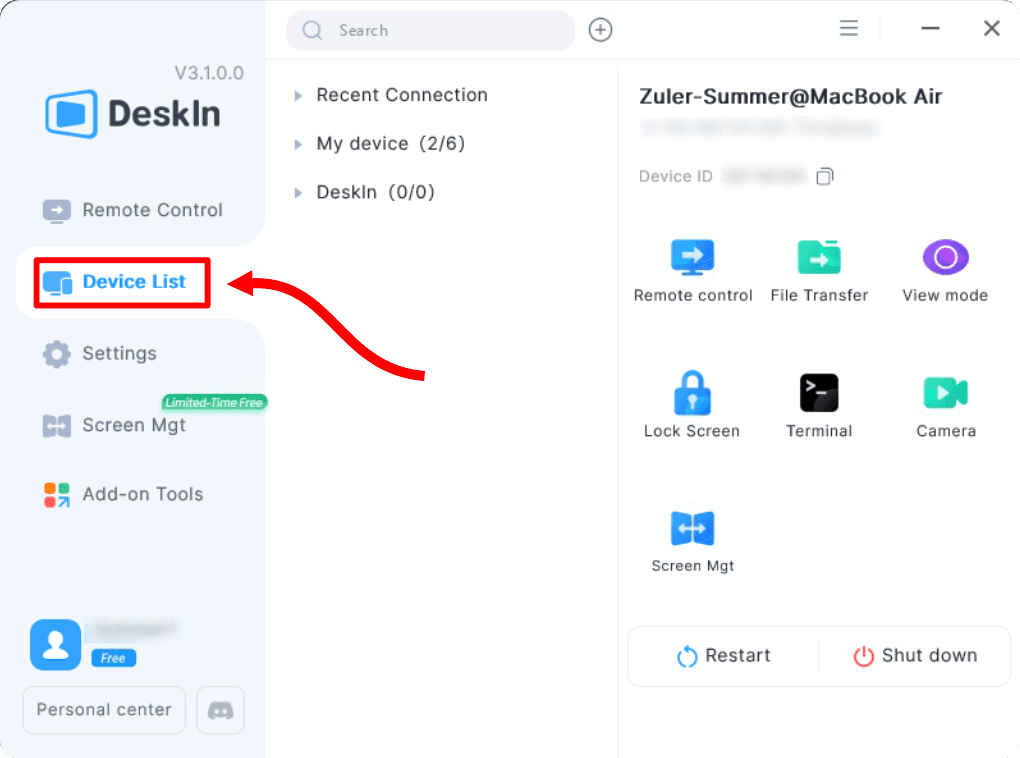
Puede comprobar las conexiones recientes

Puede hacer clic en "+" para agregar un nuevo grupo o agregar un nuevo dispositivo

Operación de dispositivos remotos
Seleccione el dispositivo remoto en línea que desea controlar; podrá ver 9 botones de función en la barra de herramientas lateral.
1) Control remoto: haga clic para iniciar rápidamente una conexión remota.
2) Transferencia de archivos: haga clic para comenzar a transferir archivos entre los dispositivos local y remoto.
3) Modo de solo visualización: haga clic en el botón y solo podrá ver la operación remota durante el control remoto, sin afectar el funcionamiento del dispositivo remoto;
4) Bloquear pantalla: haga clic en el botón y el dispositivo remoto entrará en el estado de pantalla de bloqueo;
5) Cámara remota: haga clic para ver la pantalla de la cámara del dispositivo remoto. Los dispositivos Android remotos aún no admiten esta función;
6) Terminal: haga clic para abrir la interfaz de terminal (símbolo del sistema) del dispositivo remoto;
7) Gestión de pantalla: haga clic en el botón, puede seleccionar el modo de Pantalla extendida y Pantalla duplicada para iniciar la extensión o duplicación de pantalla;
8) Reiniciar o apagar: haga clic en el botón "Reiniciar" o "Apagar" para reiniciar/apagar el dispositivo remoto. Si hay datos no guardados en el dispositivo remoto, opere con precaución.

Encendido remoto
Encendido remoto de dispositivos sin conexión (el icono del dispositivo aparece en gris)
Nota:
El encendido remoto requiere dispositivos con sistema Windows que admitan la función WOL.


