1.4 Registro e inicio de sesión en el cliente de DeskIn
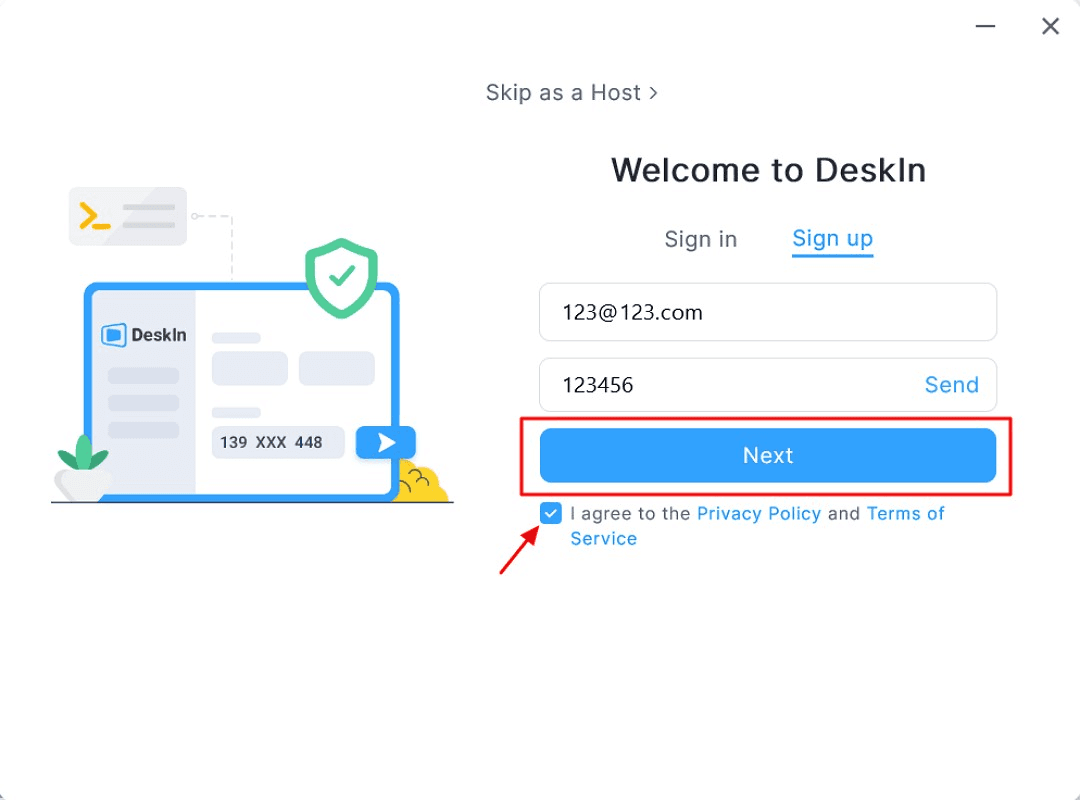
Haga clic en [Registrarse] para abrir la página de registro. DeskIn solo admite el registro por correo electrónico. Al ingresar una dirección de correo electrónico válida, haga clic en [Enviar] y recibirá inmediatamente un código de verificación a través de su correo electrónico registrado.

1) Ingrese el código de verificación
Marque [Acepto la Política de privacidad y los Términos de servicio], haga clic en [Siguiente] y comience a configurar su contraseña de inicio de sesión y su nombre de usuario.
2) Regrese a la interfaz de inicio de sesión
Ingrese la dirección de correo electrónico registrada y la contraseña, y haga clic en [Confirmar]; a continuación, recibirá un mensaje de texto que le informará que debe completar la autorización del nuevo dispositivo a través del correo electrónico. Haga clic en el enlace de autorización en el correo electrónico o copie el enlace y péguelo en el navegador, y recibirá una notificación de "Autorización correcta".

3) Cada nuevo inicio de sesión en nuevos dispositivos requiere una nueva autorización a través del correo electrónico.
Simplemente realice la misma operación del paso 2.


