1.5 Configuración de permisos
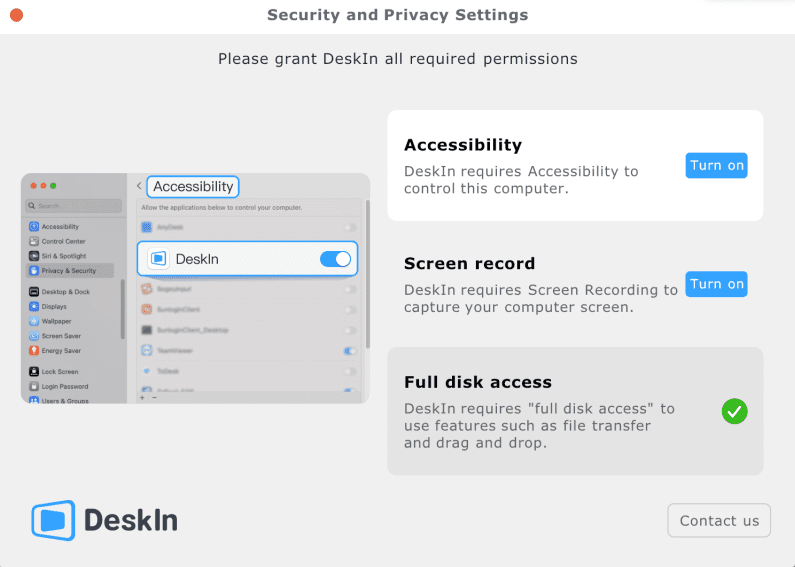
Antes de usar DeskIn, asegúrese de seguir estos pasos para otorgar los permisos necesarios para que la aplicación funcione correctamente; de lo contrario, es posible que no se pueda acceder a su dispositivo ni controlarlo.
Si está utilizando una computadora con Windows, puede usarla con normalidad sin necesidad de realizar ninguna configuración especial.
Cambiar los permisos de la aplicación en una Mac
2.1 Otorgar permisos de accesibilidad:
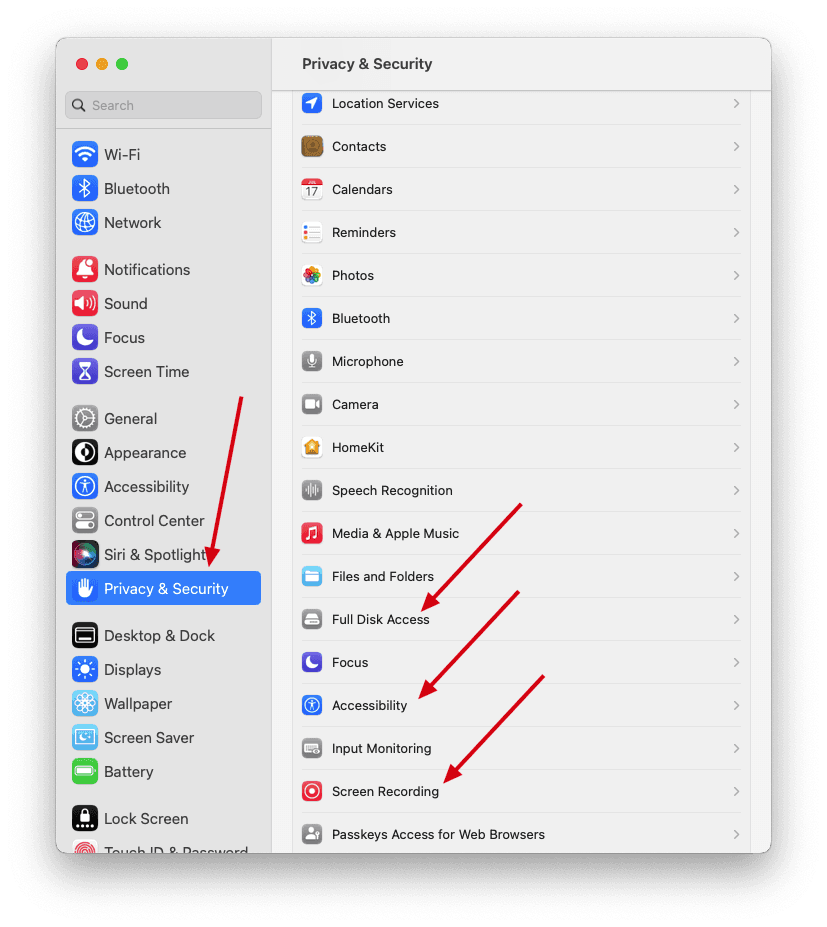
Abra "Preferencias del Sistema", seleccione "Seguridad y privacidad", seleccione "Accesibilidad", luego haga clic en el ícono del candado e ingrese su contraseña de administrador para realizar cambios. Marque la casilla junto a DeskIn para otorgarle permisos de accesibilidad. Si DeskIn no está en la lista, haga clic en el botón "+", busque DeskIn en la carpeta Aplicaciones y agréguelo a la lista.
2.2 Otorgar permisos de grabación de pantalla:
Abra "Preferencias del Sistema", seleccione "Seguridad y privacidad", seleccione "Grabación de pantalla", luego marque la casilla junto a DeskIn para otorgarle los permisos de grabación de pantalla. Si DeskIn no está en la lista, haga clic en el botón "+", busque DeskIn en la carpeta Aplicaciones y agréguelo a la lista.
2.3 Otorgar permisos de acceso total al disco:
En macOS, abra "Preferencias del Sistema", seleccione "Seguridad y privacidad", seleccione "Acceso total al disco", luego haga clic en el ícono del candado e ingrese su contraseña de administrador para realizar cambios. Marque la casilla junto a DeskIn para otorgarle los permisos de grabación de pantalla. Si DeskIn no está en la lista, haga clic en el botón "+", busque DeskIn en la carpeta Aplicaciones y agréguelo a la lista.