Temukan Dok...
Isu Koneksi
Isu Perangkat
Performa & Gaming
Fitur & Bantuan Teknikal
Apa yang harus dilakukan jika tidak menerima Email verifikasi saat masuk ke perangkat baru?
Saat mendaftar akun, mengganti kata sandi, atau masuk ke akun DeskIn untuk pertama kali di perangkat baru, DeskIn memerlukan verifikasi email untuk memastikan keamanan akun. Apa yang dapat Anda lakukan ketika Anda tidak menerima email verifikasi?
Solusi 1: Coba kirim ulang email verifikasi
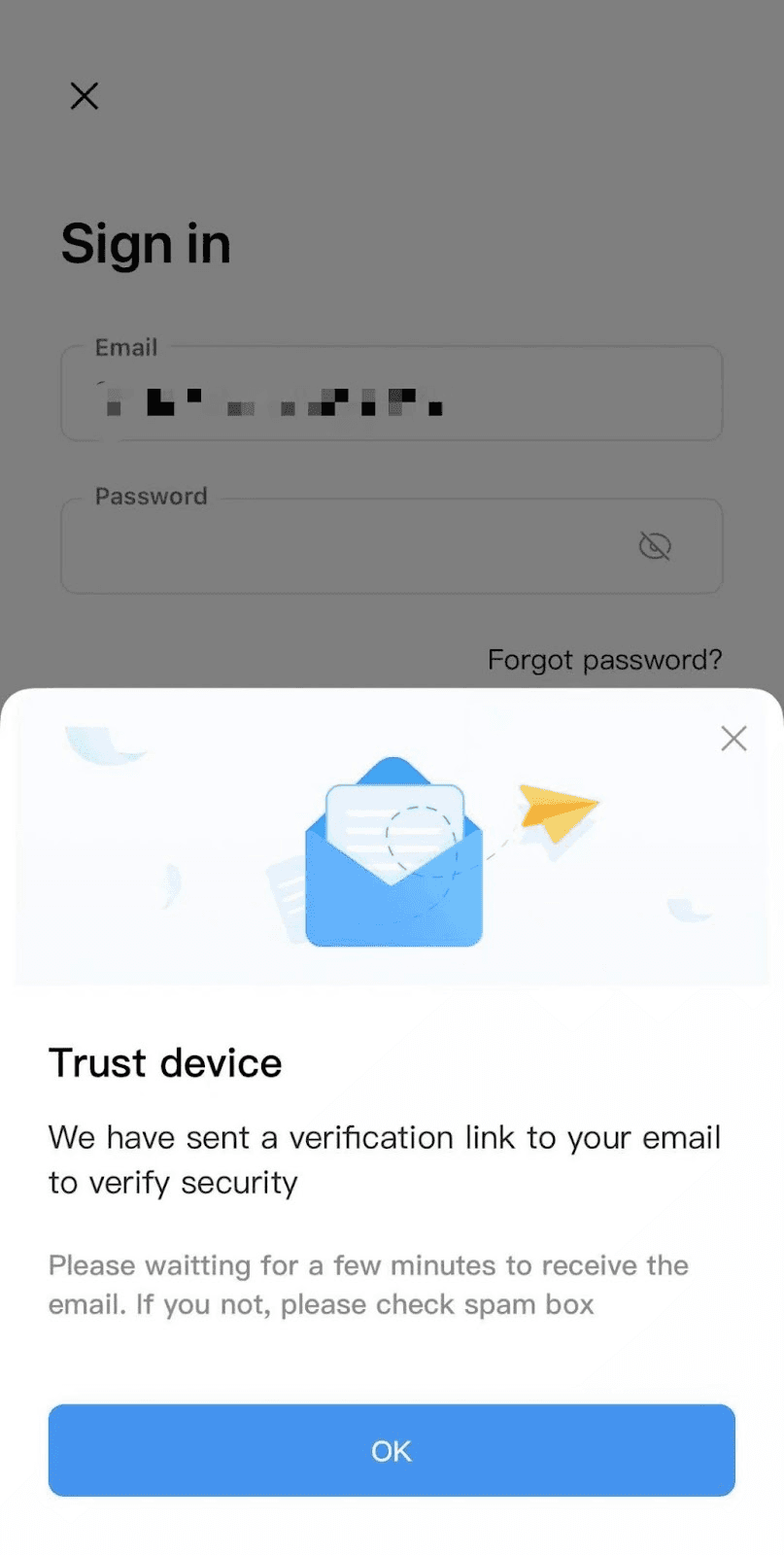
Jika Anda tidak menerima email verifikasi, Anda dapat terlebih dahulu memeriksa apakah email tersebut masuk ke folder Spam. Selain itu, mungkin ada keterlambatan dalam pengiriman dan penerimaan email, silakan tunggu beberapa menit. Jika Anda masih belum menerima email, coba kirim ulang email verifikasi.
Solusi 2: Ubah platform
DeskIn mendukung pendaftaran dan penggantian kata sandi di web, klien desktop, dan aplikasi mobile. Jika Anda tidak dapat menerima email verifikasi, coba beralih platform dan ulangi operasi.
Solusi 3: Tambahkan perangkat baru secara manual ke akun DeskIn
Jika Anda tidak dapat menerima email verifikasi ketika masuk ke akun DeskIn Anda di perangkat baru, Anda dapat melewati langkah verifikasi email dengan menambahkan perangkat baru secara manual ke akun DeskIn Anda. Ini adalah cara Anda melakukannya.
Catatan: Metode ini harus dilakukan di versi web DeskIn dan versi komputer DeskIn.
Tambahkan perangkat baru secara manual di web:
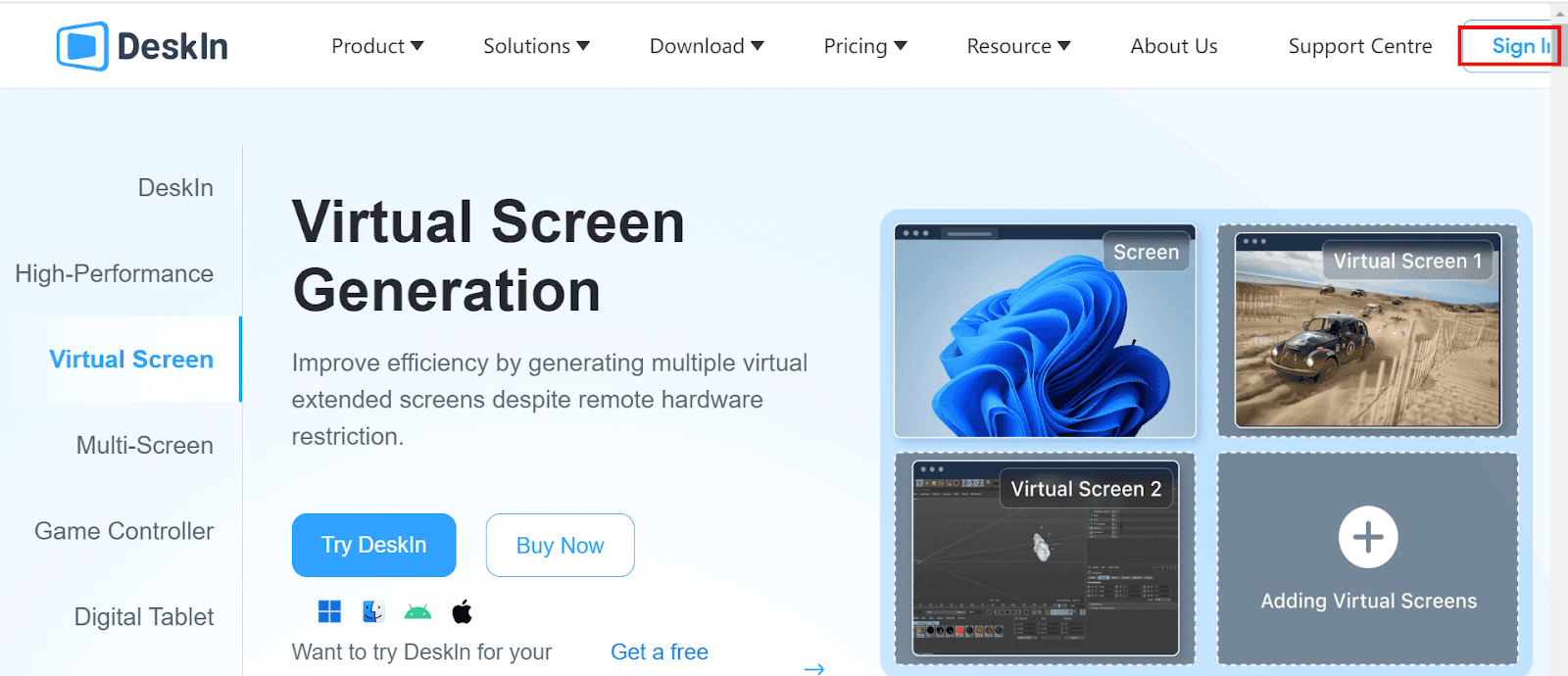
Pertama, klik "Masuk" di sudut kanan atas situs resmi DeskIn untuk masuk ke pusat pribadi.
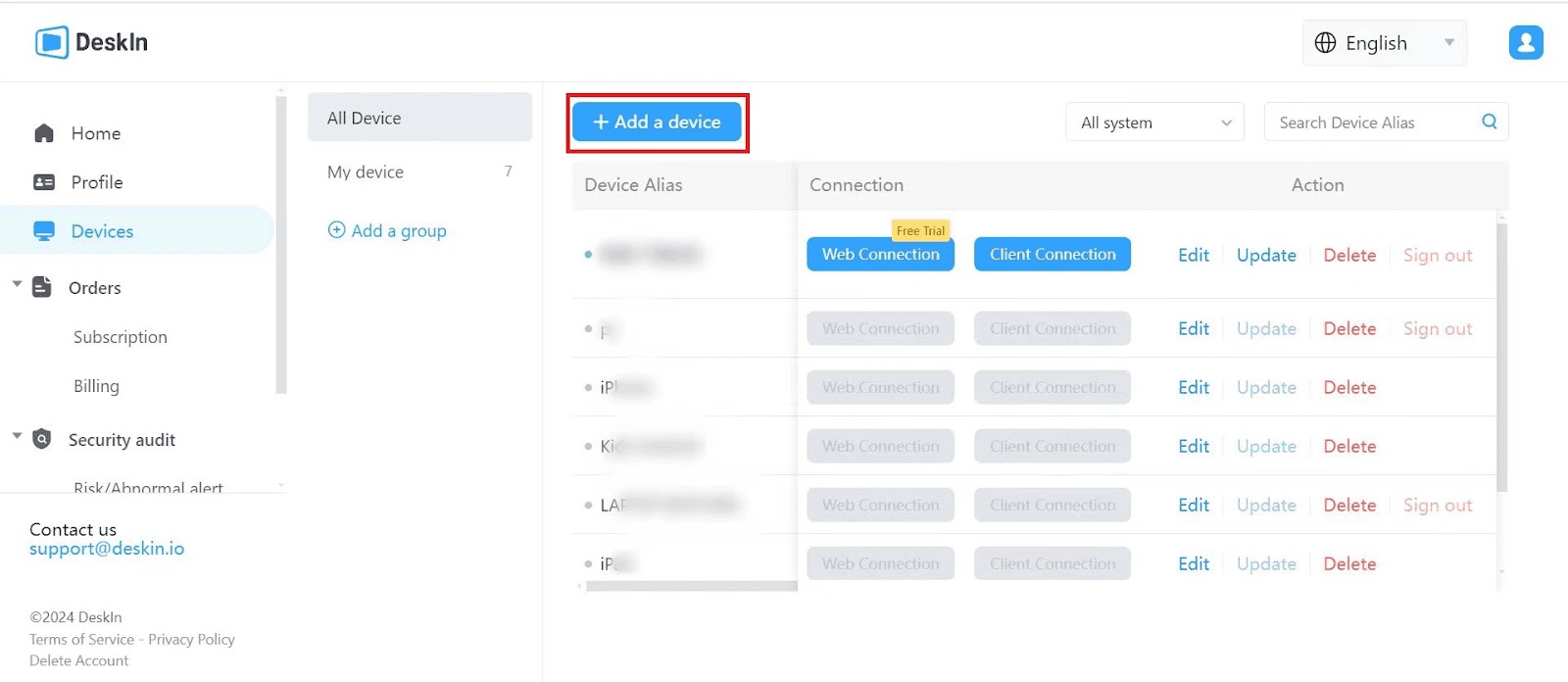
Masuk ke "Perangkat" dan klik "Tambahkan perangkat".
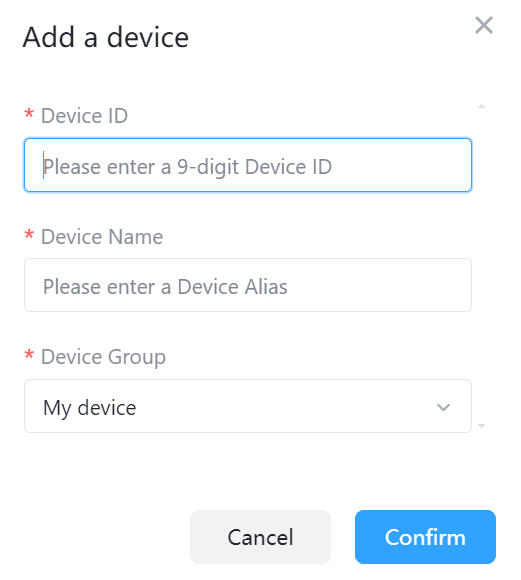
Masukkan ID Perangkat dan nama perangkat baru, beri nama dan kelompokkan, lalu klik "Konfirmasi". Perangkat baru akan ditambahkan ke akun Anda dan Anda tidak perlu lagi verifikasi email untuk masuk ke akun Anda di perangkat tersebut.
Tambahkan perangkat baru secara manual di aplikasi desktop:
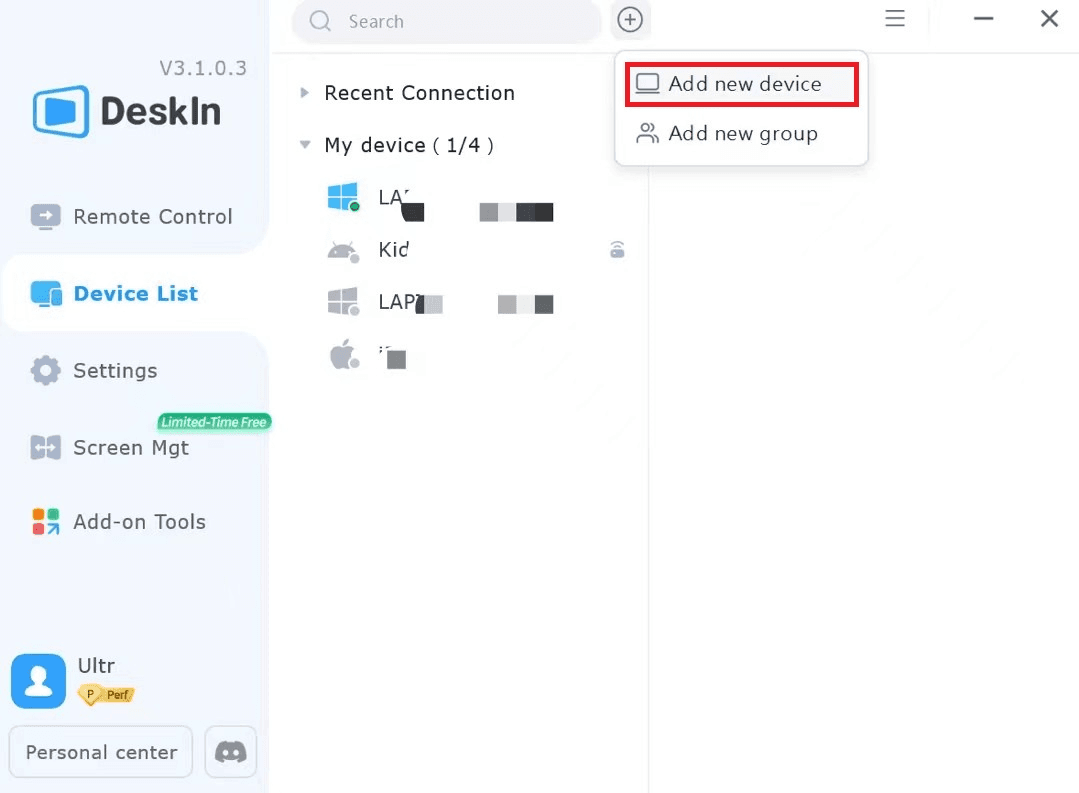
Anda juga dapat menambahkan perangkat baru secara manual ke akun Anda di aplikasi DeskIn di Windows atau Mac. Buka DeskIn, masuk ke Daftar Perangkat, klik ”+” >> “Tambahkan perangkat baru”.
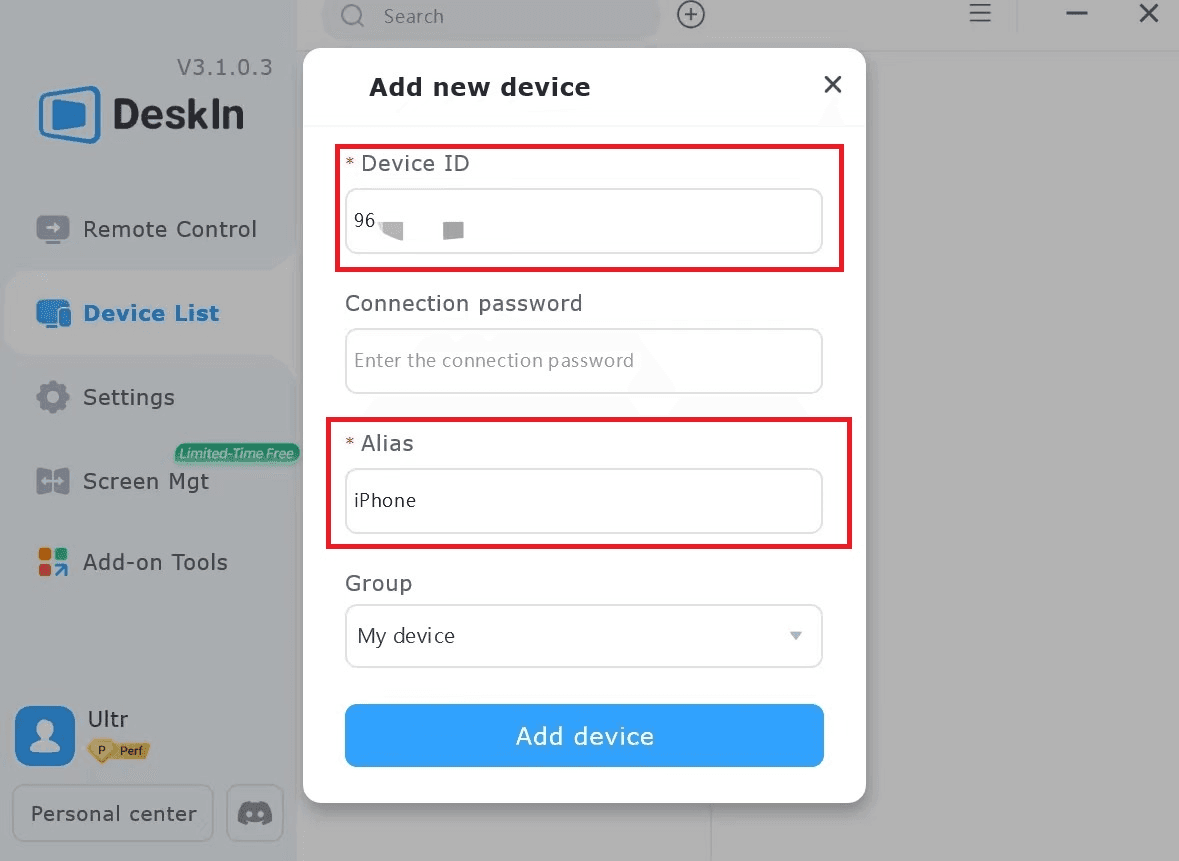
Masukkan ID perangkat dan alias perangkat baru, lalu klik “Tambahkan perangkat”, Perangkat baru akan ditambahkan ke akun Anda dan Anda tidak perlu lagi verifikasi email untuk masuk ke akun Anda di perangkat tersebut.
Jika Anda memerlukan bantuan lebih lanjut, silakan hubungi DeskIn resmi melalui email: support@deskin.io
Saat mendaftar akun, mengganti kata sandi, atau masuk ke akun DeskIn untuk pertama kali di perangkat baru, DeskIn memerlukan verifikasi email untuk memastikan keamanan akun. Apa yang dapat Anda lakukan ketika Anda tidak menerima email verifikasi?
Solusi 1: Coba kirim ulang email verifikasi
Jika Anda tidak menerima email verifikasi, Anda dapat terlebih dahulu memeriksa apakah email tersebut masuk ke folder Spam. Selain itu, mungkin ada keterlambatan dalam pengiriman dan penerimaan email, silakan tunggu beberapa menit. Jika Anda masih belum menerima email, coba kirim ulang email verifikasi.

Solusi 2: Ubah platform
DeskIn mendukung pendaftaran dan penggantian kata sandi di web, klien desktop, dan aplikasi mobile. Jika Anda tidak dapat menerima email verifikasi, coba beralih platform dan ulangi operasi.
Solusi 3: Tambahkan perangkat baru secara manual ke akun DeskIn
Jika Anda tidak dapat menerima email verifikasi ketika masuk ke akun DeskIn Anda di perangkat baru, Anda dapat melewati langkah verifikasi email dengan menambahkan perangkat baru secara manual ke akun DeskIn Anda. Ini adalah cara Anda melakukannya.
Catatan: Metode ini harus dilakukan di versi web DeskIn dan versi komputer DeskIn.
Tambahkan perangkat baru secara manual di web:
Pertama, klik "Masuk" di sudut kanan atas situs resmi DeskIn untuk masuk ke pusat pribadi.

Masuk ke "Perangkat" dan klik "Tambahkan perangkat".

Masukkan ID Perangkat dan nama perangkat baru, beri nama dan kelompokkan, lalu klik "Konfirmasi". Perangkat baru akan ditambahkan ke akun Anda dan Anda tidak perlu lagi verifikasi email untuk masuk ke akun Anda di perangkat tersebut.

Tambahkan perangkat baru secara manual di aplikasi desktop:
Anda juga dapat menambahkan perangkat baru secara manual ke akun Anda di aplikasi DeskIn di Windows atau Mac. Buka DeskIn, masuk ke Daftar Perangkat, klik ”+” >> “Tambahkan perangkat baru”.

Masukkan ID perangkat dan alias perangkat baru, lalu klik “Tambahkan perangkat”, Perangkat baru akan ditambahkan ke akun Anda dan Anda tidak perlu lagi verifikasi email untuk masuk ke akun Anda di perangkat tersebut.

Jika Anda memerlukan bantuan lebih lanjut, silakan hubungi DeskIn resmi melalui email: support@deskin.io
Saat mendaftar akun, mengganti kata sandi, atau masuk ke akun DeskIn untuk pertama kali di perangkat baru, DeskIn memerlukan verifikasi email untuk memastikan keamanan akun. Apa yang dapat Anda lakukan ketika Anda tidak menerima email verifikasi?
Solusi 1: Coba kirim ulang email verifikasi
Jika Anda tidak menerima email verifikasi, Anda dapat terlebih dahulu memeriksa apakah email tersebut masuk ke folder Spam. Selain itu, mungkin ada keterlambatan dalam pengiriman dan penerimaan email, silakan tunggu beberapa menit. Jika Anda masih belum menerima email, coba kirim ulang email verifikasi.

Solusi 2: Ubah platform
DeskIn mendukung pendaftaran dan penggantian kata sandi di web, klien desktop, dan aplikasi mobile. Jika Anda tidak dapat menerima email verifikasi, coba beralih platform dan ulangi operasi.
Solusi 3: Tambahkan perangkat baru secara manual ke akun DeskIn
Jika Anda tidak dapat menerima email verifikasi ketika masuk ke akun DeskIn Anda di perangkat baru, Anda dapat melewati langkah verifikasi email dengan menambahkan perangkat baru secara manual ke akun DeskIn Anda. Ini adalah cara Anda melakukannya.
Catatan: Metode ini harus dilakukan di versi web DeskIn dan versi komputer DeskIn.
Tambahkan perangkat baru secara manual di web:
Pertama, klik "Masuk" di sudut kanan atas situs resmi DeskIn untuk masuk ke pusat pribadi.

Masuk ke "Perangkat" dan klik "Tambahkan perangkat".

Masukkan ID Perangkat dan nama perangkat baru, beri nama dan kelompokkan, lalu klik "Konfirmasi". Perangkat baru akan ditambahkan ke akun Anda dan Anda tidak perlu lagi verifikasi email untuk masuk ke akun Anda di perangkat tersebut.

Tambahkan perangkat baru secara manual di aplikasi desktop:
Anda juga dapat menambahkan perangkat baru secara manual ke akun Anda di aplikasi DeskIn di Windows atau Mac. Buka DeskIn, masuk ke Daftar Perangkat, klik ”+” >> “Tambahkan perangkat baru”.

Masukkan ID perangkat dan alias perangkat baru, lalu klik “Tambahkan perangkat”, Perangkat baru akan ditambahkan ke akun Anda dan Anda tidak perlu lagi verifikasi email untuk masuk ke akun Anda di perangkat tersebut.

Jika Anda memerlukan bantuan lebih lanjut, silakan hubungi DeskIn resmi melalui email: support@deskin.io
Lebih Lanjut
Informasi
Hubungi Kami
Email: support@deskin.io
Office: 991D Alexandra Road #02-17, Singapore 119972
Copyright © 2026 Zuler Technology PTE. LTD. All rights reserved.
Hubungi Kami
Email: support@deskin.io
Office: 991D Alexandra Road #02-17, Singapore 119972
Lebih Lanjut
Informasi
Copyright © 2026 Zuler Technology PTE. LTD. All rights reserved.
Lebih Lanjut
Informasi
Hubungi Kami
support@deskin.io
991D Alexandra Road #02-17
Singapore 119972
Copyright © 2026 Zuler Technology PTE. LTD. All rights reserved.

