比較
比較
/
10分間
/
10分間
W. ティング
更新済み
更新済み
更新済み
TeamViewer が接続できない、頻繁に切断される、または突然「商用利用判定」された場合でも、この完全ガイドが問題解決をサポートします。
ネットワーク設定、権限、システム設定の確認方法を順番に解説し、スムーズに遠隔操作を再開できるよう、信頼できる代替ツールもご紹介します。
おすすめの記事:
TeamViewerが接続できず、「パートナーに接続できません」と表示されたり、「接続中」で立ち往生したり、ログインに失敗する場合、問題は通常いくつかの核心領域から発生します。一般的な原因には、不安定なインターネット、不正なWindows権限、ファイアウォールまたはプロキシによるブロック、IPv6の競合、ライセンスエラー、一時的なサーバー保守があります。
面倒を避けたいですか? DeskInをお試しください — 安定した接続を提供し、商業利用を無料でサポートします!
一般的な問題と修正:
問題の発生源 | 対応する修正 |
ネットワークまたはVPNのブロック | 方法1: インターネット接続とVPNの状態を確認 |
権限不足 | 方法2: TeamViewerのアクセス権限を変更 |
システム構成エラー | 方法3: Windowsの設定を確認および調整 |
ファイアウォールによるブロック | 方法4: ファイアウォールとプロキシの設定を調整 |
IPv6の競合 | 方法5: 両方のデバイスでIPv6を無効化 |
ソフトウェアのバージョンが古い | 方法6: TeamViewerを更新または再インストール |
DNS/TCPエラー | 方法7: CMDを使ってDNSとTCP/IPをリフレッシュ |
サーバー問題 | 方法8: TeamViewerサーバーステータスを確認 |
バックグラウンドプログラムの競合 | 方法9: クリーンブートして競合を排除 |
その他のリモート接続ガイド:
TeamViewerの無料版またはビジネス版をWindows、macOS、iPhone/iPad、またはAndroidで使用している場合でも、これらの9つの修正でトラブルシューティングを行い、素早く接続を復元できます。これらの手順は、すべてのデバイスで使えるように設計されており、スムーズなリモートアクセスを確保します。
デバイスベースのチュートリアルについては、こちらをご覧ください:
ネットワークの不安定さは、TeamViewer接続の失敗の最も一般的な理由です。不安定なWi-Fi、VPNの設定ミス、またはプロキシがタイムアウトや接続のブロックを引き起こす可能性があります。
手順:
Win + Rを押し、cmdと入力してEnterを押します。
ping -t 8.8.8.8と入力し、応答時間を観察します。遅延が急増したり、パケットが頻繁にドロップする場合は、ネットワークが不安定です。
Speedtestを使用してインターネット速度を確認するか、ルーターを再起動する/有線接続に切り替えると、安定性が向上します。
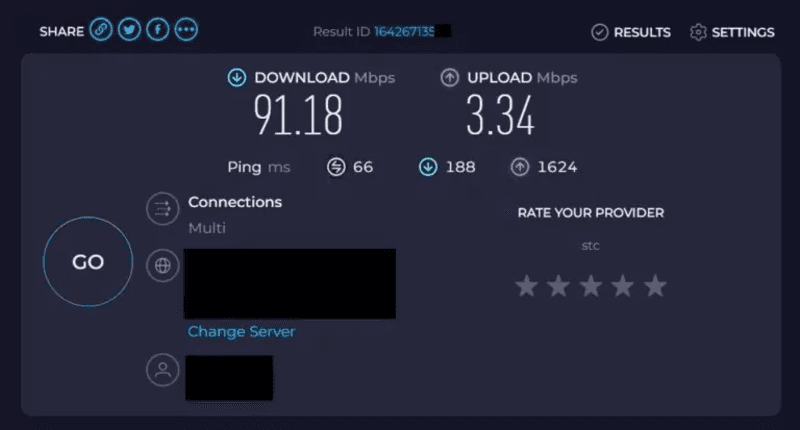
インターネットに問題がない場合でも、TeamViewerが接続できない場合は、次の修正に進みます。
接続できない、またはパートナーの画面を制御できない場合、アクセス権限が制限されている可能性があります。
手順:
リモートコンピューターで<強い>TeamViewer<リモートコンピューターで>を開き、歯車のアイコンをクリックしてオプションを開きます。
詳細に移動し、詳細オプションを表示をクリックします。
「このコンピュータへの接続のための詳細設定」の下のアクセス制御をフルアクセスに設定します。
これにより、フルコントロールを確保し、権限に関連した接続問題を解決することができます。
TeamViewerが接続できない場合、Windowsユーザーアカウント制御(UAC)またはリモートデスクトップ設定が干渉している可能性があります。
UACがTeamViewerにシステム変更を許可していることを確認します。
リモートデスクトップサービスが実行されていることを確認します。
WindowsまたはTeamViewerの大規模な更新後にコンピュータを再起動します。
Windowsファイアウォールまたはプロキシの制限が、TeamViewerの必要なポートをブロックする可能性があります。
手順:
Windows Defender Firewall →ファイアウォールを通じてアプリを許可を開きます。
設定を変更をクリックし、TeamViewerリモートコントロールサービスがチェックされていることを確認します。
コントロールパネル→インターネットオプション→接続→LANの設定に移動し、有効になっている場合はLANのためのプロキシサーバーを使用するのチェックを外します。
設定を再構築するのが複雑すぎる場合、DeskInに切り替えることを検討してください—ファイアウォールの手間なしに瞬時に接続します。
IPv6の非互換性が接続失敗を引き起こすことがあります。
手順:
Win + Rを押し、ncpa.cplと入力してEnterを押します。
アクティブなネットワークを右クリック→プロパティ。
インターネットプロトコルバージョン6 (TCP/IPv6)のチェックを外し、OKをクリック。
リモートPCでも同じ操作を繰り返します。
再起動後、再試行してください—これは未知の「パートナーに接続できません」エラーを解決することがよくあります。
古いまたは非公式のバージョンが互換性の問題を引き起こすことがあります。
手順:
TeamViewerを開き、メニュー (≡) → 新しいバージョンを確認。
更新が役に立たない場合は、コントロールパネル→プログラムと機能からTeamViewerをアンインストールし、公式ウェブサイトから最新バージョンを再インストールします。
プロのヒント: Macの場合、Microsoft Remote Desktopを使用するか、iPadをセカンドスクリーンにすることもできます。これでスムーズにマルチタスクができます。
ログインや認証が失敗する場合、ネットワークキャッシュが破損している可能性があります。
手順:
CMD as Administratorを開きます。
以下のコマンドを順に入力します:
ipconfig /release
ipconfig /flushdns
ipconfig /renew
nbtstat –r
netsh int ip reset resetlog.txt
netsh winsock reset
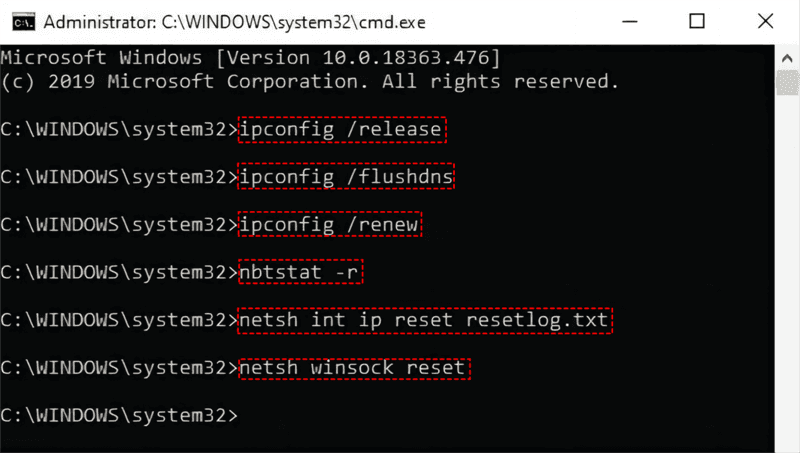
PCを再起動し、TeamViewerを再接続します。
時には、問題が自身の側にはない場合もあります。
手順:
TeamViewerサーバーステータスページを訪ねます。
地域のサーバーがダウンしているか確認します。
ダウンタイムがある場合は待つか、DeskInを安定した代替手段として利用します。
ウイルス対策ソフトやスタートアップアプリがTeamViewerに干渉する可能性があります。
手順:
Win + Rを押し、msconfigと入力してEnterを押します。
一般で、選択的スタートアップを選択し、「スタートアップ項目を読み込む」のチェックを外します。
サービスで、「すべてのMicrosoftサービスを隠す」をチェックしてすべてを無効をクリックします。
PCを再起動します。
ウイルス対策ソフトウェアを一時的に無効にし、再度接続を試みます。
これにより、TeamViewer接続のドロップを引き起こすバックグラウンドの競合を分離できます。
TeamViewerの接続制限や虚偽の商業利用フラグに疲れたら、DeskInは信頼できる代替手段です。これは業界トップの4K 60FPS品質、超低遅延、そして無料の商業利用を提供します。200以上のグローバルノードとスマートルーティングを持ち、DeskInは高負荷タスクでも安定したリモートセッションを確保します。
価格のポイント:
スタンダードプラン: $4.16/月(年間課金)
パフォーマンスプラン: 複数モニタ・高速ファイル転送の$16.66/月
無料版: Wake-on-LAN、画面ミラーリング、ボイスチャット、ホワイトボードコラボレーションを含みます

優れた接続の安定性 — 無料プランでも切断のない長時間セッション。簡単にDeskInで2台のコンピュータを接続できます
高品質のビジュアル・低遅延 — 最大4K60FPSまたは2K144FPSで4:4:4の色精度。
包括的なマルチモニタ・インタラクション機能 — 画面拡張、プロジェクション、仮想スクリーン、ボイスチャット、ホワイトボード。
リモートウェイク(Wake-on-LAN) — PCをリモートで起動します。
無制限のファイル転送 — サイズ制限なしで最大12MB/s。
クロスプラットフォームサポート — Windows、macOS、Android、iOS。
手頃な価格 — $4.16/月から開始、TeamViewerの$50.9/月と比較して。
DeskInは高性能、柔軟性、そしてコスト効率を兼ね備えてあり、個人やチームに最適です。
DeskInを両方のコンピュータにインストールし、同じアカウントでログイン。
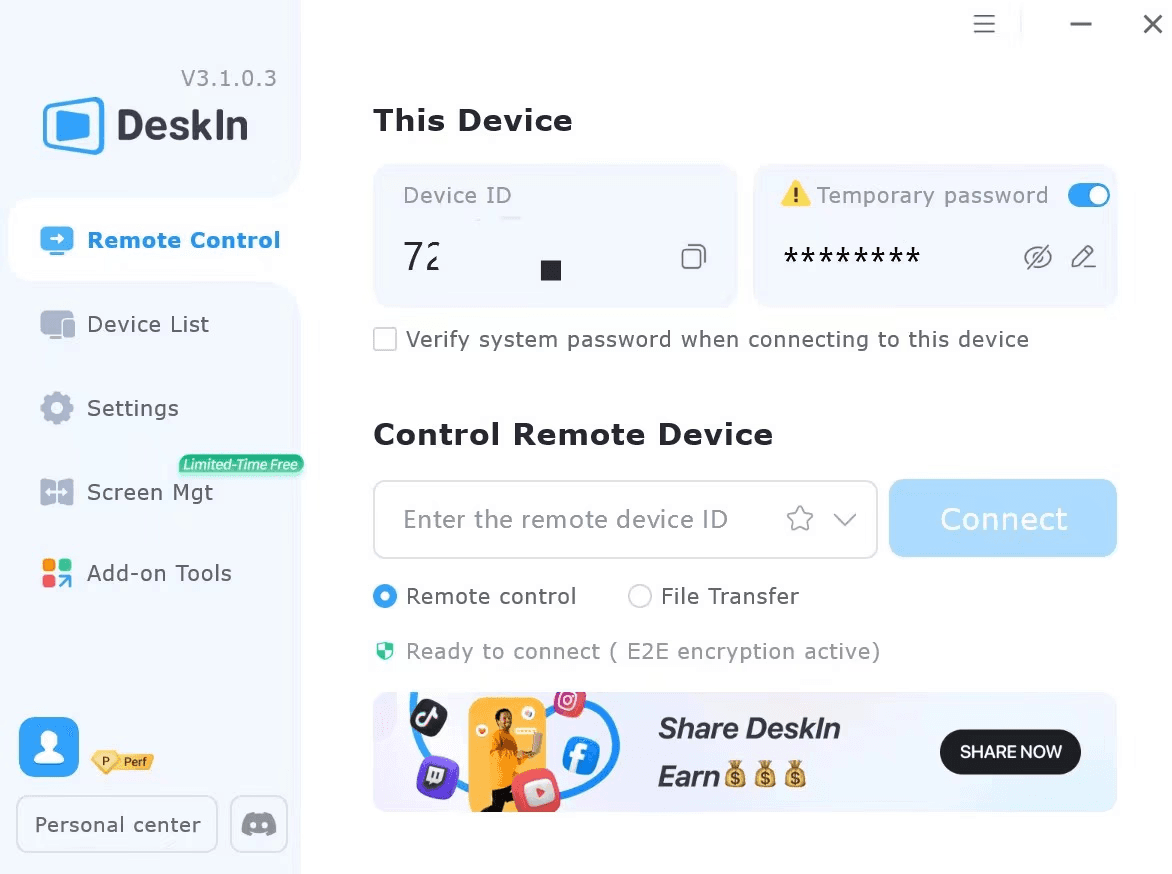
リストからターゲットデバイスを選択し、「リモートコントロール」をクリック。
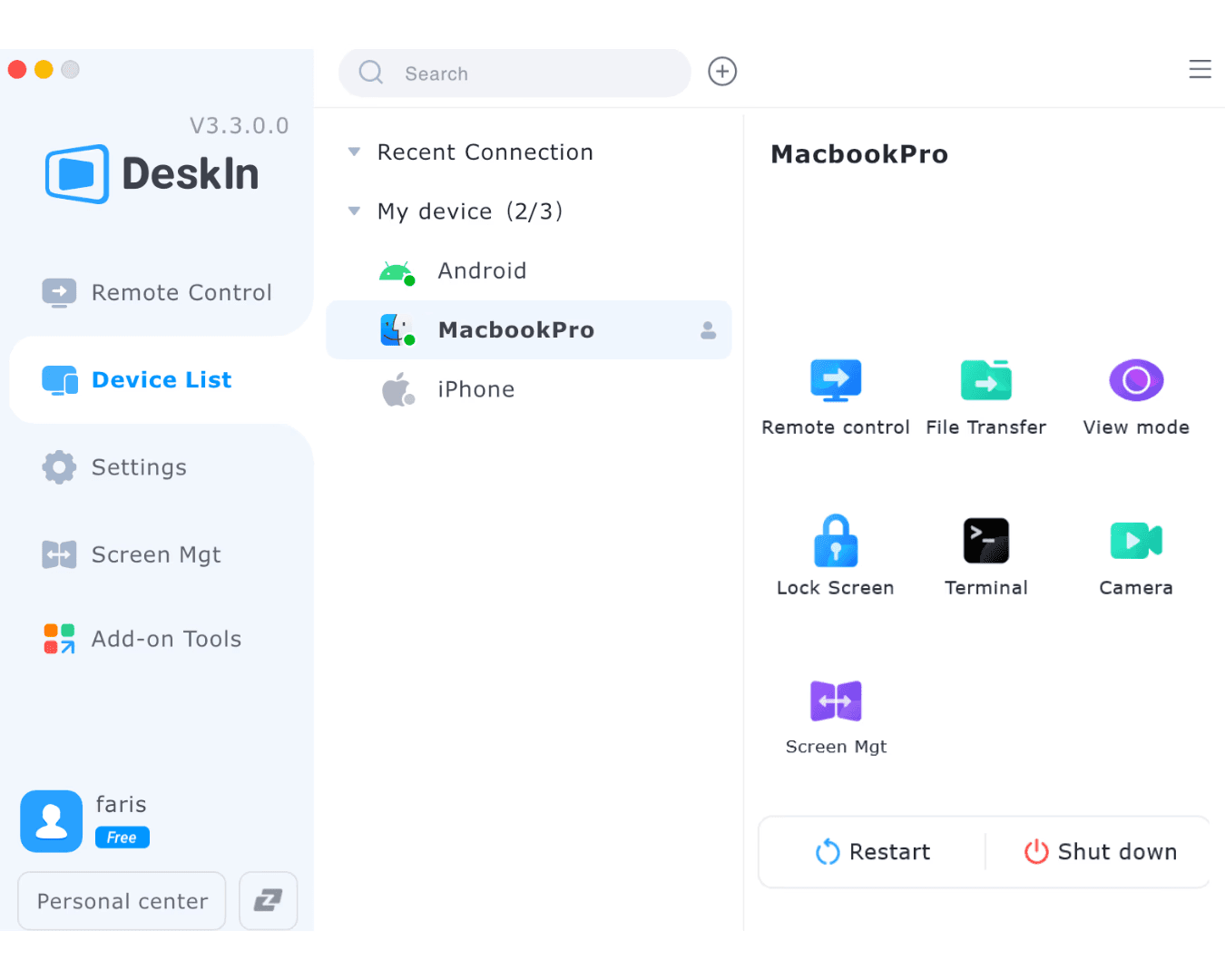
リモートで制御 — ファイルを転送し、画面を共有し、または即座にコミュニケーションします。
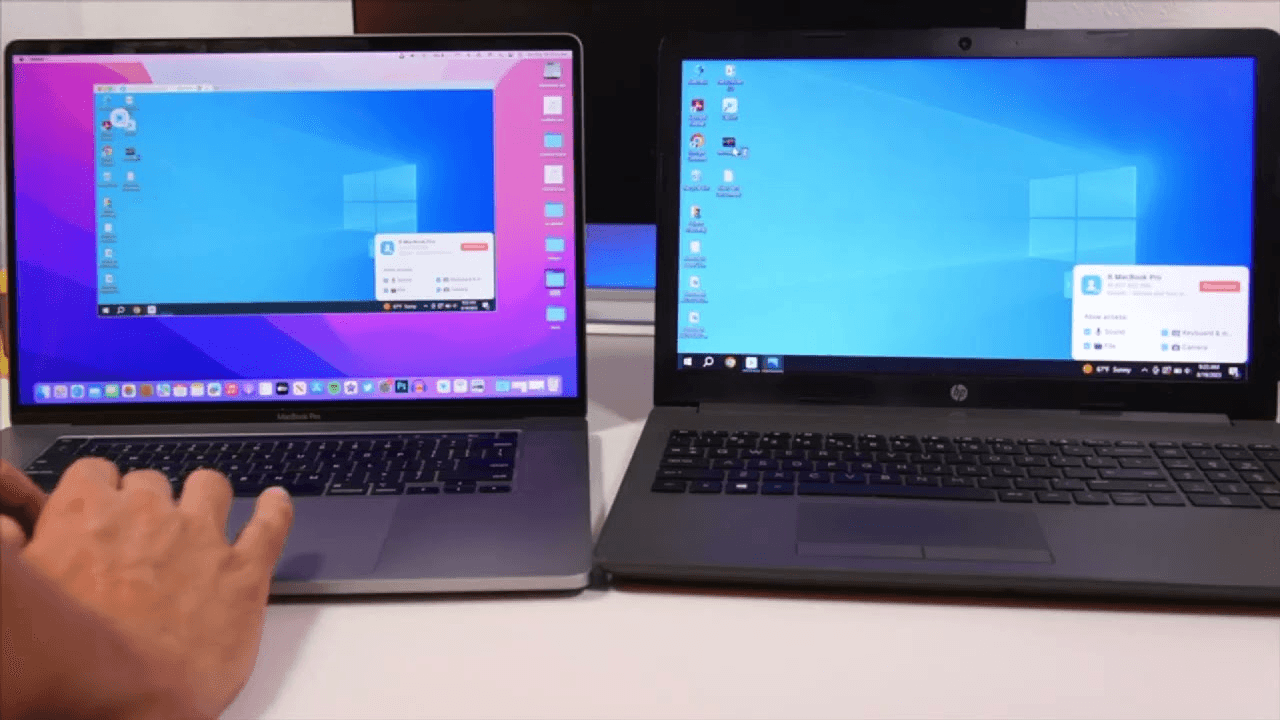
TeamViewerの検出アルゴリズムによって、個人ユーザーが時折、商業利用と誤ってフラグが立てられます。これにより、ワークフローが中断し、機能が制限されます。アカウントの解錠を申し立てるか、DeskInに切り替えることで、制限なく無料で商業利用が可能です。
TeamViewerは、IP、ドメイン、接続頻度、アクティビティを監視します。企業ドメインを使用したり、複数のデバイスに接続すると、「商業利用が疑われる」という警告が出ることがあります。
TeamViewer商業利用が疑われるページを訪ねます。
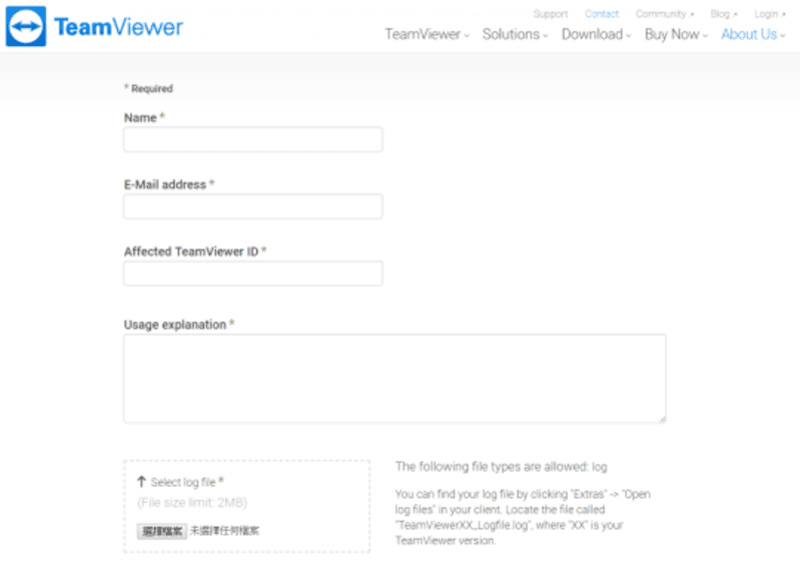
名前、メール、影響を受けたTeamViewer IDを入力し、個人的な使用例を説明します。
ログファイルをアップロードします。
レビューに約7日待ちます。
承認後、アカウントは無料バージョンに戻ります。
TeamViewerからロックアウトされた場合、DeskInは個人およびビジネス利用のための無料で制限なしのリモートコントロールを提供します。それは迅速で安定しており、「商業活動」でブロックされません。
A: 無料版にはセッション時間制限があり、または商業利用と見なされる場合があります。DeskInには時間制限がなく、安定した接続を提供します。
A: 無料ユーザーは時間制限、機能制限、商業検出に直面します。DeskIn Freeはこれらすべての障害を取り除き、ビジネス利用を可能にします。
A: TeamViewerモバイルは制限されており、接続に失敗する可能性があります。DeskInはiOS/Androidのリモート制御をサポートしており、画面拡張やボイスチャットなどのフル機能を提供します。
このガイドでは、TeamViewerの接続障害に対する9つの修正を紹介しました。ネットワークや権限を確認することから、IPv6を無効化し、アプリを再インストールし、DNS/TCP設定をリセットする方法を解説しました。また、商業利用制限の解決または申し立て方法についても取り上げました。
これらの問題を完全に回避するために、DeskInをお試しください—安定した高性能で商業利用も無料の代替手段で、4Kストリーミング、マルチスクリーンサポート、セッション制限がありません。安全で効率的にリモートワークを行うための賢い方法です。
TeamViewer が接続できない、頻繁に切断される、または突然「商用利用判定」された場合でも、この完全ガイドが問題解決をサポートします。
ネットワーク設定、権限、システム設定の確認方法を順番に解説し、スムーズに遠隔操作を再開できるよう、信頼できる代替ツールもご紹介します。
おすすめの記事:
TeamViewerが接続できず、「パートナーに接続できません」と表示されたり、「接続中」で立ち往生したり、ログインに失敗する場合、問題は通常いくつかの核心領域から発生します。一般的な原因には、不安定なインターネット、不正なWindows権限、ファイアウォールまたはプロキシによるブロック、IPv6の競合、ライセンスエラー、一時的なサーバー保守があります。
面倒を避けたいですか? DeskInをお試しください — 安定した接続を提供し、商業利用を無料でサポートします!
一般的な問題と修正:
問題の発生源 | 対応する修正 |
ネットワークまたはVPNのブロック | 方法1: インターネット接続とVPNの状態を確認 |
権限不足 | 方法2: TeamViewerのアクセス権限を変更 |
システム構成エラー | 方法3: Windowsの設定を確認および調整 |
ファイアウォールによるブロック | 方法4: ファイアウォールとプロキシの設定を調整 |
IPv6の競合 | 方法5: 両方のデバイスでIPv6を無効化 |
ソフトウェアのバージョンが古い | 方法6: TeamViewerを更新または再インストール |
DNS/TCPエラー | 方法7: CMDを使ってDNSとTCP/IPをリフレッシュ |
サーバー問題 | 方法8: TeamViewerサーバーステータスを確認 |
バックグラウンドプログラムの競合 | 方法9: クリーンブートして競合を排除 |
その他のリモート接続ガイド:
TeamViewerの無料版またはビジネス版をWindows、macOS、iPhone/iPad、またはAndroidで使用している場合でも、これらの9つの修正でトラブルシューティングを行い、素早く接続を復元できます。これらの手順は、すべてのデバイスで使えるように設計されており、スムーズなリモートアクセスを確保します。
デバイスベースのチュートリアルについては、こちらをご覧ください:
ネットワークの不安定さは、TeamViewer接続の失敗の最も一般的な理由です。不安定なWi-Fi、VPNの設定ミス、またはプロキシがタイムアウトや接続のブロックを引き起こす可能性があります。
手順:
Win + Rを押し、cmdと入力してEnterを押します。
ping -t 8.8.8.8と入力し、応答時間を観察します。遅延が急増したり、パケットが頻繁にドロップする場合は、ネットワークが不安定です。
Speedtestを使用してインターネット速度を確認するか、ルーターを再起動する/有線接続に切り替えると、安定性が向上します。
インターネットに問題がない場合でも、TeamViewerが接続できない場合は、次の修正に進みます。
接続できない、またはパートナーの画面を制御できない場合、アクセス権限が制限されている可能性があります。
手順:
リモートコンピューターで<強い>TeamViewer<リモートコンピューターで>を開き、歯車のアイコンをクリックしてオプションを開きます。
詳細に移動し、詳細オプションを表示をクリックします。
「このコンピュータへの接続のための詳細設定」の下のアクセス制御をフルアクセスに設定します。
これにより、フルコントロールを確保し、権限に関連した接続問題を解決することができます。
TeamViewerが接続できない場合、Windowsユーザーアカウント制御(UAC)またはリモートデスクトップ設定が干渉している可能性があります。
UACがTeamViewerにシステム変更を許可していることを確認します。
リモートデスクトップサービスが実行されていることを確認します。
WindowsまたはTeamViewerの大規模な更新後にコンピュータを再起動します。
Windowsファイアウォールまたはプロキシの制限が、TeamViewerの必要なポートをブロックする可能性があります。
手順:
Windows Defender Firewall →ファイアウォールを通じてアプリを許可を開きます。
設定を変更をクリックし、TeamViewerリモートコントロールサービスがチェックされていることを確認します。
コントロールパネル→インターネットオプション→接続→LANの設定に移動し、有効になっている場合はLANのためのプロキシサーバーを使用するのチェックを外します。
設定を再構築するのが複雑すぎる場合、DeskInに切り替えることを検討してください—ファイアウォールの手間なしに瞬時に接続します。
IPv6の非互換性が接続失敗を引き起こすことがあります。
手順:
Win + Rを押し、ncpa.cplと入力してEnterを押します。
アクティブなネットワークを右クリック→プロパティ。
インターネットプロトコルバージョン6 (TCP/IPv6)のチェックを外し、OKをクリック。
リモートPCでも同じ操作を繰り返します。
再起動後、再試行してください—これは未知の「パートナーに接続できません」エラーを解決することがよくあります。
古いまたは非公式のバージョンが互換性の問題を引き起こすことがあります。
手順:
TeamViewerを開き、メニュー (≡) → 新しいバージョンを確認。
更新が役に立たない場合は、コントロールパネル→プログラムと機能からTeamViewerをアンインストールし、公式ウェブサイトから最新バージョンを再インストールします。
プロのヒント: Macの場合、Microsoft Remote Desktopを使用するか、iPadをセカンドスクリーンにすることもできます。これでスムーズにマルチタスクができます。
ログインや認証が失敗する場合、ネットワークキャッシュが破損している可能性があります。
手順:
CMD as Administratorを開きます。
以下のコマンドを順に入力します:
ipconfig /release
ipconfig /flushdns
ipconfig /renew
nbtstat –r
netsh int ip reset resetlog.txt
netsh winsock reset
PCを再起動し、TeamViewerを再接続します。
時には、問題が自身の側にはない場合もあります。
手順:
TeamViewerサーバーステータスページを訪ねます。
地域のサーバーがダウンしているか確認します。
ダウンタイムがある場合は待つか、DeskInを安定した代替手段として利用します。
ウイルス対策ソフトやスタートアップアプリがTeamViewerに干渉する可能性があります。
手順:
Win + Rを押し、msconfigと入力してEnterを押します。
一般で、選択的スタートアップを選択し、「スタートアップ項目を読み込む」のチェックを外します。
サービスで、「すべてのMicrosoftサービスを隠す」をチェックしてすべてを無効をクリックします。
PCを再起動します。
ウイルス対策ソフトウェアを一時的に無効にし、再度接続を試みます。
これにより、TeamViewer接続のドロップを引き起こすバックグラウンドの競合を分離できます。
TeamViewerの接続制限や虚偽の商業利用フラグに疲れたら、DeskInは信頼できる代替手段です。これは業界トップの4K 60FPS品質、超低遅延、そして無料の商業利用を提供します。200以上のグローバルノードとスマートルーティングを持ち、DeskInは高負荷タスクでも安定したリモートセッションを確保します。
価格のポイント:
スタンダードプラン: $4.16/月(年間課金)
パフォーマンスプラン: 複数モニタ・高速ファイル転送の$16.66/月
無料版: Wake-on-LAN、画面ミラーリング、ボイスチャット、ホワイトボードコラボレーションを含みます
優れた接続の安定性 — 無料プランでも切断のない長時間セッション。簡単にDeskInで2台のコンピュータを接続できます
高品質のビジュアル・低遅延 — 最大4K60FPSまたは2K144FPSで4:4:4の色精度。
包括的なマルチモニタ・インタラクション機能 — 画面拡張、プロジェクション、仮想スクリーン、ボイスチャット、ホワイトボード。
リモートウェイク(Wake-on-LAN) — PCをリモートで起動します。
無制限のファイル転送 — サイズ制限なしで最大12MB/s。
クロスプラットフォームサポート — Windows、macOS、Android、iOS。
手頃な価格 — $4.16/月から開始、TeamViewerの$50.9/月と比較して。
DeskInは高性能、柔軟性、そしてコスト効率を兼ね備えてあり、個人やチームに最適です。
DeskInを両方のコンピュータにインストールし、同じアカウントでログイン。
リストからターゲットデバイスを選択し、「リモートコントロール」をクリック。
リモートで制御 — ファイルを転送し、画面を共有し、または即座にコミュニケーションします。
TeamViewerの検出アルゴリズムによって、個人ユーザーが時折、商業利用と誤ってフラグが立てられます。これにより、ワークフローが中断し、機能が制限されます。アカウントの解錠を申し立てるか、DeskInに切り替えることで、制限なく無料で商業利用が可能です。
TeamViewerは、IP、ドメイン、接続頻度、アクティビティを監視します。企業ドメインを使用したり、複数のデバイスに接続すると、「商業利用が疑われる」という警告が出ることがあります。
TeamViewer商業利用が疑われるページを訪ねます。
名前、メール、影響を受けたTeamViewer IDを入力し、個人的な使用例を説明します。
ログファイルをアップロードします。
レビューに約7日待ちます。
承認後、アカウントは無料バージョンに戻ります。
TeamViewerからロックアウトされた場合、DeskInは個人およびビジネス利用のための無料で制限なしのリモートコントロールを提供します。それは迅速で安定しており、「商業活動」でブロックされません。
A: 無料版にはセッション時間制限があり、または商業利用と見なされる場合があります。DeskInには時間制限がなく、安定した接続を提供します。
A: 無料ユーザーは時間制限、機能制限、商業検出に直面します。DeskIn Freeはこれらすべての障害を取り除き、ビジネス利用を可能にします。
A: TeamViewerモバイルは制限されており、接続に失敗する可能性があります。DeskInはiOS/Androidのリモート制御をサポートしており、画面拡張やボイスチャットなどのフル機能を提供します。
このガイドでは、TeamViewerの接続障害に対する9つの修正を紹介しました。ネットワークや権限を確認することから、IPv6を無効化し、アプリを再インストールし、DNS/TCP設定をリセットする方法を解説しました。また、商業利用制限の解決または申し立て方法についても取り上げました。
これらの問題を完全に回避するために、DeskInをお試しください—安定した高性能で商業利用も無料の代替手段で、4Kストリーミング、マルチスクリーンサポート、セッション制限がありません。安全で効率的にリモートワークを行うための賢い方法です。



How to Play MapleStory Classic World on Mac
A lot of the players who are most excited about MapleStory Classic World grew up on 2005-era MapleStory — and a large share of that generation now does its computing on a MacBook. Nexon clearly knows this: a native macOS client was on the feature list for the second Closed Online Test, which ran August 4–12, 2026, alongside Ossyria and third job advancement. But as of this writing, that Mac client is still in development, not publicly available, and there's still no confirmed public launch date for the game itself.
So if you want to play MapleStory Classic World on a Mac right now — or want a reliable plan for when the game does launch — you've got two real options: run Windows in a virtual machine, or use DeskIn remote desktop to control an actual Windows PC from your Mac. This guide covers both, including a login-conflict issue that catches a lot of virtual machine users off guard.
Not yet, publicly. Nexon's May 2026 roadmap update confirmed macOS support is in development, and it appeared as a testable feature in the second Closed Online Test. Windows PC remains the confirmed launch platform, and Nexon hasn't said whether the Mac client will be ready at launch or arrive afterward. The game hasn't had a full public release on any platform — Nexon has said one more test is planned before launch.
Given that, Mac players currently have two ways in: a Windows virtual machine, or remote desktop software that connects to a real Windows PC.
Classic World is exclusive to GMS (Global MapleStory), covering North America, Europe, and most other regions without a local Nexon partner. Markets with their own official MapleStory service — Korea, China, Japan, Taiwan/Hong Kong, and Southeast Asia — aren't GMS-eligible, so Mac players in those regions would need a VPN to reach Classic World, which isn't recommended. Whether NA and EU will run as separate worlds hasn't been confirmed.
Tools like Parallels Desktop or VMware Fusion let you run a full Windows install inside macOS, and then install MapleStory Classic World the way a Windows user would. It works, but it asks a lot of your Mac's hardware.
RAM: 16GB minimum recommended; 8GB is genuinely tight, since macOS and Windows are both running at once and macOS alone can eat most of that before Windows gets a share. For a comfortable setup with guides or Discord open on the side, aim for 32GB.
CPU/GPU: Virtual machines can't pass hardware through at 100%; graphics get software-emulated, which typically costs 20–30% of the performance you'd get on native Windows hardware.
Thermals: Running two full operating systems under load generates real heat, and laptop-class Macs with limited cooling can throttle during longer grinding sessions.
Apple Silicon translation overhead: M-series Macs can only run Windows on ARM in a VM. If Classic World ships as an x86/x64 build, it needs an extra translation layer to run at all, stacking on top of the virtualization overhead already mentioned.
Anti-cheat compatibility is a real unknown: the original MapleStory has historically been hostile to virtualized environments because of its anti-cheat system, and Nexon hasn't said how Classic World's anti-cheat will treat VMs. Treat virtualization as a maybe, not a guaranteed plan.
There's also the practical overhead: setting up a VM means downloading a Windows image, allocating dozens of gigabytes of disk space, installing display drivers, and — on Apple Silicon — dealing with ARM compatibility quirks that don't show up on a real x86 PC. Keyboard shortcuts can also conflict, since macOS system shortcuts (Control, Option, Command) don't always play nicely with a Windows game's default keybinds.
Instead of building a Windows environment inside your Mac, DeskIn lets you connect directly to a Windows PC you already have — your desktop at home, a work machine, or a spare laptop — and control it from your Mac in real time. The game runs on genuine Windows hardware the whole time, so there's no emulation tax, no ARM translation layer, and no anti-cheat guessing game.
A virtual machine makes sense if:
You don't have access to any Windows PC at all, so a Mac VM is your only option.
Your Mac has strong specs — 16GB+ RAM, ideally 32GB, and a higher-end M-series chip that can absorb the performance loss.
You're comfortable with a fairly technical setup process.
You rarely need to switch between devices, so the single-login limitation isn't a practical issue for you.
DeskIn makes more sense if:
You already have a Windows PC (or another Mac) that can run MapleStory Classic World, and you just want to reach it from your MacBook.
You're traveling or away from your desk often and want to pick up where you left off without re-downloading anything.
You don't want to deal with logging out of one device every time you switch to another.
Your Mac has more modest specs, and you'd rather not risk stutters, crashes, or a game that won't launch at all.
If you already own a Windows machine, DeskIn is generally the lower-effort, lower-risk choice. A VM is really a fallback for players with no Windows access and a Mac powerful enough to absorb the overhead.
Step 1: Set up the Windows PC. Install MapleStory Classic World on a Windows PC and create your character, then install DeskIn on that same PC, sign in, and enable unattended access with a connection password so you can reach it later without anyone at the keyboard.
Step 2: Install DeskIn on your Mac. Download the macOS version of DeskIn, sign in with the same account, and your Windows PC will appear in your device list.
Step 3: Connect. Select the PC, enter the connection password, and you'll get a live view of the Windows desktop that you control with your Mac's mouse and trackpad — the same session, the same login, no conflicts.
Step 4: Tune quality for your connection. On a stable connection, push quality up to enjoy Classic World's remastered pixel art in full detail; on the road, prioritize smoothness to cut down on input lag.
Step 5: Log in and play. Open the game inside the remote session and log in as usual — grinding, party quests, and shopping all work exactly as they would sitting at the PC directly.
Resolution and quality: Free-tier users should start around 720p/30fps for a stable baseline; paid-tier users can push up to 4K 60FPS or 2K 240FPS on a strong connection to get the most out of Classic World's art.
Screen scaling: If your Mac and Windows PC have very different display sizes, use DeskIn's automatic scaling option in the toolbar, or adjust the remote PC's resolution to match your Mac's screen more closely.
Keyboard and mouse mapping: DeskIn maps your Mac's keyboard directly to the remote PC. Turning on Game Mouse mode prevents the keyboard from getting locked mid-session.
Controller support: If Mac keyboard controls feel awkward, pair a controller to your Mac and enable controller mapping from the toolbar — DeskIn will pass those inputs straight through to the remote PC.
Simple Setup:No Windows installation required — connect and start playing within minutes.
Doesn't tax your Mac's hardware. All the actual computation happens on the remote Windows PC; your Mac just displays the stream and sends inputs.
Performance and compatibility match native Windows, because that's exactly what's running — no ARM translation layer to worry about.
No account login conflicts, since DeskIn connects to the same existing session instead of creating a new device.
Cross-device flexibility. The same account lets you connect from Mac, iPhone, iPad, or Android, and it's always the same underlying session — no juggling logins between devices.
Not publicly yet. Nexon has confirmed a macOS client is in development and tested it in the second Closed Online Test, but Windows remains the confirmed launch platform and no public Mac release has shipped.
Yes. DeskIn uses end-to-end encryption and two-factor login, and since you're remotely operating a PC you already control, your credentials never pass through a third party.
Technically you can install one, but the experience will be rough. With 8GB split between macOS and Windows, there's very little left over for Windows, and stutters or crashes become likely during longer sessions. DeskIn is the more stable option here, since the remote PC handles all the processing — your Mac's RAM isn't a bottleneck.
Real-world performance depends on both ends' network quality, but since DeskIn connects to native Windows hardware with no virtualization overhead, and its low-latency streaming keeps end-to-end delay under 40ms on a good connection, it typically feels smoother than a resource-constrained VM.
No. DeskIn controls the same PC and the same already-active session rather than logging in as a new device, so it doesn't trigger MapleStory's single-session login limit — this is exactly the conflict that trips up VM users switching between two separate Windows installs.
DeskIn needs a Windows (or other supported platform) machine to connect to. If you don't have one, consider borrowing access to a friend's or family member's PC, or renting a cloud Windows machine as your connection target.
DeskIn supports Windows, macOS, iOS, and Android. A Mac can connect to a Windows PC, and a Windows PC can just as easily connect to and control a Mac.
MapleStory Classic World doesn't have a public Mac client yet, but that doesn't mean Mac players have to gamble on a resource-hungry virtual machine and hope the anti-cheat cooperates. If you already have access to a Windows PC that can run the game — or even another Mac — connecting to it through DeskIn gets you native Windows performance, none of the virtualization overhead, and none of the account-login headaches that come with running a second "device." Set it up once, and you'll be ready to log in the moment Classic World opens its doors.

How to Play MapleStory Classic World on Mobile Before the Official App Arrives
MapleStory Classic World has turned into one of the most-searched topics in the MapleStory community this year. Nexon's pre-Big Bang server pulled in roughly 5,000 players for its first Closed Online Test back in April 2026, and thousands more signed up for the second test that ran August 4–12, 2026. With Ossyria, third job advancement, and controller support now confirmed, interest has never been higher — and a lot of that interest is coming from players who want to know one thing: can you play MapleStory Classic World on your phone?
Short answer: not with an official app, not yet. This guide breaks down exactly what Nexon has confirmed about platforms so far, then walks through how DeskIn remote desktop lets you play MapleStory Classic World on mobile right now, without waiting on an app that hasn't been announced.
As of this writing, Nexon has not announced a mobile or console version of MapleStory Classic World. The confirmed platforms are Windows PC and macOS — macOS support was specifically added as a testable feature during the second Closed Online Test in August 2026, alongside Ossyria and third job advancement, but it's still listed as "in development" rather than publicly available.
There's also no full public launch date yet. Nexon has run two Closed Online Tests so far and has said one more test is planned before release, so most community trackers currently estimate a launch window in late 2026 or early 2027 — but that's community speculation, not an official date.
Put simply: if you want to play MapleStory Classic World on a phone or tablet today, a native app isn't an option. The only practical route is streaming the PC version from a Windows machine you already have access to.
Classic World is exclusive to GMS (Global MapleStory), Nexon's English-language service for North America, Europe, and most other regions without a local Nexon partner. Players in markets with their own official MapleStory service — Korea, China, Japan, Taiwan/Hong Kong, and Southeast Asia — aren't eligible for GMS accounts, so Classic World isn't accessible there without a VPN, which isn't recommended. It's not yet confirmed whether NA and EU will run as separate worlds within Classic World.
DeskIn is a cross-platform remote desktop app built specifically with PC gaming in mind, and it maps well onto exactly the problem MapleStory Classic World mobile players are trying to solve.
Stable, low-latency connections. DeskIn's ZeroSync® engine keeps end-to-end latency under 40ms on a good connection and automatically reroutes around congested paths, so grinding, dodging, and skill combos in Classic World's classic-era combat don't feel delayed.
Up to 4K 60FPS / 2K 240FPS streaming. Classic World's remastered pixel art holds up well when it isn't compressed into mush — DeskIn's streaming keeps text and sprites sharp even on a phone screen.
You're connecting to your own PC, not emulating one. DeskIn doesn't run Windows inside your phone; it streams the display of a Windows computer you control and sends your inputs back in real time. That means full compatibility and full performance — no emulation layer to fight with.
End-to-end encryption and two-factor login. Sessions are encrypted end-to-end, and you can set an allowlist of authorized devices, so only you can connect to your own PC.
Flexible, per-character keybinds. Classic World's Warrior, Magician, Bowman, and Thief classes each use very different skill layouts. DeskIn's on-screen game keyboard lets you build a custom key layout and save it as its own profile, so you can switch between characters without re-mapping keys every time.
Built-in virtual mouse. In pointer mode, DeskIn adds virtual left/right mouse buttons over the stream, which makes precise UI clicks — inventory, cash shop, trade windows — far easier than tapping blindly on a touchscreen.
Once you're connected, mobile play through DeskIn covers pretty much everything you'd do sitting at your PC:
Daily quests and login rewards — knock these out on your commute instead of waiting until you're home.
Cash shop browsing — scroll and preview cosmetics with touch gestures just like any shopping app.
Grinding and leveling — use the virtual directional pad and skill-key layout to keep training in familiar maps.
Party quests — latency low enough to keep up with a party's pacing on runs like Kerning City PQ.
Trading and the marketplace — check prices and list items using the virtual mouse for precise clicks.
Guild chat and messaging — reply to your guild or party the moment something comes up.
Step 1: Set up DeskIn on the Windows PC running Classic World. Install DeskIn on the PC where you've registered for testing (or where the game is installed once it launches), sign in, and turn on unattended access so the PC can be reached without anyone sitting in front of it.
Step 2: Install the DeskIn app on your phone. Download DeskIn from the App Store or Google Play, sign in with the same account, and your PC will show up in the device list.
Step 3: Connect and switch to pointer mode. Tap your PC to connect, then switch the control mode from touch to pointer — this unlocks the customizable virtual keyboard and virtual mouse.
Step 4: Browsing the cash shop. Drag to move the cursor and tap the virtual mouse buttons to click through menus and item previews, exactly like using a mouse on a desktop.
Step 5: Grinding. Open the game keyboard menu, build a layout with your movement keys and skill keys, and save it as a profile. Pull it up any time you start a grinding session.
Step 6: Pick the right streaming quality for your connection. On mobile data, prioritize smoothness over resolution to cut down on input delay; on Wi-Fi, bump the quality up to enjoy Classic World's remastered art at full clarity.
A tablet's bigger screen is a natural fit for content that needs either more reading room or more precision — daily quest text and boss encounters both qualify.
Step 1: Same setup as mobile. Install DeskIn on your iPad or Android tablet and sign in — connection steps are identical to the phone app.
Step 2: Daily quests. The larger display makes quest text, item descriptions, and map markers easier to read at a glance, so you're less likely to misread an objective mid-run.
Step 3: Boss fights. Bosses demand precise dodges and timing that touch controls alone can struggle with — pair your tablet with a Bluetooth keyboard and mouse, or a controller (see below), instead of relying on the virtual keyboard.
Step 4: Bump the frame rate for boss content. Choose a higher refresh setting in DeskIn's connection options so skill telegraphs and boss patterns read clearly in real time.
Step 5: Use split-screen for guide lookups. Run DeskIn alongside a browser or notes app in split view to check attack patterns without leaving the fight.
If virtual buttons don't feel precise enough, DeskIn supports Bluetooth controllers, including Xbox, PlayStation, and several third-party pads.
Step 1: Pair the controller with your phone. Use your phone's Bluetooth settings to pair the controller first.
Step 2: Connect through DeskIn. Once connected to your PC, DeskIn automatically detects the paired controller — no extra driver install needed.
Step 3: Test your inputs. Head into a training map first and confirm movement, attacks, and skills map to the buttons you expect before jumping into content that matters.
Step 4: Favor smoothness for fast-paced play. When you're actively grinding or fighting with a controller, prioritize DeskIn's smoothness setting over max resolution for the most responsive feel.
Running a Warrior and a Bowman means running two very different skill bars. Here's how to keep them separate in DeskIn instead of re-mapping keys every login:
Step 1: Switch to pointer mode and open the game keyboard menu. After connecting, switch to pointer mode and open DeskIn's game keyboard settings.
Step 2: Create a new keyboard layout. Tap "New Keyboard" and add your movement pad, skill keys, and item keys to match your current character's build.
Step 3: Name it by character or class. Label the layout something identifiable — "Bowman" or "Main Warrior" — and save it.
Step 4: Load the right profile when you switch characters. Before logging into a different character, select its saved layout from the game keyboard menu instead of rebuilding it from scratch.
Step 5: Update layouts as skills change. When a class gets rebalanced or you unlock new skills after a job advancement, go back into that profile and add the new keys.
No. Nexon has not announced a mobile or console version. Confirmed platforms are Windows, with a macOS client currently in development.
Nexon hasn't announced a public release date. Two Closed Online Tests have run so far (April 16–24 and August 4–12, 2026), with one more test planned before launch. Community estimates point to late 2026 or early 2027, but that isn't official.
No. DeskIn remotely operates your own PC and sends the same mouse and keyboard input you'd normally use — it isn't a macro, bot, or memory-editing tool, so it doesn't behave like the automation that anti-cheat systems are built to catch.
DeskIn's low-latency streaming keeps things playable on a stable connection, generally noticeably smoother than trying to force a browser workaround. Real-world latency still depends on both ends' network quality, so Wi-Fi is recommended over cellular when possible.
For checking dailies or browsing the shop occasionally, the free plan typically covers it. If you plan to grind for long sessions, use a controller regularly, or manage several devices, a paid plan unlocks higher streaming quality and additional features.
Setup and connection steps are identical. The difference is screen size — phones are handy for quick, single-hand tasks like dailies and the shop, while tablets are better suited to boss fights and content where you want a controller or external keyboard.
Until Nexon ships a mobile client — if one ever gets announced — DeskIn is the most practical way to keep playing MapleStory Classic World away from your desk. Install it on both your gaming PC and your phone or tablet, set up a keybind profile per character, and you can knock out dailies, grind, and even tackle boss fights without being tied to a monitor.

WindowsとMacコンピュータをiPadでセカンドモニターに!
マルチタスクをこなすにとっ社員にとって、セカンドモニターを使用することは生産性を大幅に向上させることができます。ホームオフィスの方やデュアルスクリーンを持っていない学生の方へ。使用していないiPadを簡単にコンピュータのセカンドモニターに変える方法をご紹介します。
1. 画面スペースを増やして同時により多く表示できます。マルチタスクユーザーは、ウィンドウの切り替えを避けることで時間を節約できます。
2. 各画面が独立して動作するため、作業スペースがより整理されます。
ビデオ編集では、一つの画面を編集に、もう一つの画面を素材置き場に。論文を書く場合、片方の画面で執筆、もう片方で情報を検索などです。
3. iPadの画面サイズは十分大きく、表示品質も非常に良好です。デザイン作業のニーズがあるユーザーやMacBookユーザーにとって、追加のスクリーンを購入するよりもコスト効率が高く、色差の問題もありません。
4. 多くの人が家にiPadを持っています。この手持ちのデバイスをデュアルスクリーンとして使用することで、別のスクリーンを購入するコストや置くスペースを節約できます。
Appleのネイティブ機能であるApple Sidecarを使用すると、iPadをMacBookやiMacの外部ディスプレイとして使用できます。簡単な設定を行うだけで、iPadとコンピュータ間のシームレスな接続が可能です。
注意:Apple Sidecarを使用するには、2台のデバイスが同じApple IDにログインしているか、同じネットワークに接続していることが必要です。両方のデバイスにBluetooth、Wi-Fiがオンになっており、距離は10メートル以内である必要があります。
Macシステム設定を開き、サイドバーの「ディスプレイ」クリック >> 右側の「+」ポップアップメニューをクリックし、iPadを選択します。
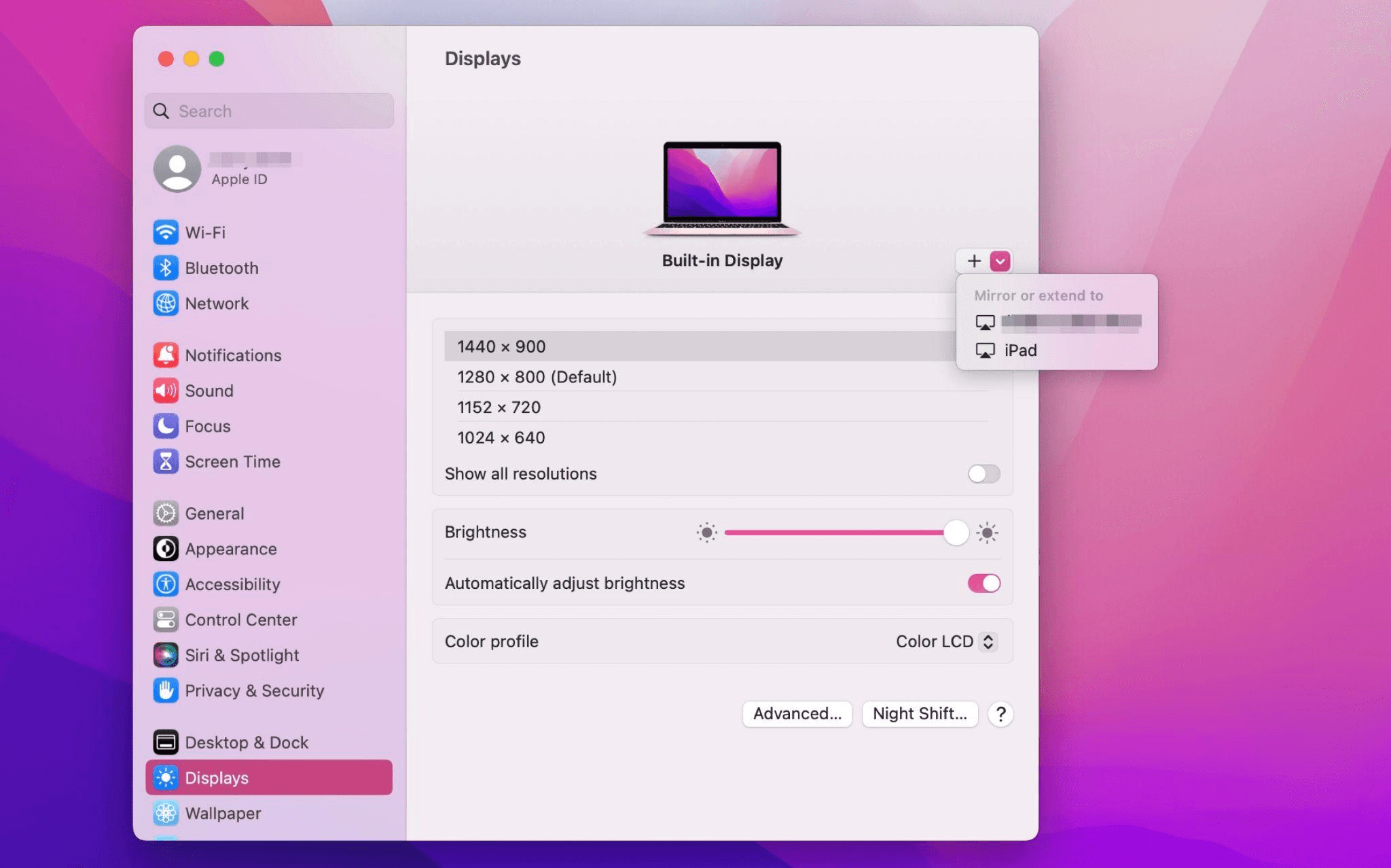
iPadを選択し、使用設定を「拡張ディスプレイ」に変更します。Macの上部ツールバーのAirplay設定を確認し、iPadを「別のディスプレイとして使用」に設定します。
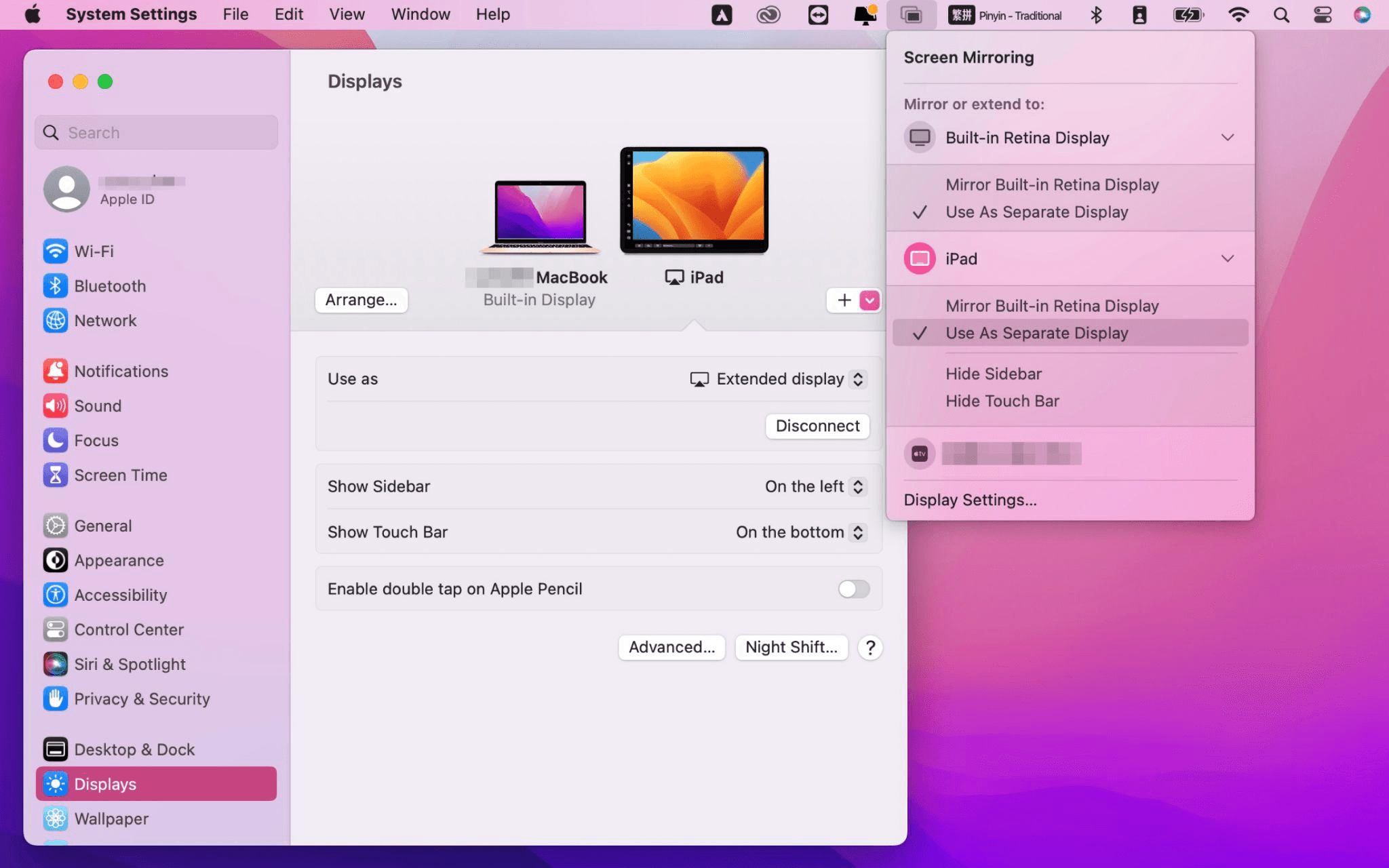
設定が完了すると、iPadがMacのセカンドディスプレイとなります。MacからiPadにウィンドウをスムーズにドラッグすることができます。また、iPadのサイドバーを使用したり、システムディスプレイ設定でサイドバーの位置を変更したりできます。
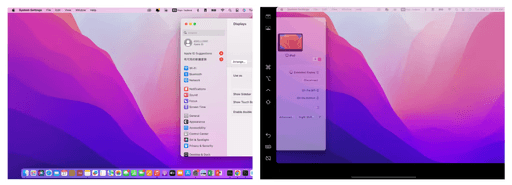
MacBookスクリーン(左)とiPadスクリーン(右)
Apple Sidecarは、2016年以降に発売されたMacとiPadOS13以上のみをサポートします。古いAppleデバイスやWindowsデバイスを使用している場合でも、DeskInリモートソフトウェアを利用して画面拡張を行うことができます。iPadをMacやWindowsのセカンドディスプレイとして使用でき、その滑らかさはSidecarに劣りません。
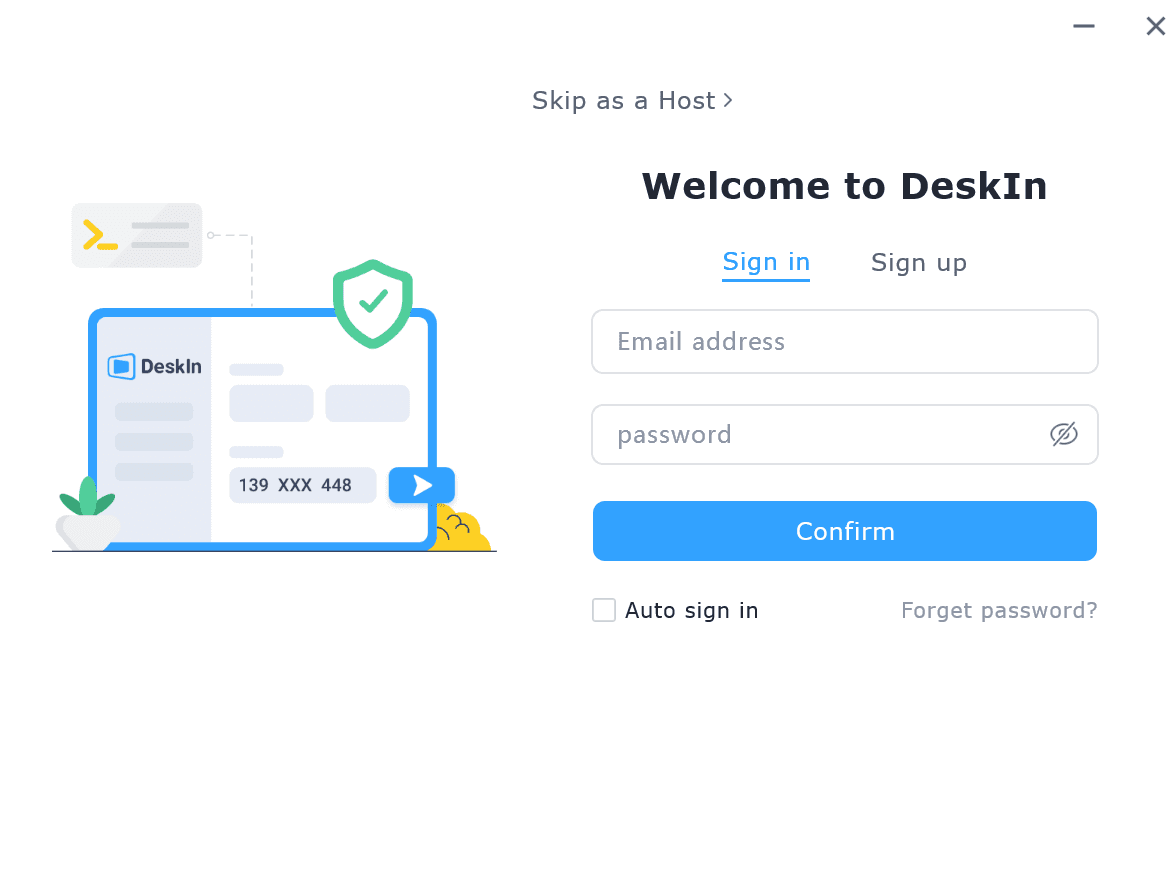
コンピューターとiPadにDeskInをダウンロードし、無料アカウントを登録して別々にログインします。

注意: 新しいデバイスに初めてログインする際には、アカウントのセキュリティを保護するためにメール認証を完了する必要があります。
Windows/MacコンピュータでDeskInアプリを開き、「スクリーン管理」タブに行き、「画面を拡張する」をクリックします。
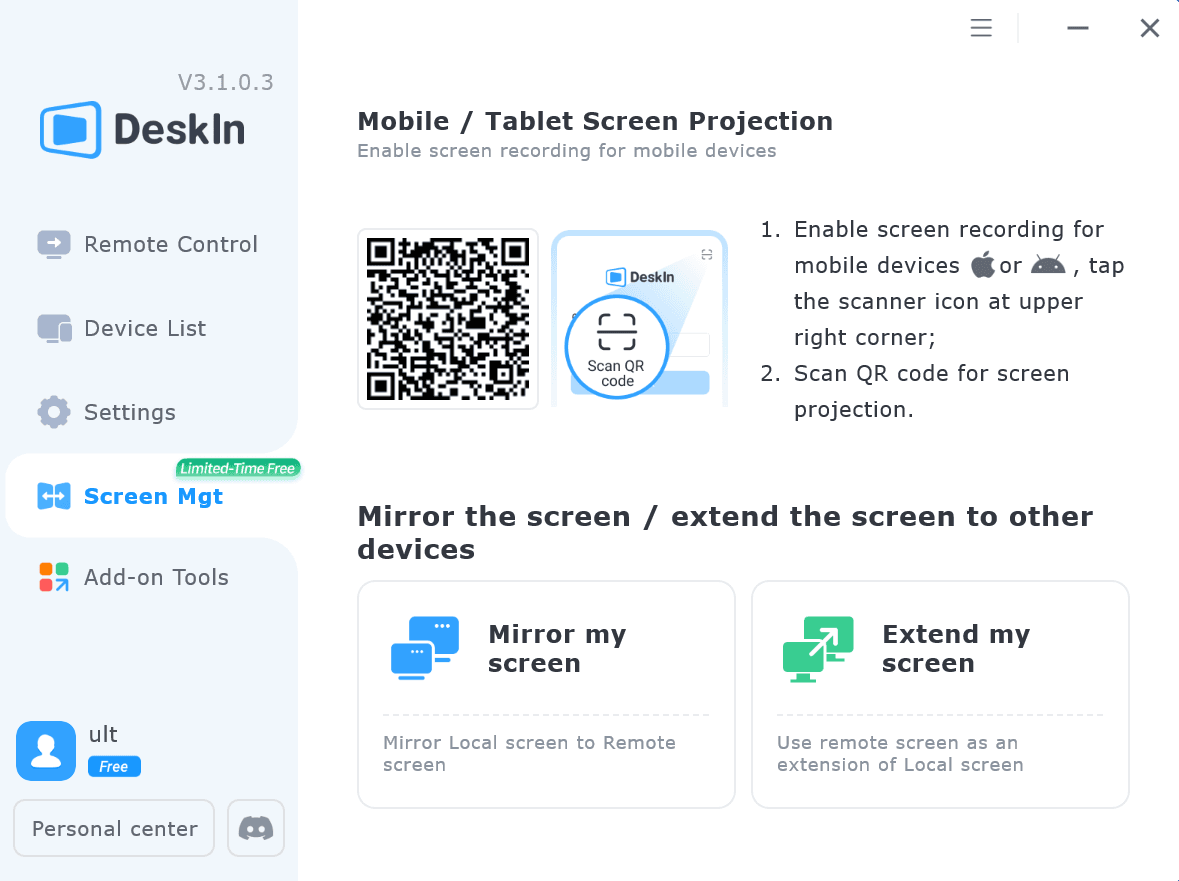
iPadを選択し、「拡張を開始」をクリックします。接続が完了すると、iPadはWindows/Macコンピューターのセカンドディスプレイとなり、2つのスクリーンを1つのもののようにウィンドウを移動できます。
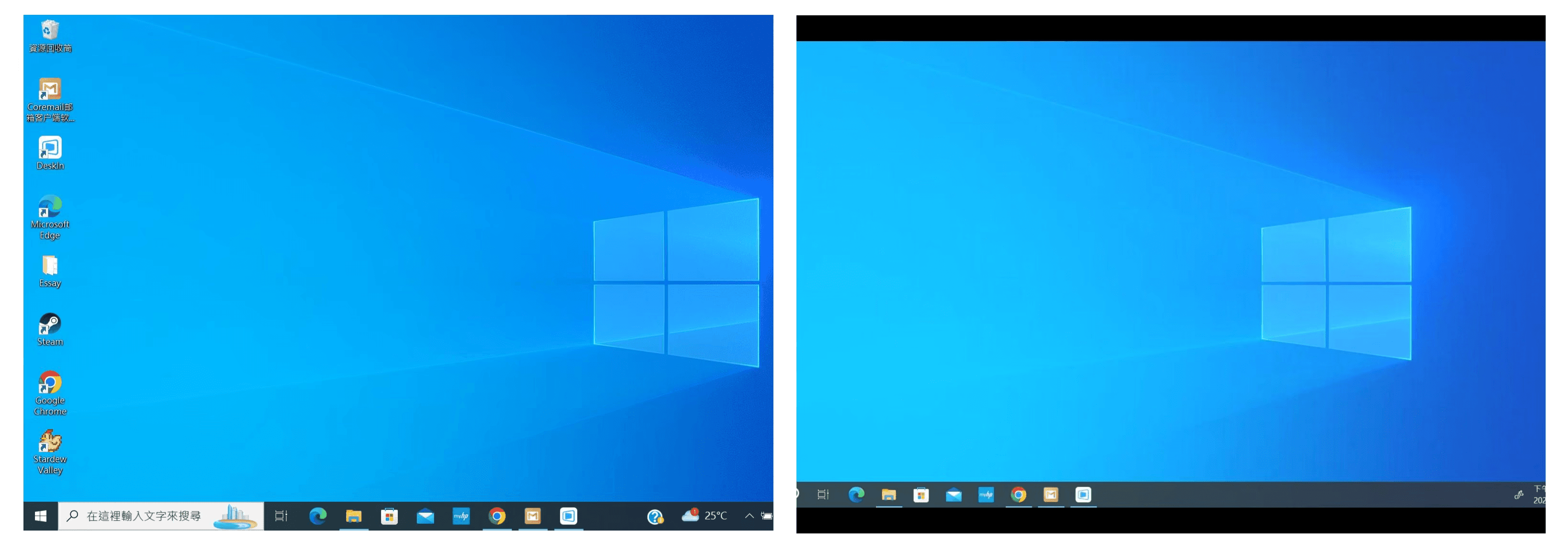
コンピュータスクリーン(左)とiPadスクリーン(右)
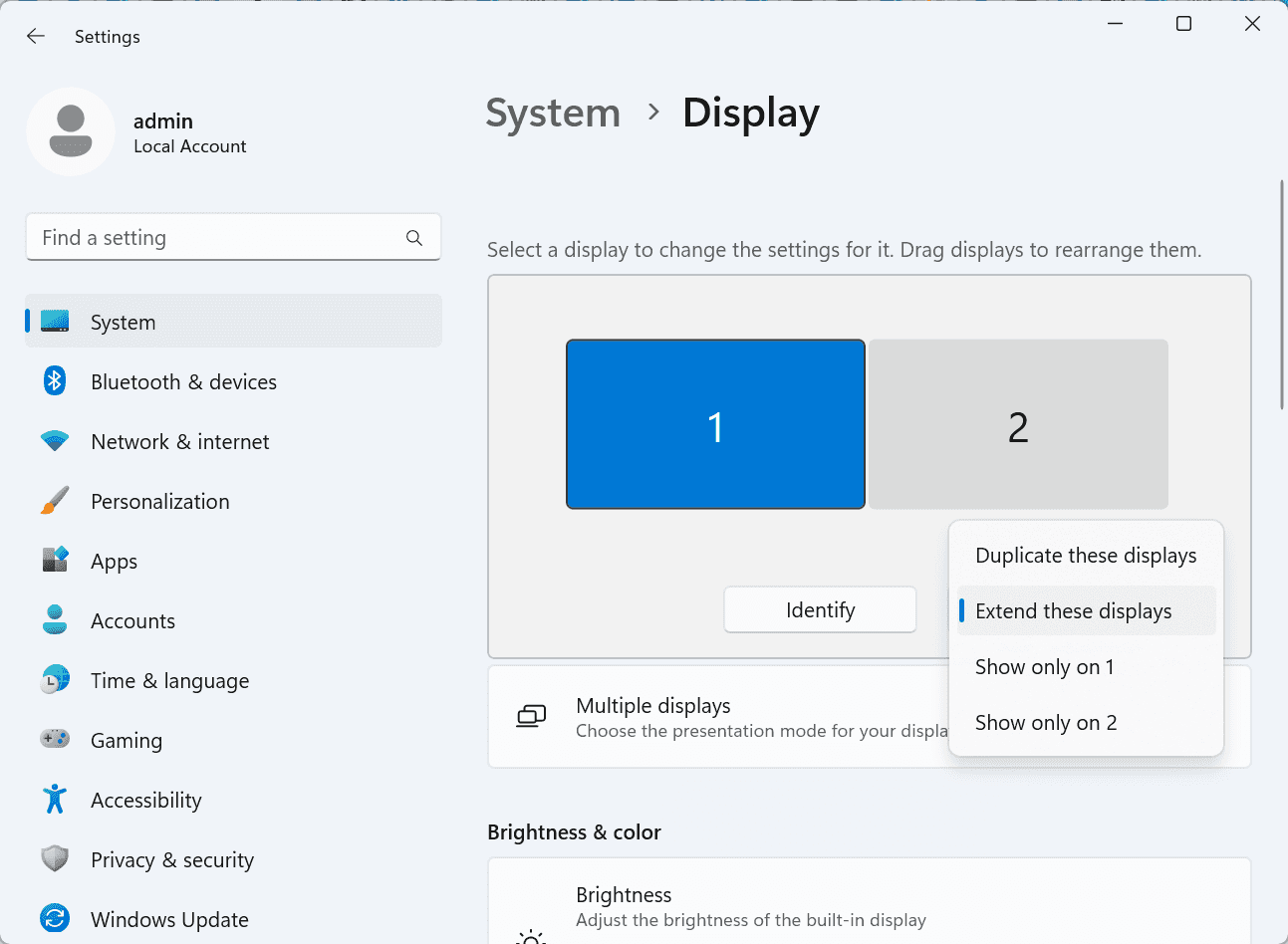
拡張後、iPadがコンピュータ画面の内容をミラーリングしているだけの場合はWindowsシステム設定 >>ディスプレイ設定に行き、「これらのディスプレイを拡張」を選択してください。2つの画面をドラッグして画面の位置を変更することもできます。
この記事では、DeskInリモートデスクトップソフトウェアを使用してiPadをMacおよびWindowsコンピューターの「セカンドスクリーン」にする方法を紹介します。これは、同時に複数のタスクを処理し、生産性を向上させたい方に特に有用です。MacBook、iPad、Androidタブレット、およびWindows PCで動作する画面拡張ツールを探している場合、DeskInリモートデスクトップは最適なソリューションです。DeskInをダウンロードして、ぜひお試しください!
How to Play MapleStory Classic World on Mac
A lot of the players who are most excited about MapleStory Classic World grew up on 2005-era MapleStory — and a large share of that generation now does its computing on a MacBook. Nexon clearly knows this: a native macOS client was on the feature list for the second Closed Online Test, which ran August 4–12, 2026, alongside Ossyria and third job advancement. But as of this writing, that Mac client is still in development, not publicly available, and there's still no confirmed public launch date for the game itself.
So if you want to play MapleStory Classic World on a Mac right now — or want a reliable plan for when the game does launch — you've got two real options: run Windows in a virtual machine, or use DeskIn remote desktop to control an actual Windows PC from your Mac. This guide covers both, including a login-conflict issue that catches a lot of virtual machine users off guard.
Not yet, publicly. Nexon's May 2026 roadmap update confirmed macOS support is in development, and it appeared as a testable feature in the second Closed Online Test. Windows PC remains the confirmed launch platform, and Nexon hasn't said whether the Mac client will be ready at launch or arrive afterward. The game hasn't had a full public release on any platform — Nexon has said one more test is planned before launch.
Given that, Mac players currently have two ways in: a Windows virtual machine, or remote desktop software that connects to a real Windows PC.
Classic World is exclusive to GMS (Global MapleStory), covering North America, Europe, and most other regions without a local Nexon partner. Markets with their own official MapleStory service — Korea, China, Japan, Taiwan/Hong Kong, and Southeast Asia — aren't GMS-eligible, so Mac players in those regions would need a VPN to reach Classic World, which isn't recommended. Whether NA and EU will run as separate worlds hasn't been confirmed.
Tools like Parallels Desktop or VMware Fusion let you run a full Windows install inside macOS, and then install MapleStory Classic World the way a Windows user would. It works, but it asks a lot of your Mac's hardware.
RAM: 16GB minimum recommended; 8GB is genuinely tight, since macOS and Windows are both running at once and macOS alone can eat most of that before Windows gets a share. For a comfortable setup with guides or Discord open on the side, aim for 32GB.
CPU/GPU: Virtual machines can't pass hardware through at 100%; graphics get software-emulated, which typically costs 20–30% of the performance you'd get on native Windows hardware.
Thermals: Running two full operating systems under load generates real heat, and laptop-class Macs with limited cooling can throttle during longer grinding sessions.
Apple Silicon translation overhead: M-series Macs can only run Windows on ARM in a VM. If Classic World ships as an x86/x64 build, it needs an extra translation layer to run at all, stacking on top of the virtualization overhead already mentioned.
Anti-cheat compatibility is a real unknown: the original MapleStory has historically been hostile to virtualized environments because of its anti-cheat system, and Nexon hasn't said how Classic World's anti-cheat will treat VMs. Treat virtualization as a maybe, not a guaranteed plan.
There's also the practical overhead: setting up a VM means downloading a Windows image, allocating dozens of gigabytes of disk space, installing display drivers, and — on Apple Silicon — dealing with ARM compatibility quirks that don't show up on a real x86 PC. Keyboard shortcuts can also conflict, since macOS system shortcuts (Control, Option, Command) don't always play nicely with a Windows game's default keybinds.
Instead of building a Windows environment inside your Mac, DeskIn lets you connect directly to a Windows PC you already have — your desktop at home, a work machine, or a spare laptop — and control it from your Mac in real time. The game runs on genuine Windows hardware the whole time, so there's no emulation tax, no ARM translation layer, and no anti-cheat guessing game.
A virtual machine makes sense if:
You don't have access to any Windows PC at all, so a Mac VM is your only option.
Your Mac has strong specs — 16GB+ RAM, ideally 32GB, and a higher-end M-series chip that can absorb the performance loss.
You're comfortable with a fairly technical setup process.
You rarely need to switch between devices, so the single-login limitation isn't a practical issue for you.
DeskIn makes more sense if:
You already have a Windows PC (or another Mac) that can run MapleStory Classic World, and you just want to reach it from your MacBook.
You're traveling or away from your desk often and want to pick up where you left off without re-downloading anything.
You don't want to deal with logging out of one device every time you switch to another.
Your Mac has more modest specs, and you'd rather not risk stutters, crashes, or a game that won't launch at all.
If you already own a Windows machine, DeskIn is generally the lower-effort, lower-risk choice. A VM is really a fallback for players with no Windows access and a Mac powerful enough to absorb the overhead.
Step 1: Set up the Windows PC. Install MapleStory Classic World on a Windows PC and create your character, then install DeskIn on that same PC, sign in, and enable unattended access with a connection password so you can reach it later without anyone at the keyboard.
Step 2: Install DeskIn on your Mac. Download the macOS version of DeskIn, sign in with the same account, and your Windows PC will appear in your device list.
Step 3: Connect. Select the PC, enter the connection password, and you'll get a live view of the Windows desktop that you control with your Mac's mouse and trackpad — the same session, the same login, no conflicts.
Step 4: Tune quality for your connection. On a stable connection, push quality up to enjoy Classic World's remastered pixel art in full detail; on the road, prioritize smoothness to cut down on input lag.
Step 5: Log in and play. Open the game inside the remote session and log in as usual — grinding, party quests, and shopping all work exactly as they would sitting at the PC directly.
Resolution and quality: Free-tier users should start around 720p/30fps for a stable baseline; paid-tier users can push up to 4K 60FPS or 2K 240FPS on a strong connection to get the most out of Classic World's art.
Screen scaling: If your Mac and Windows PC have very different display sizes, use DeskIn's automatic scaling option in the toolbar, or adjust the remote PC's resolution to match your Mac's screen more closely.
Keyboard and mouse mapping: DeskIn maps your Mac's keyboard directly to the remote PC. Turning on Game Mouse mode prevents the keyboard from getting locked mid-session.
Controller support: If Mac keyboard controls feel awkward, pair a controller to your Mac and enable controller mapping from the toolbar — DeskIn will pass those inputs straight through to the remote PC.
Simple Setup:No Windows installation required — connect and start playing within minutes.
Doesn't tax your Mac's hardware. All the actual computation happens on the remote Windows PC; your Mac just displays the stream and sends inputs.
Performance and compatibility match native Windows, because that's exactly what's running — no ARM translation layer to worry about.
No account login conflicts, since DeskIn connects to the same existing session instead of creating a new device.
Cross-device flexibility. The same account lets you connect from Mac, iPhone, iPad, or Android, and it's always the same underlying session — no juggling logins between devices.
Not publicly yet. Nexon has confirmed a macOS client is in development and tested it in the second Closed Online Test, but Windows remains the confirmed launch platform and no public Mac release has shipped.
Yes. DeskIn uses end-to-end encryption and two-factor login, and since you're remotely operating a PC you already control, your credentials never pass through a third party.
Technically you can install one, but the experience will be rough. With 8GB split between macOS and Windows, there's very little left over for Windows, and stutters or crashes become likely during longer sessions. DeskIn is the more stable option here, since the remote PC handles all the processing — your Mac's RAM isn't a bottleneck.
Real-world performance depends on both ends' network quality, but since DeskIn connects to native Windows hardware with no virtualization overhead, and its low-latency streaming keeps end-to-end delay under 40ms on a good connection, it typically feels smoother than a resource-constrained VM.
No. DeskIn controls the same PC and the same already-active session rather than logging in as a new device, so it doesn't trigger MapleStory's single-session login limit — this is exactly the conflict that trips up VM users switching between two separate Windows installs.
DeskIn needs a Windows (or other supported platform) machine to connect to. If you don't have one, consider borrowing access to a friend's or family member's PC, or renting a cloud Windows machine as your connection target.
DeskIn supports Windows, macOS, iOS, and Android. A Mac can connect to a Windows PC, and a Windows PC can just as easily connect to and control a Mac.
MapleStory Classic World doesn't have a public Mac client yet, but that doesn't mean Mac players have to gamble on a resource-hungry virtual machine and hope the anti-cheat cooperates. If you already have access to a Windows PC that can run the game — or even another Mac — connecting to it through DeskIn gets you native Windows performance, none of the virtualization overhead, and none of the account-login headaches that come with running a second "device." Set it up once, and you'll be ready to log in the moment Classic World opens its doors.
How to Play MapleStory Classic World on Mobile Before the Official App Arrives
MapleStory Classic World has turned into one of the most-searched topics in the MapleStory community this year. Nexon's pre-Big Bang server pulled in roughly 5,000 players for its first Closed Online Test back in April 2026, and thousands more signed up for the second test that ran August 4–12, 2026. With Ossyria, third job advancement, and controller support now confirmed, interest has never been higher — and a lot of that interest is coming from players who want to know one thing: can you play MapleStory Classic World on your phone?
Short answer: not with an official app, not yet. This guide breaks down exactly what Nexon has confirmed about platforms so far, then walks through how DeskIn remote desktop lets you play MapleStory Classic World on mobile right now, without waiting on an app that hasn't been announced.
As of this writing, Nexon has not announced a mobile or console version of MapleStory Classic World. The confirmed platforms are Windows PC and macOS — macOS support was specifically added as a testable feature during the second Closed Online Test in August 2026, alongside Ossyria and third job advancement, but it's still listed as "in development" rather than publicly available.
There's also no full public launch date yet. Nexon has run two Closed Online Tests so far and has said one more test is planned before release, so most community trackers currently estimate a launch window in late 2026 or early 2027 — but that's community speculation, not an official date.
Put simply: if you want to play MapleStory Classic World on a phone or tablet today, a native app isn't an option. The only practical route is streaming the PC version from a Windows machine you already have access to.
Classic World is exclusive to GMS (Global MapleStory), Nexon's English-language service for North America, Europe, and most other regions without a local Nexon partner. Players in markets with their own official MapleStory service — Korea, China, Japan, Taiwan/Hong Kong, and Southeast Asia — aren't eligible for GMS accounts, so Classic World isn't accessible there without a VPN, which isn't recommended. It's not yet confirmed whether NA and EU will run as separate worlds within Classic World.
DeskIn is a cross-platform remote desktop app built specifically with PC gaming in mind, and it maps well onto exactly the problem MapleStory Classic World mobile players are trying to solve.
Stable, low-latency connections. DeskIn's ZeroSync® engine keeps end-to-end latency under 40ms on a good connection and automatically reroutes around congested paths, so grinding, dodging, and skill combos in Classic World's classic-era combat don't feel delayed.
Up to 4K 60FPS / 2K 240FPS streaming. Classic World's remastered pixel art holds up well when it isn't compressed into mush — DeskIn's streaming keeps text and sprites sharp even on a phone screen.
You're connecting to your own PC, not emulating one. DeskIn doesn't run Windows inside your phone; it streams the display of a Windows computer you control and sends your inputs back in real time. That means full compatibility and full performance — no emulation layer to fight with.
End-to-end encryption and two-factor login. Sessions are encrypted end-to-end, and you can set an allowlist of authorized devices, so only you can connect to your own PC.
Flexible, per-character keybinds. Classic World's Warrior, Magician, Bowman, and Thief classes each use very different skill layouts. DeskIn's on-screen game keyboard lets you build a custom key layout and save it as its own profile, so you can switch between characters without re-mapping keys every time.
Built-in virtual mouse. In pointer mode, DeskIn adds virtual left/right mouse buttons over the stream, which makes precise UI clicks — inventory, cash shop, trade windows — far easier than tapping blindly on a touchscreen.
Once you're connected, mobile play through DeskIn covers pretty much everything you'd do sitting at your PC:
Daily quests and login rewards — knock these out on your commute instead of waiting until you're home.
Cash shop browsing — scroll and preview cosmetics with touch gestures just like any shopping app.
Grinding and leveling — use the virtual directional pad and skill-key layout to keep training in familiar maps.
Party quests — latency low enough to keep up with a party's pacing on runs like Kerning City PQ.
Trading and the marketplace — check prices and list items using the virtual mouse for precise clicks.
Guild chat and messaging — reply to your guild or party the moment something comes up.
Step 1: Set up DeskIn on the Windows PC running Classic World. Install DeskIn on the PC where you've registered for testing (or where the game is installed once it launches), sign in, and turn on unattended access so the PC can be reached without anyone sitting in front of it.
Step 2: Install the DeskIn app on your phone. Download DeskIn from the App Store or Google Play, sign in with the same account, and your PC will show up in the device list.
Step 3: Connect and switch to pointer mode. Tap your PC to connect, then switch the control mode from touch to pointer — this unlocks the customizable virtual keyboard and virtual mouse.
Step 4: Browsing the cash shop. Drag to move the cursor and tap the virtual mouse buttons to click through menus and item previews, exactly like using a mouse on a desktop.
Step 5: Grinding. Open the game keyboard menu, build a layout with your movement keys and skill keys, and save it as a profile. Pull it up any time you start a grinding session.
Step 6: Pick the right streaming quality for your connection. On mobile data, prioritize smoothness over resolution to cut down on input delay; on Wi-Fi, bump the quality up to enjoy Classic World's remastered art at full clarity.
A tablet's bigger screen is a natural fit for content that needs either more reading room or more precision — daily quest text and boss encounters both qualify.
Step 1: Same setup as mobile. Install DeskIn on your iPad or Android tablet and sign in — connection steps are identical to the phone app.
Step 2: Daily quests. The larger display makes quest text, item descriptions, and map markers easier to read at a glance, so you're less likely to misread an objective mid-run.
Step 3: Boss fights. Bosses demand precise dodges and timing that touch controls alone can struggle with — pair your tablet with a Bluetooth keyboard and mouse, or a controller (see below), instead of relying on the virtual keyboard.
Step 4: Bump the frame rate for boss content. Choose a higher refresh setting in DeskIn's connection options so skill telegraphs and boss patterns read clearly in real time.
Step 5: Use split-screen for guide lookups. Run DeskIn alongside a browser or notes app in split view to check attack patterns without leaving the fight.
If virtual buttons don't feel precise enough, DeskIn supports Bluetooth controllers, including Xbox, PlayStation, and several third-party pads.
Step 1: Pair the controller with your phone. Use your phone's Bluetooth settings to pair the controller first.
Step 2: Connect through DeskIn. Once connected to your PC, DeskIn automatically detects the paired controller — no extra driver install needed.
Step 3: Test your inputs. Head into a training map first and confirm movement, attacks, and skills map to the buttons you expect before jumping into content that matters.
Step 4: Favor smoothness for fast-paced play. When you're actively grinding or fighting with a controller, prioritize DeskIn's smoothness setting over max resolution for the most responsive feel.
Running a Warrior and a Bowman means running two very different skill bars. Here's how to keep them separate in DeskIn instead of re-mapping keys every login:
Step 1: Switch to pointer mode and open the game keyboard menu. After connecting, switch to pointer mode and open DeskIn's game keyboard settings.
Step 2: Create a new keyboard layout. Tap "New Keyboard" and add your movement pad, skill keys, and item keys to match your current character's build.
Step 3: Name it by character or class. Label the layout something identifiable — "Bowman" or "Main Warrior" — and save it.
Step 4: Load the right profile when you switch characters. Before logging into a different character, select its saved layout from the game keyboard menu instead of rebuilding it from scratch.
Step 5: Update layouts as skills change. When a class gets rebalanced or you unlock new skills after a job advancement, go back into that profile and add the new keys.
No. Nexon has not announced a mobile or console version. Confirmed platforms are Windows, with a macOS client currently in development.
Nexon hasn't announced a public release date. Two Closed Online Tests have run so far (April 16–24 and August 4–12, 2026), with one more test planned before launch. Community estimates point to late 2026 or early 2027, but that isn't official.
No. DeskIn remotely operates your own PC and sends the same mouse and keyboard input you'd normally use — it isn't a macro, bot, or memory-editing tool, so it doesn't behave like the automation that anti-cheat systems are built to catch.
DeskIn's low-latency streaming keeps things playable on a stable connection, generally noticeably smoother than trying to force a browser workaround. Real-world latency still depends on both ends' network quality, so Wi-Fi is recommended over cellular when possible.
For checking dailies or browsing the shop occasionally, the free plan typically covers it. If you plan to grind for long sessions, use a controller regularly, or manage several devices, a paid plan unlocks higher streaming quality and additional features.
Setup and connection steps are identical. The difference is screen size — phones are handy for quick, single-hand tasks like dailies and the shop, while tablets are better suited to boss fights and content where you want a controller or external keyboard.
Until Nexon ships a mobile client — if one ever gets announced — DeskIn is the most practical way to keep playing MapleStory Classic World away from your desk. Install it on both your gaming PC and your phone or tablet, set up a keybind profile per character, and you can knock out dailies, grind, and even tackle boss fights without being tied to a monitor.
連絡先
メール: support@deskin.io
オフィスの住所:
991D Alexandra Road #02-17
シンガポール 119972
著作権 © 2026 Zuler Technology PTE. LTD. 無断複写・転載を禁じます。
お問い合わせ
Eメール: support@deskin.io
本社: 991D Alexandra Road #02-17, シンガポール 119972
著作権 © 2026 Zuler Technology PTE. LTD. 無断複写・転載を禁じます。
連絡先
support@deskin.io
991D Alexandra Road #02-17
シンガポール 119972
著作権 © 2026 Zuler Technology PTE. LTD. 無断複写・転載を禁じます。


