문서 검색…
DeskIn Enterprise 소개
자동 명령 설치 및 장치 바인딩
DeskIn 원격 연결 모드
방화벽 및 포트 요구사항
보안
고성능 원격 근무 환경 설정
DeskIn 엔터프라이즈 v2.0.0 새로운 기능
주제 선택
2.1. 최초 작동 가이드
2.1. 최초 사용 가이드
사전 준비:
https://account.deskin.io/#/register 에서 DeskIn 엔터프라이즈 계정을 등록해 주세요.
원격 제어를 위해 두 대의 별도 기기에 소프트웨어를 설치합니다. 소프트웨어는 웹 콘솔에 로그인한 후 시작 페이지에서 다운로드할 수 있습니다.
2.1.1 로컬 배포 (제어 기기)
로컬 배포는 원격 세션을 시작하고 다른 기기를 제어할 수 있는 기기를 의미합니다. 이는 다운로드 사이트의 "로컬(Local)"을 지칭하기도 합니다.
앱을 다운로드한 후 애플리케이션을 실행하고 다음 단계를 진행하세요:
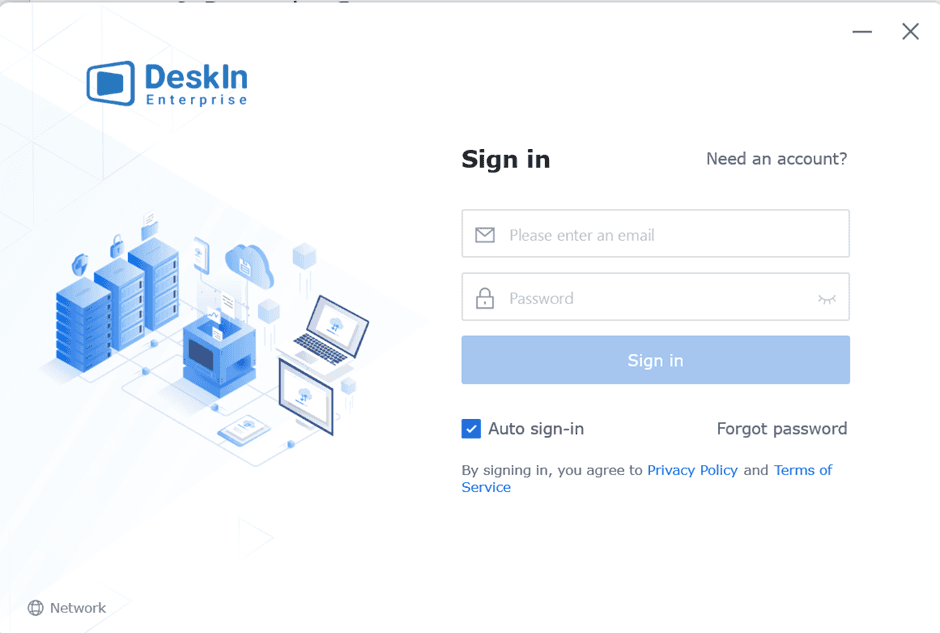
이메일 주소와 비밀번호로 로그인하여 진행합니다.
자주 묻는 질문(FAQ):
등록된 계정이 없으신가요? 등록을 진행하려면 여기를 클릭하세요: https://account.deskin.io/#/register
새 기기에서 처음 로그인하는 경우 이메일 인증이 필요할 수 있습니다. 수신함을 확인하여 인증 이메일을 확인해 주세요.
이메일이 보이지 않는 경우 스팸함을 확인하거나 noreply@sendback.deskin.io를 이메일 수신 허용 목록에 추가한 후 다시 시도해 주세요.
2.1.2 원격 배포
원격 배포는 로컬 기기에 의해 제어될 수 있는 기기를 의미합니다. 이는 다운로드 사이트의 "원격(Remote)"을 지칭하기도 합니다. DeskIn 원격 앱을 설치한 후, 다음 단계에 따라 설정을 완료할 수 있습니다.
로그인 방법 1:
IT 관리자 담당자가 보낸 기업 초대 링크를 통해 이전에 등록한 이메일 주소와 비밀번호를 입력합니다.
로그인 방법 2:
IT 관리자 담당자가 보낸 엔터프라이즈 배포 코드를 입력합니다. 이 코드는 콘솔에서 기기를 해당 회사에 자동으로 바인딩합니다.

엔터프라이즈 배포 코드와 이메일 비밀번호 배포의 차이점은 무엇인가요?
이메일 비밀번호 바인딩은 관리자의 매칭 작업 없이도 사용자와 기기를 자동으로 연결할 수 있습니다.
엔터프라이즈 코드로 바인딩하는 경우, 관리자에게 https://account.deskin.io/#/equipment/deploy에 접속하여 엔터프라이즈 배포 코드를 확인하도록 요청하고, 배포 후 콘솔로 이동하여 사용자와 기기를 수동으로 연결해야 합니다.
2.1.3 제어 기기에서 연결 시작하기
이전에 배포된 피제어 기기를 선택한 다음 "연결 시작"을 클릭하여 원격 제어를 시작합니다.

자주 묻는 질문(FAQ):
연결할 수 있는 기기가 없나요?
피제어 기기로 이동하여 피제어 클라이언트를 설치 및 배포하거나, 관리자에게 문의하여 콘솔에서 기기를 연결해 주세요.
이미 배포되었지만 피제어 기기가 보이지 않나요?
목록이 자동으로 새로고침될 때까지 기다리거나 인터페이스 상단의 새로고침 아이콘을 클릭하여 수동으로 새로고침할 수 있습니다.
원격 연결을 시작한 후 1% 또는 100%에서 멈추나요?
방화벽 설정이 연결 요구 사항을 충족하는지 확인해 주세요. 자세한 내용은 다음을 참조하세요: 섹션 5.1
도움이 필요하시면 문의해 주세요: support@deskin.io
2.1. 최초 사용 가이드
사전 준비:
https://account.deskin.io/#/register 에서 DeskIn 엔터프라이즈 계정을 등록해 주세요.
원격 제어를 위해 두 대의 별도 기기에 소프트웨어를 설치합니다. 소프트웨어는 웹 콘솔에 로그인한 후 시작 페이지에서 다운로드할 수 있습니다.
2.1.1 로컬 배포 (제어 기기)
로컬 배포는 원격 세션을 시작하고 다른 기기를 제어할 수 있는 기기를 의미합니다. 이는 다운로드 사이트의 "로컬(Local)"을 지칭하기도 합니다.
앱을 다운로드한 후 애플리케이션을 실행하고 다음 단계를 진행하세요:
이메일 주소와 비밀번호로 로그인하여 진행합니다.
자주 묻는 질문(FAQ):
등록된 계정이 없으신가요? 등록을 진행하려면 여기를 클릭하세요: https://account.deskin.io/#/register
새 기기에서 처음 로그인하는 경우 이메일 인증이 필요할 수 있습니다. 수신함을 확인하여 인증 이메일을 확인해 주세요.
이메일이 보이지 않는 경우 스팸함을 확인하거나 noreply@sendback.deskin.io를 이메일 수신 허용 목록에 추가한 후 다시 시도해 주세요.
2.1.2 원격 배포
원격 배포는 로컬 기기에 의해 제어될 수 있는 기기를 의미합니다. 이는 다운로드 사이트의 "원격(Remote)"을 지칭하기도 합니다. DeskIn 원격 앱을 설치한 후, 다음 단계에 따라 설정을 완료할 수 있습니다.
로그인 방법 1:
IT 관리자 담당자가 보낸 기업 초대 링크를 통해 이전에 등록한 이메일 주소와 비밀번호를 입력합니다.
로그인 방법 2:
IT 관리자 담당자가 보낸 엔터프라이즈 배포 코드를 입력합니다. 이 코드는 콘솔에서 기기를 해당 회사에 자동으로 바인딩합니다.
엔터프라이즈 배포 코드와 이메일 비밀번호 배포의 차이점은 무엇인가요?
이메일 비밀번호 바인딩은 관리자의 매칭 작업 없이도 사용자와 기기를 자동으로 연결할 수 있습니다.
엔터프라이즈 코드로 바인딩하는 경우, 관리자에게 https://account.deskin.io/#/equipment/deploy에 접속하여 엔터프라이즈 배포 코드를 확인하도록 요청하고, 배포 후 콘솔로 이동하여 사용자와 기기를 수동으로 연결해야 합니다.
2.1.3 제어 기기에서 연결 시작하기
이전에 배포된 피제어 기기를 선택한 다음 "연결 시작"을 클릭하여 원격 제어를 시작합니다.
자주 묻는 질문(FAQ):
연결할 수 있는 기기가 없나요?
피제어 기기로 이동하여 피제어 클라이언트를 설치 및 배포하거나, 관리자에게 문의하여 콘솔에서 기기를 연결해 주세요.
이미 배포되었지만 피제어 기기가 보이지 않나요?
목록이 자동으로 새로고침될 때까지 기다리거나 인터페이스 상단의 새로고침 아이콘을 클릭하여 수동으로 새로고침할 수 있습니다.
원격 연결을 시작한 후 1% 또는 100%에서 멈추나요?
방화벽 설정이 연결 요구 사항을 충족하는지 확인해 주세요. 자세한 내용은 다음을 참조하세요: 섹션 5.1
도움이 필요하시면 문의해 주세요: support@deskin.io


문의하기
이메일: support@deskin.io
사무실: 991D Alexandra Road #02-17, Singapore 119972
문의하기
이메일: support@deskin.io
사무실: 991D Alexandra Road #02-17, Singapore 119972
문의하기
support@deskin.io
알렉산드라 로드 991D #02-17
싱가포르 119972