2.3 기술 지원 시나리오 운영 가이드
기술 지원 시나리오 운영 가이드
2.3.1 최고 관리자 구성 프로세스
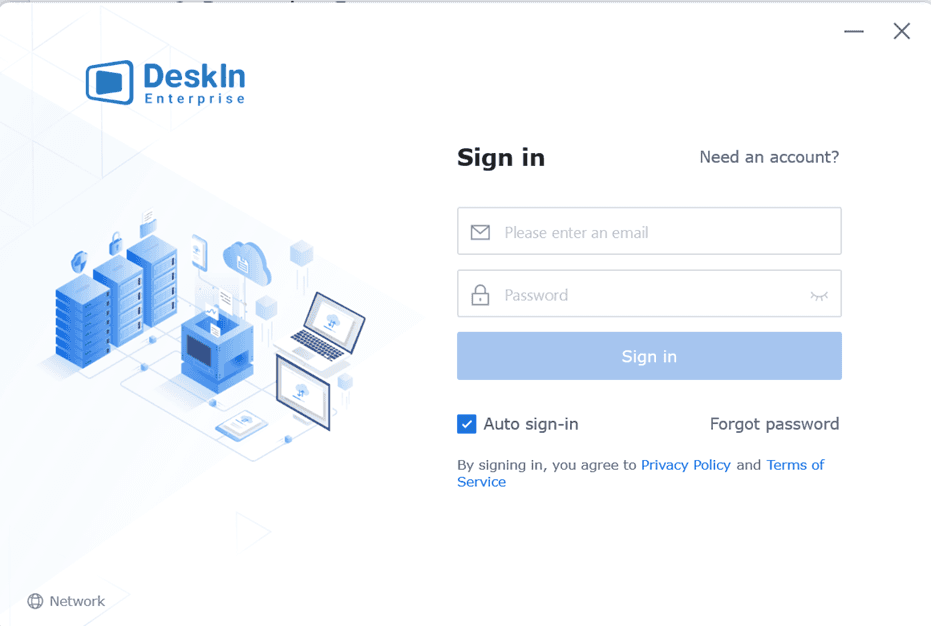
2.3.1.1. 계정 등록/로그인
기업 콘솔에 접속하여 등록/로그인합니다: https://account.deskin.io/#/login
이 페이지에서 등록/로그인한 계정이 최고 관리자 계정입니다.
2.3.1.2. 설정 - 글로벌 설정
먼저 전역 수준에서 보안 권한을 구성합니다 (https://account.deskin.io/#/setting/global-setting)
설정 → 글로벌 설정 → 보안 설정으로 이동합니다. (변경 사항은 모든 기기에 즉시 적용됩니다. 수정 후에는 반드시 "저장"을 클릭해 주십시오.)
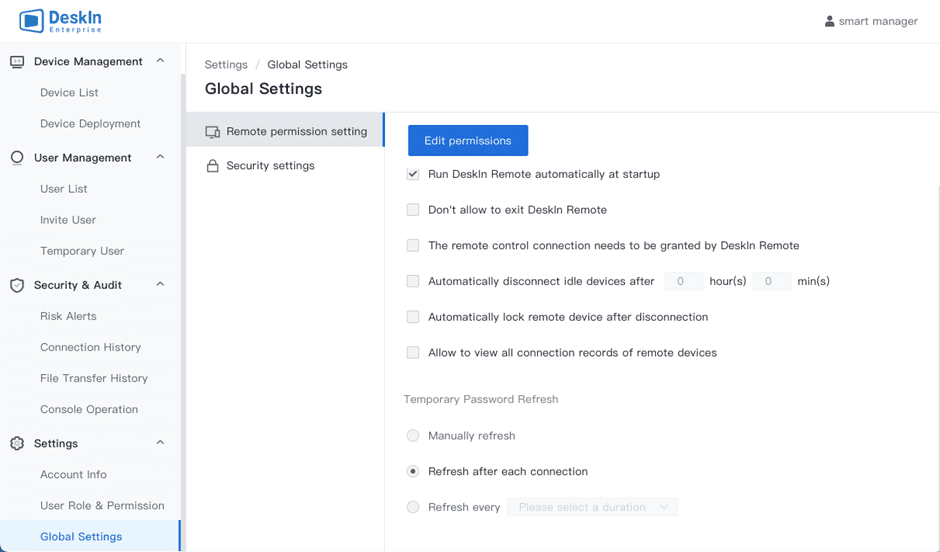
그런 다음 글로벌 보안 설정을 구성합니다:
설정 → 글로벌 설정 → 보안 설정.
2.3.1.3. 설정 - 역할 및 권한
최고 관리자는 직원의 다양한 역할을 정의하고 그에 따른 원격 작업 권한을 할당할 수 있습니다.
예시: 부서 관리자, R&D 인력 등

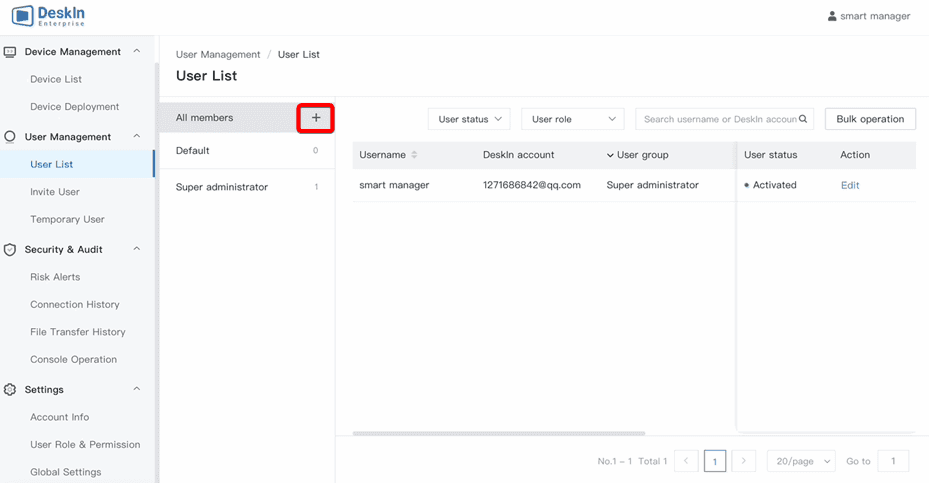
2.3.1.4. 사용자 관리 - 사용자 그룹 생성
최고 관리자는 사용자 그룹을 관리하고 할당할 수 있습니다.
사용자 관리 → 사용자 목록 → 새 사용자 그룹 생성으로 이동합니다(모든 구성원 옆의 "+" 버튼 클릭).
2.3.1.5. 사용자 관리 - 사용자 초대
최고 관리자는 직원을 엔터프라이즈 버전에 초대하고 사용자 그룹 및 사용자 정의 역할을 할당합니다.
사용자 관리 → 사용자 초대.

2.3.1.6. 기기 관리 - 제어 대상 기기 관리
최고 관리자는 DeskIn Enterprise Edition을 통해 직원을 초대하여 기기를 제어하도록 하고, 사용자 그룹 및 사용자 정의 역할을 할당할 수 있습니다.
사용자 관리 → 사용자 초대로 이동합니다. (세 가지 초대 방법: 링크 초대, 이메일 초대, 일괄 가져오기.)

참고: 고정 기기에 대한 기술 지원의 경우 기기 관리를 사용하십시오. 고정되지 않은 기기의 경우 6~8단계를 건너뛰십시오.
2.3.1.7. 기기 및 사용자 접근 권한 연결
최고 관리자는 기기 그룹에 권한을 할당하여 기기 그룹과 사용자 그룹 권한을 연결함으로써 원격 접근을 허용합니다.
기기 관리 → 제어 대상 기기 관리 → 기기 그룹에 대한 사용자 접근 관리.
2.3.1.8. 원격 프로그램 다운로드 및 설치
1단계: 아래 제공된 링크에서 피제어용 프로그램을 다운로드합니다.
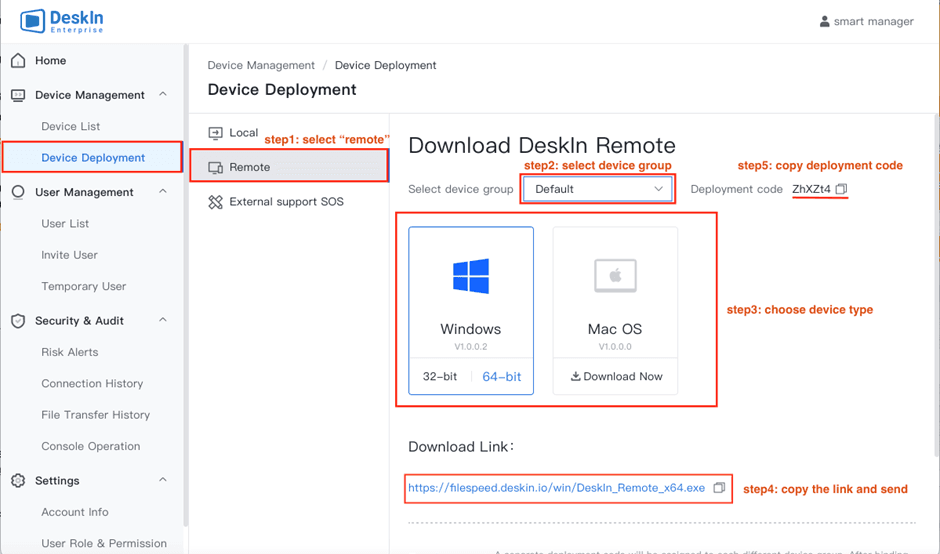
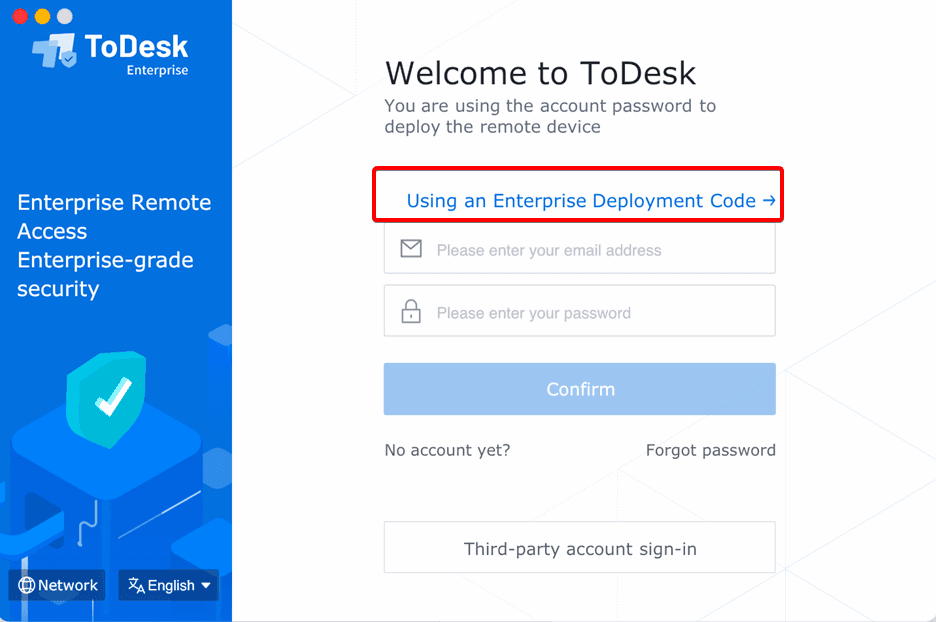
2단계: 해당 기기 그룹에 1단계에서 확인한 배포 코드를 입력합니다.