2.2 원격 근무 시나리오 운영 가이드
원격 근무 시나리오 운영 가이드
2.2.1. 최고 관리자 구성 프로세스
2.2.1.1. 계정 등록 및 로그인
엔터프라이즈 에디션 콘솔로 이동하여 등록하거나 로그인합니다: https://account.deskin.io/#/login
이 페이지에서 등록된 계정은 최고 관리자 계정이 됩니다.

2.2.1.2. 설정 - 전역 설정 - 보안 설정
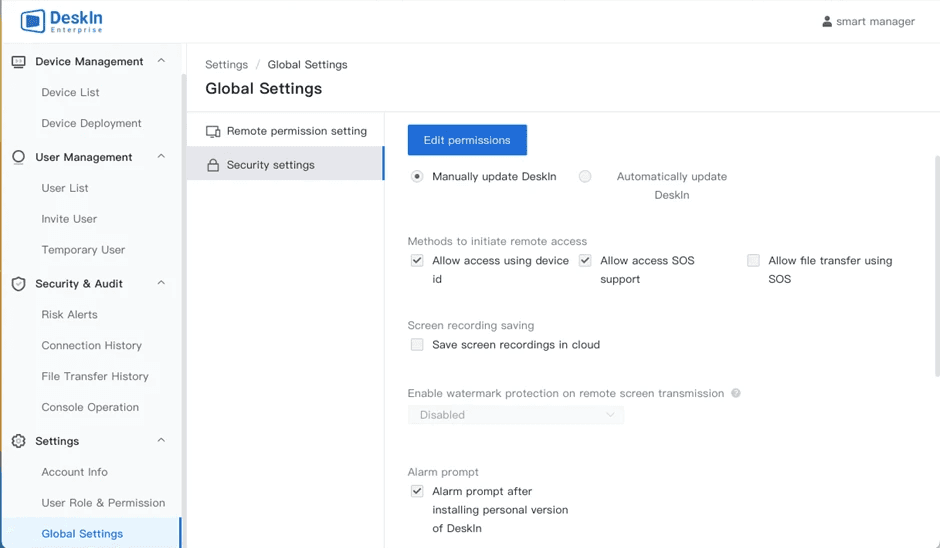
먼저 전역 수준에서 보안 권한을 구성합니다(https://account.deskin.io/#/setting/global-setting)
설정 → 전역 설정 → 보안 설정으로 이동합니다.
(변경 사항은 모든 장치에 즉시 적용됩니다. 수정 후 반드시 "저장"을 클릭하세요.)
2.2.1.3. 설정 - 사용자 역할 및 권한
최고 관리자는 직원에 대해 서로 다른 역할을 정의하고 해당 원격 작업 권한을 할당할 수 있습니다.
예: 부서 관리자, R&D 인력 등

2.2.1.4. 사용자 관리 - 사용자 그룹 생성
최고 관리자는 사용자 그룹을 관리하고 할당할 수 있습니다.
사용자 관리 → 사용자 목록 → 새 사용자 그룹 생성으로 이동합니다(모든 구성원 옆의 "+" 버튼 클릭).

2.2.1.5. 사용자 관리 - 사용자를 초대하여 장치 제어
최고 관리자는 직원을 초대하여 DeskIn 엔터프라이즈 에디션을 통해 장치를 제어하도록 할 수 있으며, 사용자 그룹 및 사용자 지정 역할에 할당할 수 있습니다.
사용자 관리 → 사용자 초대로 이동합니다. (세 가지 초대 방법: 링크 초대, 이메일 초대, 일괄 가져오기.)

2.2.2. 사용자 구성 프로세스
2.2.2.1. 다른 장치를 제어하도록 초대된 사용자의 경우 초대 링크를 클릭하여 비밀번호 설정
초대된 사용자는 이메일을 확인하고 초대 링크를 클릭할 수 있습니다(최고 관리자와 다른 컴퓨터를 사용해야 함).
비밀번호를 설정하고 계정에 로그인합니다.
2.2.2.2. 장치가 제어 대상이 되는 사용자의 경우 다른 컴퓨터에 제어 대상 클라이언트를 다운로드하고 배포 코드 또는 이메일 주소를 사용하여 바인딩합니다.
최고 관리자는 장치 관리 > 장치 배포 > 원격을 통해 장치를 배포할 수 있습니다(https://account.deskin.io/#/user/inviteLink).
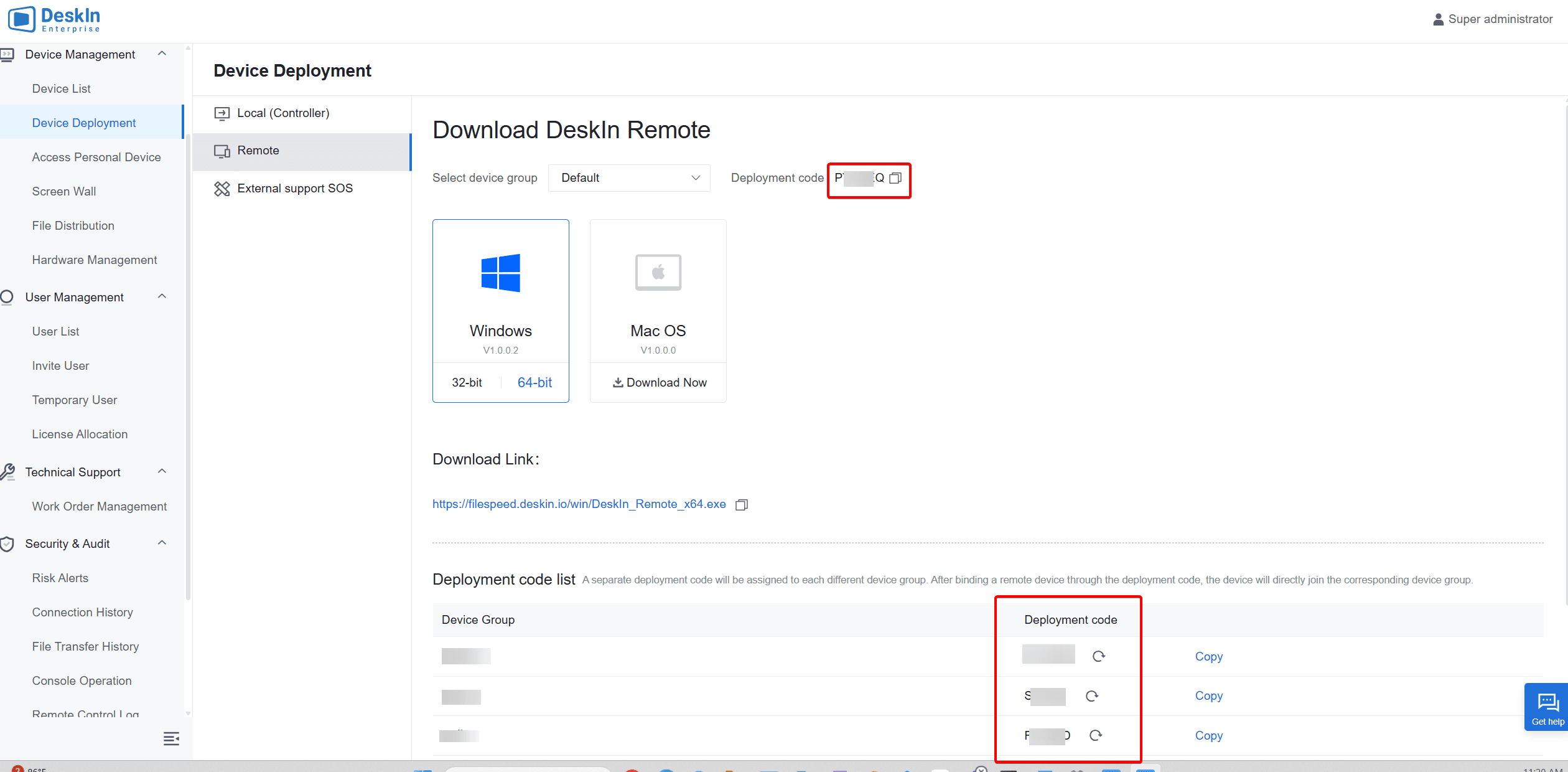
바인딩 방법 설명:
이메일 비밀번호 바인딩: 기본적으로 호스트 클라이언트에 로그인하는 데 사용된 동일한 계정과 일대일 액세스 권한 연결을 설정하여 관리자의 일대일 권한 부여 프로세스를 간소화합니다.
기업 배포 코드 바인딩: 바인딩 후 이 장치에 대한 권한 액세스는 관리자가 할당해야 합니다.


