2.4 임시 기술 지원 시나리오 - SOS 운영 가이드
임시 기술 지원 시나리오 - SOS 사용 가이드
2.4.1. SOS 시작 절차
많은 기업에서 사무용 컴퓨터에는 관리자 권한이 없습니다. 그러나 IT 원격 기술 지원 시 관리자 작업을 수행할 때 제어받는 컴퓨터에 관리자 권한이 없으면 원격 제어 작업에 영향을 미칠 수 있습니다.
DeskIn 엔터프라이즈 에디션의 솔루션:
SOS 엔드포인트는 관리자 권한 없이 실행을 지원합니다.
관리자 권한을 가진 IT 담당자는 원격 세션 중에 SOS 프로그램이 관리자 권한으로 실행되도록 일시적으로 권한을 승격하여 소프트웨어 설치/제거 및 기타 고급 작업을 성공적으로 수행할 수 있습니다.
원격 세션이 종료된 후에는 안전한 원격 제어를 위해 승격된 권한이 즉시 회수됩니다.
아래의 단계별 가이드를 따르세요
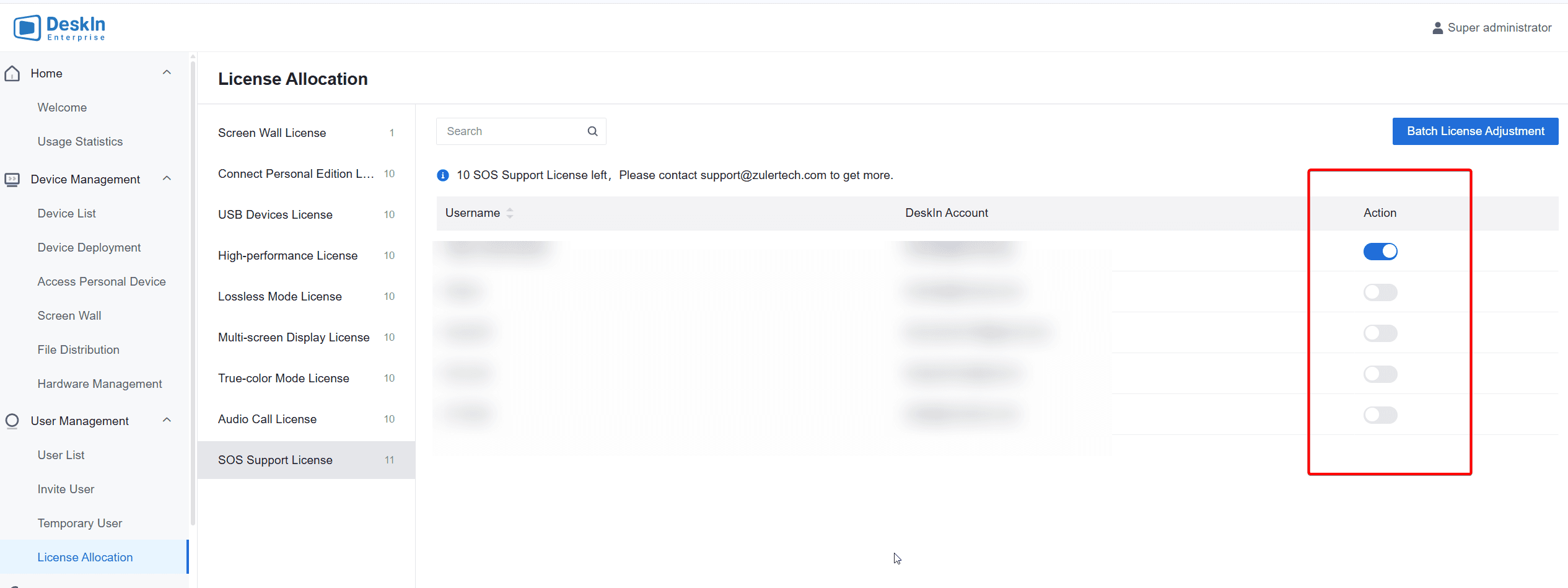
[관리자용]: 사용자 관리 > 라이선스 할당 > SOS 지원 라이선스 > 작업(켜기)을 통해 관련 사용자에 대해 SOS 지원 라이선스 기능이 활성화되어 있는지 확인합니다.
DeskIn 로컬 앱에서, 관리자는 초대 내용을 복사하여 제어받을 수신 측에 보낼 수 있습니다.

SOS 수신 측은 링크를 클릭하여 설치가 필요 없는 인터페이스를 자동으로 다운로드한 다음, 더블 클릭하여 실행할 수 있습니다. 실행하면 8자리 연결 코드가 생성되며 이를 관리자에게 제공할 수 있습니다.

관리자는 연결 코드를 입력하고 원격 연결을 시작한 후 SOS 측의 승인을 기다릴 수 있습니다.

SOS 수신 측에서 "동의"를 클릭하여 연결을 설정합니다.

원격 세션 전반에 걸쳐, SOS 수신 측은 기기 보안에 대한 완전한 통제권을 유지하며 언제든지 원격 연결을 종료할 수 있습니다.


