How To
How To
·
5 นาที
·
5 นาที
การวิเคราะห์ข้อมูล
Published on
Updated on
Updated on
ลองจินตนาการถึงสิ่งนี้: แม่ของคุณโทรมาด้วยความตกใจเพราะ "Wi-Fi หายไปแล้ว" หรือเพื่อนสนิทของคุณไม่สามารถปิดตั้งค่าลึกลับที่ทำให้แบตเตอรี่หมดได้ คุณพยายามอธิบายทางโทรศัพท์ แต่มันเหมือนกับการบอกสีให้กับคนที่ไม่เคยเห็นมาก่อน ทั้งสองฝ่ายก็รู้สึกหงุดหงิด

มันจะง่ายขึ้นไหมถ้าคุณสามารถแชร์หน้าจอ iPhone ไปยัง iPhone และเห็นสิ่งที่พวกเขาเห็น? ที่ดียิ่งกว่านั้นคือ การแนะนำพวกเขาผ่านการแก้ไขในเวลาจริงโดยไม่ต้องลุกจากโซฟา?
นั่นคือสิ่งที่การเข้าถึง iPhone จากเครื่องอื่นทำให้เป็นไปได้ และในคู่มือนี้ เราจะอธิบายว่า มันคืออะไร ทำไมคุณถึงต้องการมัน และวิธีที่ดีที่สุดในการใช้งาน โดยใช้ DeskIn แอปการเข้าถึงระยะไกลที่มีพลัง ปลอดภัย และใช้งานง่าย
แนะนำให้อ่าน: คู่มือสมบูรณ์ปี 2025 สำหรับการแชร์หน้าจอ iPhone กับ iPad
การเข้าถึงระยะไกล เป็นการใช้เครื่องของคุณเพื่อดูและควบคุมหน้าจอของ iPhone เครื่องอื่น คล้ายกับการมีโทรศัพท์ของคนอื่นอยู่ในมือโดยไม่ต้องถือมันจริงๆ
แม้ว่าบางแพลตฟอร์มทำให้การควบคุม iPhone ระยะไกลง่ายดาย แต่นั่นไม่เป็นความจริงสำหรับโลก iOS Apple จำกัดอย่างเข้มงวดในสิ่งที่คุณสามารถทำระยะไกลได้ โชคดีที่คุณยังสามารถแชร์หน้าจอ iPhone ไปยัง iPhone พูดคุยให้ผ่านการแก้ไขได้หลายอย่าง และทำงานด้วยกันในเวลาจริง
คิดเหมือนการแชร์หน้าจอที่มีผู้แนะนำส่วนตัว; คุณเห็นสิ่งที่เกิดขึ้น พวกเขาเห็นว่าต้องแตะที่ไหน และปัญหาถูกแก้ไขเร็วขึ้น
การเข้าถึง iPhone ระยะไกล ไม่ได้มีไว้เฉพาะคนไอทีในห้องเซิร์ฟเวอร์ นี่คือตัวอย่างสถานการณ์ทั่วไปที่การรู้จักวิธีควบคุม iPhone ระยะไกลเปลี่ยนเป็นพลังวิเศษของคุณ:
คุณเคยพยายามอธิบาย "ไปที่ การตั้งค่า > Wi-Fi" กับคนที่ยืนยันว่าอยู่ใน การตั้งค่า แต่จริงๆ แล้วอยู่ใน โน้ตไหม? ด้วยการแชร์หน้าจอ iPhone ไปยัง iPhone คุณสามารถเห็นสิ่งที่พวกเขาเห็นและชี้ให้พวกเขาไปในทางที่ถูกต้อง
ถ้าคุณดำเนินธุรกิจขนาดเล็ก ให้การฝึกอบรมแอป หรือสนับสนุนลูกค้าเกี่ยวกับเครื่องมือมือถือ การเข้าถึงระยะไกลหมายความว่าคุณสามารถแนะนำพวกเขาผ่านฟีเจอร์ต่าง ๆ โดยไม่ต้องเขียนอีเมลยาวเป็นหน้าหนังสือ
ทดสอบแอป? ตรวจทานภาพจำลองการออกแบบ? คุณสามารถเห็นการเปลี่ยนแปลงสดๆ ให้ความคิดเห็นทันที และหลีกเลี่ยงภาพหน้าจอกลับไปกลับมา
บางครั้งคุณต้องการที่จะมั่นใจว่าเด็กของคุณไม่ได้ตั้งค่าระบบการควบคุมผู้ปกครองโดยบังเอิญ บางครั้งคุณต้องแนะนำพวกเขาในแอปการบ้าน การเข้าถึงระยะไกลช่วยให้คุณช่วยได้โดยไม่ต้องยืนอยู่ข้างหลังพวกเขา
Apple ไม่อนุญาตให้ควบคุม iOS ระยะไกลได้ทั้งหมด เว้นแต่จะเจลเบรก แม้ว่ามีน้อยคนที่เตรียมทำเช่นนั้น แต่ปฏิเสธแน่นอนสำหรับคนส่วนใหญ่ การเจลเบรกทำให้การรับประกันหมดอายุ สร้างช่องโหว่ด้านความปลอดภัย และสามารถทำให้ iPhone ของคุณไม่เสถียร
อย่างไรก็ตาม คุณยังสามารถ:
ดูหน้าจอ iPhone เครื่องอื่นในเวลาจริง
พูดคุยปัญหาในขณะที่แชร์หน้าจอ
ให้คำแนะนำการสัมผัสโดยไม่ต้องใช้วิธีการเสี่ยง
นี่คือที่ที่ DeskIn มาเข้ามา แม้ว่าคุณจะไม่สามารถ "ควบคุม" iPhone ของใครบางคนแบบเดสก์ท็อประยะไกลได้โดยตรง แต่คุณสามารถแนะนำพวกเขาในวิธีที่มีประสิทธิภาพเท่ากับการสนับสนุน การสอน และความร่วมมือ
ฟังดูเหมือนสิ่งที่คุณต้องการ? ดาวน์โหลด DeskIn และลองวิธีเข้าถึง iPhone ระยะไกลในวิธีที่ปลอดภัยและง่ายที่สุดทั้งหมดจากกระเป๋าของคุณ

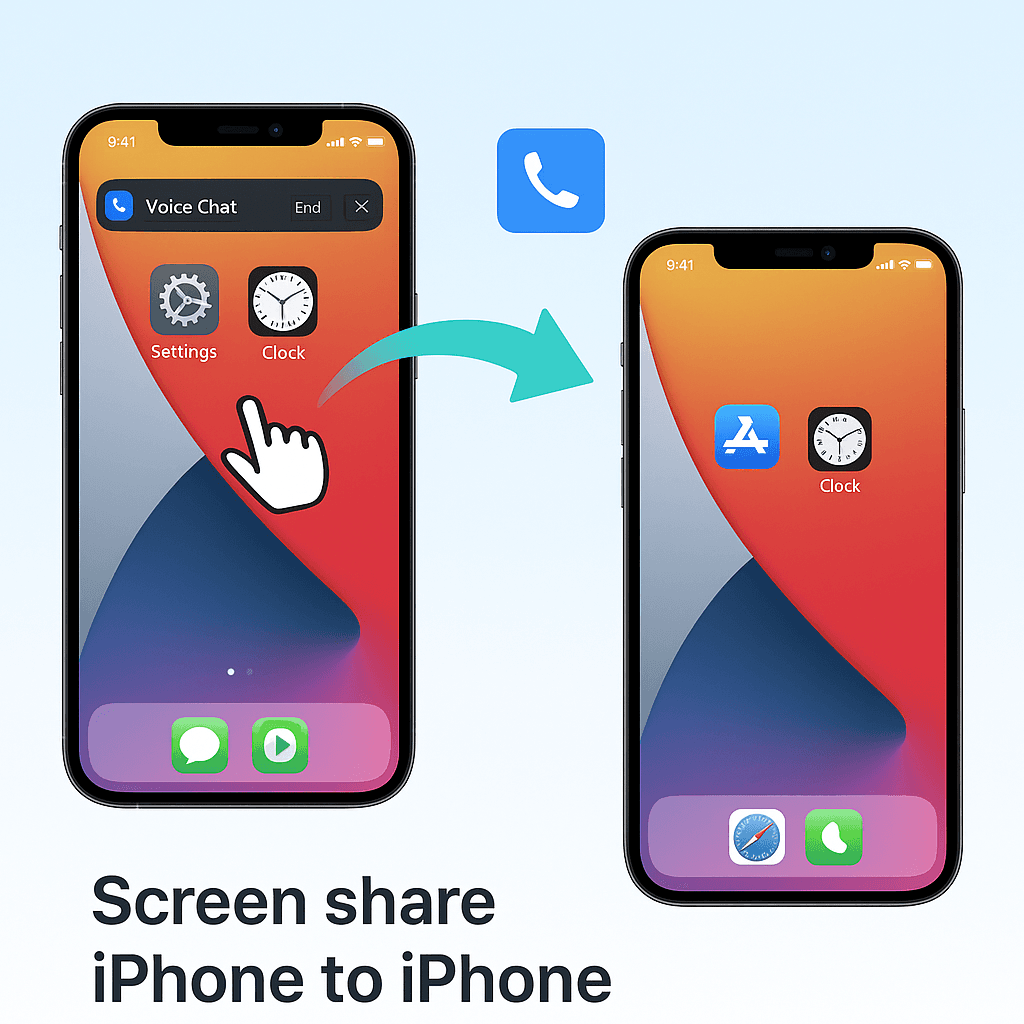
DeskIn ทำให้การสนับสนุนระยะไกล iPhone ง่าย ปลอดภัย และรวดเร็วโดยไม่มีปวดหัวทางเทคโนโลยี ไม่มีวิธีหลีกเลี่ยงที่เสี่ยง ไม่ว่าคุณจะช่วยสมาชิกในครอบครัว ฝึกอบรมลูกค้า หรือตรวจสอบแอป มันถูกออกแบบมาเพื่อทำงานระหว่างอุปกรณ์ iOS อย่างไร้รอยต่อ
นี่คือสิ่งที่คุณได้รับ:
การแชร์หน้าจอในเวลาจริง (iOS ↔ iOS): ดูหน้าจอ iPhone เครื่องอื่นทันทีเพื่อให้คุณแนะนำทีละขั้นตอนไม่ต้องเดาสิ่งที่เกิดขึ้นทางฝั่งนั้น
ความหน่วงต่ำพิเศษ (≤40ms): ด้วยการล่าช้าแทบไม่มี การแชร์หน้าจอ iPhone ถึง iPhone เป็นธรรมชาติและตอบสนองง่าย ไม่ว่าคุณจะชี้ไปยังเมนูตัวเลือกหรือตรวจสอบแอปด้วยกัน
การออกแบบมือถือเป็นหลัก ถูกปรับให้เหมาะกับการสัมผัส: DeskIn ใช้งานง่าย ไม่มีการควบคุมเดสก์ท็อปที่ไม่สะดวก ถูกสร้างขึ้นสำหรับการแตะแตะ สกิและท่าทาง ทำให้การควบคุม iPhone ระยะไกลเป็นธรรมชาติสำหรับทั้งสองฝ่าย
ไม่มีเจลเบรกหรือการติดตั้งที่เสี่ยง: คุณสามารถเข้าถึง iPhone ระยะไกลจาก iPhone เครื่องอื่นได้โดยไม่ต้องละเมิดความปลอดภัยหรือทำให้การรับประกันหมดอายุ สิทธิเช่นพาสเวิร์ดหรือการยืนยันการเชื่อมต่อด้วยมือให้ทุกการเชื่อมต่อเป็นไปตามการควบคุมของคุณทั้งหมด
บิลอินในเสียงและการควบคุมเซสชัน: พูดคุยในเวลาจริง ให้คำแนะนำเสียง และจัดการเซสชันด้วยการแตะอย่างเดียว ทุกอย่างที่ต้องการสำหรับการสนับสนุนระยะไกล iPhone ในแอปเดียว
ด้วย DeskIn การเข้าถึง iPhone ระยะไกลกลายเป็นจริง ปลอดภัย และมีประโยชน์ เหมาะสำหรับการช่วยเทคโนโลยี การร่วมมือ หรือการแก้ไขปัญหาอย่างรวดเร็ว
การเริ่มต้นใช้การเข้าถึง iPhone ระยะไกลจาก iPhone เครื่องอื่นด้วย DeskIn ใช้เวลาเพียงไม่กี่นาที ทำตามขั้นตอนง่ายๆ เหล่านี้:
ติดตั้ง DeskIn บน iPhone ทั้งสองเครื่อง: ดาวน์โหลด DeskIn จาก App Store และติดตั้งบนทั้งอุปกรณ์ "ผู้ช่วย" และ "ผู้รับ"
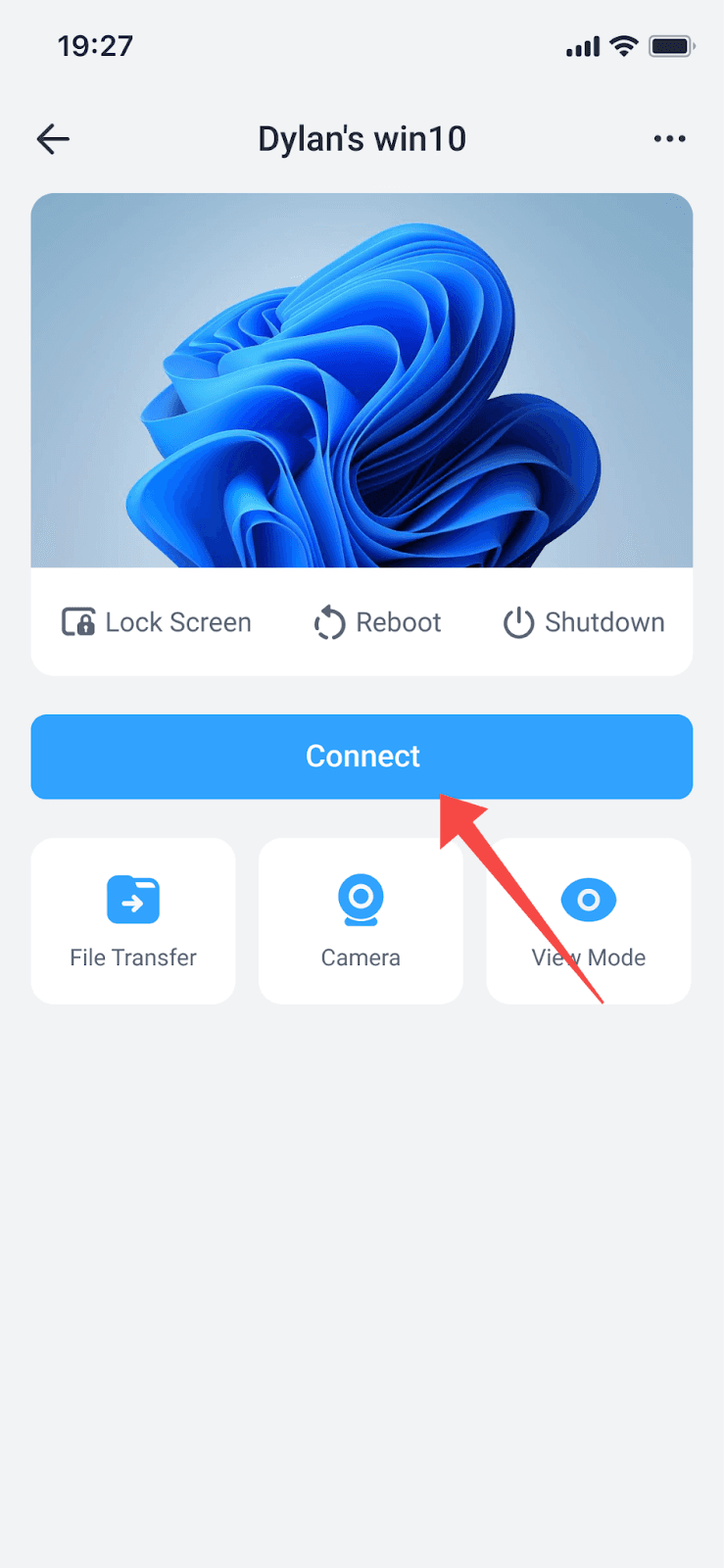
สร้างหรือเข้าร่วมเซสชันที่ปลอดภัย: บน iPhone ของผู้รับ ให้เปิด "อนุญาตเชื่อมต่อระยะไกลกับอุปกรณ์นี้" เพื่อสร้าง ID อุปกรณ์และรหัสผ่าน ผู้ช่วยสามารถเริ่มเซสชันโดยป้อนรายละเอียดนั้นเพื่อเชื่อมต่อ
ยอมรับสิทธิการเข้าถึง: iPhone ที่ได้รับจะถูกแจ้งให้ยอมรับการแชร์หน้าจอจาก iPhone ไปยัง iPhone ให้สิทธิสำหรับการแชร์หน้าจอและการสนทนาเสียงหากจำเป็น
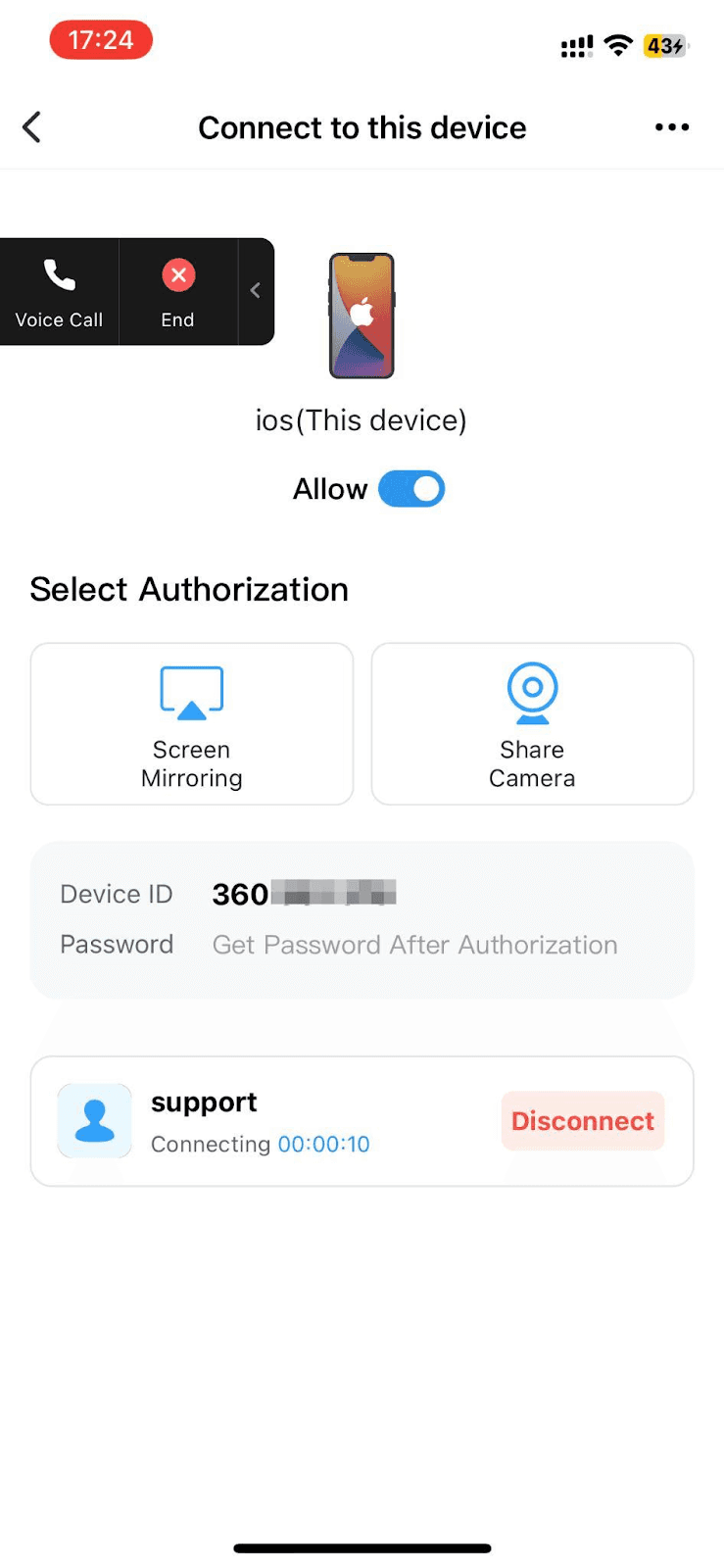
เริ่มการแชร์หน้าจอพร้อมการสนทนาเสียงตัวเลือก: เมื่อเชื่อมต่อ คุณสามารถดูหน้าจอ iPhone อื่นในเวลาจริงและใช้เสียงในตัวเพื่อสนับสนุน iPhone ระยะไกลที่ชัดเจน
ในเพียงสี่ขั้นตอน คุณจะมีการเชื่อมต่อที่ปลอดภัยและตอบสนอง ทำให้คุณควบคุม iPhone ระยะไกลเพื่อช่วย ฝึกอบรม หรือร่วมมือแสนง่ายและไม่มีภาระงาน
เมื่อคุณรู้วิธีเข้าถึง iPhone ระยะไกลจาก iPhone เครื่องอื่นด้วย DeskIn คุณจะเริ่มเห็นสถานการณ์ที่มันช่วยประหยัดเวลาและทำให้ชีวิตง่ายขึ้น นี่คือบางตัวอย่างที่ฟีเจอร์จริงๆ เด่น:
การช่วยเหลือเทคโนโลยีแก่ผู้ปกครองหรือลูกผู้ใหญ่ โดยมีความเครียดน้อยลง: แทนการอธิบายยาวบนโทรศัพท์ เครื่องมือสนทนาของ DeskIn และการแชร์หน้าจอสด ทำให้คุณแนะนำพวกเขาโดยตรง — ไม่มีความสับสน เพียงผลลัพธ์ที่รวดเร็ว
การสนับสนุนระยะไกล iOS แบบมืออาชีพ: สำหรับนักพัฒนาแอป พนักงานไอที หรือผู้ฝึกอบรมมือถือ การแชร์หน้าจอความหน่วงต่ำและการสนทนาเสียงของ DeskIn เปลี่ยนการสนับสนุน iPhone ระยะไกลเป็นประสบการณ์ที่ราบรื่นและเป็นมิตรกับลูกค้า
การเรียนการสอนแบบลงมือจากทุกที่: การออกแบบมือถือของ DeskIn เหมาะสำหรับการเดินผ่านแอป เครื่องมือออกแบบ หรือแม้แต่การตั้งค่าเกม เหมือนอยู่ข้างๆ พวกเขา
การทดสอบแอปที่มีประสิทธิภาพและการวนกลับความคิดเห็น: ดูผู้ทดสอบเล่นแอปของคุณในเวลาจริง เห็นปัญหาการใช้งานทันที และปรับเปลี่ยนทันที ด้วยการเชื่อมต่อที่ราบรื่นของ DeskIn
iPhone ไม่ใช่เพียงโทรศัพท์ แต่เป็นบันทึกภาพและข้อความส่วนตัว กระเป๋าเงินที่เต็มไปด้วยข้อมูลการชำระเงิน และบางครั้งก็เป็นงานของคุณ นี่คือเหตุผลหนึ่งที่มันสำคัญที่จะใช้วิธีการเข้าถึง iPhone จาก iPhone เครื่องอื่นอย่างปลอดภัย DeskIn เป็นสื่อที่ปิดล้อมด้วยการเชื่อมต่อที่เข้ารหัสและการควบคุมเซสชั่นที่มีไว้ รับรองว่าข้อมูลของคุณจะผ่านระหว่างคุณและผู้ที่คุณอนุญาตให้เข้าถึงเท่านั้น
เชื่อมต่อเฉพาะกับคนที่ไว้ใจได้ อย่ายอมรับคำขอเซสชั่นสุ่ม
ใช้รหัสการเข้าถึงชั่วคราว ที่หมดอายุหลังการเชื่อมต่อแต่ละครั้ง
ตรวจสอบสิทธิ์ก่อนยอมรับ การแชร์หน้าจอหรือคำขอสนทนาเสียง
จบเซสชั่นทันที เมื่องานเสร็จสิ้น
การอัปเดต DeskIn ให้อัปเดตอยู่ตลอดเวลา เพื่อรับประโยชน์จากการแก้ไขความปลอดภัยล่าสุด
ด้วยนิสัยเหล่านี้ การสนับสนุน iPhone ระยะไกลจะปลอดภัย มีความเป็นส่วนตัว และอยู่ในการควบคุมของคุณทั้งหมด ให้คุณอุ่นใจทุกครั้งที่แชร์หน้าจอ
ต้องการเรียนรู้เพิ่มเติมเกี่ยวกับการปกป้องอุปกรณ์ของคุณ? ดูวิธีบอกว่ามีคนเข้าถึง iPhone ของคุณระยะไกล เพื่อสัญญาณที่ต้องระวัง และเคล็ดลับความปลอดภัยเพิ่มเติม
ตอบ: เนื่องจากกฎความปลอดภัยของ iOS คุณไม่สามารถมีการควบคุมเต็มหน้าจอ iPhone ได้ DeskIn ให้คุณมองเห็นในเวลาจริงและพูดผ่านการสนทนาเสียงเพื่อการสนับสนุน iPhone ระยะไกลที่มีประสิทธิภาพ
ตอบ: ใช่ ตราบใดที่ทั้งสองอุปกรณ์มีการเชื่อมต่ออินเทอร์เน็ตที่เสถียร Wi-Fi หรือข้อมูลมือถือ คุณสามารถแชร์หน้าจอ iPhone ไปยัง iPhone ได้โดยไม่มีปัญหา
ตอบ: แน่นอน เนื่องจาก DeskIn อยู่บน iOS, iPadOS และ macOS คุณสามารถจับคู่ iPhone ของคุณกับ iPad หรือแมคได้เช่นเดียวกัน คุณยังสามารถ แปลง iPad ของคุณเป็นจอที่สองสำหรับ MacBook ของคุณแท้จริง หรือทำตามคู่มือของเราเพื่อควบคุม Mac ของคุณระยะไกล หากคุณต้องการเคลื่อนไหวได้อย่างสมบูรณ์ท่ามกลางอุปกรณ์ Apple ทั้งหมด
ตอบ: ใช่ DeskIn รองรับ Windows, macOS, iOS, iPadOS และ Android คุณสามารถเชื่อมต่อการรวมกันของอุปกรณ์ได้เกือบทุกประเภท ไม่ว่าคุณจะต้องการเข้าถึง iPhone ระยะไกลจาก iPhone หรือทำงานข้ามแพลตฟอร์ม
จากการช่วยเทคโนโลยีอย่างสะดวกรวดเร็วแก่ผู้ปกครอง ไปถึงการสนับสนุน iPhone ระยะไหลมืออาชีพสำหรับลูกค้า ความสามารถในการแชร์หน้าจอ iPhone ไปยัง iPhone เพื่อเสริมการแก้ไขปัญหาและการร่วมมือ ทำให้สิ่งที่เป็นกระบวนการที่น่าเบื่อและหงุดหงิดกลายเป็นงานที่สะดวกภาพและง่ายในการจัดการ DeskIn ขับเคลื่อนทั้งกระบวนการให้เป็นแบบเรียลไทม์และโต้ตอบ
พร้อมเห็นสิ่งนี้ในการใช้งานจริงหรือยัง? ติดตั้ง DeskIn จาก App Store วันนี้และลองแชร์มือถือกับมือถือด้วยตัวเอง คุณสามารถเข้าถึง iPhone ระยะไกลจาก iPhone เครื่องอื่นในไม่กี่ขั้นตอน และยังทำให้ปลอดภัยได้อย่างง่ายดายโดยไม่มีอุปสรรคใดๆ เช่น การตั้งค่าที่ซับซ้อน
ต้องการขยายไปไกลกว่ามือถือกับมือถือ? ดูคู่มือของเราที่การมิเรอร์หน้าจอ iPhone หรือ iPad ของคุณไปยัง MacBook เพื่อการทำงานที่ไร้รอยต่อหลายอุปกรณ์
ลองจินตนาการถึงสิ่งนี้: แม่ของคุณโทรมาด้วยความตกใจเพราะ "Wi-Fi หายไปแล้ว" หรือเพื่อนสนิทของคุณไม่สามารถปิดตั้งค่าลึกลับที่ทำให้แบตเตอรี่หมดได้ คุณพยายามอธิบายทางโทรศัพท์ แต่มันเหมือนกับการบอกสีให้กับคนที่ไม่เคยเห็นมาก่อน ทั้งสองฝ่ายก็รู้สึกหงุดหงิด
มันจะง่ายขึ้นไหมถ้าคุณสามารถแชร์หน้าจอ iPhone ไปยัง iPhone และเห็นสิ่งที่พวกเขาเห็น? ที่ดียิ่งกว่านั้นคือ การแนะนำพวกเขาผ่านการแก้ไขในเวลาจริงโดยไม่ต้องลุกจากโซฟา?
นั่นคือสิ่งที่การเข้าถึง iPhone จากเครื่องอื่นทำให้เป็นไปได้ และในคู่มือนี้ เราจะอธิบายว่า มันคืออะไร ทำไมคุณถึงต้องการมัน และวิธีที่ดีที่สุดในการใช้งาน โดยใช้ DeskIn แอปการเข้าถึงระยะไกลที่มีพลัง ปลอดภัย และใช้งานง่าย
แนะนำให้อ่าน: คู่มือสมบูรณ์ปี 2025 สำหรับการแชร์หน้าจอ iPhone กับ iPad
การเข้าถึงระยะไกล เป็นการใช้เครื่องของคุณเพื่อดูและควบคุมหน้าจอของ iPhone เครื่องอื่น คล้ายกับการมีโทรศัพท์ของคนอื่นอยู่ในมือโดยไม่ต้องถือมันจริงๆ
แม้ว่าบางแพลตฟอร์มทำให้การควบคุม iPhone ระยะไกลง่ายดาย แต่นั่นไม่เป็นความจริงสำหรับโลก iOS Apple จำกัดอย่างเข้มงวดในสิ่งที่คุณสามารถทำระยะไกลได้ โชคดีที่คุณยังสามารถแชร์หน้าจอ iPhone ไปยัง iPhone พูดคุยให้ผ่านการแก้ไขได้หลายอย่าง และทำงานด้วยกันในเวลาจริง
คิดเหมือนการแชร์หน้าจอที่มีผู้แนะนำส่วนตัว; คุณเห็นสิ่งที่เกิดขึ้น พวกเขาเห็นว่าต้องแตะที่ไหน และปัญหาถูกแก้ไขเร็วขึ้น
การเข้าถึง iPhone ระยะไกล ไม่ได้มีไว้เฉพาะคนไอทีในห้องเซิร์ฟเวอร์ นี่คือตัวอย่างสถานการณ์ทั่วไปที่การรู้จักวิธีควบคุม iPhone ระยะไกลเปลี่ยนเป็นพลังวิเศษของคุณ:
คุณเคยพยายามอธิบาย "ไปที่ การตั้งค่า > Wi-Fi" กับคนที่ยืนยันว่าอยู่ใน การตั้งค่า แต่จริงๆ แล้วอยู่ใน โน้ตไหม? ด้วยการแชร์หน้าจอ iPhone ไปยัง iPhone คุณสามารถเห็นสิ่งที่พวกเขาเห็นและชี้ให้พวกเขาไปในทางที่ถูกต้อง
ถ้าคุณดำเนินธุรกิจขนาดเล็ก ให้การฝึกอบรมแอป หรือสนับสนุนลูกค้าเกี่ยวกับเครื่องมือมือถือ การเข้าถึงระยะไกลหมายความว่าคุณสามารถแนะนำพวกเขาผ่านฟีเจอร์ต่าง ๆ โดยไม่ต้องเขียนอีเมลยาวเป็นหน้าหนังสือ
ทดสอบแอป? ตรวจทานภาพจำลองการออกแบบ? คุณสามารถเห็นการเปลี่ยนแปลงสดๆ ให้ความคิดเห็นทันที และหลีกเลี่ยงภาพหน้าจอกลับไปกลับมา
บางครั้งคุณต้องการที่จะมั่นใจว่าเด็กของคุณไม่ได้ตั้งค่าระบบการควบคุมผู้ปกครองโดยบังเอิญ บางครั้งคุณต้องแนะนำพวกเขาในแอปการบ้าน การเข้าถึงระยะไกลช่วยให้คุณช่วยได้โดยไม่ต้องยืนอยู่ข้างหลังพวกเขา
Apple ไม่อนุญาตให้ควบคุม iOS ระยะไกลได้ทั้งหมด เว้นแต่จะเจลเบรก แม้ว่ามีน้อยคนที่เตรียมทำเช่นนั้น แต่ปฏิเสธแน่นอนสำหรับคนส่วนใหญ่ การเจลเบรกทำให้การรับประกันหมดอายุ สร้างช่องโหว่ด้านความปลอดภัย และสามารถทำให้ iPhone ของคุณไม่เสถียร
อย่างไรก็ตาม คุณยังสามารถ:
ดูหน้าจอ iPhone เครื่องอื่นในเวลาจริง
พูดคุยปัญหาในขณะที่แชร์หน้าจอ
ให้คำแนะนำการสัมผัสโดยไม่ต้องใช้วิธีการเสี่ยง
นี่คือที่ที่ DeskIn มาเข้ามา แม้ว่าคุณจะไม่สามารถ "ควบคุม" iPhone ของใครบางคนแบบเดสก์ท็อประยะไกลได้โดยตรง แต่คุณสามารถแนะนำพวกเขาในวิธีที่มีประสิทธิภาพเท่ากับการสนับสนุน การสอน และความร่วมมือ
ฟังดูเหมือนสิ่งที่คุณต้องการ? ดาวน์โหลด DeskIn และลองวิธีเข้าถึง iPhone ระยะไกลในวิธีที่ปลอดภัยและง่ายที่สุดทั้งหมดจากกระเป๋าของคุณ
DeskIn ทำให้การสนับสนุนระยะไกล iPhone ง่าย ปลอดภัย และรวดเร็วโดยไม่มีปวดหัวทางเทคโนโลยี ไม่มีวิธีหลีกเลี่ยงที่เสี่ยง ไม่ว่าคุณจะช่วยสมาชิกในครอบครัว ฝึกอบรมลูกค้า หรือตรวจสอบแอป มันถูกออกแบบมาเพื่อทำงานระหว่างอุปกรณ์ iOS อย่างไร้รอยต่อ
นี่คือสิ่งที่คุณได้รับ:
การแชร์หน้าจอในเวลาจริง (iOS ↔ iOS): ดูหน้าจอ iPhone เครื่องอื่นทันทีเพื่อให้คุณแนะนำทีละขั้นตอนไม่ต้องเดาสิ่งที่เกิดขึ้นทางฝั่งนั้น
ความหน่วงต่ำพิเศษ (≤40ms): ด้วยการล่าช้าแทบไม่มี การแชร์หน้าจอ iPhone ถึง iPhone เป็นธรรมชาติและตอบสนองง่าย ไม่ว่าคุณจะชี้ไปยังเมนูตัวเลือกหรือตรวจสอบแอปด้วยกัน
การออกแบบมือถือเป็นหลัก ถูกปรับให้เหมาะกับการสัมผัส: DeskIn ใช้งานง่าย ไม่มีการควบคุมเดสก์ท็อปที่ไม่สะดวก ถูกสร้างขึ้นสำหรับการแตะแตะ สกิและท่าทาง ทำให้การควบคุม iPhone ระยะไกลเป็นธรรมชาติสำหรับทั้งสองฝ่าย
ไม่มีเจลเบรกหรือการติดตั้งที่เสี่ยง: คุณสามารถเข้าถึง iPhone ระยะไกลจาก iPhone เครื่องอื่นได้โดยไม่ต้องละเมิดความปลอดภัยหรือทำให้การรับประกันหมดอายุ สิทธิเช่นพาสเวิร์ดหรือการยืนยันการเชื่อมต่อด้วยมือให้ทุกการเชื่อมต่อเป็นไปตามการควบคุมของคุณทั้งหมด
บิลอินในเสียงและการควบคุมเซสชัน: พูดคุยในเวลาจริง ให้คำแนะนำเสียง และจัดการเซสชันด้วยการแตะอย่างเดียว ทุกอย่างที่ต้องการสำหรับการสนับสนุนระยะไกล iPhone ในแอปเดียว
ด้วย DeskIn การเข้าถึง iPhone ระยะไกลกลายเป็นจริง ปลอดภัย และมีประโยชน์ เหมาะสำหรับการช่วยเทคโนโลยี การร่วมมือ หรือการแก้ไขปัญหาอย่างรวดเร็ว
การเริ่มต้นใช้การเข้าถึง iPhone ระยะไกลจาก iPhone เครื่องอื่นด้วย DeskIn ใช้เวลาเพียงไม่กี่นาที ทำตามขั้นตอนง่ายๆ เหล่านี้:
ติดตั้ง DeskIn บน iPhone ทั้งสองเครื่อง: ดาวน์โหลด DeskIn จาก App Store และติดตั้งบนทั้งอุปกรณ์ "ผู้ช่วย" และ "ผู้รับ"
สร้างหรือเข้าร่วมเซสชันที่ปลอดภัย: บน iPhone ของผู้รับ ให้เปิด "อนุญาตเชื่อมต่อระยะไกลกับอุปกรณ์นี้" เพื่อสร้าง ID อุปกรณ์และรหัสผ่าน ผู้ช่วยสามารถเริ่มเซสชันโดยป้อนรายละเอียดนั้นเพื่อเชื่อมต่อ
ยอมรับสิทธิการเข้าถึง: iPhone ที่ได้รับจะถูกแจ้งให้ยอมรับการแชร์หน้าจอจาก iPhone ไปยัง iPhone ให้สิทธิสำหรับการแชร์หน้าจอและการสนทนาเสียงหากจำเป็น
เริ่มการแชร์หน้าจอพร้อมการสนทนาเสียงตัวเลือก: เมื่อเชื่อมต่อ คุณสามารถดูหน้าจอ iPhone อื่นในเวลาจริงและใช้เสียงในตัวเพื่อสนับสนุน iPhone ระยะไกลที่ชัดเจน
ในเพียงสี่ขั้นตอน คุณจะมีการเชื่อมต่อที่ปลอดภัยและตอบสนอง ทำให้คุณควบคุม iPhone ระยะไกลเพื่อช่วย ฝึกอบรม หรือร่วมมือแสนง่ายและไม่มีภาระงาน
เมื่อคุณรู้วิธีเข้าถึง iPhone ระยะไกลจาก iPhone เครื่องอื่นด้วย DeskIn คุณจะเริ่มเห็นสถานการณ์ที่มันช่วยประหยัดเวลาและทำให้ชีวิตง่ายขึ้น นี่คือบางตัวอย่างที่ฟีเจอร์จริงๆ เด่น:
การช่วยเหลือเทคโนโลยีแก่ผู้ปกครองหรือลูกผู้ใหญ่ โดยมีความเครียดน้อยลง: แทนการอธิบายยาวบนโทรศัพท์ เครื่องมือสนทนาของ DeskIn และการแชร์หน้าจอสด ทำให้คุณแนะนำพวกเขาโดยตรง — ไม่มีความสับสน เพียงผลลัพธ์ที่รวดเร็ว
การสนับสนุนระยะไกล iOS แบบมืออาชีพ: สำหรับนักพัฒนาแอป พนักงานไอที หรือผู้ฝึกอบรมมือถือ การแชร์หน้าจอความหน่วงต่ำและการสนทนาเสียงของ DeskIn เปลี่ยนการสนับสนุน iPhone ระยะไกลเป็นประสบการณ์ที่ราบรื่นและเป็นมิตรกับลูกค้า
การเรียนการสอนแบบลงมือจากทุกที่: การออกแบบมือถือของ DeskIn เหมาะสำหรับการเดินผ่านแอป เครื่องมือออกแบบ หรือแม้แต่การตั้งค่าเกม เหมือนอยู่ข้างๆ พวกเขา
การทดสอบแอปที่มีประสิทธิภาพและการวนกลับความคิดเห็น: ดูผู้ทดสอบเล่นแอปของคุณในเวลาจริง เห็นปัญหาการใช้งานทันที และปรับเปลี่ยนทันที ด้วยการเชื่อมต่อที่ราบรื่นของ DeskIn
iPhone ไม่ใช่เพียงโทรศัพท์ แต่เป็นบันทึกภาพและข้อความส่วนตัว กระเป๋าเงินที่เต็มไปด้วยข้อมูลการชำระเงิน และบางครั้งก็เป็นงานของคุณ นี่คือเหตุผลหนึ่งที่มันสำคัญที่จะใช้วิธีการเข้าถึง iPhone จาก iPhone เครื่องอื่นอย่างปลอดภัย DeskIn เป็นสื่อที่ปิดล้อมด้วยการเชื่อมต่อที่เข้ารหัสและการควบคุมเซสชั่นที่มีไว้ รับรองว่าข้อมูลของคุณจะผ่านระหว่างคุณและผู้ที่คุณอนุญาตให้เข้าถึงเท่านั้น
เชื่อมต่อเฉพาะกับคนที่ไว้ใจได้ อย่ายอมรับคำขอเซสชั่นสุ่ม
ใช้รหัสการเข้าถึงชั่วคราว ที่หมดอายุหลังการเชื่อมต่อแต่ละครั้ง
ตรวจสอบสิทธิ์ก่อนยอมรับ การแชร์หน้าจอหรือคำขอสนทนาเสียง
จบเซสชั่นทันที เมื่องานเสร็จสิ้น
การอัปเดต DeskIn ให้อัปเดตอยู่ตลอดเวลา เพื่อรับประโยชน์จากการแก้ไขความปลอดภัยล่าสุด
ด้วยนิสัยเหล่านี้ การสนับสนุน iPhone ระยะไกลจะปลอดภัย มีความเป็นส่วนตัว และอยู่ในการควบคุมของคุณทั้งหมด ให้คุณอุ่นใจทุกครั้งที่แชร์หน้าจอ
ต้องการเรียนรู้เพิ่มเติมเกี่ยวกับการปกป้องอุปกรณ์ของคุณ? ดูวิธีบอกว่ามีคนเข้าถึง iPhone ของคุณระยะไกล เพื่อสัญญาณที่ต้องระวัง และเคล็ดลับความปลอดภัยเพิ่มเติม
ตอบ: เนื่องจากกฎความปลอดภัยของ iOS คุณไม่สามารถมีการควบคุมเต็มหน้าจอ iPhone ได้ DeskIn ให้คุณมองเห็นในเวลาจริงและพูดผ่านการสนทนาเสียงเพื่อการสนับสนุน iPhone ระยะไกลที่มีประสิทธิภาพ
ตอบ: ใช่ ตราบใดที่ทั้งสองอุปกรณ์มีการเชื่อมต่ออินเทอร์เน็ตที่เสถียร Wi-Fi หรือข้อมูลมือถือ คุณสามารถแชร์หน้าจอ iPhone ไปยัง iPhone ได้โดยไม่มีปัญหา
ตอบ: แน่นอน เนื่องจาก DeskIn อยู่บน iOS, iPadOS และ macOS คุณสามารถจับคู่ iPhone ของคุณกับ iPad หรือแมคได้เช่นเดียวกัน คุณยังสามารถ แปลง iPad ของคุณเป็นจอที่สองสำหรับ MacBook ของคุณแท้จริง หรือทำตามคู่มือของเราเพื่อควบคุม Mac ของคุณระยะไกล หากคุณต้องการเคลื่อนไหวได้อย่างสมบูรณ์ท่ามกลางอุปกรณ์ Apple ทั้งหมด
ตอบ: ใช่ DeskIn รองรับ Windows, macOS, iOS, iPadOS และ Android คุณสามารถเชื่อมต่อการรวมกันของอุปกรณ์ได้เกือบทุกประเภท ไม่ว่าคุณจะต้องการเข้าถึง iPhone ระยะไกลจาก iPhone หรือทำงานข้ามแพลตฟอร์ม
จากการช่วยเทคโนโลยีอย่างสะดวกรวดเร็วแก่ผู้ปกครอง ไปถึงการสนับสนุน iPhone ระยะไหลมืออาชีพสำหรับลูกค้า ความสามารถในการแชร์หน้าจอ iPhone ไปยัง iPhone เพื่อเสริมการแก้ไขปัญหาและการร่วมมือ ทำให้สิ่งที่เป็นกระบวนการที่น่าเบื่อและหงุดหงิดกลายเป็นงานที่สะดวกภาพและง่ายในการจัดการ DeskIn ขับเคลื่อนทั้งกระบวนการให้เป็นแบบเรียลไทม์และโต้ตอบ
พร้อมเห็นสิ่งนี้ในการใช้งานจริงหรือยัง? ติดตั้ง DeskIn จาก App Store วันนี้และลองแชร์มือถือกับมือถือด้วยตัวเอง คุณสามารถเข้าถึง iPhone ระยะไกลจาก iPhone เครื่องอื่นในไม่กี่ขั้นตอน และยังทำให้ปลอดภัยได้อย่างง่ายดายโดยไม่มีอุปสรรคใดๆ เช่น การตั้งค่าที่ซับซ้อน
ต้องการขยายไปไกลกว่ามือถือกับมือถือ? ดูคู่มือของเราที่การมิเรอร์หน้าจอ iPhone หรือ iPad ของคุณไปยัง MacBook เพื่อการทำงานที่ไร้รอยต่อหลายอุปกรณ์


How to Play MapleStory Classic World on Mac
A lot of the players who are most excited about MapleStory Classic World grew up on 2005-era MapleStory — and a large share of that generation now does its computing on a MacBook. Nexon clearly knows this: a native macOS client was on the feature list for the second Closed Online Test, which ran August 4–12, 2026, alongside Ossyria and third job advancement. But as of this writing, that Mac client is still in development, not publicly available, and there's still no confirmed public launch date for the game itself.
So if you want to play MapleStory Classic World on a Mac right now — or want a reliable plan for when the game does launch — you've got two real options: run Windows in a virtual machine, or use DeskIn remote desktop to control an actual Windows PC from your Mac. This guide covers both, including a login-conflict issue that catches a lot of virtual machine users off guard.
Not yet, publicly. Nexon's May 2026 roadmap update confirmed macOS support is in development, and it appeared as a testable feature in the second Closed Online Test. Windows PC remains the confirmed launch platform, and Nexon hasn't said whether the Mac client will be ready at launch or arrive afterward. The game hasn't had a full public release on any platform — Nexon has said one more test is planned before launch.
Given that, Mac players currently have two ways in: a Windows virtual machine, or remote desktop software that connects to a real Windows PC.
Classic World is exclusive to GMS (Global MapleStory), covering North America, Europe, and most other regions without a local Nexon partner. Markets with their own official MapleStory service — Korea, China, Japan, Taiwan/Hong Kong, and Southeast Asia — aren't GMS-eligible, so Mac players in those regions would need a VPN to reach Classic World, which isn't recommended. Whether NA and EU will run as separate worlds hasn't been confirmed.
Tools like Parallels Desktop or VMware Fusion let you run a full Windows install inside macOS, and then install MapleStory Classic World the way a Windows user would. It works, but it asks a lot of your Mac's hardware.
RAM: 16GB minimum recommended; 8GB is genuinely tight, since macOS and Windows are both running at once and macOS alone can eat most of that before Windows gets a share. For a comfortable setup with guides or Discord open on the side, aim for 32GB.
CPU/GPU: Virtual machines can't pass hardware through at 100%; graphics get software-emulated, which typically costs 20–30% of the performance you'd get on native Windows hardware.
Thermals: Running two full operating systems under load generates real heat, and laptop-class Macs with limited cooling can throttle during longer grinding sessions.
Apple Silicon translation overhead: M-series Macs can only run Windows on ARM in a VM. If Classic World ships as an x86/x64 build, it needs an extra translation layer to run at all, stacking on top of the virtualization overhead already mentioned.
Anti-cheat compatibility is a real unknown: the original MapleStory has historically been hostile to virtualized environments because of its anti-cheat system, and Nexon hasn't said how Classic World's anti-cheat will treat VMs. Treat virtualization as a maybe, not a guaranteed plan.
There's also the practical overhead: setting up a VM means downloading a Windows image, allocating dozens of gigabytes of disk space, installing display drivers, and — on Apple Silicon — dealing with ARM compatibility quirks that don't show up on a real x86 PC. Keyboard shortcuts can also conflict, since macOS system shortcuts (Control, Option, Command) don't always play nicely with a Windows game's default keybinds.
Instead of building a Windows environment inside your Mac, DeskIn lets you connect directly to a Windows PC you already have — your desktop at home, a work machine, or a spare laptop — and control it from your Mac in real time. The game runs on genuine Windows hardware the whole time, so there's no emulation tax, no ARM translation layer, and no anti-cheat guessing game.
A virtual machine makes sense if:
You don't have access to any Windows PC at all, so a Mac VM is your only option.
Your Mac has strong specs — 16GB+ RAM, ideally 32GB, and a higher-end M-series chip that can absorb the performance loss.
You're comfortable with a fairly technical setup process.
You rarely need to switch between devices, so the single-login limitation isn't a practical issue for you.
DeskIn makes more sense if:
You already have a Windows PC (or another Mac) that can run MapleStory Classic World, and you just want to reach it from your MacBook.
You're traveling or away from your desk often and want to pick up where you left off without re-downloading anything.
You don't want to deal with logging out of one device every time you switch to another.
Your Mac has more modest specs, and you'd rather not risk stutters, crashes, or a game that won't launch at all.
If you already own a Windows machine, DeskIn is generally the lower-effort, lower-risk choice. A VM is really a fallback for players with no Windows access and a Mac powerful enough to absorb the overhead.
Step 1: Set up the Windows PC. Install MapleStory Classic World on a Windows PC and create your character, then install DeskIn on that same PC, sign in, and enable unattended access with a connection password so you can reach it later without anyone at the keyboard.
Step 2: Install DeskIn on your Mac. Download the macOS version of DeskIn, sign in with the same account, and your Windows PC will appear in your device list.
Step 3: Connect. Select the PC, enter the connection password, and you'll get a live view of the Windows desktop that you control with your Mac's mouse and trackpad — the same session, the same login, no conflicts.
Step 4: Tune quality for your connection. On a stable connection, push quality up to enjoy Classic World's remastered pixel art in full detail; on the road, prioritize smoothness to cut down on input lag.
Step 5: Log in and play. Open the game inside the remote session and log in as usual — grinding, party quests, and shopping all work exactly as they would sitting at the PC directly.
Resolution and quality: Free-tier users should start around 720p/30fps for a stable baseline; paid-tier users can push up to 4K 60FPS or 2K 240FPS on a strong connection to get the most out of Classic World's art.
Screen scaling: If your Mac and Windows PC have very different display sizes, use DeskIn's automatic scaling option in the toolbar, or adjust the remote PC's resolution to match your Mac's screen more closely.
Keyboard and mouse mapping: DeskIn maps your Mac's keyboard directly to the remote PC. Turning on Game Mouse mode prevents the keyboard from getting locked mid-session.
Controller support: If Mac keyboard controls feel awkward, pair a controller to your Mac and enable controller mapping from the toolbar — DeskIn will pass those inputs straight through to the remote PC.
Simple Setup:No Windows installation required — connect and start playing within minutes.
Doesn't tax your Mac's hardware. All the actual computation happens on the remote Windows PC; your Mac just displays the stream and sends inputs.
Performance and compatibility match native Windows, because that's exactly what's running — no ARM translation layer to worry about.
No account login conflicts, since DeskIn connects to the same existing session instead of creating a new device.
Cross-device flexibility. The same account lets you connect from Mac, iPhone, iPad, or Android, and it's always the same underlying session — no juggling logins between devices.
Not publicly yet. Nexon has confirmed a macOS client is in development and tested it in the second Closed Online Test, but Windows remains the confirmed launch platform and no public Mac release has shipped.
Yes. DeskIn uses end-to-end encryption and two-factor login, and since you're remotely operating a PC you already control, your credentials never pass through a third party.
Technically you can install one, but the experience will be rough. With 8GB split between macOS and Windows, there's very little left over for Windows, and stutters or crashes become likely during longer sessions. DeskIn is the more stable option here, since the remote PC handles all the processing — your Mac's RAM isn't a bottleneck.
Real-world performance depends on both ends' network quality, but since DeskIn connects to native Windows hardware with no virtualization overhead, and its low-latency streaming keeps end-to-end delay under 40ms on a good connection, it typically feels smoother than a resource-constrained VM.
No. DeskIn controls the same PC and the same already-active session rather than logging in as a new device, so it doesn't trigger MapleStory's single-session login limit — this is exactly the conflict that trips up VM users switching between two separate Windows installs.
DeskIn needs a Windows (or other supported platform) machine to connect to. If you don't have one, consider borrowing access to a friend's or family member's PC, or renting a cloud Windows machine as your connection target.
DeskIn supports Windows, macOS, iOS, and Android. A Mac can connect to a Windows PC, and a Windows PC can just as easily connect to and control a Mac.
MapleStory Classic World doesn't have a public Mac client yet, but that doesn't mean Mac players have to gamble on a resource-hungry virtual machine and hope the anti-cheat cooperates. If you already have access to a Windows PC that can run the game — or even another Mac — connecting to it through DeskIn gets you native Windows performance, none of the virtualization overhead, and none of the account-login headaches that come with running a second "device." Set it up once, and you'll be ready to log in the moment Classic World opens its doors.

How to Play MapleStory Classic World on Mobile Before the Official App Arrives
MapleStory Classic World has turned into one of the most-searched topics in the MapleStory community this year. Nexon's pre-Big Bang server pulled in roughly 5,000 players for its first Closed Online Test back in April 2026, and thousands more signed up for the second test that ran August 4–12, 2026. With Ossyria, third job advancement, and controller support now confirmed, interest has never been higher — and a lot of that interest is coming from players who want to know one thing: can you play MapleStory Classic World on your phone?
Short answer: not with an official app, not yet. This guide breaks down exactly what Nexon has confirmed about platforms so far, then walks through how DeskIn remote desktop lets you play MapleStory Classic World on mobile right now, without waiting on an app that hasn't been announced.
As of this writing, Nexon has not announced a mobile or console version of MapleStory Classic World. The confirmed platforms are Windows PC and macOS — macOS support was specifically added as a testable feature during the second Closed Online Test in August 2026, alongside Ossyria and third job advancement, but it's still listed as "in development" rather than publicly available.
There's also no full public launch date yet. Nexon has run two Closed Online Tests so far and has said one more test is planned before release, so most community trackers currently estimate a launch window in late 2026 or early 2027 — but that's community speculation, not an official date.
Put simply: if you want to play MapleStory Classic World on a phone or tablet today, a native app isn't an option. The only practical route is streaming the PC version from a Windows machine you already have access to.
Classic World is exclusive to GMS (Global MapleStory), Nexon's English-language service for North America, Europe, and most other regions without a local Nexon partner. Players in markets with their own official MapleStory service — Korea, China, Japan, Taiwan/Hong Kong, and Southeast Asia — aren't eligible for GMS accounts, so Classic World isn't accessible there without a VPN, which isn't recommended. It's not yet confirmed whether NA and EU will run as separate worlds within Classic World.
DeskIn is a cross-platform remote desktop app built specifically with PC gaming in mind, and it maps well onto exactly the problem MapleStory Classic World mobile players are trying to solve.
Stable, low-latency connections. DeskIn's ZeroSync® engine keeps end-to-end latency under 40ms on a good connection and automatically reroutes around congested paths, so grinding, dodging, and skill combos in Classic World's classic-era combat don't feel delayed.
Up to 4K 60FPS / 2K 240FPS streaming. Classic World's remastered pixel art holds up well when it isn't compressed into mush — DeskIn's streaming keeps text and sprites sharp even on a phone screen.
You're connecting to your own PC, not emulating one. DeskIn doesn't run Windows inside your phone; it streams the display of a Windows computer you control and sends your inputs back in real time. That means full compatibility and full performance — no emulation layer to fight with.
End-to-end encryption and two-factor login. Sessions are encrypted end-to-end, and you can set an allowlist of authorized devices, so only you can connect to your own PC.
Flexible, per-character keybinds. Classic World's Warrior, Magician, Bowman, and Thief classes each use very different skill layouts. DeskIn's on-screen game keyboard lets you build a custom key layout and save it as its own profile, so you can switch between characters without re-mapping keys every time.
Built-in virtual mouse. In pointer mode, DeskIn adds virtual left/right mouse buttons over the stream, which makes precise UI clicks — inventory, cash shop, trade windows — far easier than tapping blindly on a touchscreen.
Once you're connected, mobile play through DeskIn covers pretty much everything you'd do sitting at your PC:
Daily quests and login rewards — knock these out on your commute instead of waiting until you're home.
Cash shop browsing — scroll and preview cosmetics with touch gestures just like any shopping app.
Grinding and leveling — use the virtual directional pad and skill-key layout to keep training in familiar maps.
Party quests — latency low enough to keep up with a party's pacing on runs like Kerning City PQ.
Trading and the marketplace — check prices and list items using the virtual mouse for precise clicks.
Guild chat and messaging — reply to your guild or party the moment something comes up.
Step 1: Set up DeskIn on the Windows PC running Classic World. Install DeskIn on the PC where you've registered for testing (or where the game is installed once it launches), sign in, and turn on unattended access so the PC can be reached without anyone sitting in front of it.
Step 2: Install the DeskIn app on your phone. Download DeskIn from the App Store or Google Play, sign in with the same account, and your PC will show up in the device list.
Step 3: Connect and switch to pointer mode. Tap your PC to connect, then switch the control mode from touch to pointer — this unlocks the customizable virtual keyboard and virtual mouse.
Step 4: Browsing the cash shop. Drag to move the cursor and tap the virtual mouse buttons to click through menus and item previews, exactly like using a mouse on a desktop.
Step 5: Grinding. Open the game keyboard menu, build a layout with your movement keys and skill keys, and save it as a profile. Pull it up any time you start a grinding session.
Step 6: Pick the right streaming quality for your connection. On mobile data, prioritize smoothness over resolution to cut down on input delay; on Wi-Fi, bump the quality up to enjoy Classic World's remastered art at full clarity.
A tablet's bigger screen is a natural fit for content that needs either more reading room or more precision — daily quest text and boss encounters both qualify.
Step 1: Same setup as mobile. Install DeskIn on your iPad or Android tablet and sign in — connection steps are identical to the phone app.
Step 2: Daily quests. The larger display makes quest text, item descriptions, and map markers easier to read at a glance, so you're less likely to misread an objective mid-run.
Step 3: Boss fights. Bosses demand precise dodges and timing that touch controls alone can struggle with — pair your tablet with a Bluetooth keyboard and mouse, or a controller (see below), instead of relying on the virtual keyboard.
Step 4: Bump the frame rate for boss content. Choose a higher refresh setting in DeskIn's connection options so skill telegraphs and boss patterns read clearly in real time.
Step 5: Use split-screen for guide lookups. Run DeskIn alongside a browser or notes app in split view to check attack patterns without leaving the fight.
If virtual buttons don't feel precise enough, DeskIn supports Bluetooth controllers, including Xbox, PlayStation, and several third-party pads.
Step 1: Pair the controller with your phone. Use your phone's Bluetooth settings to pair the controller first.
Step 2: Connect through DeskIn. Once connected to your PC, DeskIn automatically detects the paired controller — no extra driver install needed.
Step 3: Test your inputs. Head into a training map first and confirm movement, attacks, and skills map to the buttons you expect before jumping into content that matters.
Step 4: Favor smoothness for fast-paced play. When you're actively grinding or fighting with a controller, prioritize DeskIn's smoothness setting over max resolution for the most responsive feel.
Running a Warrior and a Bowman means running two very different skill bars. Here's how to keep them separate in DeskIn instead of re-mapping keys every login:
Step 1: Switch to pointer mode and open the game keyboard menu. After connecting, switch to pointer mode and open DeskIn's game keyboard settings.
Step 2: Create a new keyboard layout. Tap "New Keyboard" and add your movement pad, skill keys, and item keys to match your current character's build.
Step 3: Name it by character or class. Label the layout something identifiable — "Bowman" or "Main Warrior" — and save it.
Step 4: Load the right profile when you switch characters. Before logging into a different character, select its saved layout from the game keyboard menu instead of rebuilding it from scratch.
Step 5: Update layouts as skills change. When a class gets rebalanced or you unlock new skills after a job advancement, go back into that profile and add the new keys.
No. Nexon has not announced a mobile or console version. Confirmed platforms are Windows, with a macOS client currently in development.
Nexon hasn't announced a public release date. Two Closed Online Tests have run so far (April 16–24 and August 4–12, 2026), with one more test planned before launch. Community estimates point to late 2026 or early 2027, but that isn't official.
No. DeskIn remotely operates your own PC and sends the same mouse and keyboard input you'd normally use — it isn't a macro, bot, or memory-editing tool, so it doesn't behave like the automation that anti-cheat systems are built to catch.
DeskIn's low-latency streaming keeps things playable on a stable connection, generally noticeably smoother than trying to force a browser workaround. Real-world latency still depends on both ends' network quality, so Wi-Fi is recommended over cellular when possible.
For checking dailies or browsing the shop occasionally, the free plan typically covers it. If you plan to grind for long sessions, use a controller regularly, or manage several devices, a paid plan unlocks higher streaming quality and additional features.
Setup and connection steps are identical. The difference is screen size — phones are handy for quick, single-hand tasks like dailies and the shop, while tablets are better suited to boss fights and content where you want a controller or external keyboard.
Until Nexon ships a mobile client — if one ever gets announced — DeskIn is the most practical way to keep playing MapleStory Classic World away from your desk. Install it on both your gaming PC and your phone or tablet, set up a keybind profile per character, and you can knock out dailies, grind, and even tackle boss fights without being tied to a monitor.

เปลี่ยน iPad ให้เป็นจอภาพที่สองสำหรับคอมพิวเตอร์ Windows และ Mac
A second monitor can make everyday work feel much easier, especially when you are switching between research, documents, meetings, design files, or dashboards. If you already own an iPad, you may be able to use it as an extra display instead of buying another monitor.
This guide explains how to use an iPad as a second monitor for Mac with Apple Sidecar, and how Windows or cross-platform users can use DeskIn screen extension on supported paid plans.
Increase screen space so you can view more content at the same time. This helps reduce constant window switching during multitasking.
Keep each screen focused on a different task. For example, you can edit a video on one screen and keep source materials on the other, or write a paper while browsing references side by side.
Use the iPad display you already have. For students, remote workers, and light creative work, an iPad can be a convenient and cost-effective second-screen option.
Save desk space and avoid carrying another external monitor when you work from home, travel, or move between rooms.
Apple Sidecar lets compatible iPads work as an external display for compatible MacBook and iMac devices. It is a good native option if both devices support Sidecar and are signed in with the same Apple ID.
Note: To use Apple Sidecar, your Mac and iPad should use the same Apple ID, have Bluetooth and Wi-Fi turned on, and stay within close wireless range. Sidecar availability depends on Apple device and operating system compatibility.
Open the Mac System Settings >> Click "Display" in the sidebar >> Click the "+" pop up menu on the right and choose your iPad.
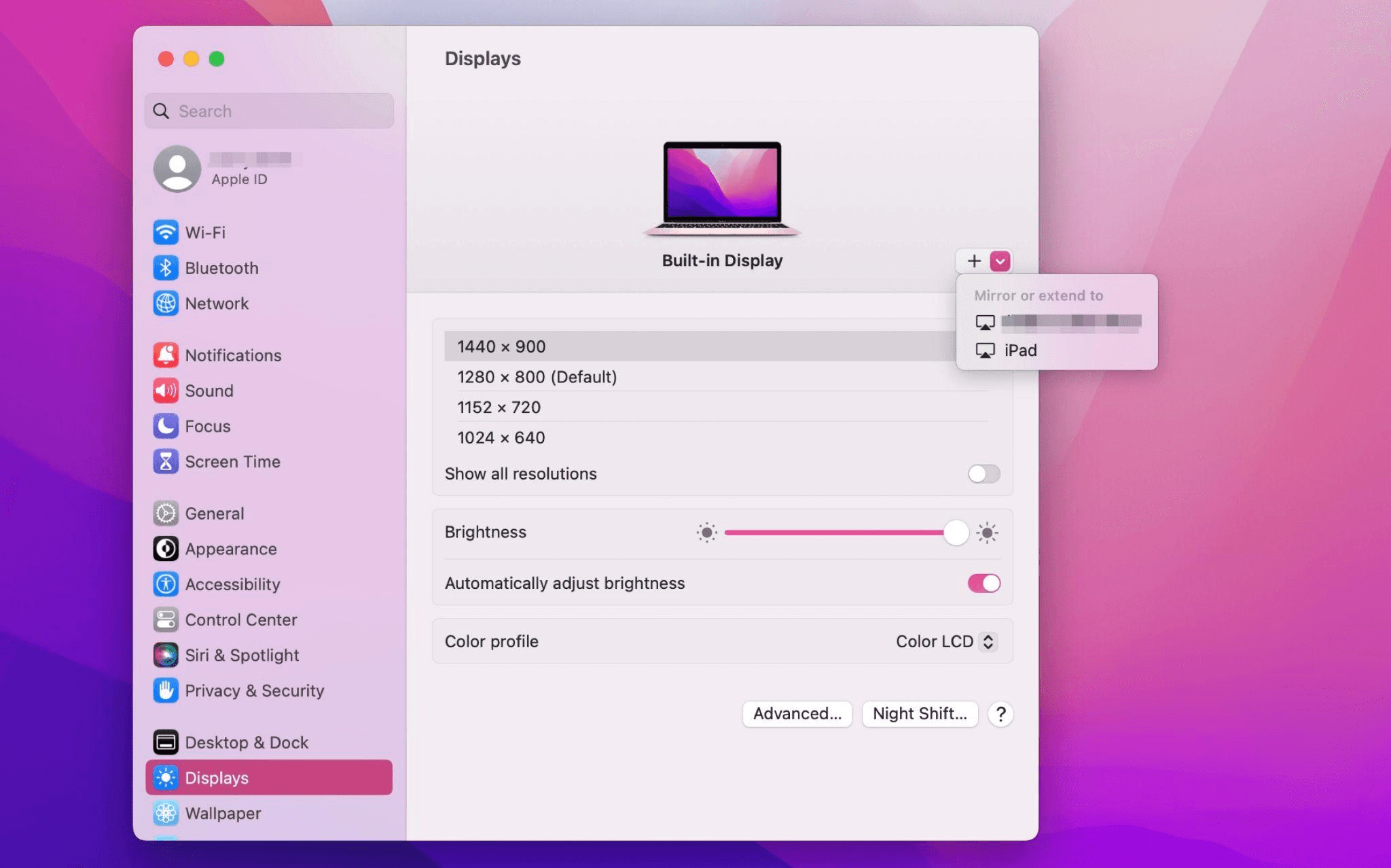
Select the iPad, change the Use as settings to "Extended Display". Check the Airplay settings on the top toolbar of the mac and set iPad as "Use As Separate Display".
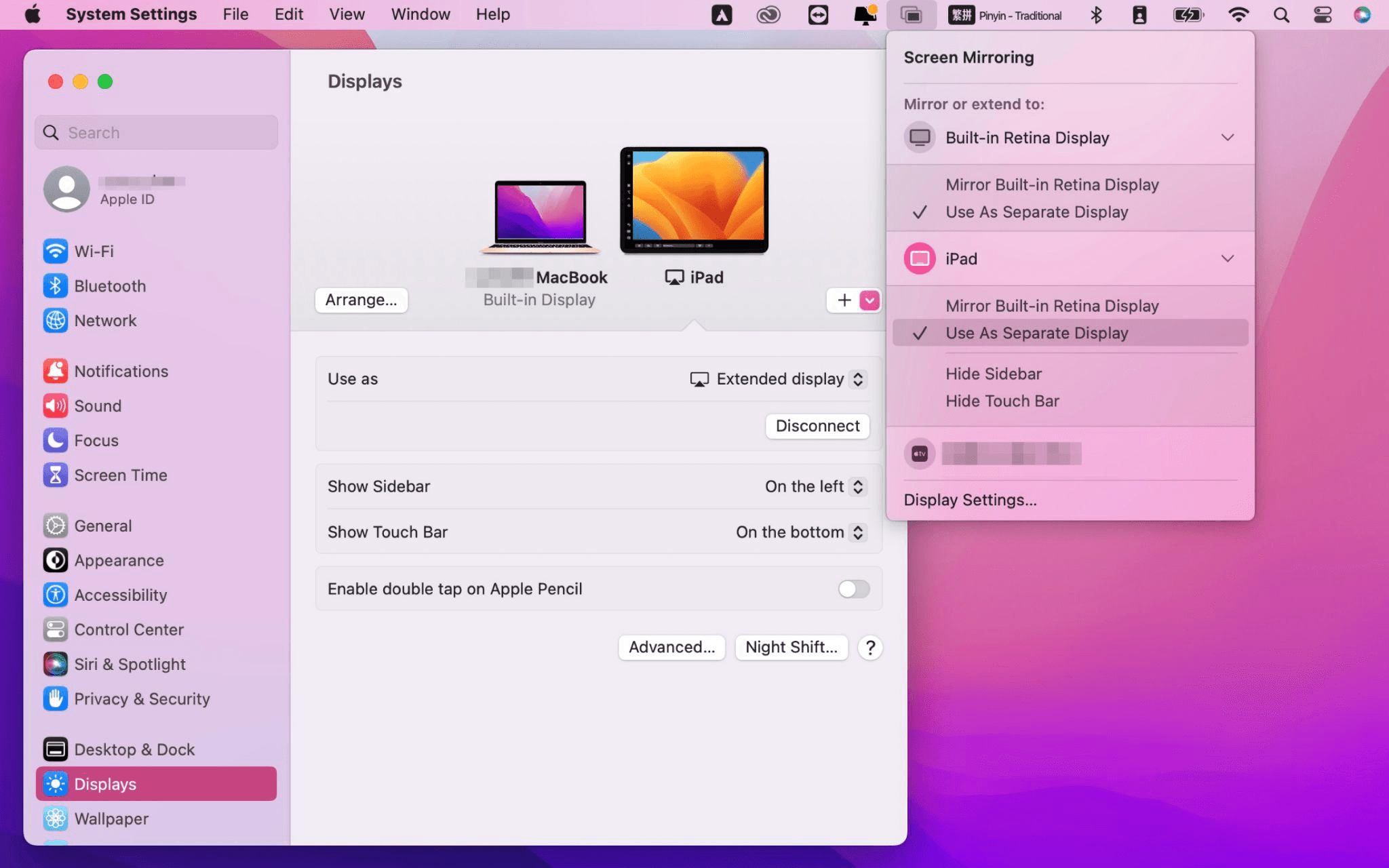
After completing the settings, your iPad will become the second display for your Mac. You can drag windows from your Mac to your iPad smoothly. You can also use the sidebar on the iPad or change the position of the sidebar on the system display settings.
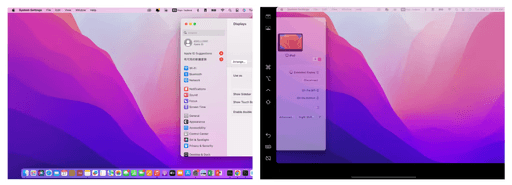
MacBook Screen (Left) and iPad Screen (Right)
Apple Sidecar only supports mac released after 2016 and iPadOS13 or newer. If you are using an old Apple device or a Windows device, you can still use DeskIn remote software to do the screen extension. It supports using iPad as a second display for Mac and Windows, and the smoothness is no worse than sidecar.
Install DeskIn on both your computer and iPad. Sign in to your DeskIn account on each device. When you log in on a new device for the first time, you may need to complete email verification to help protect your account.

To use Screen Extension, you'll need to subscribe to any Premium plan. Click here to view DeskIn plans.
Open DeskIn on your Windows or Mac computer, go to the screen management area, and choose the screen extension option. Select your iPad as the target display and start extending.
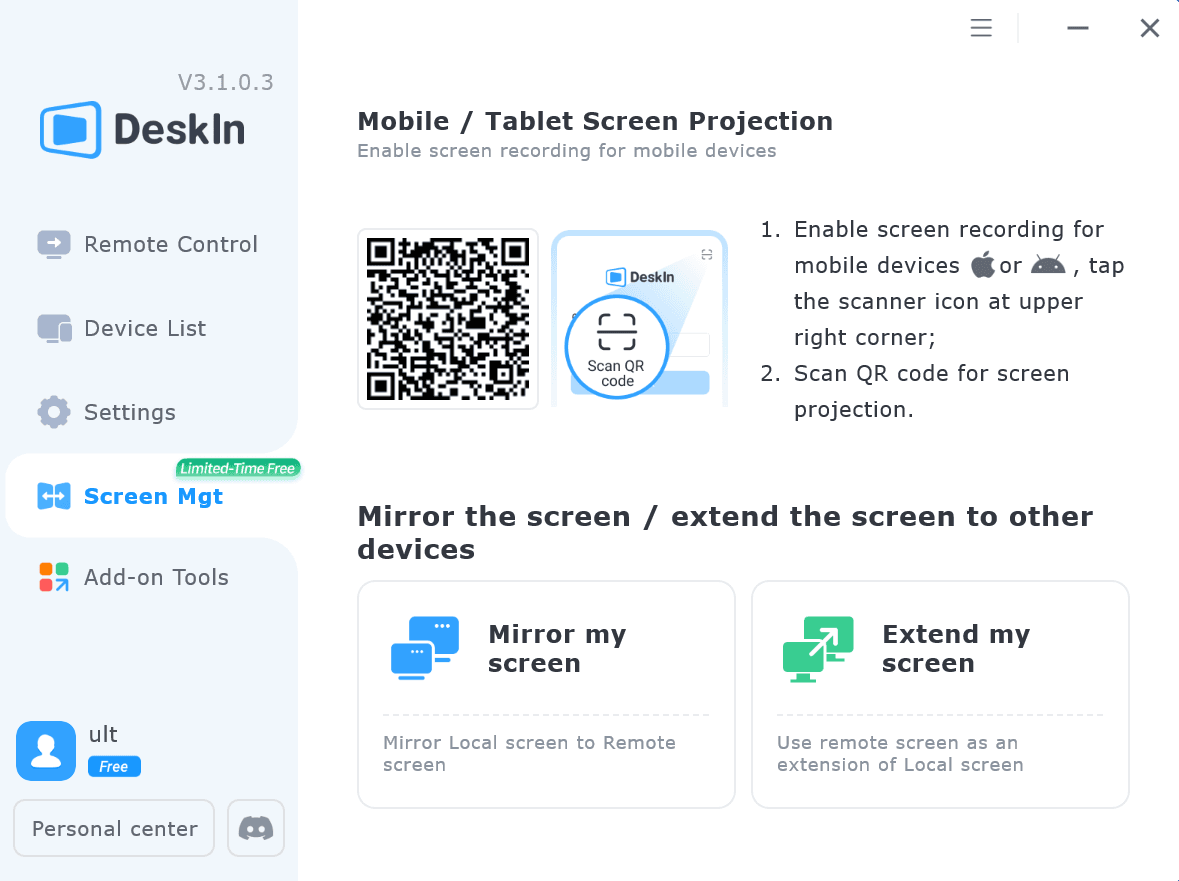
Once connected, your iPad can work as an additional display, letting you move windows between your computer and iPad for a wider workspace.
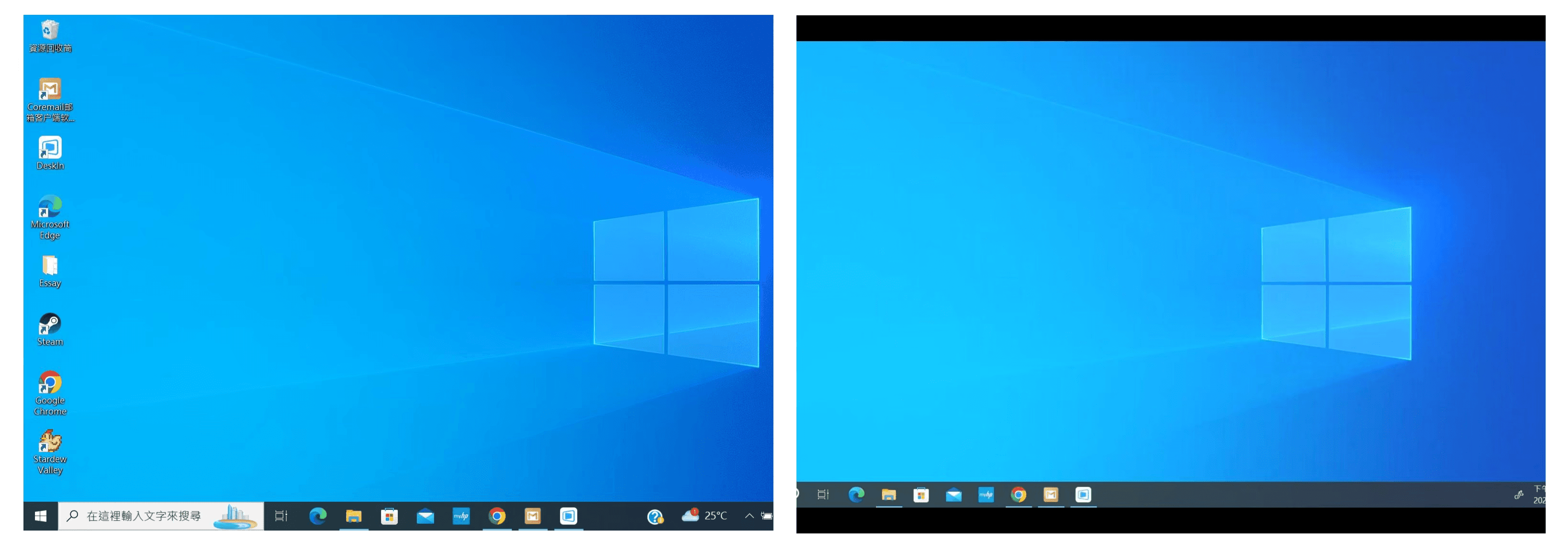
Computer Screen (Left) and iPad Screen (Right)
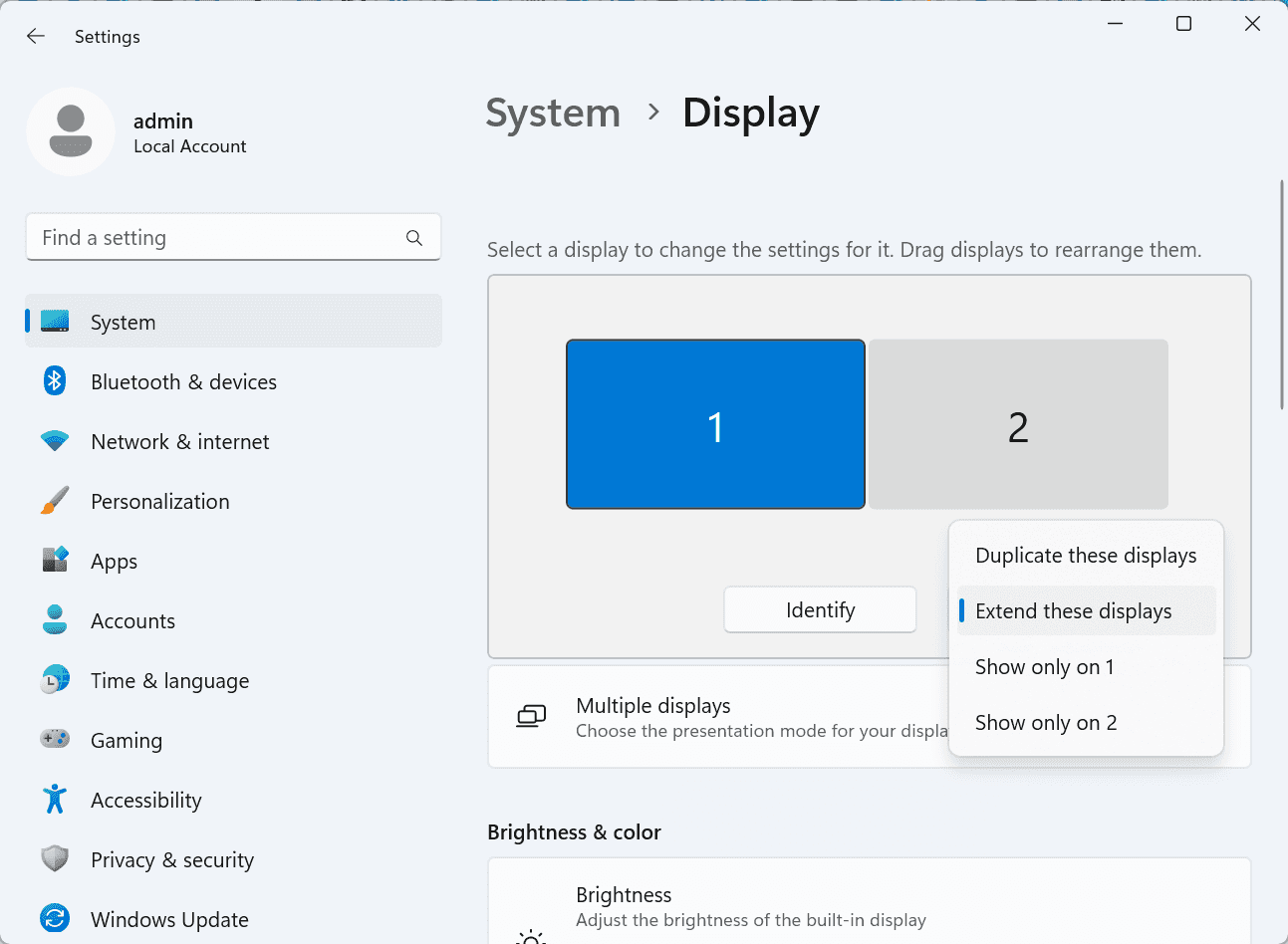
After extension, if you find that your iPad is only mirroring the content on your computer screen, please go to Windows System Settings >> Display Settings and change the screen option to "Extend these displays". You can also modify the screen position by dragging the 2 screens.
Need | Best Option | Why |
Use iPad as a second monitor for a compatible Mac | Apple Sidecar | Built into Apple devices and easy to set up when both devices are compatible. |
Use iPad as a second monitor for Windows | DeskIn | Sidecar does not support Windows, while DeskIn supports cross-platform screen extension on eligible plans. |
Work across Windows, macOS, iPad, Android tablets, and mobile devices | DeskIn | Better suited for users who need cross-platform remote access and flexible device combinations. |
Yes. Windows does not support Apple Sidecar, but you can use DeskIn screen extension on a paid plan that includes this feature to turn your iPad into an additional display for a Windows computer.
DeskIn Screen Extension is included in all paid plans. After subscribing, you can use it across all supported systems with no restrictions.
Yes. DeskIn supports using an iPad as an additional screen with Windows and Mac computers when your plan includes screen mirroring or screen extension.
Using an iPad as a second monitor is a practical way to expand your workspace without buying another display. Mac users with compatible devices can use Apple Sidecar, while Windows and cross-platform users can use DeskIn screen extension on eligible paid plans.
If you want to work across Windows, macOS, iPad, and other devices, DeskIn gives you a flexible way to build a portable multi-screen workspace. Download DeskIn and choose the plan that fits your screen extension and remote access needs.
How to Play MapleStory Classic World on Mac
A lot of the players who are most excited about MapleStory Classic World grew up on 2005-era MapleStory — and a large share of that generation now does its computing on a MacBook. Nexon clearly knows this: a native macOS client was on the feature list for the second Closed Online Test, which ran August 4–12, 2026, alongside Ossyria and third job advancement. But as of this writing, that Mac client is still in development, not publicly available, and there's still no confirmed public launch date for the game itself.
So if you want to play MapleStory Classic World on a Mac right now — or want a reliable plan for when the game does launch — you've got two real options: run Windows in a virtual machine, or use DeskIn remote desktop to control an actual Windows PC from your Mac. This guide covers both, including a login-conflict issue that catches a lot of virtual machine users off guard.
Not yet, publicly. Nexon's May 2026 roadmap update confirmed macOS support is in development, and it appeared as a testable feature in the second Closed Online Test. Windows PC remains the confirmed launch platform, and Nexon hasn't said whether the Mac client will be ready at launch or arrive afterward. The game hasn't had a full public release on any platform — Nexon has said one more test is planned before launch.
Given that, Mac players currently have two ways in: a Windows virtual machine, or remote desktop software that connects to a real Windows PC.
Classic World is exclusive to GMS (Global MapleStory), covering North America, Europe, and most other regions without a local Nexon partner. Markets with their own official MapleStory service — Korea, China, Japan, Taiwan/Hong Kong, and Southeast Asia — aren't GMS-eligible, so Mac players in those regions would need a VPN to reach Classic World, which isn't recommended. Whether NA and EU will run as separate worlds hasn't been confirmed.
Tools like Parallels Desktop or VMware Fusion let you run a full Windows install inside macOS, and then install MapleStory Classic World the way a Windows user would. It works, but it asks a lot of your Mac's hardware.
RAM: 16GB minimum recommended; 8GB is genuinely tight, since macOS and Windows are both running at once and macOS alone can eat most of that before Windows gets a share. For a comfortable setup with guides or Discord open on the side, aim for 32GB.
CPU/GPU: Virtual machines can't pass hardware through at 100%; graphics get software-emulated, which typically costs 20–30% of the performance you'd get on native Windows hardware.
Thermals: Running two full operating systems under load generates real heat, and laptop-class Macs with limited cooling can throttle during longer grinding sessions.
Apple Silicon translation overhead: M-series Macs can only run Windows on ARM in a VM. If Classic World ships as an x86/x64 build, it needs an extra translation layer to run at all, stacking on top of the virtualization overhead already mentioned.
Anti-cheat compatibility is a real unknown: the original MapleStory has historically been hostile to virtualized environments because of its anti-cheat system, and Nexon hasn't said how Classic World's anti-cheat will treat VMs. Treat virtualization as a maybe, not a guaranteed plan.
There's also the practical overhead: setting up a VM means downloading a Windows image, allocating dozens of gigabytes of disk space, installing display drivers, and — on Apple Silicon — dealing with ARM compatibility quirks that don't show up on a real x86 PC. Keyboard shortcuts can also conflict, since macOS system shortcuts (Control, Option, Command) don't always play nicely with a Windows game's default keybinds.
Instead of building a Windows environment inside your Mac, DeskIn lets you connect directly to a Windows PC you already have — your desktop at home, a work machine, or a spare laptop — and control it from your Mac in real time. The game runs on genuine Windows hardware the whole time, so there's no emulation tax, no ARM translation layer, and no anti-cheat guessing game.
A virtual machine makes sense if:
You don't have access to any Windows PC at all, so a Mac VM is your only option.
Your Mac has strong specs — 16GB+ RAM, ideally 32GB, and a higher-end M-series chip that can absorb the performance loss.
You're comfortable with a fairly technical setup process.
You rarely need to switch between devices, so the single-login limitation isn't a practical issue for you.
DeskIn makes more sense if:
You already have a Windows PC (or another Mac) that can run MapleStory Classic World, and you just want to reach it from your MacBook.
You're traveling or away from your desk often and want to pick up where you left off without re-downloading anything.
You don't want to deal with logging out of one device every time you switch to another.
Your Mac has more modest specs, and you'd rather not risk stutters, crashes, or a game that won't launch at all.
If you already own a Windows machine, DeskIn is generally the lower-effort, lower-risk choice. A VM is really a fallback for players with no Windows access and a Mac powerful enough to absorb the overhead.
Step 1: Set up the Windows PC. Install MapleStory Classic World on a Windows PC and create your character, then install DeskIn on that same PC, sign in, and enable unattended access with a connection password so you can reach it later without anyone at the keyboard.
Step 2: Install DeskIn on your Mac. Download the macOS version of DeskIn, sign in with the same account, and your Windows PC will appear in your device list.
Step 3: Connect. Select the PC, enter the connection password, and you'll get a live view of the Windows desktop that you control with your Mac's mouse and trackpad — the same session, the same login, no conflicts.
Step 4: Tune quality for your connection. On a stable connection, push quality up to enjoy Classic World's remastered pixel art in full detail; on the road, prioritize smoothness to cut down on input lag.
Step 5: Log in and play. Open the game inside the remote session and log in as usual — grinding, party quests, and shopping all work exactly as they would sitting at the PC directly.
Resolution and quality: Free-tier users should start around 720p/30fps for a stable baseline; paid-tier users can push up to 4K 60FPS or 2K 240FPS on a strong connection to get the most out of Classic World's art.
Screen scaling: If your Mac and Windows PC have very different display sizes, use DeskIn's automatic scaling option in the toolbar, or adjust the remote PC's resolution to match your Mac's screen more closely.
Keyboard and mouse mapping: DeskIn maps your Mac's keyboard directly to the remote PC. Turning on Game Mouse mode prevents the keyboard from getting locked mid-session.
Controller support: If Mac keyboard controls feel awkward, pair a controller to your Mac and enable controller mapping from the toolbar — DeskIn will pass those inputs straight through to the remote PC.
Simple Setup:No Windows installation required — connect and start playing within minutes.
Doesn't tax your Mac's hardware. All the actual computation happens on the remote Windows PC; your Mac just displays the stream and sends inputs.
Performance and compatibility match native Windows, because that's exactly what's running — no ARM translation layer to worry about.
No account login conflicts, since DeskIn connects to the same existing session instead of creating a new device.
Cross-device flexibility. The same account lets you connect from Mac, iPhone, iPad, or Android, and it's always the same underlying session — no juggling logins between devices.
Not publicly yet. Nexon has confirmed a macOS client is in development and tested it in the second Closed Online Test, but Windows remains the confirmed launch platform and no public Mac release has shipped.
Yes. DeskIn uses end-to-end encryption and two-factor login, and since you're remotely operating a PC you already control, your credentials never pass through a third party.
Technically you can install one, but the experience will be rough. With 8GB split between macOS and Windows, there's very little left over for Windows, and stutters or crashes become likely during longer sessions. DeskIn is the more stable option here, since the remote PC handles all the processing — your Mac's RAM isn't a bottleneck.
Real-world performance depends on both ends' network quality, but since DeskIn connects to native Windows hardware with no virtualization overhead, and its low-latency streaming keeps end-to-end delay under 40ms on a good connection, it typically feels smoother than a resource-constrained VM.
No. DeskIn controls the same PC and the same already-active session rather than logging in as a new device, so it doesn't trigger MapleStory's single-session login limit — this is exactly the conflict that trips up VM users switching between two separate Windows installs.
DeskIn needs a Windows (or other supported platform) machine to connect to. If you don't have one, consider borrowing access to a friend's or family member's PC, or renting a cloud Windows machine as your connection target.
DeskIn supports Windows, macOS, iOS, and Android. A Mac can connect to a Windows PC, and a Windows PC can just as easily connect to and control a Mac.
MapleStory Classic World doesn't have a public Mac client yet, but that doesn't mean Mac players have to gamble on a resource-hungry virtual machine and hope the anti-cheat cooperates. If you already have access to a Windows PC that can run the game — or even another Mac — connecting to it through DeskIn gets you native Windows performance, none of the virtualization overhead, and none of the account-login headaches that come with running a second "device." Set it up once, and you'll be ready to log in the moment Classic World opens its doors.
How to Play MapleStory Classic World on Mobile Before the Official App Arrives
MapleStory Classic World has turned into one of the most-searched topics in the MapleStory community this year. Nexon's pre-Big Bang server pulled in roughly 5,000 players for its first Closed Online Test back in April 2026, and thousands more signed up for the second test that ran August 4–12, 2026. With Ossyria, third job advancement, and controller support now confirmed, interest has never been higher — and a lot of that interest is coming from players who want to know one thing: can you play MapleStory Classic World on your phone?
Short answer: not with an official app, not yet. This guide breaks down exactly what Nexon has confirmed about platforms so far, then walks through how DeskIn remote desktop lets you play MapleStory Classic World on mobile right now, without waiting on an app that hasn't been announced.
As of this writing, Nexon has not announced a mobile or console version of MapleStory Classic World. The confirmed platforms are Windows PC and macOS — macOS support was specifically added as a testable feature during the second Closed Online Test in August 2026, alongside Ossyria and third job advancement, but it's still listed as "in development" rather than publicly available.
There's also no full public launch date yet. Nexon has run two Closed Online Tests so far and has said one more test is planned before release, so most community trackers currently estimate a launch window in late 2026 or early 2027 — but that's community speculation, not an official date.
Put simply: if you want to play MapleStory Classic World on a phone or tablet today, a native app isn't an option. The only practical route is streaming the PC version from a Windows machine you already have access to.
Classic World is exclusive to GMS (Global MapleStory), Nexon's English-language service for North America, Europe, and most other regions without a local Nexon partner. Players in markets with their own official MapleStory service — Korea, China, Japan, Taiwan/Hong Kong, and Southeast Asia — aren't eligible for GMS accounts, so Classic World isn't accessible there without a VPN, which isn't recommended. It's not yet confirmed whether NA and EU will run as separate worlds within Classic World.
DeskIn is a cross-platform remote desktop app built specifically with PC gaming in mind, and it maps well onto exactly the problem MapleStory Classic World mobile players are trying to solve.
Stable, low-latency connections. DeskIn's ZeroSync® engine keeps end-to-end latency under 40ms on a good connection and automatically reroutes around congested paths, so grinding, dodging, and skill combos in Classic World's classic-era combat don't feel delayed.
Up to 4K 60FPS / 2K 240FPS streaming. Classic World's remastered pixel art holds up well when it isn't compressed into mush — DeskIn's streaming keeps text and sprites sharp even on a phone screen.
You're connecting to your own PC, not emulating one. DeskIn doesn't run Windows inside your phone; it streams the display of a Windows computer you control and sends your inputs back in real time. That means full compatibility and full performance — no emulation layer to fight with.
End-to-end encryption and two-factor login. Sessions are encrypted end-to-end, and you can set an allowlist of authorized devices, so only you can connect to your own PC.
Flexible, per-character keybinds. Classic World's Warrior, Magician, Bowman, and Thief classes each use very different skill layouts. DeskIn's on-screen game keyboard lets you build a custom key layout and save it as its own profile, so you can switch between characters without re-mapping keys every time.
Built-in virtual mouse. In pointer mode, DeskIn adds virtual left/right mouse buttons over the stream, which makes precise UI clicks — inventory, cash shop, trade windows — far easier than tapping blindly on a touchscreen.
Once you're connected, mobile play through DeskIn covers pretty much everything you'd do sitting at your PC:
Daily quests and login rewards — knock these out on your commute instead of waiting until you're home.
Cash shop browsing — scroll and preview cosmetics with touch gestures just like any shopping app.
Grinding and leveling — use the virtual directional pad and skill-key layout to keep training in familiar maps.
Party quests — latency low enough to keep up with a party's pacing on runs like Kerning City PQ.
Trading and the marketplace — check prices and list items using the virtual mouse for precise clicks.
Guild chat and messaging — reply to your guild or party the moment something comes up.
Step 1: Set up DeskIn on the Windows PC running Classic World. Install DeskIn on the PC where you've registered for testing (or where the game is installed once it launches), sign in, and turn on unattended access so the PC can be reached without anyone sitting in front of it.
Step 2: Install the DeskIn app on your phone. Download DeskIn from the App Store or Google Play, sign in with the same account, and your PC will show up in the device list.
Step 3: Connect and switch to pointer mode. Tap your PC to connect, then switch the control mode from touch to pointer — this unlocks the customizable virtual keyboard and virtual mouse.
Step 4: Browsing the cash shop. Drag to move the cursor and tap the virtual mouse buttons to click through menus and item previews, exactly like using a mouse on a desktop.
Step 5: Grinding. Open the game keyboard menu, build a layout with your movement keys and skill keys, and save it as a profile. Pull it up any time you start a grinding session.
Step 6: Pick the right streaming quality for your connection. On mobile data, prioritize smoothness over resolution to cut down on input delay; on Wi-Fi, bump the quality up to enjoy Classic World's remastered art at full clarity.
A tablet's bigger screen is a natural fit for content that needs either more reading room or more precision — daily quest text and boss encounters both qualify.
Step 1: Same setup as mobile. Install DeskIn on your iPad or Android tablet and sign in — connection steps are identical to the phone app.
Step 2: Daily quests. The larger display makes quest text, item descriptions, and map markers easier to read at a glance, so you're less likely to misread an objective mid-run.
Step 3: Boss fights. Bosses demand precise dodges and timing that touch controls alone can struggle with — pair your tablet with a Bluetooth keyboard and mouse, or a controller (see below), instead of relying on the virtual keyboard.
Step 4: Bump the frame rate for boss content. Choose a higher refresh setting in DeskIn's connection options so skill telegraphs and boss patterns read clearly in real time.
Step 5: Use split-screen for guide lookups. Run DeskIn alongside a browser or notes app in split view to check attack patterns without leaving the fight.
If virtual buttons don't feel precise enough, DeskIn supports Bluetooth controllers, including Xbox, PlayStation, and several third-party pads.
Step 1: Pair the controller with your phone. Use your phone's Bluetooth settings to pair the controller first.
Step 2: Connect through DeskIn. Once connected to your PC, DeskIn automatically detects the paired controller — no extra driver install needed.
Step 3: Test your inputs. Head into a training map first and confirm movement, attacks, and skills map to the buttons you expect before jumping into content that matters.
Step 4: Favor smoothness for fast-paced play. When you're actively grinding or fighting with a controller, prioritize DeskIn's smoothness setting over max resolution for the most responsive feel.
Running a Warrior and a Bowman means running two very different skill bars. Here's how to keep them separate in DeskIn instead of re-mapping keys every login:
Step 1: Switch to pointer mode and open the game keyboard menu. After connecting, switch to pointer mode and open DeskIn's game keyboard settings.
Step 2: Create a new keyboard layout. Tap "New Keyboard" and add your movement pad, skill keys, and item keys to match your current character's build.
Step 3: Name it by character or class. Label the layout something identifiable — "Bowman" or "Main Warrior" — and save it.
Step 4: Load the right profile when you switch characters. Before logging into a different character, select its saved layout from the game keyboard menu instead of rebuilding it from scratch.
Step 5: Update layouts as skills change. When a class gets rebalanced or you unlock new skills after a job advancement, go back into that profile and add the new keys.
No. Nexon has not announced a mobile or console version. Confirmed platforms are Windows, with a macOS client currently in development.
Nexon hasn't announced a public release date. Two Closed Online Tests have run so far (April 16–24 and August 4–12, 2026), with one more test planned before launch. Community estimates point to late 2026 or early 2027, but that isn't official.
No. DeskIn remotely operates your own PC and sends the same mouse and keyboard input you'd normally use — it isn't a macro, bot, or memory-editing tool, so it doesn't behave like the automation that anti-cheat systems are built to catch.
DeskIn's low-latency streaming keeps things playable on a stable connection, generally noticeably smoother than trying to force a browser workaround. Real-world latency still depends on both ends' network quality, so Wi-Fi is recommended over cellular when possible.
For checking dailies or browsing the shop occasionally, the free plan typically covers it. If you plan to grind for long sessions, use a controller regularly, or manage several devices, a paid plan unlocks higher streaming quality and additional features.
Setup and connection steps are identical. The difference is screen size — phones are handy for quick, single-hand tasks like dailies and the shop, while tablets are better suited to boss fights and content where you want a controller or external keyboard.
Until Nexon ships a mobile client — if one ever gets announced — DeskIn is the most practical way to keep playing MapleStory Classic World away from your desk. Install it on both your gaming PC and your phone or tablet, set up a keybind profile per character, and you can knock out dailies, grind, and even tackle boss fights without being tied to a monitor.
Products
ดาวน์โหลด
Resources
ติดต่อเรา
Email: support@deskin.io
Office: 991D Alexandra Road #02-17, Singapore 119972
Copyright © 2026 Zuler Technology PTE. LTD. All rights reserved.
ติดต่อเรา
Email: support@deskin.io
Office: 991D Alexandra Road #02-17, Singapore 119972
Products
ดาวน์โหลด
Resources
Copyright © 2026 Zuler Technology PTE. LTD. All rights reserved.
Products
ดาวน์โหลด
Resources
ติดต่อเรา
support@deskin.io
991D Alexandra Road #02-17
Singapore 119972
Copyright © 2026 Zuler Technology PTE. LTD. All rights reserved.
【New User Special Offer】
Save
Extra 20%
on your first order|4K60FPS
Extra
20% Off
|For
New Users
【New User Special Offer】
Save
Extra 20%
on first order


