เกม
เกม
·
ใช้เวลาอ่านประมาณ 12 นาที
·
ใช้เวลาอ่านประมาณ 12 นาที
คาร์ลี่ ชาน
Published on
Updated on
Updated on
ได้—คุณสามารถเล่น Rainbow Six Siege บน Mac หรือ iPad ได้โดยการควบคุมระยะไกลไปยังพีซี Windows ที่เป็นเจ้าของและรันเกมดังกล่าว ส่วน Rainbow Six Mobile นั้นเป็นเกมแยกต่างหาก ดาวน์โหลด DeskIn บนอุปกรณ์ทั้งสองเครื่องเพื่อเข้าใช้งานเวอร์ชันพีซี โดยพึงระลึกไว้เสมอว่าการเล่นแบบควบคุมระยะไกลจะทำให้เกิดความล่าช้าของเครือข่ายและการรับข้อมูลอินพุต
คำตอบแบบรวดเร็ว: Rainbow Six Siege เวอร์ชันพีซีไม่ได้ติดตั้งแบบเนทีฟบน macOS หรือ iPadOS ส่วน Rainbow Six Mobile เป็นเกมแรกสำหรับมือถือที่แยกต่างหาก หากต้องการเข้าถึง Windows พีซีเวอร์ชันเดียวกัน บัญชี Ubisoft, การตั้งค่า และการจับคู่แมตช์บนพีซีจาก Mac หรือ iPad แอป DeskIn สามารถแสดงผลและควบคุมพีซีสำหรับเล่นเกม Windows ของคุณเองได้ โดยที่โฮสต์ยังคงรันเกม Siege อยู่ ดังนั้นการเข้าถึงบัญชี, ระบบป้องกันการโกง, สถานะเซิร์ฟเวอร์, อินพุต และความหน่วงทั้งหมดจึงยังคงมีผลตามปกติ
ตรวจสอบข้อมูลเมื่อวันที่ 13 สิงหาคม 2026 ซีซันของ Ubisoft, โหมดการเข้าถึงฟรี และคุณสมบัติของแพลตฟอร์มอาจมีการเปลี่ยนแปลงได้
เล่นได้ผ่านการเข้าถึงระยะไกลไปยังพีซี Windows แต่ไม่ใช่การติดตั้งแบบเนทีฟของเวอร์ชันพีซี ทั้งนี้ Rainbow Six Mobile มีให้บริการแบบเนทีฟบน iOS และ Android ในขณะที่การเล่นระยะไกลจะช่วยให้คุณอยู่ในสภาพแวดล้อม Windows Siege
เส้นทาง | สิ่งใดที่รันในเครื่อง? | เหมาะสำหรับ | ข้อจำกัดหลัก |
|---|---|---|---|
Windows PC Siege | เวอร์ชันพีซีเต็มรูปแบบ | ความหน่วงในเครื่องต่ำที่สุด, การจับคู่แมตช์บนพีซี, การเล่นแบบแข่งขันระดับจริงจัง | ต้องการพีซี Windows ที่เหมาะสม |
Mac/iPad ที่ควบคุมพีซี Windows | ไคลเอนต์ DeskIn; โฮสต์ Windows รันเกม Siege | การติดตั้งบนพีซี, การตั้งค่า, เพื่อน และบัญชีเดียวกันในขณะที่อยู่ห่างออกไป | เส้นทางโฮสต์/เครือข่าย/อินพุตทั้งหมดต้องมีความเสถียร |
Rainbow Six Mobile | เกมเนทีฟบน iOS/Android | การควบคุมแบบเนทีฟบนมือถือและการเล่นอย่างรวดเร็วโดยไม่ต้องใช้โฮสต์พีซี | ประสบการณ์เกมที่แยกต่างหาก ไม่ควรคิดว่าอันดับ, คลังเก็บของ หรือการจับคู่แมตช์จะแชร์ร่วมกัน |
Console Siege | เวอร์ชันคอนโซล | การเล่นด้วยคอนโทรลเลอร์แบบเนทีฟและระบบนิเวศคอนโซล | ไม่ใช่เส้นทางเนทีฟสำหรับ Mac/iPad; กฎอินพุตและการจับคู่แมตช์จะแตกต่างกัน |
เดสก์ท็อประยะไกลไม่ใช่โปรแกรมจำลอง (Emulator) โดย Mac หรือ iPad จะรับสัญญาณวิดีโอ/เสียงของโฮสต์และส่งอินพุตปกติกลับไป ซึ่งจะไม่มีการแปลงไฟล์รันระบบของ Windows ให้กลายเป็นแอป macOS หรือ iPadOS
Rainbow Six Mobile เปิดตัวทั่วโลกเมื่อวันที่ 23 กุมภาพันธ์ 2026 สำหรับ iOS และ Android โดย Ubisoft อธิบายว่าเป็นเกมโจมตีปะทะป้องกันแบบ 5v5 ที่ปรับแต่งมาเพื่อมือถือโดยเฉพาะ ซึ่งมีระบบควบคุม, แผนที่, โหมด, การพัฒนาของตัวละครเจ้าหน้าที่ (Operator), การปรับแต่ง และซีซันเป็นของตัวเอง
นั่นทำให้ R6 Mobile เป็นตัวเลือกที่ง่ายที่สุดเมื่อคุณต้องการเซสชันการเล่นบนมือถือแบบเนทีฟ และไม่ต้องการสภาพแวดล้อมพีซีที่แท้จริง แต่ควรเลือกใช้ PC Siege ระยะไกลเมื่อเป้าหมายของคุณคือการ:
เข้าร่วมกับเพื่อน ๆ ในระบบนิเวศของพีซี;
คงค่าความไวในการตอบสนอง (Sensitivity), คีย์ลัด, อุปกรณ์ประจำตัวของเจ้าหน้าที่ และการตั้งค่าการแสดงผลบน Windows ไว้;
ใช้การติดตั้ง Steam/Ubisoft Connect เดียวกัน;
ฝึกซ้อมเกมเวอร์ชันพีซีจาก MacBook ด้วยคีย์บอร์ดและเมาส์;
เข้าใช้งาน Windows พีซีเวอร์ชันพีซีเมื่อไม่มีการสร้างเวอร์ชันเนทีฟสำหรับ Mac
Ubisoft ได้เสนอรางวัลร่วม (Cross-rewards) สำหรับการเปิดตัวเกมทั้งสองเกมด้วยบัญชี Ubisoft Connect บัญชีเดียว รางวัลร่วมไม่ได้พิสูจน์ถึงการแชร์อันดับบนพีซี/มือถือ, การซื้อ, คลังเก็บของ, การจับคู่แมตช์ หรือการพัฒนาตัวละครร่วมกัน โปรดถือว่าเป็นเกมแยกต่างหาก เว้นแต่หน้าเว็บอย่างเป็นทางการในปัจจุบันจะระบุไว้เป็นอย่างอื่นอย่างชัดเจน
Siege X เป็นชื่อของวิวัฒนาการครั้งใหญ่ที่เปิดตัวในเดือนมิถุนายน 2025 ปัจจุบัน หน้าเว็บ Year 11 ของ Ubisoft และร้านค้า Steam ได้กลับมาใช้ชื่อ Tom Clancy’s Rainbow Six Siege อีกครั้ง ผู้คนยังคงค้นหาทั้งสองชื่อ แต่บทความนี้จะใช้ชื่อผลิตภัณฑ์ปัจจุบัน
ขณะนี้ Siege มีระดับการเข้าถึงฟรีด้วยโหมดและเจ้าหน้าที่ที่ได้รับการคัดสรร Ubisoft ระบุว่าโหมดการแข่งขัน เช่น Ranked และ Siege Cup จำเป็นต้องอัปเกรดเป็นเวอร์ชันที่ต้องชำระเงินที่เข้าเกณฑ์ ดังนั้น "การเข้าถึงฟรี" จึงไม่ได้หมายความว่าจะรวมทุกโหมด, เจ้าหน้าที่ หรือคุณสมบัติการแข่งขันทั้งหมดไว้ด้วย
Siege จัดเก็บระบบการพัฒนาข้ามแพลตฟอร์มที่รองรับไว้บนบัญชี Ubisoft การใช้งานระยะไกลไม่ได้ย้ายข้อมูลเซฟไปยัง Mac หรือ iPad แต่จะเป็นการเปิดโฮสต์ Windows และบัญชี Ubisoft เดียวกันที่ใช้อยู่บนพีซีเครื่องนั้นแล้ว
หากคุณเล่นบนคอนโซลด้วย โปรดยืนยันว่าทุกแพลตฟอร์มเชื่อมโยงกับบัญชี Ubisoft ที่ต้องการก่อนที่จะทำการเปลี่ยนแปลงใด ๆ อย่าตัดการเชื่อมโยงบัญชีโดยไม่จำเป็น: กฎการซื้อและการพัฒนาตัวละครมีข้อยกเว้น และการเชื่อมโยงที่ผิดพลาดอาจสร้างปัญหาในการสนับสนุนด้านเทคนิคได้ นอกจากนี้การเข้าถึงระยะไกลยังไม่สามารถลบลิงก์ระหว่าง Steam และ Ubisoft Connect ที่เวอร์ชัน Steam กำหนดไว้ได้
อัปเดตและเปิดใช้งานหนึ่งครั้ง อัปเดต Windows, ไดรเวอร์กราฟิก, Steam, Ubisoft Connect, Rainbow Six Siege, DeskIn และอุปกรณ์ต่อพ่วงต่าง ๆ จากนั้นเข้าสู่หน้าเมนูหลักของ Siege
ตรวจสอบสิทธิ์ความเป็นเจ้าของและข้อจำกัดการเข้าถึงฟรี ยืนยันว่าบัญชี Ubisoft ที่ต้องการสามารถเปิดโหมดที่คุณวางแผนจะเล่นได้
ลงชื่อเข้าใช้และตรวจสอบสิทธิ์สองขั้นตอน (Two-Factor Authentication) ให้เสร็จสิ้น ทำตามขั้นตอนของ Steam Guard และคำแนะนำของ Ubisoft ให้เรียบร้อยก่อนการเดินทาง และห้ามแบ่งปันรหัสยืนยันตัวตนกับผู้อื่นเด็ดขาด
ตรวจสอบสถานะการบริการของ Ubisoft ปัญหาการหยุดทำงานของแพลตฟอร์มอาจมีลักษณะคล้ายกับความล้มเหลวในการเชื่อมต่อระยะไกล
ใช้สาย Ethernet บนเครื่องโฮสต์ เกม Siege นั้นขึ้นอยู่กับความหน่วงของเซิร์ฟเวอร์อยู่แล้ว ดังนั้นควรหลีกเลี่ยงการเพิ่มการเชื่อมต่อไร้สายที่ไม่เสถียรเป็นจุดที่สอง
ตั้งค่าอัตราเฟรมเรตในเครื่องให้เสถียร สตรีมไม่สามารถส่งมอบเฟรมที่โฮสต์ไม่สามารถเรนเดอร์ได้ ควรให้ความสำคัญกับค่า fps ที่คงที่มากกว่าคุณภาพกราฟิกสูงสุด
เลือกโหมดไร้ขอบ (Borderless)/โหมดหน้าต่าง (Windowed) เฉพาะเมื่อผ่านการทดสอบแล้วเท่านั้น การเปลี่ยนหน้าจอแบบเต็มจอและการแสดงผลแบบซ้อนทับ (Overlay) บางครั้งอาจแย่งการโฟกัสหน้าจอ หรือทำให้เกิดหน้าจอดำในขั้นตอนการควบคุมระยะไกล/การบันทึกภาพหน้าจอ
ตั้งค่าการเข้าถึงโดยไม่ต้องดูแล (Unattended Access) ของ DeskIn เปิดใช้งานการเริ่มทำงานพร้อมกับ Windows, ใช้รหัสผ่านความปลอดภัยที่คาดเดายาก และจำกัดอุปกรณ์ที่เชื่อถือได้
ป้องกันไม่ให้อุปกรณ์เข้าสู่โหมดสลีป (Sleep) โดยไม่ได้ตั้งใจ พีซีที่อยู่ในโหมดสลีปอาจขาดการเชื่อมต่อเครือข่าย โปรดทดสอบคุณสมบัติ Wake-on-LAN แยกต่างหากหากคุณวางแผนที่จะใช้งาน
ทดสอบจากเครือข่ายอื่น ความสำเร็จในการเชื่อมต่อภายในเครือข่าย LAN เดียวกันไม่ได้การันตีประสิทธิภาพในการใช้งานจริงที่โรงแรม, สถานศึกษา, สำนักงาน หรือฮอตสปอตมือถือ
ติดตั้งไคลเอนต์ DeskIn อย่างเป็นทางการเวอร์ชันปัจจุบันบนคอมพิวเตอร์ทั้งสองเครื่อง ลงชื่อเข้าใช้บัญชีของคุณเองและยืนยันว่าพีซี Windows ปรากฏบน Mac อนุญาตสิทธิ์ต่าง ๆ ตามที่ macOS ร้องขอสำหรับไคลเอนต์ DeskIn ในเครื่อง
เริ่มเซสชันระยะไกลตามปกติ ทดสอบการทำงานของตัวชี้, คีย์บอร์ด, เสียง และปุ่มลัดบน Windows ก่อน เปิด Steam หรือ Ubisoft Connect ภายในเซสชัน จากนั้นจึงเปิดเกม Siege เพื่อให้ข้อความแจ้งเตือนเกี่ยวกับบัญชี, การอัปเดต, การแสดงผลแบบซ้อนทับ หรือระบบป้องกันการโกงยังคงปรากฏให้เห็นชัดเจน
โหมดเกมของ DeskIn จะเปลี่ยนวิธีที่อินพุตส่งไปถึงเอนจินของเกม โปรดใช้งานโหมดนี้หากการป้อนข้อมูลบนเดสก์ท็อปใช้งานได้ แต่ Siege ไม่สามารถจับตำแหน่งเมาส์ได้อย่างถูกต้อง นอกจากนี้ DeskIn ยังมีการตั้งค่าปุ่มคีย์บอร์ดระหว่าง macOS และ Windows ด้วย โปรดตรวจสอบการทำงานของปุ่ม Command/Control/Option ก่อนเข้าสู่การแข่งขัน
ใช้ความละเอียด 1080p ที่ 60 fps เป็นเกณฑ์อ้างอิงแรก ภาพ 4K ที่คมชัดนั้นมีประโยชน์น้อยกว่าการเล็งเป้าที่แม่นยำ, เสียงที่ชัดเจน และการจัดสรรเฟรมเรตที่เสถียร เพิ่มอัตรารีเฟรชเรตหรือความละเอียดหลังจากทดสอบเส้นทางทั้งหมดแล้วเท่านั้น
สำหรับ PC Siege การเชื่อมต่อเมาส์และคีย์บอร์ดโดยตรงกับ Mac จะให้ความรู้สึกใกล้เคียงกับการตั้งค่าบน Windows มากที่สุด ปิดการเร่งความเร็วตัวชี้ของ macOS หรือคุณสมบัติเสริมที่ขัดแย้งกันผ่านการตั้งค่าปกติของระบบปฏิบัติการ/ผู้ผลิตเท่านั้น ห้ามติดตั้งซอฟต์แวร์จำลองอินพุต ปรับความละเอียดระยะไกลให้ตรงกันและทดสอบความไวของการเล็งใน Siege ใหม่ แทนที่จะคิดว่าความรู้สึกในการควบคุมในเครื่องจะเหมือนกันทุกประการ
ติดตั้ง DeskIn จากรายการ App Store อย่างเป็นทางการของ iOS และเชื่อมต่อกับโฮสต์ Windows ที่เตรียมไว้ ในการตั้งค่านี้ iOS จะทำหน้าที่ควบคุมอุปกรณ์อื่น โดยไม่ได้มีการติดตั้งเกมเวอร์ชันพีซีไว้บน iPad แต่อย่างใด
การตั้งค่าคีย์บอร์ด/เมาส์ที่เข้ากันได้จะช่วยให้ควบคุมได้ใกล้เคียงกับพีซีมากขึ้น ในขณะที่คอนโทรลเลอร์ Bluetooth จะช่วยให้พกพาได้สะดวกกว่า DeskIn รองรับการจับคู่ปุ่มเกมแพดอัตโนมัติและคุณสมบัติส่งต่อเกมแพด (Gamepad Redirection) สำรอง แต่อุปกรณ์บางรุ่นอาจไม่สามารถจับคู่ปุ่มได้ โปรดทดสอบคอนโทรลเลอร์รุ่นนั้น ๆ และเวอร์ชัน iPadOS ร่วมกัน
ระบบควบคุมแบบสัมผัสสามารถเปิดเมนูหรือรองรับการทดสอบสั้น ๆ แบบไม่เป็นทางการได้ แต่ Siege จำเป็นต้องใช้การเคลื่อนที่, การเล็ง, การเอียงตัวเล็ง, การหมอบ, การใช้โดรน, เครื่องมือสังเกตการณ์, อุปกรณ์เสริม, โหมดการยิง, การรีโหลดกระสุน, การทำเครื่องหมาย (Ping), การสนทนาด้วยเสียง และการเข้าถึงกระดานคะแนน การแสดงผลซ้อนทับที่หนาแน่นเกินไปอาจบดบังมุมมองหรือทำให้เกิดการดำเนินการโดยไม่ตั้งใจได้
การที่คอนโทรลเลอร์ทำงานได้—หรือไม่ได้—ในแอป R6 Mobile แบบเนทีฟ ไม่ได้เป็นข้อสรุปเกี่ยวกับการทำงานบน DeskIn ไปยัง Windows เนื่องจากแอปพลิเคชันเหล่านี้ใช้ซอฟต์แวร์และเส้นทางอินพุตที่แตกต่างกัน โปรดทดสอบแยกกัน
โปรดใช้สนามยิงปืน (Shooting Range), บทฝึกสอน หรือสภาพแวดล้อมที่ไม่มีการเดิมพันสูงก่อนเป็นอันดับแรก
ยืนยันการหมุนกล้องปกติในระหว่างการกวาดเมาส์เต็มรูปแบบ
ทดสอบความไวของการยิงจากระดับสะโพก (Hip-fire) และการเล็งผ่านกล้องเล็ง (ADS) แยกกัน
เอียงซ้าย/ขวาขณะยืนและเล็ง
หมอบ, นอนราบ, กระโดดข้าม, โรยตัว, วิ่งเร็ว และเดินช้า
ใช้งานอุปกรณ์เสริมหลัก/รอง และเปลี่ยนอาวุธ
เข้าและออกจากโดรน/กล้องวงจรปิด ทดสอบการทำเครื่องหมายและการควบคุมการสังเกตการณ์
ตรวจสอบระบบกดเพื่อพูด (Push-to-talk), เสียงของทีม, เสียงรอบทิศทาง และการควบคุมการปิดเสียง
เปิดกระดานคะแนน, ช่องแชท, หน้าต่างซ้อนทับของ Ubisoft และเมนูหยุดชั่วคราว
ยืนยันว่าไม่มีปุ่มใดที่ทำให้เกิดการทำงานซ้ำซ้อน หรือสลับข้อความแจ้งเตือนอินพุตไปมาซ้ำ ๆ
การคลิกเมนูสำเร็จเพียงครั้งเดียวไม่ได้ช่วยรับรองอินพุตของ Siege การทดสอบในสนามยิงปืนห้านาทีควรครอบคลุมถึงการหันตัว 180 องศาอย่างรวดเร็ว, การปรับการเล็งอย่างละเอียด, แรงดีดของปืน และการสลับโหมดควบคุมระหว่างโดรนและเจ้าหน้าที่อย่างรวดเร็ว
DeskIn รองรับการกำหนดค่าสูงสุดถึง 4K 60 FPS หรือ 2K 240 FPS สำหรับแพ็กเกจ, อุปกรณ์ และฮาร์ดแวร์ที่เข้าเกณฑ์ ข้อจำกัดเหล่านี้เป็นเพียงขีดความสามารถสูงสุด—ไม่ใช่การรับประกันความหน่วง สำหรับ Siege โปรดปรับแต่งตามลำดับดังนี้:
รักษาค่า fps ของเกมบนโฮสต์ให้คงที่;
ใช้สาย Ethernet บนโฮสต์;
เริ่มต้นที่ 1080p/60 ด้วยโหมดแสดงผล SDR ปกติ;
ใช้ Wi-Fi ความถี่ 5 GHz/6 GHz ที่สัญญาณแรง หรือสาย Ethernet บน Mac หากเป็นไปได้;
หยุดการดาวน์โหลด, การอัปเดต, การซิงก์ข้อมูลคลาวด์ และปิดการแสดงผลซ้อนทับที่ไม่จำเป็น;
ตรวจสอบทิศทางเสียงและจังหวะของระบบสนทนาด้วยเสียง;
ทดสอบการสร้างห้องเล่นเกมเอง (Custom Game) หรือโหมดทั่วไปจากเครือข่ายภายนอกจริง;
เพิ่มค่า fps หรือความละเอียดทีละตัวแปร
การตั้งค่าคีย์บอร์ด/เมาส์ของ DeskIn สามารถเลือกที่จะบล็อกอินพุตในเครื่องในระหว่างที่มีความหน่วงสูงเพื่อป้องกันการดำเนินงานที่ผิดพลาดได้ โปรดตรวจสอบว่าการตั้งค่านี้เปิดใช้งานอยู่หรือไม่: เพราะการคลิกที่ถูกบล็อกโดยตั้งใจอาจทำให้ดูเหมือนเมาส์เสียได้
ควรเล่นหลังจากที่การตั้งค่าต่าง ๆ ทำงานได้อย่างเสถียรในเซสชันเครือข่ายภายนอกหลาย ๆ ครั้งแล้วเท่านั้น เนื่องจากมุมมองที่แคบของ Siege, การยิงหัวเพียงนัดเดียวเพื่อจบชีวิต, สัญญาณเสียง และการแอบมองในเวลาสั้น ๆ จะส่งผลกระทบต่ออาการกระตุกของเครือข่ายมากกว่าการเปิดเมนูหรือเกมที่ช้ากว่า หากการเล็งรู้สึกไม่คงที่ แนะนำให้ใช้การเข้าถึงระยะไกลเพื่อการฝึกซ้อม, เล่นโหมดทั่วไป, ตรวจสอบอุปกรณ์สวมใส่ หรือการรับชมเพื่อนเล่น แทนการลงแข่งในโหมด Ranked
คลิกที่ตัวเกมเพื่อคืนค่าการโฟกัส, เปิดใช้งานโหมดเกมของ DeskIn และทดสอบใหม่อีกครั้งในหน้าสนามยิงปืน ปิดโปรแกรมช่วยตั้งค่าเมาส์ที่ซ้ำซ้อนและการแสดงผลซ้อนทับทีละตัว หากมีการเชื่อมต่อคอนโทรลเลอร์อยู่ ให้ถอดการเชื่อมต่อชั่วคราวเพื่อหยุดการสลับโหมดอินพุต ห้ามแก้ไขไฟล์ระบบป้องกันการโกงหรือใช้ซอฟต์แวร์จำลองอินพุต
ใช้เส้นทางอินพุตหลักเพียงเส้นทางเดียว ปิดใช้งานโปรแกรมตั้งค่าปุ่มที่ไม่ได้ใช้งาน, ถอดคอนโทรลเลอร์ส่วนเกินออก และเลือกใช้อินพุตคีย์บอร์ด/เมาส์ปกติ หรือการส่งต่อเกมแพด (Gamepad Redirection) ของ DeskIn อย่างใดอย่างหนึ่ง เชื่อมต่อใหม่อีกครั้งหลังจากเข้าสู่เมนูหลัก และยืนยันว่าข้อความแจ้งเตือนมีความเสถียรแล้ว
ขั้นแรกยืนยันว่าคอนโทรลเลอร์ดังกล่าวสามารถควบคุมเกม Windows อื่น ๆ หรือแผงทดสอบคอนโทรลเลอร์ได้ จากนั้นลองใช้คุณสมบัติ อุปกรณ์ภายนอก (External Device) → การส่งต่อเกมแพด (Gamepad Redirection) ของ DeskIn คอนโทรลเลอร์บางรุ่นอาจไม่สามารถจับคู่ปุ่มได้ และระบบ Steam Input อาจขัดแย้งกับเลเยอร์การแปลงค่าอื่น เปลี่ยนแปลงการตั้งค่าเพียงครั้งละหนึ่งอย่างเท่านั้น
ตรวจสอบว่าเกม Siege แสดงผลบนเครื่องโฮสต์ปกติหรือไม่ กลับไปที่เดสก์ท็อป Windows ปิดการแสดงผลซ้อนทับที่ขัดแย้งกัน และทดสอบโหมดไร้ขอบ (Borderless)/โหมดหน้าต่าง (Windowed) ผ่านการตั้งค่าปกติของเกม อัปเดตไดรเวอร์ GPU และตรวจสอบไฟล์เกมผ่านตัวเปิดเกมอย่างเป็นทางการ ห้ามคัดลอกไฟล์ระบบป้องกันการโกงจากเกมอื่น หรือทำตามคู่มือสอนแก้ไขไฟล์รันระบบที่ไม่ปลอดภัย
ยืนยันว่า Steam เชื่อมโยงกับบัญชี Ubisoft ที่ถูกต้อง, อัปเดตไคลเอนต์ทั้งสองตัวเรียบร้อยแล้ว และการตรวจสอบสิทธิ์เสร็จสมบูรณ์แล้ว เปิดเกมจากร้านค้าที่คุณเป็นเจ้าของสิทธิ์การใช้งาน หากบริการของ Ubisoft มีปัญหาขัดข้อง ให้รอและตรวจสอบหน้าสถานะอย่างเป็นทางการอีกครั้ง แทนการยกเลิกและเชื่อมโยงบัญชีซ้ำ ๆ
ตรวจสอบค่า fps ของโฮสต์, ตัวชี้วัดการเชื่อมต่อของ DeskIn, Wi-Fi ของไคลเอนต์, ปริมาณการรับส่งข้อมูลเบื้องหลัง และค่าปิงของเซิร์ฟเวอร์ Siege ลดความละเอียด/คุณภาพของสตรีมลงแล้วทดสอบอีกครั้ง วิดีโอที่เสถียรไม่ได้พิสูจน์ว่าความหน่วงของอินพุตต่ำ หากจังหวะเวลาการควบคุมยังคงไม่สอดคล้องกัน ให้หลีกเลี่ยงการแข่งขันจริง
ปิดแอปพลิเคชันเสียงที่ซ้ำซ้อน, ตรวจสอบอุปกรณ์เล่นเสียง/ป้อนข้อมูลเริ่มต้นของโฮสต์ และเปรียบเทียบเสียงของเกมกับการทดสอบบนโฮสต์ในเครื่อง ใช้ชุดหูฟังที่เชื่อมต่อกับเครื่องไคลเอนต์เฉพาะหลังจากยืนยันเส้นทางเสียง/อินพุตของ DeskIn แล้วเท่านั้น ป้องกันไม่ให้แอป Discord และหน้าต่างซ้อนทับของ Ubisoft แย่งสิทธิ์การโฟกัสหน้าจอหรือการควบคุมไมโครโฟน
ควบคุมระยะไกลไปยัง Rainbow Six Siege เวอร์ชัน Windows ที่ถูกลิขสิทธิ์ซึ่งคุณเป็นเจ้าของหรือสามารถเข้าถึงได้ภายใต้ข้อกำหนดปัจจุบันของ Ubisoft
ห้ามใช้อุปกรณ์จำลองอินพุตสำหรับคอนโซล, การหลีกเลี่ยงระบบ MouseTrap, มาโคร, สคริปต์ลดแรงดีด, บอท, ระบบอัตโนมัติ หรือการดัดแปลงไฟล์ระบบ
ห้ามแบ่งปันบัญชี Ubisoft หรือรหัสผ่านความปลอดภัยของ DeskIn กับเพื่อนร่วมทีม
เปิดใช้งานการตรวจสอบสิทธิ์สองขั้นตอน (Two-Factor Authentication) ไว้เสมอ และยืนยันบัญชี Ubisoft ที่ถูกต้องก่อนที่จะทำการเชื่อมโยงแพลตฟอร์ม
ใช้เวอร์ชันล่าสุดอย่างเป็นทางการของเกม, ตัวเปิดเกม, ระบบป้องกันการโกง, DeskIn และไดรเวอร์ต่าง ๆ
เคารพกฎกติกาการแข่งขัน ผู้จัดการแข่งขันอาจสั่งห้ามการใช้โปรแกรมภายนอก แม้ว่าจะอนุญาตให้ใช้ในการเล่นส่วนตัวตามปกติก็ตาม
ไม่มี เกมเวอร์ชันพีซีปัจจุบันไม่ใช่เกมแบบเนทีฟสำหรับ macOS แต่คุณสามารถควบคุมพีซี Windows ระยะไกลจาก Mac ด้วย DeskIn โดยที่โฮสต์ Windows จะเป็นตัวรันเกม Siege
ไม่ได้ ไฟล์รันระบบของ Windows พีซีไม่สามารถติดตั้งบน iPadOS ได้ ทั้งนี้ Rainbow Six Mobile เป็นเกม iOS แบบเนทีฟที่แยกต่างหาก ส่วนแอป DeskIn เป็นเส้นทางในการเข้าถึงเกมเวอร์ชันพีซีของคุณเอง
ไม่ใช่ R6 Mobile เป็นเกมแบบ 5v5 สำหรับมือถือโดยเฉพาะ ซึ่งได้รับการปรับแต่งสำหรับ iOS/Android พร้อมระบบการทำงานของตัวเอง อย่าคิดว่าเกมนี้จะแชร์อันดับบนพีซีของ Siege, คลังเก็บของ, การซื้อ, การพัฒนาตัวละคร หรือการจับคู่แมตช์ร่วมกัน
มี สำหรับการพัฒนาตัวละครใน Siege ที่รองรับซึ่งผูกไว้กับบัญชี Ubisoft ที่ถูกต้อง การเล่นระยะไกลบนโฮสต์ Windows เดียวกันไม่จำเป็นต้องโอนย้ายข้อมูลการพัฒนาตัวละครไปยัง Mac/iPad เนื่องจากเป็นการเปิดเซสชันพีซีที่มีอยู่แล้วนั้นเอง
ได้ DeskIn สามารถส่งสัญญาณอินพุตคีย์บอร์ด/เมาส์ของ Mac ไปยัง Windows ได้ โปรดเปิดใช้งานโหมดเกม, ตรวจสอบการจับคู่ปุ่ม และทดสอบการจับทิศทางกล้องและความไวในการเล็งในสนามยิงปืนก่อนเข้าสู่การแข่งขันจริง
ได้ ด้วยคอนโทรลเลอร์ที่รองรับและเส้นทางการตั้งค่าจับคู่ปุ่มของ DeskIn ที่ทำงานได้ คอนโทรลเลอร์บางรุ่นอาจไม่สามารถจับคู่ปุ่มได้ และระบบ Steam Input อาจขัดแย้งกับโปรแกรมตั้งค่าปุ่มอื่น โปรดทดสอบทุกการดำเนินการก่อนเริ่มจับคู่แมตช์จริง
ไม่ DeskIn รองรับความละเอียดสูงสุดถึง 4K 60 FPS หรือ 2K 240 FPS ในการกำหนดค่าที่เข้าเกณฑ์ แต่ค่านี่คือระดับขีดความสามารถสูงสุด ผลลัพธ์จริงจะขึ้นอยู่กับแพ็กเกจการใช้งาน, เครื่องโฮสต์, เครื่องไคลเอนต์, ตัวเข้ารหัส/ตัวถอดรหัส, เส้นทางเครือข่าย, หน้าจอแสดงผล และเซิร์ฟเวอร์ของเกม แนะนำให้เริ่มต้นที่ 1080p/60 ที่เสถียรและทดสอบเส้นทางเครือข่ายภายนอกจริง
มีระดับการเข้าถึงฟรีให้เล่น แต่ไม่ได้รวมทุกโหมดและเจ้าหน้าที่ไว้ด้วย ทั้งนี้ Ubisoft ระบุว่าโหมด Ranked และ Siege Cup จำเป็นต้องอัปเกรดเป็นเวอร์ชันที่ต้องชำระเงินที่เข้าเกณฑ์
ไม่ได้ การเข้าถึงระยะไกลไม่ใช่เครื่องมือเลี่ยงระบบป้องกันการโกงหรือกฎของอินพุต ห้ามใช้อุปกรณ์จำลองอินพุต, มาโคร, สคริปต์ หรือการดัดแปลงที่ต้องห้ามโดยเด็ดขาด
เดสก์ท็อป Windows ยังคงสามารถเข้าถึงได้แม้ในช่วงที่บริการของ Ubisoft หยุดทำงาน, มีการแจ้งเตือนเกี่ยวกับบัญชี, การอัปเดตตัวเปิดเกม, ข้อผิดพลาดของระบบป้องกันการโกง หรือตัวเกมหยุดทำงาน โปรดตรวจสอบหน้าจอของโฮสต์และสถานะการบริการอย่างเป็นทางการของ Ubisoft ก่อนที่จะทำการเปลี่ยนแปลงการตั้งค่าเครือข่าย
หากต้องการเล่น Rainbow Six Siege บน Mac หรือ iPad ขั้นแรกให้ตัดสินใจก่อนว่าคุณต้องการสัมผัสประสบการณ์ Rainbow Six Mobile บนอุปกรณ์พกพาแบบเนทีฟที่แยกต่างหาก หรือต้องการเล่นเวอร์ชัน Windows พีซีที่แท้จริง แอป DeskIn สามารถขยายขีดความสามารถของเวอร์ชันพีซีไปยัง MacBook หรือ iPad ได้ แต่ Siege นั้นให้ความสำคัญกับความแม่นยำสูง: โปรดเตรียมตัวเปิดเกมทั้งสองตัวให้พร้อม, ใช้เส้นทางอินพุตที่เสถียรเพียงเส้นทางเดียว, เริ่มต้นที่ 1080p/60 ที่สม่ำเสมอ และทดสอบโดรน, การเอียงตัวเล็ง, การเล็งเป้า, เสียง และการสนทนาด้วยเสียงบนเครือข่ายจริง การเข้าถึงระยะไกลนั้นสามารถใช้งานได้จริง แต่ความเหมาะสมในการเล่นโหมด Ranked นั้นไม่สามารถคาดเดาล่วงหน้าได้ เมื่อคุณพร้อมที่จะทดสอบการตั้งค่าของคุณแล้ว ดาวน์โหลด DeskIn สำหรับใช้งานส่วนบุคคล และเริ่มต้นด้วยเซสชันการเล่น Rainbow Six Siege ที่มีความเสี่ยงต่ำก่อน
ได้—คุณสามารถเล่น Rainbow Six Siege บน Mac หรือ iPad ได้โดยการควบคุมระยะไกลไปยังพีซี Windows ที่เป็นเจ้าของและรันเกมดังกล่าว ส่วน Rainbow Six Mobile นั้นเป็นเกมแยกต่างหาก ดาวน์โหลด DeskIn บนอุปกรณ์ทั้งสองเครื่องเพื่อเข้าใช้งานเวอร์ชันพีซี โดยพึงระลึกไว้เสมอว่าการเล่นแบบควบคุมระยะไกลจะทำให้เกิดความล่าช้าของเครือข่ายและการรับข้อมูลอินพุต
คำตอบแบบรวดเร็ว: Rainbow Six Siege เวอร์ชันพีซีไม่ได้ติดตั้งแบบเนทีฟบน macOS หรือ iPadOS ส่วน Rainbow Six Mobile เป็นเกมแรกสำหรับมือถือที่แยกต่างหาก หากต้องการเข้าถึง Windows พีซีเวอร์ชันเดียวกัน บัญชี Ubisoft, การตั้งค่า และการจับคู่แมตช์บนพีซีจาก Mac หรือ iPad แอป DeskIn สามารถแสดงผลและควบคุมพีซีสำหรับเล่นเกม Windows ของคุณเองได้ โดยที่โฮสต์ยังคงรันเกม Siege อยู่ ดังนั้นการเข้าถึงบัญชี, ระบบป้องกันการโกง, สถานะเซิร์ฟเวอร์, อินพุต และความหน่วงทั้งหมดจึงยังคงมีผลตามปกติ
ตรวจสอบข้อมูลเมื่อวันที่ 13 สิงหาคม 2026 ซีซันของ Ubisoft, โหมดการเข้าถึงฟรี และคุณสมบัติของแพลตฟอร์มอาจมีการเปลี่ยนแปลงได้
เล่นได้ผ่านการเข้าถึงระยะไกลไปยังพีซี Windows แต่ไม่ใช่การติดตั้งแบบเนทีฟของเวอร์ชันพีซี ทั้งนี้ Rainbow Six Mobile มีให้บริการแบบเนทีฟบน iOS และ Android ในขณะที่การเล่นระยะไกลจะช่วยให้คุณอยู่ในสภาพแวดล้อม Windows Siege
เส้นทาง | สิ่งใดที่รันในเครื่อง? | เหมาะสำหรับ | ข้อจำกัดหลัก |
|---|---|---|---|
Windows PC Siege | เวอร์ชันพีซีเต็มรูปแบบ | ความหน่วงในเครื่องต่ำที่สุด, การจับคู่แมตช์บนพีซี, การเล่นแบบแข่งขันระดับจริงจัง | ต้องการพีซี Windows ที่เหมาะสม |
Mac/iPad ที่ควบคุมพีซี Windows | ไคลเอนต์ DeskIn; โฮสต์ Windows รันเกม Siege | การติดตั้งบนพีซี, การตั้งค่า, เพื่อน และบัญชีเดียวกันในขณะที่อยู่ห่างออกไป | เส้นทางโฮสต์/เครือข่าย/อินพุตทั้งหมดต้องมีความเสถียร |
Rainbow Six Mobile | เกมเนทีฟบน iOS/Android | การควบคุมแบบเนทีฟบนมือถือและการเล่นอย่างรวดเร็วโดยไม่ต้องใช้โฮสต์พีซี | ประสบการณ์เกมที่แยกต่างหาก ไม่ควรคิดว่าอันดับ, คลังเก็บของ หรือการจับคู่แมตช์จะแชร์ร่วมกัน |
Console Siege | เวอร์ชันคอนโซล | การเล่นด้วยคอนโทรลเลอร์แบบเนทีฟและระบบนิเวศคอนโซล | ไม่ใช่เส้นทางเนทีฟสำหรับ Mac/iPad; กฎอินพุตและการจับคู่แมตช์จะแตกต่างกัน |
เดสก์ท็อประยะไกลไม่ใช่โปรแกรมจำลอง (Emulator) โดย Mac หรือ iPad จะรับสัญญาณวิดีโอ/เสียงของโฮสต์และส่งอินพุตปกติกลับไป ซึ่งจะไม่มีการแปลงไฟล์รันระบบของ Windows ให้กลายเป็นแอป macOS หรือ iPadOS
Rainbow Six Mobile เปิดตัวทั่วโลกเมื่อวันที่ 23 กุมภาพันธ์ 2026 สำหรับ iOS และ Android โดย Ubisoft อธิบายว่าเป็นเกมโจมตีปะทะป้องกันแบบ 5v5 ที่ปรับแต่งมาเพื่อมือถือโดยเฉพาะ ซึ่งมีระบบควบคุม, แผนที่, โหมด, การพัฒนาของตัวละครเจ้าหน้าที่ (Operator), การปรับแต่ง และซีซันเป็นของตัวเอง
นั่นทำให้ R6 Mobile เป็นตัวเลือกที่ง่ายที่สุดเมื่อคุณต้องการเซสชันการเล่นบนมือถือแบบเนทีฟ และไม่ต้องการสภาพแวดล้อมพีซีที่แท้จริง แต่ควรเลือกใช้ PC Siege ระยะไกลเมื่อเป้าหมายของคุณคือการ:
เข้าร่วมกับเพื่อน ๆ ในระบบนิเวศของพีซี;
คงค่าความไวในการตอบสนอง (Sensitivity), คีย์ลัด, อุปกรณ์ประจำตัวของเจ้าหน้าที่ และการตั้งค่าการแสดงผลบน Windows ไว้;
ใช้การติดตั้ง Steam/Ubisoft Connect เดียวกัน;
ฝึกซ้อมเกมเวอร์ชันพีซีจาก MacBook ด้วยคีย์บอร์ดและเมาส์;
เข้าใช้งาน Windows พีซีเวอร์ชันพีซีเมื่อไม่มีการสร้างเวอร์ชันเนทีฟสำหรับ Mac
Ubisoft ได้เสนอรางวัลร่วม (Cross-rewards) สำหรับการเปิดตัวเกมทั้งสองเกมด้วยบัญชี Ubisoft Connect บัญชีเดียว รางวัลร่วมไม่ได้พิสูจน์ถึงการแชร์อันดับบนพีซี/มือถือ, การซื้อ, คลังเก็บของ, การจับคู่แมตช์ หรือการพัฒนาตัวละครร่วมกัน โปรดถือว่าเป็นเกมแยกต่างหาก เว้นแต่หน้าเว็บอย่างเป็นทางการในปัจจุบันจะระบุไว้เป็นอย่างอื่นอย่างชัดเจน
Siege X เป็นชื่อของวิวัฒนาการครั้งใหญ่ที่เปิดตัวในเดือนมิถุนายน 2025 ปัจจุบัน หน้าเว็บ Year 11 ของ Ubisoft และร้านค้า Steam ได้กลับมาใช้ชื่อ Tom Clancy’s Rainbow Six Siege อีกครั้ง ผู้คนยังคงค้นหาทั้งสองชื่อ แต่บทความนี้จะใช้ชื่อผลิตภัณฑ์ปัจจุบัน
ขณะนี้ Siege มีระดับการเข้าถึงฟรีด้วยโหมดและเจ้าหน้าที่ที่ได้รับการคัดสรร Ubisoft ระบุว่าโหมดการแข่งขัน เช่น Ranked และ Siege Cup จำเป็นต้องอัปเกรดเป็นเวอร์ชันที่ต้องชำระเงินที่เข้าเกณฑ์ ดังนั้น "การเข้าถึงฟรี" จึงไม่ได้หมายความว่าจะรวมทุกโหมด, เจ้าหน้าที่ หรือคุณสมบัติการแข่งขันทั้งหมดไว้ด้วย
Siege จัดเก็บระบบการพัฒนาข้ามแพลตฟอร์มที่รองรับไว้บนบัญชี Ubisoft การใช้งานระยะไกลไม่ได้ย้ายข้อมูลเซฟไปยัง Mac หรือ iPad แต่จะเป็นการเปิดโฮสต์ Windows และบัญชี Ubisoft เดียวกันที่ใช้อยู่บนพีซีเครื่องนั้นแล้ว
หากคุณเล่นบนคอนโซลด้วย โปรดยืนยันว่าทุกแพลตฟอร์มเชื่อมโยงกับบัญชี Ubisoft ที่ต้องการก่อนที่จะทำการเปลี่ยนแปลงใด ๆ อย่าตัดการเชื่อมโยงบัญชีโดยไม่จำเป็น: กฎการซื้อและการพัฒนาตัวละครมีข้อยกเว้น และการเชื่อมโยงที่ผิดพลาดอาจสร้างปัญหาในการสนับสนุนด้านเทคนิคได้ นอกจากนี้การเข้าถึงระยะไกลยังไม่สามารถลบลิงก์ระหว่าง Steam และ Ubisoft Connect ที่เวอร์ชัน Steam กำหนดไว้ได้
อัปเดตและเปิดใช้งานหนึ่งครั้ง อัปเดต Windows, ไดรเวอร์กราฟิก, Steam, Ubisoft Connect, Rainbow Six Siege, DeskIn และอุปกรณ์ต่อพ่วงต่าง ๆ จากนั้นเข้าสู่หน้าเมนูหลักของ Siege
ตรวจสอบสิทธิ์ความเป็นเจ้าของและข้อจำกัดการเข้าถึงฟรี ยืนยันว่าบัญชี Ubisoft ที่ต้องการสามารถเปิดโหมดที่คุณวางแผนจะเล่นได้
ลงชื่อเข้าใช้และตรวจสอบสิทธิ์สองขั้นตอน (Two-Factor Authentication) ให้เสร็จสิ้น ทำตามขั้นตอนของ Steam Guard และคำแนะนำของ Ubisoft ให้เรียบร้อยก่อนการเดินทาง และห้ามแบ่งปันรหัสยืนยันตัวตนกับผู้อื่นเด็ดขาด
ตรวจสอบสถานะการบริการของ Ubisoft ปัญหาการหยุดทำงานของแพลตฟอร์มอาจมีลักษณะคล้ายกับความล้มเหลวในการเชื่อมต่อระยะไกล
ใช้สาย Ethernet บนเครื่องโฮสต์ เกม Siege นั้นขึ้นอยู่กับความหน่วงของเซิร์ฟเวอร์อยู่แล้ว ดังนั้นควรหลีกเลี่ยงการเพิ่มการเชื่อมต่อไร้สายที่ไม่เสถียรเป็นจุดที่สอง
ตั้งค่าอัตราเฟรมเรตในเครื่องให้เสถียร สตรีมไม่สามารถส่งมอบเฟรมที่โฮสต์ไม่สามารถเรนเดอร์ได้ ควรให้ความสำคัญกับค่า fps ที่คงที่มากกว่าคุณภาพกราฟิกสูงสุด
เลือกโหมดไร้ขอบ (Borderless)/โหมดหน้าต่าง (Windowed) เฉพาะเมื่อผ่านการทดสอบแล้วเท่านั้น การเปลี่ยนหน้าจอแบบเต็มจอและการแสดงผลแบบซ้อนทับ (Overlay) บางครั้งอาจแย่งการโฟกัสหน้าจอ หรือทำให้เกิดหน้าจอดำในขั้นตอนการควบคุมระยะไกล/การบันทึกภาพหน้าจอ
ตั้งค่าการเข้าถึงโดยไม่ต้องดูแล (Unattended Access) ของ DeskIn เปิดใช้งานการเริ่มทำงานพร้อมกับ Windows, ใช้รหัสผ่านความปลอดภัยที่คาดเดายาก และจำกัดอุปกรณ์ที่เชื่อถือได้
ป้องกันไม่ให้อุปกรณ์เข้าสู่โหมดสลีป (Sleep) โดยไม่ได้ตั้งใจ พีซีที่อยู่ในโหมดสลีปอาจขาดการเชื่อมต่อเครือข่าย โปรดทดสอบคุณสมบัติ Wake-on-LAN แยกต่างหากหากคุณวางแผนที่จะใช้งาน
ทดสอบจากเครือข่ายอื่น ความสำเร็จในการเชื่อมต่อภายในเครือข่าย LAN เดียวกันไม่ได้การันตีประสิทธิภาพในการใช้งานจริงที่โรงแรม, สถานศึกษา, สำนักงาน หรือฮอตสปอตมือถือ
ติดตั้งไคลเอนต์ DeskIn อย่างเป็นทางการเวอร์ชันปัจจุบันบนคอมพิวเตอร์ทั้งสองเครื่อง ลงชื่อเข้าใช้บัญชีของคุณเองและยืนยันว่าพีซี Windows ปรากฏบน Mac อนุญาตสิทธิ์ต่าง ๆ ตามที่ macOS ร้องขอสำหรับไคลเอนต์ DeskIn ในเครื่อง
เริ่มเซสชันระยะไกลตามปกติ ทดสอบการทำงานของตัวชี้, คีย์บอร์ด, เสียง และปุ่มลัดบน Windows ก่อน เปิด Steam หรือ Ubisoft Connect ภายในเซสชัน จากนั้นจึงเปิดเกม Siege เพื่อให้ข้อความแจ้งเตือนเกี่ยวกับบัญชี, การอัปเดต, การแสดงผลแบบซ้อนทับ หรือระบบป้องกันการโกงยังคงปรากฏให้เห็นชัดเจน
โหมดเกมของ DeskIn จะเปลี่ยนวิธีที่อินพุตส่งไปถึงเอนจินของเกม โปรดใช้งานโหมดนี้หากการป้อนข้อมูลบนเดสก์ท็อปใช้งานได้ แต่ Siege ไม่สามารถจับตำแหน่งเมาส์ได้อย่างถูกต้อง นอกจากนี้ DeskIn ยังมีการตั้งค่าปุ่มคีย์บอร์ดระหว่าง macOS และ Windows ด้วย โปรดตรวจสอบการทำงานของปุ่ม Command/Control/Option ก่อนเข้าสู่การแข่งขัน
ใช้ความละเอียด 1080p ที่ 60 fps เป็นเกณฑ์อ้างอิงแรก ภาพ 4K ที่คมชัดนั้นมีประโยชน์น้อยกว่าการเล็งเป้าที่แม่นยำ, เสียงที่ชัดเจน และการจัดสรรเฟรมเรตที่เสถียร เพิ่มอัตรารีเฟรชเรตหรือความละเอียดหลังจากทดสอบเส้นทางทั้งหมดแล้วเท่านั้น
สำหรับ PC Siege การเชื่อมต่อเมาส์และคีย์บอร์ดโดยตรงกับ Mac จะให้ความรู้สึกใกล้เคียงกับการตั้งค่าบน Windows มากที่สุด ปิดการเร่งความเร็วตัวชี้ของ macOS หรือคุณสมบัติเสริมที่ขัดแย้งกันผ่านการตั้งค่าปกติของระบบปฏิบัติการ/ผู้ผลิตเท่านั้น ห้ามติดตั้งซอฟต์แวร์จำลองอินพุต ปรับความละเอียดระยะไกลให้ตรงกันและทดสอบความไวของการเล็งใน Siege ใหม่ แทนที่จะคิดว่าความรู้สึกในการควบคุมในเครื่องจะเหมือนกันทุกประการ
ติดตั้ง DeskIn จากรายการ App Store อย่างเป็นทางการของ iOS และเชื่อมต่อกับโฮสต์ Windows ที่เตรียมไว้ ในการตั้งค่านี้ iOS จะทำหน้าที่ควบคุมอุปกรณ์อื่น โดยไม่ได้มีการติดตั้งเกมเวอร์ชันพีซีไว้บน iPad แต่อย่างใด
การตั้งค่าคีย์บอร์ด/เมาส์ที่เข้ากันได้จะช่วยให้ควบคุมได้ใกล้เคียงกับพีซีมากขึ้น ในขณะที่คอนโทรลเลอร์ Bluetooth จะช่วยให้พกพาได้สะดวกกว่า DeskIn รองรับการจับคู่ปุ่มเกมแพดอัตโนมัติและคุณสมบัติส่งต่อเกมแพด (Gamepad Redirection) สำรอง แต่อุปกรณ์บางรุ่นอาจไม่สามารถจับคู่ปุ่มได้ โปรดทดสอบคอนโทรลเลอร์รุ่นนั้น ๆ และเวอร์ชัน iPadOS ร่วมกัน
ระบบควบคุมแบบสัมผัสสามารถเปิดเมนูหรือรองรับการทดสอบสั้น ๆ แบบไม่เป็นทางการได้ แต่ Siege จำเป็นต้องใช้การเคลื่อนที่, การเล็ง, การเอียงตัวเล็ง, การหมอบ, การใช้โดรน, เครื่องมือสังเกตการณ์, อุปกรณ์เสริม, โหมดการยิง, การรีโหลดกระสุน, การทำเครื่องหมาย (Ping), การสนทนาด้วยเสียง และการเข้าถึงกระดานคะแนน การแสดงผลซ้อนทับที่หนาแน่นเกินไปอาจบดบังมุมมองหรือทำให้เกิดการดำเนินการโดยไม่ตั้งใจได้
การที่คอนโทรลเลอร์ทำงานได้—หรือไม่ได้—ในแอป R6 Mobile แบบเนทีฟ ไม่ได้เป็นข้อสรุปเกี่ยวกับการทำงานบน DeskIn ไปยัง Windows เนื่องจากแอปพลิเคชันเหล่านี้ใช้ซอฟต์แวร์และเส้นทางอินพุตที่แตกต่างกัน โปรดทดสอบแยกกัน
โปรดใช้สนามยิงปืน (Shooting Range), บทฝึกสอน หรือสภาพแวดล้อมที่ไม่มีการเดิมพันสูงก่อนเป็นอันดับแรก
ยืนยันการหมุนกล้องปกติในระหว่างการกวาดเมาส์เต็มรูปแบบ
ทดสอบความไวของการยิงจากระดับสะโพก (Hip-fire) และการเล็งผ่านกล้องเล็ง (ADS) แยกกัน
เอียงซ้าย/ขวาขณะยืนและเล็ง
หมอบ, นอนราบ, กระโดดข้าม, โรยตัว, วิ่งเร็ว และเดินช้า
ใช้งานอุปกรณ์เสริมหลัก/รอง และเปลี่ยนอาวุธ
เข้าและออกจากโดรน/กล้องวงจรปิด ทดสอบการทำเครื่องหมายและการควบคุมการสังเกตการณ์
ตรวจสอบระบบกดเพื่อพูด (Push-to-talk), เสียงของทีม, เสียงรอบทิศทาง และการควบคุมการปิดเสียง
เปิดกระดานคะแนน, ช่องแชท, หน้าต่างซ้อนทับของ Ubisoft และเมนูหยุดชั่วคราว
ยืนยันว่าไม่มีปุ่มใดที่ทำให้เกิดการทำงานซ้ำซ้อน หรือสลับข้อความแจ้งเตือนอินพุตไปมาซ้ำ ๆ
การคลิกเมนูสำเร็จเพียงครั้งเดียวไม่ได้ช่วยรับรองอินพุตของ Siege การทดสอบในสนามยิงปืนห้านาทีควรครอบคลุมถึงการหันตัว 180 องศาอย่างรวดเร็ว, การปรับการเล็งอย่างละเอียด, แรงดีดของปืน และการสลับโหมดควบคุมระหว่างโดรนและเจ้าหน้าที่อย่างรวดเร็ว
DeskIn รองรับการกำหนดค่าสูงสุดถึง 4K 60 FPS หรือ 2K 240 FPS สำหรับแพ็กเกจ, อุปกรณ์ และฮาร์ดแวร์ที่เข้าเกณฑ์ ข้อจำกัดเหล่านี้เป็นเพียงขีดความสามารถสูงสุด—ไม่ใช่การรับประกันความหน่วง สำหรับ Siege โปรดปรับแต่งตามลำดับดังนี้:
รักษาค่า fps ของเกมบนโฮสต์ให้คงที่;
ใช้สาย Ethernet บนโฮสต์;
เริ่มต้นที่ 1080p/60 ด้วยโหมดแสดงผล SDR ปกติ;
ใช้ Wi-Fi ความถี่ 5 GHz/6 GHz ที่สัญญาณแรง หรือสาย Ethernet บน Mac หากเป็นไปได้;
หยุดการดาวน์โหลด, การอัปเดต, การซิงก์ข้อมูลคลาวด์ และปิดการแสดงผลซ้อนทับที่ไม่จำเป็น;
ตรวจสอบทิศทางเสียงและจังหวะของระบบสนทนาด้วยเสียง;
ทดสอบการสร้างห้องเล่นเกมเอง (Custom Game) หรือโหมดทั่วไปจากเครือข่ายภายนอกจริง;
เพิ่มค่า fps หรือความละเอียดทีละตัวแปร
การตั้งค่าคีย์บอร์ด/เมาส์ของ DeskIn สามารถเลือกที่จะบล็อกอินพุตในเครื่องในระหว่างที่มีความหน่วงสูงเพื่อป้องกันการดำเนินงานที่ผิดพลาดได้ โปรดตรวจสอบว่าการตั้งค่านี้เปิดใช้งานอยู่หรือไม่: เพราะการคลิกที่ถูกบล็อกโดยตั้งใจอาจทำให้ดูเหมือนเมาส์เสียได้
ควรเล่นหลังจากที่การตั้งค่าต่าง ๆ ทำงานได้อย่างเสถียรในเซสชันเครือข่ายภายนอกหลาย ๆ ครั้งแล้วเท่านั้น เนื่องจากมุมมองที่แคบของ Siege, การยิงหัวเพียงนัดเดียวเพื่อจบชีวิต, สัญญาณเสียง และการแอบมองในเวลาสั้น ๆ จะส่งผลกระทบต่ออาการกระตุกของเครือข่ายมากกว่าการเปิดเมนูหรือเกมที่ช้ากว่า หากการเล็งรู้สึกไม่คงที่ แนะนำให้ใช้การเข้าถึงระยะไกลเพื่อการฝึกซ้อม, เล่นโหมดทั่วไป, ตรวจสอบอุปกรณ์สวมใส่ หรือการรับชมเพื่อนเล่น แทนการลงแข่งในโหมด Ranked
คลิกที่ตัวเกมเพื่อคืนค่าการโฟกัส, เปิดใช้งานโหมดเกมของ DeskIn และทดสอบใหม่อีกครั้งในหน้าสนามยิงปืน ปิดโปรแกรมช่วยตั้งค่าเมาส์ที่ซ้ำซ้อนและการแสดงผลซ้อนทับทีละตัว หากมีการเชื่อมต่อคอนโทรลเลอร์อยู่ ให้ถอดการเชื่อมต่อชั่วคราวเพื่อหยุดการสลับโหมดอินพุต ห้ามแก้ไขไฟล์ระบบป้องกันการโกงหรือใช้ซอฟต์แวร์จำลองอินพุต
ใช้เส้นทางอินพุตหลักเพียงเส้นทางเดียว ปิดใช้งานโปรแกรมตั้งค่าปุ่มที่ไม่ได้ใช้งาน, ถอดคอนโทรลเลอร์ส่วนเกินออก และเลือกใช้อินพุตคีย์บอร์ด/เมาส์ปกติ หรือการส่งต่อเกมแพด (Gamepad Redirection) ของ DeskIn อย่างใดอย่างหนึ่ง เชื่อมต่อใหม่อีกครั้งหลังจากเข้าสู่เมนูหลัก และยืนยันว่าข้อความแจ้งเตือนมีความเสถียรแล้ว
ขั้นแรกยืนยันว่าคอนโทรลเลอร์ดังกล่าวสามารถควบคุมเกม Windows อื่น ๆ หรือแผงทดสอบคอนโทรลเลอร์ได้ จากนั้นลองใช้คุณสมบัติ อุปกรณ์ภายนอก (External Device) → การส่งต่อเกมแพด (Gamepad Redirection) ของ DeskIn คอนโทรลเลอร์บางรุ่นอาจไม่สามารถจับคู่ปุ่มได้ และระบบ Steam Input อาจขัดแย้งกับเลเยอร์การแปลงค่าอื่น เปลี่ยนแปลงการตั้งค่าเพียงครั้งละหนึ่งอย่างเท่านั้น
ตรวจสอบว่าเกม Siege แสดงผลบนเครื่องโฮสต์ปกติหรือไม่ กลับไปที่เดสก์ท็อป Windows ปิดการแสดงผลซ้อนทับที่ขัดแย้งกัน และทดสอบโหมดไร้ขอบ (Borderless)/โหมดหน้าต่าง (Windowed) ผ่านการตั้งค่าปกติของเกม อัปเดตไดรเวอร์ GPU และตรวจสอบไฟล์เกมผ่านตัวเปิดเกมอย่างเป็นทางการ ห้ามคัดลอกไฟล์ระบบป้องกันการโกงจากเกมอื่น หรือทำตามคู่มือสอนแก้ไขไฟล์รันระบบที่ไม่ปลอดภัย
ยืนยันว่า Steam เชื่อมโยงกับบัญชี Ubisoft ที่ถูกต้อง, อัปเดตไคลเอนต์ทั้งสองตัวเรียบร้อยแล้ว และการตรวจสอบสิทธิ์เสร็จสมบูรณ์แล้ว เปิดเกมจากร้านค้าที่คุณเป็นเจ้าของสิทธิ์การใช้งาน หากบริการของ Ubisoft มีปัญหาขัดข้อง ให้รอและตรวจสอบหน้าสถานะอย่างเป็นทางการอีกครั้ง แทนการยกเลิกและเชื่อมโยงบัญชีซ้ำ ๆ
ตรวจสอบค่า fps ของโฮสต์, ตัวชี้วัดการเชื่อมต่อของ DeskIn, Wi-Fi ของไคลเอนต์, ปริมาณการรับส่งข้อมูลเบื้องหลัง และค่าปิงของเซิร์ฟเวอร์ Siege ลดความละเอียด/คุณภาพของสตรีมลงแล้วทดสอบอีกครั้ง วิดีโอที่เสถียรไม่ได้พิสูจน์ว่าความหน่วงของอินพุตต่ำ หากจังหวะเวลาการควบคุมยังคงไม่สอดคล้องกัน ให้หลีกเลี่ยงการแข่งขันจริง
ปิดแอปพลิเคชันเสียงที่ซ้ำซ้อน, ตรวจสอบอุปกรณ์เล่นเสียง/ป้อนข้อมูลเริ่มต้นของโฮสต์ และเปรียบเทียบเสียงของเกมกับการทดสอบบนโฮสต์ในเครื่อง ใช้ชุดหูฟังที่เชื่อมต่อกับเครื่องไคลเอนต์เฉพาะหลังจากยืนยันเส้นทางเสียง/อินพุตของ DeskIn แล้วเท่านั้น ป้องกันไม่ให้แอป Discord และหน้าต่างซ้อนทับของ Ubisoft แย่งสิทธิ์การโฟกัสหน้าจอหรือการควบคุมไมโครโฟน
ควบคุมระยะไกลไปยัง Rainbow Six Siege เวอร์ชัน Windows ที่ถูกลิขสิทธิ์ซึ่งคุณเป็นเจ้าของหรือสามารถเข้าถึงได้ภายใต้ข้อกำหนดปัจจุบันของ Ubisoft
ห้ามใช้อุปกรณ์จำลองอินพุตสำหรับคอนโซล, การหลีกเลี่ยงระบบ MouseTrap, มาโคร, สคริปต์ลดแรงดีด, บอท, ระบบอัตโนมัติ หรือการดัดแปลงไฟล์ระบบ
ห้ามแบ่งปันบัญชี Ubisoft หรือรหัสผ่านความปลอดภัยของ DeskIn กับเพื่อนร่วมทีม
เปิดใช้งานการตรวจสอบสิทธิ์สองขั้นตอน (Two-Factor Authentication) ไว้เสมอ และยืนยันบัญชี Ubisoft ที่ถูกต้องก่อนที่จะทำการเชื่อมโยงแพลตฟอร์ม
ใช้เวอร์ชันล่าสุดอย่างเป็นทางการของเกม, ตัวเปิดเกม, ระบบป้องกันการโกง, DeskIn และไดรเวอร์ต่าง ๆ
เคารพกฎกติกาการแข่งขัน ผู้จัดการแข่งขันอาจสั่งห้ามการใช้โปรแกรมภายนอก แม้ว่าจะอนุญาตให้ใช้ในการเล่นส่วนตัวตามปกติก็ตาม
ไม่มี เกมเวอร์ชันพีซีปัจจุบันไม่ใช่เกมแบบเนทีฟสำหรับ macOS แต่คุณสามารถควบคุมพีซี Windows ระยะไกลจาก Mac ด้วย DeskIn โดยที่โฮสต์ Windows จะเป็นตัวรันเกม Siege
ไม่ได้ ไฟล์รันระบบของ Windows พีซีไม่สามารถติดตั้งบน iPadOS ได้ ทั้งนี้ Rainbow Six Mobile เป็นเกม iOS แบบเนทีฟที่แยกต่างหาก ส่วนแอป DeskIn เป็นเส้นทางในการเข้าถึงเกมเวอร์ชันพีซีของคุณเอง
ไม่ใช่ R6 Mobile เป็นเกมแบบ 5v5 สำหรับมือถือโดยเฉพาะ ซึ่งได้รับการปรับแต่งสำหรับ iOS/Android พร้อมระบบการทำงานของตัวเอง อย่าคิดว่าเกมนี้จะแชร์อันดับบนพีซีของ Siege, คลังเก็บของ, การซื้อ, การพัฒนาตัวละคร หรือการจับคู่แมตช์ร่วมกัน
มี สำหรับการพัฒนาตัวละครใน Siege ที่รองรับซึ่งผูกไว้กับบัญชี Ubisoft ที่ถูกต้อง การเล่นระยะไกลบนโฮสต์ Windows เดียวกันไม่จำเป็นต้องโอนย้ายข้อมูลการพัฒนาตัวละครไปยัง Mac/iPad เนื่องจากเป็นการเปิดเซสชันพีซีที่มีอยู่แล้วนั้นเอง
ได้ DeskIn สามารถส่งสัญญาณอินพุตคีย์บอร์ด/เมาส์ของ Mac ไปยัง Windows ได้ โปรดเปิดใช้งานโหมดเกม, ตรวจสอบการจับคู่ปุ่ม และทดสอบการจับทิศทางกล้องและความไวในการเล็งในสนามยิงปืนก่อนเข้าสู่การแข่งขันจริง
ได้ ด้วยคอนโทรลเลอร์ที่รองรับและเส้นทางการตั้งค่าจับคู่ปุ่มของ DeskIn ที่ทำงานได้ คอนโทรลเลอร์บางรุ่นอาจไม่สามารถจับคู่ปุ่มได้ และระบบ Steam Input อาจขัดแย้งกับโปรแกรมตั้งค่าปุ่มอื่น โปรดทดสอบทุกการดำเนินการก่อนเริ่มจับคู่แมตช์จริง
ไม่ DeskIn รองรับความละเอียดสูงสุดถึง 4K 60 FPS หรือ 2K 240 FPS ในการกำหนดค่าที่เข้าเกณฑ์ แต่ค่านี่คือระดับขีดความสามารถสูงสุด ผลลัพธ์จริงจะขึ้นอยู่กับแพ็กเกจการใช้งาน, เครื่องโฮสต์, เครื่องไคลเอนต์, ตัวเข้ารหัส/ตัวถอดรหัส, เส้นทางเครือข่าย, หน้าจอแสดงผล และเซิร์ฟเวอร์ของเกม แนะนำให้เริ่มต้นที่ 1080p/60 ที่เสถียรและทดสอบเส้นทางเครือข่ายภายนอกจริง
มีระดับการเข้าถึงฟรีให้เล่น แต่ไม่ได้รวมทุกโหมดและเจ้าหน้าที่ไว้ด้วย ทั้งนี้ Ubisoft ระบุว่าโหมด Ranked และ Siege Cup จำเป็นต้องอัปเกรดเป็นเวอร์ชันที่ต้องชำระเงินที่เข้าเกณฑ์
ไม่ได้ การเข้าถึงระยะไกลไม่ใช่เครื่องมือเลี่ยงระบบป้องกันการโกงหรือกฎของอินพุต ห้ามใช้อุปกรณ์จำลองอินพุต, มาโคร, สคริปต์ หรือการดัดแปลงที่ต้องห้ามโดยเด็ดขาด
เดสก์ท็อป Windows ยังคงสามารถเข้าถึงได้แม้ในช่วงที่บริการของ Ubisoft หยุดทำงาน, มีการแจ้งเตือนเกี่ยวกับบัญชี, การอัปเดตตัวเปิดเกม, ข้อผิดพลาดของระบบป้องกันการโกง หรือตัวเกมหยุดทำงาน โปรดตรวจสอบหน้าจอของโฮสต์และสถานะการบริการอย่างเป็นทางการของ Ubisoft ก่อนที่จะทำการเปลี่ยนแปลงการตั้งค่าเครือข่าย
หากต้องการเล่น Rainbow Six Siege บน Mac หรือ iPad ขั้นแรกให้ตัดสินใจก่อนว่าคุณต้องการสัมผัสประสบการณ์ Rainbow Six Mobile บนอุปกรณ์พกพาแบบเนทีฟที่แยกต่างหาก หรือต้องการเล่นเวอร์ชัน Windows พีซีที่แท้จริง แอป DeskIn สามารถขยายขีดความสามารถของเวอร์ชันพีซีไปยัง MacBook หรือ iPad ได้ แต่ Siege นั้นให้ความสำคัญกับความแม่นยำสูง: โปรดเตรียมตัวเปิดเกมทั้งสองตัวให้พร้อม, ใช้เส้นทางอินพุตที่เสถียรเพียงเส้นทางเดียว, เริ่มต้นที่ 1080p/60 ที่สม่ำเสมอ และทดสอบโดรน, การเอียงตัวเล็ง, การเล็งเป้า, เสียง และการสนทนาด้วยเสียงบนเครือข่ายจริง การเข้าถึงระยะไกลนั้นสามารถใช้งานได้จริง แต่ความเหมาะสมในการเล่นโหมด Ranked นั้นไม่สามารถคาดเดาล่วงหน้าได้ เมื่อคุณพร้อมที่จะทดสอบการตั้งค่าของคุณแล้ว ดาวน์โหลด DeskIn สำหรับใช้งานส่วนบุคคล และเริ่มต้นด้วยเซสชันการเล่น Rainbow Six Siege ที่มีความเสี่ยงต่ำก่อน



MapleStory Worlds บนมือถือเครื่องร้อนหรือควบคุมยากใช่ไหม? วิธีแก้ปัญหาแล็ก เครื่องร้อน และปุ่มสัมผัสใน Artale
คุณเคยพลาดจังหวะกระโดดเพราะจอยสติ๊กบนหน้าจอดริฟต์ไปผิดทางหรือไม่? โทรศัพท์ของคุณร้อนเกินไป เฟรมเรตตก หรือแบตเตอรี่หมดไวระหว่างการฟาร์มเลเวลใช่ไหม? หากคุณต้องการวิธีเล่น Artale ที่สะดวกสบายยิ่งขึ้นในตอนที่ไม่ได้อยู่หน้าคอมพิวเตอร์ ดาวน์โหลด DeskIn และเชื่อมต่อเข้ากับชุดเดสก์ท็อปที่คุณใช้งานอยู่แล้วได้ทันที
คู่มือนี้จะอธิบายถึงปัญหาที่พบบ่อยที่สุดเมื่อรัน Artale ผ่านแอปมือถือ MapleStory Worlds โดยตรง สาเหตุของปัญหา และวิธีที่การควบคุมระยะไกล (Remote Play) จะช่วยลดภาระการทำงานของโทรศัพท์ พร้อมทั้งมอบการควบคุมที่ยืดหยุ่นยิ่งขึ้นให้กับคุณ
โพสต์ในชุมชนเกี่ยวกับ Artale บนมือถือ มักจะกล่าวถึงการโหลดเข้าเกมครั้งแรกที่ช้า หน้าจอโหลดค้างเป็นสีดำ การตอบสนองของปุ่มกดที่ไม่เสถียร และความจำเป็นในการตั้งค่าปุ่มลัดใหม่ ประสบการณ์การเล่นจะแตกต่างกันไปตามอุปกรณ์และภูมิภาค แต่ปัญหาหลักๆ ที่พบได้บ่อยมีดังนี้:
โทรศัพท์ร้อนจัดและแบตเตอรี่ลดลงอย่างรวดเร็วเมื่อเล่นเป็นเวลานาน
การเข้าสู่ระบบและการโหลดแผนที่ช้า โดยเฉพาะเมื่อการเชื่อมต่ออินเทอร์เน็ตไม่เสถียร
แผนที่ที่มีผู้เล่นหนาแน่น บอส และเอฟเฟกต์สกิลต่างๆ อาจทำให้เฟรมเรตตก กระตุก หรือเกมหลุดได้
จอยสติ๊กเสมือนจริงทำให้การกระโดดระยะสั้น การเปลี่ยนทิศทาง และการไต่เชือกทำได้อย่างไม่แม่นยำ
ปุ่มควบคุมและเมนูต่างๆ อาจบดบังแท่นยืน ศัตรู หรือไอเทมขนาดเล็กในช่องเก็บของ
การกดปุ่มปั๊มยา เคลื่อนที่ และใช้สกิลซ้ำๆ อาจทำให้เกิดอาการนิ้วล้าได้
การกดหลายปุ่มพร้อมกันอาจทำได้ยากบนโทรศัพท์หรือแท็บเล็ต โดยเฉพาะในจังหวะที่ต้องกระโดดโจมตีหรือการเล่นที่ต้องใช้คอมโบหนักๆ
เมื่อคุณรัน Artale บนมือถือโดยตรง โทรศัพท์ของคุณจะต้องประมวลผลทั้งระบบเกม กราฟิก เครือข่าย การแสดงผล และการสัมผัสหน้าจอไปพร้อมๆ กัน ภาระการทำงานดังกล่าวจะเพิ่มขึ้นเมื่อ:
ตั้งค่ากราฟิก เฟรมเรต ความสว่างหน้าจอ หรือเอฟเฟกต์ภาพไว้สูง
มีแอปพลิเคชันเบื้องหลังคอยดึงหน่วยความจำหรือทรัพยากรของหน่วยประมวลผล
อุปกรณ์กำลังชาร์จแบตเตอรี่ ใส่เคสที่หนา หรือใช้งานในสภาพแวดล้อมที่ร้อน
สัญญาณเครือข่ายอ่อนเกินไป จนทำให้เกิดการโหลดซ้ำ การเชื่อมต่อใหม่ หรือตัวละครถอยหลังกลับตำแหน่งเดิม (Rollback)
เมื่ออุปกรณ์ร้อนขึ้น ระบบปฏิบัติการอาจลดความเร็วของ CPU หรือ GPU ลงเพื่อป้องกันความเสียหายต่อฮาร์ดแวร์ การจำกัดประสิทธิภาพเนื่องจากความร้อน (Thermal Throttling) นี้อาจส่งผลให้เฟรมเรตตกและการตอบสนองของปุ่มกดล่าช้า แม้ว่าจะเล่นบนโทรศัพท์ที่มีสเปกค่อนข้างสูงก็ตาม
แม้ว่า Artale จะสามารถเล่นผ่าน MapleStory Worlds บนมือถือได้ แต่หน้าจอสัมผัสขนาดเล็กก็ยังมีข้อจำกัดสำหรับเกมแนว Side-Scrolling RPG ที่ต้องใช้ปุ่มบนคีย์บอร์ดจำนวนมาก:
จอยสติ๊กเสมือนไม่มีแรงตอบสนองทางกายภาพ ทำให้การเคลื่อนที่อย่างแม่นยำทำได้ยากขึ้น
ปุ่มสกิล ปุ่มปั๊มยา ปุ่มกระโดด และปุ่มฟังก์ชันเสริมต่างๆ ต้องแย่งพื้นที่บนหน้าจอที่มีอยู่อย่างจำกัด
นิ้วของคุณอาจจะไปบดบังตัวละคร แท่นยืน หรือสัญญาณการโจมตีของศัตรู
หน้าต่างช่องเก็บของ ร้านค้า และช่องแชทยังคงมีปุ่มคลิกขนาดเล็กที่กดยาก
การเล่นเป็นเวลานานจำเป็นต้องจับโทรศัพท์ในท่าเดิมและขยับนิ้วโป้งซ้ำๆ
ซึ่งหมายความว่าการควบคุม Artale บนมือถืออาจให้ความรู้สึกที่ไม่ถนัดมือ แม้ว่าโทรศัพท์จะไม่ร้อนก็ตาม ลำดับการตั้งค่าประสิทธิภาพเพียงอย่างเดียวไม่สามารถแก้ปัญหาเรื่องการวางตำแหน่งปุ่ม การบดบังวิสัยทัศน์ หรือการขาดการตอบสนองทางกายภาพได้
MapleStory Worlds เปิดให้บริการอย่างเป็นทางการทั้งบน PC และมือถือ แทนที่จะรัน Artale บนโทรศัพท์โดยตรง คุณสามารถใช้ DeskIn สตรีมภาพการเล่นจาก Windows หรือ Mac ไปยัง iPhone, iPad หรืออุปกรณ์ Android ของคุณได้ โดยให้คอมพิวเตอร์เป็นตัวประมวลผลเกม ส่วนโทรศัพท์จะทำหน้าที่แสดงผลวิดีโอและส่งคำสั่งควบคุมของคุณกลับไป
เนื่องจากคอมพิวเตอร์เดสก์ท็อปทำหน้าที่ประมวลผลเกมทั้งหมด โทรศัพท์จึงไม่ต้องรันกราฟิกในเครื่องอีกต่อไป แม้ว่าโทรศัพท์จะยังคงต้องถอดรหัสวิดีโอ รักษาการเชื่อมต่อเครือข่าย และเปิดหน้าจออยู่ ซึ่งอาจทำให้เครื่องอุ่นขึ้นบ้าง แต่ภาระงานและการใช้แบตเตอรี่จะต่ำกว่าการเล่นบนมือถือโดยตรงอย่างเห็นได้ชัด
คุณสามารถเชื่อมต่อกลับไปยังคอมพิวเตอร์ที่คุณใช้งานอยู่แล้วด้วย Launcher บัญชี และอินเทอร์เฟซเดสก์ท็อปเดียวกัน ซึ่งสะดวกมากสำหรับการเช็กตลาดซื้อขาย ทำภารกิจประจำวัน หรือฟาร์มเลเวลต่อ โดยไม่ต้องเรียนรู้การจัดวางปุ่มแบบใหม่อีกรอบ
แป้นพิมพ์เกมของ DeskIn ช่วยให้คุณสามารถจัดวางปุ่มเคลื่อนที่ กระโดด ปั๊มยา สกิล เมาส์ และปุ่มลัดต่างๆ บนหน้าจอได้ตามต้องการ คุณสามารถปรับตำแหน่ง ขนาด และความโปร่งใส จากนั้นบันทึกเค้าโครงแยกสำหรับแต่ละอาชีพได้
DeskIn รองรับการเชื่อมต่อคอนโทรลเลอร์ (Gamepad Mapping) จากโทรศัพท์ แท็บเล็ต PC หรือ Mac ของคุณไปยังคอมพิวเตอร์ปลายทาง ความเข้ากันได้ของคอนโทรลเลอร์อาจแตกต่างกันไป ดังนั้นโปรดทดสอบการเคลื่อนที่และสกิลในแผนที่ที่ปลอดภัยก่อนเริ่มสู้บอส
ติดตั้ง MapleStory Worlds และ Artale บนคอมพิวเตอร์ Windows หรือ Mac ที่คุณจะใช้เป็นเครื่องหลัก อัปเดตเกม Launcher ระบบปฏิบัติการ และไดรเวอร์การ์ดจอให้เรียบร้อย จากนั้นตรวจสอบให้แน่ใจว่าการเข้าสู่ระบบ เสียง และการพิมพ์คีย์บอร์ดทำงานได้ปกติ
ติดตั้ง DeskIn ทั้งบนคอมพิวเตอร์เครื่องหลักและบนโทรศัพท์หรือแท็บเล็ตของคุณ เข้าสู่ระบบด้วยบัญชี DeskIn เดียวกันบนอุปกรณ์ทั้งสองเครื่อง
ตั้งค่าไม่ให้คอมพิวเตอร์เครื่องหลักเข้าสู่โหมดสลีป (Sleep) ในแอป DeskIn ให้เปิดใช้งานฟังก์ชันเริ่มทำงานพร้อมระบบ และตั้งค่าการเข้าถึงแบบไม่ต้องเฝ้าหน้าจอ (Unattended Access) พร้อมรหัสผ่านความปลอดภัย
เปิด DeskIn บนโทรศัพท์ เลือกคอมพิวเตอร์จากรายการอุปกรณ์ ใส่รหัสผ่านความปลอดภัย และเริ่มรัน Artale
เริ่มต้นด้วยการตั้งค่าคุณภาพแบบเน้นความลื่นไหล (Smooth) และ 60 FPS หากการเชื่อมต่อเสถียรดีแล้ว ค่อยๆ ปรับเพิ่มคุณภาพของภาพ หากรู้สึกว่าปุ่มตอบสนองช้า ให้เลือกความลื่นไหลเป็นอันดับแรกและตรวจสอบสถานะเครือข่ายแบบเรียลไทม์
สำหรับการดูขั้นตอนการตั้งค่าอย่างละเอียด โปรดดู คู่มือการเข้าถึงแบบไม่ต้องเฝ้าหน้าจอของ DeskIn
เชื่อมต่อกับคอมพิวเตอร์เครื่องหลัก เปิดแถบเครื่องมือด้านล่าง จากนั้นเลือก แป้นพิมพ์ > แป้นพิมพ์เกม
สร้างเค้าโครงแป้นพิมพ์และเพิ่มปุ่มเคลื่อนที่ กระโดด สกิล ปั๊มยา ปุ่มเมาส์ หรือการกดหลายปุ่มพร้อมกัน ย้ายหรือปรับขนาดปุ่มควบคุมแต่ละปุ่มเพื่อไม่ให้บดบังแท่นยืนหรือสัญญาณเตือนในการต่อสู้
บันทึกเค้าโครงตามประเภทอาชีพหรือตัวละคร สร้างโปรไฟล์เพิ่มเติมเมื่อต้องการสลับไปใช้กับตัวละครอื่นที่มีแถบสกิลแตกต่างกัน
ดูคำแนะนำในการตั้งค่าปุ่มอย่างละเอียดได้ที่ คู่มือการกำหนดค่าแป้นพิมพ์เกมแบบกำหนดเอง
เชื่อมต่อคอนโทรลเลอร์บลูทูธหรือแบบมีสายที่รองรับเข้ากับโทรศัพท์หรือแท็บเล็ตของคุณ
เชื่อมต่อกับคอมพิวเตอร์ใน DeskIn เปิดแถบเครื่องมือ และเปิดใช้งานการจับคู่คอนโทรลเลอร์ (Gamepad Mapping) หรือการส่งต่อสัญญาณคอนโทรลเลอร์
ทดสอบการเคลื่อนที่ การกระโดด การโจมตี และการตั้งค่าปุ่มสกิลในพื้นที่ที่ปลอดภัยก่อนเริ่มเล่นเนื้อหาที่ท้าทาย
หากการตั้งค่าปุ่มอัตโนมัติไม่ทำงาน ให้ทำตาม คู่มือการจับคู่คอนโทรลเลอร์ของ DeskIn และตรวจสอบว่าคอนโทรลเลอร์ของคุณรองรับหรือไม่
หากคุณชอบเล่นผ่านแอป MapleStory Worlds บนมือถือโดยตรงมากกว่า ให้ลองใช้วิธีลดภาระการทำงานของอุปกรณ์ดังต่อไปนี้:
ลดคุณภาพกราฟิก เอฟเฟกต์ และอัตราเฟรมเรตลง แทนที่จะตั้งค่าไว้ที่ระดับสูงสุด
ลดความสว่างหน้าจอ และปิดแอปพลิเคชันบันทึกหน้าจอ สตรีมมิ่ง บริการระบุตำแหน่ง และแอปที่รันเบื้องหลังที่ไม่จำเป็น
หลีกเลี่ยงการชาร์จแบตเตอรี่ขณะเล่น หากโทรศัพท์ร้อนผิดปกติ ให้หยุดเล่นและปล่อยให้เครื่องเย็นลงตามธรรมชาติ
ถอดเคสหนาๆ ออก และหลีกเลี่ยงการเล่นในที่ที่โดนแสงแดดโดยตรงหรือในห้องที่ร้อน
ใช้ Wi-Fi ที่เสถียรเมื่อทำได้ เพื่อไม่ให้โทรศัพท์ต้องคอยสลับเครือข่ายมือถือไปมาตลอดเวลา
อัปเดตแอป MapleStory Worlds และระบบปฏิบัติการมือถือให้เป็นเวอร์ชันล่าสุด พร้อมทั้งเหลือพื้นที่จัดเก็บข้อมูลให้เพียงพอ
ลดระยะเวลาการเล่นในแต่ละรอบลง หยุดเล่นทันทีหากอุปกรณ์แสดงคำเตือนเรื่องอุณหภูมิ หน้าจอไม่ตอบสนองต่อการสัมผัส เครื่องดับเอง หรือมีสัญญาณเตือนว่าแบตเตอรี่บวม
ตัวเครื่องมีอุณหภูมิอุ่นขึ้นบ้างขณะรันเกมที่ใช้กราฟิกสูงถือเป็นเรื่องปกติ แต่หากมีข้อความเตือนเรื่องอุณหภูมิ ระบบไม่ยอมชาร์จไฟ หน้าจอสัมผัสตอบสนองไม่เสถียร เครื่องดับกะทันหัน หรือแบตเตอรี่บวม เป็นเรื่องที่ไม่ควรมองข้าม ให้หยุดเล่นทันทีและปล่อยให้อุปกรณ์เย็นลงก่อนที่จะหาสาเหตุต่อไป
ความเร็วของหน่วยประมวลผลเป็นเพียงปัจจัยหนึ่งเท่านั้น การจำกัดประสิทธิภาพเนื่องจากความร้อน หน่วยความจำเต็ม การอัปเดตแอป สภาพเซิร์ฟเวอร์หรือเครือข่ายอินเทอร์เน็ต และแผนที่ที่มีผู้เล่นหนาแน่น ล้วนส่งผลต่อประสิทธิภาพได้ ให้ทดลองลดการตั้งค่ากราฟิก ปิดแอปเบื้องหลัง และเปรียบเทียบความเร็วกับการเชื่อมต่อ Wi-Fi ที่เสถียร
ไม่เชิง เพราะการรีโมทเพลย์จะย้ายภาระการประมวลผลเกมไปไว้ที่คอมพิวเตอร์ แต่โทรศัพท์ยังคงต้องถอดรหัสสัญญาณภาพวิดีโอ ส่งคำสั่งควบคุม ใช้เครือข่าย และเปิดหน้าจอแสดงผลอยู่ หากโทรศัพท์ยังมีอาการอุ่น ให้ลองลดคุณภาพการสตรีม เฟรมเรต และความสว่างหน้าจอลง
DeskIn ช่วยให้การจัดวางปุ่มเสมือนบนหน้าจอยืดหยุ่นขึ้น และรองรับการแมปปุ่มกับคอนโทรลเลอร์ที่เข้ากันได้ ทั้งนี้การตอบสนองที่แท้จริงยังคงขึ้นอยู่กับโทรศัพท์ คอนโทรลเลอร์ ความหน่วงของเครือข่าย และการตั้งค่ารีโมท ดังนั้นโปรดทดสอบการจัดวางปุ่มก่อนไปลุยเนื้อหายากๆ
แอปมือถือโดยตรงจะสะดวกสำหรับการล็อกอินเข้าเกมอย่างรวดเร็วและทำภารกิจง่ายๆ ส่วน DeskIn จะเหมาะมากหากคุณมีคอมพิวเตอร์สเปกดีอยู่แล้ว และต้องการใช้อินเทอร์เฟซเวอร์ชัน PC ต้องการจัดวางปุ่มลัดตามความถนัด หรือชอบเล่นด้วยคอนโทรลเลอร์ ให้เลือกใช้ตามประเภทงานและคุณภาพเครือข่ายของคุณ
ปัญหาเกม Artale แล็ค เครื่องร้อน และแบตเตอรี่หมดไวบนมือถือ มักเกิดจากหลายปัจจัยร่วมกัน เช่น ภาระของตัวเครื่อง ขีดจำกัดในการระบายความร้อน กิจกรรมของแอปเบื้องหลัง และสภาพเครือข่าย ส่วนปัญหาเรื่องการควบคุมมักเป็นคนละประเด็นกัน: จอยสติ๊กเสมือน ปุ่มที่เบียดกัน และการบดบังวิสัยทัศน์บนหน้าจอยังคงเป็นเรื่องที่กวนใจอยู่ดี แม้ว่าจะปรับลดกราฟิกลงแล้วก็ตาม
หากคุณเล่น Artale บนคอมพิวเตอร์ Windows หรือ Mac อยู่แล้ว ดาวน์โหลด DeskIn เพื่อสตรีมเกมมาเล่นบนโทรศัพท์หรือแท็บเล็ตของคุณ พร้อมสร้างชุดปุ่มควบคุมให้เข้ากับสายอาชีพ และสลับไปใช้จอยเกมเมื่อต้องการความแม่นยำในการควบคุมที่เหนือกว่าการสัมผัสหน้าจอ

วิธีรับสิทธิ์แพ็กของขวัญ VALORANT บนมือถือ
เหนื่อยกับการที่ต้องพลาดส่วนลดจำกัดเวลาของตลาดมืด (Night Market) สกินใหม่ของร้านค้าประจำวัน (Daily Shop) ของรางวัลจากแบทเทิลพาส (Battle Pass) และการรีเฟรชเครื่องประดับฟรีจากร้านค้าอาณาจักร (Kingdom Store) สำหรับเกม VALORANT ตอนที่คุณไม่ได้อยู่หน้าจอพีซีใช่หรือไม่? รู้ไหมว่า คุณสามารถเข้าสู่ระบบ VALORANT จากโทรศัพท์มือถือของคุณได้จริง ๆ เพียงแค่เปิดการ์ดส่วนลดตลาดมืด เลือกสกินอาวุธที่คุณชอบ ตรวจสอบความคืบหน้าของแบทเทิลพาส และรับสเปรย์รวมถึงบัดดี้ปืนสุดพิเศษได้ทุกที่ทุกเวลา ไม่พลาดข้อเสนอในเกมและของดร็อปจำกัดเวลาอีกต่อไป ไม่จำเป็นต้องเฝ้าหน้าจอคอมพิวเตอร์อีกต่อไป ท่องอินเทอร์เฟซเกมฝั่งพีซีจากระยะไกลในขณะเดินทางหรือพักผ่อน ลองใช้ DeskIn เพื่อการสตรีมระยะไกลที่มีความหน่วงต่ำ และสำรวจระบบร้านค้าหลักทั้งสี่ของ VALORANT ได้ไม่ว่าคุณจะอยู่ที่ไหน!
👉 ดาวน์โหลด DeskIn อย่างเป็นทางการ:
VALORANT มีระบบการรับไอเทมและสกินที่เป็นอิสระจากกันสี่ระบบ โดยแต่ละระบบมีกฎ แหล่งรางวัล และกลไกการรีเฟรชที่แยกจากกันโดยไม่รบกวนกัน ได้แก่ ตลาดมืดแบบจำกัดเวลา, ร้านค้าประจำวันแบบถาวร, แบทเทิลพาสประจำฤดูกาล และร้านค้าอาณาจักร
ตลาดมืดแบบจำกัดเวลา**: กิจกรรมลดราคาอย่างเป็นทางการที่จัดขึ้นเป็นครั้งคราว ผู้เล่นทุกคนจะได้รับการ์ดส่วนลดสกินสุ่ม 6 ใบ ซึ่งไม่สามารถเปลี่ยนเนื้อหาข้างในได้เมื่อเปิดแล้ว ส่วนลดมีตั้งแต่ 10% ถึง 49% และของรางวัลจะแตกต่างกันไปตามแต่ละบัญชี แหล่งรางวัลจะรวมเฉพาะสกินอาวุธบางประเภทที่เปิดตัวมาแล้วอย่างน้อยสอง Act สกินแบทเทิลพาส คอลเลกชันใหม่ สกินระดับ Ultimate ซีรีส์จำกัดเวลา และอาวุธระยะประชิดที่มีมูลค่าสูงจะไม่รวมอยู่ในนี้
ร้านค้าประจำวัน: ร้านค้าถาวรของเกม สกินอาวุธเดี่ยวแบบสุ่มสี่สกินจะรีเฟรชทุกเช้าตรู่และไม่สามารถรีเซ็ตได้ด้วยตนเอง ไอเทมส่วนใหญ่ขายในราคาเต็ม ในขณะที่บางรายการอาจมีส่วนลดชั่วคราว แหล่งสกินครอบคลุมสกินอาวุธเก่าและใหม่ส่วนใหญ่ และเป็นแหล่งหลักในการซื้อสกินเดี่ยว ไอเทมลิมิเต็ดและระดับสูงบางรายการจะไม่ปรากฏที่นี่
แบทเทิลพาสประจำฤดูกาล**: อัปเดตทุก Act พร้อมเส้นทางรางวัลฟรีและพรีเมียม ปลดล็อกเส้นทางแบบชำระเงินเพื่อรับสกิน บัดดี้ปืน สเปรย์ เอฟเฟกต์การฆ่า และอื่น ๆ อีกมากมายที่เป็นเอกสิทธิ์เฉพาะฤดูกาล เนื้อหาทั้งหมดจำกัดเฉพาะฤดูกาลนั้น ๆ และจะไม่เข้าสู่ตลาดมืดหรือร้านค้าทั่วไป ไม่สามารถซื้อหรือรับรางวัลย้อนหลังได้หลังจากสิ้นสุดฤดูกาล
ร้านค้าอาณาจักร: ร้านค้าเครื่องประดับหมุนเวียนรายสัปดาห์ฟรีที่รีเฟรชทุกวันพุธ ผู้เล่นแต่ละคนจะได้รับเครื่องประดับสุ่ม 4 ชิ้นที่สามารถแลกได้ด้วยคะแนน Kingdom Credit ที่ได้รับในเกมเท่านั้น ไม่สามารถซื้อด้วย VP และไม่มีส่วนลด แหล่งไอเทมจะนำเครื่องประดับแบทเทิลพาสในอดีตกลับมา เช่น บัดดี้ปืน สเปรย์ การ์ดผู้เล่น และฉายา จะไม่มีสกินอาวุธจำหน่ายที่นี่
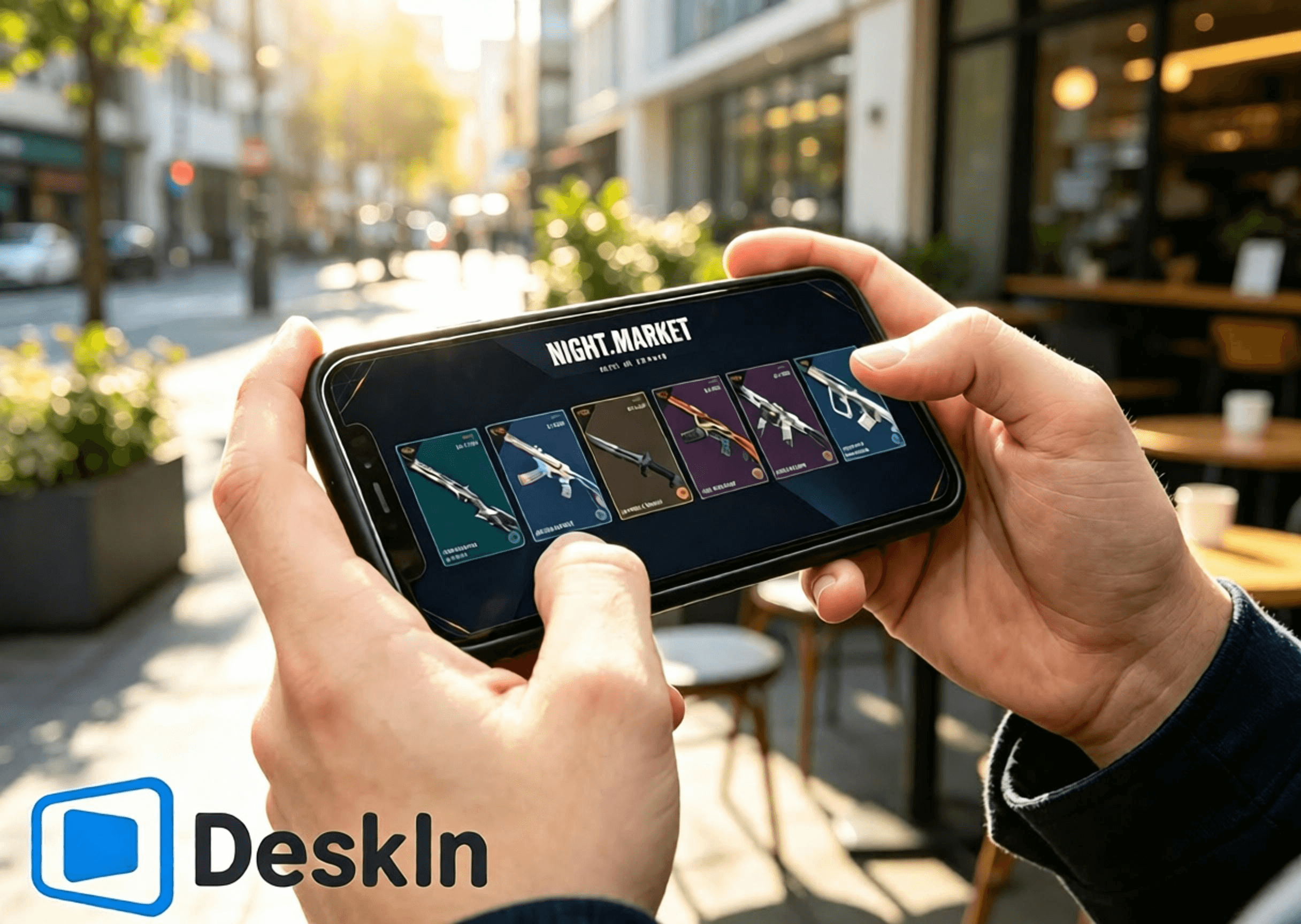
⚡ การสตรีมที่มีความหน่วงต่ำเป็นพิเศษ นำทางได้อย่างลื่นไหลเพื่อเปิดการ์ดตลาดมืด เรียกดูร้านค้าประจำวัน ตรวจสอบรางวัลแบทเทิลพาส และสลับไปยังหน้าร้านค้าอาณาจักร
🛠️ ติดตั้งและเข้าสู่ระบบได้ง่าย เชื่อมต่อได้ในคลิกเดียว เหมาะสำหรับผู้เริ่มต้น
💻 รองรับพีซีข้ามระบบปฏิบัติการอย่างสมบูรณ์: ทั้ง Windows และ Mac สามารถทำหน้าที่เป็นเครื่องโฮสต์เพื่อรันเกมและหน้าร้านค้าได้
📱 ครอบคลุมอุปกรณ์มือถือทั้งหมด: รองรับการควบคุมระยะไกลผ่าน Android, iPhone และ iPad เพื่อสำรวจระบบร้านค้าทั้งสี่ของ VALORANT
🔧 รูปแบบการควบคุมแบบสัมผัสที่ปรับแต่งได้ ปรับเปลี่ยน UI การทำงานในร้านค้าได้อย่างอิสระโดยไม่บังเนื้อหา
🖼️ การส่งผ่านวิดีโอความละเอียดสูง โมเดลสกินอาวุธ รายละเอียดแสง เอฟเฟกต์แบทเทิลพาส และพื้นผิวเครื่องประดับจะแสดงผลอย่างคมชัด
🎮 คุณภาพของภาพและอัตราเฟรมระดับแนวหน้า การสลับโหมดคู่ระหว่าง 4K/60fps และ 2K/240fps เล่นภาพได้อย่างลื่นไหลไม่มีเงาซ้อนขณะดูแอนิเมชันสกินและรายละเอียดต่าง ๆ
✨ ความหน่วงในระดับใกล้เคียงมิลลิวินาที โดยรักษาไว้ต่ำกว่า 40 ms เสมอ ตอบสนองการคลิกจากระยะไกลและการเปลี่ยนหน้าเว็บโดยไม่สะดุดหรือแตะผิดพลาด
👉 ดาวน์โหลด DeskIn อย่างเป็นทางการ:
ติดตั้งตัวเกม VALORANT บนพีซีของคุณและเข้าสู่ระบบบัญชี Riot อัปเดตตัวเกมและระบบป้องกันการโกง Vanguard ให้เป็นเวอร์ชันล่าสุดล่วงหน้า หลีกเลี่ยงการอัปเดตแบบป็อปอัปหรือการแจ้งเตือนให้รีสตาร์ทหลังจากเชื่อมต่อระยะไกล ซึ่งจะบล็อกการเข้าถึงตลาดมืด ร้านค้าประจำวัน แบทเทิลพาส และร้านค้าอาณาจักร
ดาวน์โหลดและติดตั้งโปรแกรม DeskIn สำหรับพีซีจากเว็บไซต์อย่างเป็นทางการ ลงทะเบียนและเข้าสู่ระบบบัญชี DeskIn ส่วนตัวของคุณ เปิด DeskIn ให้ทำงานในพื้นหลังและให้อุปกรณ์ออนไลน์อยู่เสมอ เพื่อให้โทรศัพท์ของคุณสามารถเริ่มการเชื่อมต่อได้ทุกเมื่อ
ขั้นตอนการทำงานเพื่อเรียกดูร้านค้าและรับรางวัลจาก Android ผ่าน DeskIn โดย DeskIn ช่วยให้เชื่อมต่อระยะไกลได้ในคลิกเดียวจากอุปกรณ์ Android ตรวจสอบตลาดมืด ร้านค้าประจำวัน แบทเทิลพาสประจำฤดูกาล และร้านค้าอาณาจักรได้โดยไม่ต้องนั่งอยู่ที่โต๊ะทำงาน
1. ดาวน์โหลด DeskIn รับแอปพลิเคชันมือถือ DeskIn อย่างเป็นทางการจากช่องทาง Android ที่น่าเชื่อถือ เข้าสู่ระบบโดยใช้บัญชีเดียวกันกับพีซีของคุณเพื่อจับคู่อุปกรณ์ให้เสร็จสิ้น ตรวจสอบให้แน่ใจว่าการเชื่อมต่อเครือข่ายทั้งสองฝั่งมีความเสถียร
2. สร้างการเชื่อมต่อระยะไกล เปิด DeskIn บนโทรศัพท์ของคุณและเลือกโฮสต์ Windows/Mac ที่ออนไลน์อยู่เพื่อเริ่มการเชื่อมต่อ สลับโทรศัพท์ของคุณเป็นโหมดแนวนอนเพื่อให้มีมุมมองที่กว้างขึ้นในการแสดง UI ร้านค้าในเกมทั้งหมด ยืนยันว่าวิดีโอเดสก์ท็อปโหลดอย่างถูกต้องและการตอบสนองต่อการสัมผัสเป็นไปอย่างราบรื่น บัญชีเกมและข้อมูลร้านค้าทั้งหมดจะอยู่ที่เครื่องพีซีโฮสต์ของคุณ อุปกรณ์มือถือของคุณจะรับเฉพาะสตรีมวิดีโอและส่งคำสั่งสัมผัสเท่านั้น
3. สำรวจระบบร้านค้าทั้งสี่ เปิดเกม VALORANT บนพีซีโฮสต์ของคุณและเปลี่ยนหน้าเพื่อดูร้านค้าต่าง ๆ ได้อย่างอิสระ:
✅ ตลาดมืดแบบจำกัดเวลา: แตะไอคอนตลาดมืดที่มุมขวาบน เปิดการ์ดส่วนลดพิเศษ 6 ใบของคุณทีละใบ สังเกตชื่อสกิน ราคาเดิม ราคาลด และเปอร์เซ็นต์ส่วนลด บันทึกภาพหน้าจอสกินที่คุณชอบเพื่อนำมาเปรียบเทียบในภายหลัง เนื้อหาของการ์ดจะถูกล็อคอย่างถาวรเมื่อเปิดแล้วและไม่สามารถรีเซ็ตได้
✅ ร้านค้าประจำวัน: เปิดแท็บร้านค้าถาวรเพื่อดูสกินอาวุธประจำวันใหม่สี่สกิน สไตล์และราคาของสกินเหล่านั้น และคว้าโอกาสในการซื้อสกินเดี่ยว
✅ แบทเทิลพาสประจำฤดูกาล**: เข้าสู่เมนูแบทเทิลพาส ตรวจสอบความคืบหน้าของเส้นทางฟรีและพรีเมียม รวมถึงรางวัลที่ยังไม่ได้กดรับ ตัดสินใจว่าจะซื้อพาสเพื่อรับรางวัลจำกัดเวลาเหล่านั้นก่อนที่ Act จะสิ้นสุดลงหรือไม่
✅ ร้านค้าอาณาจักร**: ไปที่หน้าแลกคะแนน Kingdom Credit ตรวจสอบเครื่องประดับหมุนเวียนสี่ชิ้นที่รีเฟรชทุกวันพุธ ดูว่าคุณยังขาดบัดดี้ปืน สเปรย์ การ์ดผู้เล่น และฉายาใดบ้าง และใช้คะแนน Kingdom Credit แลกได้ฟรีตามต้องการ
ขั้นตอนทั้งหมดในการเรียกดูร้านค้าและรับรางวัลบน iPhone และ iPad อุปกรณ์ Apple รองรับการเข้าถึงระยะไกลไปยังร้านค้า VALORANT ทั้งสี่แห่งได้อย่างสมบูรณ์แบบด้วยการทำงานที่ง่ายดายและภาพที่คมชัด โดยเฉพาะหน้าจอขนาดใหญ่ของ iPad จะใช้งานได้ดีมากในการตรวจสอบรายละเอียดสกินและเครื่องประดับ
1. จับคู่บัญชีข้ามอุปกรณ์ เปิด DeskIn และลงชื่อเข้าใช้บนพีซีของคุณโดยให้อุปกรณ์โฮสต์ออนไลน์อยู่ ดาวน์โหลด DeskIn อย่างเป็นทางการจาก App Store บน iPhone หรือ iPad ของคุณ และลงชื่อเข้าใช้ด้วยบัญชี DeskIn เดียวกันเพื่อจับคู่ให้เสร็จสมบูรณ์ ลงชื่อเข้าใช้บัญชี Riot ที่ถูกต้องบนพีซีไว้ล่วงหน้า ข้อมูลร้านค้าทั้งสี่ระบบจะผูกกับบัญชี การลงชื่อเข้าใช้บัญชีผิดจะแสดงเนื้อหาร้านค้าส่วนตัวที่ไม่ถูกต้อง
2. เชื่อมต่อกับพีซีโฮสต์ของคุณจาก iOS เปิด DeskIn บนโทรศัพท์หรือแท็บเล็ตของคุณ แล้วเลือกโฮสต์ Windows/Mac เพื่อเริ่มเซสชันระยะไกล แนะนำให้ใช้การวางแนวแนวนอนเสมอ หน้าจอ iPhone ขนาดกะทัดรัดเหมาะสำหรับการเปิดการ์ด ตรวจสอบราคา และรีเฟรชร้านค้าอย่างรวดเร็ว ส่วนหน้าจอขนาดใหญ่ของ iPad จะให้พื้นที่การมองเห็นที่กว้างขวางสำหรับการดูแอนิเมชันโมเดลอาวุธ ตัวอย่างรางวัลแบทเทิลพาส และตัวอย่างเครื่องประดับ
3. ใช้งานฟีเจอร์ร้านค้าทั้งหมด เปิด VALORANT และสลับไปมาระหว่างหน้าร้านค้า: ตรวจสอบสกินลดราคาในตลาดมืด ยืนยันการหมุนเวียนของร้านค้าประจำวัน ตรวจสอบความคืบหน้าของแบทเทิลพาสและรางวัลจำกัดเวลา และดูเครื่องประดับฟรีประจำสัปดาห์ในร้านค้าอาณาจักร หมายเหตุ: ส่วนลดตลาดมืดใช้ได้เฉพาะสกินพื้นฐานเท่านั้น สกินเวอร์ชันอัปเกรดและสีอื่น ๆ จะต้องซื้อแยกต่างหากด้วยคะแนน Radianite Point โดยส่วนลดจะสูงสุดที่ 49%
VALORANT ไม่มีตัวเกมเวอร์ชันสำหรับ Mac โดยตรง ผู้ใช้ Mac สามารถรันเกมผ่านโปรแกรมจำลอง (Virtual Machine) หรือสภาพแวดล้อม Windows บนคลาวด์ และยังคงเข้าถึงร้านค้าทั้งสี่ระบบได้
1. ตั้งค่าสภาพแวดล้อม Windows ให้เสถียร ติดตั้ง VALORANT และเข้าสู่ระบบบัญชี Riot ของคุณ อัปเดตเกมและระบบป้องกันการโกงทั้งหมดเพื่อให้แน่ใจว่า UI ของร้านค้าโหลดได้อย่างถูกต้อง
2. ติดตั้งโปรแกรม DeskIn บน macOS ลงชื่อเข้าใช้โดยใช้บัญชี DeskIn เดียวกันกับที่ใช้อุปกรณ์มือถือของคุณ ตั้งค่า Virtual Machine ของ Windows ที่รัน VALORANT ให้เป็นเครื่องโฮสต์ที่ถูกควบคุม และเปิด DeskIn ให้ออนไลน์ไว้ ตอนนี้คุณก็สามารถดูเนื้อหาร้านค้าทั้งหมดจากโทรศัพท์ของคุณได้จากระยะไกลแล้ว
คุณทำเพียงแค่เรียกดูร้านค้า สกิน และเครื่องประดับ ไม่ได้ทำการแข่งขันในเกม ดังนั้นควรให้ความสำคัญกับความเสถียร ความลื่นไหล และความคมชัด
- ใช้โหมดแนวนอนเสมอเพื่อให้พอดีกับ UI ของร้านค้าและหลีกเลี่ยงภาพถูกตัดขอบ
- เลือกความละเอียด 720P / 1080P เพื่อความสมดุลระหว่างความคมชัดและประสิทธิภาพ
- แนะนำให้ใช้ Wi-Fi ความเร็วสูง 5GHz / 6GHz เพื่อลดความหน่วงและการกระตุกของเครือข่าย
- หากรู้สึกว่าการสัมผัสตอบสนองช้าหรือวิดีโอกระตุก ให้ลดบิตเรตและความละเอียดลงเพื่อรักษาความเสถียร
- หยุดการดาวน์โหลดของพีซี การอัปเดตระบบ และการอัปเดตเกมชั่วคราวระหว่างเซสชันระยะไกลเพื่อคืนแบนด์วิดท์เครือข่าย
- ปรับตำแหน่งปุ่มควบคุมแบบสัมผัสจำลองเพื่อไม่ให้บังการ์ดตลาดมืด สกินร้านค้าประจำวัน รางวัลแบทเทิลพาส หรือปุ่มแลกรับของร้านค้าอาณาจักร
- จับภาพหน้าจอหลังจากเรียกดูเพื่อเปรียบเทียบสกินและวางแผนการซื้อหรือแลกรับรางวัล
- ตรวจสอบบัญชีที่เข้าสู่ระบบ ยอด VP และยอดคะแนน Kingdom Credit อีกครั้งก่อนชำระเงินหรือแลกรับเพื่อป้องกันการดำเนินการที่ผิดพลาด
หน้าจอแท็บเล็ตขนาดใหญ่จะแสดงรายละเอียดได้อย่างสมบูรณ์ยิ่งขึ้น และให้การรับชมแอนิเมชันสกิน รายละเอียดเครื่องประดับ และของรางวัลแบทเทิลพาสที่เหนือกว่า การตั้งค่าที่เหมาะสมที่สุดสำหรับแท็บเล็ต:
- ล็อคการวางแนวแนวนอนแบบเต็มหน้าจอเพื่อเพิ่มทัศนวิสัยของ UI ร้านค้าให้สูงสุด
- ตั้งค่าความละเอียดเป็น 1080P-1440P เพื่อแสดงแสงของอาวุธ แอนิเมชัน และพื้นผิวเครื่องประดับได้อย่างสมจริง
- เชื่อมต่อพีซีโฮสต์ของคุณผ่านสาย LAN เพื่อลดความผันผวนของเครือข่ายเพื่อความเสถียรสูงสุด
- ใช้ Wi-Fi ส่วนตัวที่เสถียรบนแท็บเล็ต หลีกเลี่ยงเครือข่ายสาธารณะที่ทำให้เกิดความหน่วงและการหลุดจากการเชื่อมต่อ
- ให้ความสำคัญกับคุณภาพของภาพมากกว่าอัตราเฟรมที่สูงเป็นพิเศษสำหรับการใช้งานที่เน้นการรับชม
- ลดบิตเรตลงเล็กน้อยเมื่อเครือข่ายมีความผันผวนเพื่อรักษาการแสดงผลที่ราบรื่น
- ปรับแต่งปุ่มควบคุมแบบสัมผัสจำลองให้ห่างจากปุ่มซื้อและปุ่มแลกรับรางวัลเพื่อป้องกันการแตะโดยไม่ได้ตั้งใจ
คอลเลกชันยอดนิยมที่มีแอนิเมชัน เช่น Reaver, Oni, Ion, Gaia’s Vengeance และ Glitchpop รวมถึงไอเทมเอฟเฟกต์พิเศษของแบทเทิลพาส จะแสดงแอนิเมชันที่สวยงามและรายละเอียดที่ละเอียดยิ่งขึ้นบนแท็บเล็ต
คำตอบ: เหมือนกันทุกประการ ข้อมูลตลาดมืด ร้านค้า และแบทเทิลพาสจะซิงค์แบบเรียลไทม์กับบัญชีของคุณ ไม่มีความคลาดเคลื่อนเกิดขึ้นแน่นอน
คำตอบ: ปรับโปรไฟล์สีและระดับการซูม การแสดงรายละเอียดในมุมมองคงที่จะชัดเจนและสบายตาขึ้น
คำตอบ: การสตรีมวิดีโอเพียงอย่างเดียวไม่ได้แก้ไขไฟล์เกม การเรียกดูเฉพาะร้านค้าไม่มีความเสี่ยงใด ๆ อย่างไรก็ตาม ทางผู้พัฒนาไม่แนะนำให้เล่นเกมแข่งขันผ่านการเชื่อมต่อระยะไกล
คำตอบ: เปิดใช้งานฟีเจอร์หน้าจอเสมือนจริง (Virtual Display) คุณจะสามารถสตรีมวิดีโอและใช้งานร้านค้าได้แม้ว่าจะปิดหน้าจอหลักของคุณอยู่ก็ตาม
คำตอบ: ตัวเกมจะตรวจจับ IP ภูมิภาคบ้านเกิดของพีซีโฮสต์ของคุณ ดังนั้นระบบจะไม่ล็อคข้ามภูมิภาคและไม่มีการตรวจสอบความปลอดภัย
คำตอบ: ปรับแต่งรูปแบบปุ่มจำลองของคุณ หรือจับคู่เมาส์ Bluetooth เพื่อการควบคุมที่แม่นยำยิ่งขึ้น
คำตอบ: กฎกติกาเหมือนกันทุกประการ เครื่องประดับในร้านค้าอาณาจักรจะหมุนเวียนกลับมาเป็นระยะ ส่วนไอเทมแบทเทิลพาสจะไม่สามารถรับได้อีกอย่างถาวรเมื่อ Act นั้นสิ้นสุดลง
คำตอบ: บัญชี Riot เดียวกันไม่สามารถรัน VALORANT บนโฮสต์สองเครื่องพร้อมกันได้ ให้ปิดเกมบนเครื่องหนึ่งก่อนที่จะสลับไปอีกเครื่อง ข้อมูลทั้งหมดจะเชื่อมโยงถึงกัน
ระบบรางวัลทั้งสี่ของ VALORANT ต่างมีวัตถุประสงค์ที่แตกต่างกัน ไม่ว่าคุณจะอยู่นอกบ้านหรือไม่มีคอมพิวเตอร์ DeskIn จะสตรีมภาพ VALORANT ความละเอียดสูงและมีความหน่วงต่ำจากโฮสต์ Windows หรือ Mac ไปยังอุปกรณ์ Android, iPhone และ iPad เปิดการ์ดตลาดมืด ตรวจสอบการหมุนเวียนของร้านค้าประจำวัน ติดตามความคืบหน้าของแบทเทิลพาส และแลกรับเครื่องประดับฟรีจากร้านค้าอาณาจักรได้ทุกที่ทุกเวลา ไม่พลาดส่วนลดหรือไอเทมจำกัดเวลาอีกต่อไป ดาวน์โหลด DeskIn ตอนนี้เพื่อทดลองใช้งานการเข้าถึงระยะไกล

วิธีเล่น PUBG: BATTLEGROUNDS บน iPad หรือมือถือจากเครื่อง PC ของคุณ
ใช่ คุณสามารถเล่น PUBG บน iPad, iPhone หรือ Android ได้โดยการสตรีม PUBG: BATTLEGROUNDS จากพีซีระบบ Windows ของคุณเอง ดาวน์โหลด DeskIn บนพีซีและอุปกรณ์มือถือ โดยเครื่องโฮสต์ (พีซี) จะรันตัวเกมเต็มรูปแบบ ในขณะที่โทรศัพท์หรือแท็บเล็ตจะแสดงผลหน้าจอสตรีมและส่งสัญญาณการสัมผัส แป้นพิมพ์ เมาส์ หรือการควบคุมจากคอนโทรลเลอร์ที่รองรับกลับไป
การตั้งค่านี้มีประโยชน์อย่างยิ่งเมื่อคุณไม่ได้อยู่ที่โต๊ะทำงานและต้องการตรวจสอบกิจกรรม รับรางวัลการเข้าสู่ระบบรายวัน เข้าชมร้านค้า หรือเล่นเกมจากอีกห้องหนึ่ง อย่างไรก็ตาม สำหรับการแข่งขันจัดอันดับ (Ranked matches) และการปะทะด้วยปืนที่ต้องการความแม่นยำสูง การเล่นระยะไกลจะเพิ่มความล่าช้าของการส่งข้อมูลผ่านเครือข่ายและการป้อนข้อมูล (Input delay) การเล่นด้วยคีย์บอร์ดและเมาส์ในระบบเครื่องโลคอลจึงยังคงเป็นตัวเลือกที่ปลอดภัยที่สุดสำหรับการเล่นเพื่อการแข่งขัน
ข้อสำคัญ: DeskIn ไม่ใช่ผลิตภัณฑ์อย่างเป็นทางการของ KRAFTON, PUBG Studios หรือ BattlEye นโยบายเกมและระบบป้องกันการโกงอาจมีการเปลี่ยนแปลง โปรดตรวจสอบกฎล่าสุดของ PUBG: BATTLEGROUNDS ก่อนเชื่อมต่อ และห้ามใช้มาโคร, สคริปต์, ระบบอัตโนมัติ, การควบคุมแรงถีบ, การคลิกอัตโนมัติ หรือคำสั่งแบบกดปุ่มเดียวเพื่อทำงานหลายอย่าง
ก่อนจะตั้งค่าใด ๆ โปรดตัดสินใจว่าคุณต้องการเข้าถึงเกมเวอร์ชันใดกันแน่
ตัวเลือก | อุปกรณ์ที่รันเกม | ความคืบหน้าของเกมที่ใช้ | เหมาะสำหรับ |
|---|---|---|---|
PUBG: BATTLEGROUNDS ผ่าน DeskIn | พีซีสำหรับเล่นเกมระบบ Windows ของคุณ | บัญชีพีซีที่คุณใช้เข้าสู่ระบบ | การเข้าถึงเกมเวอร์ชันพีซีเต็มรูปแบบจาก iPad หรือโทรศัพท์มือถือ |
PUBG MOBILE | รันโดยตรง (Native) บน iOS หรือ Android | บัญชี PUBG MOBILE ของคุณ | เกมที่ได้รับการออกแบบมาเฉพาะสำหรับหน้าจอสัมผัสและฮาร์ดแวร์มือถือ |
PUBG: BATTLEGROUNDS บนคอนโซล | PlayStation 5 หรือ Xbox Series X|S | บัญชีและความคืบหน้าที่มีอยู่เฉพาะในสภาพแวดล้อมคอนโซลนั้น ๆ | การเล่นเกมแบบ Native บนคอนโซลเจเนอเรชันปัจจุบัน |
การติดตั้ง PUBG: BATTLEGROUNDS แบบ Native บน iPad หรือ iPhone | ไม่มีให้บริการ | ไม่สามารถใช้งานได้ | ตัวเกมเวอร์ชัน Windows ไม่ใช่แอปพลิเคชันสำหรับ iOS หรือ iPadOS |
การเล่นระยะไกล (Remote play) ไม่ได้เปลี่ยน PUBG: BATTLEGROUNDS ให้กลายเป็น PUBG MOBILE และ DeskIn ก็ไม่ได้รวมบัญชีทั้งสองเข้าด้วยกัน คุณยังคงเห็นไอเทมและความคืบหน้าบนพีซีของคุณ เนื่องจากคุณกำลังควบคุมโปรแกรมเกมบนพีซีตัวเดิมและลงชื่อเข้าใช้ด้วยบัญชีแพลตฟอร์มพีซีเดิมของคุณ
จากการตรวจสอบข้อมูลในเดือนสิงหาคม ค.ศ. 2026 ของบทความนี้ หน้าเว็บการเล่น PUBG อย่างเป็นทางการ ได้ระบุช่องทางการเข้าเล่นผ่าน Steam, Epic Games, PlayStation และ Xbox ประกาศของ PUBG เกี่ยวกับ การเปลี่ยนผ่านไปยังคอนโซลเจเนอเรชันปัจจุบัน ยืนยันว่าบริการบนคอนโซลจำกัดเฉพาะ PlayStation 5 และ Xbox Series X|S เท่านั้น รายชื่อแพลตฟอร์มรุ่นเก่าอย่าง PS4 และ Xbox One ไม่ได้รับการอัปเดตแล้ว
อย่าเข้าใจผิดว่าการซื้อ ไอเทมแฟชั่น อันดับ หรือความคืบหน้าจะสามารถโอนย้ายระหว่าง PUBG MOBILE, คอนโซล, Steam และ Epic ได้ เอกสารการจับคู่ผู้เล่นของ PUBG ยืนยันว่า การเล่นข้ามแพลตฟอร์มระหว่าง Steam/Epic บนพีซี และการเล่นข้ามแพลตฟอร์มระหว่าง Xbox/PlayStation บนคอนโซล นั้นสามารถทำได้ แต่การเล่นข้ามแพลตฟอร์ม (Cross-play) ไม่ใช่สิ่งเดียวกับการแชร์ความคืบหน้าข้ามแพลตฟอร์ม (Cross-progression) โปรดตรวจสอบเอกสารสนับสนุนล่าสุดสำหรับคู่แพลตฟอร์มที่คุณต้องการก่อนตัดสินใจซื้อ
กรณีการใช้งานที่ดีที่สุดขึ้นอยู่กับว่ากิจกรรมนั้น ๆ อ่อนไหวต่อความล่าช้า (Delay) มากน้อยเพียงใด
รับรางวัลการเช็คอินหรือการเข้างานประจำวันขณะเดินทาง
เปิดตัวเกมบนพีซีเพื่อตรวจสอบกิจกรรมระยะเวลาจำกัดหรือรายการสินค้าในร้านค้า
ตรวจสอบคลังเก็บของ, เมนู, การตั้งค่า หรือข้อมูลบัญชี
ดาวน์โหลดอัปเดตก่อนที่คุณจะกลับไปที่โต๊ะทำงานของคุณ
เล่นเกมแบบสบาย ๆ จากอีกห้องหนึ่งผ่านหน้าจอ iPad ที่ใหญ่ขึ้น
เข้าถึงเกมเวอร์ชัน Windows จากเครื่อง Mac, iPad หรือโทรศัพท์ที่ไม่สามารถรันเกมนี้ได้โดยตรง
ผู้เล่นใน Reddit รายหนึ่งเคยตั้งคำถามเฉพาะเจาะจงเกี่ยวกับการรับรางวัลการเช็คอินประจำวันของ PUBG ขณะเดินทางโดยไม่มีพีซี นี่เป็นตัวอย่างปัญหาที่เหมาะอย่างยิ่งสำหรับการเข้าถึงระยะไกล: งานนี้มีข้อจำกัดเรื่องเวลา แต่ไม่จำเป็นต้องอาศัยการเล็งเป้าในระดับเดียวกับการแข่งขันระดับทัวร์นาเมนต์
การแข่งขัดอันดับที่ทุกเฟรมเรตและการป้อนคำสั่งมีความหมายอย่างยิ่ง
การเล็งเป้าระยะไกลบนหน้าจอโทรศัพท์ขนาดเล็ก
การใช้ Wi-Fi ที่ไม่เสถียรของโรงแรม, Wi-Fi สาธารณะ หรือการเชื่อมต่อเครือข่ายมือถือขณะเคลื่อนที่
การใช้งานโครงร่างปุ่มควบคุมเป็นครั้งแรกที่ยังไม่ผ่านการทดสอบในโหมดฝึกซ้อม (Training Mode)
การตั้งค่าใด ๆ ที่อาศัยการป้อนข้อมูลอัตโนมัติหรือมาโครที่ต้องห้าม
การเล่นระยะไกลจะเพิ่มขั้นตอนการเข้ารหัส เครือข่าย การถอดรหัส และการส่งสัญญาณป้อนข้อมูลกลับ แม้ว่าภาพจะดูลื่นไหล แต่การตอบสนองโดยรวมอาจแตกต่างจากการเล่นบนพีซีโฮสต์โดยตรง รายงานจากชุมชนผู้เล่นที่สตรีมเกม PUBG ไปยังอุปกรณ์พกพายังระบุถึงปัญหาเรื่องความต่อเนื่องของเฟรม (Frame pacing) และความยากในการควบคุม ขอแนะนำให้ถือว่าการเล่นระยะไกลในการแข่งขันเป็นการทดลองเล่น ไม่ใช่ตัวแทนทดแทนการตั้งค่าบนเครื่องเดสก์ท็อปของคุณ
โปรดจัดเตรียมสิ่งต่อไปนี้:
พีซีระบบ Windows ที่สามารถรันเกม PUBG: BATTLEGROUNDS ได้ตามปกติ
เกม PUBG ที่ติดตั้งและได้รับการอัปเดตผ่านแพลตฟอร์มพีซีอย่างเป็นทางการของคุณแล้ว
iPad, iPhone หรือโทรศัพท์และแท็บเล็ตระบบ Android
DeskIn Personal ที่ติดตั้งอยู่บนทั้งพีซีและอุปกรณ์มือถือ
การเชื่อมต่ออินเทอร์เน็ตที่เสถียรทั้งสองฝั่ง แนะนำเป็นอย่างยิ่งให้เชื่อมต่อสาย LAN (Ethernet) สำหรับพีซีโฮสต์
ตัวเลือกเสริม: คอนโทรลเลอร์แบบบลูทูธหรือแบบใช้สายที่เข้ากันได้
ความต้องการขั้นต่ำอย่างเป็นทางการของ PUBG ในปัจจุบันระบุว่าต้องใช้ Windows 10, RAM 8 GB, GPU ที่รองรับ DirectX 11, อินเทอร์เน็ตบรอดแบนด์ และพื้นที่จัดเก็บข้อมูลที่พร้อมใช้งาน 40 GB ส่วนสเปกที่แนะนำจะเพิ่มระดับความต้องการของ CPU, หน่วยความจำ, กราฟิก และพื้นที่จัดเก็บข้อมูล ข้อกำหนดเหล่านี้ใช้กับพีซีโฮสต์เนื่องจากยังคงทำหน้าที่เรนเดอร์เกมอยู่ และ iPad ที่มีประสิทธิภาพสูงก็ไม่สามารถชดเชยโฮสต์ที่เกิดอาการกระตุกได้
ก่อนออกจากบ้าน โปรดดำเนินการดังนี้เช่นกัน:
เปิดเกม PUBG หนึ่งครั้งเพื่อยืนยันว่าการอัปเดตล่าสุดสามารถทำงานได้
หยุดการดาวน์โหลดเกมอื่น ๆ การสำรองข้อมูลบนคลาวด์ และการอัปเดตระบบปฏิบัติการไว้ชั่วคราว
ป้องกันไม่ให้เครื่องโฮสต์เข้าสู่โหมดสลีป (Sleep state) ที่ไม่สามารถเข้าถึงได้
ทดสอบการเชื่อมต่ออย่างสมบูรณ์ผ่านเครือข่ายมือถือหรือเครือข่ายภายนอก
ตรวจสอบให้แน่ใจว่าคุณสามารถจัดการกับหน้าต่างแจ้งเตือนของตัวเปิดเกม (Launcher) หรือเซสชันที่หลุดได้
ดาวน์โหลด DeskIn จากเว็บไซต์อย่างเป็นทางการและติดตั้งบนพีซีที่ใช้เล่น PUBG ลงชื่อเข้าใช้หรือดำเนินการอนุญาตอุปกรณ์ให้เสร็จสิ้น จากนั้นกำหนดรหัสผ่านการเข้าถึงที่รัดกุมเพื่อความปลอดภัยของเครื่องโฮสต์
ทำการทดสอบการเชื่อมต่อภายในเครือข่ายเดียวกันก่อนที่จะนำไปใช้งานจริงจากระยะไกล หน้าต่างแจ้งเตือนสิทธิ์ของ Windows, การอัปเดตตัวเปิดเกม, กฎไฟร์วอลล์ หรือการตั้งค่าโหมดสลีป จะสามารถแก้ไขได้ง่ายกว่ามากเมื่อคุณยังอยู่ข้าง ๆ คอมพิวเตอร์
ใช้หน้าดาวน์โหลดอย่างเป็นทางการของ DeskIn เพื่อไปยังหน้ารายการแอปพลิเคชันใน iOS App Store หรือ Google Play Store เปิดแอปบน iPad, iPhone หรืออุปกรณ์ Android ของคุณ แล้วเชื่อมต่อไปยังพีซี Windows ที่ได้รับอนุญาตโดยใช้บัญชีหรือรหัสอุปกรณ์และรหัสผ่านตามที่กำหนด
เมื่อเชื่อมต่อแล้ว คุณจะเห็นหน้าจอเดสก์ท็อป Windows ของคุณ ซึ่งนี่คือความแตกต่างที่สำคัญจาก PUBG MOBILE: เพราะไม่มีการสร้างตัวเกมพีซีชุดที่สองขึ้นมาบนแท็บเล็ตของคุณ
เปิด Steam หรือตัวเปิดเกมพีซีอย่างเป็นทางการของคุณภายในเซสชันระยะไกล จากนั้นเริ่มเกม PUBG: BATTLEGROUNDS ก่อนจะเข้าสู่การแข่งขันจริง ให้ตรวจสอบสิ่งต่อไปนี้ในห้องล็อบบี้และโหมดฝึกซ้อม (Training Mode):
การเคลื่อนไหวของวิดีโอมีความเสถียรเพียงพอที่จะติดตามทิศทางกล้อง
แผนที่ย่อและข้อความในคลังเก็บของยังคงอ่านออกได้ชัดเจน
การป้อนข้อมูลเมาส์ซ้ายและขวาทำงานได้อย่างถูกต้อง
ปุ่มควบคุมการเคลื่อนไหวยังคงตอบสนองเมื่อกดค้างไว้
เสียงจากเครื่องระยะไกลส่งมาถึงอุปกรณ์มือถือของคุณ
การทำงานของระบบกดเพื่อพูด (Push-to-talk) และไมโครโฟนเป็นไปตามที่คุณต้องการ
การเชื่อมต่อใหม่ไม่ทำให้ปุ่มคีย์บอร์ดหรือปุ่มเมาส์ค้าง
หากหน้าต่างตัวเปิดเกมหรือระบบป้องกันการโกงปรากฏขึ้นนอกหน้าต่างเกม ให้สลับกลับไปยังหน้าจอเดสก์ท็อประยะไกลแบบเต็มจอเพื่อจัดการกับหน้าต่างแจ้งเตือนนั้นด้วยตนเอง
DeskIn นำเสนอสองช่องทางการควบคุมที่เป็นประโยชน์สำหรับการเล่นเกมพีซีบนมือถือ
คู่มือการใช้งาน คีย์บอร์ดสำหรับเล่นเกมแบบปรับแต่งเอง อย่างเป็นทางการของ DeskIn จะอธิบายวิธีการวางจอยสติ๊ก, ปุ่มเมาส์ และปุ่มคีย์บอร์ดบนหน้าจอมือถือ ตลอดจนการปรับขนาด ตำแหน่ง ป้ายชื่อ และความโปร่งใสของปุ่มเหล่านั้น
สำหรับเกม PUBG แนะนำให้รักษาปุ่มควบคุมเสมือน (Overlay) ไว้ในระดับที่น้อยที่สุด:
ฝั่งซ้าย: จอยสติ๊กสำหรับเคลื่อนที่ หรือปุ่ม WASD
ฝั่งขวา: มุมกล้องและการป้อนข้อมูลเมาส์ขั้นพื้นฐาน
ปุ่มตรงขอบจอ: แผนที่, คลังเก็บของ, ย่อตัว, นอนราบ, โต้ตอบ, รีโหลด และกดเพื่อพูด
หลีกเลี่ยงการวางปุ่มควบคุมทับแผนที่ย่อ, เป้าเล็ง, แถบพลังชีวิต หรือกล่องข้อความแจ้งเตือนการโต้ตอบ
ปุ่มควบคุมแบบสัมผัสเหมาะสำหรับเมนู การรับรางวัล และการเคลื่อนที่ง่าย ๆ เท่านั้น แต่จะใช้งานได้ยากขึ้นมากเมื่อต้องควบคุมการเคลื่อนที่, การเล็ง, การเอียงตัว, การยิง และการควบคุมแรงถีบไปพร้อม ๆ กัน
กฎการเล่นอย่างยุติธรรม: โปรดจับคู่การปุ่มควบคุมบนหน้าจอแต่ละปุ่มให้เข้ากับการป้อนข้อมูลแบบปกติเพียงคำสั่งเดียว DeskIn อาจเสนอปุ่มผสมหรือมาโครแบบกำหนดเองในแผนบริการที่ตรงตามเงื่อนไข แต่ห้ามนำมาใช้ในเกม PUBG กฎที่เผยแพร่ของ PUBG ห้ามการใช้มาโคร, สคริปต์, ฟังก์ชันเมาส์อัตโนมัติ และเครื่องมือหรือฮาร์ดแวร์อื่น ๆ ที่ไม่ได้รับอนุญาตซึ่งส่งผลกระทบต่อการเล่นเกมตามปกติ
สำหรับการเล่นเป็นเวลานาน การใช้คอนโทรลเลอร์จริงมักจะสะดวกสบายกว่าการควบคุมด้วยหน้าจอสัมผัสที่มีปุ่มหนาแน่น คู่มืออย่างเป็นทางการของ DeskIn แสดงวิธีการ ใช้คอนโทรลเลอร์โลคอลร่วมกับเกมพีซีระยะไกล:
จับคู่คอนโทรลเลอร์เข้ากับ iPad, โทรศัพท์, แท็บเล็ต หรือคอมพิวเตอร์โลคอลผ่านบลูทูธหรือสายเคเบิล
เชื่อมต่อไปยังพีซีสำหรับเล่นเกมผ่าน DeskIn
เปิดเมนู Gamepad Redirect (การเปลี่ยนเส้นทางเกมแพด) ในแถบเครื่องมือเซสชันของ DeskIn
เลือกคอนโทรลเลอร์ที่ตรวจพบและทดสอบก่อนที่จะเข้าร่วมการแข่งขัน
ฝ่ายสนับสนุนของ PUBG ยืนยันว่าสามารถใช้คอนโทรลเลอร์ที่เข้ากันได้ผ่าน Steam และ PUBG ได้อัปเดตการรองรับคอนโทรลเลอร์บนพีซีอย่างต่อเนื่อง แต่นั่นไม่ได้หมายความว่าคอนโทรลเลอร์ทุกตัว, ระบบปฏิบัติการมือถือทุกระบบ หรือช่องทางระยะไกลทุกรูปแบบจะทำงานเหมือนกันทุกประการ ดังนั้นโปรดทดสอบปุ่มต่าง ๆ และความไวของปุ่มกดในโหมดฝึกซ้อมก่อนเป็นอันดับแรก
เครื่องโฮสต์ต้องอัปโหลดสตรีมวิดีโออย่างต่อเนื่องในขณะที่รับข้อมูลนำเข้าของคุณ การเชื่อมต่อแบบใช้สายจะช่วยขจัดแหล่งที่มาสำคัญของสัญญาณรบกวนไร้สาย และมักเป็นการปรับปรุงที่เห็นผลชัดเจนที่สุด
อยู่ใกล้กับจุดกระจายสัญญาณ (Access point) มากพอเพื่อหลีกเลี่ยงการเปลี่ยนแปลงของระดับสัญญาณอย่างรวดเร็ว ผลทดสอบความเร็วอินเทอร์เน็ตที่สูงเพียงอย่างเดียวไม่ได้รับประกันว่าการเล่นระยะไกลจะดี ความสม่ำเสมอ, ค่าความผันผวนของสัญญาณ (Jitter) และการสูญเสียแพ็กเก็ตข้อมูล (Packet loss) ล้วนมีความสำคัญ เนื่องจากเกม PUBG ตอบสนองได้ไม่ดีนักต่อการส่งสัญญาณข้อมูลที่ไม่สม่ำเสมอ
เริ่มด้วยการตั้งค่าความละเอียดและอัตราเฟรมเรตในระดับต่ำก่อน หากการควบคุมรู้สึกสม่ำเสมอดีแล้ว ค่อย ๆ ปรับคุณภาพเพิ่มขึ้นทีละน้อย หากสตรีมมีอาการกระตุก ให้ลดความละเอียดหรือบิตเรตลงก่อน ภาพ 1080p ที่เสถียรจะมีประโยชน์ต่อการเล็งเป้ามากกว่าภาพความละเอียดสูงที่ขาดเสถียรภาพ
หน้าเว็บ การเล่นเกมระยะไกล อย่างเป็นทางการของ DeskIn ได้ระบุข้อมูลการสตรีมเกมที่มีความหน่วงต่ำ, โหมด FPS สูง, การรองรับคีย์บอร์ด เมาส์ คอนโทรลเลอร์ และปุ่มควบคุมที่ปรับให้เหมาะกับหน้าจอสัมผัส แผนบริการสำหรับเล่นเกม (Gaming plan) ในปัจจุบันเสนอคุณภาพสูงสุดถึง 4K 60 FPS หรือ 2K 240 FPS ในขณะที่แผนบริการฟรีระบุไว้ที่ 1080p 30 FPS ข้อมูลเหล่านี้คือขีดความสามารถของแผนบริการ ไม่ใช่การรับประกันสำหรับทุกเซสชัน ผลลัพธ์ที่แท้จริงจะขึ้นอยู่กับแผนบริการ, GPU และตัวเข้ารหัสของโฮสต์, ตัวถอดรหัสของมือถือ, หน้าจอแสดงผล, เส้นทางเครือข่าย และประสิทธิภาพของเกม
ปิดเบราว์เซอร์ เครื่องมือบันทึกหน้าจอ โปรแกรมดาวน์โหลด และโปรแกรมอื่น ๆ ที่ไม่จำเป็นและใช้ทรัพยากร GPU สูง หากเกม PUBG มีการใช้งาน CPU หรือ GPU ใกล้ขีดจำกัดอยู่แล้ว การเข้ารหัสวิดีโออาจยิ่งสร้างภาระเพิ่มขึ้น โปรดลดการตั้งค่าในเกมหรือคุณภาพการสตรีมระยะไกลลงจนกระทั่งการเรนเดอร์ในเครื่องโลคอลและการสตรีมระยะไกลมีความเสถียรทั้งคู่
หน้าจอที่ใหญ่ขึ้นช่วยให้อ่านแผนที่ย่อ คลังเก็บของ และสังเกตเป้าหมายในระยะไกลได้ง่ายกว่าหน้าจอโทรศัพท์ขนาดเล็ก แม้จะไม่สามารถช่วยลดความล่าช้า (Latency) ได้ แต่ช่วยลดความผิดพลาดในการกดปุ่มและอาการล้าทางสายตาได้
การทดสอบ Wi-Fi ภายในห้องเดียวกันไม่สามารถเป็นตัวแทนของ Wi-Fi โรงแรมหรือเครือข่ายมือถือได้ โปรดทดสอบเชื่อมต่อผ่านเครือข่ายภายนอก เปิดเกม รับรางวัล เข้าสู่โหมดฝึกซ้อม ปิดเซสชัน และเชื่อมต่อใหม่อีกครั้ง วิธีนี้จะช่วยเผยให้เห็นปัญหาเกี่ยวกับเส้นทางเครือข่าย โหมดสลีป และการยืนยันตัวตนได้ตั้งแต่เนิ่น ๆ
เครื่องโฮสต์ต้องเปิดใช้งานอยู่และสามารถเรียกใช้ DeskIn และ PUBG ในระหว่างเซสชันได้ หากคุณไม่ต้องการเปิดทิ้งไว้ให้ทำงานเต็มรูปแบบตลอดเวลา DeskIn มี คู่มือการตั้งค่า Wake-on-LAN ให้บริการ
คุณสมบัติ Wake-on-LAN มีเงื่อนไขเฉพาะ พีซี Windows, อแดปเตอร์เครือข่าย, BIOS และเครือข่ายต้องรองรับการตั้งค่าการปลุกระบบที่จำเป็น คำแนะนำอย่างเป็นทางการของ DeskIn ยังระบุว่าต้องมีอุปกรณ์อื่นที่รัน DeskIn อยู่ในเครือข่าย LAN เดียวกันเพื่อช่วยส่งคำขอเปิดเครื่อง อาการหน้าจอฟ้า, ระบบค้าง, การปิดเครื่องที่ผิดปกติ หรือฮาร์ดแวร์ที่ไม่เข้ากันสามารถขัดขวางการเปิดระบบระยะไกลได้ ดังนั้นโปรดทดสอบคุณสมบัตินี้ก่อนที่คุณจะพึ่งพามันในระหว่างการเดินทาง
กฎที่เผยแพร่ของ PUBG ห้ามไม่ให้ใช้โปรแกรมและฮาร์ดแวร์ที่ไม่ได้รับอนุญาตซึ่งรบกวนการเล่นตามปกติ รวมถึงโปรแกรมโกง, เครื่องมือช่วยเล่น, บอท, สคริปต์, เทรนเนอร์, โปรแกรมอัตโนมัติ, ฟังก์ชันเมาส์อัตโนมัติ, มาโคร, ตัวอ่านข้อมูลเกม และฮาร์ดแวร์ที่เลี่ยงระบบป้องกันการโกง การ อัปเดตระบบป้องกันการโกงปี 2026 เน้นย้ำอีกครั้งว่าเมาส์มาโคร, สคริปต์ช่วยควบคุมแรงถีบ และการป้อนข้อมูลที่ผิดปกติ เป็นเป้าหมายหลักในการลงโทษ
ข้อความที่เป็นทางการไม่ได้ให้การอนุมัติแก่โปรแกรมรีโมทเดสก์ท็อปของบุคคลที่สามโดยสิ้นเชิง นอกจากนี้ในโพสต์ของชุมชนยังมีความเห็นเกี่ยวกับการโดนแบนในขณะที่ใช้คลาวด์, ระบบเสมือน (Virtualization) หรือการตั้งค่าระยะไกล แต่เรื่องเล่าเหล่านั้นไม่สามารถระบุสาเหตุที่แท้จริงของการลงโทษได้ทั้งหมด ดังนั้น สิ่งที่ถูกต้องคือเราไม่อาจสรุปได้ว่า "การเล่นระยะไกลจะถูกแบนโดยอัตโนมัติ" หรือ "DeskIn ปลอดภัยแน่นอน 100%"
ลดความเสี่ยงที่เลี่ยงได้โดยปฏิบัติตามกฎเหล่านี้:
ดาวน์โหลด DeskIn และ PUBG จากแหล่งข้อมูลอย่างเป็นทางการเท่านั้น
ห้ามเปิดเผยรหัสอุปกรณ์ระยะไกล รหัสผ่านการเข้าถึง หรือบัญชีเกมกับผู้อื่น
ใช้เฉพาะการควบคุมและป้อนข้อมูลด้วยตนเองตามปกติเท่านั้น
ห้ามสร้างมาโครสำหรับควบคุมแรงถีบ, ยิงรัว, รักษาพลังชีวิตซ้ำ ๆ, การเคลื่อนที่ หรือคำสั่งการทำงานหลายอย่างพร้อมกัน
ห้ามใช้การเข้าถึงระยะไกลเพื่อการฟาร์มไอเทมอัตโนมัติหรือระบบอัตโนมัติที่ไม่มีผู้เฝ้าควบคุม
หยุดเล่นทันทีหาก PUBG หรือระบบป้องกันการโกงแสดงคำเตือนหรือทำงานผิดปกติ
ตรวจสอบข้อตกลงการให้บริการปัจจุบันของ PUBG และติดต่อฝ่ายสนับสนุนของ PUBG หากต้องการคำตัดสินเรื่องความเข้ากันได้ที่เป็นทางการ
ไม่มีตัวเกมเวอร์ชันสำหรับ iOS หรือ iPadOS ของตัวเกมหลัก PUBG: BATTLEGROUNDS บน Windows คุณสามารถเลือกติดตั้ง PUBG MOBILE ซึ่งเป็นเกมมือถือแยกต่างหาก หรือสตรีมเวอร์ชันพีซีจากคอมพิวเตอร์ Windows ของคุณเองด้วยซอฟต์แวร์รีโมทเดสก์ท็อปอย่าง DeskIn
ไม่ใช่ ทั้งสองคือผลิตภัณฑ์ที่แตกต่างกันซึ่งออกแบบมาสำหรับแพลตฟอร์มที่ต่างกัน ระบบควบคุม, เนื้อหา, ระบบจับคู่, การสั่งซื้อ และระบบบัญชีของทั้งสองเวอร์ชันไม่สามารถนำมาใช้งานทดแทนกันได้
ไม่สามารถซิงก์ข้ามกันได้ การเข้าใช้งานระยะไกลจะยังคงรักษาความคืบหน้าบนพีซีของคุณไว้เนื่องจากคุณกำลังใช้งานบัญชีพีซีบนเครื่องโฮสต์ แต่ไม่สามารถโอนความคืบหน้าของ PUBG MOBILE ไปยัง PUBG: BATTLEGROUNDS ได้ นอกจากนี้การแชร์ความคืบหน้าและการย้ายไอเทมยังแตกต่างกันไปในแต่ละแพลตฟอร์มพีซีและคอนโซล
ได้ หากคุณมีพีซีสำหรับเล่นเกมระบบ Windows ที่รันเกม PUBG อยู่ต่างหาก โปรดติดตั้ง DeskIn บนคอมพิวเตอร์ทั้งสองเครื่องและเชื่อมต่อจาก Mac ไปยังโฮสต์ Windows เครื่อง Mac จะทำหน้าที่เป็นเครื่องลูกข่าย (Client) ส่วนพีซี Windows จะยังคงทำหน้าที่รันเกม PUBG ไม่มีโปรแกรมสำหรับ macOS โดยเฉพาะ และระบบป้องกันการโกงอาจจำกัดวิธีการใช้งานระบบจำลองบางประเภท
DeskIn รองรับการเปลี่ยนเส้นทางสัญญาณของคอนโทรลเลอร์โลคอลที่เข้ากันได้ไปยังพีซีระยะไกลภายใต้แผนการตั้งค่าที่ตรงตามเงื่อนไข ให้จับคู่คอนโทรลเลอร์กับ iPad เปิดฟังก์ชัน Gamepad Redirect ใน DeskIn และตรวจสอบการควบคุมทั้งหมดในโหมดฝึกซ้อมของ PUBG ก่อนเข้าร่วมการแข่งขันจริง
ขึ้นอยู่กับเครือข่ายและการควบคุม แต่ไม่ใช่การตั้งค่าที่มีความน่าเชื่อถือที่สุดสำหรับการเล่นเพื่อเน้นการแข่งขัน การเล่นจัดอันดับมีความอ่อนไหวสูงต่อความหน่วง ค่าความผันผวนของสัญญาณ ความต่อเนื่องของเฟรมเรต และการป้อนข้อมูลที่แม่นยำ การเข้าถึงระยะไกลจึงเหมาะสำหรับการเช็คอิน จัดการเมนู ทดสอบระบบทั่วไป และสถานการณ์ที่การพกพามีความสำคัญมากกว่าความรวดเร็วในการตอบสนองสูงสุด
เฉพาะ PUBG และผู้ให้บริการระบบป้องกันการโกงเท่านั้นที่จะสามารถตัดสินใจเรื่องความเข้ากันได้ได้อย่างเป็นทางการ โปรดหลีกเลี่ยงการใช้งานมาโครหรือระบบอัตโนมัติ ตรวจสอบกฎปัจจุบัน และติดต่อฝ่ายสนับสนุนของ PUBG หากคุณต้องการคำยืนยันสำหรับการตั้งค่าเฉพาะเจาะจง ไม่มีบุคคลที่สามรายใดที่สามารถรับประกันได้ว่านโยบายหรือระบบตรวจจับในอนาคตจะปฏิบัติต่อทุกการตั้งค่าในรูปแบบเดียวกัน
การเล่นระยะไกลจะมีประโยชน์มากที่สุดเมื่อสามารถแก้ปัญหาการเข้าถึงที่เกิดขึ้นจริงได้ เช่น คุณกำลังเดินทาง, รางวัลประจำวันกำลังจะหมดอายุ หรือมีเพียง iPad เท่านั้นที่เป็นหน้าจอที่ใกล้ที่สุด DeskIn ช่วยให้พีซี Windows ของคุณยังคงทำงานหนักต่อไปในขณะที่อุปกรณ์มือถือของคุณทำหน้าที่เป็นหน้าจอและตัวควบคุมระยะไกล
เริ่มต้นด้วยการ ดาวน์โหลด DeskIn Personal และทดสอบการใช้งานทั่วไปในล็อบบี้หรือการรับรางวัลที่บ้านของคุณ หากคุณต้องการคีย์บอร์ดเกมแบบปรับแต่งเอง, การส่งสัญญาณคอนโทรลเลอร์ หรือโหมดเฟรมเรตที่สูงขึ้น โปรด เปรียบเทียบแผนบริการ DeskIn Personal และตรวจสอบข้อกำหนดของคุณสมบัติและอุปกรณ์ในปัจจุบันก่อนสมัครใช้งาน
MapleStory Worlds บนมือถือเครื่องร้อนหรือควบคุมยากใช่ไหม? วิธีแก้ปัญหาแล็ก เครื่องร้อน และปุ่มสัมผัสใน Artale
คุณเคยพลาดจังหวะกระโดดเพราะจอยสติ๊กบนหน้าจอดริฟต์ไปผิดทางหรือไม่? โทรศัพท์ของคุณร้อนเกินไป เฟรมเรตตก หรือแบตเตอรี่หมดไวระหว่างการฟาร์มเลเวลใช่ไหม? หากคุณต้องการวิธีเล่น Artale ที่สะดวกสบายยิ่งขึ้นในตอนที่ไม่ได้อยู่หน้าคอมพิวเตอร์ ดาวน์โหลด DeskIn และเชื่อมต่อเข้ากับชุดเดสก์ท็อปที่คุณใช้งานอยู่แล้วได้ทันที
คู่มือนี้จะอธิบายถึงปัญหาที่พบบ่อยที่สุดเมื่อรัน Artale ผ่านแอปมือถือ MapleStory Worlds โดยตรง สาเหตุของปัญหา และวิธีที่การควบคุมระยะไกล (Remote Play) จะช่วยลดภาระการทำงานของโทรศัพท์ พร้อมทั้งมอบการควบคุมที่ยืดหยุ่นยิ่งขึ้นให้กับคุณ
โพสต์ในชุมชนเกี่ยวกับ Artale บนมือถือ มักจะกล่าวถึงการโหลดเข้าเกมครั้งแรกที่ช้า หน้าจอโหลดค้างเป็นสีดำ การตอบสนองของปุ่มกดที่ไม่เสถียร และความจำเป็นในการตั้งค่าปุ่มลัดใหม่ ประสบการณ์การเล่นจะแตกต่างกันไปตามอุปกรณ์และภูมิภาค แต่ปัญหาหลักๆ ที่พบได้บ่อยมีดังนี้:
โทรศัพท์ร้อนจัดและแบตเตอรี่ลดลงอย่างรวดเร็วเมื่อเล่นเป็นเวลานาน
การเข้าสู่ระบบและการโหลดแผนที่ช้า โดยเฉพาะเมื่อการเชื่อมต่ออินเทอร์เน็ตไม่เสถียร
แผนที่ที่มีผู้เล่นหนาแน่น บอส และเอฟเฟกต์สกิลต่างๆ อาจทำให้เฟรมเรตตก กระตุก หรือเกมหลุดได้
จอยสติ๊กเสมือนจริงทำให้การกระโดดระยะสั้น การเปลี่ยนทิศทาง และการไต่เชือกทำได้อย่างไม่แม่นยำ
ปุ่มควบคุมและเมนูต่างๆ อาจบดบังแท่นยืน ศัตรู หรือไอเทมขนาดเล็กในช่องเก็บของ
การกดปุ่มปั๊มยา เคลื่อนที่ และใช้สกิลซ้ำๆ อาจทำให้เกิดอาการนิ้วล้าได้
การกดหลายปุ่มพร้อมกันอาจทำได้ยากบนโทรศัพท์หรือแท็บเล็ต โดยเฉพาะในจังหวะที่ต้องกระโดดโจมตีหรือการเล่นที่ต้องใช้คอมโบหนักๆ
เมื่อคุณรัน Artale บนมือถือโดยตรง โทรศัพท์ของคุณจะต้องประมวลผลทั้งระบบเกม กราฟิก เครือข่าย การแสดงผล และการสัมผัสหน้าจอไปพร้อมๆ กัน ภาระการทำงานดังกล่าวจะเพิ่มขึ้นเมื่อ:
ตั้งค่ากราฟิก เฟรมเรต ความสว่างหน้าจอ หรือเอฟเฟกต์ภาพไว้สูง
มีแอปพลิเคชันเบื้องหลังคอยดึงหน่วยความจำหรือทรัพยากรของหน่วยประมวลผล
อุปกรณ์กำลังชาร์จแบตเตอรี่ ใส่เคสที่หนา หรือใช้งานในสภาพแวดล้อมที่ร้อน
สัญญาณเครือข่ายอ่อนเกินไป จนทำให้เกิดการโหลดซ้ำ การเชื่อมต่อใหม่ หรือตัวละครถอยหลังกลับตำแหน่งเดิม (Rollback)
เมื่ออุปกรณ์ร้อนขึ้น ระบบปฏิบัติการอาจลดความเร็วของ CPU หรือ GPU ลงเพื่อป้องกันความเสียหายต่อฮาร์ดแวร์ การจำกัดประสิทธิภาพเนื่องจากความร้อน (Thermal Throttling) นี้อาจส่งผลให้เฟรมเรตตกและการตอบสนองของปุ่มกดล่าช้า แม้ว่าจะเล่นบนโทรศัพท์ที่มีสเปกค่อนข้างสูงก็ตาม
แม้ว่า Artale จะสามารถเล่นผ่าน MapleStory Worlds บนมือถือได้ แต่หน้าจอสัมผัสขนาดเล็กก็ยังมีข้อจำกัดสำหรับเกมแนว Side-Scrolling RPG ที่ต้องใช้ปุ่มบนคีย์บอร์ดจำนวนมาก:
จอยสติ๊กเสมือนไม่มีแรงตอบสนองทางกายภาพ ทำให้การเคลื่อนที่อย่างแม่นยำทำได้ยากขึ้น
ปุ่มสกิล ปุ่มปั๊มยา ปุ่มกระโดด และปุ่มฟังก์ชันเสริมต่างๆ ต้องแย่งพื้นที่บนหน้าจอที่มีอยู่อย่างจำกัด
นิ้วของคุณอาจจะไปบดบังตัวละคร แท่นยืน หรือสัญญาณการโจมตีของศัตรู
หน้าต่างช่องเก็บของ ร้านค้า และช่องแชทยังคงมีปุ่มคลิกขนาดเล็กที่กดยาก
การเล่นเป็นเวลานานจำเป็นต้องจับโทรศัพท์ในท่าเดิมและขยับนิ้วโป้งซ้ำๆ
ซึ่งหมายความว่าการควบคุม Artale บนมือถืออาจให้ความรู้สึกที่ไม่ถนัดมือ แม้ว่าโทรศัพท์จะไม่ร้อนก็ตาม ลำดับการตั้งค่าประสิทธิภาพเพียงอย่างเดียวไม่สามารถแก้ปัญหาเรื่องการวางตำแหน่งปุ่ม การบดบังวิสัยทัศน์ หรือการขาดการตอบสนองทางกายภาพได้
MapleStory Worlds เปิดให้บริการอย่างเป็นทางการทั้งบน PC และมือถือ แทนที่จะรัน Artale บนโทรศัพท์โดยตรง คุณสามารถใช้ DeskIn สตรีมภาพการเล่นจาก Windows หรือ Mac ไปยัง iPhone, iPad หรืออุปกรณ์ Android ของคุณได้ โดยให้คอมพิวเตอร์เป็นตัวประมวลผลเกม ส่วนโทรศัพท์จะทำหน้าที่แสดงผลวิดีโอและส่งคำสั่งควบคุมของคุณกลับไป
เนื่องจากคอมพิวเตอร์เดสก์ท็อปทำหน้าที่ประมวลผลเกมทั้งหมด โทรศัพท์จึงไม่ต้องรันกราฟิกในเครื่องอีกต่อไป แม้ว่าโทรศัพท์จะยังคงต้องถอดรหัสวิดีโอ รักษาการเชื่อมต่อเครือข่าย และเปิดหน้าจออยู่ ซึ่งอาจทำให้เครื่องอุ่นขึ้นบ้าง แต่ภาระงานและการใช้แบตเตอรี่จะต่ำกว่าการเล่นบนมือถือโดยตรงอย่างเห็นได้ชัด
คุณสามารถเชื่อมต่อกลับไปยังคอมพิวเตอร์ที่คุณใช้งานอยู่แล้วด้วย Launcher บัญชี และอินเทอร์เฟซเดสก์ท็อปเดียวกัน ซึ่งสะดวกมากสำหรับการเช็กตลาดซื้อขาย ทำภารกิจประจำวัน หรือฟาร์มเลเวลต่อ โดยไม่ต้องเรียนรู้การจัดวางปุ่มแบบใหม่อีกรอบ
แป้นพิมพ์เกมของ DeskIn ช่วยให้คุณสามารถจัดวางปุ่มเคลื่อนที่ กระโดด ปั๊มยา สกิล เมาส์ และปุ่มลัดต่างๆ บนหน้าจอได้ตามต้องการ คุณสามารถปรับตำแหน่ง ขนาด และความโปร่งใส จากนั้นบันทึกเค้าโครงแยกสำหรับแต่ละอาชีพได้
DeskIn รองรับการเชื่อมต่อคอนโทรลเลอร์ (Gamepad Mapping) จากโทรศัพท์ แท็บเล็ต PC หรือ Mac ของคุณไปยังคอมพิวเตอร์ปลายทาง ความเข้ากันได้ของคอนโทรลเลอร์อาจแตกต่างกันไป ดังนั้นโปรดทดสอบการเคลื่อนที่และสกิลในแผนที่ที่ปลอดภัยก่อนเริ่มสู้บอส
ติดตั้ง MapleStory Worlds และ Artale บนคอมพิวเตอร์ Windows หรือ Mac ที่คุณจะใช้เป็นเครื่องหลัก อัปเดตเกม Launcher ระบบปฏิบัติการ และไดรเวอร์การ์ดจอให้เรียบร้อย จากนั้นตรวจสอบให้แน่ใจว่าการเข้าสู่ระบบ เสียง และการพิมพ์คีย์บอร์ดทำงานได้ปกติ
ติดตั้ง DeskIn ทั้งบนคอมพิวเตอร์เครื่องหลักและบนโทรศัพท์หรือแท็บเล็ตของคุณ เข้าสู่ระบบด้วยบัญชี DeskIn เดียวกันบนอุปกรณ์ทั้งสองเครื่อง
ตั้งค่าไม่ให้คอมพิวเตอร์เครื่องหลักเข้าสู่โหมดสลีป (Sleep) ในแอป DeskIn ให้เปิดใช้งานฟังก์ชันเริ่มทำงานพร้อมระบบ และตั้งค่าการเข้าถึงแบบไม่ต้องเฝ้าหน้าจอ (Unattended Access) พร้อมรหัสผ่านความปลอดภัย
เปิด DeskIn บนโทรศัพท์ เลือกคอมพิวเตอร์จากรายการอุปกรณ์ ใส่รหัสผ่านความปลอดภัย และเริ่มรัน Artale
เริ่มต้นด้วยการตั้งค่าคุณภาพแบบเน้นความลื่นไหล (Smooth) และ 60 FPS หากการเชื่อมต่อเสถียรดีแล้ว ค่อยๆ ปรับเพิ่มคุณภาพของภาพ หากรู้สึกว่าปุ่มตอบสนองช้า ให้เลือกความลื่นไหลเป็นอันดับแรกและตรวจสอบสถานะเครือข่ายแบบเรียลไทม์
สำหรับการดูขั้นตอนการตั้งค่าอย่างละเอียด โปรดดู คู่มือการเข้าถึงแบบไม่ต้องเฝ้าหน้าจอของ DeskIn
เชื่อมต่อกับคอมพิวเตอร์เครื่องหลัก เปิดแถบเครื่องมือด้านล่าง จากนั้นเลือก แป้นพิมพ์ > แป้นพิมพ์เกม
สร้างเค้าโครงแป้นพิมพ์และเพิ่มปุ่มเคลื่อนที่ กระโดด สกิล ปั๊มยา ปุ่มเมาส์ หรือการกดหลายปุ่มพร้อมกัน ย้ายหรือปรับขนาดปุ่มควบคุมแต่ละปุ่มเพื่อไม่ให้บดบังแท่นยืนหรือสัญญาณเตือนในการต่อสู้
บันทึกเค้าโครงตามประเภทอาชีพหรือตัวละคร สร้างโปรไฟล์เพิ่มเติมเมื่อต้องการสลับไปใช้กับตัวละครอื่นที่มีแถบสกิลแตกต่างกัน
ดูคำแนะนำในการตั้งค่าปุ่มอย่างละเอียดได้ที่ คู่มือการกำหนดค่าแป้นพิมพ์เกมแบบกำหนดเอง
เชื่อมต่อคอนโทรลเลอร์บลูทูธหรือแบบมีสายที่รองรับเข้ากับโทรศัพท์หรือแท็บเล็ตของคุณ
เชื่อมต่อกับคอมพิวเตอร์ใน DeskIn เปิดแถบเครื่องมือ และเปิดใช้งานการจับคู่คอนโทรลเลอร์ (Gamepad Mapping) หรือการส่งต่อสัญญาณคอนโทรลเลอร์
ทดสอบการเคลื่อนที่ การกระโดด การโจมตี และการตั้งค่าปุ่มสกิลในพื้นที่ที่ปลอดภัยก่อนเริ่มเล่นเนื้อหาที่ท้าทาย
หากการตั้งค่าปุ่มอัตโนมัติไม่ทำงาน ให้ทำตาม คู่มือการจับคู่คอนโทรลเลอร์ของ DeskIn และตรวจสอบว่าคอนโทรลเลอร์ของคุณรองรับหรือไม่
หากคุณชอบเล่นผ่านแอป MapleStory Worlds บนมือถือโดยตรงมากกว่า ให้ลองใช้วิธีลดภาระการทำงานของอุปกรณ์ดังต่อไปนี้:
ลดคุณภาพกราฟิก เอฟเฟกต์ และอัตราเฟรมเรตลง แทนที่จะตั้งค่าไว้ที่ระดับสูงสุด
ลดความสว่างหน้าจอ และปิดแอปพลิเคชันบันทึกหน้าจอ สตรีมมิ่ง บริการระบุตำแหน่ง และแอปที่รันเบื้องหลังที่ไม่จำเป็น
หลีกเลี่ยงการชาร์จแบตเตอรี่ขณะเล่น หากโทรศัพท์ร้อนผิดปกติ ให้หยุดเล่นและปล่อยให้เครื่องเย็นลงตามธรรมชาติ
ถอดเคสหนาๆ ออก และหลีกเลี่ยงการเล่นในที่ที่โดนแสงแดดโดยตรงหรือในห้องที่ร้อน
ใช้ Wi-Fi ที่เสถียรเมื่อทำได้ เพื่อไม่ให้โทรศัพท์ต้องคอยสลับเครือข่ายมือถือไปมาตลอดเวลา
อัปเดตแอป MapleStory Worlds และระบบปฏิบัติการมือถือให้เป็นเวอร์ชันล่าสุด พร้อมทั้งเหลือพื้นที่จัดเก็บข้อมูลให้เพียงพอ
ลดระยะเวลาการเล่นในแต่ละรอบลง หยุดเล่นทันทีหากอุปกรณ์แสดงคำเตือนเรื่องอุณหภูมิ หน้าจอไม่ตอบสนองต่อการสัมผัส เครื่องดับเอง หรือมีสัญญาณเตือนว่าแบตเตอรี่บวม
ตัวเครื่องมีอุณหภูมิอุ่นขึ้นบ้างขณะรันเกมที่ใช้กราฟิกสูงถือเป็นเรื่องปกติ แต่หากมีข้อความเตือนเรื่องอุณหภูมิ ระบบไม่ยอมชาร์จไฟ หน้าจอสัมผัสตอบสนองไม่เสถียร เครื่องดับกะทันหัน หรือแบตเตอรี่บวม เป็นเรื่องที่ไม่ควรมองข้าม ให้หยุดเล่นทันทีและปล่อยให้อุปกรณ์เย็นลงก่อนที่จะหาสาเหตุต่อไป
ความเร็วของหน่วยประมวลผลเป็นเพียงปัจจัยหนึ่งเท่านั้น การจำกัดประสิทธิภาพเนื่องจากความร้อน หน่วยความจำเต็ม การอัปเดตแอป สภาพเซิร์ฟเวอร์หรือเครือข่ายอินเทอร์เน็ต และแผนที่ที่มีผู้เล่นหนาแน่น ล้วนส่งผลต่อประสิทธิภาพได้ ให้ทดลองลดการตั้งค่ากราฟิก ปิดแอปเบื้องหลัง และเปรียบเทียบความเร็วกับการเชื่อมต่อ Wi-Fi ที่เสถียร
ไม่เชิง เพราะการรีโมทเพลย์จะย้ายภาระการประมวลผลเกมไปไว้ที่คอมพิวเตอร์ แต่โทรศัพท์ยังคงต้องถอดรหัสสัญญาณภาพวิดีโอ ส่งคำสั่งควบคุม ใช้เครือข่าย และเปิดหน้าจอแสดงผลอยู่ หากโทรศัพท์ยังมีอาการอุ่น ให้ลองลดคุณภาพการสตรีม เฟรมเรต และความสว่างหน้าจอลง
DeskIn ช่วยให้การจัดวางปุ่มเสมือนบนหน้าจอยืดหยุ่นขึ้น และรองรับการแมปปุ่มกับคอนโทรลเลอร์ที่เข้ากันได้ ทั้งนี้การตอบสนองที่แท้จริงยังคงขึ้นอยู่กับโทรศัพท์ คอนโทรลเลอร์ ความหน่วงของเครือข่าย และการตั้งค่ารีโมท ดังนั้นโปรดทดสอบการจัดวางปุ่มก่อนไปลุยเนื้อหายากๆ
แอปมือถือโดยตรงจะสะดวกสำหรับการล็อกอินเข้าเกมอย่างรวดเร็วและทำภารกิจง่ายๆ ส่วน DeskIn จะเหมาะมากหากคุณมีคอมพิวเตอร์สเปกดีอยู่แล้ว และต้องการใช้อินเทอร์เฟซเวอร์ชัน PC ต้องการจัดวางปุ่มลัดตามความถนัด หรือชอบเล่นด้วยคอนโทรลเลอร์ ให้เลือกใช้ตามประเภทงานและคุณภาพเครือข่ายของคุณ
ปัญหาเกม Artale แล็ค เครื่องร้อน และแบตเตอรี่หมดไวบนมือถือ มักเกิดจากหลายปัจจัยร่วมกัน เช่น ภาระของตัวเครื่อง ขีดจำกัดในการระบายความร้อน กิจกรรมของแอปเบื้องหลัง และสภาพเครือข่าย ส่วนปัญหาเรื่องการควบคุมมักเป็นคนละประเด็นกัน: จอยสติ๊กเสมือน ปุ่มที่เบียดกัน และการบดบังวิสัยทัศน์บนหน้าจอยังคงเป็นเรื่องที่กวนใจอยู่ดี แม้ว่าจะปรับลดกราฟิกลงแล้วก็ตาม
หากคุณเล่น Artale บนคอมพิวเตอร์ Windows หรือ Mac อยู่แล้ว ดาวน์โหลด DeskIn เพื่อสตรีมเกมมาเล่นบนโทรศัพท์หรือแท็บเล็ตของคุณ พร้อมสร้างชุดปุ่มควบคุมให้เข้ากับสายอาชีพ และสลับไปใช้จอยเกมเมื่อต้องการความแม่นยำในการควบคุมที่เหนือกว่าการสัมผัสหน้าจอ
วิธีรับสิทธิ์แพ็กของขวัญ VALORANT บนมือถือ
เหนื่อยกับการที่ต้องพลาดส่วนลดจำกัดเวลาของตลาดมืด (Night Market) สกินใหม่ของร้านค้าประจำวัน (Daily Shop) ของรางวัลจากแบทเทิลพาส (Battle Pass) และการรีเฟรชเครื่องประดับฟรีจากร้านค้าอาณาจักร (Kingdom Store) สำหรับเกม VALORANT ตอนที่คุณไม่ได้อยู่หน้าจอพีซีใช่หรือไม่? รู้ไหมว่า คุณสามารถเข้าสู่ระบบ VALORANT จากโทรศัพท์มือถือของคุณได้จริง ๆ เพียงแค่เปิดการ์ดส่วนลดตลาดมืด เลือกสกินอาวุธที่คุณชอบ ตรวจสอบความคืบหน้าของแบทเทิลพาส และรับสเปรย์รวมถึงบัดดี้ปืนสุดพิเศษได้ทุกที่ทุกเวลา ไม่พลาดข้อเสนอในเกมและของดร็อปจำกัดเวลาอีกต่อไป ไม่จำเป็นต้องเฝ้าหน้าจอคอมพิวเตอร์อีกต่อไป ท่องอินเทอร์เฟซเกมฝั่งพีซีจากระยะไกลในขณะเดินทางหรือพักผ่อน ลองใช้ DeskIn เพื่อการสตรีมระยะไกลที่มีความหน่วงต่ำ และสำรวจระบบร้านค้าหลักทั้งสี่ของ VALORANT ได้ไม่ว่าคุณจะอยู่ที่ไหน!
👉 ดาวน์โหลด DeskIn อย่างเป็นทางการ:
VALORANT มีระบบการรับไอเทมและสกินที่เป็นอิสระจากกันสี่ระบบ โดยแต่ละระบบมีกฎ แหล่งรางวัล และกลไกการรีเฟรชที่แยกจากกันโดยไม่รบกวนกัน ได้แก่ ตลาดมืดแบบจำกัดเวลา, ร้านค้าประจำวันแบบถาวร, แบทเทิลพาสประจำฤดูกาล และร้านค้าอาณาจักร
ตลาดมืดแบบจำกัดเวลา**: กิจกรรมลดราคาอย่างเป็นทางการที่จัดขึ้นเป็นครั้งคราว ผู้เล่นทุกคนจะได้รับการ์ดส่วนลดสกินสุ่ม 6 ใบ ซึ่งไม่สามารถเปลี่ยนเนื้อหาข้างในได้เมื่อเปิดแล้ว ส่วนลดมีตั้งแต่ 10% ถึง 49% และของรางวัลจะแตกต่างกันไปตามแต่ละบัญชี แหล่งรางวัลจะรวมเฉพาะสกินอาวุธบางประเภทที่เปิดตัวมาแล้วอย่างน้อยสอง Act สกินแบทเทิลพาส คอลเลกชันใหม่ สกินระดับ Ultimate ซีรีส์จำกัดเวลา และอาวุธระยะประชิดที่มีมูลค่าสูงจะไม่รวมอยู่ในนี้
ร้านค้าประจำวัน: ร้านค้าถาวรของเกม สกินอาวุธเดี่ยวแบบสุ่มสี่สกินจะรีเฟรชทุกเช้าตรู่และไม่สามารถรีเซ็ตได้ด้วยตนเอง ไอเทมส่วนใหญ่ขายในราคาเต็ม ในขณะที่บางรายการอาจมีส่วนลดชั่วคราว แหล่งสกินครอบคลุมสกินอาวุธเก่าและใหม่ส่วนใหญ่ และเป็นแหล่งหลักในการซื้อสกินเดี่ยว ไอเทมลิมิเต็ดและระดับสูงบางรายการจะไม่ปรากฏที่นี่
แบทเทิลพาสประจำฤดูกาล**: อัปเดตทุก Act พร้อมเส้นทางรางวัลฟรีและพรีเมียม ปลดล็อกเส้นทางแบบชำระเงินเพื่อรับสกิน บัดดี้ปืน สเปรย์ เอฟเฟกต์การฆ่า และอื่น ๆ อีกมากมายที่เป็นเอกสิทธิ์เฉพาะฤดูกาล เนื้อหาทั้งหมดจำกัดเฉพาะฤดูกาลนั้น ๆ และจะไม่เข้าสู่ตลาดมืดหรือร้านค้าทั่วไป ไม่สามารถซื้อหรือรับรางวัลย้อนหลังได้หลังจากสิ้นสุดฤดูกาล
ร้านค้าอาณาจักร: ร้านค้าเครื่องประดับหมุนเวียนรายสัปดาห์ฟรีที่รีเฟรชทุกวันพุธ ผู้เล่นแต่ละคนจะได้รับเครื่องประดับสุ่ม 4 ชิ้นที่สามารถแลกได้ด้วยคะแนน Kingdom Credit ที่ได้รับในเกมเท่านั้น ไม่สามารถซื้อด้วย VP และไม่มีส่วนลด แหล่งไอเทมจะนำเครื่องประดับแบทเทิลพาสในอดีตกลับมา เช่น บัดดี้ปืน สเปรย์ การ์ดผู้เล่น และฉายา จะไม่มีสกินอาวุธจำหน่ายที่นี่
⚡ การสตรีมที่มีความหน่วงต่ำเป็นพิเศษ นำทางได้อย่างลื่นไหลเพื่อเปิดการ์ดตลาดมืด เรียกดูร้านค้าประจำวัน ตรวจสอบรางวัลแบทเทิลพาส และสลับไปยังหน้าร้านค้าอาณาจักร
🛠️ ติดตั้งและเข้าสู่ระบบได้ง่าย เชื่อมต่อได้ในคลิกเดียว เหมาะสำหรับผู้เริ่มต้น
💻 รองรับพีซีข้ามระบบปฏิบัติการอย่างสมบูรณ์: ทั้ง Windows และ Mac สามารถทำหน้าที่เป็นเครื่องโฮสต์เพื่อรันเกมและหน้าร้านค้าได้
📱 ครอบคลุมอุปกรณ์มือถือทั้งหมด: รองรับการควบคุมระยะไกลผ่าน Android, iPhone และ iPad เพื่อสำรวจระบบร้านค้าทั้งสี่ของ VALORANT
🔧 รูปแบบการควบคุมแบบสัมผัสที่ปรับแต่งได้ ปรับเปลี่ยน UI การทำงานในร้านค้าได้อย่างอิสระโดยไม่บังเนื้อหา
🖼️ การส่งผ่านวิดีโอความละเอียดสูง โมเดลสกินอาวุธ รายละเอียดแสง เอฟเฟกต์แบทเทิลพาส และพื้นผิวเครื่องประดับจะแสดงผลอย่างคมชัด
🎮 คุณภาพของภาพและอัตราเฟรมระดับแนวหน้า การสลับโหมดคู่ระหว่าง 4K/60fps และ 2K/240fps เล่นภาพได้อย่างลื่นไหลไม่มีเงาซ้อนขณะดูแอนิเมชันสกินและรายละเอียดต่าง ๆ
✨ ความหน่วงในระดับใกล้เคียงมิลลิวินาที โดยรักษาไว้ต่ำกว่า 40 ms เสมอ ตอบสนองการคลิกจากระยะไกลและการเปลี่ยนหน้าเว็บโดยไม่สะดุดหรือแตะผิดพลาด
👉 ดาวน์โหลด DeskIn อย่างเป็นทางการ:
ติดตั้งตัวเกม VALORANT บนพีซีของคุณและเข้าสู่ระบบบัญชี Riot อัปเดตตัวเกมและระบบป้องกันการโกง Vanguard ให้เป็นเวอร์ชันล่าสุดล่วงหน้า หลีกเลี่ยงการอัปเดตแบบป็อปอัปหรือการแจ้งเตือนให้รีสตาร์ทหลังจากเชื่อมต่อระยะไกล ซึ่งจะบล็อกการเข้าถึงตลาดมืด ร้านค้าประจำวัน แบทเทิลพาส และร้านค้าอาณาจักร
ดาวน์โหลดและติดตั้งโปรแกรม DeskIn สำหรับพีซีจากเว็บไซต์อย่างเป็นทางการ ลงทะเบียนและเข้าสู่ระบบบัญชี DeskIn ส่วนตัวของคุณ เปิด DeskIn ให้ทำงานในพื้นหลังและให้อุปกรณ์ออนไลน์อยู่เสมอ เพื่อให้โทรศัพท์ของคุณสามารถเริ่มการเชื่อมต่อได้ทุกเมื่อ
ขั้นตอนการทำงานเพื่อเรียกดูร้านค้าและรับรางวัลจาก Android ผ่าน DeskIn โดย DeskIn ช่วยให้เชื่อมต่อระยะไกลได้ในคลิกเดียวจากอุปกรณ์ Android ตรวจสอบตลาดมืด ร้านค้าประจำวัน แบทเทิลพาสประจำฤดูกาล และร้านค้าอาณาจักรได้โดยไม่ต้องนั่งอยู่ที่โต๊ะทำงาน
1. ดาวน์โหลด DeskIn รับแอปพลิเคชันมือถือ DeskIn อย่างเป็นทางการจากช่องทาง Android ที่น่าเชื่อถือ เข้าสู่ระบบโดยใช้บัญชีเดียวกันกับพีซีของคุณเพื่อจับคู่อุปกรณ์ให้เสร็จสิ้น ตรวจสอบให้แน่ใจว่าการเชื่อมต่อเครือข่ายทั้งสองฝั่งมีความเสถียร
2. สร้างการเชื่อมต่อระยะไกล เปิด DeskIn บนโทรศัพท์ของคุณและเลือกโฮสต์ Windows/Mac ที่ออนไลน์อยู่เพื่อเริ่มการเชื่อมต่อ สลับโทรศัพท์ของคุณเป็นโหมดแนวนอนเพื่อให้มีมุมมองที่กว้างขึ้นในการแสดง UI ร้านค้าในเกมทั้งหมด ยืนยันว่าวิดีโอเดสก์ท็อปโหลดอย่างถูกต้องและการตอบสนองต่อการสัมผัสเป็นไปอย่างราบรื่น บัญชีเกมและข้อมูลร้านค้าทั้งหมดจะอยู่ที่เครื่องพีซีโฮสต์ของคุณ อุปกรณ์มือถือของคุณจะรับเฉพาะสตรีมวิดีโอและส่งคำสั่งสัมผัสเท่านั้น
3. สำรวจระบบร้านค้าทั้งสี่ เปิดเกม VALORANT บนพีซีโฮสต์ของคุณและเปลี่ยนหน้าเพื่อดูร้านค้าต่าง ๆ ได้อย่างอิสระ:
✅ ตลาดมืดแบบจำกัดเวลา: แตะไอคอนตลาดมืดที่มุมขวาบน เปิดการ์ดส่วนลดพิเศษ 6 ใบของคุณทีละใบ สังเกตชื่อสกิน ราคาเดิม ราคาลด และเปอร์เซ็นต์ส่วนลด บันทึกภาพหน้าจอสกินที่คุณชอบเพื่อนำมาเปรียบเทียบในภายหลัง เนื้อหาของการ์ดจะถูกล็อคอย่างถาวรเมื่อเปิดแล้วและไม่สามารถรีเซ็ตได้
✅ ร้านค้าประจำวัน: เปิดแท็บร้านค้าถาวรเพื่อดูสกินอาวุธประจำวันใหม่สี่สกิน สไตล์และราคาของสกินเหล่านั้น และคว้าโอกาสในการซื้อสกินเดี่ยว
✅ แบทเทิลพาสประจำฤดูกาล**: เข้าสู่เมนูแบทเทิลพาส ตรวจสอบความคืบหน้าของเส้นทางฟรีและพรีเมียม รวมถึงรางวัลที่ยังไม่ได้กดรับ ตัดสินใจว่าจะซื้อพาสเพื่อรับรางวัลจำกัดเวลาเหล่านั้นก่อนที่ Act จะสิ้นสุดลงหรือไม่
✅ ร้านค้าอาณาจักร**: ไปที่หน้าแลกคะแนน Kingdom Credit ตรวจสอบเครื่องประดับหมุนเวียนสี่ชิ้นที่รีเฟรชทุกวันพุธ ดูว่าคุณยังขาดบัดดี้ปืน สเปรย์ การ์ดผู้เล่น และฉายาใดบ้าง และใช้คะแนน Kingdom Credit แลกได้ฟรีตามต้องการ
ขั้นตอนทั้งหมดในการเรียกดูร้านค้าและรับรางวัลบน iPhone และ iPad อุปกรณ์ Apple รองรับการเข้าถึงระยะไกลไปยังร้านค้า VALORANT ทั้งสี่แห่งได้อย่างสมบูรณ์แบบด้วยการทำงานที่ง่ายดายและภาพที่คมชัด โดยเฉพาะหน้าจอขนาดใหญ่ของ iPad จะใช้งานได้ดีมากในการตรวจสอบรายละเอียดสกินและเครื่องประดับ
1. จับคู่บัญชีข้ามอุปกรณ์ เปิด DeskIn และลงชื่อเข้าใช้บนพีซีของคุณโดยให้อุปกรณ์โฮสต์ออนไลน์อยู่ ดาวน์โหลด DeskIn อย่างเป็นทางการจาก App Store บน iPhone หรือ iPad ของคุณ และลงชื่อเข้าใช้ด้วยบัญชี DeskIn เดียวกันเพื่อจับคู่ให้เสร็จสมบูรณ์ ลงชื่อเข้าใช้บัญชี Riot ที่ถูกต้องบนพีซีไว้ล่วงหน้า ข้อมูลร้านค้าทั้งสี่ระบบจะผูกกับบัญชี การลงชื่อเข้าใช้บัญชีผิดจะแสดงเนื้อหาร้านค้าส่วนตัวที่ไม่ถูกต้อง
2. เชื่อมต่อกับพีซีโฮสต์ของคุณจาก iOS เปิด DeskIn บนโทรศัพท์หรือแท็บเล็ตของคุณ แล้วเลือกโฮสต์ Windows/Mac เพื่อเริ่มเซสชันระยะไกล แนะนำให้ใช้การวางแนวแนวนอนเสมอ หน้าจอ iPhone ขนาดกะทัดรัดเหมาะสำหรับการเปิดการ์ด ตรวจสอบราคา และรีเฟรชร้านค้าอย่างรวดเร็ว ส่วนหน้าจอขนาดใหญ่ของ iPad จะให้พื้นที่การมองเห็นที่กว้างขวางสำหรับการดูแอนิเมชันโมเดลอาวุธ ตัวอย่างรางวัลแบทเทิลพาส และตัวอย่างเครื่องประดับ
3. ใช้งานฟีเจอร์ร้านค้าทั้งหมด เปิด VALORANT และสลับไปมาระหว่างหน้าร้านค้า: ตรวจสอบสกินลดราคาในตลาดมืด ยืนยันการหมุนเวียนของร้านค้าประจำวัน ตรวจสอบความคืบหน้าของแบทเทิลพาสและรางวัลจำกัดเวลา และดูเครื่องประดับฟรีประจำสัปดาห์ในร้านค้าอาณาจักร หมายเหตุ: ส่วนลดตลาดมืดใช้ได้เฉพาะสกินพื้นฐานเท่านั้น สกินเวอร์ชันอัปเกรดและสีอื่น ๆ จะต้องซื้อแยกต่างหากด้วยคะแนน Radianite Point โดยส่วนลดจะสูงสุดที่ 49%
VALORANT ไม่มีตัวเกมเวอร์ชันสำหรับ Mac โดยตรง ผู้ใช้ Mac สามารถรันเกมผ่านโปรแกรมจำลอง (Virtual Machine) หรือสภาพแวดล้อม Windows บนคลาวด์ และยังคงเข้าถึงร้านค้าทั้งสี่ระบบได้
1. ตั้งค่าสภาพแวดล้อม Windows ให้เสถียร ติดตั้ง VALORANT และเข้าสู่ระบบบัญชี Riot ของคุณ อัปเดตเกมและระบบป้องกันการโกงทั้งหมดเพื่อให้แน่ใจว่า UI ของร้านค้าโหลดได้อย่างถูกต้อง
2. ติดตั้งโปรแกรม DeskIn บน macOS ลงชื่อเข้าใช้โดยใช้บัญชี DeskIn เดียวกันกับที่ใช้อุปกรณ์มือถือของคุณ ตั้งค่า Virtual Machine ของ Windows ที่รัน VALORANT ให้เป็นเครื่องโฮสต์ที่ถูกควบคุม และเปิด DeskIn ให้ออนไลน์ไว้ ตอนนี้คุณก็สามารถดูเนื้อหาร้านค้าทั้งหมดจากโทรศัพท์ของคุณได้จากระยะไกลแล้ว
คุณทำเพียงแค่เรียกดูร้านค้า สกิน และเครื่องประดับ ไม่ได้ทำการแข่งขันในเกม ดังนั้นควรให้ความสำคัญกับความเสถียร ความลื่นไหล และความคมชัด
- ใช้โหมดแนวนอนเสมอเพื่อให้พอดีกับ UI ของร้านค้าและหลีกเลี่ยงภาพถูกตัดขอบ
- เลือกความละเอียด 720P / 1080P เพื่อความสมดุลระหว่างความคมชัดและประสิทธิภาพ
- แนะนำให้ใช้ Wi-Fi ความเร็วสูง 5GHz / 6GHz เพื่อลดความหน่วงและการกระตุกของเครือข่าย
- หากรู้สึกว่าการสัมผัสตอบสนองช้าหรือวิดีโอกระตุก ให้ลดบิตเรตและความละเอียดลงเพื่อรักษาความเสถียร
- หยุดการดาวน์โหลดของพีซี การอัปเดตระบบ และการอัปเดตเกมชั่วคราวระหว่างเซสชันระยะไกลเพื่อคืนแบนด์วิดท์เครือข่าย
- ปรับตำแหน่งปุ่มควบคุมแบบสัมผัสจำลองเพื่อไม่ให้บังการ์ดตลาดมืด สกินร้านค้าประจำวัน รางวัลแบทเทิลพาส หรือปุ่มแลกรับของร้านค้าอาณาจักร
- จับภาพหน้าจอหลังจากเรียกดูเพื่อเปรียบเทียบสกินและวางแผนการซื้อหรือแลกรับรางวัล
- ตรวจสอบบัญชีที่เข้าสู่ระบบ ยอด VP และยอดคะแนน Kingdom Credit อีกครั้งก่อนชำระเงินหรือแลกรับเพื่อป้องกันการดำเนินการที่ผิดพลาด
หน้าจอแท็บเล็ตขนาดใหญ่จะแสดงรายละเอียดได้อย่างสมบูรณ์ยิ่งขึ้น และให้การรับชมแอนิเมชันสกิน รายละเอียดเครื่องประดับ และของรางวัลแบทเทิลพาสที่เหนือกว่า การตั้งค่าที่เหมาะสมที่สุดสำหรับแท็บเล็ต:
- ล็อคการวางแนวแนวนอนแบบเต็มหน้าจอเพื่อเพิ่มทัศนวิสัยของ UI ร้านค้าให้สูงสุด
- ตั้งค่าความละเอียดเป็น 1080P-1440P เพื่อแสดงแสงของอาวุธ แอนิเมชัน และพื้นผิวเครื่องประดับได้อย่างสมจริง
- เชื่อมต่อพีซีโฮสต์ของคุณผ่านสาย LAN เพื่อลดความผันผวนของเครือข่ายเพื่อความเสถียรสูงสุด
- ใช้ Wi-Fi ส่วนตัวที่เสถียรบนแท็บเล็ต หลีกเลี่ยงเครือข่ายสาธารณะที่ทำให้เกิดความหน่วงและการหลุดจากการเชื่อมต่อ
- ให้ความสำคัญกับคุณภาพของภาพมากกว่าอัตราเฟรมที่สูงเป็นพิเศษสำหรับการใช้งานที่เน้นการรับชม
- ลดบิตเรตลงเล็กน้อยเมื่อเครือข่ายมีความผันผวนเพื่อรักษาการแสดงผลที่ราบรื่น
- ปรับแต่งปุ่มควบคุมแบบสัมผัสจำลองให้ห่างจากปุ่มซื้อและปุ่มแลกรับรางวัลเพื่อป้องกันการแตะโดยไม่ได้ตั้งใจ
คอลเลกชันยอดนิยมที่มีแอนิเมชัน เช่น Reaver, Oni, Ion, Gaia’s Vengeance และ Glitchpop รวมถึงไอเทมเอฟเฟกต์พิเศษของแบทเทิลพาส จะแสดงแอนิเมชันที่สวยงามและรายละเอียดที่ละเอียดยิ่งขึ้นบนแท็บเล็ต
คำตอบ: เหมือนกันทุกประการ ข้อมูลตลาดมืด ร้านค้า และแบทเทิลพาสจะซิงค์แบบเรียลไทม์กับบัญชีของคุณ ไม่มีความคลาดเคลื่อนเกิดขึ้นแน่นอน
คำตอบ: ปรับโปรไฟล์สีและระดับการซูม การแสดงรายละเอียดในมุมมองคงที่จะชัดเจนและสบายตาขึ้น
คำตอบ: การสตรีมวิดีโอเพียงอย่างเดียวไม่ได้แก้ไขไฟล์เกม การเรียกดูเฉพาะร้านค้าไม่มีความเสี่ยงใด ๆ อย่างไรก็ตาม ทางผู้พัฒนาไม่แนะนำให้เล่นเกมแข่งขันผ่านการเชื่อมต่อระยะไกล
คำตอบ: เปิดใช้งานฟีเจอร์หน้าจอเสมือนจริง (Virtual Display) คุณจะสามารถสตรีมวิดีโอและใช้งานร้านค้าได้แม้ว่าจะปิดหน้าจอหลักของคุณอยู่ก็ตาม
คำตอบ: ตัวเกมจะตรวจจับ IP ภูมิภาคบ้านเกิดของพีซีโฮสต์ของคุณ ดังนั้นระบบจะไม่ล็อคข้ามภูมิภาคและไม่มีการตรวจสอบความปลอดภัย
คำตอบ: ปรับแต่งรูปแบบปุ่มจำลองของคุณ หรือจับคู่เมาส์ Bluetooth เพื่อการควบคุมที่แม่นยำยิ่งขึ้น
คำตอบ: กฎกติกาเหมือนกันทุกประการ เครื่องประดับในร้านค้าอาณาจักรจะหมุนเวียนกลับมาเป็นระยะ ส่วนไอเทมแบทเทิลพาสจะไม่สามารถรับได้อีกอย่างถาวรเมื่อ Act นั้นสิ้นสุดลง
คำตอบ: บัญชี Riot เดียวกันไม่สามารถรัน VALORANT บนโฮสต์สองเครื่องพร้อมกันได้ ให้ปิดเกมบนเครื่องหนึ่งก่อนที่จะสลับไปอีกเครื่อง ข้อมูลทั้งหมดจะเชื่อมโยงถึงกัน
ระบบรางวัลทั้งสี่ของ VALORANT ต่างมีวัตถุประสงค์ที่แตกต่างกัน ไม่ว่าคุณจะอยู่นอกบ้านหรือไม่มีคอมพิวเตอร์ DeskIn จะสตรีมภาพ VALORANT ความละเอียดสูงและมีความหน่วงต่ำจากโฮสต์ Windows หรือ Mac ไปยังอุปกรณ์ Android, iPhone และ iPad เปิดการ์ดตลาดมืด ตรวจสอบการหมุนเวียนของร้านค้าประจำวัน ติดตามความคืบหน้าของแบทเทิลพาส และแลกรับเครื่องประดับฟรีจากร้านค้าอาณาจักรได้ทุกที่ทุกเวลา ไม่พลาดส่วนลดหรือไอเทมจำกัดเวลาอีกต่อไป ดาวน์โหลด DeskIn ตอนนี้เพื่อทดลองใช้งานการเข้าถึงระยะไกล
Products
ดาวน์โหลด
Resources
ติดต่อเรา
Email: support@deskin.io
Office: 991D Alexandra Road #02-17, Singapore 119972
Copyright © 2026 Zuler Technology PTE. LTD. All rights reserved.
ติดต่อเรา
Email: support@deskin.io
Office: 991D Alexandra Road #02-17, Singapore 119972
Products
ดาวน์โหลด
Resources
Copyright © 2026 Zuler Technology PTE. LTD. All rights reserved.
Products
ดาวน์โหลด
Resources
ติดต่อเรา
support@deskin.io
991D Alexandra Road #02-17
Singapore 119972
Copyright © 2026 Zuler Technology PTE. LTD. All rights reserved.
WORLD TEACHER'S DAY 🎈PROMO
-
25% OFF
All YEARLY PLAN|4K60FPS & Unlimite Connection


