Buscar en la documentación…
Introducción a DeskIn Enterprise
Instalación silenciosa por comando y vinculación de dispositivos
Modos de conexión remota de DeskIn
Requisitos de firewall y puertos
Seguridad
Configuración de teletrabajo de alto rendimiento
Nuevas funciones de DeskIn Enterprise v2.0.0
Seleccionar temas
2.1. Guía de uso por primera vez
2.1. Guía de uso por primera vez
Preparativos:
Registre una cuenta de DeskIn Enterprise en https://account.deskin.io/#/register
Instale el software en dos dispositivos independientes para el control remoto. El software se puede descargar en la página de bienvenida después de iniciar sesión en la consola web.
2.1.1 Despliegue local (Controlador)
El despliegue local se refiere a la máquina que puede iniciar una sesión remota y controlar otro dispositivo. Esto también hace referencia a «Local» en el sitio de descarga.
Una vez descargada la aplicación, iníciela y siga los siguientes pasos:
Inicie sesión con su dirección de correo electrónico y contraseña para continuar
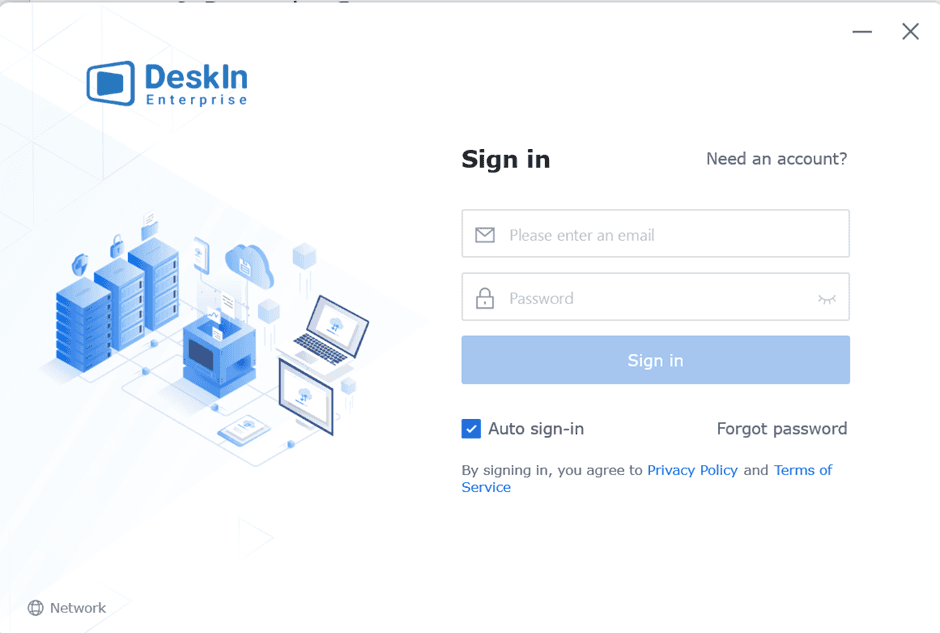
Preguntas frecuentes:
¿No tiene una cuenta registrada? Haga clic aquí para proceder con el registro: https://account.deskin.io/#/register
Si inicia sesión en un nuevo dispositivo por primera vez, es posible que se requiera una verificación por correo electrónico. Revise su bandeja de entrada para ver el correo de verificación.
Si no ve el correo electrónico, revise su carpeta de correo no deseado (spam) o agregue noreply@sendback.deskin.io a su lista blanca de correo electrónico e inténtelo de nuevo
2.1.2 Despliegue remoto
El despliegue remoto se refiere a la máquina que puede ser controlada por la máquina local. Esto también hace referencia a «Remoto» en el sitio de descarga. Después de instalar la aplicación DeskIn Remote, puede seguir los siguientes pasos para completar la configuración.
Método de inicio de sesión 1:
Ingrese la dirección de correo electrónico y la contraseña que utilizó anteriormente para registrarse a través del enlace de invitación empresarial enviado por los representantes de administración de TI.
Método de inicio de sesión 2:
Ingrese el código de despliegue empresarial enviado por los representantes de administración de TI. El código vinculará automáticamente su dispositivo a la empresa correspondiente en la consola.

¿Cuál es la diferencia entre el código de despliegue empresarial y el despliegue con correo electrónico y contraseña?
La vinculación mediante correo y contraseña puede asociar automáticamente usuarios y dispositivos sin necesidad de asignación por parte del administrador.
Si se vincula a través del código empresarial, solicite al administrador que visite https://account.deskin.io/#/equipment/deploy para ver el código de despliegue empresarial, y acceda a la consola para asociar manualmente los usuarios y dispositivos después del despliegue.
2.1.3 Iniciar una conexión desde el dispositivo de control
Seleccione el dispositivo controlado previamente desplegado y, a continuación, haga clic en «Iniciar conexión» para comenzar el control remoto

Preguntas frecuentes:
¿No hay dispositivos disponibles para conectar?
Acceda al dispositivo controlado para instalar y desplegar el extremo controlado o comuníquese con el administrador para asociar el dispositivo en la consola.
¿Ya se ha desplegado pero no puede ver el dispositivo controlado?
Puede esperar a que la lista se actualice automáticamente o hacer clic en el icono de actualizar en la parte superior de la interfaz para actualizar manualmente.
¿Se queda atascado en el 1% o en el 100% después de iniciar una conexión remota?
Asegúrese de que la configuración de su firewall cumpla con los requisitos de conexión. Para más información, consulte: Sección 5.1
Para obtener asistencia, puede ponerse en contacto con nosotros: support@deskin.io
2.1. Guía de uso por primera vez
Preparativos:
Registre una cuenta de DeskIn Enterprise en https://account.deskin.io/#/register
Instale el software en dos dispositivos independientes para el control remoto. El software se puede descargar en la página de bienvenida después de iniciar sesión en la consola web.
2.1.1 Despliegue local (Controlador)
El despliegue local se refiere a la máquina que puede iniciar una sesión remota y controlar otro dispositivo. Esto también hace referencia a «Local» en el sitio de descarga.
Una vez descargada la aplicación, iníciela y siga los siguientes pasos:
Inicie sesión con su dirección de correo electrónico y contraseña para continuar
Preguntas frecuentes:
¿No tiene una cuenta registrada? Haga clic aquí para proceder con el registro: https://account.deskin.io/#/register
Si inicia sesión en un nuevo dispositivo por primera vez, es posible que se requiera una verificación por correo electrónico. Revise su bandeja de entrada para ver el correo de verificación.
Si no ve el correo electrónico, revise su carpeta de correo no deseado (spam) o agregue noreply@sendback.deskin.io a su lista blanca de correo electrónico e inténtelo de nuevo
2.1.2 Despliegue remoto
El despliegue remoto se refiere a la máquina que puede ser controlada por la máquina local. Esto también hace referencia a «Remoto» en el sitio de descarga. Después de instalar la aplicación DeskIn Remote, puede seguir los siguientes pasos para completar la configuración.
Método de inicio de sesión 1:
Ingrese la dirección de correo electrónico y la contraseña que utilizó anteriormente para registrarse a través del enlace de invitación empresarial enviado por los representantes de administración de TI.
Método de inicio de sesión 2:
Ingrese el código de despliegue empresarial enviado por los representantes de administración de TI. El código vinculará automáticamente su dispositivo a la empresa correspondiente en la consola.
¿Cuál es la diferencia entre el código de despliegue empresarial y el despliegue con correo electrónico y contraseña?
La vinculación mediante correo y contraseña puede asociar automáticamente usuarios y dispositivos sin necesidad de asignación por parte del administrador.
Si se vincula a través del código empresarial, solicite al administrador que visite https://account.deskin.io/#/equipment/deploy para ver el código de despliegue empresarial, y acceda a la consola para asociar manualmente los usuarios y dispositivos después del despliegue.
2.1.3 Iniciar una conexión desde el dispositivo de control
Seleccione el dispositivo controlado previamente desplegado y, a continuación, haga clic en «Iniciar conexión» para comenzar el control remoto
Preguntas frecuentes:
¿No hay dispositivos disponibles para conectar?
Acceda al dispositivo controlado para instalar y desplegar el extremo controlado o comuníquese con el administrador para asociar el dispositivo en la consola.
¿Ya se ha desplegado pero no puede ver el dispositivo controlado?
Puede esperar a que la lista se actualice automáticamente o hacer clic en el icono de actualizar en la parte superior de la interfaz para actualizar manualmente.
¿Se queda atascado en el 1% o en el 100% después de iniciar una conexión remota?
Asegúrese de que la configuración de su firewall cumpla con los requisitos de conexión. Para más información, consulte: Sección 5.1
Para obtener asistencia, puede ponerse en contacto con nosotros: support@deskin.io


Productos
Descargar
Recursos
Contáctanos
Correo electrónico: support@deskin.io
Oficina: 991D Alexandra Road #02-17, Singapur 119972
Copyright © 2026 Zuler Technology PTE. LTD. Todos los derechos reservados.
Contáctanos
Correo electrónico: support@deskin.io
Oficina: 991D Alexandra Road #02-17, Singapur 119972
Productos
Descargar
Recursos
Copyright © 2026 Zuler Technology PTE. LTD. Todos los derechos reservados.
Productos
Descargar
Recursos
Contáctanos
support@deskin.io
991D Alexandra Road #02-17
Singapur 119972
Copyright © 2026 Zuler Technology PTE. LTD. Todos los derechos reservados.