2.2 Guía de funcionamiento para escenarios de trabajo remoto
Guía de operaciones para escenarios de trabajo remoto
2.2.1. Proceso de configuración del superadministrador
2.2.1.1. Registro e inicio de sesión de la cuenta
Vaya a la consola de Enterprise Edition para registrarse o iniciar sesión: https://account.deskin.io/#/login
La cuenta registrada en esta página será la cuenta del superadministrador.

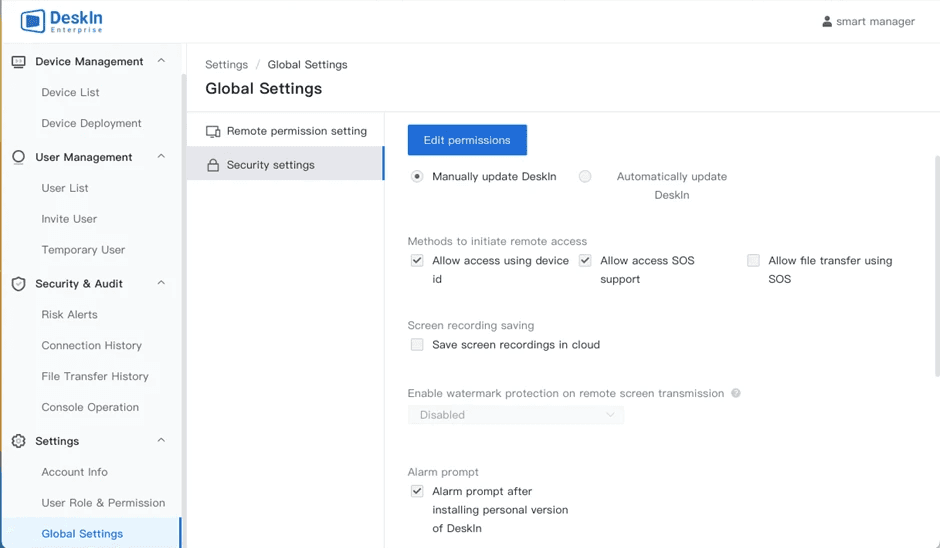
2.2.1.2. Configuración - Configuración global - Configuración de seguridad
Primero, configure los permisos de seguridad a nivel global (https://account.deskin.io/#/setting/global-setting)
Vaya a Configuración → Configuración global → Configuración de seguridad.
(Los cambios surten efecto inmediatamente para todos los dispositivos. Recuerde hacer clic en "Guardar" después de realizar modificaciones).
2.2.1.3. Configuración - Roles y permisos de usuario
El superadministrador puede definir diferentes roles para los empleados y asignar los permisos de operación remota correspondientes.
Ejemplo: Gerente de departamento, Personal de I+D, etc.

2.2.1.4. Gestión de usuarios - Creación de grupos de usuarios
El superadministrador puede gestionar y asignar grupos de usuarios.
Vaya a Gestión de usuarios → Lista de usuarios → Crear nuevo grupo de usuarios (haga clic en el botón "+" junto a Todos los miembros).

2.2.1.5. Gestión de usuarios - Invitar a usuarios a controlar dispositivos
El superadministrador puede invitar a los empleados a controlar dispositivos a través de DeskIn Enterprise Edition, asignándolos a grupos de usuarios y roles personalizados.
Vaya a Gestión de usuarios → Invitar usuarios. (Tres métodos de invitación: Invitación por enlace, Invitación por correo electrónico, Importación masiva).

2.2.2. Proceso de configuración del usuario
2.2.2.1. Para los usuarios invitados a controlar otros dispositivos, haga clic en el enlace de invitación para establecer la contraseña
El usuario invitado puede revisar el correo electrónico y hacer clic en el enlace de invitación (debe utilizar un ordenador diferente al del superadministrador).
Establezca la contraseña e inicie sesión en la cuenta.
2.2.2.2. Para los usuarios cuyos dispositivos van a ser controlados, descargue el cliente controlado en otro ordenador y vincúlelo mediante el código de despliegue o la dirección de correo electrónico.
El superadministrador puede desplegar dispositivos a través de Gestión de dispositivos > Despliegue de dispositivos > Remoto (https://account.deskin.io/#/user/inviteLink).
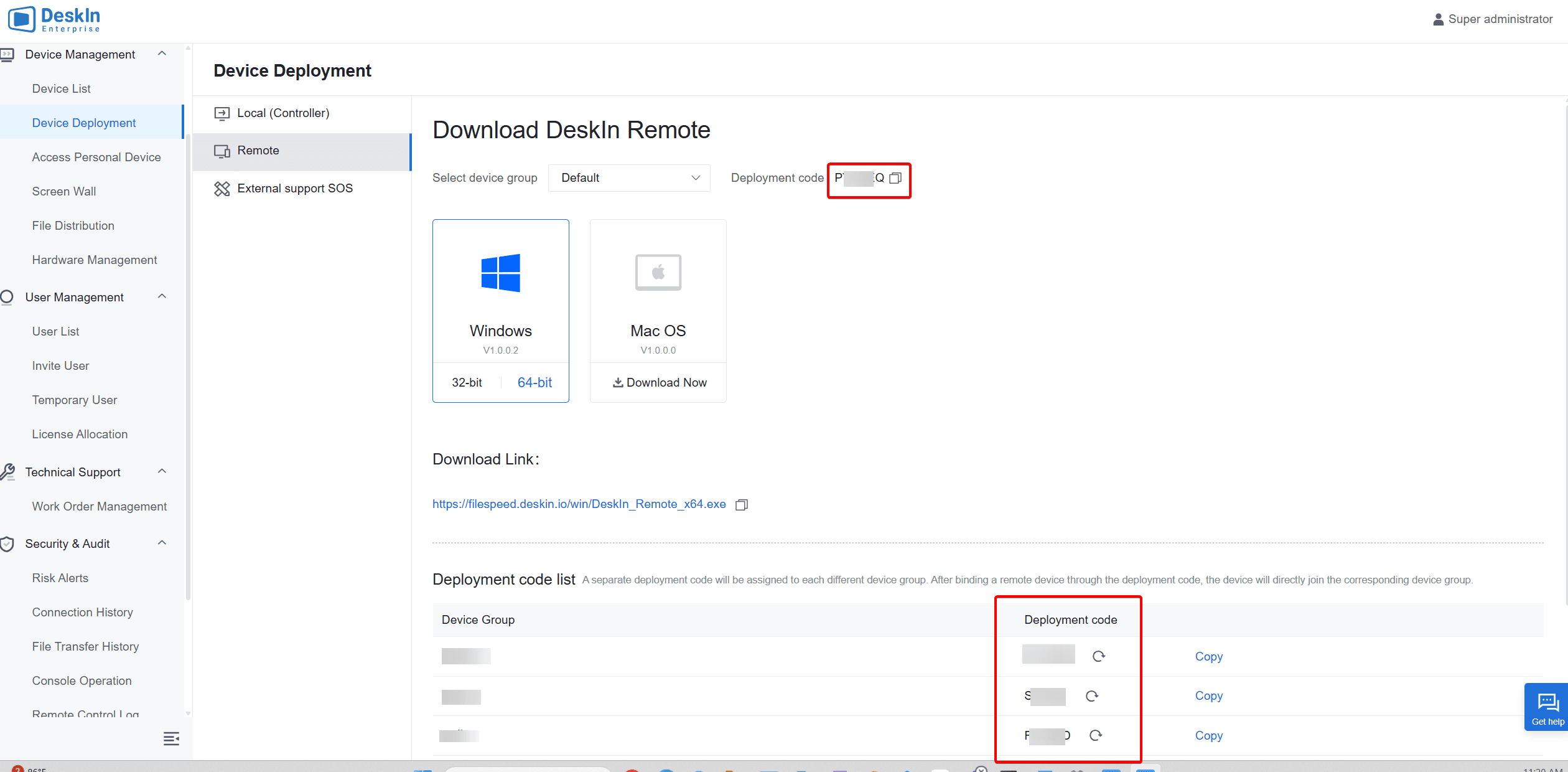
Explicación del método de vinculación:
Vinculación por correo electrónico y contraseña: De forma predeterminada, establece una conexión de permisos de acceso uno a uno con la misma cuenta utilizada para iniciar sesión en el cliente anfitrión, simplificando el proceso de autorización uno a uno del administrador.
Vinculación por código de despliegue empresarial: Después de la vinculación, el acceso a los permisos de este dispositivo debe ser asignado por el administrador.


