4.09 Cómo configurar y usar una tableta gráfica o digitalizadora
Una tableta gráfica (también conocida como tableta digitalizadora o tableta con lápiz) se utiliza habitualmente en entornos de diseño para pintura digital, creación de modelos y más. Muchas tabletas se basan en la sensibilidad a la presión para lograr trazos precisos, lo que se conoce como presión del lápiz.
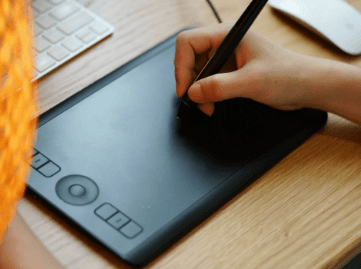
Se utiliza comúnmente con Photoshop (PS), ZBrush, Maya, SAI, Substance Painter, Clip Studio Paint y otras herramientas de diseño. (Los dispositivos compatibles actualmente son las tabletas digitalizadoras Wacom).
Versión de alto rendimiento de DeskIn: Configuración de la tableta gráfica
Explicación detallada a continuación:
Nota: La configuración por primera vez requiere ajustes.
Instalar e iniciar sesión en el cliente controlador
En el ordenador de su casa (PC controlador, conectado a la tableta gráfica), instale el cliente controlador de DeskIn Enterprise Edition e inicie sesión con la cuenta de DeskIn asignada por el administrador, tal como se menciona en la Sección 2.2.1.1
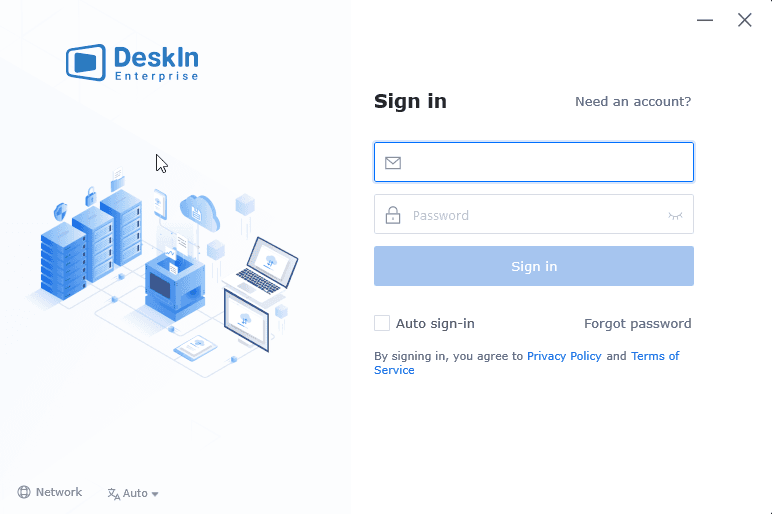
Conectar la tableta gráfica al ordenador controlador
Asegúrese de que se detecte la tableta y active el mapeo automático.
Importante: Si el mapeo automático muestra (0/0), significa que su cuenta carece de permisos. Póngase en contacto con el administrador para que le asigne una licencia de alto rendimiento.
Seleccionar el dispositivo de destino e iniciar el control remoto
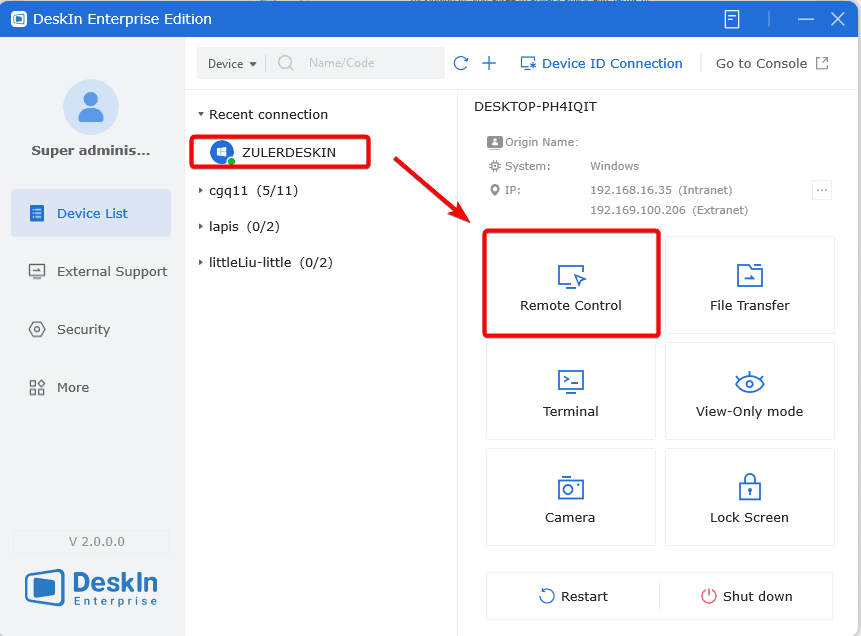
Cambiar al modo de pantalla completa
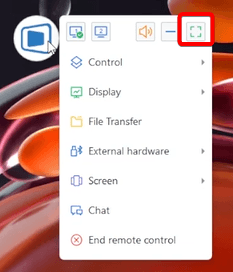
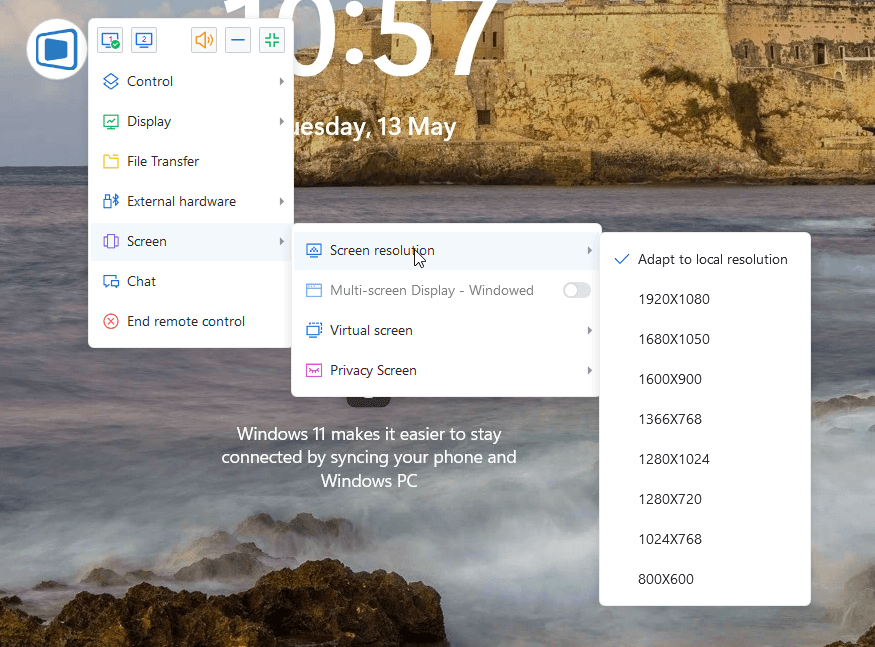
Activar la resolución de adaptación automática
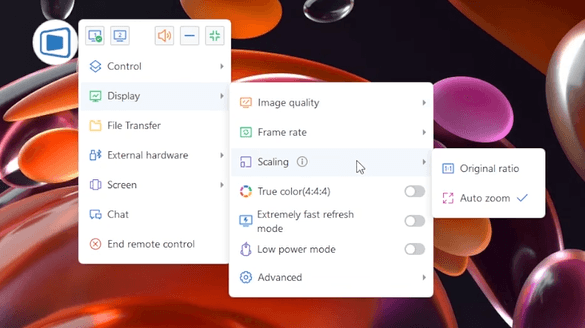
Establecer en escala original, activar la aceleración por hardware
Comprobar la conexión de la tableta gráfica
Vaya a Hardware externo > Redirección de tableta con lápiz
Si el estado muestra "Conectado", la tableta se ha mapeado correctamente.

Probar la sensibilidad a la presión del lápiz
En el ordenador controlado, abra Paint 3D de Windows, seleccione la herramienta de lápiz y comience a dibujar.
Si todos los pasos funcionan, ¡la configuración de la tableta gráfica estará completa!
Algunos programas de diseño, como Photoshop, pueden tener problemas de compatibilidad con versiones anteriores. Si la presión del lápiz no funciona a pesar de la configuración correcta, verifíquelo mediante el método indicado en la Sección 7.6


