¿Por qué no puedo controlar mi teléfono Android?
El motivo habitual por el que no se puede controlar un teléfono Android es que el permiso de "Control" no está habilitado. Para solucionar esto, abra la aplicación DeskIn para seleccionar el dispositivo Android a controlar de forma remota, y asegúrese de que la opción "Controlar este dispositivo" esté activada. Si el problema persiste, compruebe si la Accesibilidad, varios permisos y la autorización de la aplicación para DeskIn están habilitados en los ajustes del sistema de su teléfono para permitir la entrada remota y los gestos.
Cómo controlar de forma remota
Para utilizar DeskIn para controlar de forma remota un teléfono o tableta Android, primero debe comprar el complemento de control de Android sin root en su consola, o actualizar su cuenta a Standard Edition o superior. Si ya ha adquirido un complemento de control de Android sin root, pero aún no puede controlar el dispositivo Android, compruebe los siguientes motivos:
1. Compruebe su versión de Android
Requisitos de la versión del sistema del dispositivo Android controlado:
Android 5 o superior: se puede controlar mediante los 3 botones de navegación
Android 7 o superior: se puede controlar totalmente
2. Inicie sesión con la misma cuenta
La función de control móvil de DeskIn requiere que el dispositivo maestro y el dispositivo Android controlado pertenezcan a la misma cuenta. Confirme si el dispositivo Android al que accede ha iniciado sesión con la misma cuenta que el controlador principal, y que la cuenta ha comprado el complemento o es Standard Edition o superior.
3. Si el dispositivo Android ha autorizado el "Control remoto"
Después de que el dispositivo Android haya permitido “Conectarse a este dispositivo”, hay tres modos de autorización: "Duplicación de pantalla", "Compartir cámara" y "Control remoto". Si desea controlar completamente el dispositivo Android remoto, asegúrese de que el modo de autorización seleccionado por el dispositivo Android sea "Control remoto".
4. Si el dispositivo Android ha otorgado todos los permisos necesarios
Sin 1) Permisos de almacenamiento, 2) Permiso de grabación, 3) Permiso de accesibilidad, DeskIn no puede controlar el dispositivo Android. Asegúrese de que todos los permisos necesarios hayan sido habilitados según las instrucciones del software.
5. Compruebe si las autorizaciones siguen habilitadas
Dado que la autorización utilizada por DeskIn es proporcionada por el sistema del teléfono móvil, los periodos prolongados en espera deshabilitarán la autorización para DeskIn.
Mantener DeskIn ejecutándose en segundo plano y añadido a la lista blanca de energía puede reducir la posibilidad de que se deshabiliten los permisos. Cuando el permiso de "Control remoto" permanece habilitado, habrá una pequeña marca de verificación en la parte inferior derecha; por favor, compruébelo.
6. Si el dispositivo controlado está en la lista de Android autorizados
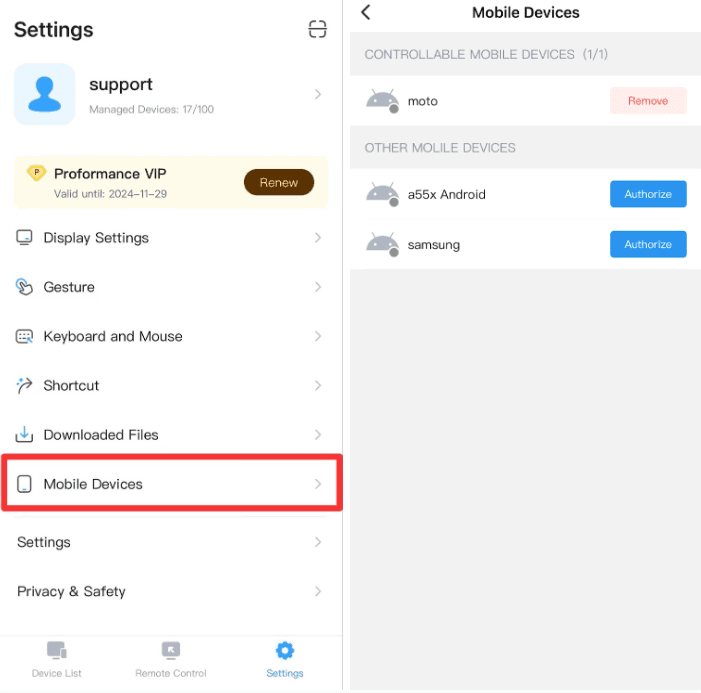
Un complemento de control de Android sin root permite controlar un dispositivo Android. Si tiene varios dispositivos Android, asegúrese de tener suficientes complementos y de que el dispositivo actualmente controlado esté en la lista de Android autorizados.
Puede ir a la aplicación DeskIn >> Ajustes >> Dispositivo móvil para comprobar la lista de autorizaciones. Puede eliminar el dispositivo controlable y autorizar un nuevo dispositivo Android.
Nota:
Cada complemento le permite cambiar los dispositivos autorizados una vez al mes.
7. Si está utilizando otro software remoto al mismo tiempo
Si está utilizando otro software remoto para controlar su teléfono Android al mismo tiempo, puede causar conflictos en la autorización del sistema, haciendo que DeskIn no pueda controlar el teléfono Android remoto. Puede intentar desinstalar el otro software remoto y probar de nuevo.


