Mengapa saya tidak bisa mengendalikan ponsel Android saya?

Menggunakan DeskIn untuk mengontrol ponsel atau tablet Android dari jarak jauh, Anda perlu terlebih dahulu membeli fitur tambahan kontrol Android tanpa Root atau upgrade akun Anda ke Edisi Standar atau yang lebih tinggi. Jika Anda telah membeli fitur tambahan Kontrol Android tanpa Root, tetapi masih tidak dapat mengontrol perangkat Android, silakan periksa hal berikut:

1. Periksa versi Android Anda

Persyaratan versi sistem perangkat Android yang dikendalikan:

  • Android 5 atau yang lebih tinggi: dapat dikendalikan melalui 3 tombol navigasi

  • Android 7 atau yang lebih tinggi: dapat dikontrol sepenuhnya

2. Masuk ke akun yang sama

Fungsi mengendalikan perangkat mobile dari DeskIn memerlukan perangkat utama dan perangkat Android yang dikendalikan mengunakan akun yang sama. Pastikan perangkat Android yang Anda akses telah masuk dengan akun yang sama dengan perangkat pengendali, dan akun tersebut telah membeli fitur tambahan ini atau merupakan Edisi Standar atau edisi lebih tinggi.

3. Pastikan perangkat Android telah memberi otorisasi "Kontrol Jarak Jauh"

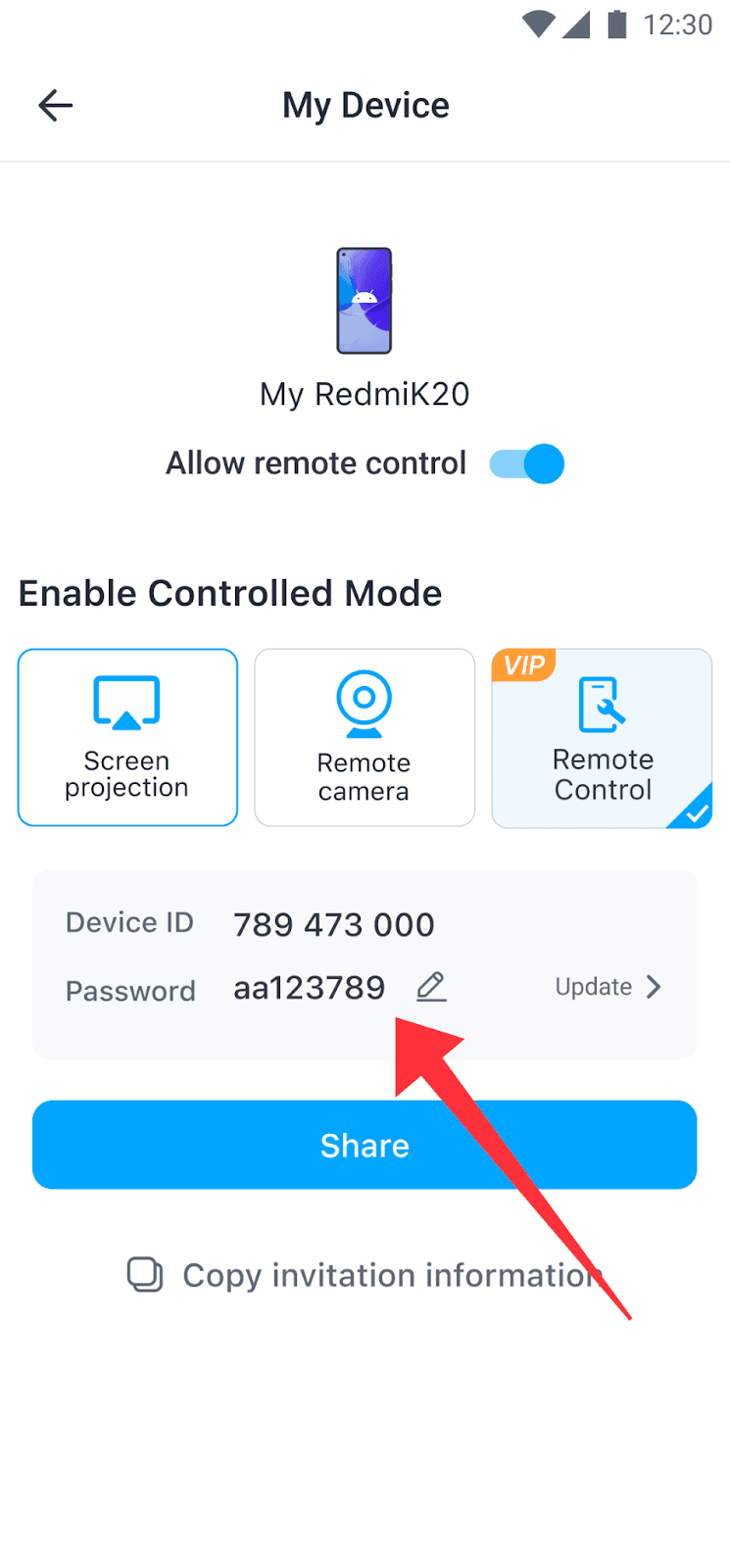
Setelah perangkat Android telah Mengizinkan “Menghubungkan ke perangkat ini”, ada tiga mode otorisasi, "Mirroring Layar", "Bagikan kamera" dan "Kontrol jarak jauh". Jika Anda ingin mengontrol perangkat Android jarak jauh sepenuhnya, pastikan bahwa mode otorisasi yang dipilih oleh perangkat Android adalah "Kontrol Jarak Jauh".

4. Pastikan perangkat Android telah memberikan semua izin yang diperlukan.

Tanpa izin Penyimpanan, izin Rekam, izin Aksesibilitas, DeskIn tidak dapat mengontrol perangkat Android. Pastikan semua izin yang diperlukan telah diaktifkan sesuai dengan instruksi perangkat lunak.

5. Pastikan otorisasi masih diaktifkan

Otorisasi yang digunakan oleh DeskIn diizinkan oleh sistem perangkat ponsel, jika dalam jangka waktu lama tidak digunakan, sistem akan menonaktifkan otorisasi tersebut. Pastikan DeskIn terus beroperasi dan tambahkan aplikasi DeskIn ke daftar putih Daya ponsel dapat mengurangi kemungkinan izin dinonaktifkan otomatis. Ketika izin "Kontrol Jarak Jauh" tetap diaktifkan, akan ada tanda centang kecil di sudut kanan bawah, harap periksa.
6. Pastikan perangkat yang dikendalikan ada dalam daftar Android yang diotorisasi

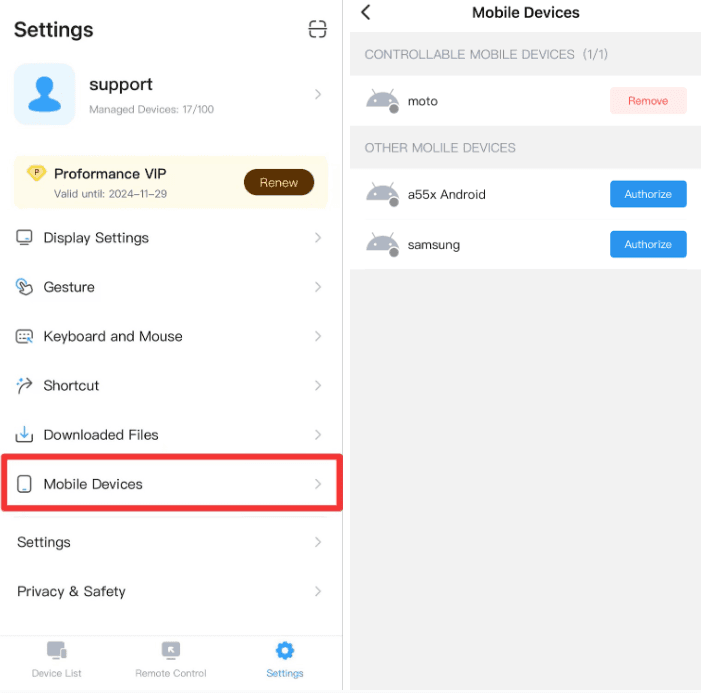
Satu fitur tambahan kontrol Android tanpa Root dapat mengendalikan satu perangkat Android. Jika Anda memiliki beberapa perangkat Android, pastikan Anda memiliki jumlah add-on yang cukup, serta pastikan perangkat yang dikendalikan saat ini telah ditambahkan dalam daftar Android yang diotorisasi.
Untuk memeriksa daftar otorisasi, Anda dapat buka aplikasi DeskIn >> Pengaturan >> Perangkat mobile. Anda dapat secara bebas menghapus perangkat yang dapat dikendalikan dan memberi otorisasi pada perangkat Android yang baru.
Catatan: Setiap add-on memungkinkan Anda untuk mengganti perangkat yang diotorisasi sekali per bulan.
7. Pastikan Anda tidak menggunakan software kendali jarak jauh lain pada saat bersamaan

Jika Anda menggunakan software kendali jarak jauh lain untuk mengontrol ponsel Android Anda pada saat yang sama, itu dapat menyebabkan kebingungan otorisasi sistem, membuat DeskIn tidak dapat mengontrol ponsel Android jarak jauh. Anda dapat mencoba untuk meng-uninstall software kendali jarak jauh lainnya dan kembali mencoba lagi.

Menggunakan DeskIn untuk mengontrol ponsel atau tablet Android dari jarak jauh, Anda perlu terlebih dahulu membeli fitur tambahan kontrol Android tanpa Root atau upgrade akun Anda ke Edisi Standar atau yang lebih tinggi. Jika Anda telah membeli fitur tambahan Kontrol Android tanpa Root, tetapi masih tidak dapat mengontrol perangkat Android, silakan periksa hal berikut:

1. Periksa versi Android Anda

Persyaratan versi sistem perangkat Android yang dikendalikan:

  • Android 5 atau yang lebih tinggi: dapat dikendalikan melalui 3 tombol navigasi

  • Android 7 atau yang lebih tinggi: dapat dikontrol sepenuhnya

2. Masuk ke akun yang sama

Fungsi mengendalikan perangkat mobile dari DeskIn memerlukan perangkat utama dan perangkat Android yang dikendalikan mengunakan akun yang sama. Pastikan perangkat Android yang Anda akses telah masuk dengan akun yang sama dengan perangkat pengendali, dan akun tersebut telah membeli fitur tambahan ini atau merupakan Edisi Standar atau edisi lebih tinggi.

3. Pastikan perangkat Android telah memberi otorisasi "Kontrol Jarak Jauh"

Setelah perangkat Android telah Mengizinkan “Menghubungkan ke perangkat ini”, ada tiga mode otorisasi, "Mirroring Layar", "Bagikan kamera" dan "Kontrol jarak jauh". Jika Anda ingin mengontrol perangkat Android jarak jauh sepenuhnya, pastikan bahwa mode otorisasi yang dipilih oleh perangkat Android adalah "Kontrol Jarak Jauh".

4. Pastikan perangkat Android telah memberikan semua izin yang diperlukan.

Tanpa izin Penyimpanan, izin Rekam, izin Aksesibilitas, DeskIn tidak dapat mengontrol perangkat Android. Pastikan semua izin yang diperlukan telah diaktifkan sesuai dengan instruksi perangkat lunak.

5. Pastikan otorisasi masih diaktifkan

Otorisasi yang digunakan oleh DeskIn diizinkan oleh sistem perangkat ponsel, jika dalam jangka waktu lama tidak digunakan, sistem akan menonaktifkan otorisasi tersebut. Pastikan DeskIn terus beroperasi dan tambahkan aplikasi DeskIn ke daftar putih Daya ponsel dapat mengurangi kemungkinan izin dinonaktifkan otomatis. Ketika izin "Kontrol Jarak Jauh" tetap diaktifkan, akan ada tanda centang kecil di sudut kanan bawah, harap periksa.

6. Pastikan perangkat yang dikendalikan ada dalam daftar Android yang diotorisasi

Satu fitur tambahan kontrol Android tanpa Root dapat mengendalikan satu perangkat Android. Jika Anda memiliki beberapa perangkat Android, pastikan Anda memiliki jumlah add-on yang cukup, serta pastikan perangkat yang dikendalikan saat ini telah ditambahkan dalam daftar Android yang diotorisasi.
Untuk memeriksa daftar otorisasi, Anda dapat buka aplikasi DeskIn >> Pengaturan >> Perangkat mobile. Anda dapat secara bebas menghapus perangkat yang dapat dikendalikan dan memberi otorisasi pada perangkat Android yang baru.
Catatan: Setiap add-on memungkinkan Anda untuk mengganti perangkat yang diotorisasi sekali per bulan.

7. Pastikan Anda tidak menggunakan software kendali jarak jauh lain pada saat bersamaan

Jika Anda menggunakan software kendali jarak jauh lain untuk mengontrol ponsel Android Anda pada saat yang sama, itu dapat menyebabkan kebingungan otorisasi sistem, membuat DeskIn tidak dapat mengontrol ponsel Android jarak jauh. Anda dapat mencoba untuk meng-uninstall software kendali jarak jauh lainnya dan kembali mencoba lagi.

Menggunakan DeskIn untuk mengontrol ponsel atau tablet Android dari jarak jauh, Anda perlu terlebih dahulu membeli fitur tambahan kontrol Android tanpa Root atau upgrade akun Anda ke Edisi Standar atau yang lebih tinggi. Jika Anda telah membeli fitur tambahan Kontrol Android tanpa Root, tetapi masih tidak dapat mengontrol perangkat Android, silakan periksa hal berikut:

1. Periksa versi Android Anda

Persyaratan versi sistem perangkat Android yang dikendalikan:

  • Android 5 atau yang lebih tinggi: dapat dikendalikan melalui 3 tombol navigasi

  • Android 7 atau yang lebih tinggi: dapat dikontrol sepenuhnya

2. Masuk ke akun yang sama

Fungsi mengendalikan perangkat mobile dari DeskIn memerlukan perangkat utama dan perangkat Android yang dikendalikan mengunakan akun yang sama. Pastikan perangkat Android yang Anda akses telah masuk dengan akun yang sama dengan perangkat pengendali, dan akun tersebut telah membeli fitur tambahan ini atau merupakan Edisi Standar atau edisi lebih tinggi.

3. Pastikan perangkat Android telah memberi otorisasi "Kontrol Jarak Jauh"

Setelah perangkat Android telah Mengizinkan “Menghubungkan ke perangkat ini”, ada tiga mode otorisasi, "Mirroring Layar", "Bagikan kamera" dan "Kontrol jarak jauh". Jika Anda ingin mengontrol perangkat Android jarak jauh sepenuhnya, pastikan bahwa mode otorisasi yang dipilih oleh perangkat Android adalah "Kontrol Jarak Jauh".

4. Pastikan perangkat Android telah memberikan semua izin yang diperlukan.

Tanpa izin Penyimpanan, izin Rekam, izin Aksesibilitas, DeskIn tidak dapat mengontrol perangkat Android. Pastikan semua izin yang diperlukan telah diaktifkan sesuai dengan instruksi perangkat lunak.

5. Pastikan otorisasi masih diaktifkan

Otorisasi yang digunakan oleh DeskIn diizinkan oleh sistem perangkat ponsel, jika dalam jangka waktu lama tidak digunakan, sistem akan menonaktifkan otorisasi tersebut. Pastikan DeskIn terus beroperasi dan tambahkan aplikasi DeskIn ke daftar putih Daya ponsel dapat mengurangi kemungkinan izin dinonaktifkan otomatis. Ketika izin "Kontrol Jarak Jauh" tetap diaktifkan, akan ada tanda centang kecil di sudut kanan bawah, harap periksa.

6. Pastikan perangkat yang dikendalikan ada dalam daftar Android yang diotorisasi

Satu fitur tambahan kontrol Android tanpa Root dapat mengendalikan satu perangkat Android. Jika Anda memiliki beberapa perangkat Android, pastikan Anda memiliki jumlah add-on yang cukup, serta pastikan perangkat yang dikendalikan saat ini telah ditambahkan dalam daftar Android yang diotorisasi.
Untuk memeriksa daftar otorisasi, Anda dapat buka aplikasi DeskIn >> Pengaturan >> Perangkat mobile. Anda dapat secara bebas menghapus perangkat yang dapat dikendalikan dan memberi otorisasi pada perangkat Android yang baru.
Catatan: Setiap add-on memungkinkan Anda untuk mengganti perangkat yang diotorisasi sekali per bulan.

7. Pastikan Anda tidak menggunakan software kendali jarak jauh lain pada saat bersamaan

Jika Anda menggunakan software kendali jarak jauh lain untuk mengontrol ponsel Android Anda pada saat yang sama, itu dapat menyebabkan kebingungan otorisasi sistem, membuat DeskIn tidak dapat mengontrol ponsel Android jarak jauh. Anda dapat mencoba untuk meng-uninstall software kendali jarak jauh lainnya dan kembali mencoba lagi.

Hubungi Kami

Email: support@deskin.io

Office: 991D Alexandra Road #02-17, Singapore 119972

Copyright © 2025 Zuler Technology PTE. LTD. All rights reserved.

Hubungi Kami

Email: support@deskin.io

Office: 991D Alexandra Road #02-17, Singapore 119972

Copyright © 2025 Zuler Technology PTE. LTD. All rights reserved.

Hubungi Kami

support@deskin.io

991D Alexandra Road #02-17

Singapore 119972

Copyright © 2025 Zuler Technology PTE. LTD. All rights reserved.