ドキュメントを検索…
デバイス一覧
設定
機能
注目のトピック
DeskInモバイルアプリガイド
1.1 Desklnクライアントをダウンロード
DeskIn 個人向けのダウンロードページにアクセスし、対応するシステムを選択してDeskInをダウンロードし、インストールを完了してください。
DeskInは以下のシステムのダウンロードをサポートしています:Windows、macOS、iOS、Android。
注意:
DeskInは、正常に動作するために少なくとも2台のデバイスにインストールする必要があります。
Windows
ダウンロードをクリックし、インストールを完了します。

macOS
macOSクライアントを選択し、ダウンロードをクリックしてインストールを完了します。DeskInはIntel、M1、M2チップに対応しています。

iOS
iOSシステムを選択し、ボタンをクリックして、App StoreでDeskInをインストールします。また、App Storeで「DeskIn」や「DeskInリモートデスクトップ」と検索してDeskInアプリをインストールすることもできます。

Android
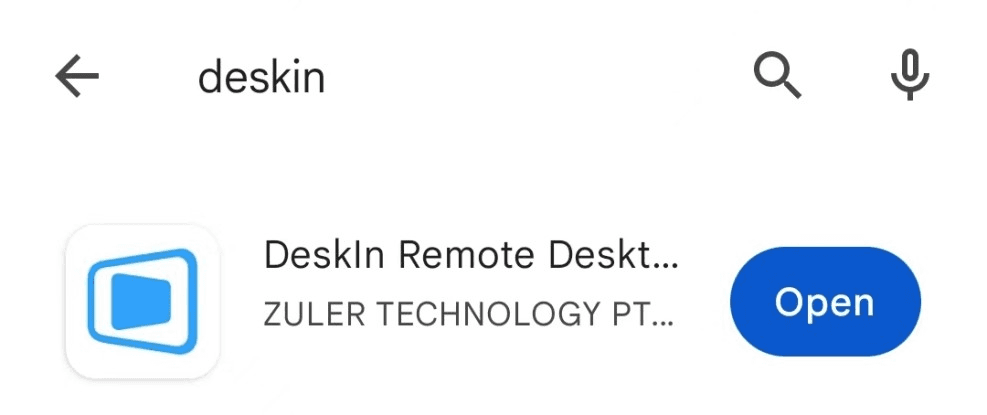
Androidシステムを選択してボタンをクリックし、Google PlayストアでDeskInをインストールします。また、Google Playストアで「DeskIn」や「DeskInリモートデスクトップ」と検索してDeskInアプリをインストールすることもできます。
デバイスでDeskInをダウンロード、インストール、セットアップする方法についてのチュートリアル動画もご覧いただけます:
DeskIn 個人向けのダウンロードページにアクセスし、対応するシステムを選択してDeskInをダウンロードし、インストールを完了してください。
DeskInは以下のシステムのダウンロードをサポートしています:Windows、macOS、iOS、Android。
注意:
DeskInは、正常に動作するために少なくとも2台のデバイスにインストールする必要があります。
Windows
ダウンロードをクリックし、インストールを完了します。
macOS
macOSクライアントを選択し、ダウンロードをクリックしてインストールを完了します。DeskInはIntel、M1、M2チップに対応しています。
iOS
iOSシステムを選択し、ボタンをクリックして、App StoreでDeskInをインストールします。また、App Storeで「DeskIn」や「DeskInリモートデスクトップ」と検索してDeskInアプリをインストールすることもできます。
Android
Androidシステムを選択してボタンをクリックし、Google PlayストアでDeskInをインストールします。また、Google Playストアで「DeskIn」や「DeskInリモートデスクトップ」と検索してDeskInアプリをインストールすることもできます。
デバイスでDeskInをダウンロード、インストール、セットアップする方法についてのチュートリアル動画もご覧いただけます:


連絡先
メール: support@deskin.io
オフィスの住所:
991D Alexandra Road #02-17
シンガポール 119972
著作権 © 2026 Zuler Technology PTE. LTD. 無断複写・転載を禁じます。
お問い合わせ
Eメール: support@deskin.io
本社: 991D Alexandra Road #02-17, シンガポール 119972
著作権 © 2026 Zuler Technology PTE. LTD. 無断複写・転載を禁じます。
連絡先
support@deskin.io
991D Alexandra Road #02-17
シンガポール 119972
著作権 © 2026 Zuler Technology PTE. LTD. 無断複写・転載を禁じます。