4.3 スクリーン比率の適応

リモートコンピュータ画面のアスペクト比がローカルコンピュータ画面のアスペクト比と異なる場合、画面が大きすぎたり小さすぎたりと表示されることがあります。

  1. 解像度を調整するいくつかの方法があります:

リモート側の画面解像度を変更する:
「ツールバー」>>「画面解像度」をクリックしてリモートデバイスの解像度を変更します。
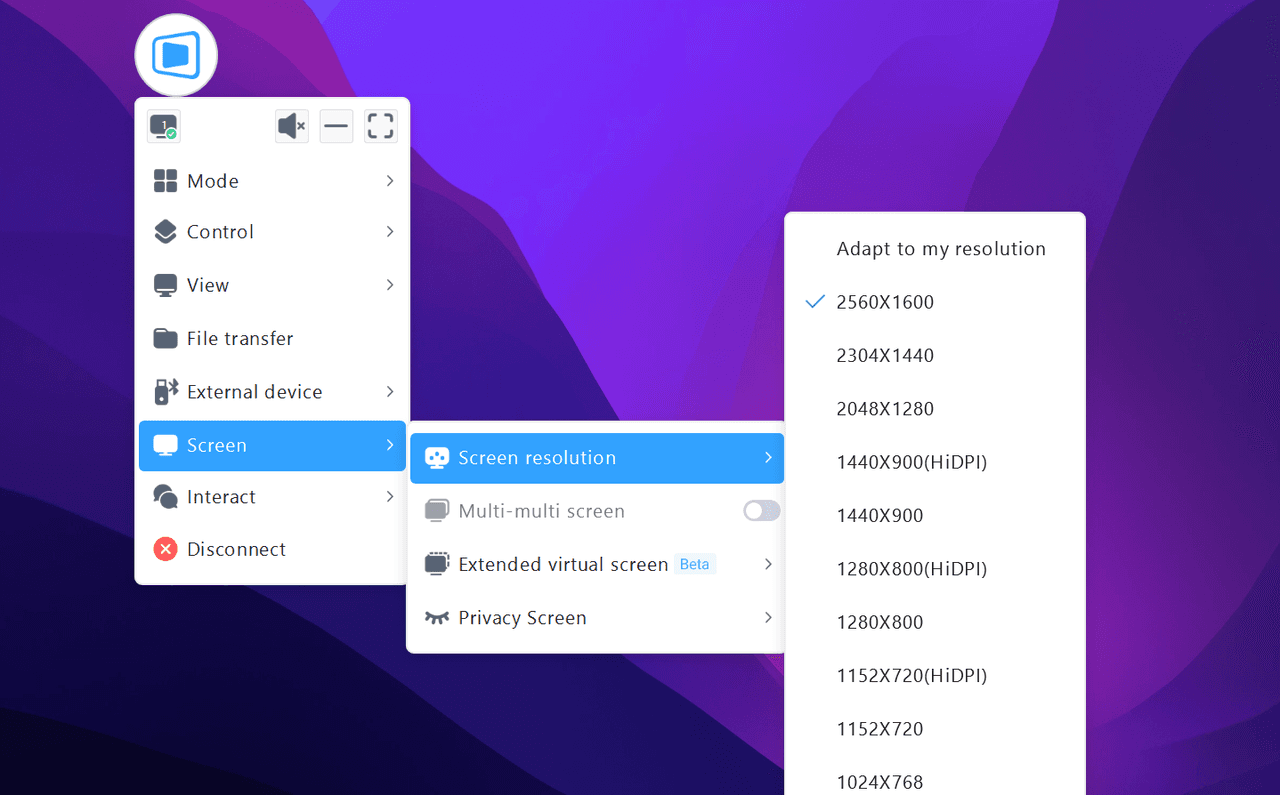
change screen resolution
  1. スケーリング機能を使用して調整することもできます。

1) ツールバーをクリック>>「表示」>>「スケーリング」、すると2つのオプションが表示されます。オリジナル比率はリモート画面のアスペクト比を保持しますが、その結果、ローカル画面がリモート画面全体を表示できない場合があります。スクロールしてさらに見ることができます。
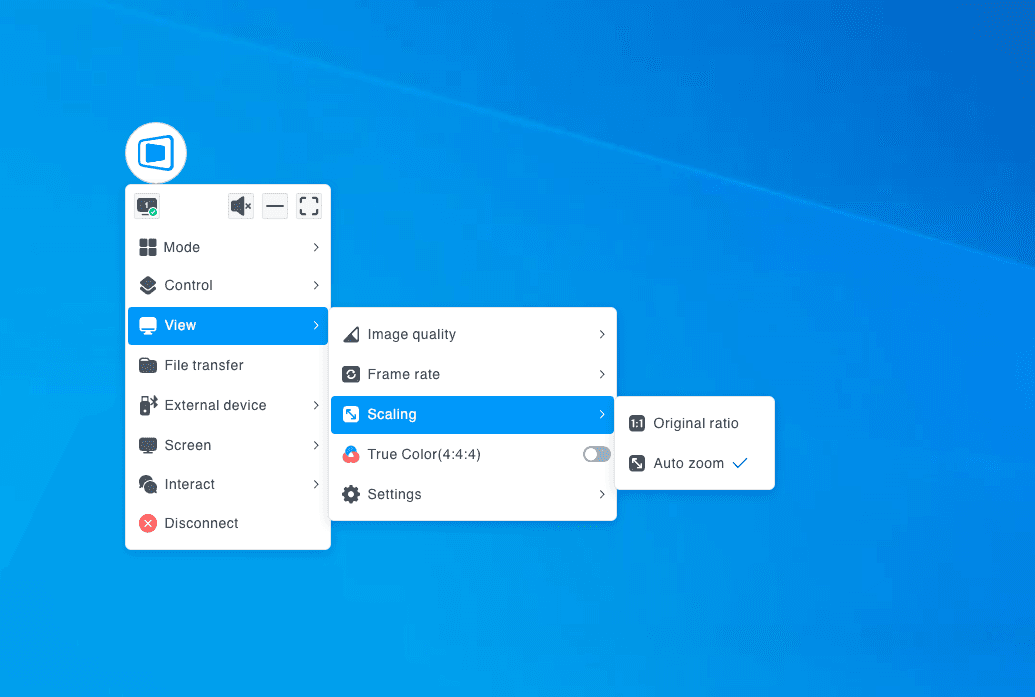
scaling

2) リモート画面全体が完璧にフィットするように「オートズーム」の使用をお勧めします。
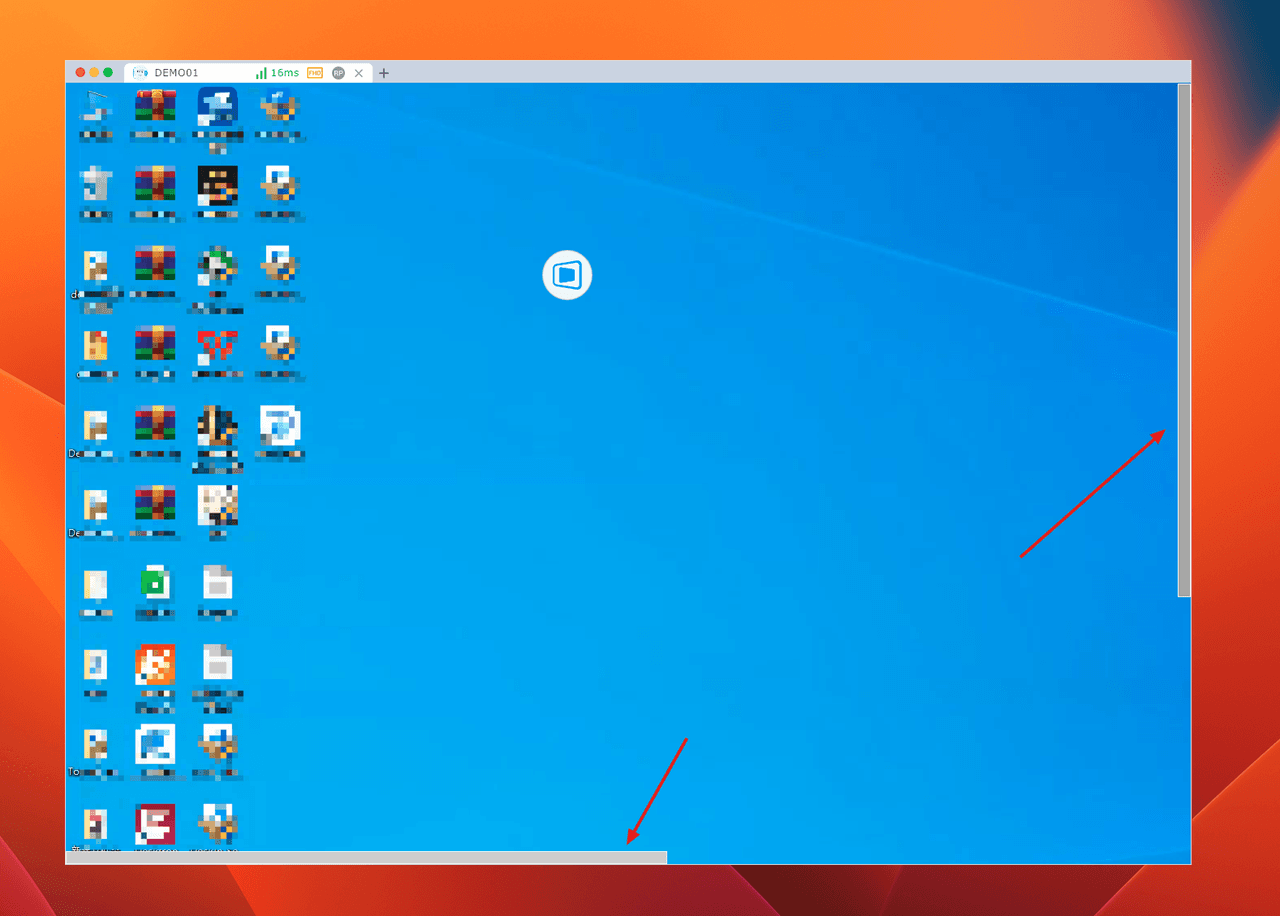
auto zoom

3.もしMacの画面が縮小される場合、システムの解像度を調整して希望の効果を得ることができます。

system resolution

リモートコンピュータ画面のアスペクト比がローカルコンピュータ画面のアスペクト比と異なる場合、画面が大きすぎたり小さすぎたりと表示されることがあります。

  1. 解像度を調整するいくつかの方法があります:

リモート側の画面解像度を変更する:
「ツールバー」>>「画面解像度」をクリックしてリモートデバイスの解像度を変更します。

change screen resolution
  1. スケーリング機能を使用して調整することもできます。

1) ツールバーをクリック>>「表示」>>「スケーリング」、すると2つのオプションが表示されます。オリジナル比率はリモート画面のアスペクト比を保持しますが、その結果、ローカル画面がリモート画面全体を表示できない場合があります。スクロールしてさらに見ることができます。

scaling

2) リモート画面全体が完璧にフィットするように「オートズーム」の使用をお勧めします。

auto zoom

3.もしMacの画面が縮小される場合、システムの解像度を調整して希望の効果を得ることができます。

system resolution

リモートコンピュータ画面のアスペクト比がローカルコンピュータ画面のアスペクト比と異なる場合、画面が大きすぎたり小さすぎたりと表示されることがあります。

  1. 解像度を調整するいくつかの方法があります:

リモート側の画面解像度を変更する:
「ツールバー」>>「画面解像度」をクリックしてリモートデバイスの解像度を変更します。

change screen resolution
  1. スケーリング機能を使用して調整することもできます。

1) ツールバーをクリック>>「表示」>>「スケーリング」、すると2つのオプションが表示されます。オリジナル比率はリモート画面のアスペクト比を保持しますが、その結果、ローカル画面がリモート画面全体を表示できない場合があります。スクロールしてさらに見ることができます。

scaling

2) リモート画面全体が完璧にフィットするように「オートズーム」の使用をお勧めします。

auto zoom

3.もしMacの画面が縮小される場合、システムの解像度を調整して希望の効果を得ることができます。

system resolution

連絡先

メール: support@deskin.io

オフィスの住所:

991D Alexandra Road #02-17

シンガポール 119972

著作権 © 2025 Zuler Technology PTE. LTD. 無断複写・転載を禁じます。

お問い合わせ

Eメール: support@deskin.io

本社: 991D Alexandra Road #02-17, シンガポール 119972

著作権 © 2025 Zuler Technology PTE. LTD. 無断複写・転載を禁じます。

著作権 © 2025 Zuler Technology PTE. LTD. 無断複写・転載を禁じます。