Laro
Laro
/
14 min basahin
/
14 min basahin
Karly Chan
Na-update
Na-update
Na-update
Oo—maaari mong laruin ang Rust sa iPad, iPhone, o Android sa pamamagitan ng pag-stream ng iyong sariling Windows gaming PC. Ang Rust+ ay isang companion app, habang ang Rust Mobile ay isang hiwalay na laro. I-download ang DeskIn sa host at mobile device upang ma-access ang parehong PC edition, server, at account environment kahit wala ka sa harap nito.
Mabilis na sagot: Ang Rust+ ay isang companion app, hindi ang buong laro. Ang Rust Mobile ay isang hiwalay at awtorisadong mobile project. Upang malaro ang eksaktong PC edition ng Rust sa iPad o telepono, maaari mong gamitin ang DeskIn upang makita at makontrol ang sarili mong Windows gaming PC. Ang PC pa rin ang nagpapatakbo ng Rust, kaya mahalaga pa rin ang host performance, access sa server, mga kontrol, anti-cheat, at network delay.
Ang mga katotohanan sa platform at tampok ay sinuri noong Agosto 13, 2026. Muling suriin ang mga opisyal na anunsyo ng Rust at Rust Mobile dahil maaaring magbago ang availability.
Oo, ngunit ang “Rust sa mobile” ay maaaring maglarawan ng tatlong magkakaibang karanasan. Pumili batay sa kailangan mong gawin, hindi sa pangalan ng app lamang.
Opsyon | Pinapatakbo ba ang buong PC edition? | Saan ito kapaki-pakinabang | Pangunahing limitasyon |
|---|---|---|---|
Rust+ companion app | Hindi | Impormasyon sa server/mapa, team chat, vending machine, mga nakapares na Smart Switch, at mga notification ng Smart Alarm | Hindi nito kayang magpalakad, lumaban, magtayo, o mamahala ng iyong karakter tulad ng sa laro sa PC |
Rust Mobile | Hindi; ito ay isang hiwalay na mobile project | Isang mobile-first na karanasan sa survival ng Rust na pinaplano para sa Android/iOS; ang mga kasalukuyang pagsubok ay maaaring limitado sa rehiyon at device | Huwag ituring ang limitadong pagsubok bilang isang pandaigdigang paglabas o asahan ang mga PC server, save, binili, o cross-progression |
DeskIn remote play | Oo—ang Windows PC ang nagpapatakbo nito | Pag-access sa parehong PC install, listahan ng server, session ng karakter, at mga setting mula sa isang iPad o telepono | Nangangailangan ng maaabot na host PC, gumaganang input, access sa server, at matatag na koneksyon |
Ang remote desktop ay hindi isang emulator at hindi nag-i-install ng Windows executable sa iPadOS o Android. Kinukuhanan ng DeskIn ang screen at audio ng Windows, ipinapadala ang mga ito sa mobile device, at ibinabalik ang iyong input sa host.
Ang opisyal na Rust+ app ng Facepunch ay maaaring ipares sa mga sinusuportahang server at magpakita ng bilang ng manlalaro, oras, mga kasamahan sa koponan na online, mapa, mga punto ng interes, vending machine, at mga kaganapan tulad ng cargo ship. Ang team chat nito ay lumilitaw sa parehong app at in-game chat.
Maaari ding ipares ang Rust+ sa mga in-game na de-koryenteng aparato. Ang isang Smart Switch ay maaaring i-on o i-off nang malayuan. Ang isang Smart Alarm naman ay maaaring magpadala ng customized na push notification kapag ang nakakonektang circuit nito ay nakatanggap ng signal. Kasama sa iba pang opsyonal na notification ang pagsali ng kasamahan sa koponan at ang pagkakapatay sa iyo habang offline.
Kaya naman, ang isang raid warning ay kapaki-pakinabang lamang depende sa in-game detection circuit, pagkakapares, mga pahintulot sa notification, koneksyon sa server, at mga setting ng telepono sa likod nito. Ang alerto sa offline-death ay hindi katulad ng awtomatikong saklaw sa bawat pader. Subukan ang alarm bago ito pagkatiwalaan.
Hindi binubuksan ng Rust+ ang buong 3D na laro o hinahayaan kang kontrolin ang iyong karakter. Hindi mo ito magagamit nang mag-isa upang mag-spawn, gumalaw sa isang base, mag-ayos ng pader, maglipat ng mga gamit, o lumaban sa mga raider. Ang pagkakaibang iyon ang dahilan kung bakit maaaring pagsamahin ng isang manlalaro ang Rust+ para sa kamalayan at ang malayuang pag-access sa PC para sa aktwal na pag-login.
Ang Rust Mobile ay opisyal na awtorisado at sinusuportahan ng Facepunch at idinisenyo para sa Android at iOS kasama ang isang development partner. Inilalarawan ng kasalukuyang FAQ ng Facepunch ang isang limitadong pagsubok sa Android sa Canada lamang, limitadong kwalipikasyon ng device, at ganap na pagbura ng data pagkatapos ng pagsubok. May roadmap na nagtuturo sa isang pandaigdigang paglabas noong 2026, ngunit ang isang limitadong pagsubok ay hindi katulad ng pangkalahatang availability sa iOS/Android; i-verify ang live na opisyal na anunsyo para sa iyong rehiyon.
Ang mga opisyal na materyal na sinuri para sa artikulong ito ay hindi nangangako ng ibinahaging mga PC server, ibinahaging mga pagbili, cross-play, o cross-progression. Ituring ang Rust Mobile bilang sarili nitong produkto maliban kung tahasang sinasabi ng kasalukuyang opisyal na FAQ kung hindi. Iwasan ang mga hindi opisyal na pahina ng pag-download na nag-aangkin ng link sa pagitan ng PC at mobile nang walang ebidensya.
Sa pamamagitan ng Rust remote play, ang orihinal na Windows PC ang naglulunsad ng Steam at Rust. Ang iyong iPad o telepono ay nagsisilbing malayuang display at input device. Ito ang landas para sa isang manlalaro na nagnanais ng parehong PC edition at server environment sa halip na isang companion view o hiwalay na bersyon para sa mobile.
Kasalukuyang inililista ng Steam ang “Remote Play on Tablet” para sa Rust at isinisiwalat ang kernel-level na Easy Anti-Cheat. Ang malayuang pag-access ay hindi nag-aalis ng mga update, authentication, mga panuntunan sa server, pila, o mga pagsusuri sa anti-cheat. Gamitin ang kasalukuyang opisyal na software at huwag subukang laktawan ito.
Ang malayuang pag-access ay pinakamahusay para sa maikli at partikular na mga session:
Buksan ang server at suriin kung umiiral pa rin ang base o sleeping bag.
Magdagdag ng upkeep, maglipat ng maliit na grupo ng mga gamit, o kumpletuhin ang isang simpleng gawain sa paggawa.
Suriin ang pinsala at mga maisasalba pagkatapos ng isang offline raid.
Makipag-ugnayan sa mga kasamahan sa koponan pagkatapos ng notification sa Rust+.
Sumali bago ang nakaplanong session para hindi ka mabigla sa mga update o pila mamaya.
Maglaro nang mas kumpleto mula sa isang tablet kapag napatunayan mo na ang pagganap ng keyboard, mouse, display, at network.
Mas nakatutugon sa delay ang mga menu at pamamahala ng base kaysa sa mga labanan gamit ang baril. Ang layout ng pagpindot na para lamang sa telepono ay maaaring sapat na para sa mabilis na inspeksyon ngunit nakakadismaya para sa paghahati ng imbentaryo, pagtatayo, pagkontrol sa recoil, o tumpak na PvP.
Maaari ka nitong bigyan ng pagkakataon, ngunit hindi nito magagarantiya ang pagtatanggol. Ang isang kapaki-pakinabang na proseso ay kailangang gumana nang maayos mula simula hanggang dulo:
Nadetekta ng in-game sensor at Smart Alarm ang kaganapan.
Nananatiling nakapares ang Rust+ at pinapayagan ng telepono ang notification.
Ikaw ay libre at piniling tumugon.
Naka-on ang Windows PC o maaari itong gisingin.
Kumokonekta ang DeskIn, at handa na ang Steam, Rust, at Easy Anti-Cheat.
Online ang server at hindi ka pinaghihintay sa mahabang pila.
Naglo-load ang Rust bago matapos ang raid.
Ang iyong mga kontrol at network ay nananatiling magagamit sa ilalim ng presyon ng labanan.
Dahil maaaring mabigo ang anumang bahagi nito, huwag gumawa ng mga plano batay sa garantisadong pagtatanggol sa mobile. Gumamit ng layered na disenyo ng base, mga kasamahan sa koponan, pagpili ng server, at makatotohanang mga inaasahan. Ang mga alerto sa Rust+ ay maaari ding makagambala sa trabaho at pagtulog; i-configure ang mga oras ng katahimikan o mga Focus profile sa telepono para ikaw—hindi ang laro—ang magpasya kung kailan tutugon.
Kumpletuhin ang unang pagsubok habang nakaupo sa harap ng host.
I-update ang lahat. I-update ang Windows, ang GPU driver, Steam, Rust, Easy Anti-Cheat, DeskIn, at ang iyong mobile app. Ilunsad ang Rust nang isang beses at pumunta sa listahan ng server.
I-verify ang server. I-favorite ang tamang server at tandaan ang pangalan nito. Ang mga patakaran sa pagbura at pila ay nag-iiba-iba bawat server; ang buwanang update sa Rust ay hindi nangangahulugang sumusunod ang bawat community server sa magkakaparehong patakaran.
Tapusin ang authentication. Kumpletuhin ang Steam Guard, mga email code, mga prompt ng EULA, at anumang kinakailangan na partikular sa server bago umalis.
Gumamit ng Ethernet sa host. Ang pag-alis sa host Wi-Fi hop ay karaniwang nagpapastatag sa remote play.
I-configure ang unattended access. Itakda ang DeskIn na magsimula kasabay ng Windows and gumamit ng malakas at natatanging security password. Payagan lamang ang access mula sa mga pinagkakatiwalaang device.
Iwasan ang aksidenteng pagtulog ng PC. Isinasaad sa unattended guide ng DeskIn na ang natutulog na host ay maaaring mag-disable ng network connection nito. Itakda ang Windows power plan nang may layunin.
Subukan ang Wake-on-LAN kung kinakailangan. Ang DeskIn WOL ay nangangailangan ng tugmang mga setting ng BIOS/UEFI at network-adapter kasama ang isa pang device na may DeskIn sa parehong home LAN. Hindi nito kayang ayusin ang pag-crash, blue screen, kawalan ng kuryente, hindi matagumpay na pag-boot, o pagkawala ng koneksyon sa router.
Kumonekta mula sa panlabas na network. Ang pagsubok sa parehong Wi-Fi ay hindi kumakatawan sa mobile data, Wi-Fi sa opisina, o koneksyon sa hotel.
Subukan ang isang tahimik na session sa server. Huwag gawin ang unang totoong pagsubok sa panahon ng isang raid o habang nagdadala ng mahahalagang gamit.
I-download ang DeskIn mula sa opisyal na site nito o sa listahan sa app store. I-install ito sa Windows gaming PC at sa iPad, iPhone, o Android device. Mag-sign in sa iyong account at i-verify na lumilitaw ang host sa listahan ng device.
Sa iOS, maaaring kontrolin ng telepono o iPad ang isa pang device, ngunit dahil sa mga paghihigpit sa platform ng Apple, ang mismong iOS device ay hindi maaaring kontrolin nang malayuan. Sa setup na ito, ang Windows ang kinokontrol na host at ang mobile device ang controller.
Magbukas ng normal na DeskIn session. Kumpirmahin na gumagana ang video, audio, paggalaw ng pointer, input ng keyboard, at mga pag-click sa desktop. Pagkatapos ay ilunsad ang Steam at Rust mula sa loob ng session para makita mo ang mga prompt ng authentication, update, o anti-cheat.
Binabago ng Game Mode ng DeskIn kung paano ipinapadala ang input sa mga game engine. I-enable ito kung gumagana ang ordinaryong desktop input ngunit hindi tumpak na naitatala ng Rust ang paggalaw o mga pindutan. Magsimula sa 1080p at 60 fps; dagdagan lamang ang resolution kapag ang session ay pare-parehong tumutugon.
Para sa seryosong paglalaro ng PC Rust, ang pisikal na keyboard at mouse ang nagbibigay ng pinakamalapit na karanasan sa host setup. Ipares ang mga ito sa isang may-kakayahang tablet kung sinusuportahan ng operating system at mga accessory ang kumbinasyon.
Mas madaling dalhin ang isang pisikal na controller, ngunit ang suporta sa pagkontrol at mapping ng PC Rust ay maaaring hindi tugma sa Rust Console Edition. May dokumentasyon ang DeskIn para sa awtomatikong controller mapping at isang fallback na Gamepad Redirection sa ilalim ng External Device. Isinasaad din nito na ang ilang modelo ng controller ay maaaring hindi ma-map. Subukan ang device sa halip na ipagpalagay na tugma ito.
Maaaring gumana ang touch o isang virtual gamepad para sa mga gawaing may mababang panganib. Gumawa ng layout na partikular para sa Rust na naglalaman lamang ng mga kontrol na talagang kailangan mo; ang labis na dami ng maliliit na pindutan sa screen ay nakakaharang sa view ng imbentaryo at labanan.
Sa isang ligtas na server o sa isang ligtas na lokasyon, i-verify ang:
paggalaw, pagtingin, pagtalon, pagyuko, pagtakbo, at pagtingin sa paligid;
pangunahin/pangalawang aksyon, pag-reload, flashlight, at pagpapalit ng armas;
imbentaryo, hotbar, pag-drag ng gamit, paghahati ng stacks, at pagtatapon ng mga gamit;
pakikipag-ugnayan sa pinto/code-lock, building plan, hammer, at pag-aayos;
mapa, chat, push-to-talk, console, at gawi ng escape/menu;
pag-respawn at pagpili sa sleeping-bag.
Ang controller na nakakapag-navigate sa Steam ay maaari pa ring mabigo sa Rust. Ang interface na gumagana sa menu ay maaaring hindi magamit sa isang labanan gamit ang baril.
Sinusuportahan ng DeskIn ang mga configuration hanggang 4K 60 FPS o 2K 240 FPS sa mga karapat-dapat na plano at hardware, ngunit ang mga ito ay pinakamataas na kakayahan lamang, hindi pangako para sa bawat koneksyon. Ang mabilis na paggalaw ng camera sa Rust, mga halaman, particle effects, pagiging kumplikado ng base, at mga labanan ay maaaring magdulot ng stress sa host rendering at video encoding.
Mag-adjust sa ganitong pagkakasunod-sunod:
Ipatakbo muna ang Rust sa isang matatag na frame rate sa host.
Gumamit ng wired Ethernet para sa Windows PC.
Simulan ang stream sa 1080p/60 at normal na kalidad.
Ilagay ang mobile client sa malakas na 5 GHz/6 GHz Wi-Fi o isang matatag na wired na koneksyon sa tablet kung maaari.
Isara ang mga pag-download sa host, mga update sa laro, cloud sync, at mga hindi kinakailangang overlay.
Subukan nang hiwalay ang mga menu, paggalaw sa base, bukas na lupain, at isang labanan na mababa ang taya.
Dagdagan lamang ang resolution o kalidad ng kulay kapag nananatiling matatag ang input at frame pacing.
Kung maayos naman ang pamamahala sa base ngunit hindi ang pag-target, ang setup ay maaari pa ring maging kapaki-pakinabang—hindi lang para sa malayuang PvP. Ang pagbaba ng kalidad ay hindi makakaalis sa pisikal na distansya ng network, pagsisikip, o latency ng server.
Subukan muna ito sa Windows desktop at Steam, pagkatapos ay i-click ang window ng Rust upang maibalik ang focus. I-enable ang DeskIn Game Mode. Kung mabigo ang awtomatikong mapping, subukan ang External Device → Gamepad Redirection. Iwasang magpatong-patong ng ilang layer ng translation: Ang Steam Input, isang third-party remapper, at ang DeskIn mapping ay maaaring makagawa ng nadoble o nawawalang input. Baguhin ang isang layer sa bawat pagkakataon at muling kumonekta pagkatapos marating ng Rust ang menu.
Bumalik sa desktop upang matukoy kung ang isyu ay sa pahintulot/input ng DeskIn o sa focus ng laro. Muling ilunsad ang Rust mula sa remote desktop at subukan muli gamit ang Game Mode. Huwag gumamit ng mga executable patch, macro, o mga paraan para laktawan ang anti-cheat mula sa mga lumang post sa forum. Kung mabigo pa rin ang isang malinis at kasalukuyang setup, makipag-ugnayan sa opisyal na suporta ng DeskIn, Steam, Facepunch, o server kasama ang eksaktong detalye ng device at bersyon.
Payagang matapos ang opisyal na update at mag-restart sa pamamagitan ng Steam. Ang malayuang pag-access ay hindi ligtas na makakalaktaw sa isang pagsusuri sa anti-cheat. Karaniwang dumarating ang mga buwanang update sa Rust sa unang Huwebes, kaya mag-update bago ang isang nakaplanong biyahe o session ng pagbura.
Kumpirmahin ang eksaktong pangalan ng server at ang opisyal/community schedule nito. Ang sapilitang update sa laro at ang pagbura ng mapa o blueprint ng server ay may kaugnayan ngunit hindi pangkalahatang magkapareho. Kung may pila ang server, hindi ito makakalaktawan ng remote desktop; ang pagsali nang mas maaga o pagpili ng ibang pinahihintulutang server ang mga lehitimong opsyon.
Kumpirmahin na pinapayagan ng telepono ang mga notification ng Rust+, ang tamang server at Smart Alarm ay nakapares, ang koneksyon sa server ay naka-enable sa in-game menu ng Rust+, at ang sensor circuit ay nasubukan na. Isinasaad ng Facepunch na ang mga server ay maaari lamang magpadala ng mga notification pagkatapos sumang-ayon ang user. Huwag ipagpalagay na pinoprotektahan ng isang offline-death alert ang bawat bahagi ng base.
Kung naihanda ang WOL at ang makina ay nasa isang sinusuportahang power state, gumamit ng isa pang device na may DeskIn sa parehong home LAN upang ipadala ang wake request. Hindi kayang lutasin ng WOL ang isang blue screen, hindi normal na pag-shutdown, pagkawala ng kuryente, kawalan ng koneksyon sa router, o isang hindi ma-boot na update sa Windows. Mag-ayos ng isang pinagkakatiwalaang lokal na backup para sa mahabang biyahe kung mahalaga ang PC.
Ang resolution ay hindi nangangahulugang kabilisang tumugon. Suriin ang host fps, mga istatistika ng koneksyon ng DeskIn, signal ng Wi-Fi, background traffic, at ping ng server. Bawasan ang resolution/kalidad ng stream at subukan muli. Kung ang latency ay nananatiling hindi pare-pareho, ilaan ang landas na iyon para sa mga pagsusuri sa base at maghintay ng mas magandang koneksyon bago ang PvP.
I-download lamang ang Rust, Rust+, Rust Mobile, Steam, at DeskIn mula sa mga opisyal na pinagmulan.
Gumamit ng mga natatanging password, mga kontrol sa pinagkakatiwalaang device, at Steam Guard; huwag kailanman i-post ang mga device ID o access code nang pampubliko.
Panatilihing napapanahon ang Rust at Easy Anti-Cheat. Huwag gamitin ang malayuang pag-access para sa mga bot, macro, awtomatikong pagsasaka, paglaktaw sa anti-cheat, o gawi na ipinagbabawal ng server.
Ganap na tapusin ang session ng DeskIn kapag gumagamit ng shared mobile device o network.
I-configure ang mga kategorya ng notification ng Rust+, mga Focus profile sa telepono, at mga oras ng katahimikan sa paligid ng trabaho, pag-aaral, pagtulog, at oras ng pamilya.
Ituring ang alerto bilang impormasyon, hindi bilang isang obligasyon. Ang pagpili na harapin ang pagkatalo mamaya ay isang wastong paraan ng paglalaro.
Hindi. Ang Rust+ ay isang companion app para sa impormasyon sa server, mga tampok ng mapa, team chat, mga nakapares na device, at mga notification. Hindi nito ibinibigay ang buong kontrol sa karakter o gameplay ng PC.
Hindi. Ang PC executable ay hindi katutubong nai-install sa iPadOS. Maaari mong gamitin ang iPad bilang isang malayuang screen at controller para sa iyong sariling Windows PC, habang ang PC ay patuloy na nagpapatakbo ng Rust.
Walang ibinahaging server o pangako ng cross-progression ang naitatag sa mga opisyal na pinagmulang sinuri. Ang Rust Mobile ay isang awtorisadong mobile project para sa Android at iOS; ituring ang mga server, pagbili, at progreso nito bilang hiwalay maliban kung may ibang sinasabi ang kasalukuyang opisyal na anunsyo.
Oo, kapag nagtayo at sumubok ka ng angkop na in-game detection circuit na nakakonekta sa isang nakapares na Smart Alarm at pinananatiling naka-enable ang mga notification. Nag-aalok din ang Rust+ ng iba pang mga alerto, ngunit ang alerto sa offline-death lamang ay hindi ginagarantiyahan ang saklaw sa bawat raid.
Maaari, ngunit hindi kailanman nang may katiyakan. Ang notification, PC, session ng DeskIn, paglulunsad ng Rust, pila sa server, mga kontrol, at network ay dapat na gumana bago matapos ang raid. Subukan ang setup at panatilihin ang makatotohanang mga inaasahan.
Ang pisikal na keyboard at mouse ang pinakaligtas na pagpipilian para sa maraming tumpak na aksyon ng PC edition. Ang isang controller o pasadyang touch layout ay maaaring gumana para sa ilang manlalaro at gawain, ngunit ang suporta sa mapping ay nag-iiba-iba at dapat na masusing subukan.
Hindi. Sinusuportahan ng DeskIn ang hanggang 4K 60 FPS o 2K 240 FPS sa mga karapat-dapat na configuration, ngunit ang aktwal na resolution, frame rate, at latency ay nakadepende sa host, client, plano, encoder/decoder, ruta ng network, at pagganap ng laro/server. Magsimula sa isang matatag na 1080p/60.
Oo, nang may mga kundisyon. Ang DeskIn Wake-on-LAN ay nangangailangan ng setup ng Windows BIOS/UEFI at network-adapter kasama ang isa pang aktibong DeskIn device sa parehong LAN. Hindi nito kayang bawiin ang isang crash, blue screen, pagkawala ng kuryente, o sirang network.
Hindi. Ang malayuang pag-access ay hindi nagpapaliban sa Rust mula sa Easy Anti-Cheat, authentication sa Steam, mga update, pila, o mga patakaran sa server. Huwag kailanman gumamit ng mga paglaktaw, automation, o mga ipinagbabawal na tool sa input.
Gamitin ang mga kontrol sa notification ng Rust+ kasama ang mga Focus mode o oras ng katahimikan ng telepono. I-enable ang mga kagyat na alerto sa panahon lamang ng mga wipe kung kailan mo talaga gustong tumugon, at umasa sa mga kasamahan sa koponan o tanggapin ang kinalabasan sa ibang pagkakataon.
Ang pinakamalinaw na paraan upang laruin ang Rust sa mobile ay ang pumili ng tamang pamamaraan. Gamitin ang Rust+ upang subaybayan at makipag-usap, ituring ang Rust Mobile bilang isang hiwalay na awtorisadong karanasan sa mobile, at gamitin ang DeskIn kapag kailangan mong kontrolin ang eksaktong PC edition mula sa isang iPad o telepono. Ihanda ang host, i-verify ang server, subukan ang bawat input, at husgahan ang koneksyon sa mga tunay na lakas nito. Ang malayuang pag-access ay maaaring magbigay-daan sa isang mabilis na pagsusuri o maging sa isang tugon, ngunit hindi ito dapat ibenta bilang isang garantisadong pagtatanggol sa raid. Kapag handa ka nang subukan ang iyong setup, i-download ang DeskIn para sa personal na paggamit at magsimula sa isang session ng Rust na mababa ang panganib.
Oo—maaari mong laruin ang Rust sa iPad, iPhone, o Android sa pamamagitan ng pag-stream ng iyong sariling Windows gaming PC. Ang Rust+ ay isang companion app, habang ang Rust Mobile ay isang hiwalay na laro. I-download ang DeskIn sa host at mobile device upang ma-access ang parehong PC edition, server, at account environment kahit wala ka sa harap nito.
Mabilis na sagot: Ang Rust+ ay isang companion app, hindi ang buong laro. Ang Rust Mobile ay isang hiwalay at awtorisadong mobile project. Upang malaro ang eksaktong PC edition ng Rust sa iPad o telepono, maaari mong gamitin ang DeskIn upang makita at makontrol ang sarili mong Windows gaming PC. Ang PC pa rin ang nagpapatakbo ng Rust, kaya mahalaga pa rin ang host performance, access sa server, mga kontrol, anti-cheat, at network delay.
Ang mga katotohanan sa platform at tampok ay sinuri noong Agosto 13, 2026. Muling suriin ang mga opisyal na anunsyo ng Rust at Rust Mobile dahil maaaring magbago ang availability.
Oo, ngunit ang “Rust sa mobile” ay maaaring maglarawan ng tatlong magkakaibang karanasan. Pumili batay sa kailangan mong gawin, hindi sa pangalan ng app lamang.
Opsyon | Pinapatakbo ba ang buong PC edition? | Saan ito kapaki-pakinabang | Pangunahing limitasyon |
|---|---|---|---|
Rust+ companion app | Hindi | Impormasyon sa server/mapa, team chat, vending machine, mga nakapares na Smart Switch, at mga notification ng Smart Alarm | Hindi nito kayang magpalakad, lumaban, magtayo, o mamahala ng iyong karakter tulad ng sa laro sa PC |
Rust Mobile | Hindi; ito ay isang hiwalay na mobile project | Isang mobile-first na karanasan sa survival ng Rust na pinaplano para sa Android/iOS; ang mga kasalukuyang pagsubok ay maaaring limitado sa rehiyon at device | Huwag ituring ang limitadong pagsubok bilang isang pandaigdigang paglabas o asahan ang mga PC server, save, binili, o cross-progression |
DeskIn remote play | Oo—ang Windows PC ang nagpapatakbo nito | Pag-access sa parehong PC install, listahan ng server, session ng karakter, at mga setting mula sa isang iPad o telepono | Nangangailangan ng maaabot na host PC, gumaganang input, access sa server, at matatag na koneksyon |
Ang remote desktop ay hindi isang emulator at hindi nag-i-install ng Windows executable sa iPadOS o Android. Kinukuhanan ng DeskIn ang screen at audio ng Windows, ipinapadala ang mga ito sa mobile device, at ibinabalik ang iyong input sa host.
Ang opisyal na Rust+ app ng Facepunch ay maaaring ipares sa mga sinusuportahang server at magpakita ng bilang ng manlalaro, oras, mga kasamahan sa koponan na online, mapa, mga punto ng interes, vending machine, at mga kaganapan tulad ng cargo ship. Ang team chat nito ay lumilitaw sa parehong app at in-game chat.
Maaari ding ipares ang Rust+ sa mga in-game na de-koryenteng aparato. Ang isang Smart Switch ay maaaring i-on o i-off nang malayuan. Ang isang Smart Alarm naman ay maaaring magpadala ng customized na push notification kapag ang nakakonektang circuit nito ay nakatanggap ng signal. Kasama sa iba pang opsyonal na notification ang pagsali ng kasamahan sa koponan at ang pagkakapatay sa iyo habang offline.
Kaya naman, ang isang raid warning ay kapaki-pakinabang lamang depende sa in-game detection circuit, pagkakapares, mga pahintulot sa notification, koneksyon sa server, at mga setting ng telepono sa likod nito. Ang alerto sa offline-death ay hindi katulad ng awtomatikong saklaw sa bawat pader. Subukan ang alarm bago ito pagkatiwalaan.
Hindi binubuksan ng Rust+ ang buong 3D na laro o hinahayaan kang kontrolin ang iyong karakter. Hindi mo ito magagamit nang mag-isa upang mag-spawn, gumalaw sa isang base, mag-ayos ng pader, maglipat ng mga gamit, o lumaban sa mga raider. Ang pagkakaibang iyon ang dahilan kung bakit maaaring pagsamahin ng isang manlalaro ang Rust+ para sa kamalayan at ang malayuang pag-access sa PC para sa aktwal na pag-login.
Ang Rust Mobile ay opisyal na awtorisado at sinusuportahan ng Facepunch at idinisenyo para sa Android at iOS kasama ang isang development partner. Inilalarawan ng kasalukuyang FAQ ng Facepunch ang isang limitadong pagsubok sa Android sa Canada lamang, limitadong kwalipikasyon ng device, at ganap na pagbura ng data pagkatapos ng pagsubok. May roadmap na nagtuturo sa isang pandaigdigang paglabas noong 2026, ngunit ang isang limitadong pagsubok ay hindi katulad ng pangkalahatang availability sa iOS/Android; i-verify ang live na opisyal na anunsyo para sa iyong rehiyon.
Ang mga opisyal na materyal na sinuri para sa artikulong ito ay hindi nangangako ng ibinahaging mga PC server, ibinahaging mga pagbili, cross-play, o cross-progression. Ituring ang Rust Mobile bilang sarili nitong produkto maliban kung tahasang sinasabi ng kasalukuyang opisyal na FAQ kung hindi. Iwasan ang mga hindi opisyal na pahina ng pag-download na nag-aangkin ng link sa pagitan ng PC at mobile nang walang ebidensya.
Sa pamamagitan ng Rust remote play, ang orihinal na Windows PC ang naglulunsad ng Steam at Rust. Ang iyong iPad o telepono ay nagsisilbing malayuang display at input device. Ito ang landas para sa isang manlalaro na nagnanais ng parehong PC edition at server environment sa halip na isang companion view o hiwalay na bersyon para sa mobile.
Kasalukuyang inililista ng Steam ang “Remote Play on Tablet” para sa Rust at isinisiwalat ang kernel-level na Easy Anti-Cheat. Ang malayuang pag-access ay hindi nag-aalis ng mga update, authentication, mga panuntunan sa server, pila, o mga pagsusuri sa anti-cheat. Gamitin ang kasalukuyang opisyal na software at huwag subukang laktawan ito.
Ang malayuang pag-access ay pinakamahusay para sa maikli at partikular na mga session:
Buksan ang server at suriin kung umiiral pa rin ang base o sleeping bag.
Magdagdag ng upkeep, maglipat ng maliit na grupo ng mga gamit, o kumpletuhin ang isang simpleng gawain sa paggawa.
Suriin ang pinsala at mga maisasalba pagkatapos ng isang offline raid.
Makipag-ugnayan sa mga kasamahan sa koponan pagkatapos ng notification sa Rust+.
Sumali bago ang nakaplanong session para hindi ka mabigla sa mga update o pila mamaya.
Maglaro nang mas kumpleto mula sa isang tablet kapag napatunayan mo na ang pagganap ng keyboard, mouse, display, at network.
Mas nakatutugon sa delay ang mga menu at pamamahala ng base kaysa sa mga labanan gamit ang baril. Ang layout ng pagpindot na para lamang sa telepono ay maaaring sapat na para sa mabilis na inspeksyon ngunit nakakadismaya para sa paghahati ng imbentaryo, pagtatayo, pagkontrol sa recoil, o tumpak na PvP.
Maaari ka nitong bigyan ng pagkakataon, ngunit hindi nito magagarantiya ang pagtatanggol. Ang isang kapaki-pakinabang na proseso ay kailangang gumana nang maayos mula simula hanggang dulo:
Nadetekta ng in-game sensor at Smart Alarm ang kaganapan.
Nananatiling nakapares ang Rust+ at pinapayagan ng telepono ang notification.
Ikaw ay libre at piniling tumugon.
Naka-on ang Windows PC o maaari itong gisingin.
Kumokonekta ang DeskIn, at handa na ang Steam, Rust, at Easy Anti-Cheat.
Online ang server at hindi ka pinaghihintay sa mahabang pila.
Naglo-load ang Rust bago matapos ang raid.
Ang iyong mga kontrol at network ay nananatiling magagamit sa ilalim ng presyon ng labanan.
Dahil maaaring mabigo ang anumang bahagi nito, huwag gumawa ng mga plano batay sa garantisadong pagtatanggol sa mobile. Gumamit ng layered na disenyo ng base, mga kasamahan sa koponan, pagpili ng server, at makatotohanang mga inaasahan. Ang mga alerto sa Rust+ ay maaari ding makagambala sa trabaho at pagtulog; i-configure ang mga oras ng katahimikan o mga Focus profile sa telepono para ikaw—hindi ang laro—ang magpasya kung kailan tutugon.
Kumpletuhin ang unang pagsubok habang nakaupo sa harap ng host.
I-update ang lahat. I-update ang Windows, ang GPU driver, Steam, Rust, Easy Anti-Cheat, DeskIn, at ang iyong mobile app. Ilunsad ang Rust nang isang beses at pumunta sa listahan ng server.
I-verify ang server. I-favorite ang tamang server at tandaan ang pangalan nito. Ang mga patakaran sa pagbura at pila ay nag-iiba-iba bawat server; ang buwanang update sa Rust ay hindi nangangahulugang sumusunod ang bawat community server sa magkakaparehong patakaran.
Tapusin ang authentication. Kumpletuhin ang Steam Guard, mga email code, mga prompt ng EULA, at anumang kinakailangan na partikular sa server bago umalis.
Gumamit ng Ethernet sa host. Ang pag-alis sa host Wi-Fi hop ay karaniwang nagpapastatag sa remote play.
I-configure ang unattended access. Itakda ang DeskIn na magsimula kasabay ng Windows and gumamit ng malakas at natatanging security password. Payagan lamang ang access mula sa mga pinagkakatiwalaang device.
Iwasan ang aksidenteng pagtulog ng PC. Isinasaad sa unattended guide ng DeskIn na ang natutulog na host ay maaaring mag-disable ng network connection nito. Itakda ang Windows power plan nang may layunin.
Subukan ang Wake-on-LAN kung kinakailangan. Ang DeskIn WOL ay nangangailangan ng tugmang mga setting ng BIOS/UEFI at network-adapter kasama ang isa pang device na may DeskIn sa parehong home LAN. Hindi nito kayang ayusin ang pag-crash, blue screen, kawalan ng kuryente, hindi matagumpay na pag-boot, o pagkawala ng koneksyon sa router.
Kumonekta mula sa panlabas na network. Ang pagsubok sa parehong Wi-Fi ay hindi kumakatawan sa mobile data, Wi-Fi sa opisina, o koneksyon sa hotel.
Subukan ang isang tahimik na session sa server. Huwag gawin ang unang totoong pagsubok sa panahon ng isang raid o habang nagdadala ng mahahalagang gamit.
I-download ang DeskIn mula sa opisyal na site nito o sa listahan sa app store. I-install ito sa Windows gaming PC at sa iPad, iPhone, o Android device. Mag-sign in sa iyong account at i-verify na lumilitaw ang host sa listahan ng device.
Sa iOS, maaaring kontrolin ng telepono o iPad ang isa pang device, ngunit dahil sa mga paghihigpit sa platform ng Apple, ang mismong iOS device ay hindi maaaring kontrolin nang malayuan. Sa setup na ito, ang Windows ang kinokontrol na host at ang mobile device ang controller.
Magbukas ng normal na DeskIn session. Kumpirmahin na gumagana ang video, audio, paggalaw ng pointer, input ng keyboard, at mga pag-click sa desktop. Pagkatapos ay ilunsad ang Steam at Rust mula sa loob ng session para makita mo ang mga prompt ng authentication, update, o anti-cheat.
Binabago ng Game Mode ng DeskIn kung paano ipinapadala ang input sa mga game engine. I-enable ito kung gumagana ang ordinaryong desktop input ngunit hindi tumpak na naitatala ng Rust ang paggalaw o mga pindutan. Magsimula sa 1080p at 60 fps; dagdagan lamang ang resolution kapag ang session ay pare-parehong tumutugon.
Para sa seryosong paglalaro ng PC Rust, ang pisikal na keyboard at mouse ang nagbibigay ng pinakamalapit na karanasan sa host setup. Ipares ang mga ito sa isang may-kakayahang tablet kung sinusuportahan ng operating system at mga accessory ang kumbinasyon.
Mas madaling dalhin ang isang pisikal na controller, ngunit ang suporta sa pagkontrol at mapping ng PC Rust ay maaaring hindi tugma sa Rust Console Edition. May dokumentasyon ang DeskIn para sa awtomatikong controller mapping at isang fallback na Gamepad Redirection sa ilalim ng External Device. Isinasaad din nito na ang ilang modelo ng controller ay maaaring hindi ma-map. Subukan ang device sa halip na ipagpalagay na tugma ito.
Maaaring gumana ang touch o isang virtual gamepad para sa mga gawaing may mababang panganib. Gumawa ng layout na partikular para sa Rust na naglalaman lamang ng mga kontrol na talagang kailangan mo; ang labis na dami ng maliliit na pindutan sa screen ay nakakaharang sa view ng imbentaryo at labanan.
Sa isang ligtas na server o sa isang ligtas na lokasyon, i-verify ang:
paggalaw, pagtingin, pagtalon, pagyuko, pagtakbo, at pagtingin sa paligid;
pangunahin/pangalawang aksyon, pag-reload, flashlight, at pagpapalit ng armas;
imbentaryo, hotbar, pag-drag ng gamit, paghahati ng stacks, at pagtatapon ng mga gamit;
pakikipag-ugnayan sa pinto/code-lock, building plan, hammer, at pag-aayos;
mapa, chat, push-to-talk, console, at gawi ng escape/menu;
pag-respawn at pagpili sa sleeping-bag.
Ang controller na nakakapag-navigate sa Steam ay maaari pa ring mabigo sa Rust. Ang interface na gumagana sa menu ay maaaring hindi magamit sa isang labanan gamit ang baril.
Sinusuportahan ng DeskIn ang mga configuration hanggang 4K 60 FPS o 2K 240 FPS sa mga karapat-dapat na plano at hardware, ngunit ang mga ito ay pinakamataas na kakayahan lamang, hindi pangako para sa bawat koneksyon. Ang mabilis na paggalaw ng camera sa Rust, mga halaman, particle effects, pagiging kumplikado ng base, at mga labanan ay maaaring magdulot ng stress sa host rendering at video encoding.
Mag-adjust sa ganitong pagkakasunod-sunod:
Ipatakbo muna ang Rust sa isang matatag na frame rate sa host.
Gumamit ng wired Ethernet para sa Windows PC.
Simulan ang stream sa 1080p/60 at normal na kalidad.
Ilagay ang mobile client sa malakas na 5 GHz/6 GHz Wi-Fi o isang matatag na wired na koneksyon sa tablet kung maaari.
Isara ang mga pag-download sa host, mga update sa laro, cloud sync, at mga hindi kinakailangang overlay.
Subukan nang hiwalay ang mga menu, paggalaw sa base, bukas na lupain, at isang labanan na mababa ang taya.
Dagdagan lamang ang resolution o kalidad ng kulay kapag nananatiling matatag ang input at frame pacing.
Kung maayos naman ang pamamahala sa base ngunit hindi ang pag-target, ang setup ay maaari pa ring maging kapaki-pakinabang—hindi lang para sa malayuang PvP. Ang pagbaba ng kalidad ay hindi makakaalis sa pisikal na distansya ng network, pagsisikip, o latency ng server.
Subukan muna ito sa Windows desktop at Steam, pagkatapos ay i-click ang window ng Rust upang maibalik ang focus. I-enable ang DeskIn Game Mode. Kung mabigo ang awtomatikong mapping, subukan ang External Device → Gamepad Redirection. Iwasang magpatong-patong ng ilang layer ng translation: Ang Steam Input, isang third-party remapper, at ang DeskIn mapping ay maaaring makagawa ng nadoble o nawawalang input. Baguhin ang isang layer sa bawat pagkakataon at muling kumonekta pagkatapos marating ng Rust ang menu.
Bumalik sa desktop upang matukoy kung ang isyu ay sa pahintulot/input ng DeskIn o sa focus ng laro. Muling ilunsad ang Rust mula sa remote desktop at subukan muli gamit ang Game Mode. Huwag gumamit ng mga executable patch, macro, o mga paraan para laktawan ang anti-cheat mula sa mga lumang post sa forum. Kung mabigo pa rin ang isang malinis at kasalukuyang setup, makipag-ugnayan sa opisyal na suporta ng DeskIn, Steam, Facepunch, o server kasama ang eksaktong detalye ng device at bersyon.
Payagang matapos ang opisyal na update at mag-restart sa pamamagitan ng Steam. Ang malayuang pag-access ay hindi ligtas na makakalaktaw sa isang pagsusuri sa anti-cheat. Karaniwang dumarating ang mga buwanang update sa Rust sa unang Huwebes, kaya mag-update bago ang isang nakaplanong biyahe o session ng pagbura.
Kumpirmahin ang eksaktong pangalan ng server at ang opisyal/community schedule nito. Ang sapilitang update sa laro at ang pagbura ng mapa o blueprint ng server ay may kaugnayan ngunit hindi pangkalahatang magkapareho. Kung may pila ang server, hindi ito makakalaktawan ng remote desktop; ang pagsali nang mas maaga o pagpili ng ibang pinahihintulutang server ang mga lehitimong opsyon.
Kumpirmahin na pinapayagan ng telepono ang mga notification ng Rust+, ang tamang server at Smart Alarm ay nakapares, ang koneksyon sa server ay naka-enable sa in-game menu ng Rust+, at ang sensor circuit ay nasubukan na. Isinasaad ng Facepunch na ang mga server ay maaari lamang magpadala ng mga notification pagkatapos sumang-ayon ang user. Huwag ipagpalagay na pinoprotektahan ng isang offline-death alert ang bawat bahagi ng base.
Kung naihanda ang WOL at ang makina ay nasa isang sinusuportahang power state, gumamit ng isa pang device na may DeskIn sa parehong home LAN upang ipadala ang wake request. Hindi kayang lutasin ng WOL ang isang blue screen, hindi normal na pag-shutdown, pagkawala ng kuryente, kawalan ng koneksyon sa router, o isang hindi ma-boot na update sa Windows. Mag-ayos ng isang pinagkakatiwalaang lokal na backup para sa mahabang biyahe kung mahalaga ang PC.
Ang resolution ay hindi nangangahulugang kabilisang tumugon. Suriin ang host fps, mga istatistika ng koneksyon ng DeskIn, signal ng Wi-Fi, background traffic, at ping ng server. Bawasan ang resolution/kalidad ng stream at subukan muli. Kung ang latency ay nananatiling hindi pare-pareho, ilaan ang landas na iyon para sa mga pagsusuri sa base at maghintay ng mas magandang koneksyon bago ang PvP.
I-download lamang ang Rust, Rust+, Rust Mobile, Steam, at DeskIn mula sa mga opisyal na pinagmulan.
Gumamit ng mga natatanging password, mga kontrol sa pinagkakatiwalaang device, at Steam Guard; huwag kailanman i-post ang mga device ID o access code nang pampubliko.
Panatilihing napapanahon ang Rust at Easy Anti-Cheat. Huwag gamitin ang malayuang pag-access para sa mga bot, macro, awtomatikong pagsasaka, paglaktaw sa anti-cheat, o gawi na ipinagbabawal ng server.
Ganap na tapusin ang session ng DeskIn kapag gumagamit ng shared mobile device o network.
I-configure ang mga kategorya ng notification ng Rust+, mga Focus profile sa telepono, at mga oras ng katahimikan sa paligid ng trabaho, pag-aaral, pagtulog, at oras ng pamilya.
Ituring ang alerto bilang impormasyon, hindi bilang isang obligasyon. Ang pagpili na harapin ang pagkatalo mamaya ay isang wastong paraan ng paglalaro.
Hindi. Ang Rust+ ay isang companion app para sa impormasyon sa server, mga tampok ng mapa, team chat, mga nakapares na device, at mga notification. Hindi nito ibinibigay ang buong kontrol sa karakter o gameplay ng PC.
Hindi. Ang PC executable ay hindi katutubong nai-install sa iPadOS. Maaari mong gamitin ang iPad bilang isang malayuang screen at controller para sa iyong sariling Windows PC, habang ang PC ay patuloy na nagpapatakbo ng Rust.
Walang ibinahaging server o pangako ng cross-progression ang naitatag sa mga opisyal na pinagmulang sinuri. Ang Rust Mobile ay isang awtorisadong mobile project para sa Android at iOS; ituring ang mga server, pagbili, at progreso nito bilang hiwalay maliban kung may ibang sinasabi ang kasalukuyang opisyal na anunsyo.
Oo, kapag nagtayo at sumubok ka ng angkop na in-game detection circuit na nakakonekta sa isang nakapares na Smart Alarm at pinananatiling naka-enable ang mga notification. Nag-aalok din ang Rust+ ng iba pang mga alerto, ngunit ang alerto sa offline-death lamang ay hindi ginagarantiyahan ang saklaw sa bawat raid.
Maaari, ngunit hindi kailanman nang may katiyakan. Ang notification, PC, session ng DeskIn, paglulunsad ng Rust, pila sa server, mga kontrol, at network ay dapat na gumana bago matapos ang raid. Subukan ang setup at panatilihin ang makatotohanang mga inaasahan.
Ang pisikal na keyboard at mouse ang pinakaligtas na pagpipilian para sa maraming tumpak na aksyon ng PC edition. Ang isang controller o pasadyang touch layout ay maaaring gumana para sa ilang manlalaro at gawain, ngunit ang suporta sa mapping ay nag-iiba-iba at dapat na masusing subukan.
Hindi. Sinusuportahan ng DeskIn ang hanggang 4K 60 FPS o 2K 240 FPS sa mga karapat-dapat na configuration, ngunit ang aktwal na resolution, frame rate, at latency ay nakadepende sa host, client, plano, encoder/decoder, ruta ng network, at pagganap ng laro/server. Magsimula sa isang matatag na 1080p/60.
Oo, nang may mga kundisyon. Ang DeskIn Wake-on-LAN ay nangangailangan ng setup ng Windows BIOS/UEFI at network-adapter kasama ang isa pang aktibong DeskIn device sa parehong LAN. Hindi nito kayang bawiin ang isang crash, blue screen, pagkawala ng kuryente, o sirang network.
Hindi. Ang malayuang pag-access ay hindi nagpapaliban sa Rust mula sa Easy Anti-Cheat, authentication sa Steam, mga update, pila, o mga patakaran sa server. Huwag kailanman gumamit ng mga paglaktaw, automation, o mga ipinagbabawal na tool sa input.
Gamitin ang mga kontrol sa notification ng Rust+ kasama ang mga Focus mode o oras ng katahimikan ng telepono. I-enable ang mga kagyat na alerto sa panahon lamang ng mga wipe kung kailan mo talaga gustong tumugon, at umasa sa mga kasamahan sa koponan o tanggapin ang kinalabasan sa ibang pagkakataon.
Ang pinakamalinaw na paraan upang laruin ang Rust sa mobile ay ang pumili ng tamang pamamaraan. Gamitin ang Rust+ upang subaybayan at makipag-usap, ituring ang Rust Mobile bilang isang hiwalay na awtorisadong karanasan sa mobile, at gamitin ang DeskIn kapag kailangan mong kontrolin ang eksaktong PC edition mula sa isang iPad o telepono. Ihanda ang host, i-verify ang server, subukan ang bawat input, at husgahan ang koneksyon sa mga tunay na lakas nito. Ang malayuang pag-access ay maaaring magbigay-daan sa isang mabilis na pagsusuri o maging sa isang tugon, ngunit hindi ito dapat ibenta bilang isang garantisadong pagtatanggol sa raid. Kapag handa ka nang subukan ang iyong setup, i-download ang DeskIn para sa personal na paggamit at magsimula sa isang session ng Rust na mababa ang panganib.



Nag-o-overheat o Mahirap Kontrolin ang MapleStory Worlds Mobile? Ayusin ang Artale Lag, Init, at Touch Controls
Nalampasan mo ba ang isang jump dahil ang on-screen stick ay gumalaw sa maling direksyon? Umiinit ba ang iyong telepono, nawawalan ng mga frame, o nauubos ang baterya nito sa kalagitnaan ng isang grinding session? Kung gusto mo ng mas kumportableng paraan upang maglaro ng Artale malayo sa iyong desk, i-download ang DeskIn at kumonekta sa desktop setup na ginagamit mo na.
Ipinapaliwanag ng gabay na ito ang pinakakaraniwang mga problema sa pagpapatakbo ng Artale sa loob ng native na MapleStory Worlds mobile app, kung bakit nangyayari ang mga ito, at kung paano mababawasan ng remote play ang workload sa panig ng telepono habang binibigyan ka ng mas madaling kontrol.
Paano Maglaro ng Bawat Bersyon ng MapleStory sa iPhone, iPad, at Android
Paano Maglaro ng MapleStory gamit ang Controller sa Mac, iPhone, iPad, at Android
Ang mga post ng komunidad tungkol sa Artale sa mobile ay madalas na nagbabanggit ng mabagal na unang pag-load, itim na loading screen, hindi tugmang input, at ang pangangailangang gawin muli ang mga key binding. Nag-iiba ang karanasan depende sa device at rehiyon, ngunit ang parehong mga isyu ay paulit-ulit na lumalabas:
Umiinit ang telepono at mabilis na nauubos ang baterya sa mas mahabang session.
Ang pag-login at pag-load ng mapa ay maaaring maging mabagal, lalo na kapag hindi matatag ang koneksyon.
Ang mga masisikip na mapa, mga boss, at mga skill effect ay maaaring magdulot ng mga frame drop, lag, o pag-crash.
Ang virtual joystick ay maaaring maging sanhi ng hindi tumpak na mga short hop, pagbabago ng direksyon, at paggalaw sa lubid.
Ang mga button at menu ay maaaring makatakip sa mga platform, kaaway, o maliliit na target sa inventory.
Ang paulit-ulit na pagpindot para sa potion, paggalaw, at skill ay maaaring magdulot ng pagkapagod ng daliri.
Ang mga aksyon na nangangailangan ng maraming button ay maaaring maging mahirap sa isang telepono o tablet, lalo na sa panahon ng mga jump attack o combo-heavy na paglalaro.
Kapag pinapatakbo mo ang Artale nang native, pinangangasiwaan ng iyong telepono ang game logic, graphics, networking, display, at touch input nang sabay-sabay. Tumaas ang load na iyon kapag:
Ang graphics, frame rate, liwanag ng screen, o visual effects ay nakatakda sa mataas.
Ang mga app sa background ay kumokonsumo ng memorya o oras ng processor.
Ang device ay nagcha-charge, nasa loob ng makapal na case, o ginagamit sa isang mainit na kapaligiran.
Ang network ay sapat na mahina upang magdulot ng paulit-ulit na pag-load, muling pagkonekta, o pag-rollback ng posisyon.
Habang umiinit ang device, maaaring bawasan ng operating system ang bilis ng CPU o GPU upang protektahan ang hardware. Ang thermal throttling na iyon ay maaaring magdulot ng mas mababang frame rate at naantalang input, kahit sa isang medyo malakas na telepono.
Ang Artale ay maaaring laruin sa pamamagitan ng MapleStory Worlds sa mobile, ngunit ang isang maliit na touchscreen ay may mga limitasyon pa rin para sa isang keyboard-heavy side-scrolling RPG:
Ang isang virtual stick ay hindi nagbibigay ng pisikal na feedback, kaya mas mahirap ang tumpak na paggalaw.
Ang mga button para sa skill, potion, talon, at utility ay nag-aagawan sa limitadong espasyo sa screen.
Maaaring matakpan ng iyong mga daliri ang karakter, mga platform, o mga hudyat ng pag-atake.
Ang mga interface para sa inventory, shop, at chat ay mayroon pa ring maliliit na click target.
Ang mga mahabang session ay nangangailangan ng parehong grip at paulit-ulit na paggalaw ng hinlalaki.
Ibig sabihin, ang mga kontrol ng Artale sa mobile ay maaaring maging mahirap gamitin kahit hindi umiinit ang telepono. Ang mga setting ng pagganap lamang ay hindi makakaayos sa paglalagay ng button, nahaharangang visibility, o kawalan ng pisikal na feedback.
Ang MapleStory Worlds ay opisyal na magagamit sa desktop at mobile. Sa halip na patakbuhin ang Artale nang lokal sa iyong telepono, maaaring i-stream ng DeskIn ang iyong Windows o Mac session sa isang iPhone, iPad, o Android device. Ang computer ang nagpapatakbo ng laro; ang telepono naman ang nagpapakita ng video stream at nagpapadala ng iyong mga input.
Dahil ang desktop ang humahawak sa mismong laro, hindi na ginagawa ng telepono ang buong lokal na rendering. Nagde-decode pa rin ito ng video, nagpapanatili ng koneksyon sa network, at nagpapagana sa screen, kaya maaari pa rin itong uminit—ngunit ang load sa panig ng telepono at paggamit ng baterya ay maaaring mas mababa kaysa sa native na paglalaro.
Muli kang kumokonekta sa computer session na ginagamit mo na, gamit ang parehong launcher, account, at desktop interface. Kapaki-pakinabang ito para sa pag-check sa marketplace, pag-asikaso sa mga pang-araw-araw na gawain, o pagpapatuloy ng grinding session nang hindi na kailangang mag-aral ng panibagong layout.
Ang game keyboard ng DeskIn ay nagbibigay-daan sa iyo na maglagay ng mga kontrol para sa paggalaw, jump, potion, skill, mouse, at multi-key sa screen. Maaari mong ayusin ang posisyon, laki, at transparency, pagkatapos ay mag-save ng magkakahiwalay na layout para sa iba't ibang klase (classes).
Sinusuportahan ng DeskIn ang gamepad mapping mula sa lokal na telepono, tablet, PC, o Mac papunta sa remote na computer. Maaaring mag-iba ang compatibility ng controller, kaya subukan muna ang paggalaw at mga skill sa isang ligtas na mapa bago makipaglaban sa boss.
I-install ang MapleStory Worlds at Artale sa Windows o Mac computer na gagamitin mo bilang host. I-update ang laro, launcher, operating system, at graphics drivers, pagkatapos ay kumpirmahin na gumagana ang login, tunog, at keyboard input.
I-install ang DeskIn sa parehong host computer at sa iyong telepono o tablet. Mag-sign in gamit ang parehong DeskIn account sa parehong device.
Iwasang mapunta sa sleep mode ang host. Sa DeskIn, i-enable ang

Paano I-claim ang mga VALORANT Gift Pack sa Mobile
Pagod ka na bang makaligtaan ang mga limitadong oras na diskwento sa Night Market, mga bagong Daily Shop skin, mga reward sa Battle Pass, at libreng Kingdom Store accessory refreshes para sa VALORANT kapag wala ka sa iyong PC? Ano? Maaari ka talagang mag-log in sa VALORANT mula sa iyong telepono. I-flip ang mga discount card sa Night Market, piliin ang iyong mga paboritong skin ng armas, suriin ang progreso ng Battle Pass, at i-redeem ang mga eksklusibong charm at spray anumang oras. Huwag kailanman palampasin ang mga in‑game na alok at limitadong oras na mga drop. Hindi na kailangang manatiling nakatutok sa iyong computer. I-browse ang interface ng laro sa bahagi ng iyong PC nang malayuan habang nagko-commute o nagpapahinga. Subukan ang DeskIn para sa low-latency remote streaming at galugarin ang apat na pangunahing sistema ng tindahan ng VALORANT nasaan ka man!
👉 Opisyal na Pag-download ng DeskIn:
Nagtatampok ang VALORANT ng apat na independiyenteng sistema ng pagkuha ng item at skin, bawat isa ay may magkakahiwalay na panuntunan, reward pool, at refresh mechanics na hindi nakakaapekto sa isa't isa: Limitadong oras na Night Market, permanenteng Daily Shop, Seasonal Battle Pass, at Kingdom Store.
Limitadong oras na Night Market**: Isang opisyal na paminsan-minsang kaganapan ng diskwento. Ang bawat manlalaro ay nakakakuha ng 6 na random na skin discount card na ang mga nilalaman ay hindi na mababago kapag nabuksan na. Ang mga diskwento ay mula 10%-49%, at ang mga reward ay nag-iiba bawat account. Kasama lang sa reward pool ang mga piling skin ng armas na inilabas para sa hindi bababa sa dalawang Act. Eksklusibo rito ang mga Battle Pass skin, bagong koleksyon, Ultimate skin, limitadong oras na serye, at mga high-value na melee na armas.
Daily Shop: Ang permanenteng tindahan ng laro. Apat na random na indibidwal na skin ng armas ang nagre-refresh tuwing madaling araw at hindi maaaring manu-manong i-reset. Karamihan sa mga item ay ibinebenta sa buong presyo, habang ang ilan ay maaaring magtampok ng mga pansamantalang diskwento. Sinasaklaw ng pool ang karamihan sa mga luma at bagong skin ng armas at nagsisilbing pangunahing mapagkukunan para sa pagbili ng mga standalone na skin. Ang ilang partikular na limitado at matataas na antas na item ay hindi lilitaw dito.
Seasonal Battle Pass**: Nag-a-update bawat Act na may libre at premium na mga track ng reward. I-unlock ang may bayad na track para makakuha ng mga skin, charm, spray, kill effect na eksklusibo sa season at higit pa. Ang lahat ng nilalaman ay limitado sa season at hindi papasok sa Night Market o mga regular na tindahan. Ang mga reward ay hindi mabibili o makukuha nang retroaktibo kapag natapos na ang season.
Kingdom Store:Isang libreng lingguhang umiikot na tindahan ng accessory na nagre-refresh tuwing Miyerkules. Ang bawat manlalaro ay tumatanggap ng 4 na random na accessory na maaaring i-redeem lamang gamit ang Kingdom Credits na nakuha sa laro. Hindi available ang mga pagbili at diskwento sa VP. Ibinabalik ng pool ang mga nakaraang Battle Pass accessory tulad ng mga charm, spray, player card, at pamagat. Ang mga skin ng armas ay hindi inaalok dito.
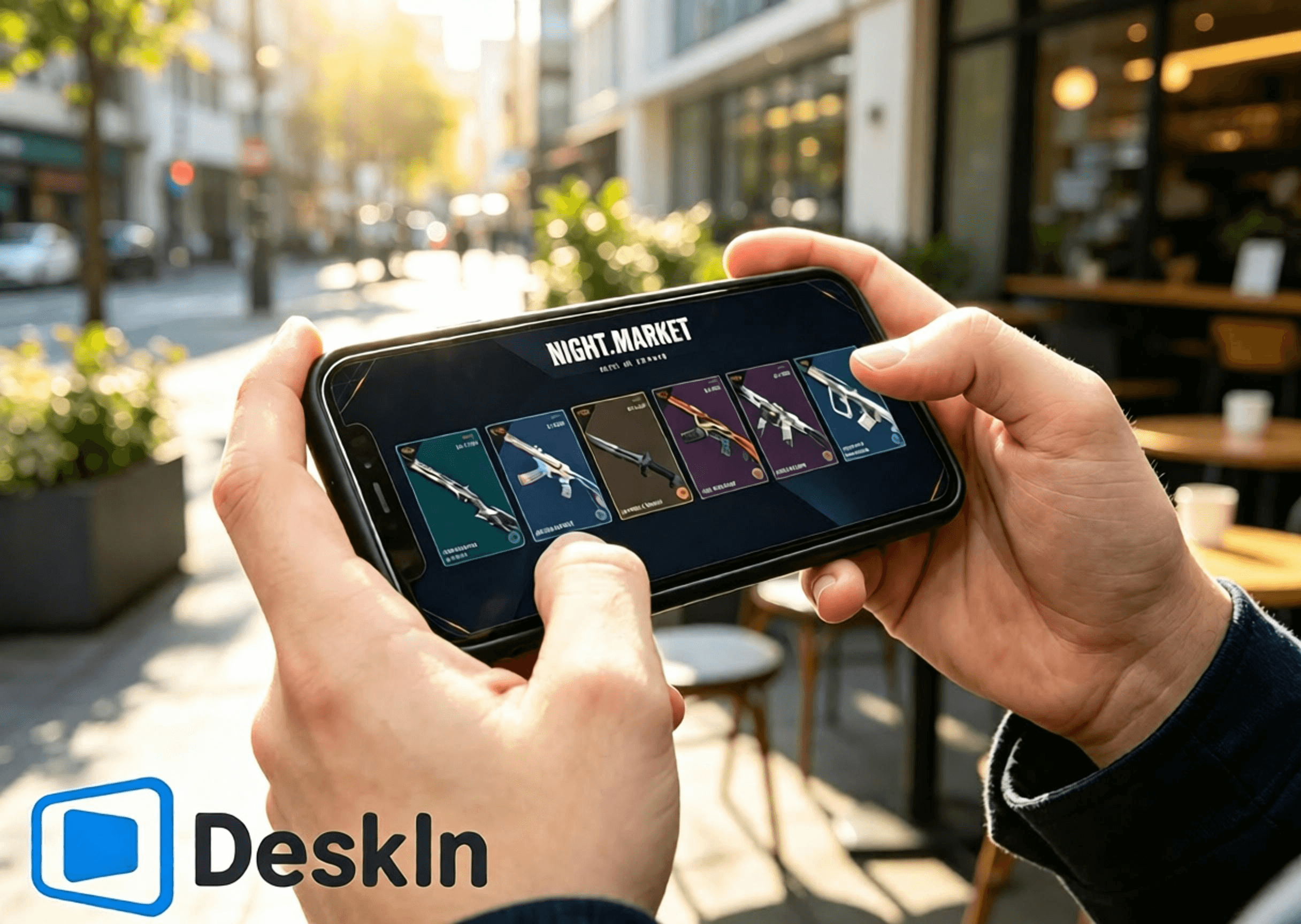
⚡ Ultra-low-latency streaming. Makinis na pag-navigate para sa pagbubukas ng mga card sa Night Market, pag-browse sa Daily Shop, pagsuri sa mga reward sa Battle Pass, at paglipat sa pahina ng Kingdom Store.
🛠️ Simpleng pag-install at pag-login. One-click na koneksyon, madaling i-setup para sa mga nagsisimula.
💻 Buong suporta sa cross-OS PC: Parehong gumagana ang Windows at Mac bilang mga host machine para patakbuhin ang laro at mga storefront.
📱 Buong saklaw ng mobile device: Sinusuportahan ng Android, iPhone, at iPad ang remote control para galugarin ang lahat ng apat na sistema ng tindahan ng VALORANT.
🔧 Nako-customize na touch-control na mga layout. Isaayos ang UI ng pagpapatakbo sa loob ng tindahan nang malaya nang hindi hinaharangan ang nilalaman.
🖼️ High-definition na pagpapadala ng video. Malinaw na nagre-render ang mga modelo ng skin ng armas, mga detalye ng lighting, mga effect sa Battle Pass, at mga texture ng accessory.
🎮 Top-tier na kalidad ng larawan at frame rate. Dual-mode switching sa pagitan ng 4K/60fps at 2K/240fps. Fluid na pag-playback na walang ghosting habang tinitingnan ang mga skin animation at maiinam na detalye.
✨ Malapit sa millisecond-level na latency, patuloy na pinananatili sa ibaba ng 40 ms. Mabilis na tumutugon na mga remote click at paglipat ng pahina nang walang lag o maling tap.
👉 Opisyal na Pag-download ng DeskIn:
I-install ang VALORANT client sa iyong PC at mag-log in sa iyong Riot account. Ganap na i-update ang game client at Vanguard anti-cheat muna. Iwasan ang mga pop-up update o mga prompt ng pag-restart pagkatapos ng malayuang koneksyon na haharang sa pag-access sa Night Market, Daily Shop, Battle Pass, at Kingdom Store.
I-download at i-install ang DeskIn PC client mula sa opisyal na website. Magrehistro at mag-log in sa iyong personal na DeskIn account. Panatilihing tumatakbo ang DeskIn sa background habang online ang iyong device para makapagsimula ng mga koneksyon ang iyong telepono anumang oras.
Kumpletuhin ang mga hakbang para mag-browse sa mga tindahan at mag-claim ng mga reward mula sa Android sa pamamagitan ng DeskIn. Nagbibigay-daan ang DeskIn ng one-click na malayuang koneksyon mula sa mga Android device. Suriin ang Night Market, Daily Shop, Seasonal Battle Pass, at Kingdom Store nang hindi nakaupo sa iyong desktop.
1. I-download ang DeskIn Kuhanin ang opisyal na DeskIn mobile client mula sa mga lehitimong channel ng Android. Mag-log in gamit ang eksaktong parehong account gaya ng iyong PC para tapusin ang pagpapares ng device. Tiyakin ang matatag na koneksyon sa network sa parehong dulo.
2. Magtatag ng malayuang koneksyon Ilunsad ang DeskIn sa iyong telepono at piliin ang iyong online na Windows/Mac host para simulan ang koneksyon. Ibahagi ang iyong telepono sa landscape mode para sa mas malawak na field ng view upang maipakita ang buong UI ng tindahan sa loob ng laro. Kumpirmahin na maayos na naglo-load ang video ng desktop at ang mga touch input ay tumutugon nang maayos. Ang lahat ng game account at data ng tindahan ay nasa iyong host PC; ang iyong mobile device ay tumatanggap lamang ng video at nagpapadala ng mga touch command.
3. Galugarin ang apat na sistema ng tindahan Ilunsad ang VALORANT sa iyong host PC at malayang mag-navigate sa pagitan ng mga pahina ng tindahan:
✅ Limitadong oras na Night Market: I-tap ang icon ng Night Market sa kanang sulok sa itaas. I-flip ang iyong 6 na eksklusibong discount card nang paisa-isa. Tandaan ang mga pangalan ng skin, orihinal na presyo, may diskwentong presyo, at porsyento ng diskwento. I-save ang mga screenshot ng mga skin na gusto mo para sa paghahambing sa ibang pagkakataon. permanenteng naka-lock ang mga nilalaman ng card kapag nabuksan na at hindi na maaaring i-reset.
✅ Daily Shop: Buksan ang tab ng permanenteng tindahan para tingnan ang iyong apat na bagong pang-araw-araw na inaalok na skin ng armas, ang kanilang mga istilo at presyo, at samantalahin ang mga pagkakataong bumili ng mga standalone na skin.
✅ Seasonal Battle Pass**: Ipasok ang menu ng Battle Pass. Suriin ang progreso ng libre at premium na track at mga hindi pa na-claim na reward. Magpasya kung bibili ng pass at kukuha ng mga limitadong oras na reward bago matapos ang Act.
✅ Kingdom Store**: Mag-navigate sa pahina ng pag-redeem ng Kingdom Credit. Suriin ang apat na lingguhang umiikot na accessory na nagre-refresh tuwing Miyerkules. Tingnan kung aling mga charm, spray, player card, at pamagat ang kulang sa iyo at i-redeem nang libre gamit ang Kingdom Credits ayon sa ninanais.
Buong mga hakbang sa pag-browse sa mga tindahan at pag-claim ng mga reward sa iPhone at iPad. Ganap na sinusuportahan ng mga Apple device ang malayuang pag-access sa lahat ng apat na tindahan ng VALORANT na may simpleng operasyon at malinaw na visual. Gumagana nang napakahusay ang mga malalaking screen na iPad para sa pagsusuri ng mga skin at mga detalye ng accessory.
1. Ipares ang mga account sa mga device Panatilihing naka-install at naka-log in ang DeskIn sa iyong PC habang online ang host device. I-download ang opisyal na DeskIn mula sa App Store sa iyong iPhone o iPad at mag-sign in gamit ang magkatulad na DeskIn account para makumpleto ang pagpapares. Mag-log in sa iyong tamang Riot account sa PC nang mas maaga. Ang lahat ng apat na dataset ng tindahan ay nakatali sa account; ang pag-log in sa maling account ay magpapakita ng maling nilalaman ng personal na tindahan.
2. Kumonekta sa iyong host PC mula sa iOS Buksan ang DeskIn sa iyong telepono o tablet at piliin ang iyong Windows/Mac host para magtatag ng malayuang session. Palaging gamitin ang landscape na oryentasyon. Ang mga compact na iPhone ay angkop para sa mabilis na pagbubukas ng card, pagsusuri ng presyo at pagre-refresh ng tindahan. Ang mga malalaking screen na iPad ay naghahatid ng sapat na puwang sa panonood para sa mga animation ng modelo ng armas, mga preview ng reward sa Battle-Pass, at mga preview ng accessory.
3. Patakbuhin ang lahat ng tampok sa tindahan Ilunsad ang VALORANT at magpalipat-lipat sa mga pahina ng tindahan: i-inspect ang mga may diskwentong skin sa Night Market, i-verify ang mga pag-ikot sa Daily Shop, suriin ang progreso ng Battle-Pass at mga limitadong oras na reward, at tingnan ang lingguhang libreng accessory sa Kingdom Store. Tandaan: Nalalapat lamang ang mga diskwento sa Night Market sa mga base skin. Ang mga karagdagang variant at upgrade ay nangangailangan ng hiwalay na pagbili ng Radianite Points, na may mga diskwento na umaabot hanggang 49%.
Walang katutubong Mac build ang VALORANT. Maaaring patakbuhin ng mga gumagamit ng Mac ang laro sa loob ng isang virtual machine o cloud-hosted na kapaligiran ng Windows at ma-access pa rin ang kumpletong hanay ng apat na tindahan.
1. Mag-set up ng matatag na kapaligiran ng Windows. I-install ang VALORANT at mag-log in sa iyong Riot account. Kumpletuhin ang lahat ng update sa laro at anti-cheat para matiyak na tama ang paglo-load ng UI ng tindahan.
2. I-install ang DeskIn desktop client sa macOS. Mag-log in gamit ang parehong DeskIn account na ginamit ng iyong mobile device. Tratuhin ang iyong Windows virtual machine na nagpapatakbo ng VALORANT bilang kontroladong host machine at panatilihing online ang DeskIn. Maaari mo na ngayong tingnan nang malayuan ang lahat ng nilalaman ng tindahan mula sa iyong telepono.
Nagba-browse ka lamang sa mga tindahan, skin at accessory, hindi nakikipagkumpitensya sa mga laban. Unahin ang katatagan, kinis, at kalinawan.
- Manatili sa landscape mode para maayos na magkasya ang UI ng tindahan at maiwasan ang mga na-crop na visual.
- Pumili ng 720P / 1080P na resolution para balansehin ang kalinawan at pagganap.
- Mas gustuhin ang 5GHz / 6GHz high-speed Wi-Fi para mabawasan ang latency at jitter sa network.
- Kung mabagal ang touch o nauutal ang video, babaan ang bitrate at resolution para mapanatili ang katatagan.
- I-pause ang mga pag-download sa PC, mga update sa system, at mga update sa laro sa panahon ng mga malayuang session para mapalaya ang bandwidth ng network.
- I-reposition ang virtual touch overlays para hindi nila maharangan ang mga card sa Night Market, mga skin sa Daily Shop, mga reward sa Battle-Pass, o mga button sa pag-redeem sa Kingdom Store.
- Kumuha ng mga screenshot pagkatapos mag-browse para ihambing ang mga skin at magplano ng mga pagbili at pag-redeem.
- Double-check ang iyong naka-log in na account, balanse sa VP, at balanse sa Kingdom-Credit bago magbayad o mag-redeem para maiwasan ang mga maling operasyon.
Ang mga malalaking screen ng tablet ay nagre-render ng mga detalye nang mas kumpleto at naghahatid ng mas mahusay na panonood para sa mga skin animation, mga asset ng accessory, at mga reward sa Battle-Pass. Mga na-optimize na setting para sa mga tablet:
- I-lock ang full-screen landscape orientation para ma-maximize ang visibility ng store-UI.
- Itakda ang resolution sa 1080P-1440P para tapat na kopyahin ang lighting ng armas, mga animation, at mga texture ng accessory.
- Ikonekta ang iyong host PC sa pamamagitan ng Ethernet cable para maalis ang pagbabago sa network para sa maximum na katatagan.
- Gumamit ng matatag na pribadong Wi-Fi sa iyong tablet; iwasan ang mga pampublikong network na nagdudulot ng latency at mga pagkasira ng koneksyon.
- Unahin ang kalidad ng visual kaysa sa napakataas na frame rates para sa paggamit na nakatutok sa panonood.
- Katamtamang bawasan ang bitrate sa panahon ng maliliit na pagbabago sa network para mapanatili ang makinis na pag-playback.
- I-customize ang paglalagay ng virtual touch controls malayo sa mga button ng pagbili at pag-redeem para maiwasan ang mga hindi sinasadyang tap.
Ang mga iconic na animated na koleksyon tulad ng Reaver, Oni, Ion, Gaia's Vengeance, at Glitchpop, kasama ang mga eksklusibong effect item sa Battle-Pass, ay nagpapakita ng mas mayayamang animation at mas pinong mga detalye sa mga tablet.
S: Eksaktong pareho. Nag-sync sa real-time ang data ng Night Market, tindahan, at Battle-Pass sa iyong account. Walang mga pagkakaiba na mangyayari.
S: Isaayos ang profile ng kulay at antas ng zoom. Magiging mas malinaw at mas komportable ang pag-render ng detalye ng static-view.
S: Ang purong video streaming ay hindi nagbabago sa mga file ng laro. Ang pag-browse sa tindahan lamang ay walang panganib. Ang malayuang mapagkumpitensyang gameplay ay hindi inirerekomenda ng opisyal na pananaw.
S: I-enable ang tampok na virtual-display. Maaari kang kumuha ng video at mag-navigate sa tindahan kahit na nakapatay ang iyong pisikal na monitor.
S: Natutukoy ng laro ang IP ng rehiyon ng iyong host PC sa bahay, kaya ang mga lock sa cross-region at mga pagsusuri sa seguridad ay hindi magti-trigger.
S: I-customize ang layout ng iyong virtual-button, o ipares ang isang Bluetooth mouse para sa mas tumpak na kontrol.
S: Ang mga panuntunan ay magkapareho. Paminsan-minsang umiikot pabalik ang mga accessory sa Kingdom-store. Ang mga item sa Battle-Pass ay magiging permanenteng hindi na makukuha kapag natapos na ang kanilang Act.
S: Ang parehong Riot account ay hindi maaaring magpatakbo ng VALORANT sa dalawang host nang sabay-sabay. Isara ang isang instance bago lumipat. Ang lahat ng data ay nananatiling interoperable.
Ang apat na sistema ng reward ng VALORANT ay bawat isa ay nagsisilbi sa magkakaibang layunin. Malayo ka man sa bahay o walang computer, nag-i-stream ang DeskIn ng high-definition, low-latency na VALORANT footage mula sa mga Windows o Mac host patungo sa mga Android, iPhone, at iPad device. I-flip ang mga card sa Night Market, suriin ang mga pag-ikot sa Daily Shop, subaybayan ang progreso ng Battle-Pass, at i-redeem ang mga libreng accessory sa Kingdom Store habang naglalakbay. Huwag kailanman palampasin ang mga diskwento o limitadong oras na pagnakawan. I-download ang DeskIn ngayon para subukan ang malayuang pag-access.

Paano Laruin ang PUBG: BATTLEGROUNDS sa iPad o Mobile Mula sa Iyong PC
Oo—maaari kang maglaro ng PUBG sa iPad, iPhone, o Android sa pamamagitan ng pag-stream ng PUBG: BATTLEGROUNDS mula sa iyong sariling Windows PC. I-download ang DeskIn sa PC at mobile device; pinapatakbo ng host ang buong PC game habang ipinapakita ng phone o tablet ang stream at nagpapadala ng touch, keyboard, mouse, o compatible na controller input.
Ang setup na ito ay kapaki-pakinabang kapag malayo ka sa iyong desk at gusto mong tingnan ang isang event, mag-claim ng daily login reward, bumisita sa store, o maglaro mula sa ibang kuwarto. Para sa mga ranked match at precision gunfight, gayunpaman, ang remote play ay nagdaragdag ng network at input delay. Ang isang lokal na keyboard-and-mouse setup ay nananatiling mas ligtas na pagpipilian para sa competitive na paglalaro.
Mahalaga: Ang DeskIn ay hindi opisyal na produkto ng KRAFTON, PUBG Studios, o BattlEye. Maaaring magbago ang mga patakaran sa laro at anti-cheat. Suriin ang pinakabagong mga panuntunan ng PUBG: BATTLEGROUNDS bago kumonekta, at huwag gumamit ng mga macro, script, automation, recoil control, auto-clicking, o one-button multi-action commands.
Bago mag-set up ng anuman, magpasya kung aling bersyon ang gusto mo talagang ma-access.
Opsyon | Kung saan gumagana ang laro | Progress na ginamit | Pinakamahusay para sa |
|---|---|---|---|
PUBG: BATTLEGROUNDS sa pamamagitan ng DeskIn | Ang iyong Windows gaming PC | Ang PC account na ginagamit mo sa pag-sign in | Pag-access sa buong laro sa PC mula sa isang iPad o telepono |
PUBG MOBILE | Natively sa iOS o Android | Ang iyong PUBG MOBILE account | Isang larong idinisenyo para sa mga touchscreen at mobile hardware |
PUBG: BATTLEGROUNDS sa console | PlayStation 5 o Xbox Series X|S | Ang account at progress na available sa console environment na iyon | Native na paglalaro sa kasalukuyang henerasyon ng console |
Native PUBG: BATTLEGROUNDS na naka-install sa iPad o iPhone | Hindi available | Hindi naaangkop | Ang Windows client ay hindi isang iOS o iPadOS app |
Hindi ginagawang PUBG MOBILE ng remote play ang PUBG: BATTLEGROUNDS, at hindi rin pinagsasama ng DeskIn ang dalawang account. Patuloy mong makikita ang iyong mga item at progress sa PC dahil kinokontrol mo ang parehong PC client at nag-sign in sa parehong PC platform account.
As of sa fact check ng artikulong ito noong Agosto 2026, ang opisyal na page ng paglalaro ng PUBG ay naglilista ng mga entry point para sa Steam, Epic Games, PlayStation, at Xbox. Ang paunawa sa paglipat ng console sa kasalukuyang henerasyon ng PUBG ay nagkukumpirma na ang serbisyo ng console ay limitado na ngayon sa PlayStation 5 at Xbox Series X|S; ang mga lumang listahan ng platform ng PS4 at Xbox One ay hindi na napapanahon.
Huwag ipagpalagay na ang mga pagbili, cosmetics, ranks, o progress ay naililipat sa pagitan ng PUBG MOBILE, console, Steam, at Epic. Ang matchmaking documentation ng PUBG ay nagkukumpirma ng Steam/Epic cross-platform play sa PC at Xbox/PlayStation cross-platform play sa console, ngunit ang cross-play ay hindi katulad ng cross-progression. Suriin ang kasalukuyang dokumentasyon ng suporta para sa iyong eksaktong pares ng mga platform bago bumili.
Ang pinakamahusay na sitwasyon ng paggamit ay nakadepende sa kung gaano ka-sensitive ang gawain sa delay.
Mag-claim ng daily attendance o check-in reward habang naglalakbay.
Buksan ang PC client para tingnan ang isang limitadong oras na event o pag-ikot sa store.
Suriin ang inventory, mga menu, setting, o impormasyon ng account.
Mag-download ng update bago ka bumalik sa iyong desk.
Maglaro ng casual session mula sa ibang kuwarto sa mas malaking screen ng iPad.
I-access ang bersyon ng Windows mula sa isang Mac, iPad, o telepono na hindi ito kayang patakbuhin nang natively.
Isang manlalaro sa Reddit ang nagtanong partikular kung paano mangolekta ng mga daily attendance reward sa PUBG habang naglalakbay nang walang PC. Iyon ay isang perpektong problema sa remote-access: ang gawain ay sensitibo sa oras ngunit hindi nangangailangan ng tournament-level na pag-asinta.
Mga ranked match kung saan mahalaga ang bawat frame at input.
Malayuang pag-asinta sa maliit na display ng telepono.
Hindi matatag na Wi-Fi sa hotel, pampublikong Wi-Fi, o gumagalaw na cellular connection.
Isang unang beses na control layout na hindi pa nasusubukan sa Training Mode.
Anumang setup na nakadepende sa mga awtomatikong input o ipinagbabawal na macro.
Ang remote play ay nagdaragdag ng encode, network, decode, at return-input path. Kahit na mukhang smooth ang larawan, ang kabuuang tugon ay maaaring mag-iba sa direktang paglalaro sa host PC. Ang mga ulat ng komunidad mula sa PUBG na na-stream sa mga handheld device ay nagpapakita rin ng kahirapan sa frame pacing at pagkontrol. Ituring ang remote competitive play bilang isang eksperimento, hindi isang garantisadong kapalit para sa iyong desktop setup.
Ihanda ang mga sumusunod:
Isang Windows PC na kayang patakbuhin ang PUBG: BATTLEGROUNDS nang normal.
PUBG na naka-install at updated sa pamamagitan ng iyong opisyal na PC platform.
Isang iPad, iPhone, o Android phone o tablet.
Naka-install na DeskIn Personal sa PC at mobile device.
Isang matatag na koneksyon sa magkabilang dulo; mas mainam ang Ethernet para sa host PC.
Opsyonal: isang compatible na Bluetooth o wired controller.
Kasalukuyang nililista ng mga opisyal na minimum na kinakailangan ng PUBG ang Windows 10, 8 GB ng RAM, isang DirectX 11-class GPU, broadband internet, at 40 GB ng available na storage. Ang mga inirerekomendang kinakailangan ay nagtataas sa target ng CPU, memorya, graphics, at storage. Nalalapat ang mga kinakailangang ito sa host PC dahil ito pa rin ang nagre-render ng laro; ang isang makapangyarihang iPad ay hindi makakabawi para sa isang host na nagla-lag na sa lokal na antas.
Bago umalis ng bahay, gawin din ang mga ito:
I-launch ang PUBG nang isang beses at kumpirmahin na gumagana ang kasalukuyang update.
I-pause ang mga walang kaugnayang game download, cloud backup, at OS update.
Iwasang mapunta sa sleep state ang host na hindi na maa-access.
Subukan ang buong koneksyon sa pamamagitan ng cellular data o isang panlabas na network.
Kumpirmahin na maaari kang makarekober mula sa mga prompt ng launcher o naputol na session.
I-download ang DeskIn mula sa opisyal na site at i-install ito sa PC na nagpapatakbo na ng PUBG. Mag-sign in o kumpletuhin ang proseso ng pahintulot sa device, pagkatapos ay i-secure ang host gamit ang isang matibay na access password.
Magpatakbo ng lokal na pagsubok sa koneksyon bago umasa sa setup nang malayuan. Ang mga prompt sa pahintulot ng Windows, mga update sa launcher, mga panuntunan sa firewall, o mga setting sa pagtulog ay mas madaling ayusin habang nasa tabi ka pa ng computer.
Gamitin ang opisyal na page ng pag-download ng DeskIn upang maabot ang listahan sa iOS App Store o Google Play. Buksan ang app sa iyong iPad, iPhone, o Android device at kumonekta sa awtorisadong Windows PC gamit ang account o device code at password na kinakailangan ng iyong setup.
Kapag nakakonekta na, dapat mong makita ang aktwal na Windows desktop. Ito ang pangunahing pagkakaiba sa PUBG MOBILE: walang pangalawang kopya ng iyong laro sa PC ang nililikha sa tablet.
Buksan ang Steam o ang iyong opisyal na launcher ng PC sa loob ng remote session, pagkatapos ay simulan ang PUBG: BATTLEGROUNDS. Bago pumasok sa isang live na match, i-verify ang mga sumusunod sa lobby at Training Mode:
Ang galaw ng video ay sapat na matatag upang masubaybayan ang camera.
Ang teksto sa minimap at inventory ay nananatiling nababasa.
Gumagana nang tama ang left at right mouse input.
Ang mga pindutan sa paggalaw ay patuloy na tumutugon kapag pinindot nang matagal.
Ang audio mula sa malayo ay nakakarating sa mobile device.
Ang gawi ng push-to-talk at mikropono ay nakakatugon sa iyong mga pangangailangan.
Ang muling pagkonekta ay hindi nag-iiwan sa isang susi o pindutan ng mouse na naka-stuck.
Kung may lumitaw na launcher o anti-cheat dialog sa labas ng window ng laro, lumipat pabalik sa buong malayong desktop at asikasuhin ang prompt nang manu-mano.
Nag-aalok ang DeskIn ng dalawang praktikal na paraan ng pagkontrol para sa mga laro sa PC sa mobile.
Ipinapaliwanag ng opisyal na gabay sa customized na gaming keyboard ng DeskIn kung paano maglagay ng joystick, mga pindutan ng mouse, at mga pindutan ng keyboard sa isang mobile screen, pagkatapos ay ayusin ang kanilang laki, posisyon, label, at transparency.
Para sa PUBG, panatilihing simple ang overlay:
Kaliwang bahagi: joystick sa paggalaw o WASD.
Kanang bahagi: camera at pangunahing input ng mouse.
Mga pindutan sa gilid: mapa, inventory, yuko, dapa, interaksyon, reload, at push-to-talk.
Iwasang maglagay ng mga control sa ibabaw ng minimap, crosshair, health bar, o mga prompt ng interaksyon.
Ang mga touch control ay makatwiran para sa mga menu, reward, at simpleng paggalaw. Mas mahirap silang gamitin para sa sabay-sabay na paggalaw, pag-asinta, pagsilip, pagbaril, at pamamahala ng recoil.
Panuntunan sa patas na paglalaro: i-map ang bawat on-screen control sa isang normal na solong input. Maaaring mag-alok ang DeskIn ng mga combination key o custom na macro sa mga karapat-dapat na plano, ngunit huwag gamitin ang mga ito sa PUBG. Ang mga inilathalang panuntunan ng PUBG ay nagbabawal sa mga macro, script, awtomatikong function ng mouse, at iba pang hindi awtorisadong tool o hardware na nakakaapekto sa normal na gameplay.
Para sa mas mahabang session, ang isang pisikal na controller ay karaniwang mas kumportable kaysa sa isang siksik na touch overlay. Ipinapakita ng opisyal na gabay ng DeskIn kung paano gumamit ng lokal na controller sa isang malayong laro sa PC:
I-pair ang controller sa iPad, telepono, tablet, o lokal na computer sa pamamagitan ng Bluetooth o isang cable.
Kumonekta sa gaming PC sa pamamagitan ng DeskIn.
Buksan ang Gamepad Redirect sa toolbar ng DeskIn session.
Piliin ang nakitang controller at subukan ito bago sumali sa isang match.
Kinukumpirma ng Suporta ng PUBG na ang mga compatible na controller ay maaaring gamitin sa pamamagitan ng Steam, at patuloy na ina-update ng PUBG ang suporta sa PC controller. Hindi ibig sabihin na ang bawat controller, mobile OS, o paraan ng remote ay gagana nang magkapareho, kaya subukan muna ang iyong mga pindutan at stick sensitivity sa Training Mode.
Dapat mag-upload ang host ng tuluy-tuloy na video stream habang tinatanggap ang iyong input. Ang isang wired na koneksyon ay nag-aalis ng isang pangunahing pinagmumulan ng wireless interference at karaniwang may pinakamalaking epekto sa pagpapabuti.
Manatiling sapat na malapit sa access point upang maiwasan ang mabilis na pagbabago ng signal. Ang isang malakas na resulta ng speed-test lamang ay hindi garantiya ng magandang remote play; mahalaga ang pagkakapare-pareho, jitter, at packet loss dahil hindi maganda ang reaksyon ng PUBG sa hindi regular na pagpapadala ng input.
Magsimula sa isang simpleng resolution at frame rate. Kung pare-pareho ang pakiramdam ng mga kontrol, taasan ang kalidad sa maliliit na hakbang. Kung nagla-lag ang stream, bawasan muna ang resolution o bitrate. Ang isang matatag na 1080p na imahe ay mas kapaki-pakinabang para sa pag-asinta kaysa sa isang hindi matatag na mas mataas na resolution na feed.
Inililista ng opisyal na pahina ng remote gaming ng DeskIn ang mababang-latency na game streaming, mga high-FPS mode, suporta sa keyboard, mouse, controller, at mga control na touch-optimized. Ang kasalukuyan nitong Gaming plan ay nag-aanunsyo ng hanggang 4K 60 FPS o 2K 240 FPS, habang ang libreng plano ay nakalista sa 1080p 30 FPS. Ang mga ito ay mga kakayahan ng plano, hindi pangako para sa bawat session. Ang mga aktwal na resulta ay nakasalalay sa plano, host GPU at encoder, mobile decoder, display, network route, at pagganap ng laro.
Isara ang mga hindi kinakailangang browser, tool sa pag-record, download, at iba pang program na gumagamit ng maraming GPU. Kung ang PUBG ay limitado na sa CPU o GPU sa lokal na antas, ang video encoding ay maaaring magdagdag ng higit pang pressure. Ibaba ang mga in-game setting o kalidad ng remote-stream hanggang sa maging matatag ang lokal na rendering at ang remote feed.
Ang mas malaking screen ay nagpapadali sa pagbabasa ng minimap, inventory, at malalayong silhouette kaysa sa maliit na telepono. Hindi nito inaalis ang latency, ngunit maaari nitong bawasan ang mga maling pag-tap at pagkapagod ng mata.
Ang pagsubok sa Wi-Fi sa parehong kuwarto ay hindi kumakatawan sa Wi-Fi sa hotel o cellular data. Kumonekta sa pamamagitan ng panlabas na network, i-launch ang laro, mag-claim ng reward, pumasok sa Training Mode, isara ang session, at muling kumonekta. Inilalantad nito nang maaga ang mga isyu sa routing, pagtulog ng computer, at authentication.
Dapat na nakabukas ang host at kayang patakbuhin ang DeskIn at PUBG sa panahon ng session. Kung ayaw mo itong iwanang ganap na gising, nagbibigay ang DeskIn ng isang gabay sa pag-set up ng Wake-on-LAN.
Ang Wake-on-LAN ay may mga kondisyon. Ang Windows PC, network adapter, BIOS, at network ay dapat sumuporta sa mga kinakailangang setting sa paggising. Ang mga opisyal na tagubilin ng DeskIn ay nangangailangan din ng isa pang device na nagpapatakbo ng DeskIn sa parehong LAN upang tumulong sa hiling sa paggising. Ang blue screen, crash, abnormal na shutdown, o hindi compatible na hardware ay maaaring makahadlang sa remote boot, kaya subukan ang tampok na ito bago umasa dito sa panahon ng biyahe.
Ipinagbabawal ng mga inilathalang panuntunan ng PUBG ang mga hindi awtorisadong program at hardware na nakakasagabal sa normal na paglalaro, kabilang ang mga cheat, helper, bot, script, trainer, awtomatikong program, awtomatikong function ng mouse, macro, tagabasa ng game-data, at hardware na lumalagpas sa anti-cheat. Ang isang 2026 anti-cheat update ay muling nagpapakita sa mga macro mice, recoil script, at abnormal na input bilang mga target para sa pagpapatupad ng parusa.
Ang inilathalang wika ay hindi nagbibigay ng pangkalahatang pag-apruba sa mga third-party na remote desktop na produkto. Naglalaman din ang mga post sa komunidad ng mga ulat ng mga ban habang gumagamit ng mga cloud, virtualized, o remote na setup, ngunit ang mga kuwentong iyon ay hindi nagpapatunay sa eksaktong sanhi ng bawat aksyon sa pagpaparusa. Ang responsableng posisyon ay hindi "awtomatikong naka-ban ang remote play" o "garantisadong ligtas ang DeskIn.”
Bawasan ang maiiwasang panganib sa pamamagitan ng pagsunod sa mga panuntunang ito:
I-download ang DeskIn at PUBG mula lamang sa mga opisyal na pinagmulan.
Huwag kailanman ibahagi ang remote device code, access password, o game account.
Gumamit lamang ng ordinaryong manu-manong input.
Huwag gumawa ng mga macro para sa recoil control, mabilis na pagbaril, paulit-ulit na paggamot, paggalaw, o multi-action.
Huwag gamitin ang remote access para sa hindi binabantayang farming o automation.
Huminto kung ang PUBG o ang anti-cheat nito ay nagpakita ng babala o gumana nang hindi inaasahan.
Suriin ang kasalukuyang Mga Tuntunin ng Serbisyo ng PUBG at makipag-ugnayan sa Suporta ng PUBG kung kailangan mo ng opisyal na desisyon sa compatibility.
Walang native na bersyon ng Windows PUBG: BATTLEGROUNDS client para sa iOS o iPadOS ang available. Maaari mong i-install ang PUBG MOBILE bilang isang hiwalay na laro sa mobile, o i-stream ang bersyon ng PC mula sa iyong sariling Windows computer gamit ang remote desktop software tulad ng DeskIn.
Hindi. Ang mga ito ay magkaibang produkto na idinisenyo para sa iba't ibang platform. Ang kanilang mga kontrol, nilalaman, matchmaking, mga pagbili, at mga account system ay hindi dapat ituring na pwedeng pagpalitin.
Huwag ipagpalagay na sumasabay ito. Pinapanatili ng remote access ang iyong progress sa PC dahil ginagamit mo pa rin ang PC account sa host. Hindi nito inililipat ang progress ng PUBG MOBILE sa PUBG: BATTLEGROUNDS. Ang cross-progression at paglipat ng item ay nag-iiba rin sa mga platform ng PC at console.
Oo, kung mayroon kang hiwalay na Windows gaming PC na nagpapatakbo ng PUBG. I-install ang DeskIn sa magkabilang computer at kumonekta mula sa Mac patungo sa Windows host. Ang Mac ang client; ang Windows PC pa rin ang nagpapatakbo ng laro. Hindi nagbibigay ang PUBG ng native na macOS client, at nililimitahan ng anti-cheat ang ilang paraan ng virtualization.
Sinusuportahan ng DeskIn ang pag-redirect ng isang compatible na lokal na controller sa malayong PC sa mga kwalipikadong setup. I-pair ang controller sa iPad, paganahin ang Gamepad Redirect sa DeskIn, at i-verify ang lahat ng kontrol sa PUBG Training Mode bago sumali sa isang match.
Depende ito sa network at mga kontrol, ngunit hindi ito ang pinaka-maaasahang competitive setup. Ang ranked play ay sensitibo sa latency, jitter, frame pacing, at tumpak na input. Mas angkop ang remote access sa mga check-in, menu, casual testing, at mga sitwasyon kung saan mas mahalaga ang portability kaysa sa pinakamabilis na tugon.
Tanging ang PUBG at ang mga anti-cheat provider nito ang makakagawa ng opisyal na desisyon sa compatibility. Huwag gumamit ng mga macro o automation, suriin ang mga kasalukuyang panuntunan, at makipag-ugnayan sa Suporta ng PUBG kung kailangan mo ng kumpirmasyon para sa isang partikular na setup. Walang third party ang makakagarantiya na ang isang patakaran sa hinaharap o detection system ay magpapakita ng parehong pagtrato sa bawat configuration.
Ang remote play ay pinaka-kapaki-pakinabang kapag nilulutas nito ang isang totoong problema sa pag-access: naglalakbay ka, malapit nang mag-expire ang isang daily reward, o ang iyong iPad lamang ang tanging screen sa malapit. Hinahayaan ng DeskIn ang Windows PC na magpatuloy sa paggawa ng mabigat na trabaho habang ang iyong mobile device ay nagiging malayong display at controller.
Magsimula sa pamamagitan ng pag-download ng DeskIn Personal at pagsubok ng isang simpleng lobby o session ng pag-claim ng reward sa bahay. Kung kailangan mo ng customized na gaming keyboard, controller redirection, o mas mataas na frame-rate mode, ihambing ang mga plano ng DeskIn Personal at i-verify ang kasalukuyang tampok at kinakailangan ng device bago mag-subscribe.
Nag-o-overheat o Mahirap Kontrolin ang MapleStory Worlds Mobile? Ayusin ang Artale Lag, Init, at Touch Controls
Nalampasan mo ba ang isang jump dahil ang on-screen stick ay gumalaw sa maling direksyon? Umiinit ba ang iyong telepono, nawawalan ng mga frame, o nauubos ang baterya nito sa kalagitnaan ng isang grinding session? Kung gusto mo ng mas kumportableng paraan upang maglaro ng Artale malayo sa iyong desk, i-download ang DeskIn at kumonekta sa desktop setup na ginagamit mo na.
Ipinapaliwanag ng gabay na ito ang pinakakaraniwang mga problema sa pagpapatakbo ng Artale sa loob ng native na MapleStory Worlds mobile app, kung bakit nangyayari ang mga ito, at kung paano mababawasan ng remote play ang workload sa panig ng telepono habang binibigyan ka ng mas madaling kontrol.
Paano Maglaro ng Bawat Bersyon ng MapleStory sa iPhone, iPad, at Android
Paano Maglaro ng MapleStory gamit ang Controller sa Mac, iPhone, iPad, at Android
Ang mga post ng komunidad tungkol sa Artale sa mobile ay madalas na nagbabanggit ng mabagal na unang pag-load, itim na loading screen, hindi tugmang input, at ang pangangailangang gawin muli ang mga key binding. Nag-iiba ang karanasan depende sa device at rehiyon, ngunit ang parehong mga isyu ay paulit-ulit na lumalabas:
Umiinit ang telepono at mabilis na nauubos ang baterya sa mas mahabang session.
Ang pag-login at pag-load ng mapa ay maaaring maging mabagal, lalo na kapag hindi matatag ang koneksyon.
Ang mga masisikip na mapa, mga boss, at mga skill effect ay maaaring magdulot ng mga frame drop, lag, o pag-crash.
Ang virtual joystick ay maaaring maging sanhi ng hindi tumpak na mga short hop, pagbabago ng direksyon, at paggalaw sa lubid.
Ang mga button at menu ay maaaring makatakip sa mga platform, kaaway, o maliliit na target sa inventory.
Ang paulit-ulit na pagpindot para sa potion, paggalaw, at skill ay maaaring magdulot ng pagkapagod ng daliri.
Ang mga aksyon na nangangailangan ng maraming button ay maaaring maging mahirap sa isang telepono o tablet, lalo na sa panahon ng mga jump attack o combo-heavy na paglalaro.
Kapag pinapatakbo mo ang Artale nang native, pinangangasiwaan ng iyong telepono ang game logic, graphics, networking, display, at touch input nang sabay-sabay. Tumaas ang load na iyon kapag:
Ang graphics, frame rate, liwanag ng screen, o visual effects ay nakatakda sa mataas.
Ang mga app sa background ay kumokonsumo ng memorya o oras ng processor.
Ang device ay nagcha-charge, nasa loob ng makapal na case, o ginagamit sa isang mainit na kapaligiran.
Ang network ay sapat na mahina upang magdulot ng paulit-ulit na pag-load, muling pagkonekta, o pag-rollback ng posisyon.
Habang umiinit ang device, maaaring bawasan ng operating system ang bilis ng CPU o GPU upang protektahan ang hardware. Ang thermal throttling na iyon ay maaaring magdulot ng mas mababang frame rate at naantalang input, kahit sa isang medyo malakas na telepono.
Ang Artale ay maaaring laruin sa pamamagitan ng MapleStory Worlds sa mobile, ngunit ang isang maliit na touchscreen ay may mga limitasyon pa rin para sa isang keyboard-heavy side-scrolling RPG:
Ang isang virtual stick ay hindi nagbibigay ng pisikal na feedback, kaya mas mahirap ang tumpak na paggalaw.
Ang mga button para sa skill, potion, talon, at utility ay nag-aagawan sa limitadong espasyo sa screen.
Maaaring matakpan ng iyong mga daliri ang karakter, mga platform, o mga hudyat ng pag-atake.
Ang mga interface para sa inventory, shop, at chat ay mayroon pa ring maliliit na click target.
Ang mga mahabang session ay nangangailangan ng parehong grip at paulit-ulit na paggalaw ng hinlalaki.
Ibig sabihin, ang mga kontrol ng Artale sa mobile ay maaaring maging mahirap gamitin kahit hindi umiinit ang telepono. Ang mga setting ng pagganap lamang ay hindi makakaayos sa paglalagay ng button, nahaharangang visibility, o kawalan ng pisikal na feedback.
Ang MapleStory Worlds ay opisyal na magagamit sa desktop at mobile. Sa halip na patakbuhin ang Artale nang lokal sa iyong telepono, maaaring i-stream ng DeskIn ang iyong Windows o Mac session sa isang iPhone, iPad, o Android device. Ang computer ang nagpapatakbo ng laro; ang telepono naman ang nagpapakita ng video stream at nagpapadala ng iyong mga input.
Dahil ang desktop ang humahawak sa mismong laro, hindi na ginagawa ng telepono ang buong lokal na rendering. Nagde-decode pa rin ito ng video, nagpapanatili ng koneksyon sa network, at nagpapagana sa screen, kaya maaari pa rin itong uminit—ngunit ang load sa panig ng telepono at paggamit ng baterya ay maaaring mas mababa kaysa sa native na paglalaro.
Muli kang kumokonekta sa computer session na ginagamit mo na, gamit ang parehong launcher, account, at desktop interface. Kapaki-pakinabang ito para sa pag-check sa marketplace, pag-asikaso sa mga pang-araw-araw na gawain, o pagpapatuloy ng grinding session nang hindi na kailangang mag-aral ng panibagong layout.
Ang game keyboard ng DeskIn ay nagbibigay-daan sa iyo na maglagay ng mga kontrol para sa paggalaw, jump, potion, skill, mouse, at multi-key sa screen. Maaari mong ayusin ang posisyon, laki, at transparency, pagkatapos ay mag-save ng magkakahiwalay na layout para sa iba't ibang klase (classes).
Sinusuportahan ng DeskIn ang gamepad mapping mula sa lokal na telepono, tablet, PC, o Mac papunta sa remote na computer. Maaaring mag-iba ang compatibility ng controller, kaya subukan muna ang paggalaw at mga skill sa isang ligtas na mapa bago makipaglaban sa boss.
I-install ang MapleStory Worlds at Artale sa Windows o Mac computer na gagamitin mo bilang host. I-update ang laro, launcher, operating system, at graphics drivers, pagkatapos ay kumpirmahin na gumagana ang login, tunog, at keyboard input.
I-install ang DeskIn sa parehong host computer at sa iyong telepono o tablet. Mag-sign in gamit ang parehong DeskIn account sa parehong device.
Iwasang mapunta sa sleep mode ang host. Sa DeskIn, i-enable ang
Paano I-claim ang mga VALORANT Gift Pack sa Mobile
Pagod ka na bang makaligtaan ang mga limitadong oras na diskwento sa Night Market, mga bagong Daily Shop skin, mga reward sa Battle Pass, at libreng Kingdom Store accessory refreshes para sa VALORANT kapag wala ka sa iyong PC? Ano? Maaari ka talagang mag-log in sa VALORANT mula sa iyong telepono. I-flip ang mga discount card sa Night Market, piliin ang iyong mga paboritong skin ng armas, suriin ang progreso ng Battle Pass, at i-redeem ang mga eksklusibong charm at spray anumang oras. Huwag kailanman palampasin ang mga in‑game na alok at limitadong oras na mga drop. Hindi na kailangang manatiling nakatutok sa iyong computer. I-browse ang interface ng laro sa bahagi ng iyong PC nang malayuan habang nagko-commute o nagpapahinga. Subukan ang DeskIn para sa low-latency remote streaming at galugarin ang apat na pangunahing sistema ng tindahan ng VALORANT nasaan ka man!
👉 Opisyal na Pag-download ng DeskIn:
Nagtatampok ang VALORANT ng apat na independiyenteng sistema ng pagkuha ng item at skin, bawat isa ay may magkakahiwalay na panuntunan, reward pool, at refresh mechanics na hindi nakakaapekto sa isa't isa: Limitadong oras na Night Market, permanenteng Daily Shop, Seasonal Battle Pass, at Kingdom Store.
Limitadong oras na Night Market**: Isang opisyal na paminsan-minsang kaganapan ng diskwento. Ang bawat manlalaro ay nakakakuha ng 6 na random na skin discount card na ang mga nilalaman ay hindi na mababago kapag nabuksan na. Ang mga diskwento ay mula 10%-49%, at ang mga reward ay nag-iiba bawat account. Kasama lang sa reward pool ang mga piling skin ng armas na inilabas para sa hindi bababa sa dalawang Act. Eksklusibo rito ang mga Battle Pass skin, bagong koleksyon, Ultimate skin, limitadong oras na serye, at mga high-value na melee na armas.
Daily Shop: Ang permanenteng tindahan ng laro. Apat na random na indibidwal na skin ng armas ang nagre-refresh tuwing madaling araw at hindi maaaring manu-manong i-reset. Karamihan sa mga item ay ibinebenta sa buong presyo, habang ang ilan ay maaaring magtampok ng mga pansamantalang diskwento. Sinasaklaw ng pool ang karamihan sa mga luma at bagong skin ng armas at nagsisilbing pangunahing mapagkukunan para sa pagbili ng mga standalone na skin. Ang ilang partikular na limitado at matataas na antas na item ay hindi lilitaw dito.
Seasonal Battle Pass**: Nag-a-update bawat Act na may libre at premium na mga track ng reward. I-unlock ang may bayad na track para makakuha ng mga skin, charm, spray, kill effect na eksklusibo sa season at higit pa. Ang lahat ng nilalaman ay limitado sa season at hindi papasok sa Night Market o mga regular na tindahan. Ang mga reward ay hindi mabibili o makukuha nang retroaktibo kapag natapos na ang season.
Kingdom Store:Isang libreng lingguhang umiikot na tindahan ng accessory na nagre-refresh tuwing Miyerkules. Ang bawat manlalaro ay tumatanggap ng 4 na random na accessory na maaaring i-redeem lamang gamit ang Kingdom Credits na nakuha sa laro. Hindi available ang mga pagbili at diskwento sa VP. Ibinabalik ng pool ang mga nakaraang Battle Pass accessory tulad ng mga charm, spray, player card, at pamagat. Ang mga skin ng armas ay hindi inaalok dito.
⚡ Ultra-low-latency streaming. Makinis na pag-navigate para sa pagbubukas ng mga card sa Night Market, pag-browse sa Daily Shop, pagsuri sa mga reward sa Battle Pass, at paglipat sa pahina ng Kingdom Store.
🛠️ Simpleng pag-install at pag-login. One-click na koneksyon, madaling i-setup para sa mga nagsisimula.
💻 Buong suporta sa cross-OS PC: Parehong gumagana ang Windows at Mac bilang mga host machine para patakbuhin ang laro at mga storefront.
📱 Buong saklaw ng mobile device: Sinusuportahan ng Android, iPhone, at iPad ang remote control para galugarin ang lahat ng apat na sistema ng tindahan ng VALORANT.
🔧 Nako-customize na touch-control na mga layout. Isaayos ang UI ng pagpapatakbo sa loob ng tindahan nang malaya nang hindi hinaharangan ang nilalaman.
🖼️ High-definition na pagpapadala ng video. Malinaw na nagre-render ang mga modelo ng skin ng armas, mga detalye ng lighting, mga effect sa Battle Pass, at mga texture ng accessory.
🎮 Top-tier na kalidad ng larawan at frame rate. Dual-mode switching sa pagitan ng 4K/60fps at 2K/240fps. Fluid na pag-playback na walang ghosting habang tinitingnan ang mga skin animation at maiinam na detalye.
✨ Malapit sa millisecond-level na latency, patuloy na pinananatili sa ibaba ng 40 ms. Mabilis na tumutugon na mga remote click at paglipat ng pahina nang walang lag o maling tap.
👉 Opisyal na Pag-download ng DeskIn:
I-install ang VALORANT client sa iyong PC at mag-log in sa iyong Riot account. Ganap na i-update ang game client at Vanguard anti-cheat muna. Iwasan ang mga pop-up update o mga prompt ng pag-restart pagkatapos ng malayuang koneksyon na haharang sa pag-access sa Night Market, Daily Shop, Battle Pass, at Kingdom Store.
I-download at i-install ang DeskIn PC client mula sa opisyal na website. Magrehistro at mag-log in sa iyong personal na DeskIn account. Panatilihing tumatakbo ang DeskIn sa background habang online ang iyong device para makapagsimula ng mga koneksyon ang iyong telepono anumang oras.
Kumpletuhin ang mga hakbang para mag-browse sa mga tindahan at mag-claim ng mga reward mula sa Android sa pamamagitan ng DeskIn. Nagbibigay-daan ang DeskIn ng one-click na malayuang koneksyon mula sa mga Android device. Suriin ang Night Market, Daily Shop, Seasonal Battle Pass, at Kingdom Store nang hindi nakaupo sa iyong desktop.
1. I-download ang DeskIn Kuhanin ang opisyal na DeskIn mobile client mula sa mga lehitimong channel ng Android. Mag-log in gamit ang eksaktong parehong account gaya ng iyong PC para tapusin ang pagpapares ng device. Tiyakin ang matatag na koneksyon sa network sa parehong dulo.
2. Magtatag ng malayuang koneksyon Ilunsad ang DeskIn sa iyong telepono at piliin ang iyong online na Windows/Mac host para simulan ang koneksyon. Ibahagi ang iyong telepono sa landscape mode para sa mas malawak na field ng view upang maipakita ang buong UI ng tindahan sa loob ng laro. Kumpirmahin na maayos na naglo-load ang video ng desktop at ang mga touch input ay tumutugon nang maayos. Ang lahat ng game account at data ng tindahan ay nasa iyong host PC; ang iyong mobile device ay tumatanggap lamang ng video at nagpapadala ng mga touch command.
3. Galugarin ang apat na sistema ng tindahan Ilunsad ang VALORANT sa iyong host PC at malayang mag-navigate sa pagitan ng mga pahina ng tindahan:
✅ Limitadong oras na Night Market: I-tap ang icon ng Night Market sa kanang sulok sa itaas. I-flip ang iyong 6 na eksklusibong discount card nang paisa-isa. Tandaan ang mga pangalan ng skin, orihinal na presyo, may diskwentong presyo, at porsyento ng diskwento. I-save ang mga screenshot ng mga skin na gusto mo para sa paghahambing sa ibang pagkakataon. permanenteng naka-lock ang mga nilalaman ng card kapag nabuksan na at hindi na maaaring i-reset.
✅ Daily Shop: Buksan ang tab ng permanenteng tindahan para tingnan ang iyong apat na bagong pang-araw-araw na inaalok na skin ng armas, ang kanilang mga istilo at presyo, at samantalahin ang mga pagkakataong bumili ng mga standalone na skin.
✅ Seasonal Battle Pass**: Ipasok ang menu ng Battle Pass. Suriin ang progreso ng libre at premium na track at mga hindi pa na-claim na reward. Magpasya kung bibili ng pass at kukuha ng mga limitadong oras na reward bago matapos ang Act.
✅ Kingdom Store**: Mag-navigate sa pahina ng pag-redeem ng Kingdom Credit. Suriin ang apat na lingguhang umiikot na accessory na nagre-refresh tuwing Miyerkules. Tingnan kung aling mga charm, spray, player card, at pamagat ang kulang sa iyo at i-redeem nang libre gamit ang Kingdom Credits ayon sa ninanais.
Buong mga hakbang sa pag-browse sa mga tindahan at pag-claim ng mga reward sa iPhone at iPad. Ganap na sinusuportahan ng mga Apple device ang malayuang pag-access sa lahat ng apat na tindahan ng VALORANT na may simpleng operasyon at malinaw na visual. Gumagana nang napakahusay ang mga malalaking screen na iPad para sa pagsusuri ng mga skin at mga detalye ng accessory.
1. Ipares ang mga account sa mga device Panatilihing naka-install at naka-log in ang DeskIn sa iyong PC habang online ang host device. I-download ang opisyal na DeskIn mula sa App Store sa iyong iPhone o iPad at mag-sign in gamit ang magkatulad na DeskIn account para makumpleto ang pagpapares. Mag-log in sa iyong tamang Riot account sa PC nang mas maaga. Ang lahat ng apat na dataset ng tindahan ay nakatali sa account; ang pag-log in sa maling account ay magpapakita ng maling nilalaman ng personal na tindahan.
2. Kumonekta sa iyong host PC mula sa iOS Buksan ang DeskIn sa iyong telepono o tablet at piliin ang iyong Windows/Mac host para magtatag ng malayuang session. Palaging gamitin ang landscape na oryentasyon. Ang mga compact na iPhone ay angkop para sa mabilis na pagbubukas ng card, pagsusuri ng presyo at pagre-refresh ng tindahan. Ang mga malalaking screen na iPad ay naghahatid ng sapat na puwang sa panonood para sa mga animation ng modelo ng armas, mga preview ng reward sa Battle-Pass, at mga preview ng accessory.
3. Patakbuhin ang lahat ng tampok sa tindahan Ilunsad ang VALORANT at magpalipat-lipat sa mga pahina ng tindahan: i-inspect ang mga may diskwentong skin sa Night Market, i-verify ang mga pag-ikot sa Daily Shop, suriin ang progreso ng Battle-Pass at mga limitadong oras na reward, at tingnan ang lingguhang libreng accessory sa Kingdom Store. Tandaan: Nalalapat lamang ang mga diskwento sa Night Market sa mga base skin. Ang mga karagdagang variant at upgrade ay nangangailangan ng hiwalay na pagbili ng Radianite Points, na may mga diskwento na umaabot hanggang 49%.
Walang katutubong Mac build ang VALORANT. Maaaring patakbuhin ng mga gumagamit ng Mac ang laro sa loob ng isang virtual machine o cloud-hosted na kapaligiran ng Windows at ma-access pa rin ang kumpletong hanay ng apat na tindahan.
1. Mag-set up ng matatag na kapaligiran ng Windows. I-install ang VALORANT at mag-log in sa iyong Riot account. Kumpletuhin ang lahat ng update sa laro at anti-cheat para matiyak na tama ang paglo-load ng UI ng tindahan.
2. I-install ang DeskIn desktop client sa macOS. Mag-log in gamit ang parehong DeskIn account na ginamit ng iyong mobile device. Tratuhin ang iyong Windows virtual machine na nagpapatakbo ng VALORANT bilang kontroladong host machine at panatilihing online ang DeskIn. Maaari mo na ngayong tingnan nang malayuan ang lahat ng nilalaman ng tindahan mula sa iyong telepono.
Nagba-browse ka lamang sa mga tindahan, skin at accessory, hindi nakikipagkumpitensya sa mga laban. Unahin ang katatagan, kinis, at kalinawan.
- Manatili sa landscape mode para maayos na magkasya ang UI ng tindahan at maiwasan ang mga na-crop na visual.
- Pumili ng 720P / 1080P na resolution para balansehin ang kalinawan at pagganap.
- Mas gustuhin ang 5GHz / 6GHz high-speed Wi-Fi para mabawasan ang latency at jitter sa network.
- Kung mabagal ang touch o nauutal ang video, babaan ang bitrate at resolution para mapanatili ang katatagan.
- I-pause ang mga pag-download sa PC, mga update sa system, at mga update sa laro sa panahon ng mga malayuang session para mapalaya ang bandwidth ng network.
- I-reposition ang virtual touch overlays para hindi nila maharangan ang mga card sa Night Market, mga skin sa Daily Shop, mga reward sa Battle-Pass, o mga button sa pag-redeem sa Kingdom Store.
- Kumuha ng mga screenshot pagkatapos mag-browse para ihambing ang mga skin at magplano ng mga pagbili at pag-redeem.
- Double-check ang iyong naka-log in na account, balanse sa VP, at balanse sa Kingdom-Credit bago magbayad o mag-redeem para maiwasan ang mga maling operasyon.
Ang mga malalaking screen ng tablet ay nagre-render ng mga detalye nang mas kumpleto at naghahatid ng mas mahusay na panonood para sa mga skin animation, mga asset ng accessory, at mga reward sa Battle-Pass. Mga na-optimize na setting para sa mga tablet:
- I-lock ang full-screen landscape orientation para ma-maximize ang visibility ng store-UI.
- Itakda ang resolution sa 1080P-1440P para tapat na kopyahin ang lighting ng armas, mga animation, at mga texture ng accessory.
- Ikonekta ang iyong host PC sa pamamagitan ng Ethernet cable para maalis ang pagbabago sa network para sa maximum na katatagan.
- Gumamit ng matatag na pribadong Wi-Fi sa iyong tablet; iwasan ang mga pampublikong network na nagdudulot ng latency at mga pagkasira ng koneksyon.
- Unahin ang kalidad ng visual kaysa sa napakataas na frame rates para sa paggamit na nakatutok sa panonood.
- Katamtamang bawasan ang bitrate sa panahon ng maliliit na pagbabago sa network para mapanatili ang makinis na pag-playback.
- I-customize ang paglalagay ng virtual touch controls malayo sa mga button ng pagbili at pag-redeem para maiwasan ang mga hindi sinasadyang tap.
Ang mga iconic na animated na koleksyon tulad ng Reaver, Oni, Ion, Gaia's Vengeance, at Glitchpop, kasama ang mga eksklusibong effect item sa Battle-Pass, ay nagpapakita ng mas mayayamang animation at mas pinong mga detalye sa mga tablet.
S: Eksaktong pareho. Nag-sync sa real-time ang data ng Night Market, tindahan, at Battle-Pass sa iyong account. Walang mga pagkakaiba na mangyayari.
S: Isaayos ang profile ng kulay at antas ng zoom. Magiging mas malinaw at mas komportable ang pag-render ng detalye ng static-view.
S: Ang purong video streaming ay hindi nagbabago sa mga file ng laro. Ang pag-browse sa tindahan lamang ay walang panganib. Ang malayuang mapagkumpitensyang gameplay ay hindi inirerekomenda ng opisyal na pananaw.
S: I-enable ang tampok na virtual-display. Maaari kang kumuha ng video at mag-navigate sa tindahan kahit na nakapatay ang iyong pisikal na monitor.
S: Natutukoy ng laro ang IP ng rehiyon ng iyong host PC sa bahay, kaya ang mga lock sa cross-region at mga pagsusuri sa seguridad ay hindi magti-trigger.
S: I-customize ang layout ng iyong virtual-button, o ipares ang isang Bluetooth mouse para sa mas tumpak na kontrol.
S: Ang mga panuntunan ay magkapareho. Paminsan-minsang umiikot pabalik ang mga accessory sa Kingdom-store. Ang mga item sa Battle-Pass ay magiging permanenteng hindi na makukuha kapag natapos na ang kanilang Act.
S: Ang parehong Riot account ay hindi maaaring magpatakbo ng VALORANT sa dalawang host nang sabay-sabay. Isara ang isang instance bago lumipat. Ang lahat ng data ay nananatiling interoperable.
Ang apat na sistema ng reward ng VALORANT ay bawat isa ay nagsisilbi sa magkakaibang layunin. Malayo ka man sa bahay o walang computer, nag-i-stream ang DeskIn ng high-definition, low-latency na VALORANT footage mula sa mga Windows o Mac host patungo sa mga Android, iPhone, at iPad device. I-flip ang mga card sa Night Market, suriin ang mga pag-ikot sa Daily Shop, subaybayan ang progreso ng Battle-Pass, at i-redeem ang mga libreng accessory sa Kingdom Store habang naglalakbay. Huwag kailanman palampasin ang mga diskwento o limitadong oras na pagnakawan. I-download ang DeskIn ngayon para subukan ang malayuang pag-access.
Products
Download
Resources
Contact Us
Email: support@deskin.io
Office: 991D Alexandra Road #02-17, Singapore 119972
Copyright © 2026 Zuler Technology PTE. LTD. All rights reserved.
Contact Us
Email: support@deskin.io
Office: 991D Alexandra Road #02-17, Singapore 119972
Products
Download
Resources
Copyright © 2026 Zuler Technology PTE. LTD. All rights reserved.
Products
Download
Resources
Contact Us
support@deskin.io
991D Alexandra Road #02-17
Singapore 119972
Copyright © 2026 Zuler Technology PTE. LTD. All rights reserved.
WORLD TEACHER'S DAY 🎈PROMO
-
25% OFF
All YEARLY PLAN|4K60FPS & Unlimite Connection


