使用 DeskIn 設定無需監控的存取,隨時隨地工作和娛樂

GA

/

5 分鐘

/

已更新

是否曾經外出時突然發現需要家裡或工作電腦上的文件?或者想在移動中啟動下載?這些日常情境正是無人值守訪問凸顯其價值的地方——它允許您在不需要對方協助的情況下連接到您的設備。

借助DeskIn,設置遠端控制既簡單又實用。從加班工作到檢查系統更新或協助他人排除電腦故障,本指南將引導您了解如何通過無人值守的遠端訪問讓您的日常工作變得輕鬆一點。

什麼是無人值守訪問?

簡而言之,無人值守訪問是指能夠遠端控制電腦,而不需要另一端有人在場。一旦設置完成,您的同事、室友或媽媽就不必按“接受”來允許進入。隨時隨地,您都能進入。

有人值守與無人值守遙控訪問

有兩種主要的遠端訪問設備的方法——以下是它們的不同之處。

  • 有人值守訪問:您發送遠程請求,並由另一端的人批准該請求。

  • 無人值守訪問:您可以通過固定密碼或設置保存過去連接密碼來建立遠程連接。

可靠無人值守訪問解決方案的必備功能

讓我們開門見山。如果您在選擇無人值守遠程訪問軟體,請確保它具備這些功能——是的,DeskIn全部具備。

全天候可用性

無人值守訪問的重點在於24/7的可訪問性。DeskIn確保無論您在城鎮還是世界各地,您的設備都保持可訪問狀態。

安全登入與憑證管理

您的隱私很重要。DeskIn使用加密登入、強憑證和基於會話的認證來保護您的遠程PC訪問安全。

設備白名單功能

只有您(和您的信任設備)才能訪問您的機器。DeskIn允許您將設備列入白名單,未經授權的登錄將被禁止。

自動開機與啟動(或通過網路喚醒)

啟用網路喚醒功能時,DeskIn確保您的PC可以在您需要時遠地開機,不需要任何人親自按下按鈕。

多平台支持

支持Windows、macOS、Android和iOS。DeskIn在各種設備上提供一致的功能,您可以輕鬆地從手機訪問工作PC,或從桌面發起應用程序。

高級加密

高級加密防止數據泄露並增強隱私。DeskIn提供軍用級AES-256加密以確保您的遠程工作安全。

DeskIn具備您所需的一切,提供可靠的無人值守訪問——立即下載DeskIn,今天就設置並開始使用!  

無人值守訪問的最佳使用案例


遠端工作時訪問辦公室PC檔案

有時您在辦公室外卻突然想起一份重要的文件還在工作電腦上。有了DeskIn,您可以遠端連接,打開文件,並繼續工作,像什麼都沒發生過一樣。無人值守訪問確保您即使隔千里也不會因需要而被鎖在門外。

為客戶或家庭成員提供緊急IT支援

技術問題不會等待辦公時間。不管是凍結的客戶螢幕還是點擊神秘彈窗的家庭成員,無人值守的遙控訪問讓您隨時能快速支援。無需大家即刻坐在螢幕前。有了DeskIn,您可以遠端進行故障排除、更新和重啟,輕鬆無汗。

如果想了解DeskIn如何融入更廣泛的遠程IT工作流程,請參閱我們的指南: 什麼是遠程IT支持?定義、範圍和工具

遠端啟動家用電腦以下載或玩遊戲

DeskIn 讓您可以從工作場所提前預載大型遊戲或在出門時遠端開始渲染工作。從啟動您的家用PC到啟動應用程式或遊戲,無人值守的遙控訪問給予您隨時隨地管理您設置的靈活性。

忘記關電腦,遠程關機。

我們都曾經這樣做過,在奔出門時讓電腦全速運行。有了DeskIn,您可以從手機或筆電關閉、重新啟動或登出您的機器。這是一個小但強大的方式來保持能源效率和控制。

為什麼DeskIn是您的無人值守訪問最佳選擇

選擇對的無人值守訪問工具可以大大改變您的日常生活。DeskIn在一個強大的包中結合了性能、安全性和易用性:

  • 快速:部署了200多個全球節點和具領先地位的RTC技術,由ZeroSync引擎提供支援,享受40毫秒以下的延遲。不管您在編輯文件、提供遠程支持或進行遠程遊戲,DeskIn始終為您提供流暢穩定的連接體驗。

  • 安全與合規:使用AES-256加密連接,並可通過白名單管理受信任設備

  • 簡單設置:幾個步驟即可配置完畢,從任何授權設備一秒連接。

  • 靈活定價:對所有用戶提供完全免費的無人值守訪問。

如何使用DeskIn設置無人值守訪問

使用DeskIn開啟無人值守訪問非常簡單,只需幾步即可設置完成。以下是設置步驟:

步驟1:在主機設備上禁用睡眠模式:
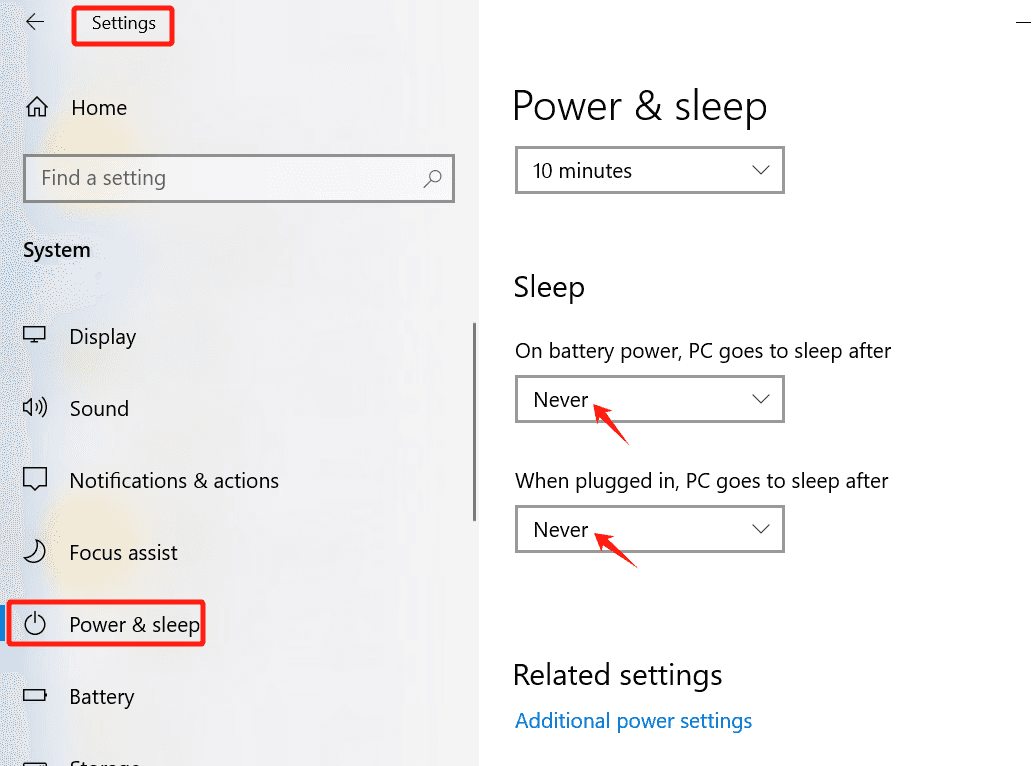
Windows sleep settings
  • Windows:依次進入設置 > 電源和睡眠,然後將“睡眠”設置為從不。

Configure Mac
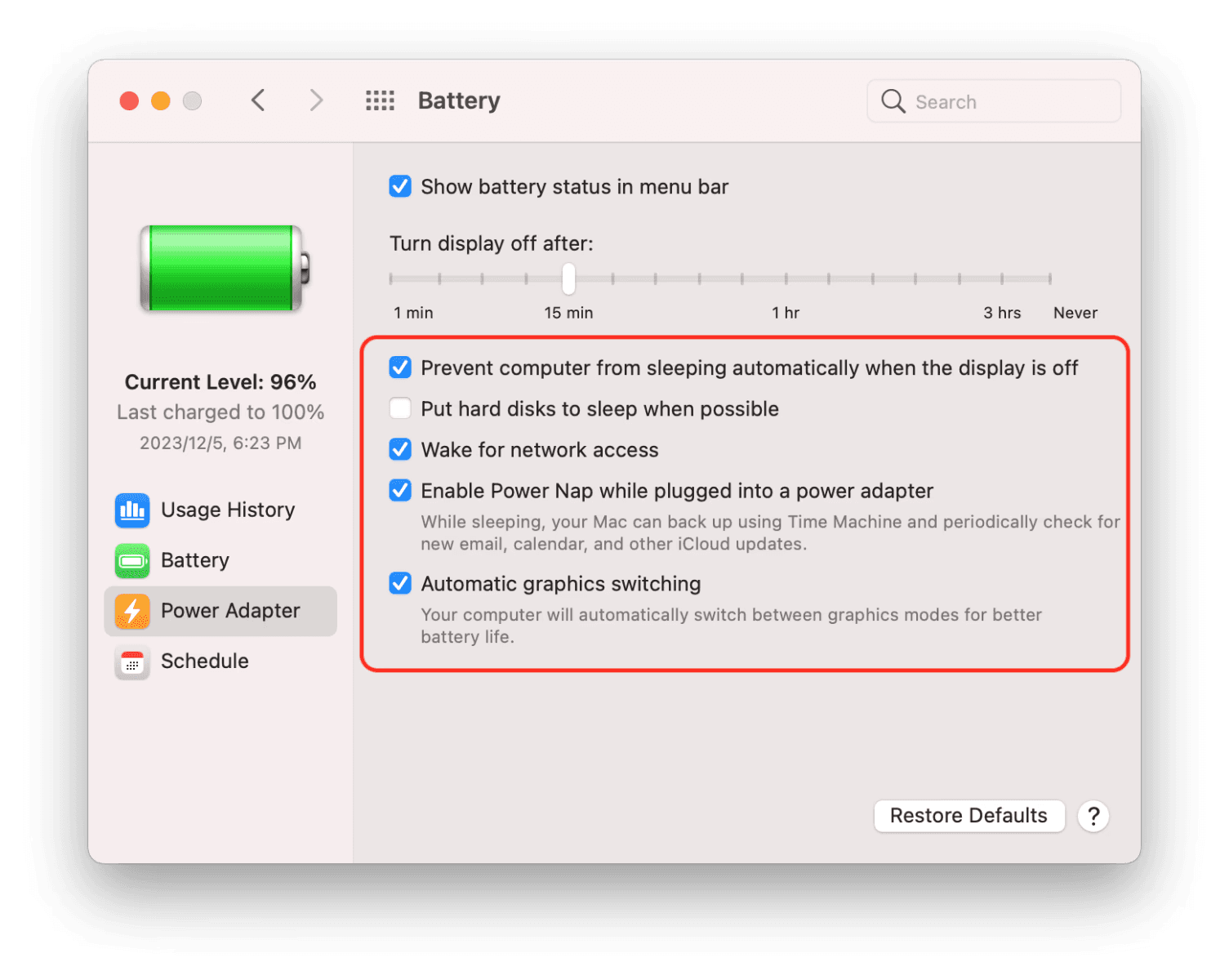
  • Mac:打開系統設定 > 電池 > 電源適配器,將‘屏幕關閉後’設置為從不,並勾選‘顯示器關閉時防止電腦進入睡眠狀態’。

步驟2:下載並安裝DeskIn在您希望連接的設備上。

步驟3:創建並登入您的DeskIn帳戶。
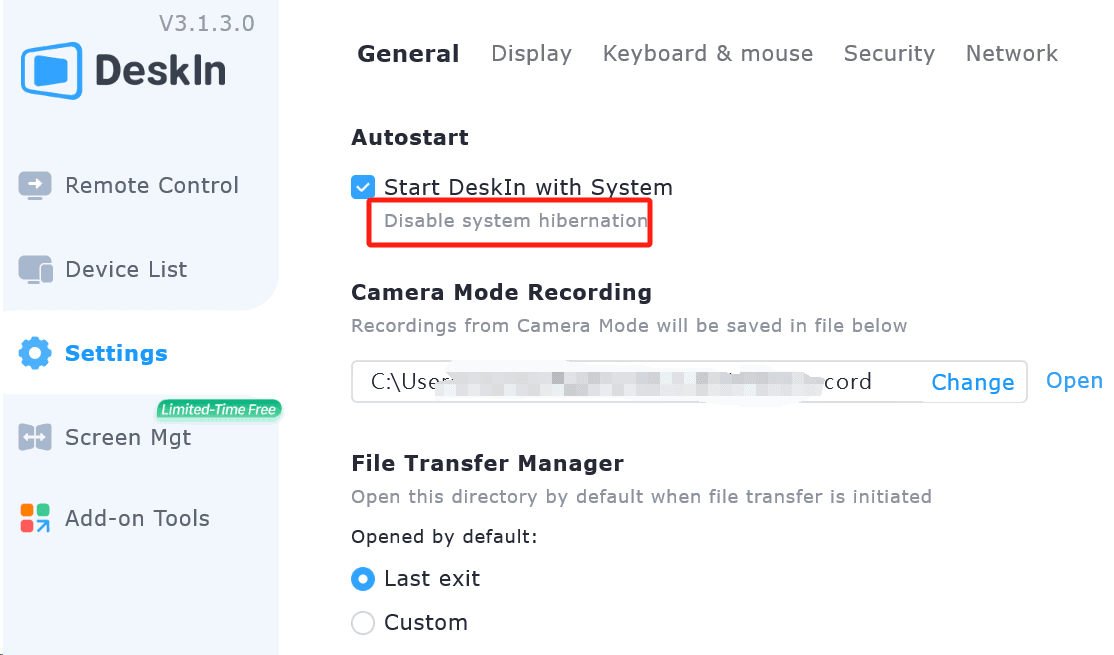
DeskIn设置

步驟4:在常規設置中,啟用“隨系統啟動DeskIn”以確保其在啟動時運行。

步驟5:在安全設置中,選擇“僅安全密碼”或“臨時和安全密碼結合”。設置一個強密碼(最少6個字符),並可選擇調整臨時密碼更改的頻率。

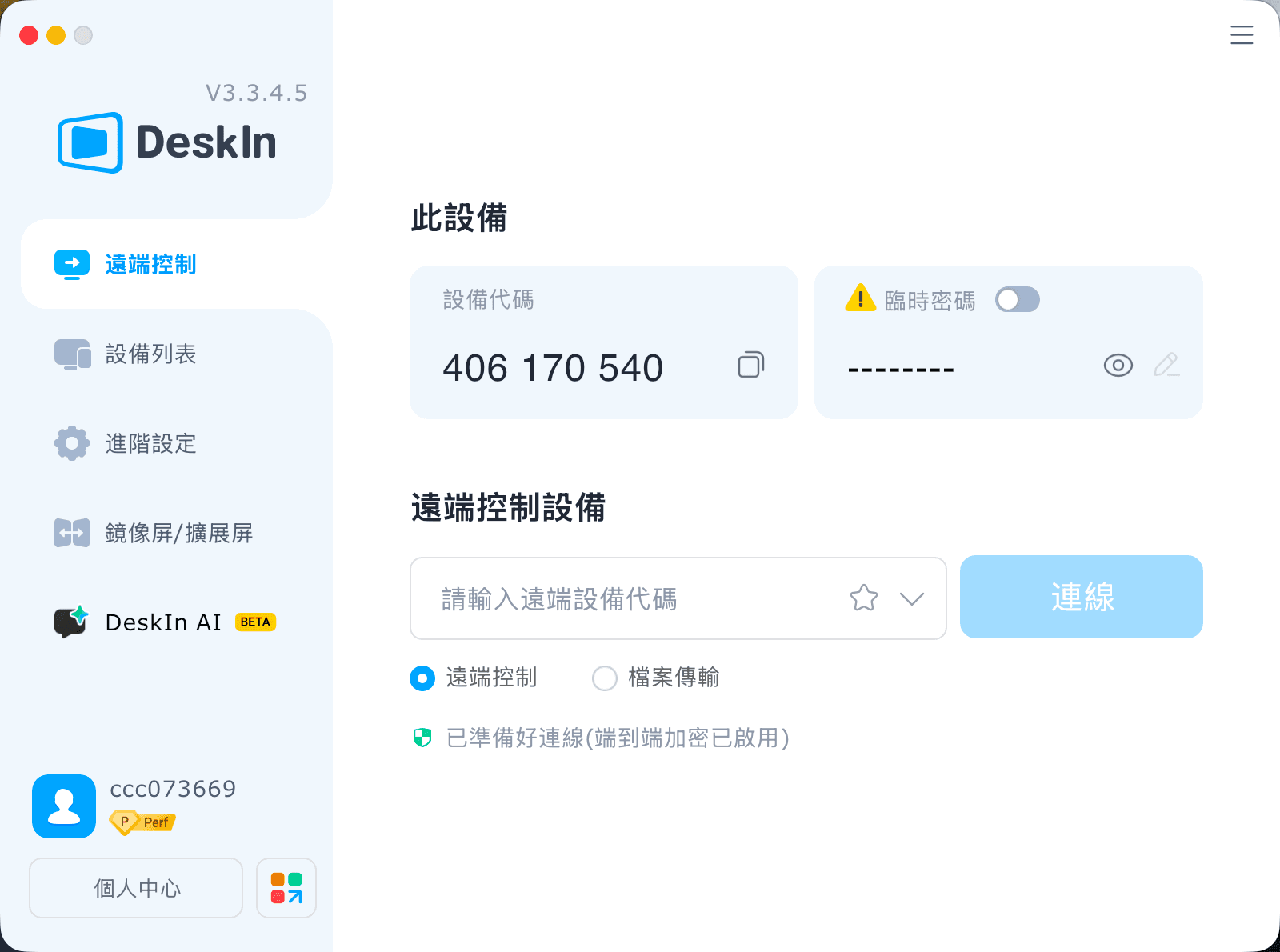
步驟6:在本地設備上,打開DeskIn,輸入遠程機器的設備ID和密碼,然後在不需要任何人在場的情況下連接。

現在,您已設置好無人值守的遠程訪問!隨時隨地,僅需幾次點擊即可連接。

免費下載DeskIn


在任何設備上安全使用無人值守訪問的提示

即使是最安全的無人值守遠程訪問軟體也需要良好的用戶習慣做支撐。安全性不僅僅是工具;還包括如何使用它們。這些簡單的做法幫助您保持控制、保持保護並避免意外狀況。

使用強大、獨特的密碼

不要懶於使用默認的“admin123”或您寵物的名字。強大而獨特的密碼是您第一道防線。使用可靠的密碼管理器來生成和存儲您不會忘記的安全憑證。

僅列入受信任設備

保持圈子緊密。只允許已知和驗證的設備連接。透過DeskIn的設備白名單功能,讓您保有完全的控制權,未知設備連一步都進不去。

不使用時關閉訪問

沒有必要保持大開。若您暫時不打算使用無人值守訪問,例如外出或度假,請在休息期間禁用它。一次點擊就能帶來很大不同。

保持軟體和操作系統更新

過時的軟體是駭客的夢想。務必保持DeskIn、您的操作系統和防病毒軟體為最新版本,以在問題成為漏洞之前修補它們。

隨時隨地保持連接,使用DeskIn無人值守訪問

生活並不總是發生在同一個地方——您的工作也不必如此。無論您是在家中提供IT幫助,還是從辦公室取回忘記的文件,或者在出門前開始遊戲下載,無人值守訪問允許您無需等待他人即可保持連接。

DeskIn為讓這種靈活性變得輕而易舉而設計。設置簡單,使用安全,並設計以您的節奏行事——無論您是在工作、創作、遊戲或遠程支持他人。

立即嘗試DeskIn,隨時隨地訪問您的電腦。工作、玩樂、支持——無懈可擊。

免費下載DeskIn


是否曾經外出時突然發現需要家裡或工作電腦上的文件?或者想在移動中啟動下載?這些日常情境正是無人值守訪問凸顯其價值的地方——它允許您在不需要對方協助的情況下連接到您的設備。

借助DeskIn,設置遠端控制既簡單又實用。從加班工作到檢查系統更新或協助他人排除電腦故障,本指南將引導您了解如何通過無人值守的遠端訪問讓您的日常工作變得輕鬆一點。

什麼是無人值守訪問?

簡而言之,無人值守訪問是指能夠遠端控制電腦,而不需要另一端有人在場。一旦設置完成,您的同事、室友或媽媽就不必按“接受”來允許進入。隨時隨地,您都能進入。

有人值守與無人值守遙控訪問

有兩種主要的遠端訪問設備的方法——以下是它們的不同之處。

  • 有人值守訪問:您發送遠程請求,並由另一端的人批准該請求。

  • 無人值守訪問:您可以通過固定密碼或設置保存過去連接密碼來建立遠程連接。

可靠無人值守訪問解決方案的必備功能

讓我們開門見山。如果您在選擇無人值守遠程訪問軟體,請確保它具備這些功能——是的,DeskIn全部具備。

全天候可用性

無人值守訪問的重點在於24/7的可訪問性。DeskIn確保無論您在城鎮還是世界各地,您的設備都保持可訪問狀態。

安全登入與憑證管理

您的隱私很重要。DeskIn使用加密登入、強憑證和基於會話的認證來保護您的遠程PC訪問安全。

設備白名單功能

只有您(和您的信任設備)才能訪問您的機器。DeskIn允許您將設備列入白名單,未經授權的登錄將被禁止。

自動開機與啟動(或通過網路喚醒)

啟用網路喚醒功能時,DeskIn確保您的PC可以在您需要時遠地開機,不需要任何人親自按下按鈕。

多平台支持

支持Windows、macOS、Android和iOS。DeskIn在各種設備上提供一致的功能,您可以輕鬆地從手機訪問工作PC,或從桌面發起應用程序。

高級加密

高級加密防止數據泄露並增強隱私。DeskIn提供軍用級AES-256加密以確保您的遠程工作安全。

DeskIn具備您所需的一切,提供可靠的無人值守訪問——立即下載DeskIn,今天就設置並開始使用!  

無人值守訪問的最佳使用案例


遠端工作時訪問辦公室PC檔案

有時您在辦公室外卻突然想起一份重要的文件還在工作電腦上。有了DeskIn,您可以遠端連接,打開文件,並繼續工作,像什麼都沒發生過一樣。無人值守訪問確保您即使隔千里也不會因需要而被鎖在門外。

為客戶或家庭成員提供緊急IT支援

技術問題不會等待辦公時間。不管是凍結的客戶螢幕還是點擊神秘彈窗的家庭成員,無人值守的遙控訪問讓您隨時能快速支援。無需大家即刻坐在螢幕前。有了DeskIn,您可以遠端進行故障排除、更新和重啟,輕鬆無汗。

如果想了解DeskIn如何融入更廣泛的遠程IT工作流程,請參閱我們的指南: 什麼是遠程IT支持?定義、範圍和工具

遠端啟動家用電腦以下載或玩遊戲

DeskIn 讓您可以從工作場所提前預載大型遊戲或在出門時遠端開始渲染工作。從啟動您的家用PC到啟動應用程式或遊戲,無人值守的遙控訪問給予您隨時隨地管理您設置的靈活性。

忘記關電腦,遠程關機。

我們都曾經這樣做過,在奔出門時讓電腦全速運行。有了DeskIn,您可以從手機或筆電關閉、重新啟動或登出您的機器。這是一個小但強大的方式來保持能源效率和控制。

為什麼DeskIn是您的無人值守訪問最佳選擇

選擇對的無人值守訪問工具可以大大改變您的日常生活。DeskIn在一個強大的包中結合了性能、安全性和易用性:

  • 快速:部署了200多個全球節點和具領先地位的RTC技術,由ZeroSync引擎提供支援,享受40毫秒以下的延遲。不管您在編輯文件、提供遠程支持或進行遠程遊戲,DeskIn始終為您提供流暢穩定的連接體驗。

  • 安全與合規:使用AES-256加密連接,並可通過白名單管理受信任設備

  • 簡單設置:幾個步驟即可配置完畢,從任何授權設備一秒連接。

  • 靈活定價:對所有用戶提供完全免費的無人值守訪問。

如何使用DeskIn設置無人值守訪問

使用DeskIn開啟無人值守訪問非常簡單,只需幾步即可設置完成。以下是設置步驟:

步驟1:在主機設備上禁用睡眠模式:

Windows sleep settings
  • Windows:依次進入設置 > 電源和睡眠,然後將“睡眠”設置為從不。

Configure Mac
  • Mac:打開系統設定 > 電池 > 電源適配器,將‘屏幕關閉後’設置為從不,並勾選‘顯示器關閉時防止電腦進入睡眠狀態’。

步驟2:下載並安裝DeskIn在您希望連接的設備上。

步驟3:創建並登入您的DeskIn帳戶。

DeskIn设置

步驟4:在常規設置中,啟用“隨系統啟動DeskIn”以確保其在啟動時運行。

步驟5:在安全設置中,選擇“僅安全密碼”或“臨時和安全密碼結合”。設置一個強密碼(最少6個字符),並可選擇調整臨時密碼更改的頻率。

步驟6:在本地設備上,打開DeskIn,輸入遠程機器的設備ID和密碼,然後在不需要任何人在場的情況下連接。

現在,您已設置好無人值守的遠程訪問!隨時隨地,僅需幾次點擊即可連接。

免費下載DeskIn


在任何設備上安全使用無人值守訪問的提示

即使是最安全的無人值守遠程訪問軟體也需要良好的用戶習慣做支撐。安全性不僅僅是工具;還包括如何使用它們。這些簡單的做法幫助您保持控制、保持保護並避免意外狀況。

使用強大、獨特的密碼

不要懶於使用默認的“admin123”或您寵物的名字。強大而獨特的密碼是您第一道防線。使用可靠的密碼管理器來生成和存儲您不會忘記的安全憑證。

僅列入受信任設備

保持圈子緊密。只允許已知和驗證的設備連接。透過DeskIn的設備白名單功能,讓您保有完全的控制權,未知設備連一步都進不去。

不使用時關閉訪問

沒有必要保持大開。若您暫時不打算使用無人值守訪問,例如外出或度假,請在休息期間禁用它。一次點擊就能帶來很大不同。

保持軟體和操作系統更新

過時的軟體是駭客的夢想。務必保持DeskIn、您的操作系統和防病毒軟體為最新版本,以在問題成為漏洞之前修補它們。

隨時隨地保持連接,使用DeskIn無人值守訪問

生活並不總是發生在同一個地方——您的工作也不必如此。無論您是在家中提供IT幫助,還是從辦公室取回忘記的文件,或者在出門前開始遊戲下載,無人值守訪問允許您無需等待他人即可保持連接。

DeskIn為讓這種靈活性變得輕而易舉而設計。設置簡單,使用安全,並設計以您的節奏行事——無論您是在工作、創作、遊戲或遠程支持他人。

立即嘗試DeskIn,隨時隨地訪問您的電腦。工作、玩樂、支持——無懈可擊。

免費下載DeskIn


new year promo
deskin promo
deskin promo
deskin promo
Unattended access to work with DeskIn

章節目錄

deskin promo

What’s next?

6 Best Free Unattended Remote Access Software in 2026

You shouldn't need a phone call to fix a computer. Whether you're helping your father troubleshoot Windows, managing distributed office PCs, or supporting clients after hours, you need free unattended remote access software that lets you log in anytime a machine is powered on — without someone clicking "Accept" on the other side.

But not all remote desktop tools are built for real unattended use. Some require session passwords every time. Others lock you out when versions don't match. A few are powerful but overly complex for small teams. In this guide, we compare the most practical options in 2026 and help you choose the right unattended remote access software for your situation.

Top 6 Free Unattended Remote Access Software Compared

Here are the strongest contenders today:

  • DeskIn – Best all-around solution for stable, modern unattended access

  • TeamViewer – Best for well-connected small businesses

  • AnyDesk – Best for IT teams and structured support workflows

  • Chrome Remote Desktop – Best for individuals who want an ultra-simple setup

  • Microsoft Remote Desktop – Best built-in option for Windows users

  • AnyViewer – Best lightweight mobile-friendly option

Let's have a closer look.

Most Practical Free Unattended Remote Access Software: DeskIn

Pros

  • True permanent unattended access configuration

  • Works across Windows, macOS, iOS, Android

  • Smooth performance for daily work and troubleshooting

  • Clean interface, beginner-friendly

  • Supports cross-device access, including mobile

Cons

  • Advanced features may require upgrading

Best for: Families supporting parents, freelancers, remote workers, and small teams that want reliability without technical setup.

DeskIn is designed for one thing: logging in when nobody is there. Once installed and configured, you can securely access a device anytime it is running. No temporary passwords. No reading codes over the phone. No panic updates blocking access. That's what real free unattended remote access software should feel like.

Unlike tools that focus heavily on session-based support, DeskIn is optimized for ongoing remote access. It works well whether you are managing a parent's PC, maintaining home lab systems, or supporting distributed workstations.

For users searching for the best free remote desktop software for unattended access, DeskIn strikes a balance between simplicity and performance. It avoids complex router configuration, and setup is straightforward even for beginners. If your priority is consistent access without friction, DeskIn is one of the most practical choices available.

Free download DeskIn

You may also like:

Best for Well-Connected Small Businesses: TeamViewer

Pros

  • Free for personal use

  • Highly secure with a mature feature set

  • Wide OS support

  • Strong brand recognition

Cons

  • Free version limited to personal use

  • Can feel bloated

  • Version mismatches may block connections

Best for: Small businesses with structured remote workflows.

Image alt: Free Unattended Remote Access Software TeamViewer

TeamViewer has been one of the most recognizable names in remote access for nearly two decades, and for good reason. It offers a mature ecosystem that supports Windows, macOS, Linux, Android, and iOS, making it highly versatile across devices. For small businesses, especially those with distributed teams, it provides structured device management, session logging, and secure, encrypted connections.

In terms of unattended remote access, TeamViewer allows users to configure permanent access credentials so machines can be accessed anytime they are online. However, users relying on the free version often report limitations related to "personal use" detection, as well as occasional version-mismatch issues that can temporarily block access. While it remains a powerful option in the free unattended remote access software landscape, it may feel feature-heavy for individuals who simply need stable, always-on remote access without licensing concerns.

Best for IT Teams: AnyDesk

Pros

  • Free for personal use

  • Fast performance

  • Built-in file manager

  • Collaboration tools

  • Address book for device management

Cons

  • Limited features for larger enterprises

  • UI can feel structured for support workflows

Best for: IT professionals managing multiple machines

Unattended Remote Access Software AnyDesk

AnyDesk is widely respected for its speed and responsiveness, particularly in environments where low latency is critical. Built with a proprietary codec optimized for remote sessions, it performs well even under limited bandwidth conditions. For IT teams managing multiple endpoints, its address book system and permission controls make device organization straightforward.

As unattended remote access software, AnyDesk supports permanent passwords and background installation, allowing administrators to connect without user interaction. It also includes built-in file transfer and collaboration tools such as chat, which are useful in support workflows. That said, the interface and feature set lean toward professional IT use cases rather than casual personal users. For those specifically searching for the best free remote desktop software for unattended access in structured IT environments, AnyDesk remains a strong and reliable contender.

Best Remote Access for Individuals: Chrome Remote Desktop

Pros

  • Completely free

  • Extremely easy setup

  • Works inside the Google ecosystem

  • Cross-platform

Cons

  • Limited features

  • Requires a Google account

  • No built-in file transfer

Best for: Individuals who want simple Chrome remote desktop unattended access.

 Free Unattended Remote Access Software Chrome RDP

Chrome Remote Desktop stands out for one primary reason: simplicity. Setup typically takes only a few minutes. Users install the browser extension, link their Google account, set a PIN, and can immediately enable Chrome Remote Desktop unattended access for ongoing connections. There is no complicated network configuration or advanced setup process involved.

However, while Chrome Remote Desktop works well for light, individual use, it offers minimal management tools. There is no built-in file transfer feature, and functionality remains intentionally basic. For users who travel frequently or need occasional access to a home PC, it serves as an accessible entry point into free unattended remote access software. But for managing multiple systems or performing advanced troubleshooting tasks, its limited feature set may become restrictive over time.

Best Remote Built-In Windows: Microsoft Remote Desktop

Pros

  • Integrated into Windows

  • Full control of the remote device

  • File transfer supported

  • No third-party installation needed

Cons

  • Complex setup outside the local network

  • May require VPN or port forwarding

  • No cloud relay

Best for: Advanced Windows users.

Free Unattended Remote Access Software Microsoft RDP

Microsoft Remote Desktop is integrated directly into Windows, making it a natural choice for users seeking free remote desktop Windows 11 or free remote desktop Windows 10 functionality without installing third-party tools. Within a local network, setup is straightforward, and performance is stable, offering full desktop control, file access, and administrative capabilities.

For unattended remote access scenarios, it can be configured to allow remote login without user approval. However, accessing a machine over the public internet often requires additional setup, such as VPN configuration or port forwarding, which may be challenging for non-technical users. While extremely powerful in professional Windows environments, it is generally better suited for users comfortable with networking concepts rather than beginners looking for plug-and-play remote access.

Note

Microsoft has retired its separate Remote Desktop app (from the Microsoft Store) and is ending support for the standalone Remote Desktop client (MSI) in March 2026, replacing both with the new Windows App for cloud services like Azure Virtual Desktop and Windows 365. However, the built-in Remote Desktop Connection (mstsc.exe) that ships with Windows 10 and 11, which is what we're recommending here, remains fully supported and unaffected by these changes. (as of the published date of the article)

Best for Mobile-Friendly Access: AnyViewer

Pros

  • Easy to use

  • Secure encryption

  • Available for iOS and Android

  • Stable free version

Cons

  • Windows-focused desktop support

  • Limited advanced features

Best for: Personal users prioritizing mobile control.

Free Unattended Remote Access Software AnyViewer

AnyViewer is designed with ease of use in mind and provides a streamlined interface that works well for personal users. It supports Windows PCs along with mobile apps for iOS and Android, making it convenient for accessing desktops on the go. Encryption based on ECC helps protect session data, which is important when connecting over public networks.

For unattended remote access software use, AnyViewer allows secure remote login after initial setup, enabling users to access their machines without repeated approval prompts.

The free version covers most essential functions, including file transfer and remote support. However, compared to more established platforms, it offers fewer advanced management tools and a smaller ecosystem. For individual users prioritizing mobile access and simplicity, it remains a practical and lightweight option.

FAQs About Free Unattended Remote Access Software

What is the best free unattended remote access software?

It depends on your use case.

  • For structured business environments, TeamViewer or AnyDesk may fit.

  • For ultra-simple individual access, Chrome Remote Desktop works.

  • For balanced usability and consistent unattended performance, DeskIn is a strong modern choice.

How do I ensure true unattended remote access?

To configure reliable unattended remote access software, you should:

  • Install it as a background service

  • Set a strong permanent password

  • Prevent the computer from sleeping

  • Enable encryption and authentication safeguards

Cloud-based solutions simplify this process by avoiding router configuration.

Is free remote desktop Windows 11 enough for remote access?

Microsoft Remote Desktop works well within local networks. For internet-based access without VPN setup, many users prefer cloud-based, free, unattended remote access software.

Why does remote software block connections sometimes?

Common reasons include: version mismatches, free license detection limits, expired sessions, and network configuration changes. Choosing stable unattended remote access software reduces these interruptions.

Conclusion

Remote access should feel invisible, not a scheduled appointment. The best free unattended remote access software allows you to log in quietly, securely, and consistently whenever the remote device is powered on. No codes, no wake-up calls, no update chaos. TeamViewer and AnyDesk remain strong for structured business use. Chrome Remote Desktop is excellent for simplicity. Microsoft Remote Desktop is powerful for experienced Windows users.

But if your priority is smooth, practical, unattended access that simply works across devices, DeskIn offers one of the most balanced solutions in 2026. Because the best remote support session is the one that doesn't require anyone to be there at all.

Free download DeskIn
a man at coffeeshop using his mobile to wake-on-lan on his windows 11 desktop at home

How to Enable Wake on LAN in Windows 11: 2026 Ultimate Guide

Imagine sitting in a coffee shop, suddenly realizing you need a critical file from your home computer, but you deliberately shut it down before leaving to save energy. Or picture yourself as an IT administrator needing to perform maintenance on dozens of remote workstations after hours. In both scenarios, Wake on LAN with Windows 11 transforms an impossibility into a simple click: the ability to power on your computer remotely, even when it's completely shut down.

Wake on LAN (WOL) is an Ethernet networking standard that allows a computer to be turned on remotely by sending a special signal called a "magic packet." When your network card detects this packet - even while the system is off - it triggers the motherboard to start the boot process. For Windows 10/11 users, this capability is built right in, but it requires careful configuration across your BIOS, operating system, and network hardware.

In this comprehensive guide, we'll walk you through every step to enable Wake on LAN Windows 10/11 with the best Wake on LAN software DeskIn, troubleshoot common issues, and show you how to verify your setup works; all while avoiding the frustration that leads countless users to Reddit threads asking why their Wake on LAN not working.

Prerequisites: What You Need Before Starting

Before diving into configuration, ensure your hardware meets these requirements :

  1. To use Wake on LAN, there needs to be a device running DeskIn in the same LAN as the computer about to be woken up. For example, other computers, iPhone, iPad, Android devices (mobile phones, tablets), etc. Using to assist in running DeskIn.

  2. Linux devices do not support sending WOL packets, and Mac and Linux devices do not support remote boot.

  3. Devices that are in an abnormal shutdown state, such as a blue screen or crash, do not support remote boot.

Free download DeskIn

Step-by-Step Guide to Enable Wake on LAN in Windows 11

Enabling Wake on LAN in Windows 11 requires configuration in three places: your computer's BIOS/UEFI, Windows network adapter settings, and power management options. Follow these steps carefully.

Step 1. Network Card Settings

Right-click the Windows Logo (or press Win + X) and select "Device Manager." Find and expand the "Network adapters" section. Locate your wired Ethernet card (e.g., Realtek PCIe GbE Family Controller), right-click it, and select "Properties."

  • Navigate to the Power Management tab and check "Allow this device to wake the computer."

  • Switch to the Advanced tab. In the Property list, find "Wake on Magic Packet" and set it to Enabled. If you see other Wake on LAN related options, enable them as well. Click "OK" to save the settings.

Configure Network Card Settings

Step 2. Motherboard BIOS Settings

Restart your computer. During boot, repeatedly press Delete or F2 (depending on your motherboard brand) to enter the BIOS setup.

  • Navigate to the Advanced or Power Management section.

  • Look for and enable options with names similar to these (you may only find one or two):

    • Power On By PCI-E

    • Wake on LAN

    • Resume on LAN

    • Power on PME

  • Press F10 to save changes and restart your computer.

Note: The exact menu names vary by motherboard manufacturer.

Adjust Motherboard BIOS Settings

Step 3. Enable and Test Remote Wake-Up in DeskIn

First, ensure your auxiliary device (like a phone or tablet) is on the same local network as your target computer, with DeskIn installed and logged into the same account.

  • On the auxiliary device, open DeskIn, go to Settings > General Settings, and enable "Remote Boot Support Wake On LAN."

  • Return to the DeskIn device list. Your powered-off computer will show as "Offline." Click the "Remote startup" button next to that device.

  • Wait a few seconds, the target computer will wake up, its status will change to "Online," and you can click to connect for remote desktop access.

With DeskIn's integrated approach, you can not only verify your Wake on LAN setup with one click but also seamlessly transition to remote control, eliminating the hassle of separate testing tools.

Enable and Test Remote Wake-Up in DeskIn

You may also be interested in:

Troubleshooting: Why Wake on LAN Not Working?

Even after following every step, you might encounter issues. Here are the most common culprits and solutions

1. BIOS Settings Not Saved

Double-check that you properly saved and exited BIOS after enabling WOL options. Some systems require you to press F10 specifically to save.

2. Network Adapter Power Management

Ensure both "Allow this device to wake the computer" and "Only allow a magic packet to wake the computer" are checked. The second option is particularly important—without it, your PC might wake up for any network activity.

3. Fast Startup Conflicts

As mentioned earlier, try toggling Fast Startup. If it's disabled, enable it and test again. If it's enabled, disable it.

4. Router ARP Cache Expired

If your computer wakes successfully after a short shutdown but fails after several hours, ARP binding is likely the solution.

5. Using Wi-Fi Instead of Ethernet

Wake-on-Wireless LAN is unreliable in Windows 11. Microsoft has acknowledged compatibility issues with WoWLAN drivers, and Dell support documentation confirms that Windows 11 driver architecture differs significantly from Windows 10, leading to wake failures over Wi-Fi. Always use a wired Ethernet connection for reliable WOL.

6. Windows Updates Changing Settings

Occasionally, Windows updates may reset your network adapter settings. If Wake on LAN is not working after an update, revisit Step 2 and verify your configurations.

7. Firewall Blocking Magic Packets

Windows Firewall might block incoming magic packets. Consider creating an inbound rule to allow UDP port 9 (the default WOL port) .

Why Windows 11 Users Love Wake on LAN

The benefits of enabling Wake on LAN in Windows 11 extend far beyond occasional file access:

  • Energy Savings: Keep your PC off 90% of the time, powering it only when needed

  • Extended Hardware Lifespan: Less runtime means less heat and wear on components

  • Remote IT Support: Family members or IT staff can access your computer without you being present

  • Scheduled Maintenance: Run updates or backups during off-hours

  • Home Server Functionality: Turn any old PC into an on-demand media or file server

FAQs about Wake on LAN in Windows 11

1. Does Windows 11 support Wake-on-LAN over Wi-Fi?

Officially, WoWLAN (Wake-on-Wireless LAN) support in Windows 11 is limited. Microsoft documentation and hardware manufacturers report compatibility issues with Wi-Fi wake, especially with newer CX driver architectures. For reliable operation, use Ethernet.

2. Why is my Wake on LAN not working on Windows 11?

Common causes include: BIOS settings not enabled, Fast Startup interfering, missing "Only allow magic packet" checkbox, router ARP cache expiration, or using Wi-Fi instead of Ethernet.

3. Can I wake Windows 11 over the internet?

Yes, but you'll need either router port forwarding configured or a cloud-based service like the best Wake on LAN software, DeskIn, that handles remote wake through an assistant device on your local network.

4. Do I need special Wake on LAN software for Windows 11?

You need some tool to send the magic packet. Options range from free utilities like NirSoft WakeMeOnLan to integrated solutions like DeskIn that combine WOL with remote desktop access.

Conclusion: Never Leave Your PC Running 24/7 Again

Wake on LAN Windows 11 is one of those features that, once configured, becomes indispensable. Whether you're accessing files remotely, running a home server, or managing multiple computers, WOL gives you on-demand access without the energy waste of always-on operation.

The setup process requires attention to detail across BIOS, Windows settings, and your network hardware. But with this guide, you can navigate each step confidently. And when you're ready to test your configuration, tools like DeskIn make verification simple while providing the remote desktop access you wanted in the first place.

Ready to experience the freedom of remote power-on? Start with the BIOS configuration above, and when you're finished, try DeskIn to verify your setup works and enjoy seamless remote access afterward.

Free download DeskIn
4 Best Wake on LAN Software for 2026

The 4 Best Wake on LAN Software for 2026: Remote Power-On Made Easy

Imagine needing to access your office computer from home, only to realize it's shut down. Or perhaps you're an IT administrator responsible for maintaining dozens of machines across multiple locations. In both scenarios, Wake on LAN software transforms impossibility into simplicity—letting you power on remote systems with a single click.

Wake on LAN (WOL) technology has been around for decades, but the tools to trigger it have evolved dramatically. Today's Wake on LAN software ranges from bare-bones utilities that simply send magic packets to sophisticated platforms that combine remote wake-up with full remote desktop control.

In this guide, we'll explore the four best Wake on LAN software solutions available, helping you find the perfect fit whether you need Wake on LAN software for Windows, a Wake on LAN Android app, or an integrated solution that does it all. And if you're tired of juggling multiple tools, we'll show you why DeskIn might be the only one you'll ever need.

Free download DeskIn

Top 4 Wake on LAN Software Tools Compared

After evaluating dozens of options based on features, ease of use, platform compatibility, and user reviews, here are the four best Wake on LAN software solutions available today:

  • NetCrunch Wake On LAN Tool - Best lightweight utility for IT admins who need a portable, no-installation tool for occasional local network use.

  • WOL-Manager - Best Wake on LAN Android app for mobile users who need to wake computers remotely from their phone or tablet.

  • Depicus Wake on LAN - Best cross-platform versatility with tools for Windows, Mac, Linux, and even web-based interfaces.

  • NirSoft WakeOnLAN - Best free utility for Windows power users who want network scanning capabilities alongside WOL functionality.

Note

If you want the best integrated solution combining reliable WOL with full remote desktop control in one seamless interface, DeskIn may be your first choice.

1. NetCrunch Wake On LAN Tool: Best Lightweight Utility for IT Admins

Pros

  • Portable executable—no installation required

  • Ultra-simple interface: just enter the MAC address and send

  • Completely free with no feature limitations

  • Works on Windows 10/11 x64

Cons

  • Local network only (no built-in remote wake capabilities)

  • No mobile app or cross-platform support

  • Bare-bones functionality only

Best for: IT administrators who need a quick, no-fuss utility for occasional use without installing heavyweight software.

Best Wake on LAN Software NetCrunch

The NetCrunch Wake On LAN Tool is exactly what you'd expect from a dedicated Wake on LAN software download—it does one thing and does it exceptionally well. Part of the NetCrunch admin toolset, this portable utility requires no installation or configuration. Simply launch the executable, enter the MAC address of your target device, and click send. The tool broadcasts a magic packet to your local network, and if the remote system supports WOL and is properly configured, it powers on.

What makes this tool particularly appealing for IT professionals is its reliability and simplicity. When you're troubleshooting Wake on LAN not working issues, having a clean, focused tool eliminates variables. It's ideal for turning on systems after hours, recovering offline endpoints, or managing distributed workstations. However, because it operates only on the local network, you'll need additional solutions—like VPN access or a cloud relay—for true remote wake capabilities.

2. WOL-Manager: Best Wake on LAN Android App

Pros

  • Remote wake over the internet (WAN) support

  • Group wake functionality—power on multiple devices simultaneously

  • Instant-wake feature for frequently accessed devices

  • Works with IP addresses, broadcast addresses, and dynamic domain names


Cons

  • Android only (no iOS version mentioned)

  • Requires router configuration for external access

  • Focuses solely on wake-up, not remote control

Best for: Mobile users who need to wake computers from anywhere using their Android device.

Wake on LAN Software WOL-Manager

For those seeking a dedicated Wake on LAN Android app, WOL-Manager stands out as a comprehensive solution. This app transforms your smartphone into a powerful remote wake tool, capable of powering on PCs, NAS devices, servers, or any WOL-compatible equipment from anywhere in the world. Unlike basic tools that only work locally, WOL-Manager supports wake-over-internet functionality, provided your router is configured correctly with port forwarding or dynamic DNS services like DynDns.

The app's group management feature is particularly valuable for users with multiple devices. You can organize computers by location or function and wake entire groups with a single tap. The "Instant-Wake" feature automatically powers on specified devices immediately after app launch—perfect for users who regularly need the same machines. WOL-Manager works well with DD-WRT router firmware and gives you flexibility in how you target devices: by IP address, broadcast address, or domain name. Once the computer wakes, you'll need separate remote desktop Wake on LAN software to actually control it - a limitation that integrated solutions like DeskIn elegantly solve.

3. Depicus Wake on LAN: Best Cross-Platform Versatility

Pros:

  • Multiple tool variants for different scenarios (GUI, command line, web-based)

  • Supports Windows, macOS, and Linux

  • Includes specialized tools like WOL for Cisco and remote subnet wake-up

  • Long-standing reputation in the WOL community

Cons:

  • Interface feels dated compared to modern apps

  • Some tools require technical knowledge to use effectively

  • Free versions may have limitations

Best for: Technical users who need flexibility across different platforms and network configurations.

Wake on LAN Software Depicus

Depicus has been a trusted name in the Wake on LAN software space for years, offering a suite of tools that cater to virtually every use case. Their collection includes a simple GUI tool for Windows, command-line utilities for scripting and automation, and even web-based tools that can run from a browser. This makes Depicus one of the most versatile options when you need Wake on LAN software Mac compatibility, alongside Windows support.

What sets Depicus apart is its attention to complex networking scenarios. Their tools can handle waking computers across different subnets—a challenge that often causes wake on lan not working errors in enterprise environments. The "Wake On Lan Command Line" tool is particularly useful for system administrators who need to integrate wake-up commands into scripts or scheduled tasks. While the interfaces may not win beauty contests, the reliability and depth of functionality make Depicus a go-to resource for professionals who need precise control over their WOL implementation.

You may also be interested in:

4. NirSoft WakeOnLAN: Best Free Utility for Windows Power Users

Pros

  •  Completely free for personal and commercial use

  • Scans the network and displays all active devices

  • Allows saving device lists for future reference

  • Supports command-line options for automation

  • Tiny footprint (under 100 KB)

 Cons

  • Windows only

  • Basic interface with limited hand-holding

  • Requires understanding of networking concepts

Best for: Windows users who want a powerful, no-cost utility with network scanning capabilities.

Wake on LAN Software NirSoft

NirSoft has built areputation for creating small, powerful utilities that do exactly what they promise—and Wake on LAN is no exception. This Wake on LAN software for Windows goes beyond simple magic packet sending by including a network scanner that discovers all devices on your local network, displaying their IP addresses, MAC addresses, and device names. This feature alone saves tremendous time when you're setting up WOL for multiple computers and need to collect MAC addresses.

Once you've scanned and saved your device list, waking computers becomes a matter of selecting them from a list and clicking a button. The tool supports sending magic packets to individual devices or entire groups, and its command-line options make it ideal for scripting. For IT professionals managing Windows environments, NirSoft WakeOnLAN represents the perfect balance of power, simplicity, and cost - it's free, portable, and packed with features that simplify WOL management. The only caveat? It's strictly for local network use, so you'll need additional infrastructure for remote waking.

Why DeskIn Is the Smarter Wake on LAN Solution

Best Wake on LAN Software DeskIn

Most Wake on LAN software tools focus on a single task: sending a magic packet. Once the computer powers on, the job is technically done. But in real-world use, waking a device is only the beginning.

DeskIn takes a more practical approach by integrating Wake on LAN directly into a full remote desktop platform. When a device appears offline, you can trigger a wake request through DeskIn's cloud relay system without configuring port forwarding or manually managing network settings. Once the system boots, the platform transitions seamlessly into a remote desktop session, allowing you to access and control the computer immediately.

Unlike basic WOL utilities that provide no confirmation, DeskIn also displays real-time device status, so you know exactly when the machine is online and ready. Instead of combining multiple tools, users get a unified wake-and-connect workflow designed for consistent remote access across Windows, macOS, iOS, and Android.

Wake-on-LAN Software FAQs

1. What is the best free Wake on LAN software?

The best free option depends on your needs. For a simple, portable Wake on LAN software free utility, NirSoft Wake-On-LAN is excellent. It's under 100KB, requires no installation, and includes network scanning. For IT professionals, NetCrunch's Wake On LAN Tool is completely free and dead-simple. If you want an integrated solution that combines WOL with remote desktop, DeskIn offers robust free functionality that goes beyond basic packet sending.

2. Can I wake my computer over the internet with free software?

Yes, but it requires additional configuration. With basic Wake on LAN software download options like NirSoft or NetCrunch, you'll need to set up port forwarding on your router and potentially use dynamic DNS. Alternatively, cloud-based solutions like DeskIn handle remote wake automatically through their infrastructure; no port forwarding required, making it the simplest option for remote waking.

  1. Why is my Wake-on-LAN not working?

Wake on LAN not working issues typically stem from one of several causes:

  1. BIOS settings: WOL must be enabled in the system firmware

  2. Network card configuration: Power management settings in Windows need adjustment

  3. Fast Startup: Windows Fast Startup prevents a proper shutdown for WOL

  4. Router ARP cache: After a prolonged shutdown, routers may forget the device's MAC address

4. How do I choose Wake on LAN software for Windows 10/11?

When selecting Wake-on-LAN software for Windows 10 or Windows 11 compatible tools, consider whether you need local-only or remote wake capabilities. For local network use, NirSoft or NetCrunch work perfectly. If you need to wake computers over the internet, look for solutions with cloud relay (like DeskIn) or those that support port forwarding. Also consider whether you need a remote desktop after wake; if so, an integrated platform saves significant hassle.

Beyond Simple Packet Sending

The landscape of Wake on LAN software has evolved far beyond simple magic packet utilities. Today's best tools recognize that waking a computer is rarely the end goal—it's the first step toward actually using that machine. Whether you choose a dedicated utility like NetCrunch or Depicus depends on whether you're comfortable assembling a toolkit of separate applications.

For most users, however, the integrated approach of DeskIn represents the future of remote access. By combining reliable Wake on LAN Windows 11 support with full remote desktop capabilities, DeskIn delivers a unified experience that saves time, reduces complexity, and just works. No more wondering if the packet arrived. No more switching between apps. Just one click from sleep to full control.

Ready to experience remote access the way it should be? Try DeskIn today and discover the difference an integrated WOL solution makes.

Free download DeskIn


6 Best Free Unattended Remote Access Software in 2026

You shouldn't need a phone call to fix a computer. Whether you're helping your father troubleshoot Windows, managing distributed office PCs, or supporting clients after hours, you need free unattended remote access software that lets you log in anytime a machine is powered on — without someone clicking "Accept" on the other side.

But not all remote desktop tools are built for real unattended use. Some require session passwords every time. Others lock you out when versions don't match. A few are powerful but overly complex for small teams. In this guide, we compare the most practical options in 2026 and help you choose the right unattended remote access software for your situation.

Top 6 Free Unattended Remote Access Software Compared

Here are the strongest contenders today:

  • DeskIn – Best all-around solution for stable, modern unattended access

  • TeamViewer – Best for well-connected small businesses

  • AnyDesk – Best for IT teams and structured support workflows

  • Chrome Remote Desktop – Best for individuals who want an ultra-simple setup

  • Microsoft Remote Desktop – Best built-in option for Windows users

  • AnyViewer – Best lightweight mobile-friendly option

Let's have a closer look.

Most Practical Free Unattended Remote Access Software: DeskIn

Pros

  • True permanent unattended access configuration

  • Works across Windows, macOS, iOS, Android

  • Smooth performance for daily work and troubleshooting

  • Clean interface, beginner-friendly

  • Supports cross-device access, including mobile

Cons

  • Advanced features may require upgrading

Best for: Families supporting parents, freelancers, remote workers, and small teams that want reliability without technical setup.

DeskIn is designed for one thing: logging in when nobody is there. Once installed and configured, you can securely access a device anytime it is running. No temporary passwords. No reading codes over the phone. No panic updates blocking access. That's what real free unattended remote access software should feel like.

Unlike tools that focus heavily on session-based support, DeskIn is optimized for ongoing remote access. It works well whether you are managing a parent's PC, maintaining home lab systems, or supporting distributed workstations.

For users searching for the best free remote desktop software for unattended access, DeskIn strikes a balance between simplicity and performance. It avoids complex router configuration, and setup is straightforward even for beginners. If your priority is consistent access without friction, DeskIn is one of the most practical choices available.

Free download DeskIn

You may also like:

Best for Well-Connected Small Businesses: TeamViewer

Pros

  • Free for personal use

  • Highly secure with a mature feature set

  • Wide OS support

  • Strong brand recognition

Cons

  • Free version limited to personal use

  • Can feel bloated

  • Version mismatches may block connections

Best for: Small businesses with structured remote workflows.

Image alt: Free Unattended Remote Access Software TeamViewer

TeamViewer has been one of the most recognizable names in remote access for nearly two decades, and for good reason. It offers a mature ecosystem that supports Windows, macOS, Linux, Android, and iOS, making it highly versatile across devices. For small businesses, especially those with distributed teams, it provides structured device management, session logging, and secure, encrypted connections.

In terms of unattended remote access, TeamViewer allows users to configure permanent access credentials so machines can be accessed anytime they are online. However, users relying on the free version often report limitations related to "personal use" detection, as well as occasional version-mismatch issues that can temporarily block access. While it remains a powerful option in the free unattended remote access software landscape, it may feel feature-heavy for individuals who simply need stable, always-on remote access without licensing concerns.

Best for IT Teams: AnyDesk

Pros

  • Free for personal use

  • Fast performance

  • Built-in file manager

  • Collaboration tools

  • Address book for device management

Cons

  • Limited features for larger enterprises

  • UI can feel structured for support workflows

Best for: IT professionals managing multiple machines

Unattended Remote Access Software AnyDesk

AnyDesk is widely respected for its speed and responsiveness, particularly in environments where low latency is critical. Built with a proprietary codec optimized for remote sessions, it performs well even under limited bandwidth conditions. For IT teams managing multiple endpoints, its address book system and permission controls make device organization straightforward.

As unattended remote access software, AnyDesk supports permanent passwords and background installation, allowing administrators to connect without user interaction. It also includes built-in file transfer and collaboration tools such as chat, which are useful in support workflows. That said, the interface and feature set lean toward professional IT use cases rather than casual personal users. For those specifically searching for the best free remote desktop software for unattended access in structured IT environments, AnyDesk remains a strong and reliable contender.

Best Remote Access for Individuals: Chrome Remote Desktop

Pros

  • Completely free

  • Extremely easy setup

  • Works inside the Google ecosystem

  • Cross-platform

Cons

  • Limited features

  • Requires a Google account

  • No built-in file transfer

Best for: Individuals who want simple Chrome remote desktop unattended access.

 Free Unattended Remote Access Software Chrome RDP

Chrome Remote Desktop stands out for one primary reason: simplicity. Setup typically takes only a few minutes. Users install the browser extension, link their Google account, set a PIN, and can immediately enable Chrome Remote Desktop unattended access for ongoing connections. There is no complicated network configuration or advanced setup process involved.

However, while Chrome Remote Desktop works well for light, individual use, it offers minimal management tools. There is no built-in file transfer feature, and functionality remains intentionally basic. For users who travel frequently or need occasional access to a home PC, it serves as an accessible entry point into free unattended remote access software. But for managing multiple systems or performing advanced troubleshooting tasks, its limited feature set may become restrictive over time.

Best Remote Built-In Windows: Microsoft Remote Desktop

Pros

  • Integrated into Windows

  • Full control of the remote device

  • File transfer supported

  • No third-party installation needed

Cons

  • Complex setup outside the local network

  • May require VPN or port forwarding

  • No cloud relay

Best for: Advanced Windows users.

Free Unattended Remote Access Software Microsoft RDP

Microsoft Remote Desktop is integrated directly into Windows, making it a natural choice for users seeking free remote desktop Windows 11 or free remote desktop Windows 10 functionality without installing third-party tools. Within a local network, setup is straightforward, and performance is stable, offering full desktop control, file access, and administrative capabilities.

For unattended remote access scenarios, it can be configured to allow remote login without user approval. However, accessing a machine over the public internet often requires additional setup, such as VPN configuration or port forwarding, which may be challenging for non-technical users. While extremely powerful in professional Windows environments, it is generally better suited for users comfortable with networking concepts rather than beginners looking for plug-and-play remote access.

Note

Microsoft has retired its separate Remote Desktop app (from the Microsoft Store) and is ending support for the standalone Remote Desktop client (MSI) in March 2026, replacing both with the new Windows App for cloud services like Azure Virtual Desktop and Windows 365. However, the built-in Remote Desktop Connection (mstsc.exe) that ships with Windows 10 and 11, which is what we're recommending here, remains fully supported and unaffected by these changes. (as of the published date of the article)

Best for Mobile-Friendly Access: AnyViewer

Pros

  • Easy to use

  • Secure encryption

  • Available for iOS and Android

  • Stable free version

Cons

  • Windows-focused desktop support

  • Limited advanced features

Best for: Personal users prioritizing mobile control.

Free Unattended Remote Access Software AnyViewer

AnyViewer is designed with ease of use in mind and provides a streamlined interface that works well for personal users. It supports Windows PCs along with mobile apps for iOS and Android, making it convenient for accessing desktops on the go. Encryption based on ECC helps protect session data, which is important when connecting over public networks.

For unattended remote access software use, AnyViewer allows secure remote login after initial setup, enabling users to access their machines without repeated approval prompts.

The free version covers most essential functions, including file transfer and remote support. However, compared to more established platforms, it offers fewer advanced management tools and a smaller ecosystem. For individual users prioritizing mobile access and simplicity, it remains a practical and lightweight option.

FAQs About Free Unattended Remote Access Software

What is the best free unattended remote access software?

It depends on your use case.

  • For structured business environments, TeamViewer or AnyDesk may fit.

  • For ultra-simple individual access, Chrome Remote Desktop works.

  • For balanced usability and consistent unattended performance, DeskIn is a strong modern choice.

How do I ensure true unattended remote access?

To configure reliable unattended remote access software, you should:

  • Install it as a background service

  • Set a strong permanent password

  • Prevent the computer from sleeping

  • Enable encryption and authentication safeguards

Cloud-based solutions simplify this process by avoiding router configuration.

Is free remote desktop Windows 11 enough for remote access?

Microsoft Remote Desktop works well within local networks. For internet-based access without VPN setup, many users prefer cloud-based, free, unattended remote access software.

Why does remote software block connections sometimes?

Common reasons include: version mismatches, free license detection limits, expired sessions, and network configuration changes. Choosing stable unattended remote access software reduces these interruptions.

Conclusion

Remote access should feel invisible, not a scheduled appointment. The best free unattended remote access software allows you to log in quietly, securely, and consistently whenever the remote device is powered on. No codes, no wake-up calls, no update chaos. TeamViewer and AnyDesk remain strong for structured business use. Chrome Remote Desktop is excellent for simplicity. Microsoft Remote Desktop is powerful for experienced Windows users.

But if your priority is smooth, practical, unattended access that simply works across devices, DeskIn offers one of the most balanced solutions in 2026. Because the best remote support session is the one that doesn't require anyone to be there at all.

Free download DeskIn
a man at coffeeshop using his mobile to wake-on-lan on his windows 11 desktop at home

How to Enable Wake on LAN in Windows 11: 2026 Ultimate Guide

Imagine sitting in a coffee shop, suddenly realizing you need a critical file from your home computer, but you deliberately shut it down before leaving to save energy. Or picture yourself as an IT administrator needing to perform maintenance on dozens of remote workstations after hours. In both scenarios, Wake on LAN with Windows 11 transforms an impossibility into a simple click: the ability to power on your computer remotely, even when it's completely shut down.

Wake on LAN (WOL) is an Ethernet networking standard that allows a computer to be turned on remotely by sending a special signal called a "magic packet." When your network card detects this packet - even while the system is off - it triggers the motherboard to start the boot process. For Windows 10/11 users, this capability is built right in, but it requires careful configuration across your BIOS, operating system, and network hardware.

In this comprehensive guide, we'll walk you through every step to enable Wake on LAN Windows 10/11 with the best Wake on LAN software DeskIn, troubleshoot common issues, and show you how to verify your setup works; all while avoiding the frustration that leads countless users to Reddit threads asking why their Wake on LAN not working.

Prerequisites: What You Need Before Starting

Before diving into configuration, ensure your hardware meets these requirements :

  1. To use Wake on LAN, there needs to be a device running DeskIn in the same LAN as the computer about to be woken up. For example, other computers, iPhone, iPad, Android devices (mobile phones, tablets), etc. Using to assist in running DeskIn.

  2. Linux devices do not support sending WOL packets, and Mac and Linux devices do not support remote boot.

  3. Devices that are in an abnormal shutdown state, such as a blue screen or crash, do not support remote boot.

Free download DeskIn

Step-by-Step Guide to Enable Wake on LAN in Windows 11

Enabling Wake on LAN in Windows 11 requires configuration in three places: your computer's BIOS/UEFI, Windows network adapter settings, and power management options. Follow these steps carefully.

Step 1. Network Card Settings

Right-click the Windows Logo (or press Win + X) and select "Device Manager." Find and expand the "Network adapters" section. Locate your wired Ethernet card (e.g., Realtek PCIe GbE Family Controller), right-click it, and select "Properties."

  • Navigate to the Power Management tab and check "Allow this device to wake the computer."

  • Switch to the Advanced tab. In the Property list, find "Wake on Magic Packet" and set it to Enabled. If you see other Wake on LAN related options, enable them as well. Click "OK" to save the settings.

Configure Network Card Settings

Step 2. Motherboard BIOS Settings

Restart your computer. During boot, repeatedly press Delete or F2 (depending on your motherboard brand) to enter the BIOS setup.

  • Navigate to the Advanced or Power Management section.

  • Look for and enable options with names similar to these (you may only find one or two):

    • Power On By PCI-E

    • Wake on LAN

    • Resume on LAN

    • Power on PME

  • Press F10 to save changes and restart your computer.

Note: The exact menu names vary by motherboard manufacturer.

Adjust Motherboard BIOS Settings

Step 3. Enable and Test Remote Wake-Up in DeskIn

First, ensure your auxiliary device (like a phone or tablet) is on the same local network as your target computer, with DeskIn installed and logged into the same account.

  • On the auxiliary device, open DeskIn, go to Settings > General Settings, and enable "Remote Boot Support Wake On LAN."

  • Return to the DeskIn device list. Your powered-off computer will show as "Offline." Click the "Remote startup" button next to that device.

  • Wait a few seconds, the target computer will wake up, its status will change to "Online," and you can click to connect for remote desktop access.

With DeskIn's integrated approach, you can not only verify your Wake on LAN setup with one click but also seamlessly transition to remote control, eliminating the hassle of separate testing tools.

Enable and Test Remote Wake-Up in DeskIn

You may also be interested in:

Troubleshooting: Why Wake on LAN Not Working?

Even after following every step, you might encounter issues. Here are the most common culprits and solutions

1. BIOS Settings Not Saved

Double-check that you properly saved and exited BIOS after enabling WOL options. Some systems require you to press F10 specifically to save.

2. Network Adapter Power Management

Ensure both "Allow this device to wake the computer" and "Only allow a magic packet to wake the computer" are checked. The second option is particularly important—without it, your PC might wake up for any network activity.

3. Fast Startup Conflicts

As mentioned earlier, try toggling Fast Startup. If it's disabled, enable it and test again. If it's enabled, disable it.

4. Router ARP Cache Expired

If your computer wakes successfully after a short shutdown but fails after several hours, ARP binding is likely the solution.

5. Using Wi-Fi Instead of Ethernet

Wake-on-Wireless LAN is unreliable in Windows 11. Microsoft has acknowledged compatibility issues with WoWLAN drivers, and Dell support documentation confirms that Windows 11 driver architecture differs significantly from Windows 10, leading to wake failures over Wi-Fi. Always use a wired Ethernet connection for reliable WOL.

6. Windows Updates Changing Settings

Occasionally, Windows updates may reset your network adapter settings. If Wake on LAN is not working after an update, revisit Step 2 and verify your configurations.

7. Firewall Blocking Magic Packets

Windows Firewall might block incoming magic packets. Consider creating an inbound rule to allow UDP port 9 (the default WOL port) .

Why Windows 11 Users Love Wake on LAN

The benefits of enabling Wake on LAN in Windows 11 extend far beyond occasional file access:

  • Energy Savings: Keep your PC off 90% of the time, powering it only when needed

  • Extended Hardware Lifespan: Less runtime means less heat and wear on components

  • Remote IT Support: Family members or IT staff can access your computer without you being present

  • Scheduled Maintenance: Run updates or backups during off-hours

  • Home Server Functionality: Turn any old PC into an on-demand media or file server

FAQs about Wake on LAN in Windows 11

1. Does Windows 11 support Wake-on-LAN over Wi-Fi?

Officially, WoWLAN (Wake-on-Wireless LAN) support in Windows 11 is limited. Microsoft documentation and hardware manufacturers report compatibility issues with Wi-Fi wake, especially with newer CX driver architectures. For reliable operation, use Ethernet.

2. Why is my Wake on LAN not working on Windows 11?

Common causes include: BIOS settings not enabled, Fast Startup interfering, missing "Only allow magic packet" checkbox, router ARP cache expiration, or using Wi-Fi instead of Ethernet.

3. Can I wake Windows 11 over the internet?

Yes, but you'll need either router port forwarding configured or a cloud-based service like the best Wake on LAN software, DeskIn, that handles remote wake through an assistant device on your local network.

4. Do I need special Wake on LAN software for Windows 11?

You need some tool to send the magic packet. Options range from free utilities like NirSoft WakeMeOnLan to integrated solutions like DeskIn that combine WOL with remote desktop access.

Conclusion: Never Leave Your PC Running 24/7 Again

Wake on LAN Windows 11 is one of those features that, once configured, becomes indispensable. Whether you're accessing files remotely, running a home server, or managing multiple computers, WOL gives you on-demand access without the energy waste of always-on operation.

The setup process requires attention to detail across BIOS, Windows settings, and your network hardware. But with this guide, you can navigate each step confidently. And when you're ready to test your configuration, tools like DeskIn make verification simple while providing the remote desktop access you wanted in the first place.

Ready to experience the freedom of remote power-on? Start with the BIOS configuration above, and when you're finished, try DeskIn to verify your setup works and enjoy seamless remote access afterward.

Free download DeskIn

專業、穩定、安全。

專業、穩定、安全。

聯絡我們

電子郵件: support@deskin.io

總部: 991D Alexandra Road #02-17, Singapore 119972

版權所有 © 2026 Zuler Technology PTE. LTD. 保留所有權利。

版權所有 © 2026 Zuler Technology PTE. LTD. 保留所有權利。

聯絡我們

電子郵件: support@deskin.io

總部: 991D Alexandra Road #02-17, Singapore 119972

版權所有 © 2026 Zuler Technology PTE. LTD. 保留所有權利。

低至2.4折

春季限時特價 🎉 年付方案每月僅 US$2.91 起

👉 請使用折扣碼 [DESKINSPRING]

低至2.4折

春季限時特價 🎉 年付方案每月僅 US$2.91 起

👉 請使用折扣碼 [DESKINSPRING]

低至2.4折

春季限時特價 🎉 年付方案每月僅 US$2.91 起

👉 請使用折扣碼 [DESKINSPRING]