¿Cómo configurar Wake on LAN en DeskIn?
¿Cómo funciona DeskIn WOL?
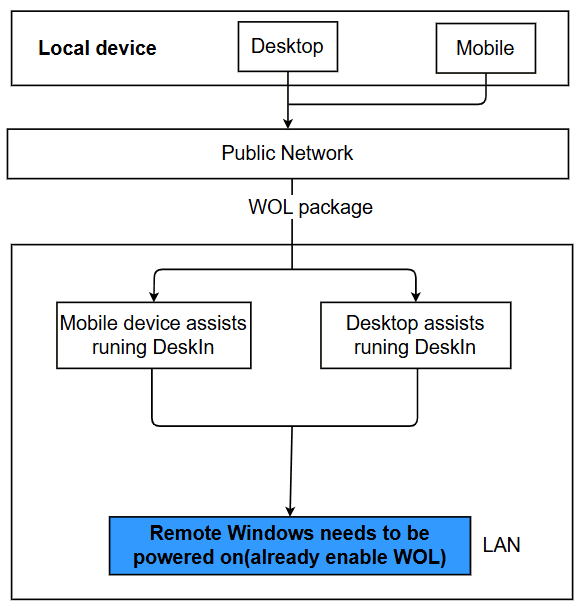
Aviso:
1) Para usar Wake on LAN, debe haber un dispositivo ejecutando DeskIn en la misma LAN que el ordenador que se va a encender.
Por ejemplo, otros ordenadores, iPhone, iPad, dispositivos Android (teléfonos móviles, tabletas), etc. que se utilicen para ayudar a ejecutar DeskIn.
2) Los dispositivos Linux no admiten el envío de paquetes WOL, y los dispositivos Mac y Linux no admiten el arranque remoto.
3) Los dispositivos que se encuentren en un estado de apagado anormal, como una pantalla azul o un bloqueo, no admiten el arranque remoto.
Paso 1: Configuración de la tarjeta de red
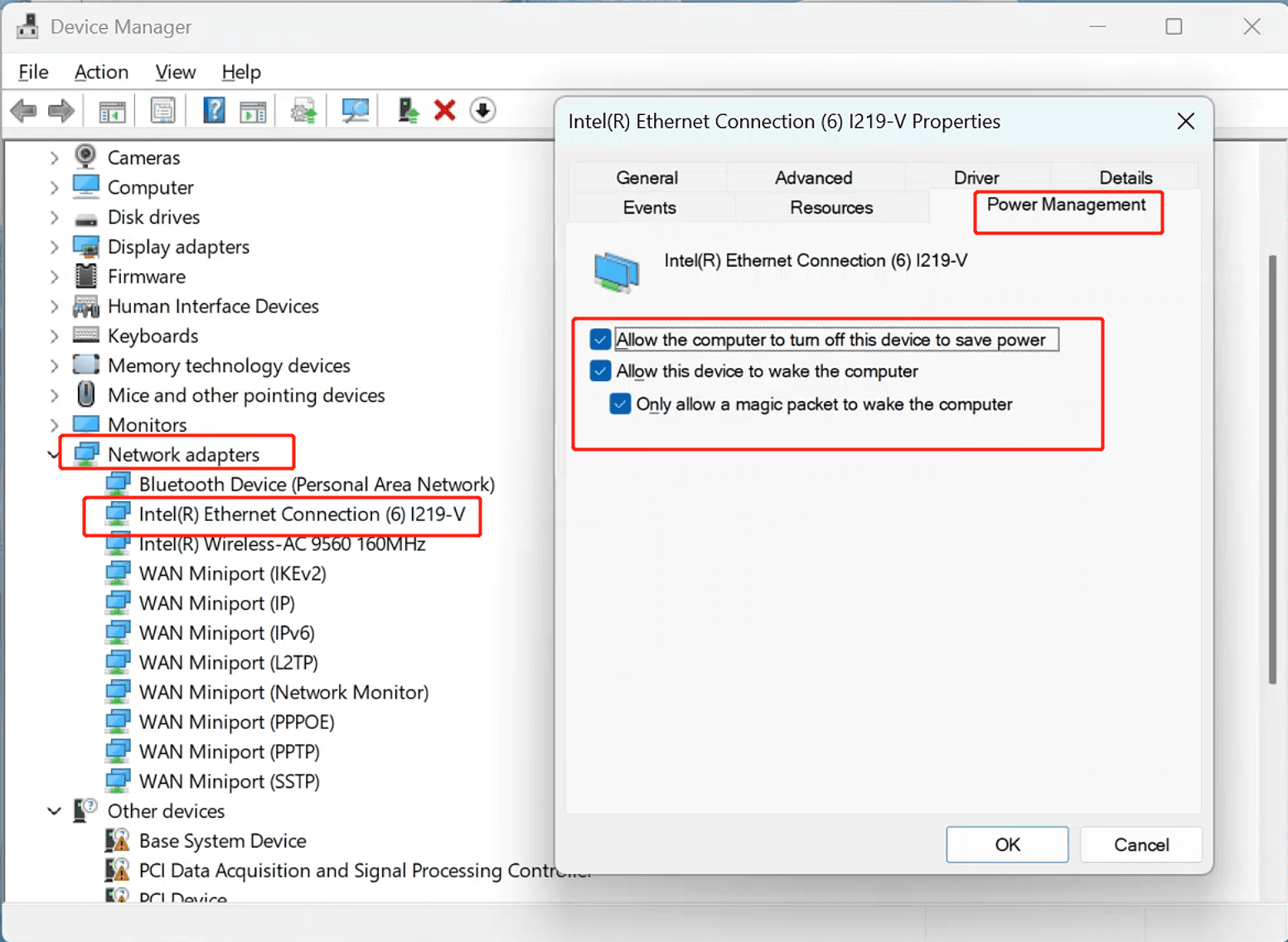
1) Abra el Administrador de dispositivos en Windows
2) Busque la opción Adaptadores de red y despliéguela.
3) Haga clic con el botón derecho en Intel(R) Ethernet Connection (6)1219-V y luego haga clic en Propiedades.
4) En la siguiente ventana, vaya a la pestaña Administración de energía y marque Permitir que este dispositivo reactive el equipo
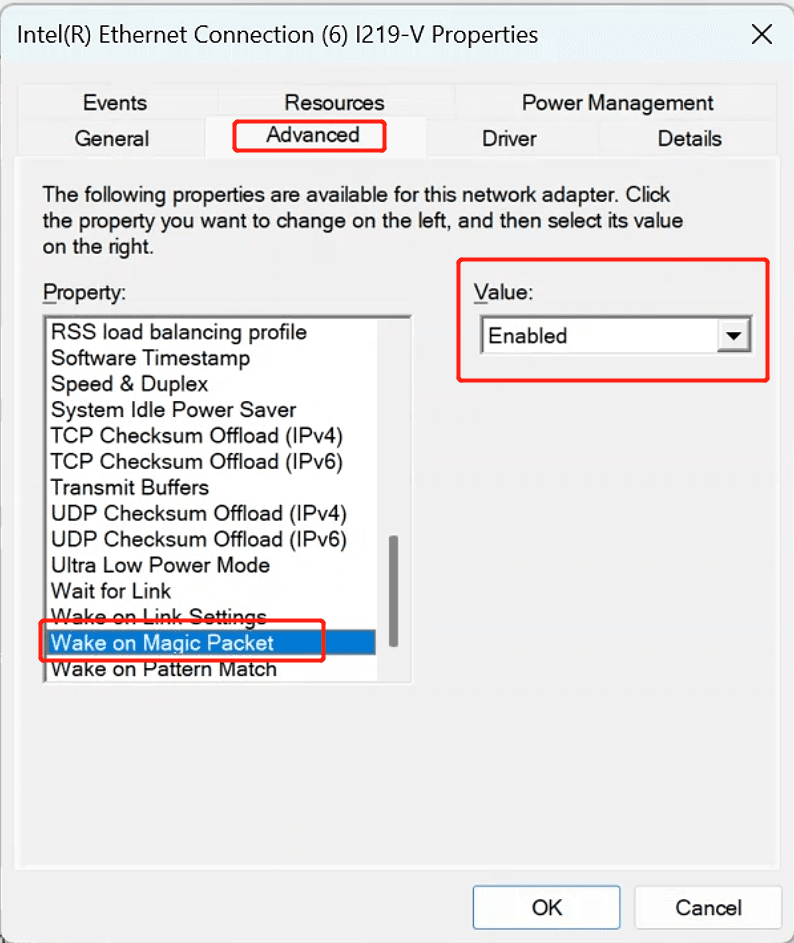
5) Cambie a la pestaña Opciones avanzadas y busque Shutdown Wake-On-Lan y Wake on Magic Packet en las opciones de Propiedad. Haga clic en el menú desplegable Valor en el panel del lado derecho y luego seleccione Habilitado.
Paso 2: Configuración de la BIOS de la placa base
Después de entrar en la BIOS de la placa base, busque las siguientes opciones, haga clic en el menú desplegable del lado derecho y luego seleccione Habilitado.
Power On by PCIE/PCI devices
Power On by Onboard Lan
Wake up on LAN
Resume on LAN
Power on PME
Nota:
Las diferentes marcas de placas base tienen nombres diferentes, básicamente los anteriores.
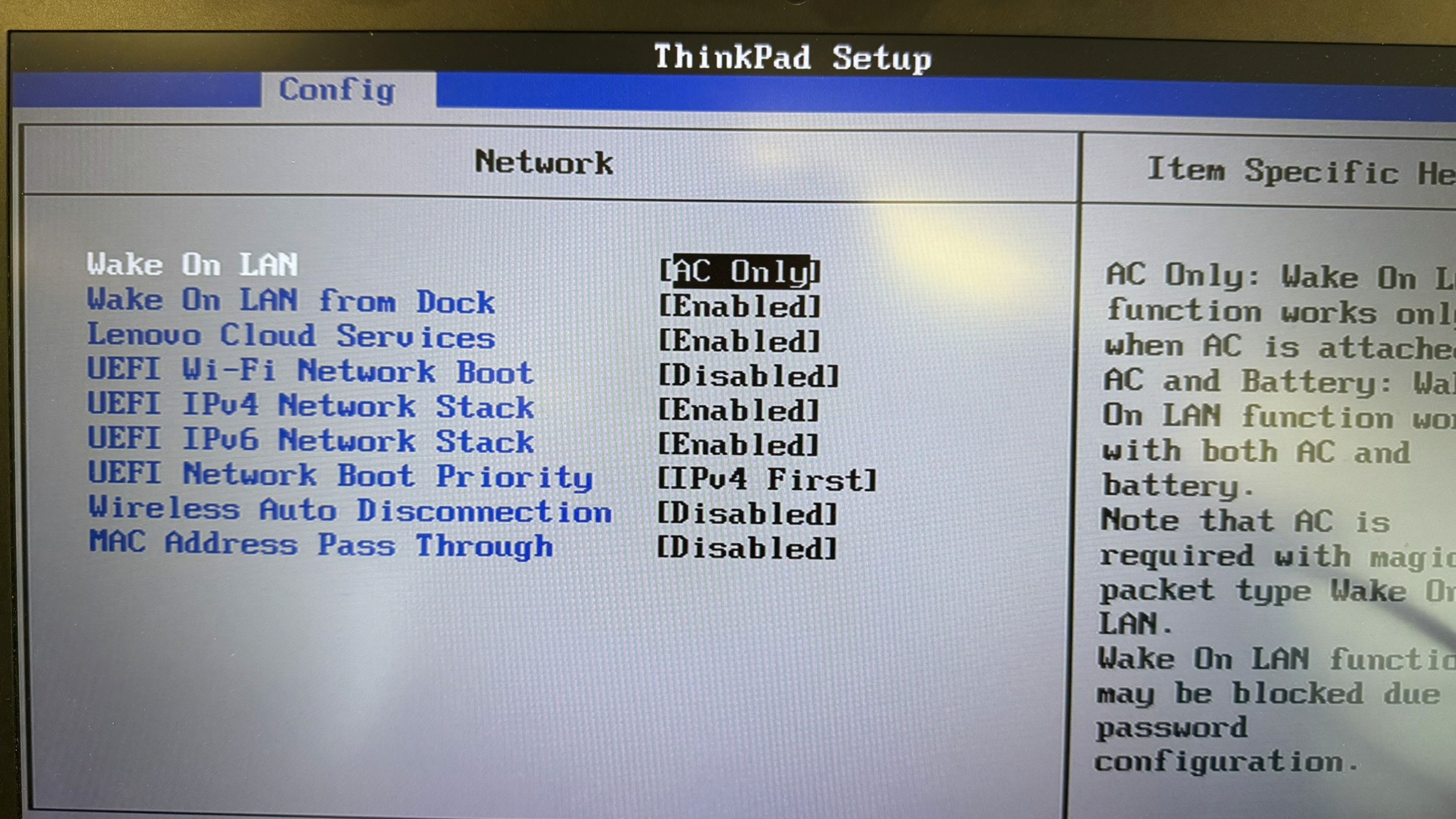
Por ejemplo, las siguientes capturas de pantalla se tomaron de un Lenovo Thinkpad T490:
Vaya a [Config] > [Network], busque los siguientes ajustes:
1) Wake On LAN > Configurar en "AC Only"
2) UEFI Network Boot Priority, configurarlo en "IPv4 First"
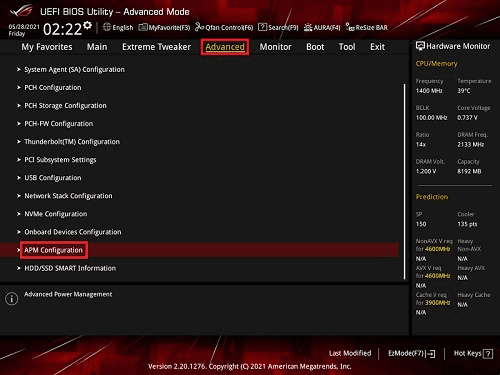
Para algunas otras BIOS, como la de la placa base Asus Gaming, vaya a la pestaña Advanced, haga clic en APM Configuration
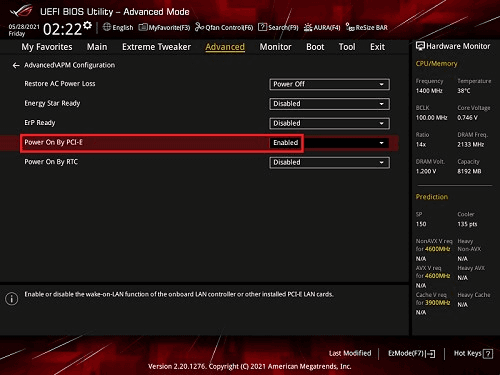
En la siguiente ventana, seleccione Power On By PCI-E, haga clic en el menú desplegable del lado derecho y luego seleccione Enabled.
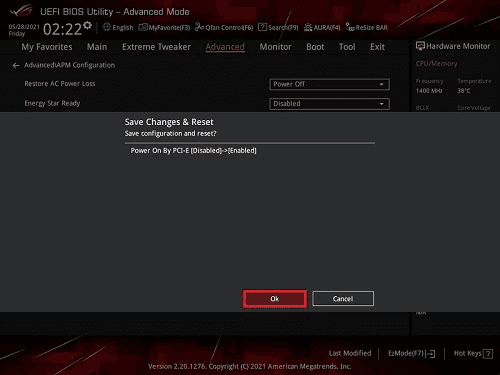
Presione F10 para guardar los cambios y reiniciar
Esta es la configuración para otras marcas de portátiles (DELL)
Entre en BIOS SETUP para configurar:
Opciones de POWER
AC Recovery → Power On
ASPM → Auto
Block Sleep → OFF
Deep Sleep Control → Disable
Intel Speed Shift Technology → ONSystem Management
Wake On LAN/WLAN → LAN Only
Nota:
Dado que la tabla de correspondencia de direcciones MAC y direcciones IP en el router tiene un tiempo de validez determinado, tras expirar el tiempo de espera, ya no podrá responder. Si desea poder encender de forma remota su ordenador incluso después de haber estado apagado durante mucho tiempo, necesita un último paso adicional: siga el paso 3.
Paso 3: Realizar la vinculación ARP en el router
Para este caso, tomaremos como ejemplo el router Asus AX6000.
Vaya a [Herramientas de red] > [Wake On LAN], introduzca aquí la dirección MAC del dispositivo. ¿Cómo encontrar la dirección MAC del dispositivo? Consulte los siguientes pasos después de la captura de pantalla a continuación:
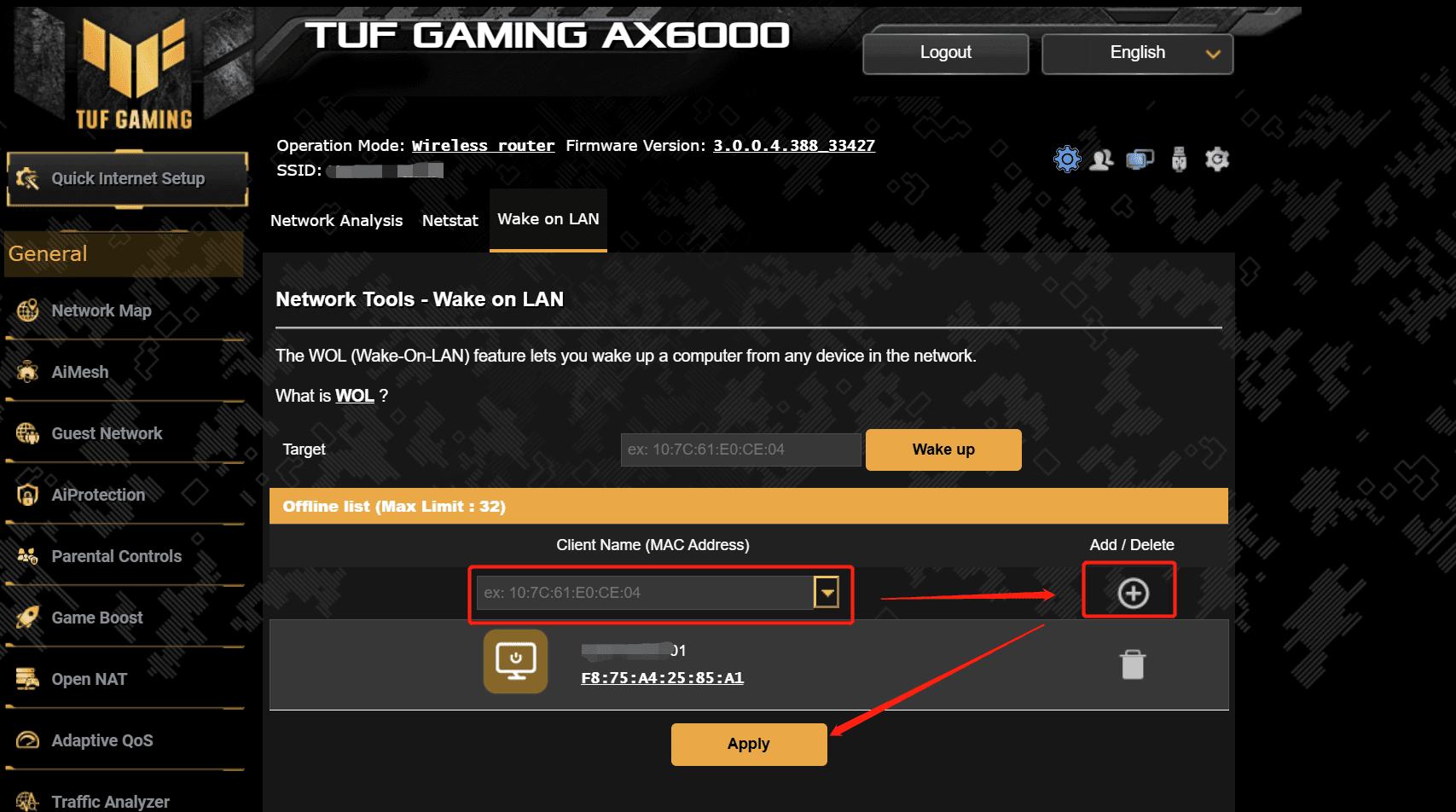
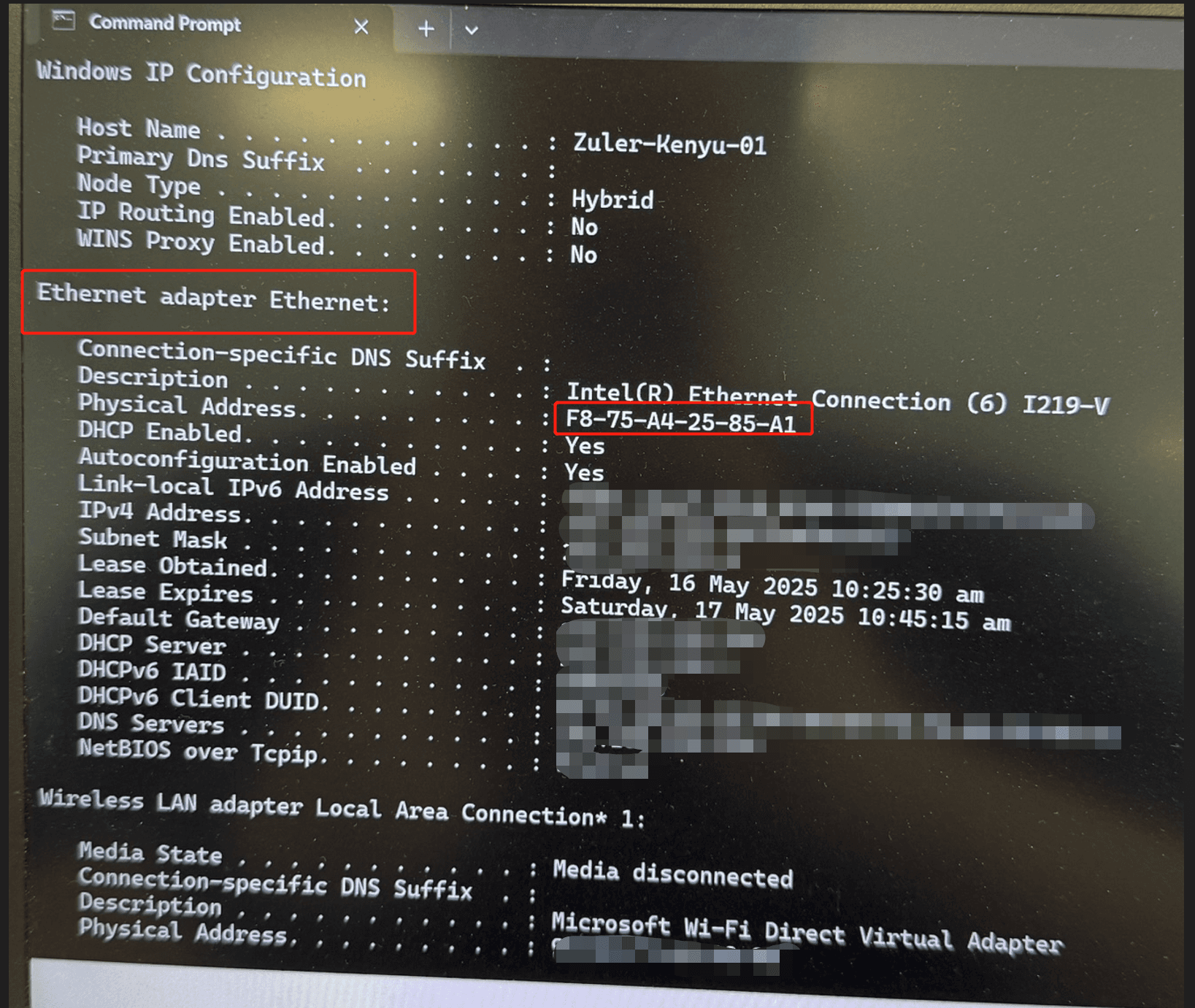
¿Cómo encontrar la dirección MAC del dispositivo? En el dispositivo que se va a encender, vaya al Símbolo del sistema e introduzca el comando ipconfig /all
Luego busque la sección [Adaptador de Ethernet Ethernet]:
Busque la [Dirección física], esa es la dirección MAC del dispositivo, luego introdúzcala en la configuración del router según el formato requerido
Una vez completada la configuración, puede intentar arrancar el dispositivo de forma remota.
Nota: Para los teléfonos móviles que asisten en el arranque, debe habilitar la compatibilidad con el arranque remoto en los ajustes de DeskIn.