¿Por qué se congela la pantalla y bajan los FPS al jugar en remoto? ¿Cómo solucionarlo?
Motivo 1: Malas condiciones de red
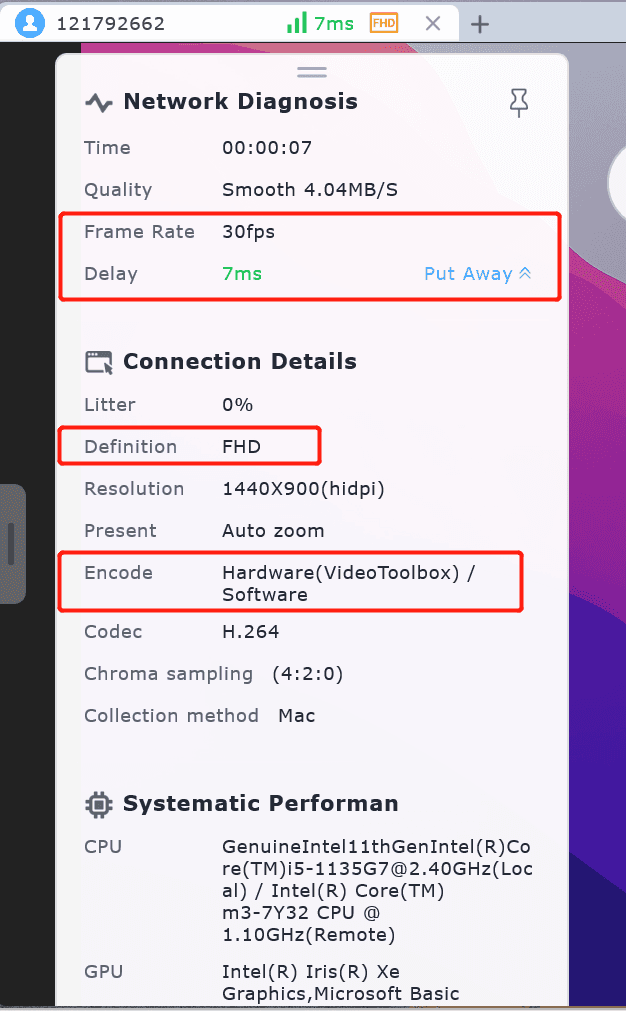
Cuando se produzcan retrasos (lags) o velocidades de fotogramas bajas, primero puede verificar el Diagnóstico de red haciendo clic en la pestaña de sesión, luego haga clic en Expandir y podrá ver todos los detalles.
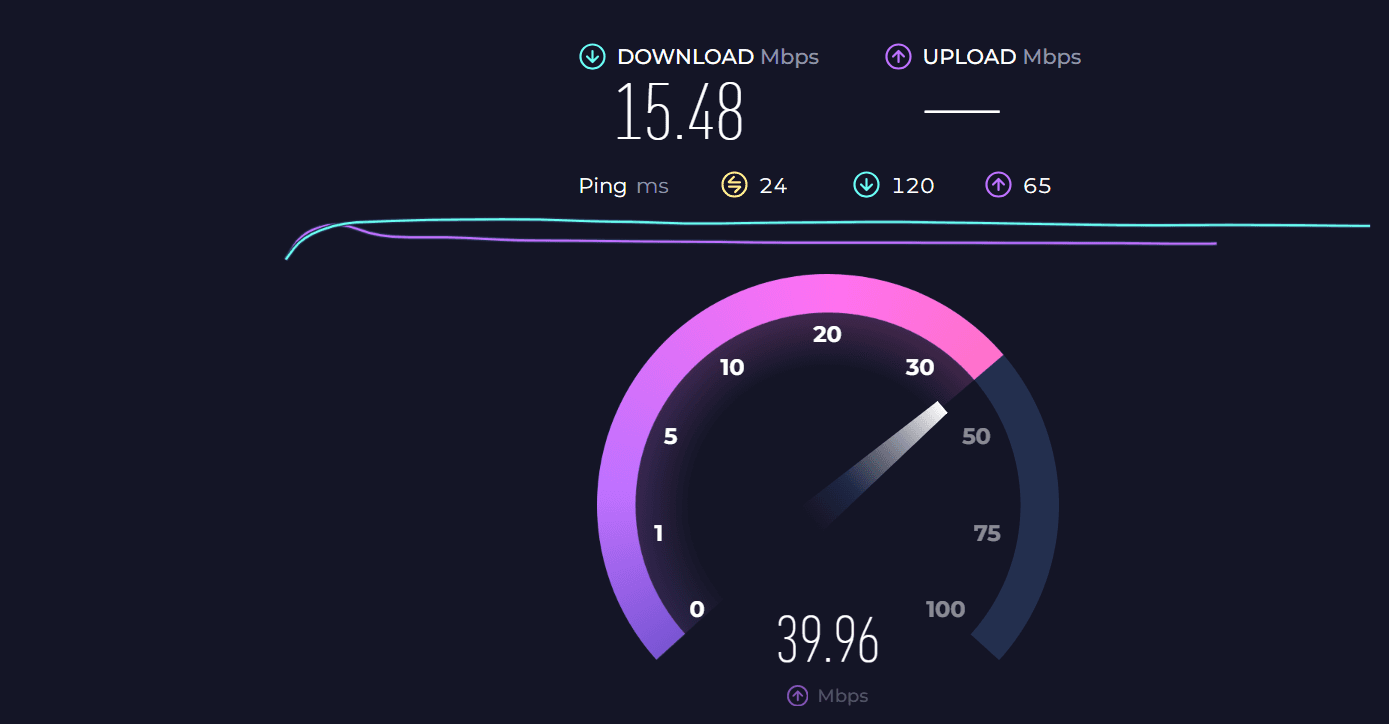
Si la latencia es alta, debe realizar una prueba de velocidad de red en el navegador para comprobar el ancho de banda de descarga del control principal. Si desea una experiencia de juego fluida, la velocidad de descarga debe ser superior a 20 mbps.
Motivo 2: Configuración de velocidad de fotogramas no óptima
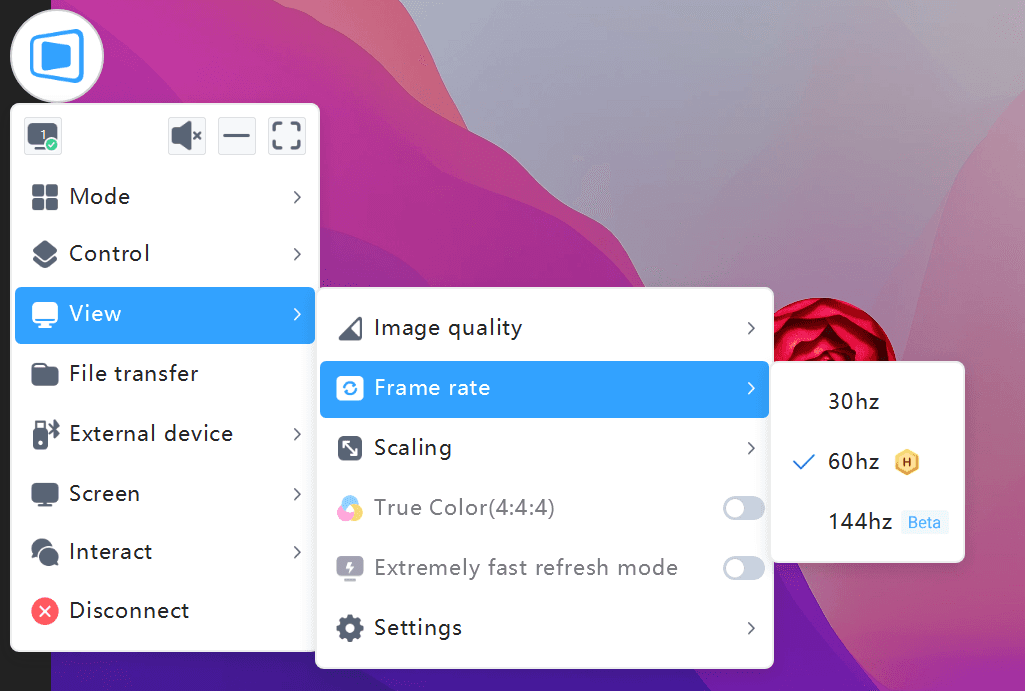
Si la latencia ya es muy baja, puede ajustar la frecuencia de actualización de la pantalla a 60 Hz en barra de herramientas flotante >> Ver >> Frecuencia de fotogramas.
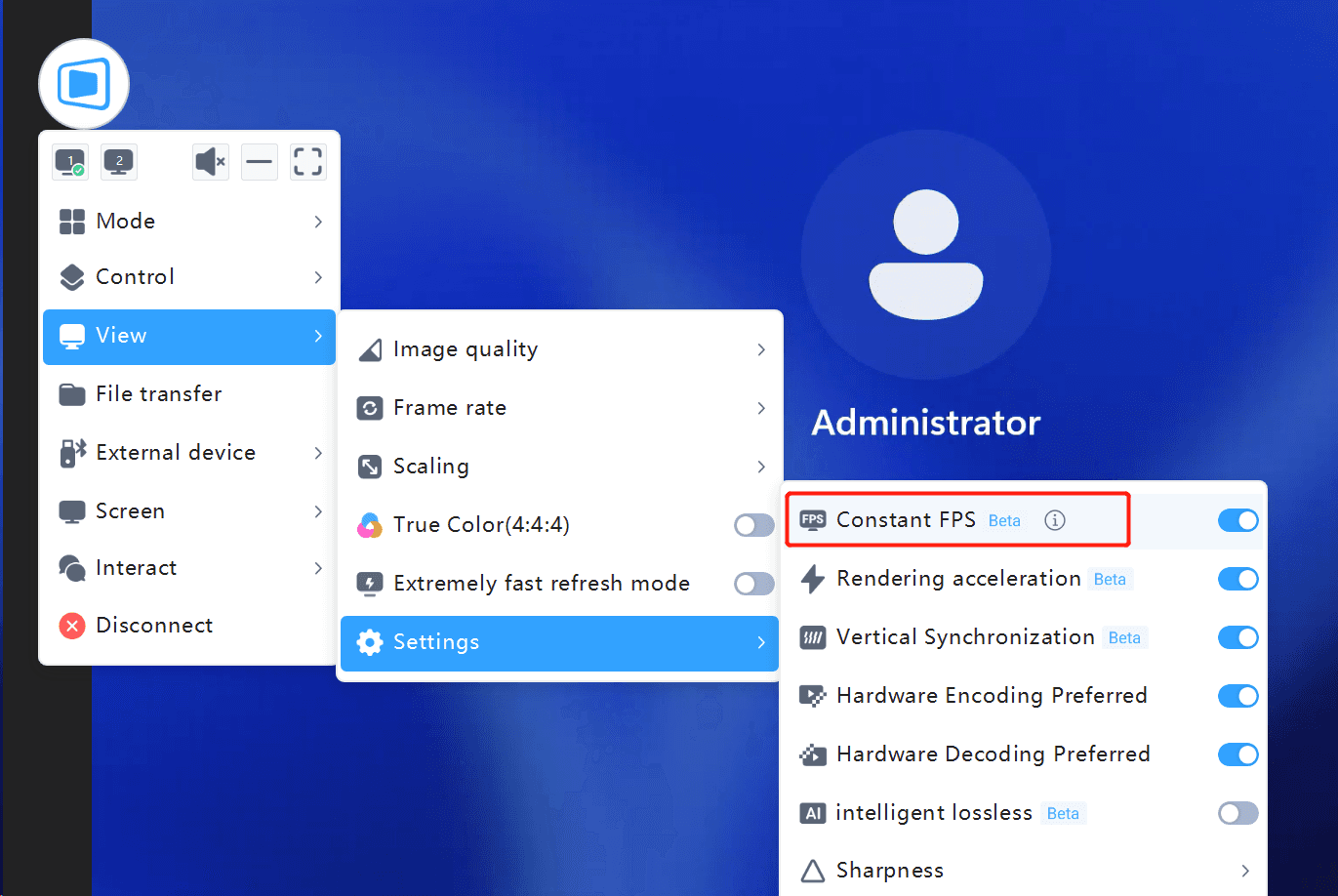
Y active "FPS constantes" en Ver >> Configuración.
También puede simplemente cambiar el modo de conexión a "Modo de juego".
Motivo 3: El uso de la GPU es demasiado alto
Cuando el juego al que está jugando ocupa demasiada GPU, afectará a la recopilación de datos de DeskIn, lo que hará que los FPS no alcancen los niveles normales. Puede solucionar esto activando el "Modo de actualización extremadamente rápida".
Motivo 4: El monitor controlado está apagado
Si su monitor controlado no está encendido, la recopilación de datos también puede verse afectada.
Hay 3 soluciones para usted:
Encienda el monitor del dispositivo controlado.
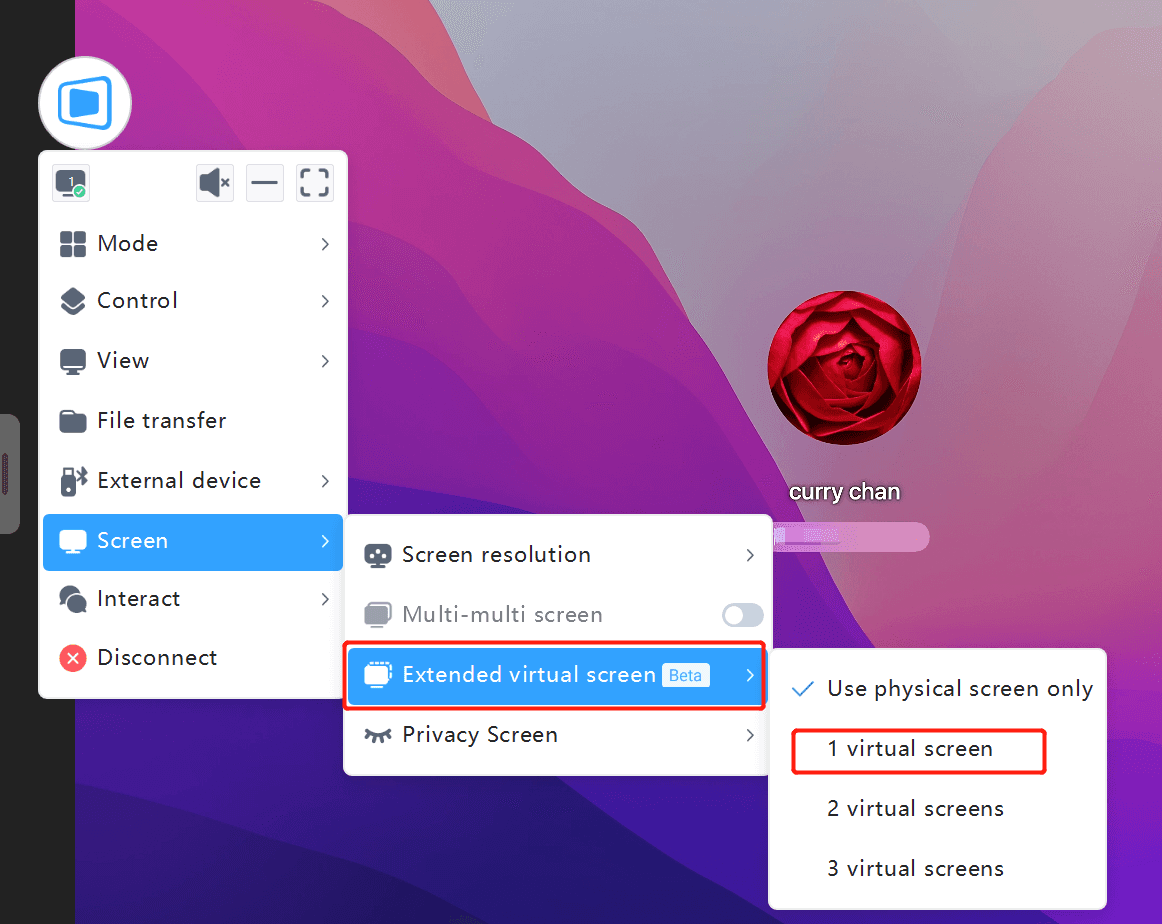
Utilice un emulador de tarjeta gráfica / pantalla virtual HDMI (HDMI Virtual Display Graphics Card Spoof).
Utilice la función de pantalla virtual de DeskIn (Recomendado)
Motivo 5: La velocidad de subida del ordenador remoto es mucho mayor que la velocidad de descarga del dispositivo local (suele ocurrir al usar un dispositivo móvil para controlar remotamente un PC)
Solución: Limitar el ancho de banda del dispositivo local
Paso uno: Haga una prueba de velocidad del dispositivo local y del dispositivo remoto para comprobar si hay una gran diferencia entre la velocidad de descarga local y la velocidad de subida remota.
Paso dos: Establezca una limitación de ancho de banda según la velocidad de descarga local
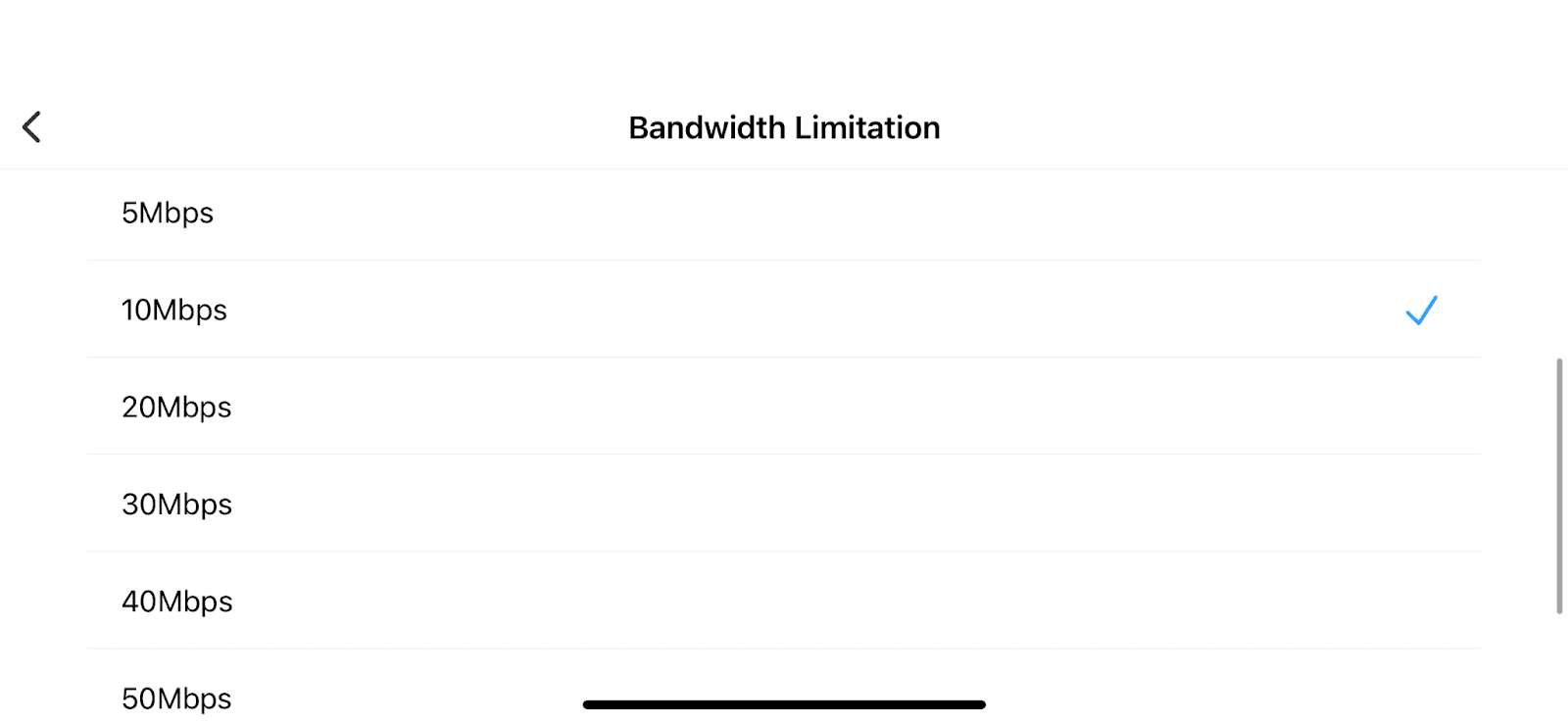
-Vaya a Pantalla >> Más ajustes >> Limitación de ancho de banda
-Según el resultado de la prueba de velocidad del teléfono móvil, limite el ancho de banda a un valor más cercano y menor que el resultado de la prueba de velocidad (por ej., si la velocidad de descarga local es de 12 mbps, el ancho de banda debe limitarse a 10 mbps; si la velocidad de descarga local es de 27 mbps, el ancho de banda debe limitarse a 20 mbps).
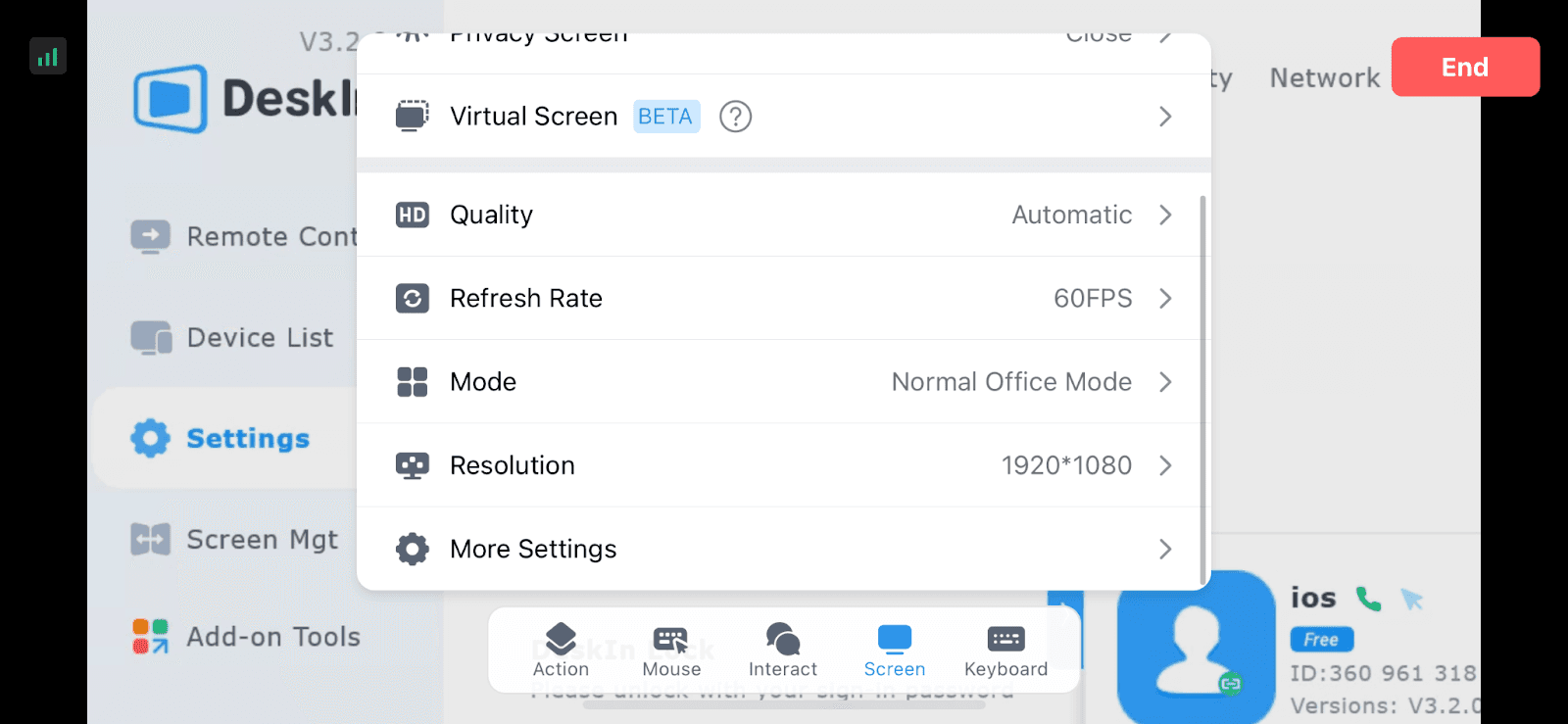
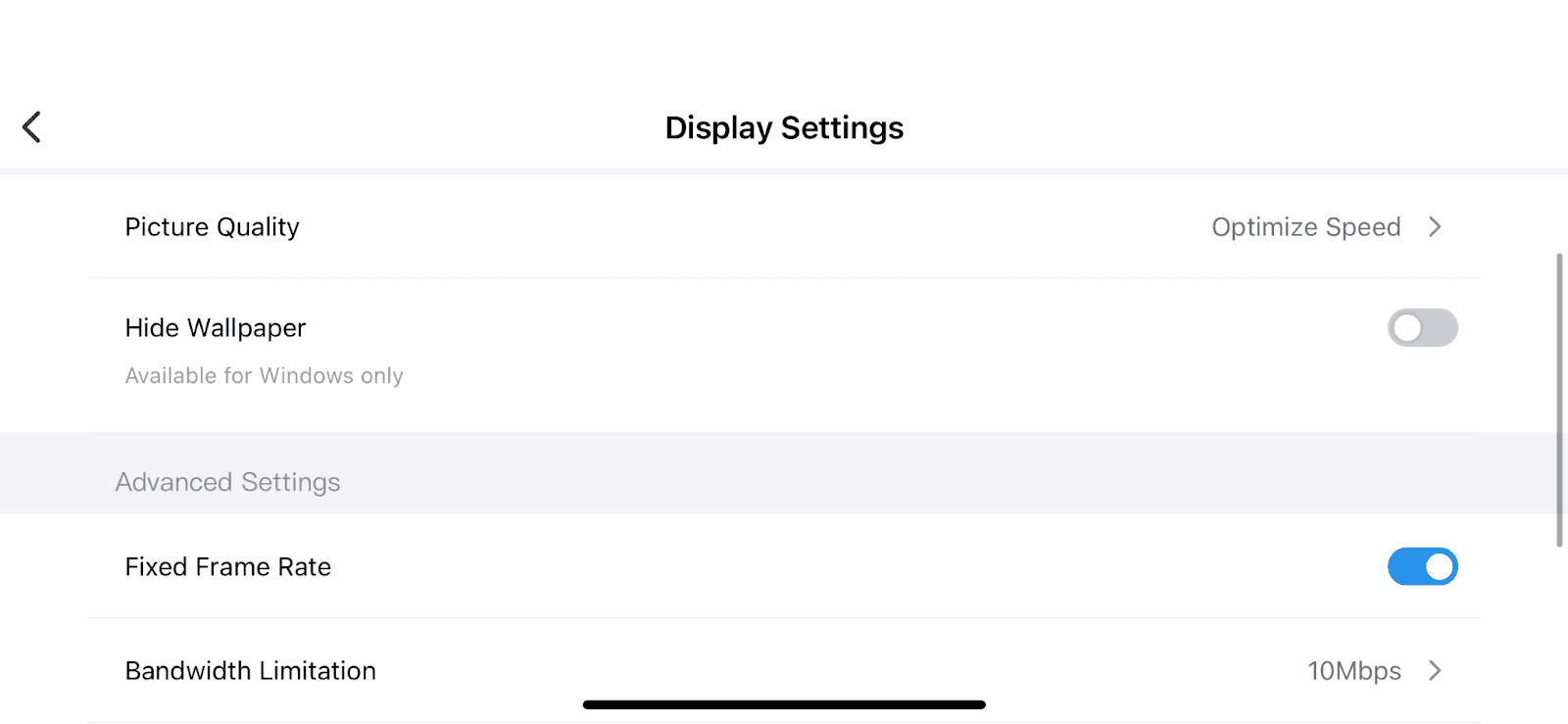
Paso tres: También puede ajustar la frecuencia de actualización de la pantalla a 30 FPS y la Calidad de imagen a automática si aún experimenta retrasos.

Si después de todo lo anterior, todavía tiene FPS bajos y la pantalla se congela
Nota importante: Asegúrese de que el monitor del PC remoto esté encendido.
Haga clic derecho en la Bola flotante de DeskIn y seleccione Diagnóstico de red. Luego, verifique el Método de recopilación.
El Método de recopilación debe ser DXGI o DXGINative.
Si muestra GDI o cualquier otra opción que no sea DXGI / DXGINative, es probable que el PC remoto tenga varias GPU (por ejemplo, una GPU integrada como Intel UHD Graphics o AMD Radeon Integrated Graphics).
Si este es el caso, siga los pasos que se indican a continuación.
A continuación se explica cómo puede configurar la GPU preferida ahora:
🔧 Cómo elegir la GPU principal en Windows 11 / 10
Abra la Configuración de Windows
Presione Win + I.
Vaya a Sistema > Pantalla > Gráficos.
Desplácese hasta Opciones personalizadas para aplicaciones.
Elija Aplicación de escritorio o Aplicación de Microsoft Store, luego haga clic en Examinar para agregar la aplicación que desea ejecutar.
Ubicación predeterminada de DeskIn: C:\program files\Deskin\
Una vez agregada la aplicación, haga clic en Opciones.
Seleccione:
Alto rendimiento → Utiliza la GPU NVIDIA.
Ahorro de energía → Utiliza la GPU integrada.
Haga clic en Guardar.
A partir de ahora, esa aplicación siempre usará la GPU NVIDIA.
Si necesita más ayuda, póngase en contacto con support@deskin.io


