Temukan Dok...
Akun & Keamanan
Isu Koneksi
Isu Perangkat
Fitur & Bantuan Teknikal
Bagaimana cara mengatur Wake On Lan di Deskln?
Bagaimana cara kerja DeskIn WOL?
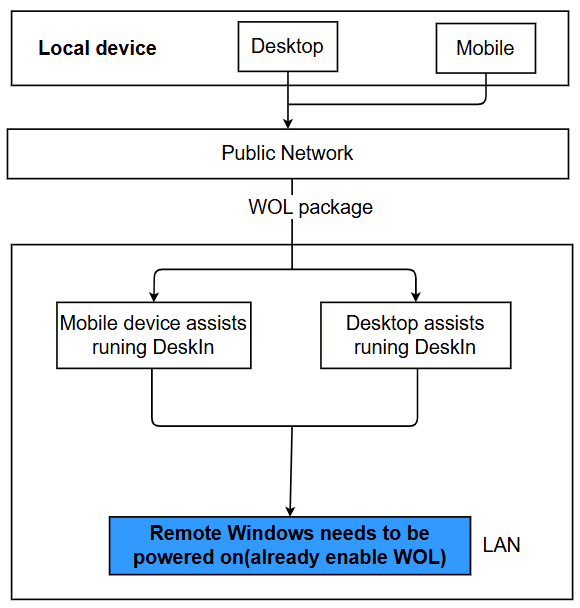
Perhatian:
1) Untuk menggunakan Wake on Lan, harus ada perangkat yang menjalankan DeskIn di LAN yang sama dengan komputer yang akan dinyalakan kembali.
Sebagai contoh, komputer lain, iPhone, iPad, perangkat Android (handphone, tablet) dll. Menggunakan untuk membantu menjalankan DeskIn.
2) Perangkat Linux tidak mendukung pengiriman paket WOL, dan perangkat Mac dan Linux tidak mendukung pengaktifan jarak jauh.
3) Perangkat yang berada dalam keadaan mati abnormal seperti layar biru atau crash tidak mendukung pengaktifan jarak jauh.
Langkah 1: Pengaturan Kartu Jaringan
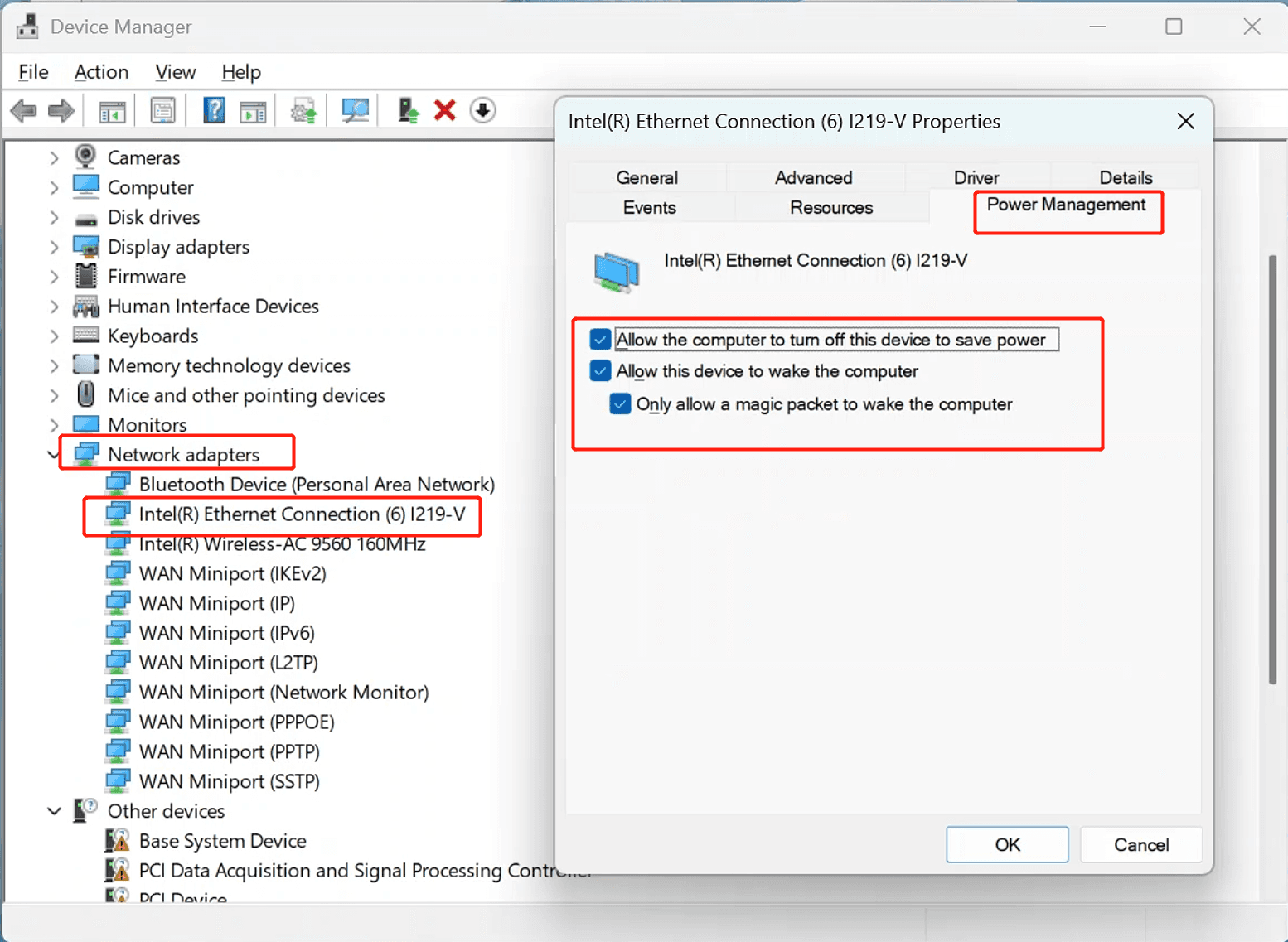
1) Buka Device Manager di Windows
2) Cari opsi Adaptor jaringan dan perluas.
3) Klik kanan pada Intel(R) Ethernet Connection (6)1219-V dan kemudian klik Properties.
4) Di jendela berikutnya, buka Tab Pengelolaan Daya, dan centang Izinkan perangkat ini untuk membangunkan komputer
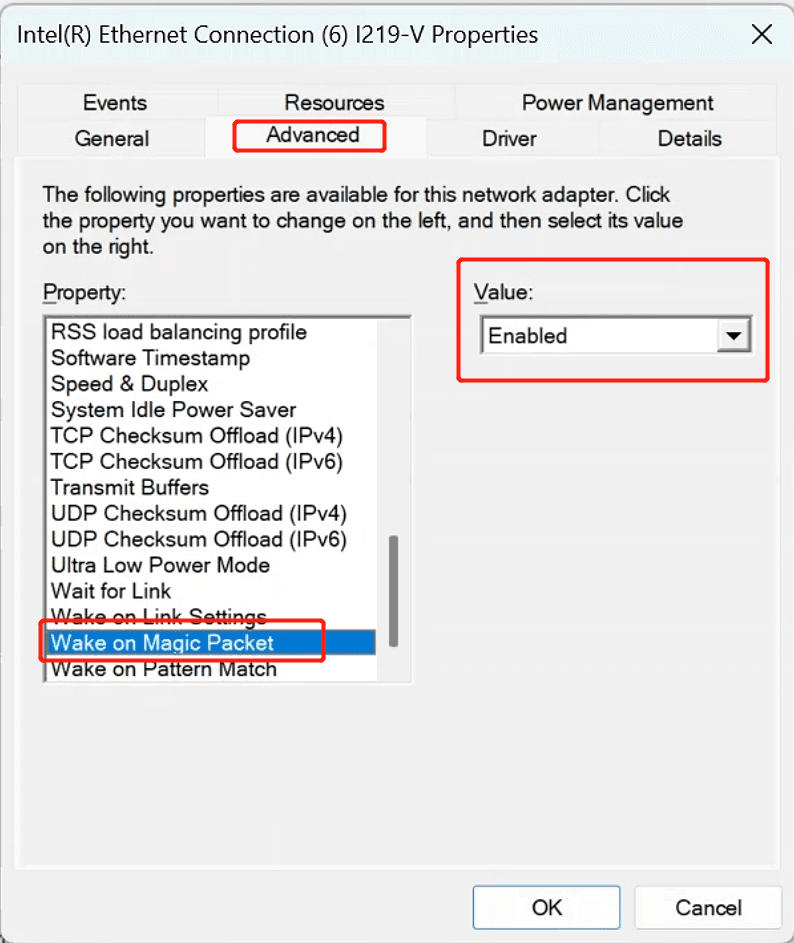
5) Beralih ke tab Advanced dan cari Shutdown Wake-On-Lan dan Wake on Magic Packet di bawah opsi Properti. Klik menu drop-down Nilai di panel sisi kanan dan pilih Enabled.
Langkah 2: Pengaturan BIOS Motherboard
Setelah masuk ke BIOS motherboard, cari opsi berikut, klik menu dropdown di sisi kanan dan kemudian pilih Enabled.
Power On by PCIE/PCI devices
Power On by Onboard Lan
Wake up on LAN
Resume on LAN
Power on PME
Catatan:
Merek motherboard yang berbeda memiliki nama yang berbeda, namun pada dasarnya seperti yang tertera di atas.
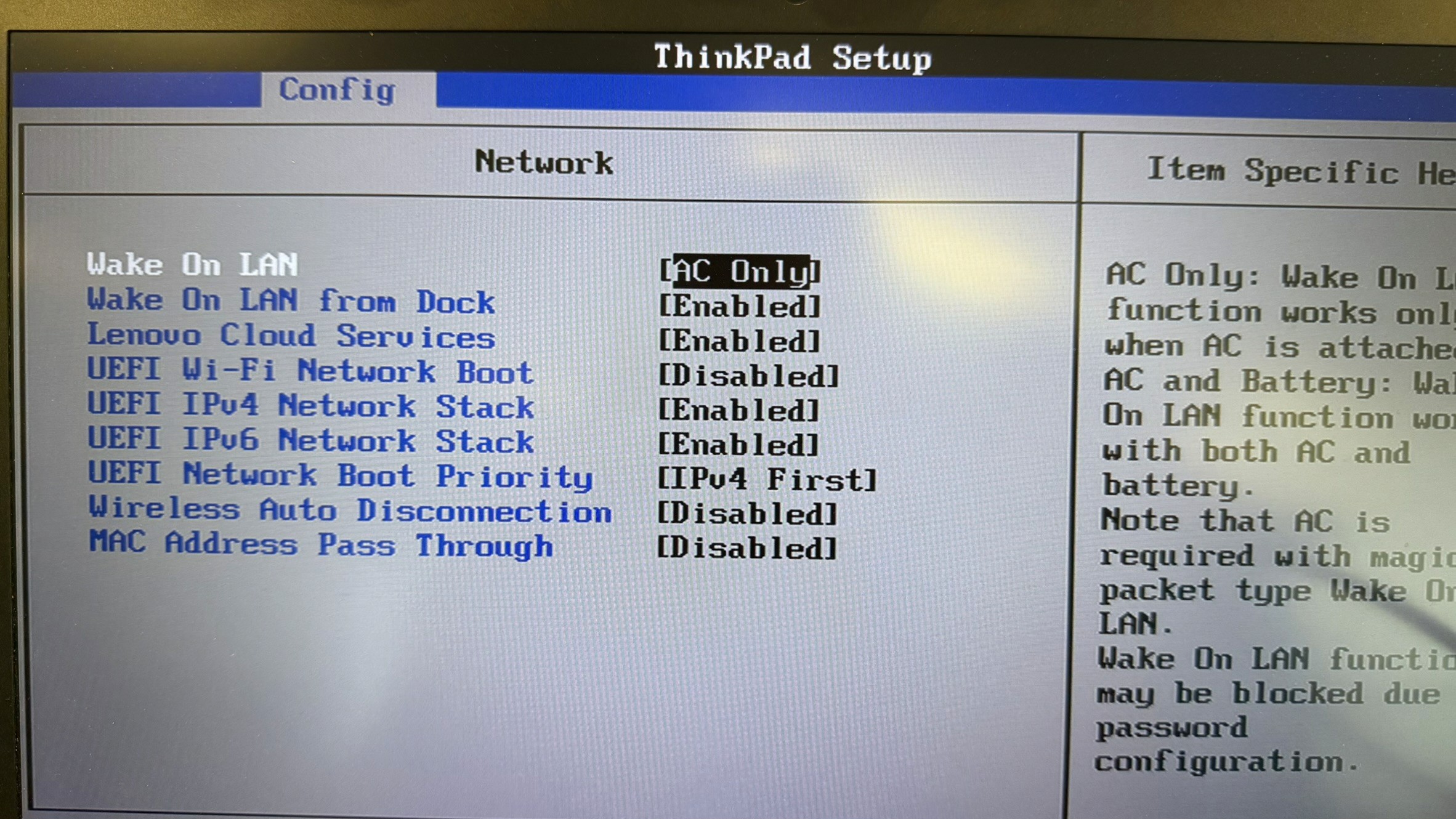
Misalnya, screenshot berikut diambil dari Lenovo Thinkpad T490:
Buka [Config] > [Network], cari pengaturan berikut:
1) Wake On LAN > Atur ke "AC Only"
2) Prioritas Boot Jaringan UEFI, atur ke "IPv4 First"
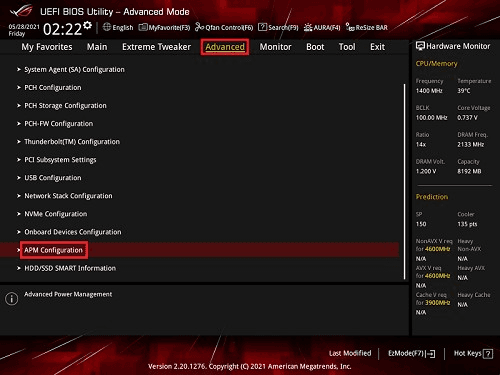
Untuk beberapa bios lainnya seperti Motherboard Gaming Asus, Buka tab Advanced, klik Konfigurasi APM
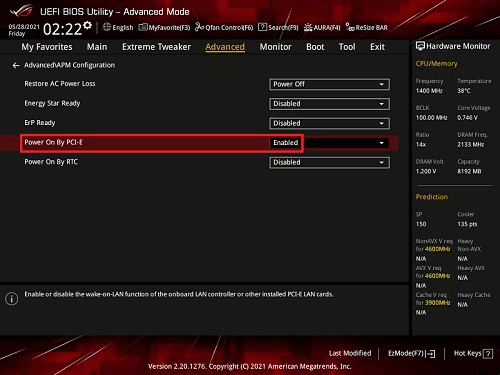
Di jendela berikutnya, pilih Power On By PCI-E dan klik menu drop-down di sisi kanan dan kemudian pilih Enabled.
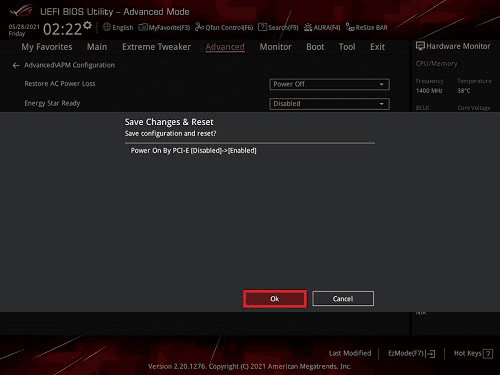
Tekan F10 untuk menyimpan pengaturan dan restart
Catatan:
Karena tabel alamat MAC dan alamat IP di router memiliki waktu yang valid tertentu. Setelah timeout, itu tidak akan dapat merespons lagi. Untuk dapat membangunkan komputer Anda dari jarak jauh bahkan setelah dimatikan dalam waktu lama, Anda perlu satu langkah tambahan terakhir——ikuti langkah 3.
Langkah 3: Lakukan Pengikatan ARP di Router
Untuk kasus ini, kami akan mengambil Asus Router AX6000 sebagai contoh.
Buka [Network Tools] > [Wake On LAN], isi alamat MAC perangkat di sini. Bagaimana cara menemukan alamat MAC perangkat? Silakan periksa langkah-langkah berikut setelah screenshot di bawah:
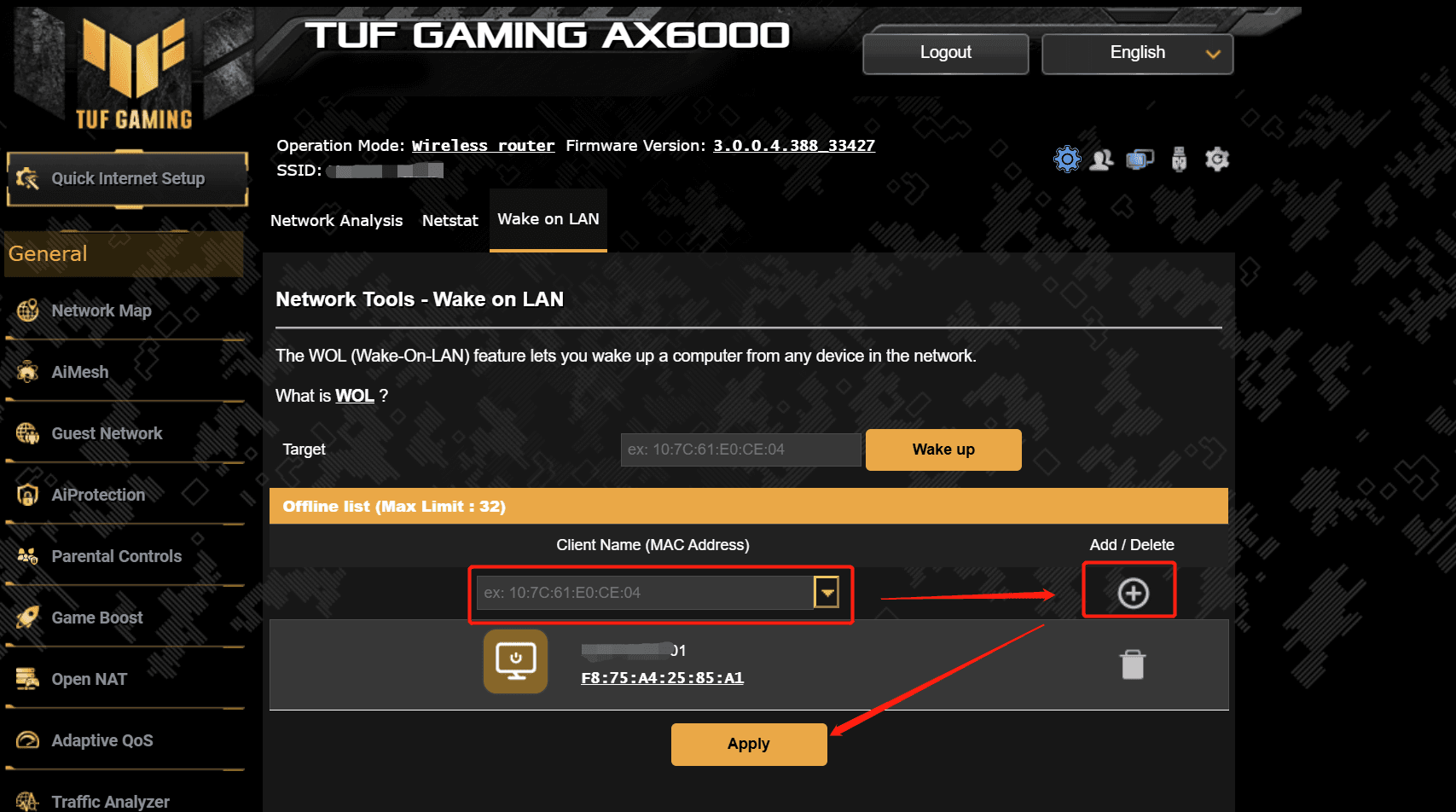
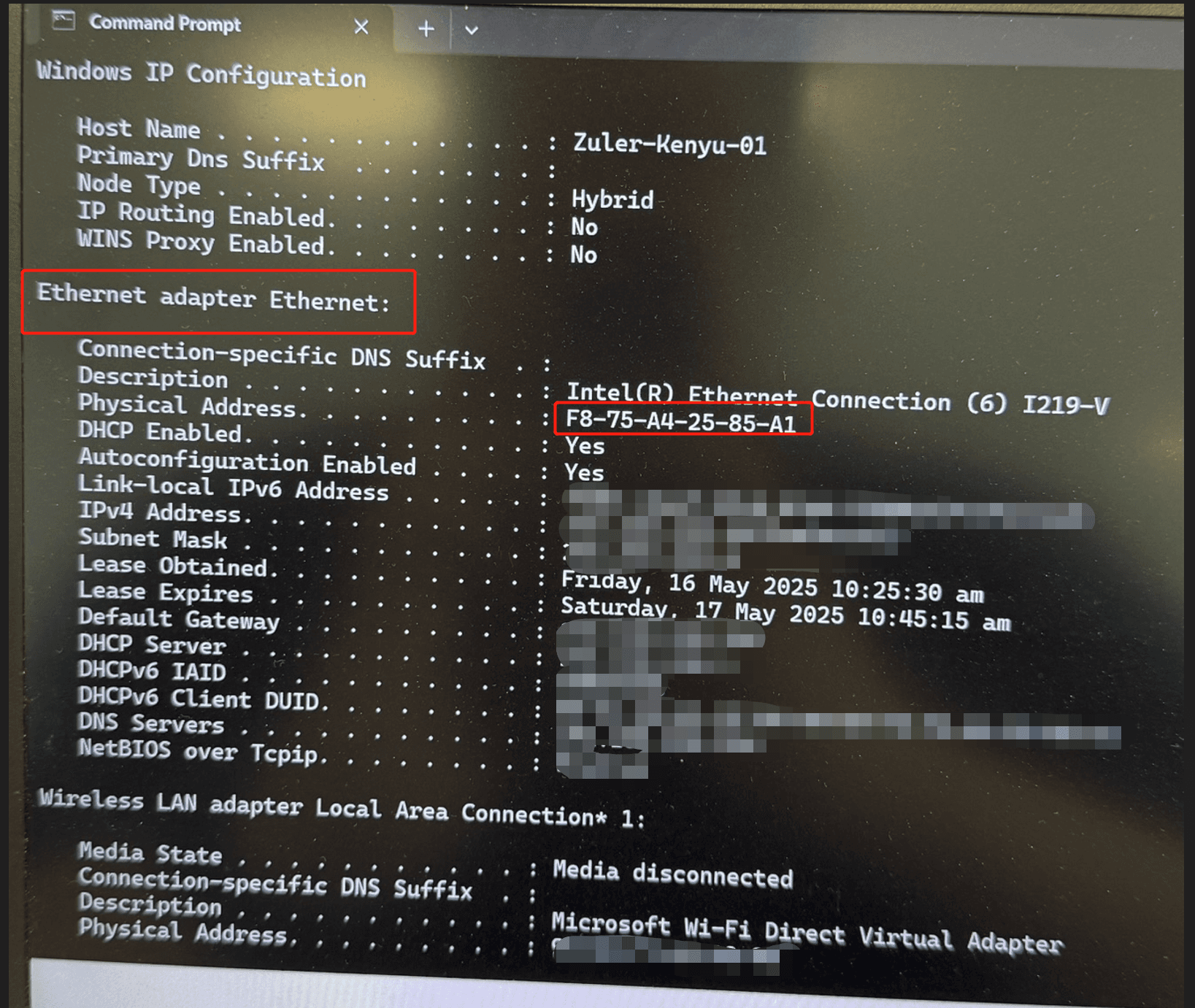
Bagaimana cara menemukan alamat MAC perangkat? Pada perangkat yang akan dinyalakan, buka Command Prompt dan masukkan perintah ipconfig /all
Kemudian cari bagian [Ethernet adapter Ethernet]:
Cari [Physical Address], itu adalah alamat MAC perangkat, kemudian isi ke dalam pengaturan router sesuai format yang diinginkan
Setelah pengaturan selesai, Anda dapat mencoba untuk membangunkan perangkat dari jarak jauh.
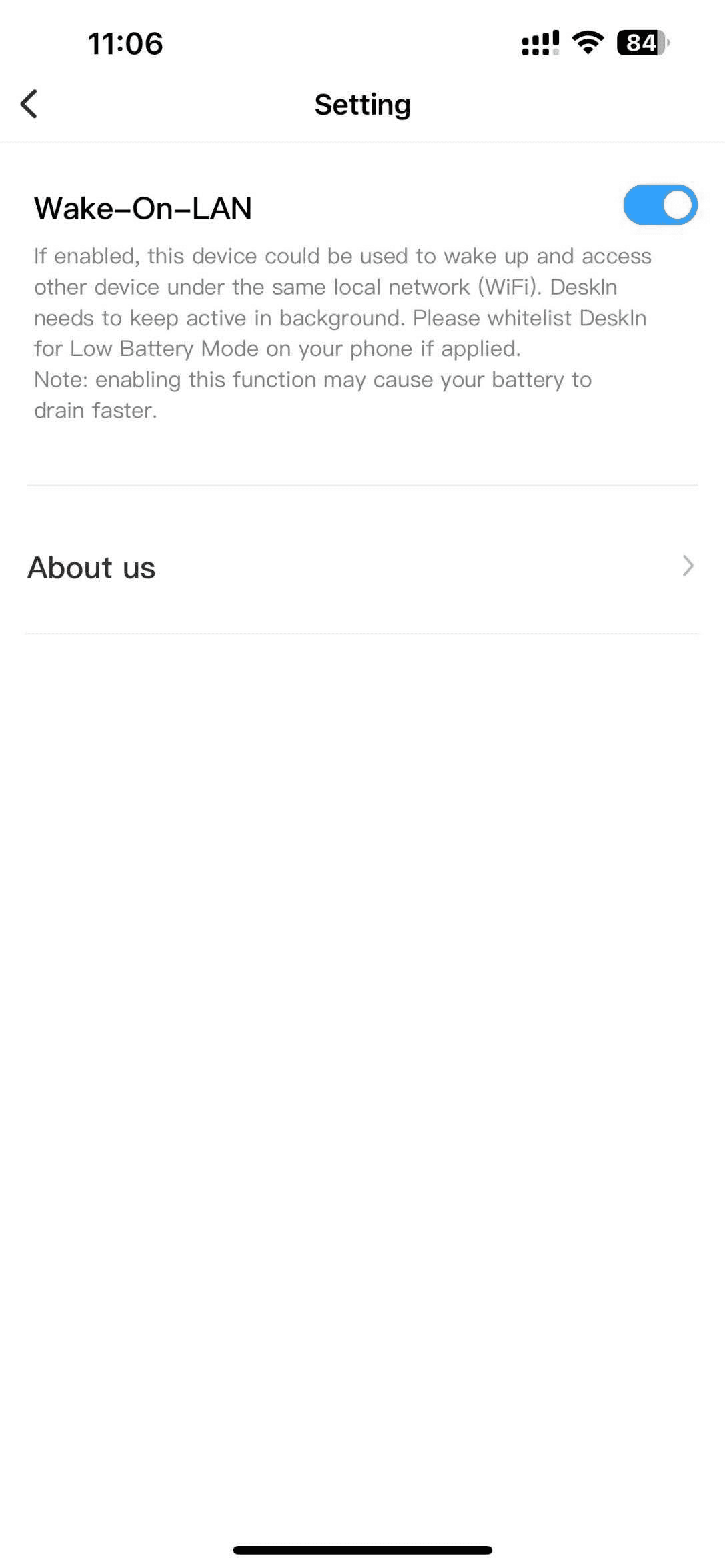
Catatan: Untuk ponsel yang membantu dalam booting, Anda perlu mengaktifkan dukungan boot jarak jauh di pengaturan DeskIn.
Bagaimana cara kerja DeskIn WOL?

Perhatian:
1) Untuk menggunakan Wake on Lan, harus ada perangkat yang menjalankan DeskIn di LAN yang sama dengan komputer yang akan dinyalakan kembali.
Sebagai contoh, komputer lain, iPhone, iPad, perangkat Android (handphone, tablet) dll. Menggunakan untuk membantu menjalankan DeskIn.
2) Perangkat Linux tidak mendukung pengiriman paket WOL, dan perangkat Mac dan Linux tidak mendukung pengaktifan jarak jauh.
3) Perangkat yang berada dalam keadaan mati abnormal seperti layar biru atau crash tidak mendukung pengaktifan jarak jauh.
Langkah 1: Pengaturan Kartu Jaringan
1) Buka Device Manager di Windows
2) Cari opsi Adaptor jaringan dan perluas.
3) Klik kanan pada Intel(R) Ethernet Connection (6)1219-V dan kemudian klik Properties.
4) Di jendela berikutnya, buka Tab Pengelolaan Daya, dan centang Izinkan perangkat ini untuk membangunkan komputer
5) Beralih ke tab Advanced dan cari Shutdown Wake-On-Lan dan Wake on Magic Packet di bawah opsi Properti. Klik menu drop-down Nilai di panel sisi kanan dan pilih Enabled.


Langkah 2: Pengaturan BIOS Motherboard
Setelah masuk ke BIOS motherboard, cari opsi berikut, klik menu dropdown di sisi kanan dan kemudian pilih Enabled.
Power On by PCIE/PCI devices
Power On by Onboard Lan
Wake up on LAN
Resume on LAN
Power on PME
Catatan:
Merek motherboard yang berbeda memiliki nama yang berbeda, namun pada dasarnya seperti yang tertera di atas.
Misalnya, screenshot berikut diambil dari Lenovo Thinkpad T490:
Buka [Config] > [Network], cari pengaturan berikut:
1) Wake On LAN > Atur ke "AC Only"
2) Prioritas Boot Jaringan UEFI, atur ke "IPv4 First"

Untuk beberapa bios lainnya seperti Motherboard Gaming Asus, Buka tab Advanced, klik Konfigurasi APM

Di jendela berikutnya, pilih Power On By PCI-E dan klik menu drop-down di sisi kanan dan kemudian pilih Enabled.

Tekan F10 untuk menyimpan pengaturan dan restart

Catatan:
Karena tabel alamat MAC dan alamat IP di router memiliki waktu yang valid tertentu. Setelah timeout, itu tidak akan dapat merespons lagi. Untuk dapat membangunkan komputer Anda dari jarak jauh bahkan setelah dimatikan dalam waktu lama, Anda perlu satu langkah tambahan terakhir——ikuti langkah 3.
Langkah 3: Lakukan Pengikatan ARP di Router
Untuk kasus ini, kami akan mengambil Asus Router AX6000 sebagai contoh.
Buka [Network Tools] > [Wake On LAN], isi alamat MAC perangkat di sini. Bagaimana cara menemukan alamat MAC perangkat? Silakan periksa langkah-langkah berikut setelah screenshot di bawah:

Bagaimana cara menemukan alamat MAC perangkat? Pada perangkat yang akan dinyalakan, buka Command Prompt dan masukkan perintah ipconfig /all
Kemudian cari bagian [Ethernet adapter Ethernet]:
Cari [Physical Address], itu adalah alamat MAC perangkat, kemudian isi ke dalam pengaturan router sesuai format yang diinginkan

Setelah pengaturan selesai, Anda dapat mencoba untuk membangunkan perangkat dari jarak jauh.
Catatan: Untuk ponsel yang membantu dalam booting, Anda perlu mengaktifkan dukungan boot jarak jauh di pengaturan DeskIn.

Bagaimana cara kerja DeskIn WOL?

Perhatian:
1) Untuk menggunakan Wake on Lan, harus ada perangkat yang menjalankan DeskIn di LAN yang sama dengan komputer yang akan dinyalakan kembali.
Sebagai contoh, komputer lain, iPhone, iPad, perangkat Android (handphone, tablet) dll. Menggunakan untuk membantu menjalankan DeskIn.
2) Perangkat Linux tidak mendukung pengiriman paket WOL, dan perangkat Mac dan Linux tidak mendukung pengaktifan jarak jauh.
3) Perangkat yang berada dalam keadaan mati abnormal seperti layar biru atau crash tidak mendukung pengaktifan jarak jauh.
Langkah 1: Pengaturan Kartu Jaringan
1) Buka Device Manager di Windows
2) Cari opsi Adaptor jaringan dan perluas.
3) Klik kanan pada Intel(R) Ethernet Connection (6)1219-V dan kemudian klik Properties.
4) Di jendela berikutnya, buka Tab Pengelolaan Daya, dan centang Izinkan perangkat ini untuk membangunkan komputer
5) Beralih ke tab Advanced dan cari Shutdown Wake-On-Lan dan Wake on Magic Packet di bawah opsi Properti. Klik menu drop-down Nilai di panel sisi kanan dan pilih Enabled.


Langkah 2: Pengaturan BIOS Motherboard
Setelah masuk ke BIOS motherboard, cari opsi berikut, klik menu dropdown di sisi kanan dan kemudian pilih Enabled.
Power On by PCIE/PCI devices
Power On by Onboard Lan
Wake up on LAN
Resume on LAN
Power on PME
Catatan:
Merek motherboard yang berbeda memiliki nama yang berbeda, namun pada dasarnya seperti yang tertera di atas.
Misalnya, screenshot berikut diambil dari Lenovo Thinkpad T490:
Buka [Config] > [Network], cari pengaturan berikut:
1) Wake On LAN > Atur ke "AC Only"
2) Prioritas Boot Jaringan UEFI, atur ke "IPv4 First"

Untuk beberapa bios lainnya seperti Motherboard Gaming Asus, Buka tab Advanced, klik Konfigurasi APM

Di jendela berikutnya, pilih Power On By PCI-E dan klik menu drop-down di sisi kanan dan kemudian pilih Enabled.

Tekan F10 untuk menyimpan pengaturan dan restart

Catatan:
Karena tabel alamat MAC dan alamat IP di router memiliki waktu yang valid tertentu. Setelah timeout, itu tidak akan dapat merespons lagi. Untuk dapat membangunkan komputer Anda dari jarak jauh bahkan setelah dimatikan dalam waktu lama, Anda perlu satu langkah tambahan terakhir——ikuti langkah 3.
Langkah 3: Lakukan Pengikatan ARP di Router
Untuk kasus ini, kami akan mengambil Asus Router AX6000 sebagai contoh.
Buka [Network Tools] > [Wake On LAN], isi alamat MAC perangkat di sini. Bagaimana cara menemukan alamat MAC perangkat? Silakan periksa langkah-langkah berikut setelah screenshot di bawah:

Bagaimana cara menemukan alamat MAC perangkat? Pada perangkat yang akan dinyalakan, buka Command Prompt dan masukkan perintah ipconfig /all
Kemudian cari bagian [Ethernet adapter Ethernet]:
Cari [Physical Address], itu adalah alamat MAC perangkat, kemudian isi ke dalam pengaturan router sesuai format yang diinginkan

Setelah pengaturan selesai, Anda dapat mencoba untuk membangunkan perangkat dari jarak jauh.
Catatan: Untuk ponsel yang membantu dalam booting, Anda perlu mengaktifkan dukungan boot jarak jauh di pengaturan DeskIn.

Lebih Lanjut
Informasi
Hubungi Kami
Email: support@deskin.io
Office: 991D Alexandra Road #02-17, Singapore 119972
Copyright © 2026 Zuler Technology PTE. LTD. All rights reserved.
Hubungi Kami
Email: support@deskin.io
Office: 991D Alexandra Road #02-17, Singapore 119972
Lebih Lanjut
Informasi
Copyright © 2026 Zuler Technology PTE. LTD. All rights reserved.
Lebih Lanjut
Informasi
Hubungi Kami
support@deskin.io
991D Alexandra Road #02-17
Singapore 119972
Copyright © 2026 Zuler Technology PTE. LTD. All rights reserved.

