Mengapa layar lag dan frame rate rendah saat bermain game jarak jauh? Bagaimana cara memperbaikinya?

Alasan 1: Kondisi jaringan buruk

Ketika terjadi lag atau frame rate rendah, Anda dapat memeriksa Diagnosa Jaringan dengan mengklik tab sesi, klik Perluas dan Anda dapat melihat semua detailnya.
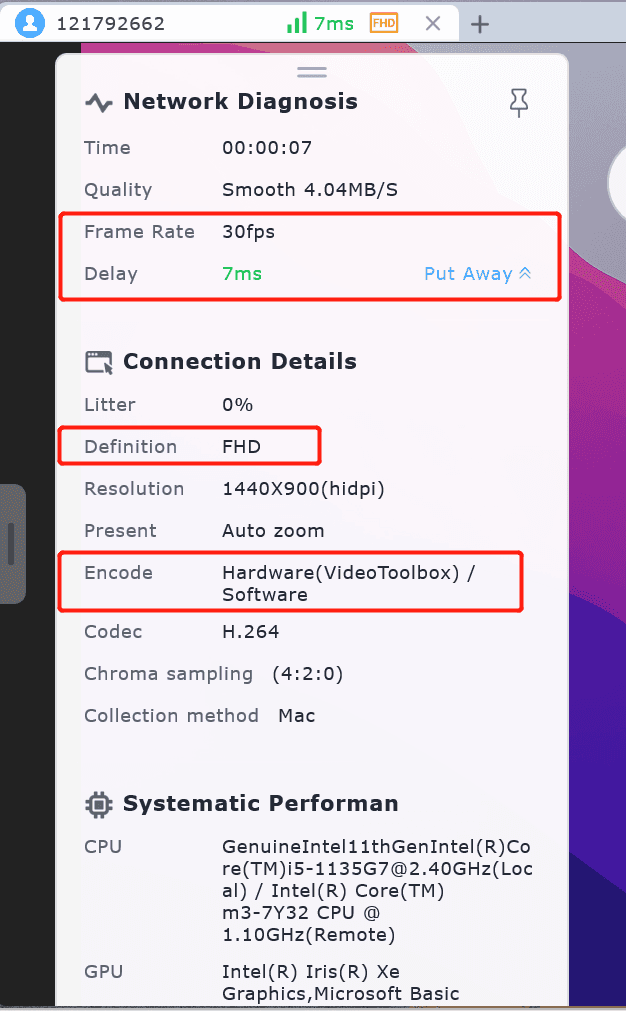

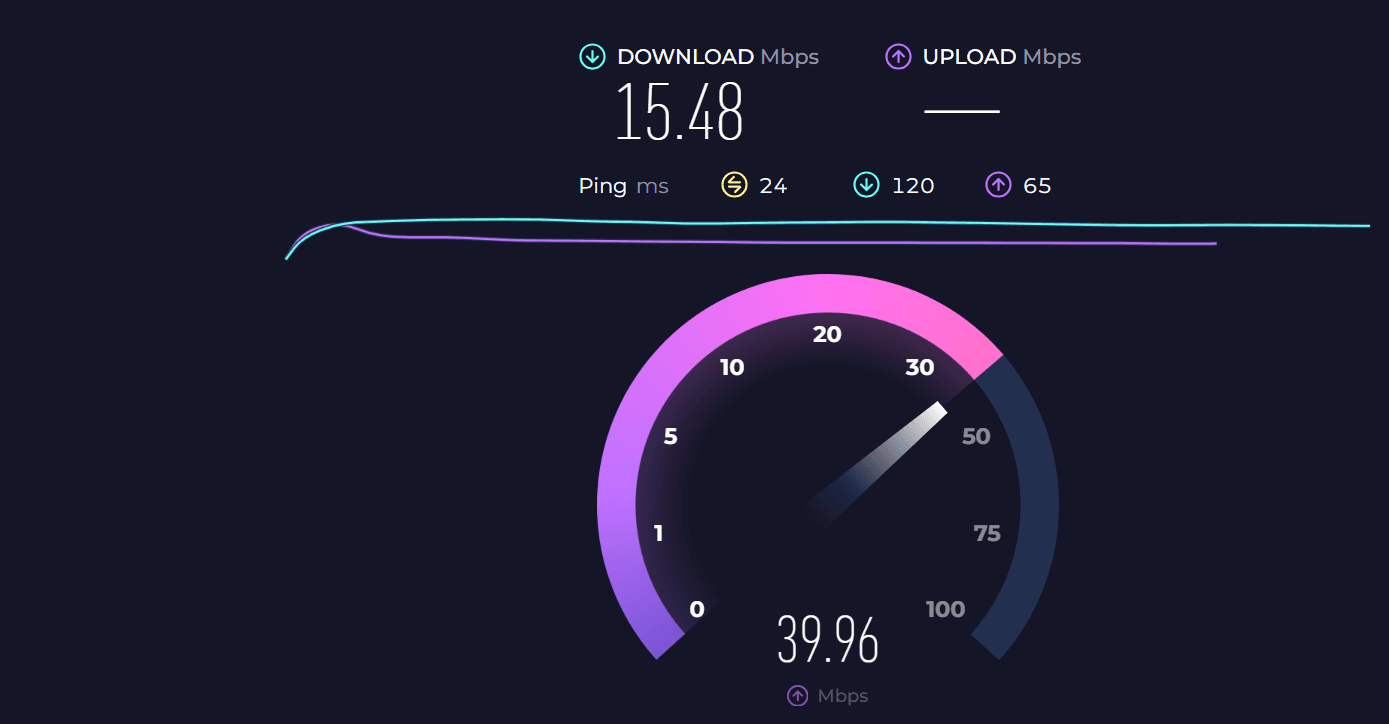
Jika latensi tinggi, Anda harus melakukan uji kecepatan jaringan di browser untuk melihat bandwidth unduhan dari kontrol utama. Jika Anda ingin pengalaman bermain game yang lancar, kecepatan unduhan harus di atas 20mbps.
Alasan 2: Pengaturan frame rate tidak optimal

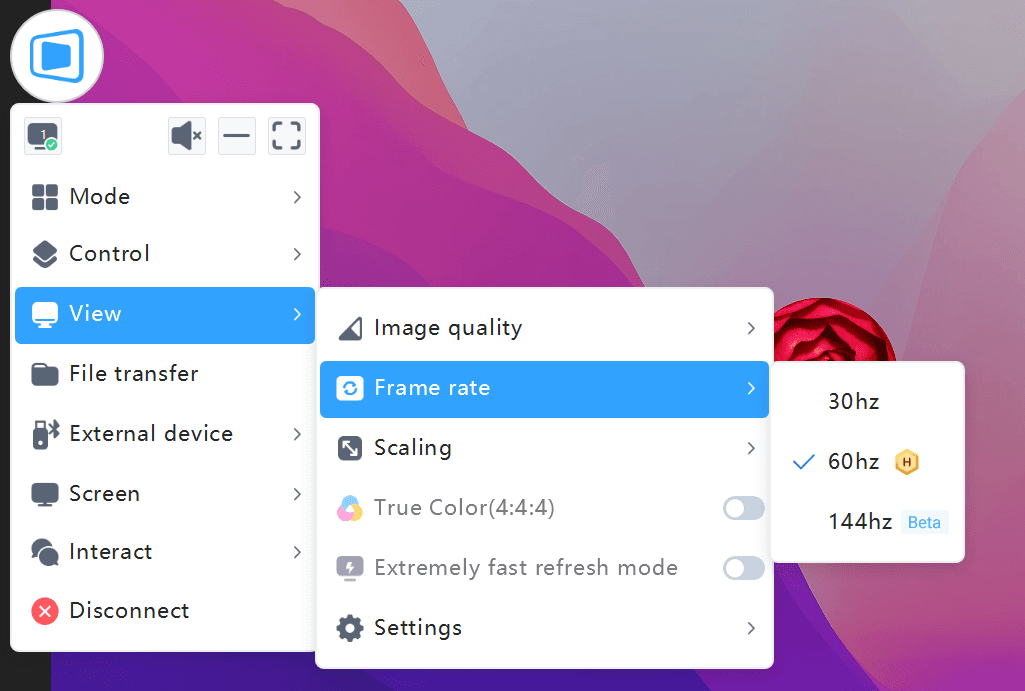
Jika latensi sudah sangat rendah, Anda dapat menyesuaikan laju penyegaran layar menjadi 60hz di toolbar >> Tampilan >> Frame rate.
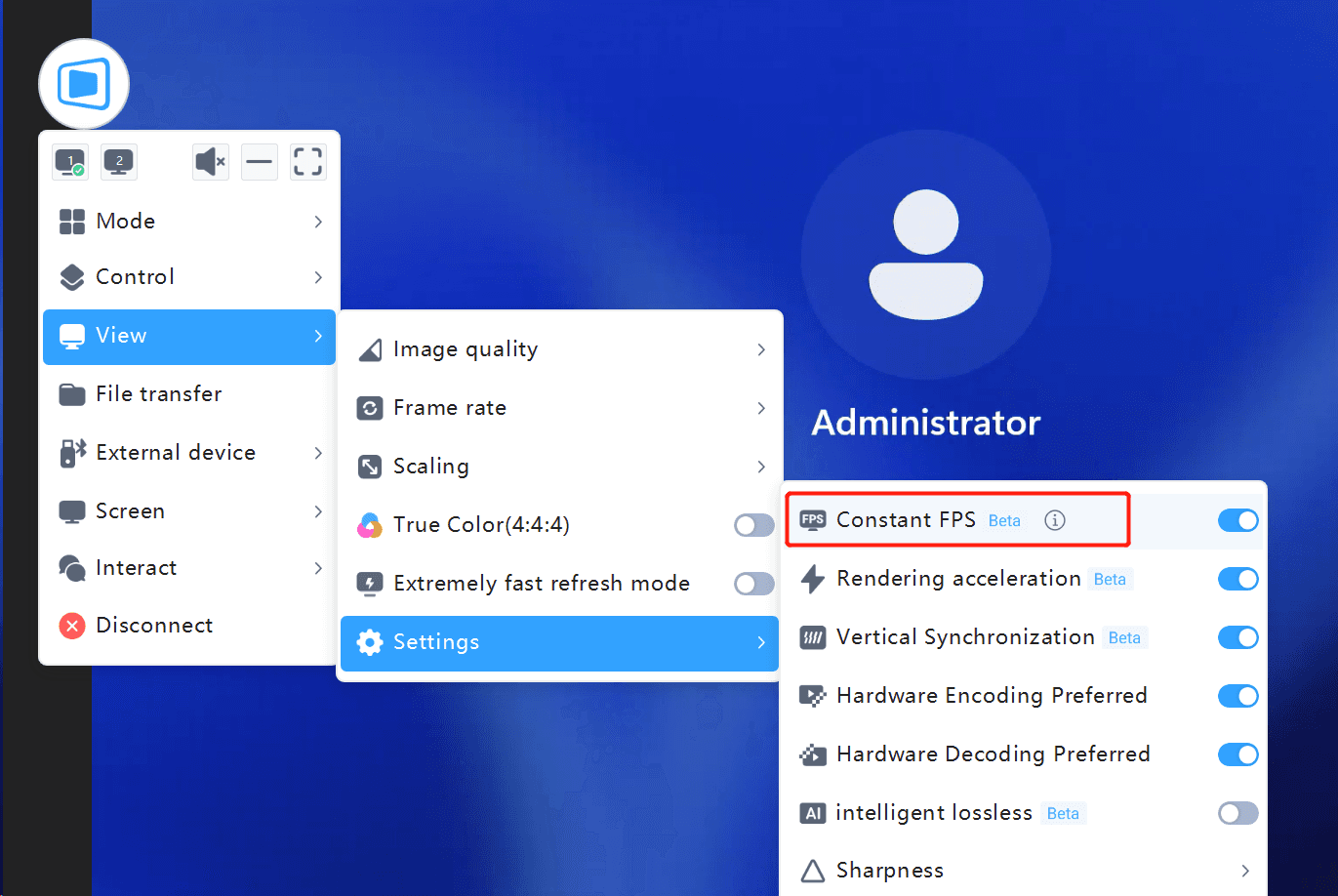
Dan aktifkan “FPS Konstan” di Tampilan >> Pengaturan
.


Anda juga bisa hanya beralih mode koneksi ke "Mode Game".
Alasan 3: Penggunaan GPU terlalu tinggi

Ketika game yang Anda mainkan menggunakan terlalu banyak GPU, itu akan mempengaruhi pengumpulan data DeskIn, menyebabkan FPS tidak dapat mencapai tingkat normal. Anda dapat mengatasi ini dengan mengaktifkan "Mode penyegaran sangat cepat".

Alasan 4: Monitor yang dikontrol sedang dalam kondisi dimatikan

Jika monitor yang Anda kontrol tidak dinyalakan, pengumpulan data juga dapat terpengaruh.
Ada 3 solusi untuk Anda:

  1. Nyalakan monitor dari perangkat yang dikontrol.

  2. Gunakan Spoof Kartu Grafis Tampilan Virtual HDMI.

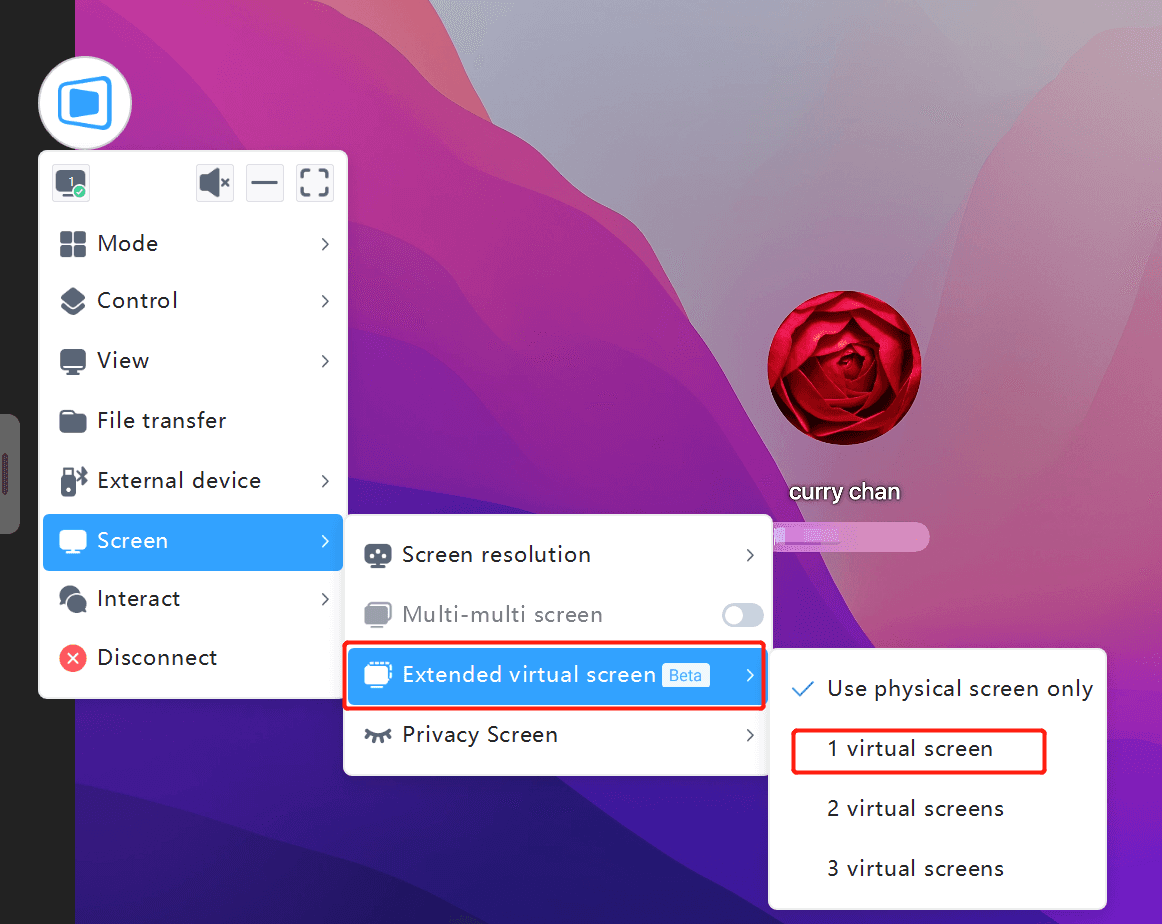
  3. Gunakan fungsi layar virtual DeskIn (Disarankan)

Alasan 5: Kecepatan unggah komputer jarak jauh jauh lebih tinggi daripada kecepatan unduh perangkat lokal (biasanya terjadi saat menggunakan perangkat seluler untuk mengontrol PC)

Solusi: Batasi bandwidth perangkat lokal

Langkah ke-1: Lakukan uji kecepatan perangkat lokal dan perangkat jarak jauh untuk melihat apakah ada perbedaan besar antara kecepatan unduh lokal dan kecepatan unggah jarak jauh.

Langkah ke-2: Atur batasan bandwidth berdasarkan kecepatan unduh lokal
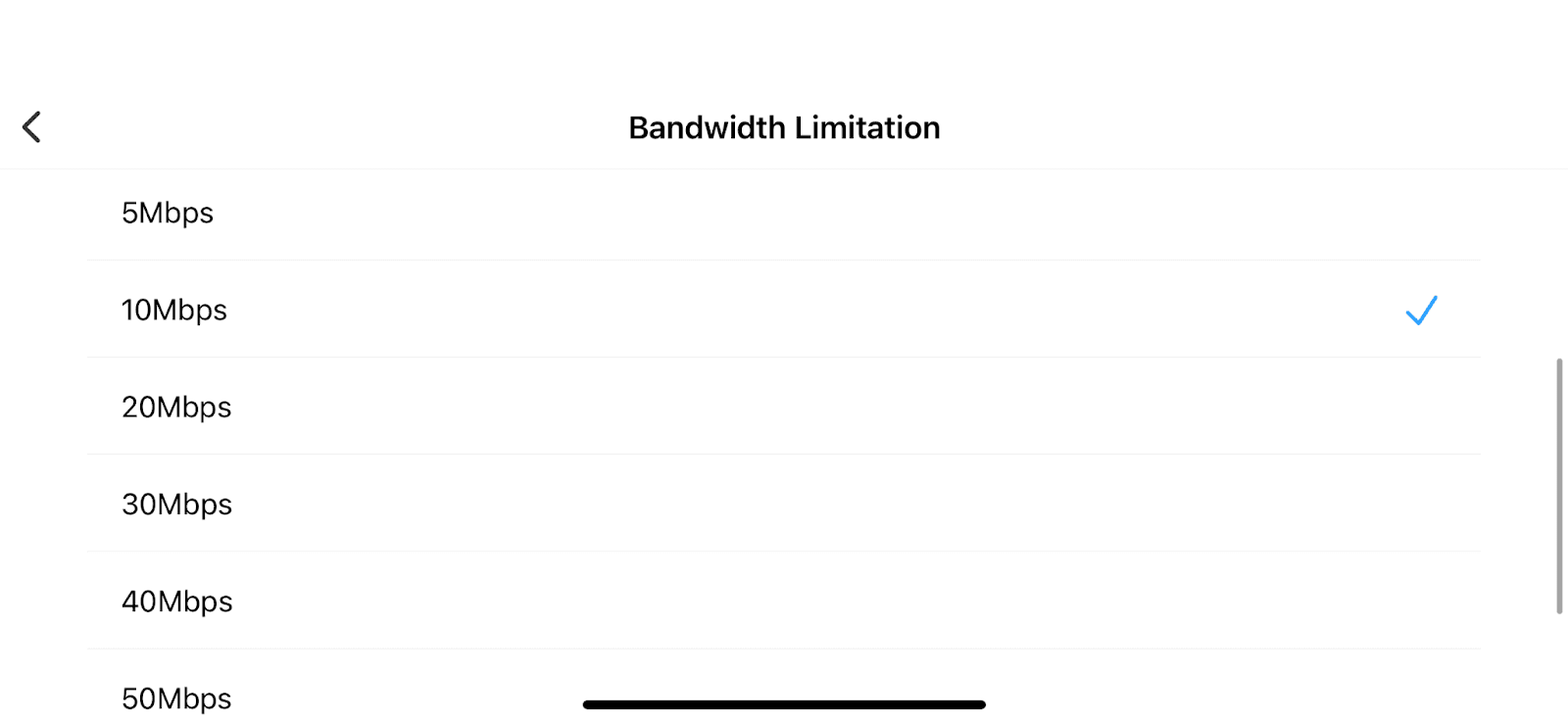
- pada tab Layar >> Pengaturan Lainnya >> Batasan Bandwidth
- Berdasarkan hasil uji kecepatan di ponsel, batasi bandwidth ke angka yang paling mendekati dan lebih rendah dari hasil uji kecepatan (misalnya. Kecepatan unduh lokal adalah 12mbps, bandwidth harus dibatasi hingga 10mbps; Kecepatan unduh lokal adalah 27mbps, batasan harus dibatasi hingga 20mbps).
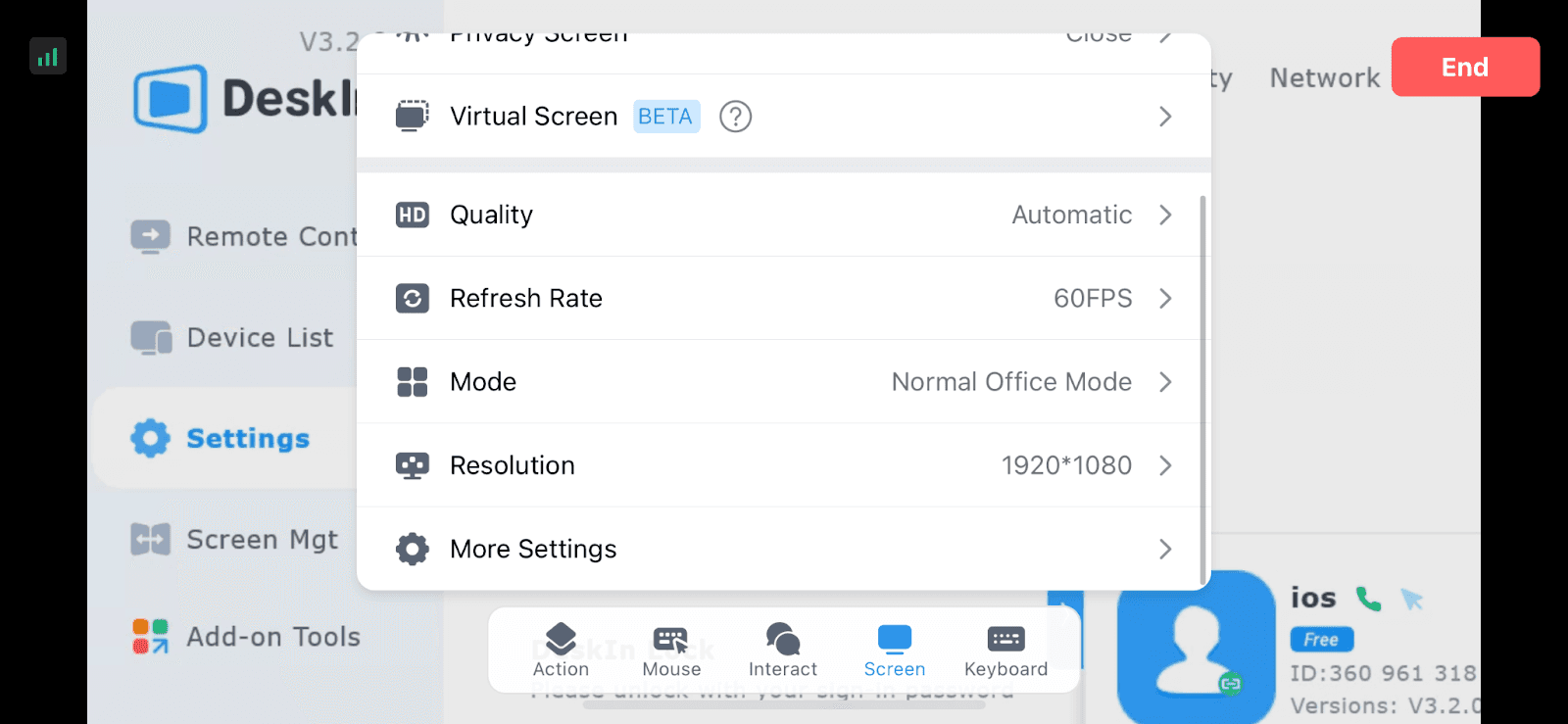
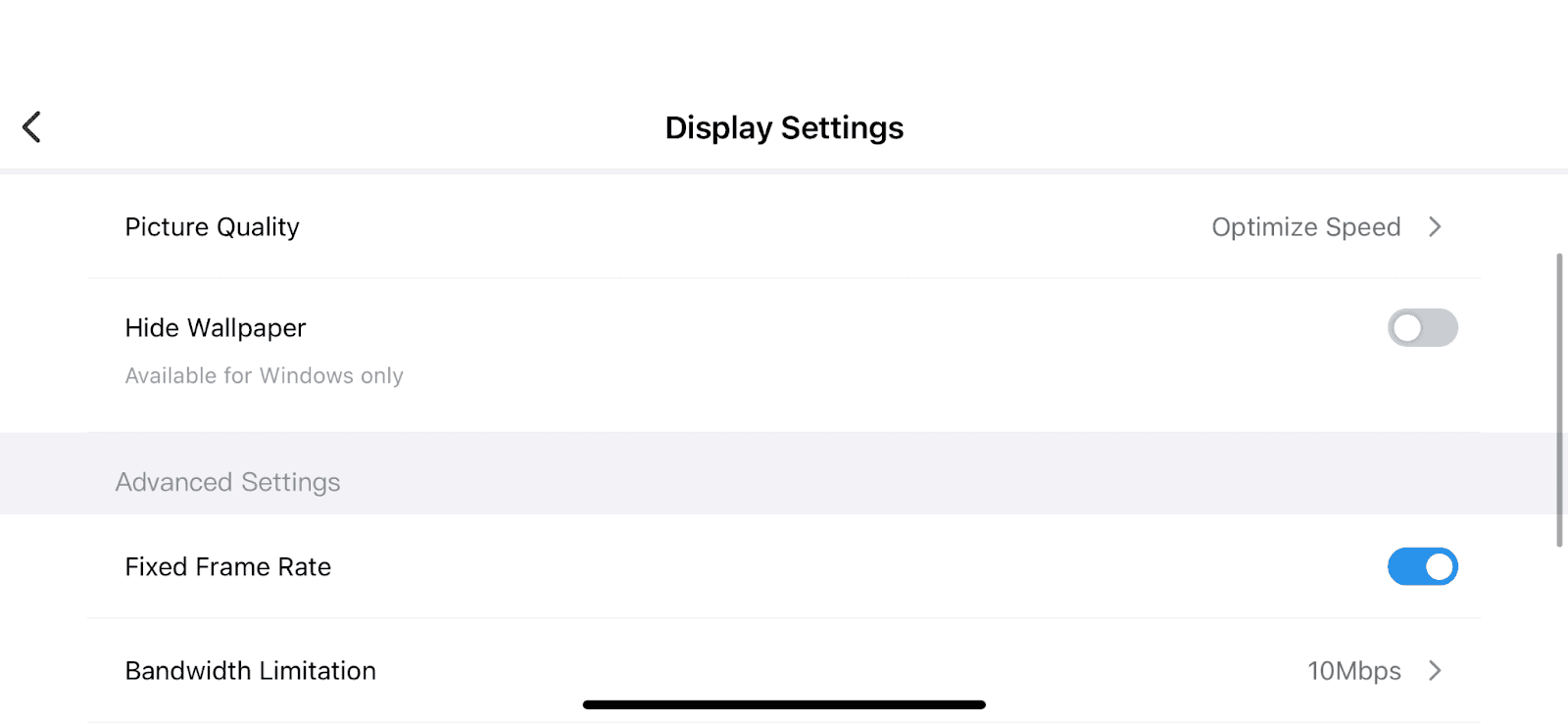


Langkah tiga: Anda juga dapat menyesuaikan penyegaran layar menjadi 30FPS dan Kualitas gambar menjadi otomatis jika masih lag.


Jika setelah pengaturan di atas, masih terjadi FPS rendah dan layar beku

Catatan Penting: Silakan pastikan monitor PC jarak jauh sudah dinyalakan.

Klik kanan pada Ikon Aplikasi Deskin dan pilih Diagnosa Jaringan. Kemudian, periksa Metode Pengumpulan.

  • Metode Pengumpulan harus DXGI atau DXGINative.

  • Jika muncul GDI atau apa pun selain DXGI / DXGINative, kemungkinan PC jarak jauh memiliki beberapa GPU (misalnya, GPU terintegrasi seperti Intel UHD Graphics atau AMD Radeon Integrated Graphics).

Jika ini masalahnya, silakan ikuti langkah-langkah di bawah ini.

Berikut adalah cara bagaimana mengatur GPU yang diinginkan:

🔧 Cara Memilih GPU Utama di Windows 11 / 10

  1. Buka Pengaturan Windows

    • Tekan Win + I.

  2. Pada Sistem > Tampilan > Grafik.

  3. Geser ke Opsi Kustom untuk Aplikasi.

    • Pilih baik aplikasi desktop atau aplikasi Microsoft Store, kemudian klik Jelajahi untuk menambahkan aplikasi yang ingin Anda jalankan.

      Lokasi default Deskin: C:\program files\Deskin\

  4. Setelah aplikasi ditambahkan, klik Opsi.

  5. Pilih:

    • Performa Tinggi → Menggunakan GPU NVIDIA.

    • Hemat Daya → Menggunakan GPU terintegrasi.

  6. Klik Simpan.

Mulai sekarang, aplikasi tersebut akan selalu menggunakan GPU NVIDIA.

Jika Anda memerlukan bantuan lebih lanjut, silakan hubungi support@deskin.io

Alasan 1: Kondisi jaringan buruk

Ketika terjadi lag atau frame rate rendah, Anda dapat memeriksa Diagnosa Jaringan dengan mengklik tab sesi, klik Perluas dan Anda dapat melihat semua detailnya.


Jika latensi tinggi, Anda harus melakukan uji kecepatan jaringan di browser untuk melihat bandwidth unduhan dari kontrol utama. Jika Anda ingin pengalaman bermain game yang lancar, kecepatan unduhan harus di atas 20mbps.

Alasan 2: Pengaturan frame rate tidak optimal

Jika latensi sudah sangat rendah, Anda dapat menyesuaikan laju penyegaran layar menjadi 60hz di toolbar >> Tampilan >> Frame rate.
Dan aktifkan “FPS Konstan” di Tampilan >> Pengaturan
.


Anda juga bisa hanya beralih mode koneksi ke "Mode Game".

Alasan 3: Penggunaan GPU terlalu tinggi

Ketika game yang Anda mainkan menggunakan terlalu banyak GPU, itu akan mempengaruhi pengumpulan data DeskIn, menyebabkan FPS tidak dapat mencapai tingkat normal. Anda dapat mengatasi ini dengan mengaktifkan "Mode penyegaran sangat cepat".

Alasan 4: Monitor yang dikontrol sedang dalam kondisi dimatikan

Jika monitor yang Anda kontrol tidak dinyalakan, pengumpulan data juga dapat terpengaruh.
Ada 3 solusi untuk Anda:

  1. Nyalakan monitor dari perangkat yang dikontrol.

  2. Gunakan Spoof Kartu Grafis Tampilan Virtual HDMI.

  3. Gunakan fungsi layar virtual DeskIn (Disarankan)


Alasan 5: Kecepatan unggah komputer jarak jauh jauh lebih tinggi daripada kecepatan unduh perangkat lokal (biasanya terjadi saat menggunakan perangkat seluler untuk mengontrol PC)

Solusi: Batasi bandwidth perangkat lokal

Langkah ke-1: Lakukan uji kecepatan perangkat lokal dan perangkat jarak jauh untuk melihat apakah ada perbedaan besar antara kecepatan unduh lokal dan kecepatan unggah jarak jauh.

Langkah ke-2: Atur batasan bandwidth berdasarkan kecepatan unduh lokal
- pada tab Layar >> Pengaturan Lainnya >> Batasan Bandwidth
- Berdasarkan hasil uji kecepatan di ponsel, batasi bandwidth ke angka yang paling mendekati dan lebih rendah dari hasil uji kecepatan (misalnya. Kecepatan unduh lokal adalah 12mbps, bandwidth harus dibatasi hingga 10mbps; Kecepatan unduh lokal adalah 27mbps, batasan harus dibatasi hingga 20mbps).


Langkah tiga: Anda juga dapat menyesuaikan penyegaran layar menjadi 30FPS dan Kualitas gambar menjadi otomatis jika masih lag.


Jika setelah pengaturan di atas, masih terjadi FPS rendah dan layar beku

Catatan Penting: Silakan pastikan monitor PC jarak jauh sudah dinyalakan.

Klik kanan pada Ikon Aplikasi Deskin dan pilih Diagnosa Jaringan. Kemudian, periksa Metode Pengumpulan.

  • Metode Pengumpulan harus DXGI atau DXGINative.

  • Jika muncul GDI atau apa pun selain DXGI / DXGINative, kemungkinan PC jarak jauh memiliki beberapa GPU (misalnya, GPU terintegrasi seperti Intel UHD Graphics atau AMD Radeon Integrated Graphics).

Jika ini masalahnya, silakan ikuti langkah-langkah di bawah ini.

Berikut adalah cara bagaimana mengatur GPU yang diinginkan:

🔧 Cara Memilih GPU Utama di Windows 11 / 10

  1. Buka Pengaturan Windows

    • Tekan Win + I.

  2. Pada Sistem > Tampilan > Grafik.

  3. Geser ke Opsi Kustom untuk Aplikasi.

    • Pilih baik aplikasi desktop atau aplikasi Microsoft Store, kemudian klik Jelajahi untuk menambahkan aplikasi yang ingin Anda jalankan.

      Lokasi default Deskin: C:\program files\Deskin\

  4. Setelah aplikasi ditambahkan, klik Opsi.

  5. Pilih:

    • Performa Tinggi → Menggunakan GPU NVIDIA.

    • Hemat Daya → Menggunakan GPU terintegrasi.

  6. Klik Simpan.

Mulai sekarang, aplikasi tersebut akan selalu menggunakan GPU NVIDIA.

Jika Anda memerlukan bantuan lebih lanjut, silakan hubungi support@deskin.io

Alasan 1: Kondisi jaringan buruk

Ketika terjadi lag atau frame rate rendah, Anda dapat memeriksa Diagnosa Jaringan dengan mengklik tab sesi, klik Perluas dan Anda dapat melihat semua detailnya.


Jika latensi tinggi, Anda harus melakukan uji kecepatan jaringan di browser untuk melihat bandwidth unduhan dari kontrol utama. Jika Anda ingin pengalaman bermain game yang lancar, kecepatan unduhan harus di atas 20mbps.

Alasan 2: Pengaturan frame rate tidak optimal

Jika latensi sudah sangat rendah, Anda dapat menyesuaikan laju penyegaran layar menjadi 60hz di toolbar >> Tampilan >> Frame rate.
Dan aktifkan “FPS Konstan” di Tampilan >> Pengaturan
.


Anda juga bisa hanya beralih mode koneksi ke "Mode Game".

Alasan 3: Penggunaan GPU terlalu tinggi

Ketika game yang Anda mainkan menggunakan terlalu banyak GPU, itu akan mempengaruhi pengumpulan data DeskIn, menyebabkan FPS tidak dapat mencapai tingkat normal. Anda dapat mengatasi ini dengan mengaktifkan "Mode penyegaran sangat cepat".

Alasan 4: Monitor yang dikontrol sedang dalam kondisi dimatikan

Jika monitor yang Anda kontrol tidak dinyalakan, pengumpulan data juga dapat terpengaruh.
Ada 3 solusi untuk Anda:

  1. Nyalakan monitor dari perangkat yang dikontrol.

  2. Gunakan Spoof Kartu Grafis Tampilan Virtual HDMI.

  3. Gunakan fungsi layar virtual DeskIn (Disarankan)


Alasan 5: Kecepatan unggah komputer jarak jauh jauh lebih tinggi daripada kecepatan unduh perangkat lokal (biasanya terjadi saat menggunakan perangkat seluler untuk mengontrol PC)

Solusi: Batasi bandwidth perangkat lokal

Langkah ke-1: Lakukan uji kecepatan perangkat lokal dan perangkat jarak jauh untuk melihat apakah ada perbedaan besar antara kecepatan unduh lokal dan kecepatan unggah jarak jauh.

Langkah ke-2: Atur batasan bandwidth berdasarkan kecepatan unduh lokal
- pada tab Layar >> Pengaturan Lainnya >> Batasan Bandwidth
- Berdasarkan hasil uji kecepatan di ponsel, batasi bandwidth ke angka yang paling mendekati dan lebih rendah dari hasil uji kecepatan (misalnya. Kecepatan unduh lokal adalah 12mbps, bandwidth harus dibatasi hingga 10mbps; Kecepatan unduh lokal adalah 27mbps, batasan harus dibatasi hingga 20mbps).


Langkah tiga: Anda juga dapat menyesuaikan penyegaran layar menjadi 30FPS dan Kualitas gambar menjadi otomatis jika masih lag.


Jika setelah pengaturan di atas, masih terjadi FPS rendah dan layar beku

Catatan Penting: Silakan pastikan monitor PC jarak jauh sudah dinyalakan.

Klik kanan pada Ikon Aplikasi Deskin dan pilih Diagnosa Jaringan. Kemudian, periksa Metode Pengumpulan.

  • Metode Pengumpulan harus DXGI atau DXGINative.

  • Jika muncul GDI atau apa pun selain DXGI / DXGINative, kemungkinan PC jarak jauh memiliki beberapa GPU (misalnya, GPU terintegrasi seperti Intel UHD Graphics atau AMD Radeon Integrated Graphics).

Jika ini masalahnya, silakan ikuti langkah-langkah di bawah ini.

Berikut adalah cara bagaimana mengatur GPU yang diinginkan:

🔧 Cara Memilih GPU Utama di Windows 11 / 10

  1. Buka Pengaturan Windows

    • Tekan Win + I.

  2. Pada Sistem > Tampilan > Grafik.

  3. Geser ke Opsi Kustom untuk Aplikasi.

    • Pilih baik aplikasi desktop atau aplikasi Microsoft Store, kemudian klik Jelajahi untuk menambahkan aplikasi yang ingin Anda jalankan.

      Lokasi default Deskin: C:\program files\Deskin\

  4. Setelah aplikasi ditambahkan, klik Opsi.

  5. Pilih:

    • Performa Tinggi → Menggunakan GPU NVIDIA.

    • Hemat Daya → Menggunakan GPU terintegrasi.

  6. Klik Simpan.

Mulai sekarang, aplikasi tersebut akan selalu menggunakan GPU NVIDIA.

Jika Anda memerlukan bantuan lebih lanjut, silakan hubungi support@deskin.io

Hubungi Kami

Email: support@deskin.io

Office: 991D Alexandra Road #02-17, Singapore 119972

Copyright © 2025 Zuler Technology PTE. LTD. All rights reserved.

Hubungi Kami

Email: support@deskin.io

Office: 991D Alexandra Road #02-17, Singapore 119972

Copyright © 2025 Zuler Technology PTE. LTD. All rights reserved.

Hubungi Kami

support@deskin.io

991D Alexandra Road #02-17

Singapore 119972

Copyright © 2025 Zuler Technology PTE. LTD. All rights reserved.