Temukan Dok...
Akun & Keamanan
Isu Perangkat
Performa & Gaming
Fitur & Bantuan Teknikal
Mengapa status perangkat saya offline?
Desktop menunjukkan status offline:
Alasan 1. Komputer dalam kondisi mati atau dalam mode tidur.
Sebelum menggunakan DeskIn, harap pastikan bahwa komputer yang dikendalikan dalam keadaan menyala dan tidak dalam mode tidur.
Bagaimana cara menonaktifkan mode tidur?
Windows: Klik "Mulai" di sudut kiri bawah desktop >>> klik "Pengaturan" >>> "Daya & Mode Tidur" dan masukkan keadaan tidur dan atur ke "Tidak Pernah".
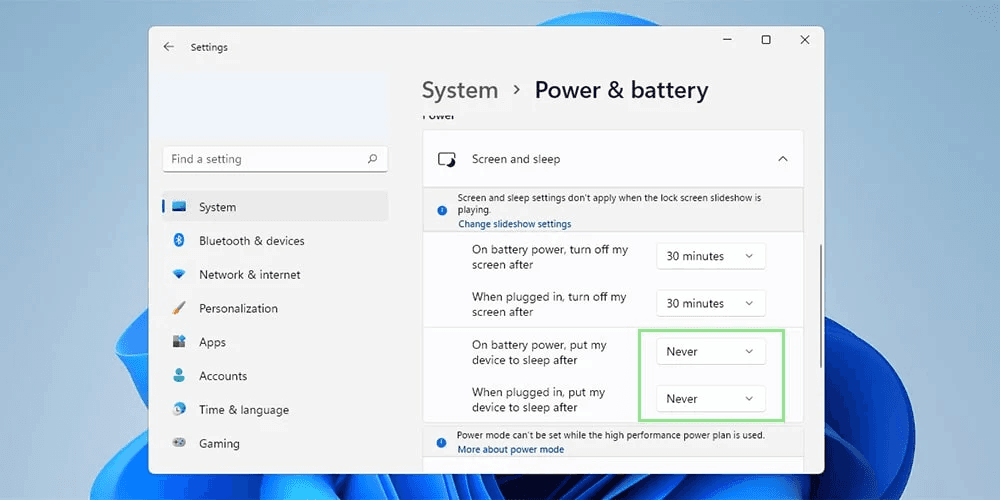
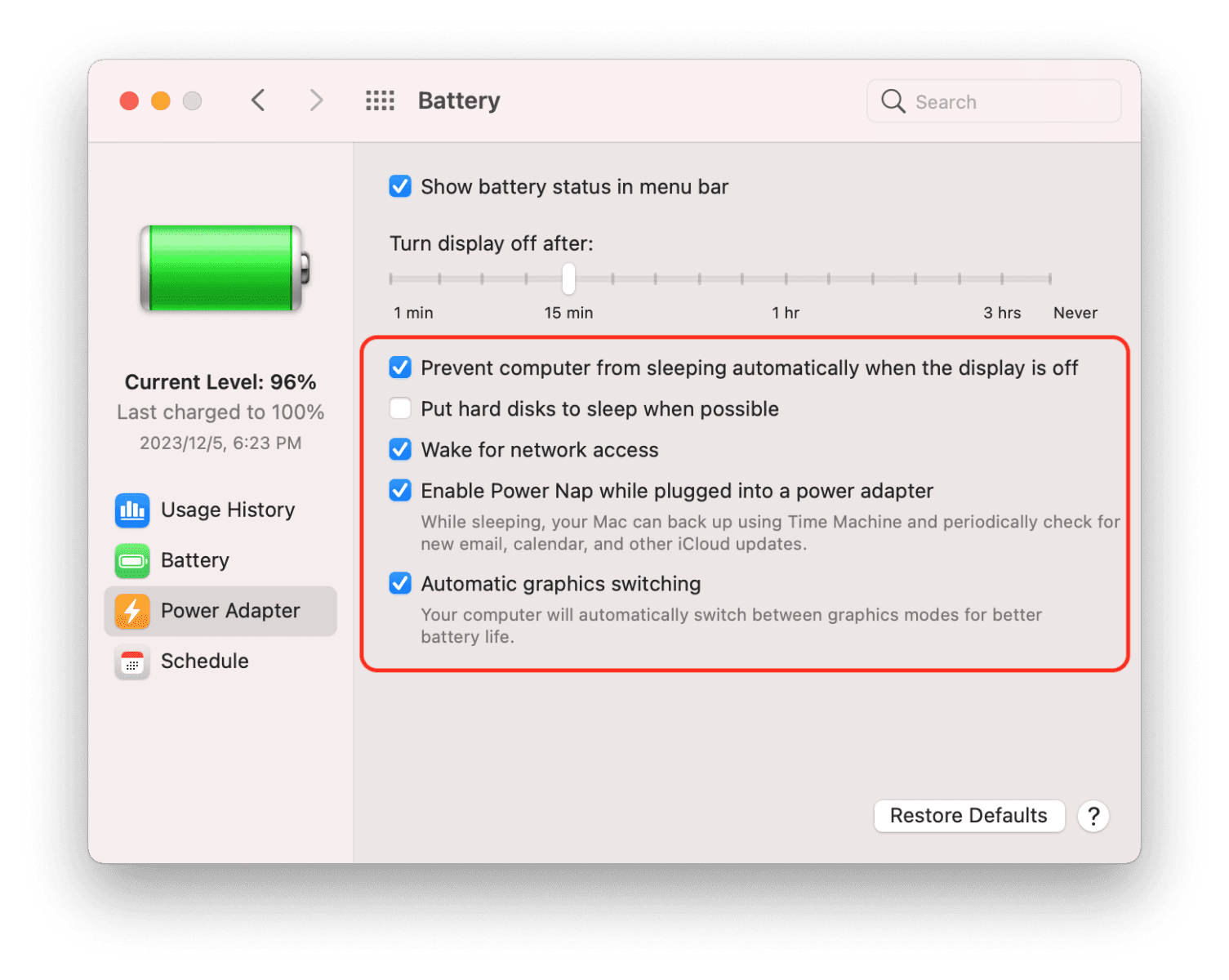
Mac: Pergi ke "Pengaturan Sistem" >> "Baterai" >> "Adapter Daya", ubah pengaturan "Matikan Layar Setelahnya" menjadi "Tidak Pernah", dan centang "Hindari komputer masuk mode tidur secara otomatis ketika layar mati".
Alasan 2. DeskIn tidak bekerja normal
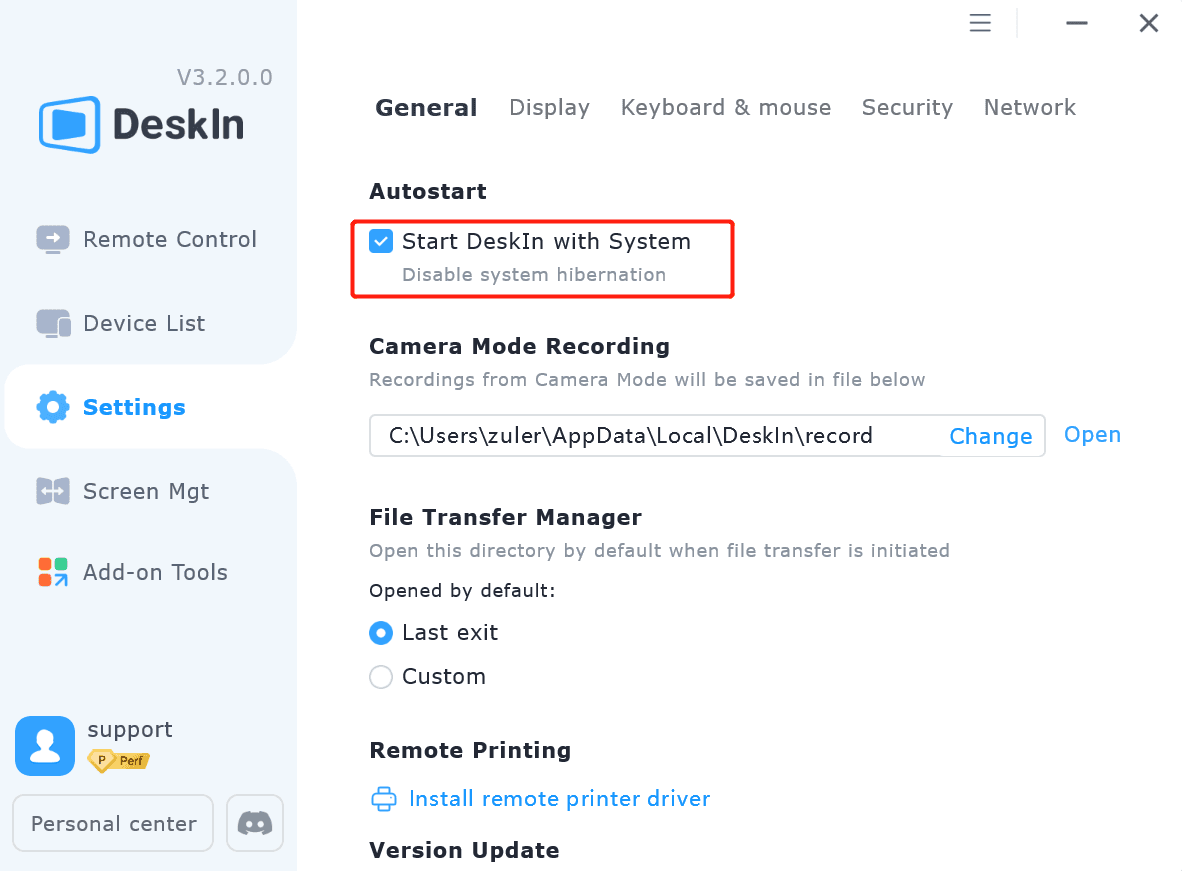
Sebelum menggunakan DeskIn secara jarak jauh, harap pastikan bahwa DeskIn bekerja normal di perangkat yang dikendalikan. Anda bisa pergi ke Pengaturan Umum DeskIn, centang "Mulai DeskIn bersama sistem" untuk memastikan DeskIn akan mulai dan berjalan di latar belakang segera setelah komputer dinyalakan.
Alasan 3. Penutup laptop tertutup
Jika perangkat yang dikendalikan adalah laptop, harap pastikan penutup laptop Anda terbuka

Alasan 4 Jaringan tidak stabil
Terkadang, karena ketidakstabilan jaringan, perangkat mungkin tidak dapat terhubung ke server untuk waktu singkat, membuat perangkat menunjukkan offline. Anda dapat mencoba untuk merestart perangkat utama yang dikendalikan atau membuka kembali DeskIn.
Perangkat mobile tidak terkoneksi
Alasan 1. Telepon seluler sedang mati
Harap pastikan ponsel Anda dalam keadaan menyala untuk menggunakan DeskIn secara normal
Alasan 2. Aplikasi DeskIn belum diaktifkan
Harap pastikan aplikasi DeskIn Anda aktif dan berjalan di latar belakang
Alasan 3. Ijin kendali jarak jauh tidak diaktifkan
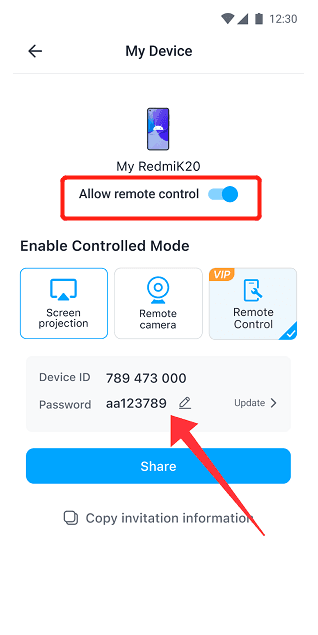
Perhatikan bahwa perangkat mobile akan ditampilkan online dan dapat dikendalikan secara jarak jauh hanya jika izin untuk dikendalikan diaktifkan.
Alasan 4. Otorisasi akses telah dinonaktifkan sistem
Jika software DeskIn tidak digunakan dalam waktu yang lama atau dalam waktu standby yang lama, otorisasi akses mungkin telah dinonaktifkan sistem, menyebabkan perangkat menampilkan keadaan offline. Harap periksa apakah aplikasi DeskIn yang dikendalikan sedang berjalan dan apakah otorisasi masih diberikan. Ketika ada otorisasi, opsi otorisasi akan ditampilkan dengan tanda centang kecil.
Desktop menunjukkan status offline:
Alasan 1. Komputer dalam kondisi mati atau dalam mode tidur.
Sebelum menggunakan DeskIn, harap pastikan bahwa komputer yang dikendalikan dalam keadaan menyala dan tidak dalam mode tidur.
Bagaimana cara menonaktifkan mode tidur?
Windows: Klik "Mulai" di sudut kiri bawah desktop >>> klik "Pengaturan" >>> "Daya & Mode Tidur" dan masukkan keadaan tidur dan atur ke "Tidak Pernah".

Mac: Pergi ke "Pengaturan Sistem" >> "Baterai" >> "Adapter Daya", ubah pengaturan "Matikan Layar Setelahnya" menjadi "Tidak Pernah", dan centang "Hindari komputer masuk mode tidur secara otomatis ketika layar mati".

Alasan 2. DeskIn tidak bekerja normal
Sebelum menggunakan DeskIn secara jarak jauh, harap pastikan bahwa DeskIn bekerja normal di perangkat yang dikendalikan. Anda bisa pergi ke Pengaturan Umum DeskIn, centang "Mulai DeskIn bersama sistem" untuk memastikan DeskIn akan mulai dan berjalan di latar belakang segera setelah komputer dinyalakan.

Alasan 3. Penutup laptop tertutup
Jika perangkat yang dikendalikan adalah laptop, harap pastikan penutup laptop Anda terbuka

Alasan 4 Jaringan tidak stabil
Terkadang, karena ketidakstabilan jaringan, perangkat mungkin tidak dapat terhubung ke server untuk waktu singkat, membuat perangkat menunjukkan offline. Anda dapat mencoba untuk merestart perangkat utama yang dikendalikan atau membuka kembali DeskIn.
Perangkat mobile tidak terkoneksi
Alasan 1. Telepon seluler sedang mati
Harap pastikan ponsel Anda dalam keadaan menyala untuk menggunakan DeskIn secara normal
Alasan 2. Aplikasi DeskIn belum diaktifkan
Harap pastikan aplikasi DeskIn Anda aktif dan berjalan di latar belakang
Alasan 3. Ijin kendali jarak jauh tidak diaktifkan
Perhatikan bahwa perangkat mobile akan ditampilkan online dan dapat dikendalikan secara jarak jauh hanya jika izin untuk dikendalikan diaktifkan.

Alasan 4. Otorisasi akses telah dinonaktifkan sistem
Jika software DeskIn tidak digunakan dalam waktu yang lama atau dalam waktu standby yang lama, otorisasi akses mungkin telah dinonaktifkan sistem, menyebabkan perangkat menampilkan keadaan offline. Harap periksa apakah aplikasi DeskIn yang dikendalikan sedang berjalan dan apakah otorisasi masih diberikan. Ketika ada otorisasi, opsi otorisasi akan ditampilkan dengan tanda centang kecil.
Desktop menunjukkan status offline:
Alasan 1. Komputer dalam kondisi mati atau dalam mode tidur.
Sebelum menggunakan DeskIn, harap pastikan bahwa komputer yang dikendalikan dalam keadaan menyala dan tidak dalam mode tidur.
Bagaimana cara menonaktifkan mode tidur?
Windows: Klik "Mulai" di sudut kiri bawah desktop >>> klik "Pengaturan" >>> "Daya & Mode Tidur" dan masukkan keadaan tidur dan atur ke "Tidak Pernah".

Mac: Pergi ke "Pengaturan Sistem" >> "Baterai" >> "Adapter Daya", ubah pengaturan "Matikan Layar Setelahnya" menjadi "Tidak Pernah", dan centang "Hindari komputer masuk mode tidur secara otomatis ketika layar mati".

Alasan 2. DeskIn tidak bekerja normal
Sebelum menggunakan DeskIn secara jarak jauh, harap pastikan bahwa DeskIn bekerja normal di perangkat yang dikendalikan. Anda bisa pergi ke Pengaturan Umum DeskIn, centang "Mulai DeskIn bersama sistem" untuk memastikan DeskIn akan mulai dan berjalan di latar belakang segera setelah komputer dinyalakan.

Alasan 3. Penutup laptop tertutup
Jika perangkat yang dikendalikan adalah laptop, harap pastikan penutup laptop Anda terbuka

Alasan 4 Jaringan tidak stabil
Terkadang, karena ketidakstabilan jaringan, perangkat mungkin tidak dapat terhubung ke server untuk waktu singkat, membuat perangkat menunjukkan offline. Anda dapat mencoba untuk merestart perangkat utama yang dikendalikan atau membuka kembali DeskIn.
Perangkat mobile tidak terkoneksi
Alasan 1. Telepon seluler sedang mati
Harap pastikan ponsel Anda dalam keadaan menyala untuk menggunakan DeskIn secara normal
Alasan 2. Aplikasi DeskIn belum diaktifkan
Harap pastikan aplikasi DeskIn Anda aktif dan berjalan di latar belakang
Alasan 3. Ijin kendali jarak jauh tidak diaktifkan
Perhatikan bahwa perangkat mobile akan ditampilkan online dan dapat dikendalikan secara jarak jauh hanya jika izin untuk dikendalikan diaktifkan.

Alasan 4. Otorisasi akses telah dinonaktifkan sistem
Jika software DeskIn tidak digunakan dalam waktu yang lama atau dalam waktu standby yang lama, otorisasi akses mungkin telah dinonaktifkan sistem, menyebabkan perangkat menampilkan keadaan offline. Harap periksa apakah aplikasi DeskIn yang dikendalikan sedang berjalan dan apakah otorisasi masih diberikan. Ketika ada otorisasi, opsi otorisasi akan ditampilkan dengan tanda centang kecil.
Lebih Lanjut
Informasi
Hubungi Kami
Email: support@deskin.io
Office: 991D Alexandra Road #02-17, Singapore 119972
Copyright © 2025 Zuler Technology PTE. LTD. All rights reserved.
Hubungi Kami
Email: support@deskin.io
Office: 991D Alexandra Road #02-17, Singapore 119972
Lebih Lanjut
Informasi
Copyright © 2025 Zuler Technology PTE. LTD. All rights reserved.
Lebih Lanjut
Informasi
Hubungi Kami
support@deskin.io
991D Alexandra Road #02-17
Singapore 119972
Copyright © 2025 Zuler Technology PTE. LTD. All rights reserved.

