Pagiging produktibo
Pagiging produktibo
/
/
author
Na-update
Na-update
Na-update
Bilang isang tao na gumugol ng dalawang dekada sa pag-navigate sa kumplikadong mundo ng cross-platform compatibility, naranasan ko ang walang katapusang mga propesyonal na nagtatangkang malutas ang isang karaniwang problema: ang pagpapatakbo ng mga Mac app sa mga Windows system. Kung ikaw ay isang graphic designer na gumagamit ng isang paboritong tool na eksklusibo sa macOS, isang developer na nagtatrabaho sa iba’t ibang platform, o kamakailan lamang ay lumipat mula Mac patungong Windows ngunit patuloy na nahihirapan sa ilang mga aplikasyon, ang hamon na ito ay totoo.
Ayon sa mga kamakailang istatistika na inilathala ng Statista, ang Windows pa rin ang nangingibabaw na may humigit-kumulang na 73% ng market share ng desktop operating system sa buong mundo, habang ang macOS ay humahawak ng humigit-kumulang na 15%. Gayunpaman, hindi ito nagpapawalang-bisa sa katotohanan na ilan sa mga pinakapangunahing creative at productivity apps ay nananatiling eksklusibo sa ecosystem ng Apple. Ang magandang balita? Ang mga hadlang sa pagitan ng mga platform na ito ay mas madalas na nababagtas kaysa dati.
Sa kasalukuyan, sa patuloy na pagtaas ng mga malalayong at flexible na kapaligiran sa trabaho, ang pagkakaroon ng mga limitasyon dahil sa operating system ay maaaring magdulot ng seryosong epekto sa iyong produktibidad at pagiging epektibo sa daloy ng trabaho. Isang survey ng FlexJobs ang nagpakita na 87% ng mga remote worker ang nangangailangan ng cross-platform functionality upang mapanatili ang pinakamainam na produktibidad.
Tuklasin natin kung paano ka makakapag-break free mula sa mga limitasyong ito at patakbuhin ang iyong mga paboritong Mac app nang direkta sa iyong Windows machine.
📌 Babala sa Produktibidad: Ang pagpapatakbo ng mga Mac app sa Windows ay hindi lamang tungkol sa kaginhawaan—ito ay tungkol sa pag-unlock ng iyong buong potensyal na produktibidad. Ipinapakita ng mga pag-aaral na ang mga propesyonal na kayang makapag-switch ng walang sabit sa pagitan ng mga platform ay nag-uulat ng 34% na mas mataas na kasiyahan sa kanilang digital workflow. Paano Mag-remote Access ng Windows mula sa Iba Pang Device [Sinubukan!]
Bago tayo pumasok sa mga tiyak na tool, mahalagang maunawaan ang dalawang pangunahing paraan para sa pagpapatakbo ng mga macOS app sa isang Windows machine. Ang bawat isa ay may kani-kanilang lakas at trade-off depende sa iyong setup at mga pangangailangan.
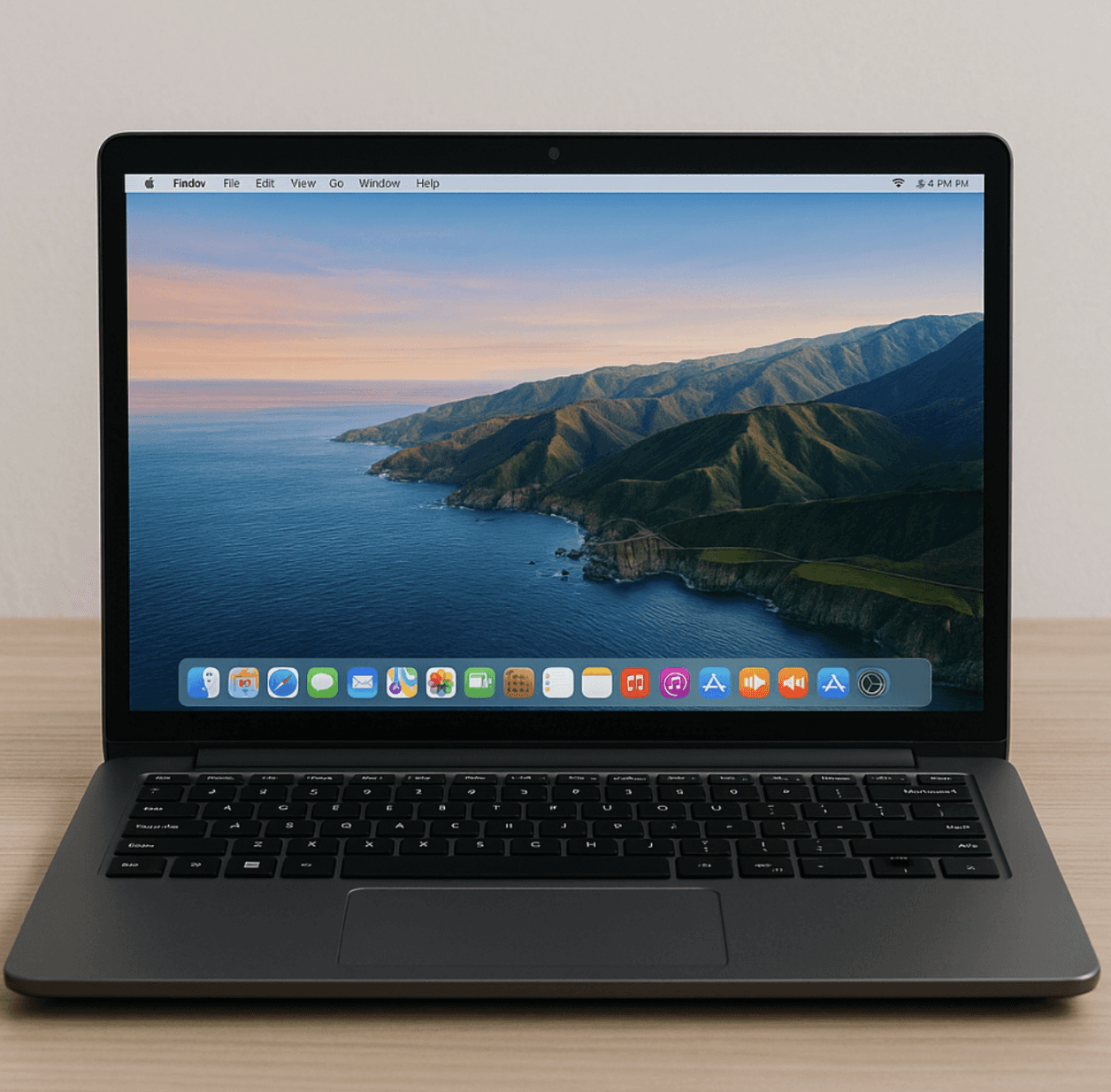
Ang mga virtual machine tulad ng VMware Workstation o VirtualBox ay nagpapahintulot sa iyo na patakbuhin ang macOS sa loob ng isang bintana sa iyong Windows computer. Para itong pagkakaroon ng virtual Mac sa loob ng iyong PC.
Mga Bentahe:
Buong kapaligiran ng macOS
Angkop para sa maraming Mac aplikasyon
Sumusuporta sa maraming bersyon ng macOS
Mga Disbentahe:
Nangangailangan ng makapangyarihang PC
Hindi ideal para sa mabigat o graphics-intensive na apps
Maaaring maging kumplikado ang setup
Maaaring magdulot ng mga legal na alalahanin sa ilalim ng mga tuntunin ng lisensya ng Apple
Pinakamabuti para sa: Mga gumagamit na mayroon lamang Windows PC at nangangailangan ng paminsan-minsan na access sa macOS para sa testing, development, o mga partikular na app.
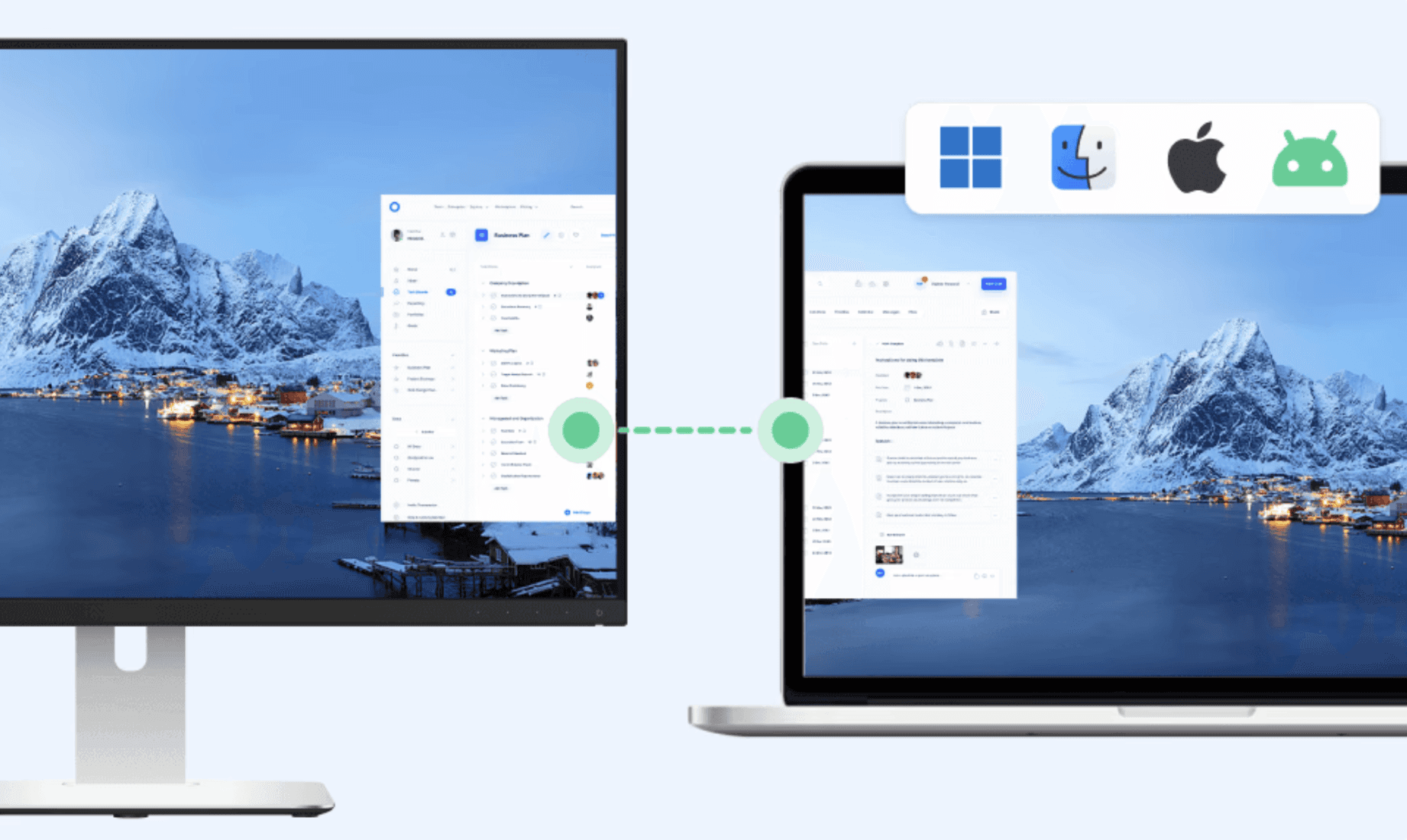
Ang pamamaraang ito ay nagpapahintulot sa iyo na remotely controlin ang isang tunay na Mac mula sa iyong Windows device. Ang Mac ay maaaring isang pisikal na makina na pag-aari mo o isang cloud-based Mac server.
Mga Bentahe:
Near-native na pagganap
Magaan sa mga resources ng Windows
Mabilis at madaling setup
Mga Disbentahe:
Nangangailangan ng access sa isang aktwal na Mac
Umaasa sa kalidad ng koneksyon sa internet
Pinakamabuti para sa: Mga gumagamit na mayroon nang access sa isang Mac at nais ng mas maayos, seamless na karanasan nang hindi gumagamit ng emulation.
👉 basahin pa:
Iyong Setup | Inirerekomendang Paraan |
Kung Ikaw ay mayroon lamang Windows PC | Gumamit ng virtual machine |
Kung Ikaw ay may parehong Mac at Windows PC | Gumamit ng remote access tool tulad ng DeskIn |
Ang kaalaman sa pagkakaiba nang maaga ay makakatulong sa iyo upang maiwasan ang hindi kinakailangang oras sa setup at pumili ng pinaka-epektibong solusyon para sa iyong mga pangangailangan.
Ngayon na nauunawaan natin ang mga opsyon, tingnan natin ang mga praktikal na paraan ng pagpapatakbo ng mga Mac app sa Windows.
Kung kailangan mo ng isang kumpletong kapaligiran ng macOS, ang pagsasaayos ng virtual machine ay maaaring ang iyong pinakamahusay na opsyon. Narito kung paano ito gawin:
Pumili ng iyong virtualization software:
VMware Workstation Pro (bayad)
VirtualBox (libre)
Parallels (bayad, ngayon ay available para sa Windows)
Kumuha ng macOS:
Para sa testing at layunin ng pag-unlad lamang
Siguraduhing sumusunod ka sa EULA ng Apple
Mga hakbang sa pag-install:
Gumawa ng bagong virtual machine sa iyong piniling software
Mag-allocate ng angkop na resources (hindi bababa sa 4GB RAM, 2 CPU cores)
Mag-install ng macOS gamit ang angkop na boot media
Mag-install ng VMware Tools o VirtualBox Guest Additions
Mga tip sa optimization:
Mag-allocate ng mas maraming RAM at CPU cores para sa mas mahusay na pagganap
I-enable ang 3D acceleration kung available
Gumamit ng SSD para sa storage
Patayin ang hindi kinakailangang visual effects sa macOS
Ayon sa benchmark tests ng TechRadar noong 2024, ang isang wastong na-configure na virtual machine na tumatakbo sa modernong hardware ay maaaring makamit ang humigit-kumulang 70-80% ng native performance para sa karamihan ng mga aplikasyon.
Para sa mas streamlined na karanasan na may mas kaunting teknikal na abala, ang mga cross-platform remote access tool tulad ng DeskIn ay nag-aalok ng nakakaengganyang alternatibo:
I-download ang DeskIn:
I-install ang DeskIn sa parehong iyong Windows PC at ang Mac na nais mong i-access
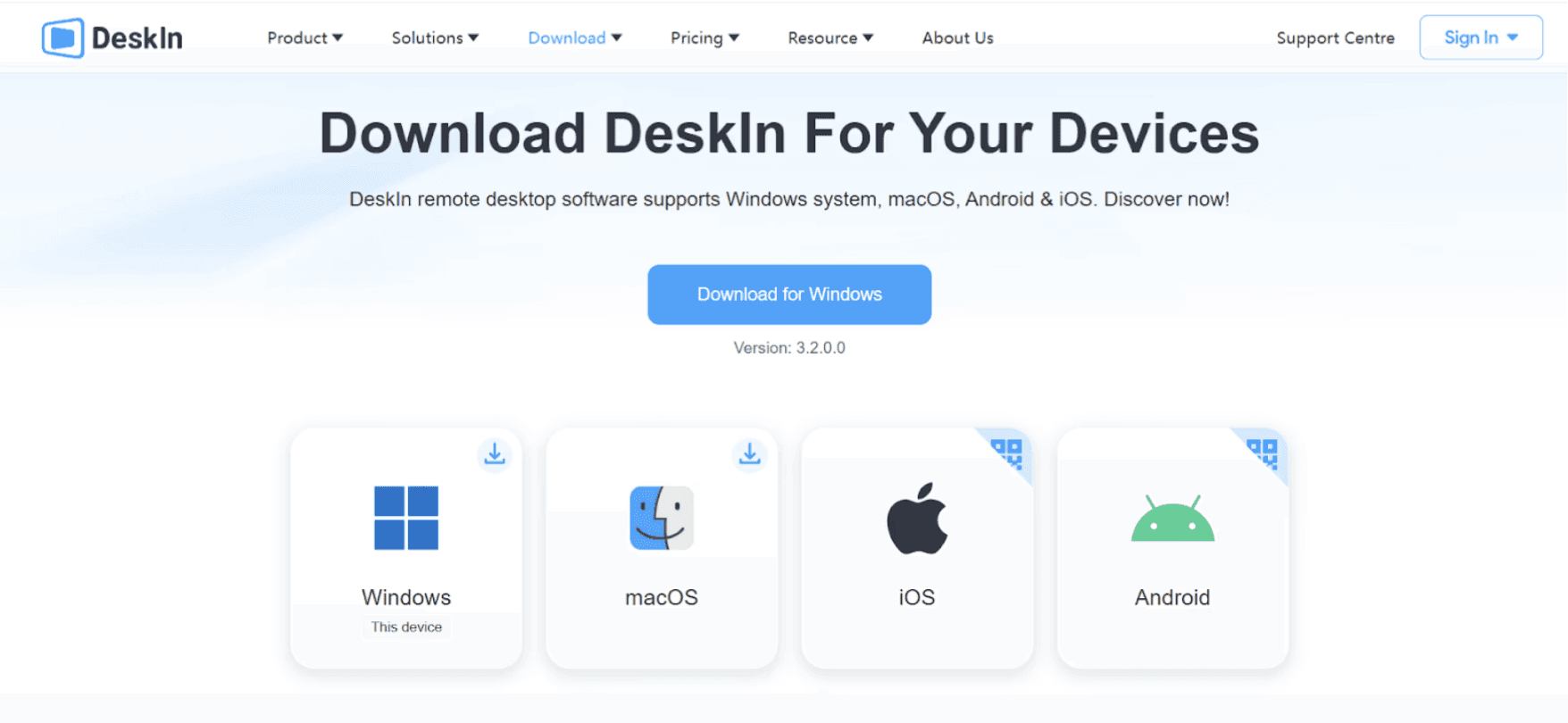
Simple na proseso ng setup:
Gumawa ng isang DeskIn account at mag-login sa parehong device
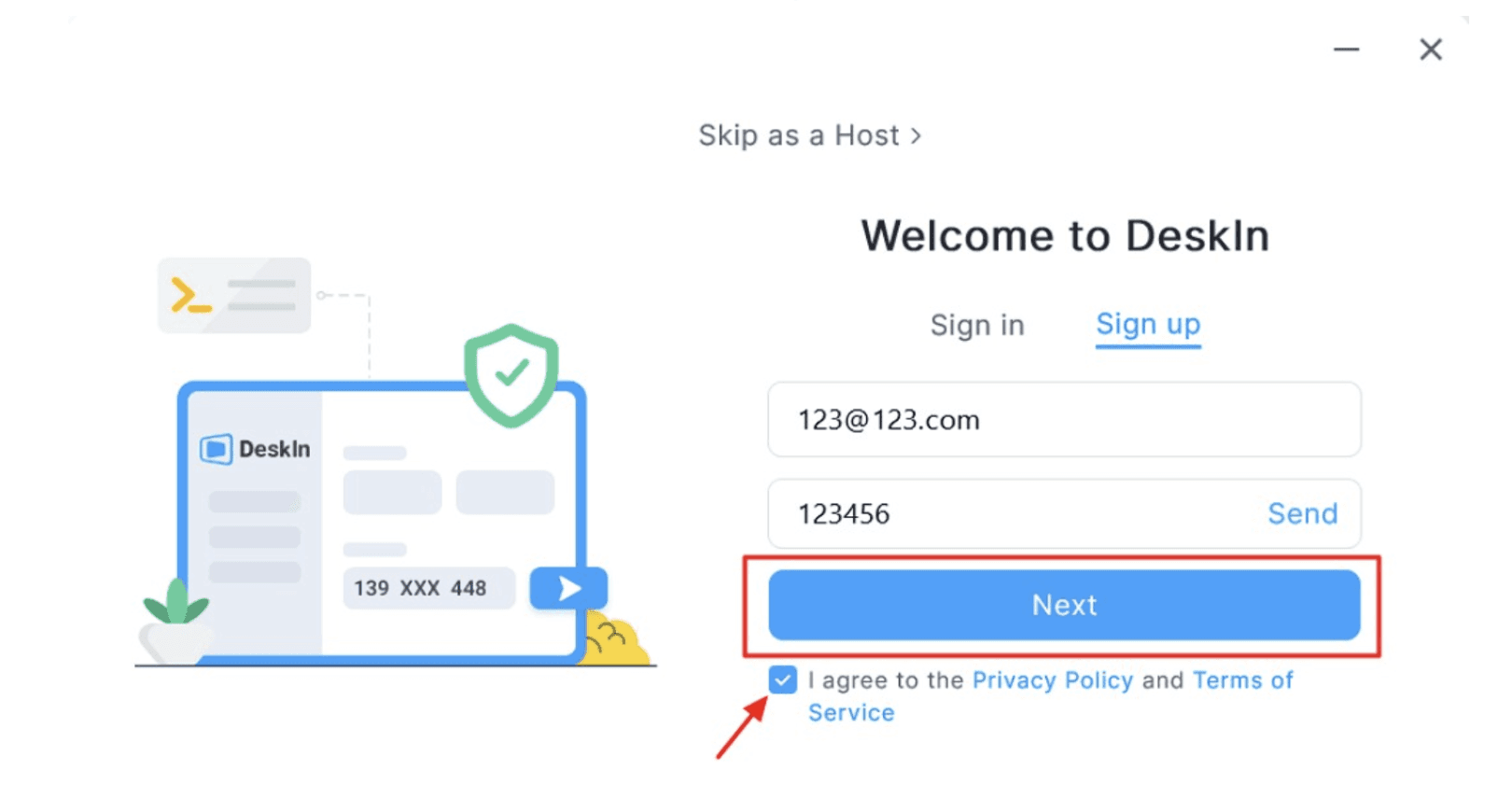
Ikonekta ang iyong mga Mac device sa pamamagitan ng intuitive interface
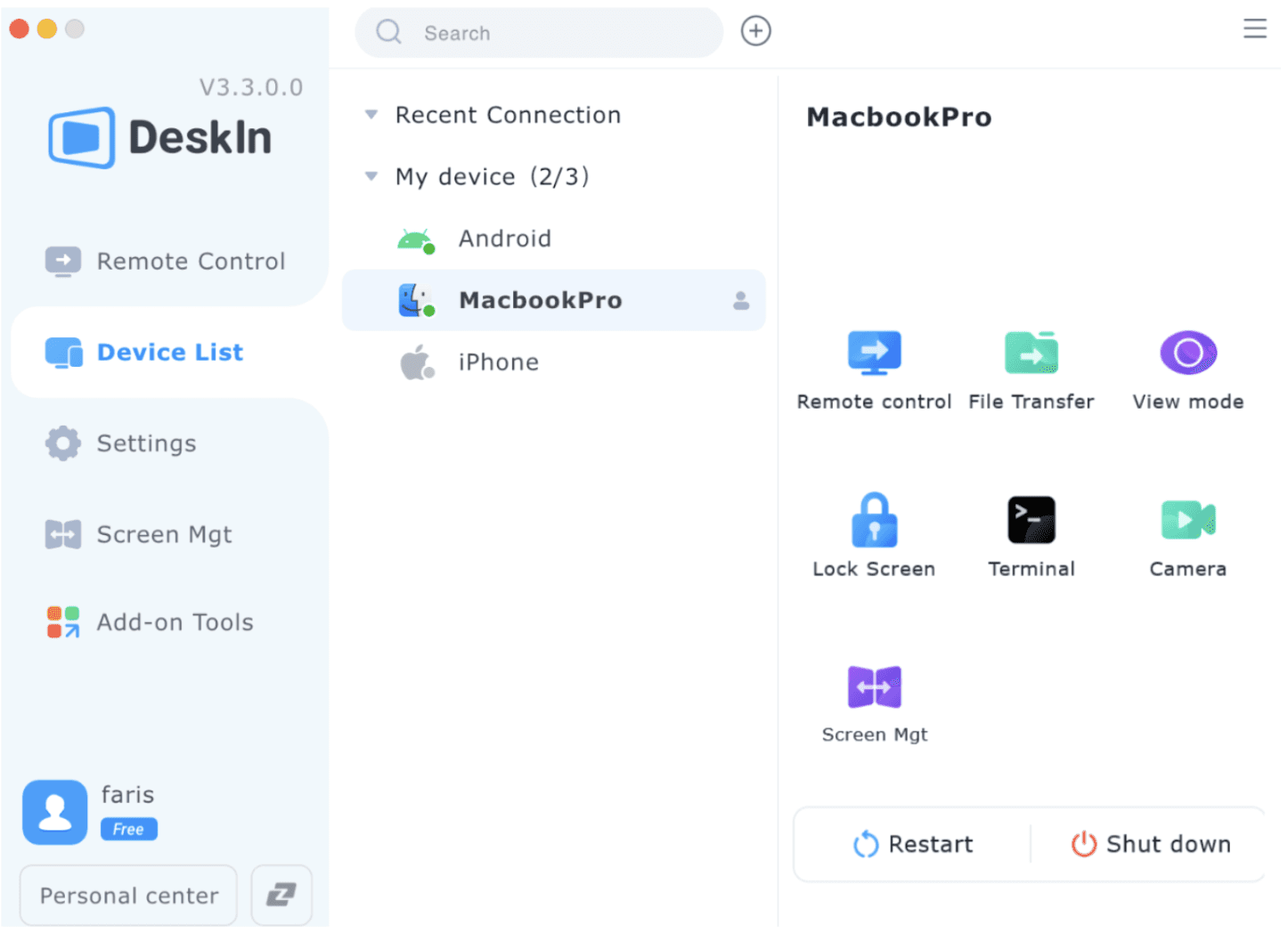
Pumili ng remote control button upang makakuha ng buong access sa iyong Mac
Pumili ng mga Mac app na nais mong i-access sa Windows
Patakbuhin ang mga Mac app nang direkta:
Ilunsad ang anumang Mac application sa interface ng DeskIn
Maranasan ang near-native na pagganap na may minimal na latency
Transfer files na walang sabit sa pagitan ng mga operating system
Mga pagbuti sa produktibidad:
Mag-setup ng mga shortcut para sa madalas gamitin na mga Mac app
I-configure ang automated synchronization sa pagitan ng mga device
I-customize ang mga setting ng display at pagganap
Saan mang paraan ang piliin mo, ang mga tip sa optimization na ito ay makakatulong sa iyo na makuha ang pinakamahusay na pagganap kapag nagpapatakbo ng mga Mac app sa Windows:
Mga isyu sa hardware:
Siguraduhing lumagpas ang iyong Windows PC sa minimum na mga kinakailangan para sa virtualization
Ang SSD storage ay may makabuluhang pagkakaiba sa pagganap
Mas malaking RAM ang inirerekomenda para sa maayos na operasyon
Pag-optimize ng network:
Para sa mga remote o cloud solutions, gumamit ng wired connection kapag posible
Bigyang-priyoridad ang traffic ng Mac sa iyong network gamit ang QoS settings
Isaalang-alang ang isang dedicated network para sa cross-platform na trabaho
Mga pag-aayos sa software:
Isara ang mga hindi kinakailangang aplikasyon sa parehong mga system
Regular na i-update ang lahat ng driver at software
Gumamit ng optimized na mga setting ng display para sa iyong partikular na apps
Mga estratehiya sa pamamahala ng file:
Mag-set up ng isang shared folder na ma-access mula sa parehong mga operating system
Gumamit ng cloud storage bilang intermediary kung kinakailangan
Isaalang-alang ang built-in na file transfer system ng DeskIn para sa malalaking file
Ang kakayahang magpatakbo ng mga Mac app sa Windows ay partikular na mahalaga para sa ilang mga kategorya ng propesyon:
Mga propesyonal sa creative na nangangailangan ng access sa Adobe Creative Suite o Final Cut Pro. Alamin kung paano pinapagana ang iyong mga ideya sa creativity gamit ang mga high-performance na tampok
Mga developer na bumubuo ng mga aplikasyon para sa parehong macOS at Windows na kapaligiran
Mga digital nomads na lumilipat sa pagitan ng mga company-provided na Windows machine at personal na Mac
Mga institusyong pang-edukasyon na may mixed-device na mga kapaligiran
Mga maliliit na negosyo na lumilipat sa pagitan ng mga platform o sumusuporta sa BYOD na mga patakaran
Ayon sa isang ulat ng LinkedIn Workforce, ang mga propesyonal na nagpapakita ng kakayahang cross-platform ay nag-uutos ng hanggang 15% na mas mataas na sahod sa mga teknikal at creative na larangan, na nagpapakita ng halaga ng kasanayang ito.
Ang mga araw ng pagkakaroon ng mga limitasyon dahil sa iyong pagpili ng operating system ay wala na. Kung ikaw ay isang Windows user na nangangailangan ng paminsan-minsan na access sa software na eksklusibo sa Mac o isang propesyonal na nagpapanatili ng cross-platform workflows, ang mga solusyon tulad ng DeskIn ay ginawang posible ang pagpapatakbo ng mga Mac app sa Windows nang walang abala.
Sa pamamagitan ng pagsunod sa mga paraan na nak outline sa gabay na ito, maaari mong likhain ang isang seamless cross-platform na karanasan na nagpapahusay sa iyong produktibidad at nagpapalawak ng iyong digital na kakayahan. Ang mga teknikal na hadlang na minsang naghiwalay sa mga ecosystem na ito ay halos natunaw na, na nag-iiwan sa atin ng flexible, makapangyarihang mga opsyon para sa pagtatrabaho sa iba't ibang platform.
Nakahanda na bang maranasan ang kalayaan ng pagpapatakbo ng mga Mac app sa iyong Windows system? I-download ang DeskIn ngayon at tuklasin kung gaano kasimple ang cross-platform na produktibidad. Ang aming user-friendly na solusyon ay nag-aalis ng kumplikadong karaniwang kaugnay ng pagpapatakbo ng mga Mac app sa Windows, na nagbibigay-daan sa iyo na magtuon sa kung ano ang mahalaga—ang iyong trabaho, hindi ang iyong mga tool.
Bilang isang tao na gumugol ng dalawang dekada sa pag-navigate sa kumplikadong mundo ng cross-platform compatibility, naranasan ko ang walang katapusang mga propesyonal na nagtatangkang malutas ang isang karaniwang problema: ang pagpapatakbo ng mga Mac app sa mga Windows system. Kung ikaw ay isang graphic designer na gumagamit ng isang paboritong tool na eksklusibo sa macOS, isang developer na nagtatrabaho sa iba’t ibang platform, o kamakailan lamang ay lumipat mula Mac patungong Windows ngunit patuloy na nahihirapan sa ilang mga aplikasyon, ang hamon na ito ay totoo.
Ayon sa mga kamakailang istatistika na inilathala ng Statista, ang Windows pa rin ang nangingibabaw na may humigit-kumulang na 73% ng market share ng desktop operating system sa buong mundo, habang ang macOS ay humahawak ng humigit-kumulang na 15%. Gayunpaman, hindi ito nagpapawalang-bisa sa katotohanan na ilan sa mga pinakapangunahing creative at productivity apps ay nananatiling eksklusibo sa ecosystem ng Apple. Ang magandang balita? Ang mga hadlang sa pagitan ng mga platform na ito ay mas madalas na nababagtas kaysa dati.
Sa kasalukuyan, sa patuloy na pagtaas ng mga malalayong at flexible na kapaligiran sa trabaho, ang pagkakaroon ng mga limitasyon dahil sa operating system ay maaaring magdulot ng seryosong epekto sa iyong produktibidad at pagiging epektibo sa daloy ng trabaho. Isang survey ng FlexJobs ang nagpakita na 87% ng mga remote worker ang nangangailangan ng cross-platform functionality upang mapanatili ang pinakamainam na produktibidad.
Tuklasin natin kung paano ka makakapag-break free mula sa mga limitasyong ito at patakbuhin ang iyong mga paboritong Mac app nang direkta sa iyong Windows machine.
📌 Babala sa Produktibidad: Ang pagpapatakbo ng mga Mac app sa Windows ay hindi lamang tungkol sa kaginhawaan—ito ay tungkol sa pag-unlock ng iyong buong potensyal na produktibidad. Ipinapakita ng mga pag-aaral na ang mga propesyonal na kayang makapag-switch ng walang sabit sa pagitan ng mga platform ay nag-uulat ng 34% na mas mataas na kasiyahan sa kanilang digital workflow. Paano Mag-remote Access ng Windows mula sa Iba Pang Device [Sinubukan!]
Bago tayo pumasok sa mga tiyak na tool, mahalagang maunawaan ang dalawang pangunahing paraan para sa pagpapatakbo ng mga macOS app sa isang Windows machine. Ang bawat isa ay may kani-kanilang lakas at trade-off depende sa iyong setup at mga pangangailangan.
Ang mga virtual machine tulad ng VMware Workstation o VirtualBox ay nagpapahintulot sa iyo na patakbuhin ang macOS sa loob ng isang bintana sa iyong Windows computer. Para itong pagkakaroon ng virtual Mac sa loob ng iyong PC.
Mga Bentahe:
Buong kapaligiran ng macOS
Angkop para sa maraming Mac aplikasyon
Sumusuporta sa maraming bersyon ng macOS
Mga Disbentahe:
Nangangailangan ng makapangyarihang PC
Hindi ideal para sa mabigat o graphics-intensive na apps
Maaaring maging kumplikado ang setup
Maaaring magdulot ng mga legal na alalahanin sa ilalim ng mga tuntunin ng lisensya ng Apple
Pinakamabuti para sa: Mga gumagamit na mayroon lamang Windows PC at nangangailangan ng paminsan-minsan na access sa macOS para sa testing, development, o mga partikular na app.
Ang pamamaraang ito ay nagpapahintulot sa iyo na remotely controlin ang isang tunay na Mac mula sa iyong Windows device. Ang Mac ay maaaring isang pisikal na makina na pag-aari mo o isang cloud-based Mac server.
Mga Bentahe:
Near-native na pagganap
Magaan sa mga resources ng Windows
Mabilis at madaling setup
Mga Disbentahe:
Nangangailangan ng access sa isang aktwal na Mac
Umaasa sa kalidad ng koneksyon sa internet
Pinakamabuti para sa: Mga gumagamit na mayroon nang access sa isang Mac at nais ng mas maayos, seamless na karanasan nang hindi gumagamit ng emulation.
👉 basahin pa:
Iyong Setup | Inirerekomendang Paraan |
Kung Ikaw ay mayroon lamang Windows PC | Gumamit ng virtual machine |
Kung Ikaw ay may parehong Mac at Windows PC | Gumamit ng remote access tool tulad ng DeskIn |
Ang kaalaman sa pagkakaiba nang maaga ay makakatulong sa iyo upang maiwasan ang hindi kinakailangang oras sa setup at pumili ng pinaka-epektibong solusyon para sa iyong mga pangangailangan.
Ngayon na nauunawaan natin ang mga opsyon, tingnan natin ang mga praktikal na paraan ng pagpapatakbo ng mga Mac app sa Windows.
Kung kailangan mo ng isang kumpletong kapaligiran ng macOS, ang pagsasaayos ng virtual machine ay maaaring ang iyong pinakamahusay na opsyon. Narito kung paano ito gawin:
Pumili ng iyong virtualization software:
VMware Workstation Pro (bayad)
VirtualBox (libre)
Parallels (bayad, ngayon ay available para sa Windows)
Kumuha ng macOS:
Para sa testing at layunin ng pag-unlad lamang
Siguraduhing sumusunod ka sa EULA ng Apple
Mga hakbang sa pag-install:
Gumawa ng bagong virtual machine sa iyong piniling software
Mag-allocate ng angkop na resources (hindi bababa sa 4GB RAM, 2 CPU cores)
Mag-install ng macOS gamit ang angkop na boot media
Mag-install ng VMware Tools o VirtualBox Guest Additions
Mga tip sa optimization:
Mag-allocate ng mas maraming RAM at CPU cores para sa mas mahusay na pagganap
I-enable ang 3D acceleration kung available
Gumamit ng SSD para sa storage
Patayin ang hindi kinakailangang visual effects sa macOS
Ayon sa benchmark tests ng TechRadar noong 2024, ang isang wastong na-configure na virtual machine na tumatakbo sa modernong hardware ay maaaring makamit ang humigit-kumulang 70-80% ng native performance para sa karamihan ng mga aplikasyon.
Para sa mas streamlined na karanasan na may mas kaunting teknikal na abala, ang mga cross-platform remote access tool tulad ng DeskIn ay nag-aalok ng nakakaengganyang alternatibo:
I-download ang DeskIn:
I-install ang DeskIn sa parehong iyong Windows PC at ang Mac na nais mong i-access
Simple na proseso ng setup:
Gumawa ng isang DeskIn account at mag-login sa parehong device
Ikonekta ang iyong mga Mac device sa pamamagitan ng intuitive interface
Pumili ng remote control button upang makakuha ng buong access sa iyong Mac
Pumili ng mga Mac app na nais mong i-access sa Windows
Patakbuhin ang mga Mac app nang direkta:
Ilunsad ang anumang Mac application sa interface ng DeskIn
Maranasan ang near-native na pagganap na may minimal na latency
Transfer files na walang sabit sa pagitan ng mga operating system
Mga pagbuti sa produktibidad:
Mag-setup ng mga shortcut para sa madalas gamitin na mga Mac app
I-configure ang automated synchronization sa pagitan ng mga device
I-customize ang mga setting ng display at pagganap
Saan mang paraan ang piliin mo, ang mga tip sa optimization na ito ay makakatulong sa iyo na makuha ang pinakamahusay na pagganap kapag nagpapatakbo ng mga Mac app sa Windows:
Mga isyu sa hardware:
Siguraduhing lumagpas ang iyong Windows PC sa minimum na mga kinakailangan para sa virtualization
Ang SSD storage ay may makabuluhang pagkakaiba sa pagganap
Mas malaking RAM ang inirerekomenda para sa maayos na operasyon
Pag-optimize ng network:
Para sa mga remote o cloud solutions, gumamit ng wired connection kapag posible
Bigyang-priyoridad ang traffic ng Mac sa iyong network gamit ang QoS settings
Isaalang-alang ang isang dedicated network para sa cross-platform na trabaho
Mga pag-aayos sa software:
Isara ang mga hindi kinakailangang aplikasyon sa parehong mga system
Regular na i-update ang lahat ng driver at software
Gumamit ng optimized na mga setting ng display para sa iyong partikular na apps
Mga estratehiya sa pamamahala ng file:
Mag-set up ng isang shared folder na ma-access mula sa parehong mga operating system
Gumamit ng cloud storage bilang intermediary kung kinakailangan
Isaalang-alang ang built-in na file transfer system ng DeskIn para sa malalaking file
Ang kakayahang magpatakbo ng mga Mac app sa Windows ay partikular na mahalaga para sa ilang mga kategorya ng propesyon:
Mga propesyonal sa creative na nangangailangan ng access sa Adobe Creative Suite o Final Cut Pro. Alamin kung paano pinapagana ang iyong mga ideya sa creativity gamit ang mga high-performance na tampok
Mga developer na bumubuo ng mga aplikasyon para sa parehong macOS at Windows na kapaligiran
Mga digital nomads na lumilipat sa pagitan ng mga company-provided na Windows machine at personal na Mac
Mga institusyong pang-edukasyon na may mixed-device na mga kapaligiran
Mga maliliit na negosyo na lumilipat sa pagitan ng mga platform o sumusuporta sa BYOD na mga patakaran
Ayon sa isang ulat ng LinkedIn Workforce, ang mga propesyonal na nagpapakita ng kakayahang cross-platform ay nag-uutos ng hanggang 15% na mas mataas na sahod sa mga teknikal at creative na larangan, na nagpapakita ng halaga ng kasanayang ito.
Ang mga araw ng pagkakaroon ng mga limitasyon dahil sa iyong pagpili ng operating system ay wala na. Kung ikaw ay isang Windows user na nangangailangan ng paminsan-minsan na access sa software na eksklusibo sa Mac o isang propesyonal na nagpapanatili ng cross-platform workflows, ang mga solusyon tulad ng DeskIn ay ginawang posible ang pagpapatakbo ng mga Mac app sa Windows nang walang abala.
Sa pamamagitan ng pagsunod sa mga paraan na nak outline sa gabay na ito, maaari mong likhain ang isang seamless cross-platform na karanasan na nagpapahusay sa iyong produktibidad at nagpapalawak ng iyong digital na kakayahan. Ang mga teknikal na hadlang na minsang naghiwalay sa mga ecosystem na ito ay halos natunaw na, na nag-iiwan sa atin ng flexible, makapangyarihang mga opsyon para sa pagtatrabaho sa iba't ibang platform.
Nakahanda na bang maranasan ang kalayaan ng pagpapatakbo ng mga Mac app sa iyong Windows system? I-download ang DeskIn ngayon at tuklasin kung gaano kasimple ang cross-platform na produktibidad. Ang aming user-friendly na solusyon ay nag-aalis ng kumplikadong karaniwang kaugnay ng pagpapatakbo ng mga Mac app sa Windows, na nagbibigay-daan sa iyo na magtuon sa kung ano ang mahalaga—ang iyong trabaho, hindi ang iyong mga tool.


Gawing Pangalawang Monitor ang iPad Para sa Windows at Mac Computers
Para sa mga multitasking na manggagawa, ang pagkakaroon ng pangalawang monitor ay maaaring greatly increase ng productivity. Kung ikaw ay isang tao sa home office o isang estudyante na walang dual screen. Narito kung paano mo madaling gawing pangalawang monitor ang iyong idle iPad para sa iyong computer.
1. Taasan ang espasyo ng screen upang ipakita ang higit pa sa parehong oras. Para sa mga multi-task users, maiiwasan nilang magpalipat-lipat ng mga bintana, na nakakatipid ng oras.
2. Ang bawat screen ay gumagana nang hiwalay, ginagawang mas organisado ang workspace.
Kapag nag-e-edit ng mga video, isang screen ang ginagamit para sa pag-e-edit at ang isa para sa paglalagay ng mga materyales. Kapag sumusulat ng papel, isang screen para sa pagsusulat, ang isa para sa paghahanap ng impormasyon atbp.
3. Ang laki ng screen ng iPad ay sapat na malaki, at ang kalidad ng display ay medyo maganda. Para sa mga gumagamit na may mga pangangailangan sa disenyo o gumagamit ng MacBook, mas nagiging cost-effective ito kaysa sa pagbili ng karagdagang screen, at wala nang problema sa pagkakaiba ng kulay.
4. Maraming tao ang may mga iPad sa bahay. Sa pamamagitan ng paggamit ng device na mayroon ka bilang isang dual screen, nakakatipid ka sa gastos ng pagbili ng isa pang screen at ng espasyong ilalagay ito.
Ang sariling tampok ng Apple na Apple Sidecar ay nagbibigay-daan sa iyo na gamitin ang iPad bilang isang external display para sa MacBook at iMac. Gumawa lamang ng ilang simpleng setting at maaari mong makamit ang seamless connection sa pagitan ng iyong iPad at computer.
Paalala: Upang magamit ang Apple Sidecar, ang dalawang device ay dapat nakalog sa parehong Apple ID o nasa parehong network. Dapat i-on ang Bluetooth at Wi-Fi sa parehong device, at hindi dapat lumagpas ang distansya ng 10 meters (tungkol sa 10 meters).
Buksan ang Mac System Settings >> I-click ang "Display" sa sidebar >> I-click ang "+" pop up menu sa kanan at piliin ang iyong iPad.
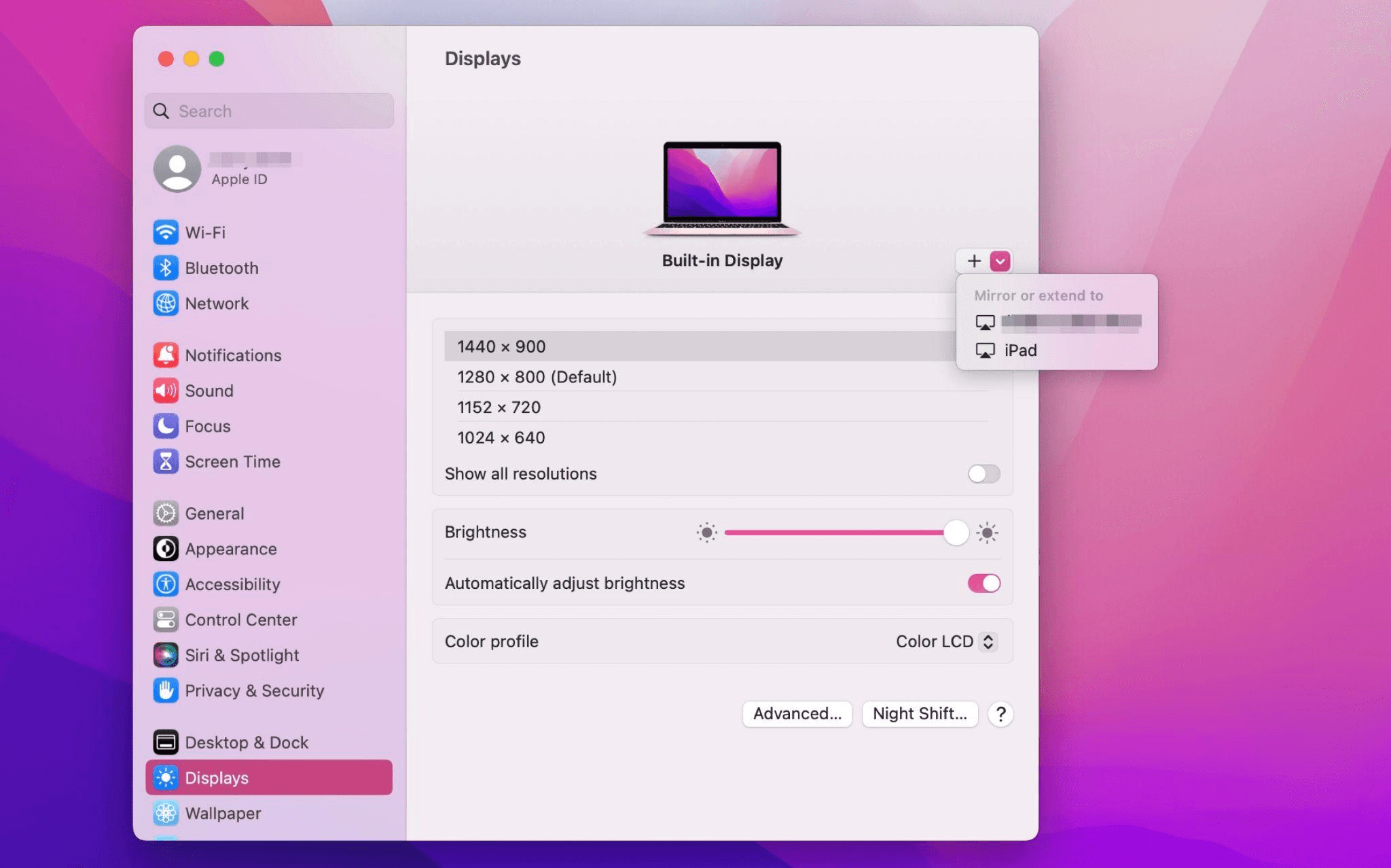
Piliin ang iPad, baguhin ang Use as settings sa "Extended Display". Suriin ang Airplay settings sa itaas na toolbar ng Mac at itakda ang iPad bilang "Use As Separate Display".
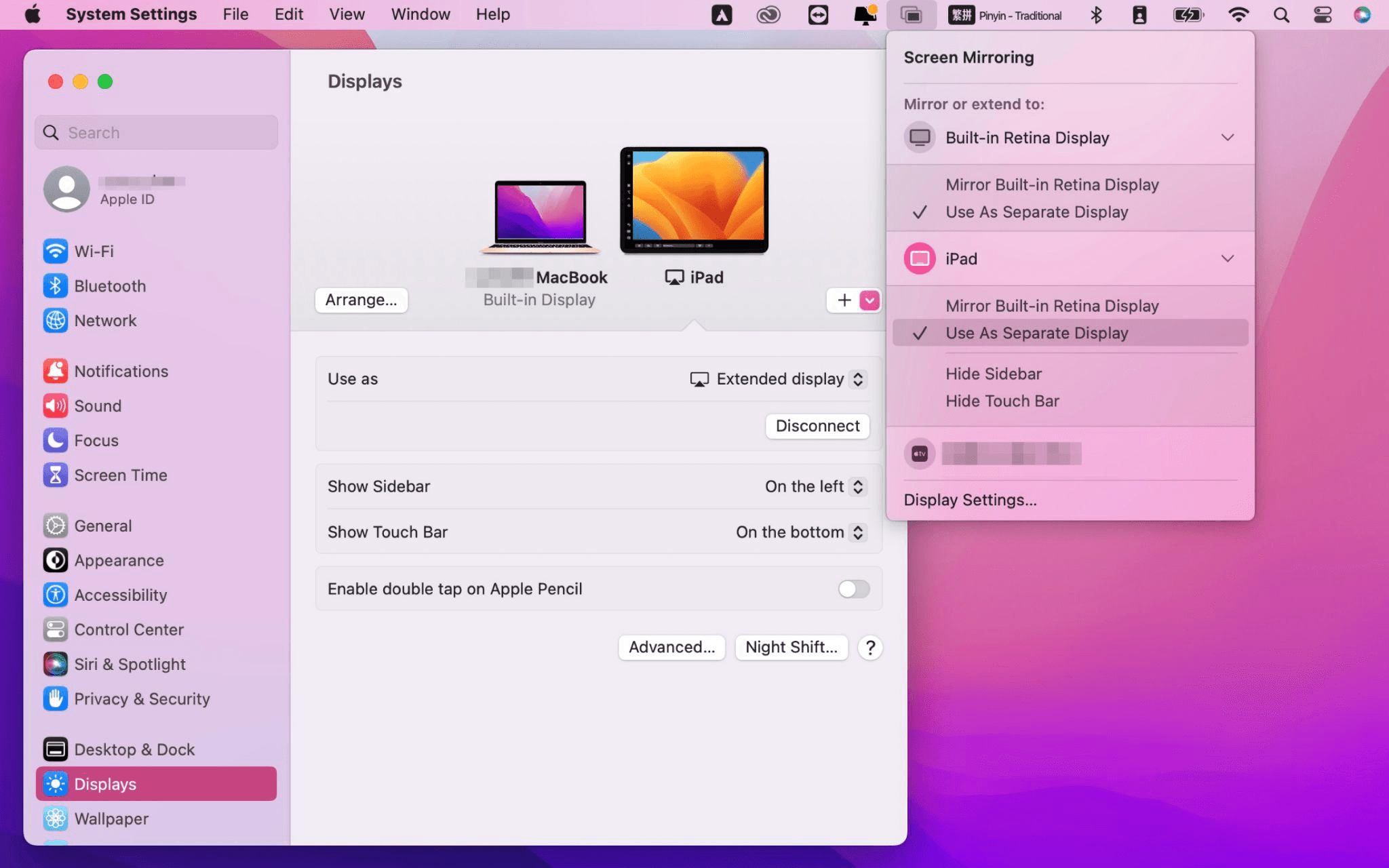
Matapos makumpleto ang mga setting, ang iyong iPad ay magiging pangalawang display para sa iyong Mac. Maaari mong ilipat ang mga bintana mula sa iyong Mac papunta sa iyong iPad nang maayos. Maaari mo ring gamitin ang sidebar sa iPad o baguhin ang posisyon ng sidebar sa system display settings.
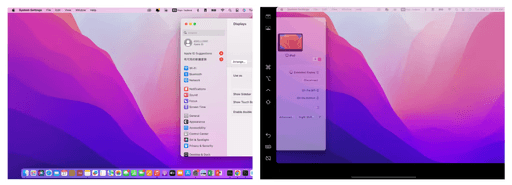
MacBook Screen (Kaliwa) at iPad Screen (Kanan)
Ang Apple Sidecar ay sumusuporta lamang sa mga Mac na inilabas pagkatapos ng 2016 at iPadOS13 o bago. Kung gumagamit ka ng lumang Apple device o Windows device, maaari mo pa ring gamitin ang DeskIn remote software upang gawin ang screen extension. Sinusuportahan nito ang paggamit ng iPad bilang pangalawang display para sa Mac at Windows, at ang smoothness ay hindi mas mababa sa sidecar.
I-download ang DeskIn sa iyong computer at iPad, magrehistro para sa isang libreng account at mag-log in nang hiwalay.

Paalala: Sa iyong unang pag-log in sa isang bagong device, kailangan mong kumpletuhin ang email verification, na naglalayong protektahan ang seguridad ng iyong account.
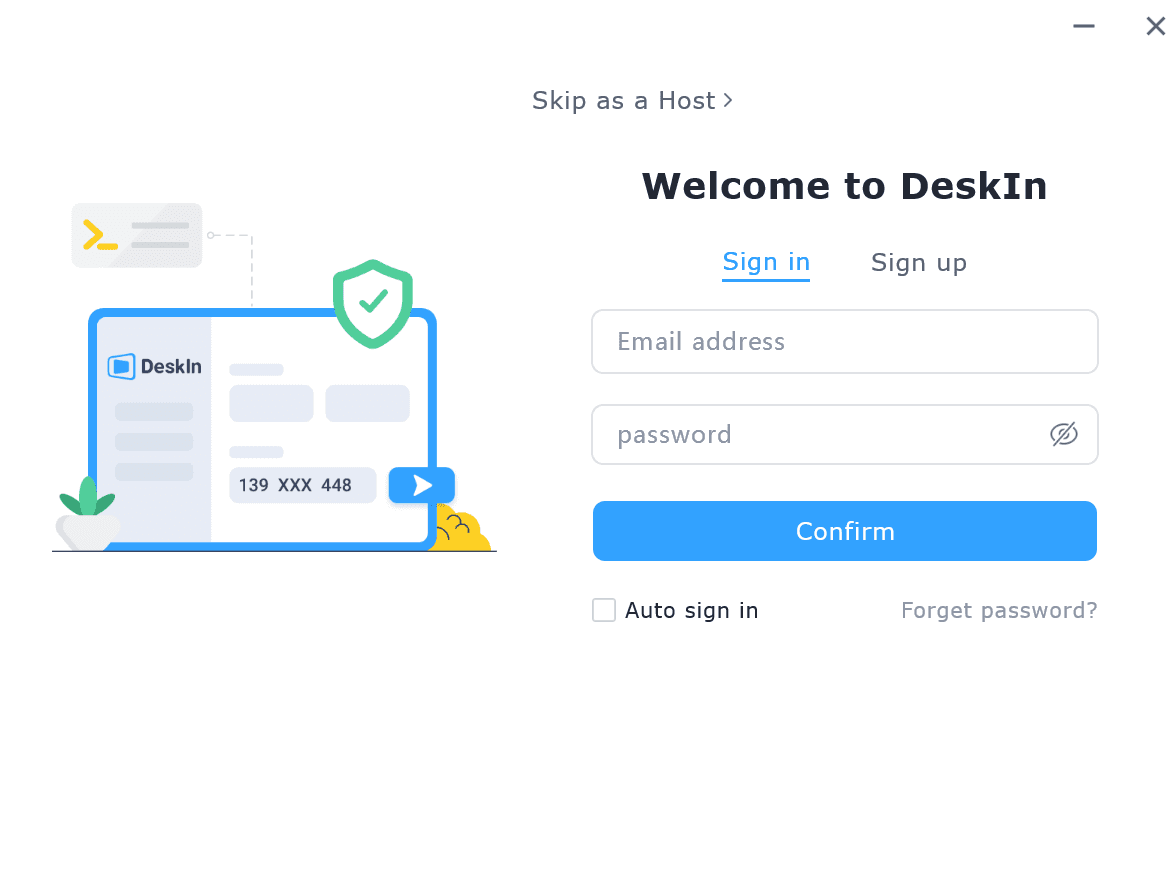
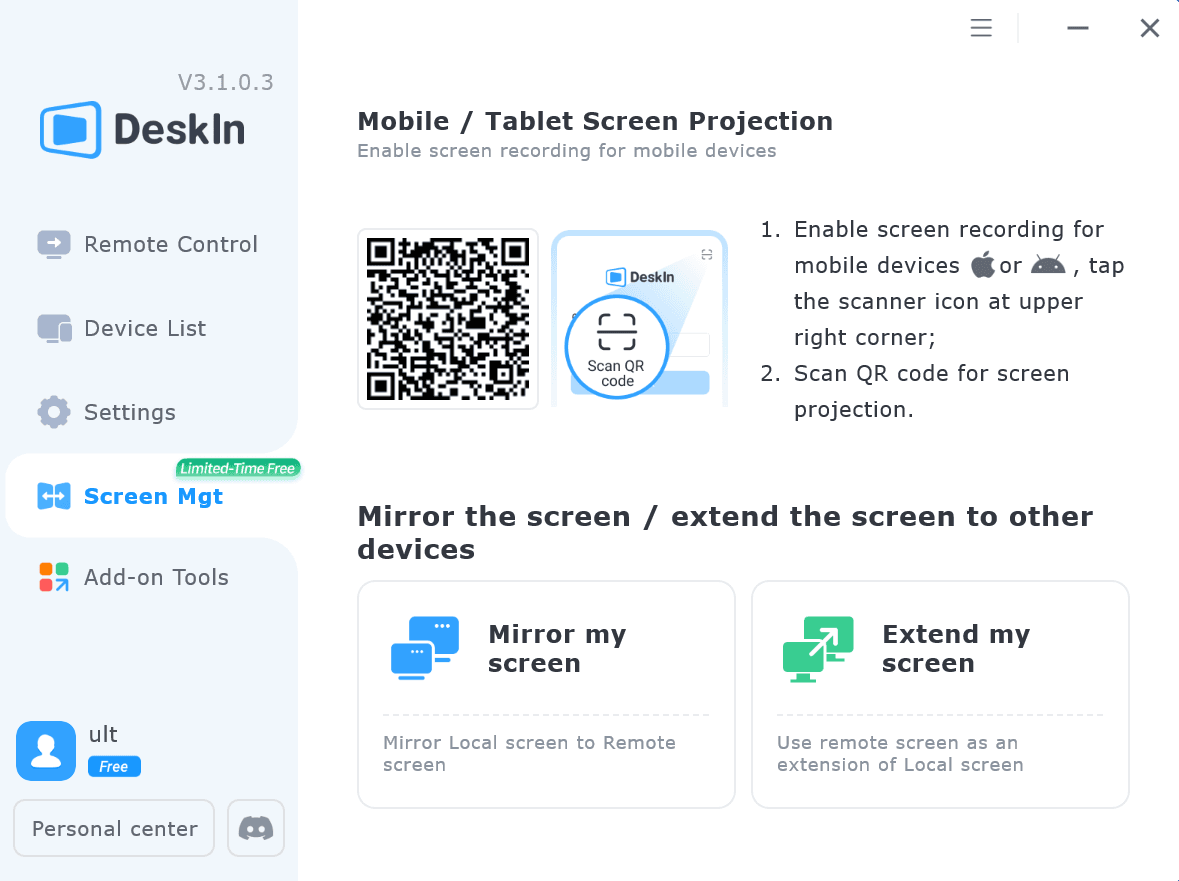
Buksan ang DeskIn app sa iyong Windows/Mac computer >> Pumunta sa "Screen Mgt" Tab >> I-click ang "Extend my screen"
Piliin ang iyong iPad, at i-click ang "Start Extending". Kapag nakakonekta, ang iyong iPad ay magiging pangalawang display ng iyong Windows/Mac computer, maaari mong ilipat ang mga bintana sa pagitan ng dalawang screen na para bang nasa isa lamang ito.
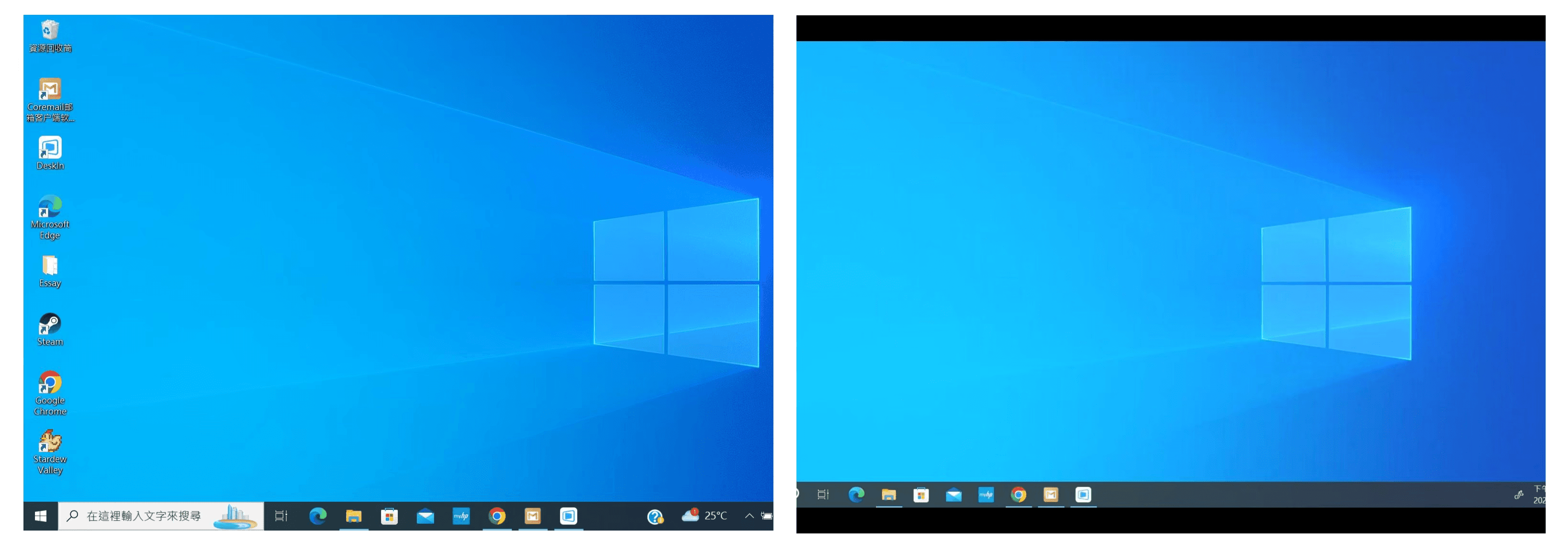
Computer Screen (Kaliwa) at iPad Screen (Kanan)
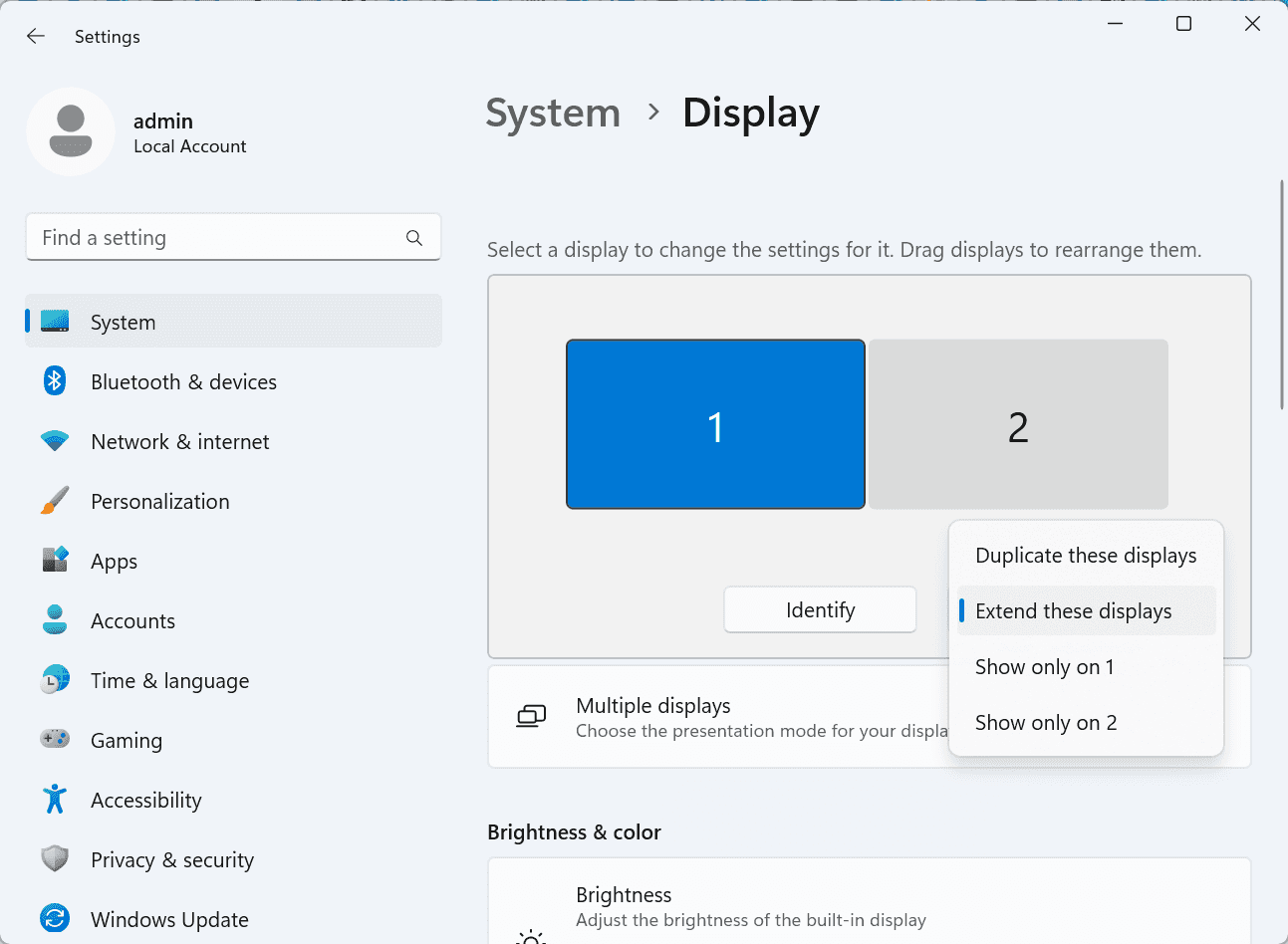
Matapos ang extension, kung napansin mong ang iyong iPad ay nagmi-mirror lamang ng nilalaman sa iyong computer screen, mangyaring pumunta sa Windows System Settings >> Display Settings at baguhin ang screen option sa "Extend these displays". Maaari mo ring baguhin ang posisyon ng screen sa pamamagitan ng pag-drag ng 2 screens.
Ang artikulong ito ay nagpapakita kung paano gamitin ang DeskIn remote desktop software upang gawing "pangalawang screen" ang isang iPad para sa Mac at Windows computers. Ito ay lalong kapaki-pakinabang para sa mga tao na kailangang hawakan ang maraming gawain nang sabay-sabay at nais na mapabuti ang productivity. Kung naghahanap ka ng screen extension tool na gumagana sa iyong MacBook, iPad, Android Tablet at Windows PC, ang DeskIn remote desktop ay ang pinakamainam na solusyon para sa iyo. I-download ang DeskIn at subukan ito ngayon!

Top 6 RustDesk Alternative Tools for Faster, Easier Remote Access
Remote access should feel like flipping a light switch, not decoding a control panel. Yet many users exploring RustDesk eventually run into friction: connection IDs, server setup, or occasional lag. While RustDesk is powerful, it’s not always the easiest or smoothest option, especially for non-technical users.
That’s why more people are actively searching for a reliable RustDesk alternative that combines performance, simplicity, and flexibility. Whether you want a plug-and-play solution or something more advanced, this guide will help you find the best fit.
RustDesk stands out as a privacy-friendly, self-hosted remote desktop tool. However, real-world usage reveals a few common challenges:
Complicated setup for the RustDesk self-hosted environments
Manual connection steps requiring IDs and passwords
Occasional latency or unstable connections
Limited user-friendly features out of the box
For many users, especially those helping family or managing multiple devices, simplicity matters just as much as control.
When evaluating a RustDesk alternative, focus on these key factors:
Ease of use: Quick setup without technical overhead
Performance: Smooth, low-latency remote sessions
Compatibility: Support for Windows, macOS, Linux, and mobile
Security: Strong encryption and access controls
Flexibility: Options ranging from cloud-based to open source
The ideal tool strikes a balance between power and convenience, something many modern solutions now deliver better than traditional setups.
Here’s a quick breakdown of the top tools and where they shine:
DeskIn – Best all-in-one RustDesk alternative for performance and ease of use
AnyDesk – Best lightweight tool for fast connections
TeamViewer – Best for enterprise-grade remote support
MeshCentral – Best open-source and self-hosted solution
DWService – Best free browser-based tool
Chrome Remote Desktop – Best simple, no-frills option
Ultra-low latency with smooth high-frame-rate streaming
No complex setup or server deployment required
Cross-platform including Rustdesk alternative for Android
Secure with encryption and device control features
Built-in file transfer and multi-device management
Smaller awareness than legacy competitors
Best for: Users who want a powerful yet simple remote desktop solution
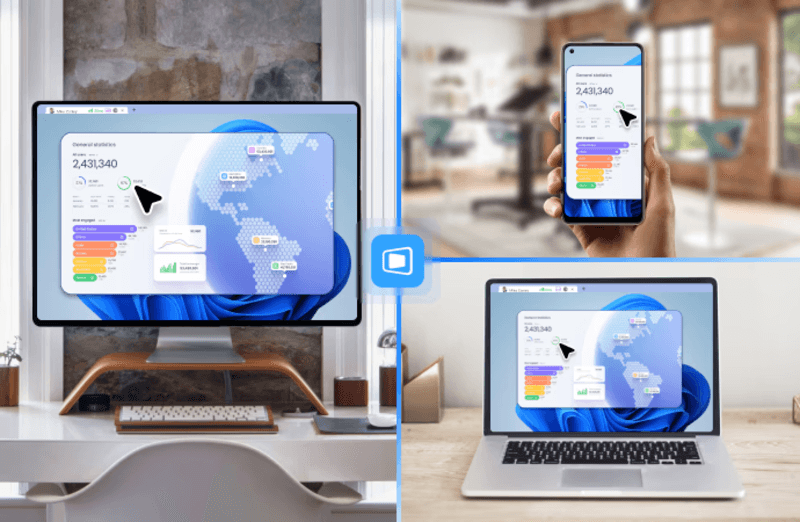
DeskIn removes the friction that often comes with remote access tools. Instead of relying on IDs or manual configurations, it offers a streamlined connection experience that works right out of the box. This makes it especially valuable for users supporting non-technical family members or managing multiple remote devices.
Performance is where DeskIn truly distinguishes itself. Compared to RustDesk, which can sometimes struggle with latency, DeskIn delivers consistently smooth sessions with minimal lag. It also eliminates the need for self-hosting, making it a strong free RustDesk alternative option for users who want powerful features without the complexity.
For those exploring options beyond the RustDesk alternative GitHub projects, DeskIn provides a polished, ready-to-use experience that balances simplicity with professional-grade performance.
Lightweight and fast installation
Good performance on low bandwidth
Cross-platform support
Easy-to-use interface
Performance may drop during long sessions
File transfer can be inconsistent
Best for: Users needing quick and simple remote access
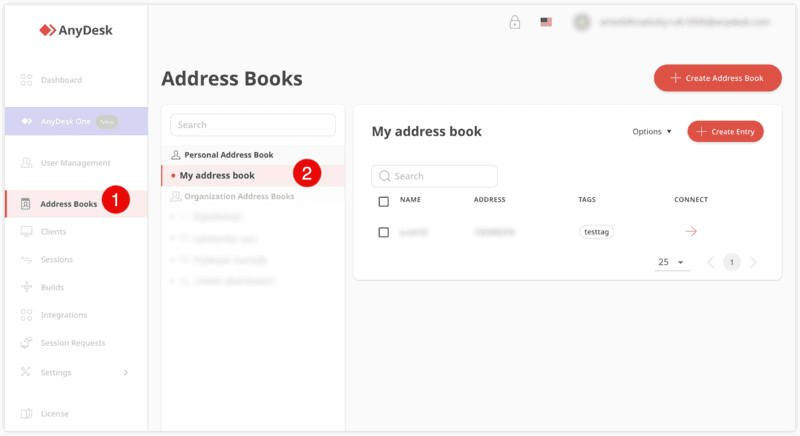
AnyDesk is often considered a natural step up from RustDesk for users who want something easier to deploy. It offers a lightweight application that connects quickly and performs well under normal conditions. This makes it suitable for quick troubleshooting or occasional remote access.
However, performance consistency can be an issue. Users frequently report lag or instability during extended sessions or when handling more demanding tasks. While AnyDesk is a solid option for basic needs, it may not fully satisfy users looking for a more robust, all-in-one solution.
👀 You may also be interested in: |
|---|
Enterprise-grade security with encryption and 2FA
Stable performance across global networks
Rich features like file transfer and session recording
Broad device compatibility
Expensive for commercial use
Free version has limitations
Heavier resource usage on some systems
Best for: Businesses and IT teams managing multiple endpoints
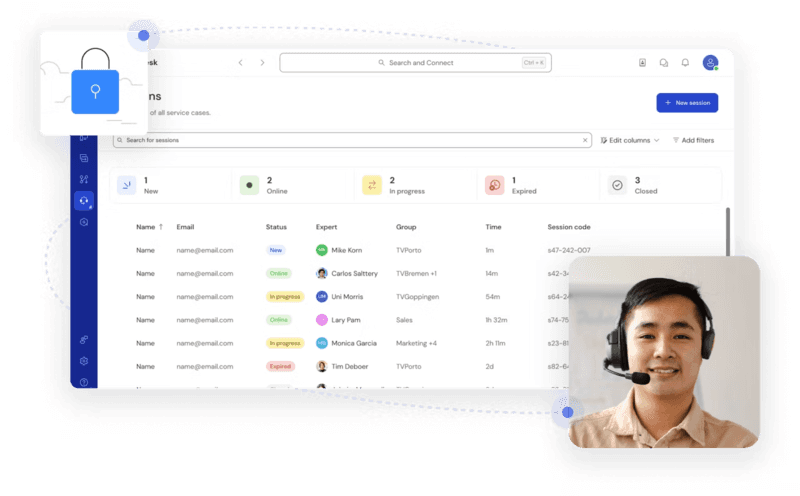
TeamViewer has long been a dominant player in the remote desktop space, offering a comprehensive suite of features designed for enterprise environments. It excels in reliability and global connectivity, making it a popular choice for IT support teams.
That said, its pricing model is a major drawback for many users. Frequent users may quickly encounter licensing restrictions, and costs can escalate for businesses. Additionally, its heavier footprint can impact performance on lower-end devices. DeskIn offers a more modern alternative by delivering similar performance and essential features without the same cost barriers. For users who want enterprise-level capabilities with better efficiency, it presents a compelling option.
👀 You may also be interested in: |
|---|
Fully RustDesk alternative open source solution
Web-based management dashboard
Supports multi-device environments
Strong customization and control
Complex setup and maintenance
Requires technical expertise
Best for: Advanced users needing a Rustdesk alternative self-hosted
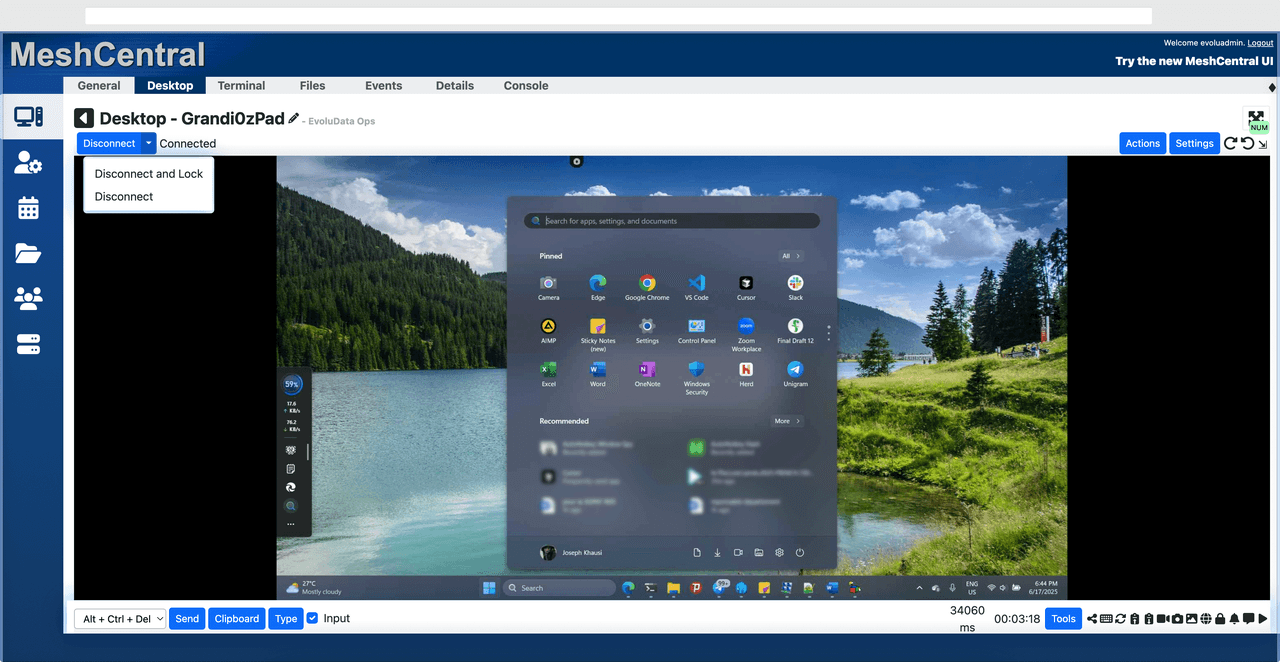
MeshCentral is a powerful open-source platform designed for users who want full control over their remote access infrastructure. It supports multiple devices and provides a centralized dashboard for management, making it attractive for IT professionals.
However, this flexibility comes with complexity. Setting up and maintaining a MeshCentral server requires technical knowledge, which can be a barrier for many users. Compared to this, DeskIn offers a much simpler deployment process while still delivering strong performance and security. For users who prioritize ease of use over full control, modern solutions like DeskIn provide a more accessible alternative.
Completely free
Browser-based access
Open-source foundation
Simple setup
Limited performance
Basic feature set
Best for: Users looking for a simple, free RustDesk alternative
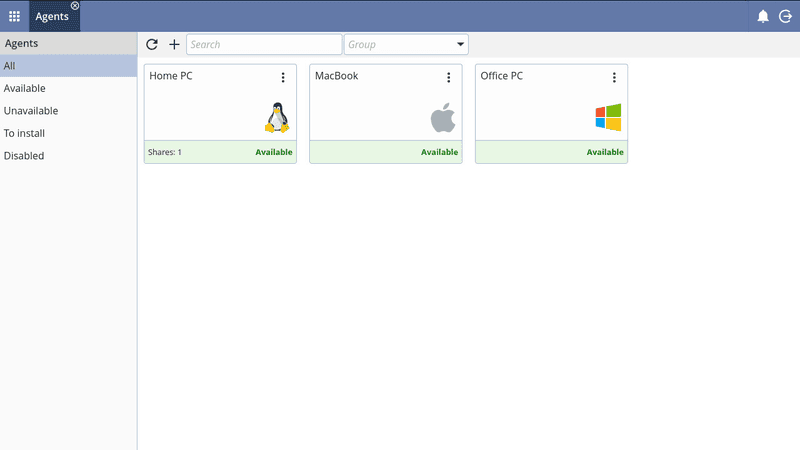
DWService offers a browser-based approach to remote access with no heavy installation, making it convenient for quick connections in restricted environments. It supports both desktop access and file management across major platforms.
However, performance often feels sluggish, especially on demanding tasks, and features remain basic; lacking session recording, smooth multi-monitor support, or advanced security controls. While suitable for occasional personal use, it falls short for professional or high-performance scenarios.
Free and easy to use
Browser-based setup
Cross-platform compatibility
Very limited features
No advanced management or collaboration tools
Best for: Casual users needing basic remote access
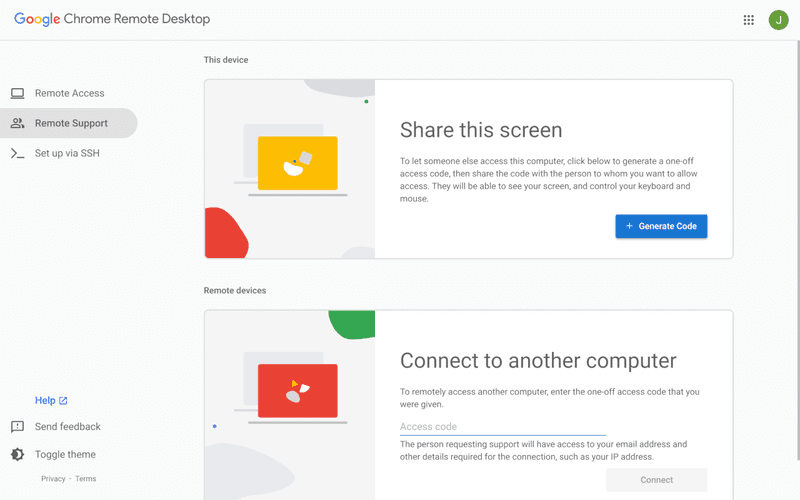
Chrome Remote Desktop is one of the simplest remote access tools available. It’s easy to set up and works across devices, making it a convenient choice for occasional use.
However, it lacks many essential features such as file transfer, session management, and advanced security controls. For users with more demanding needs, it quickly becomes insufficient. Compared to Chrome Remote Desktop, DeskIn provides a much more complete experience without sacrificing ease of use, making it a better long-term solution.
👀 You may also be interested in: |
|---|
RustDesk is powerful but can be difficult to set up and manage, especially with self-hosting. Many users prefer tools that offer similar performance without technical complexity. DeskIn simplifies remote access while maintaining strong performance and security.
Several tools qualify as a free RustDesk alternative, including DWService and Chrome Remote Desktop. However, DeskIn stands out by offering better performance and usability even in its free version.
Yes, tools like MeshCentral and DWService are considered RustDesk alternative open source options. They provide flexibility and control but often require technical expertise to set up and maintain.
Beginners should choose tools with a simple setup and intuitive interfaces. DeskIn is an excellent option because it removes the need for manual configuration while still delivering advanced features.
RustDesk is a powerful starting point, but it’s not always the easiest or most efficient tool for everyday use. From setup complexity to performance limitations, many users eventually look for a better RustDesk alternative.
Among all the options, DeskIn stands out as the most balanced solution. It combines speed, simplicity, and cross-platform support into one seamless experience. If you’re ready to move beyond technical friction and enjoy truly smooth remote access, DeskIn is a choice that simply works.

Top 7 RDP Alternative Tools for Faster, Safer Remote Access
Remote desktop access used to feel like a solid bridge. Now, for many users, traditional RDP feels more like a creaky rope ladder. With performance issues, security concerns, and limited cross-platform support, it's no surprise that more people are actively searching for a better RDP alternative that actually keeps up with modern workflows.
If you're managing multiple servers, working across devices, or just tired of unstable connections, this guide will walk you through the best tools worth switching to.
RDP (Remote Desktop Protocol) is a proprietary protocol developed by Microsoft that allows users to connect to another computer over a network. It's widely used for accessing Windows servers, virtual machines, and remote workstations.
While powerful in controlled environments, RDP is often tied to Windows systems and requires configuration like port forwarding or VPNs. Compared to newer tools, it can feel rigid and outdated.
You may also be interested in: |
|---|
RDP still works, but it comes with trade-offs that many users find frustrating:
Security risks if not properly configured
Complex setup for remote or external access
Limited cross-platform compatibility
Performance issues over unstable networks
Many IT teams are now actively replacing it, especially when looking for a Windows RDP client alternative or something that works seamlessly across macOS, Linux, and mobile devices. That's where modern Remote Desktop alternatives shine.
Choosing the right tool is like picking the right vehicle. Some are built for speed, others for heavy-duty enterprise work. Here's a quick snapshot:
DeskIn – Best all-in-one RDP alternative for performance and cross-platform use
TeamViewer – Best for enterprise remote support
AnyDesk – Best lightweight option for fast connections
RustDesk – Best Windows RDP alternative open-source solution
Remmina – Best RDP alternative for Linux users
Chrome Remote Desktop – Best simple browser-based tool
Splashtop – Best for high-performance business environments
Ultra-low latency with smooth high-frame-rate streaming
Works across Windows, macOS, Linux, iOS, and Android
Strong encryption and secure access controls
Built-in file transfer and multi-session support
Newer compared to legacy brands
Best for: Users who want a powerful, flexible RDP alternative
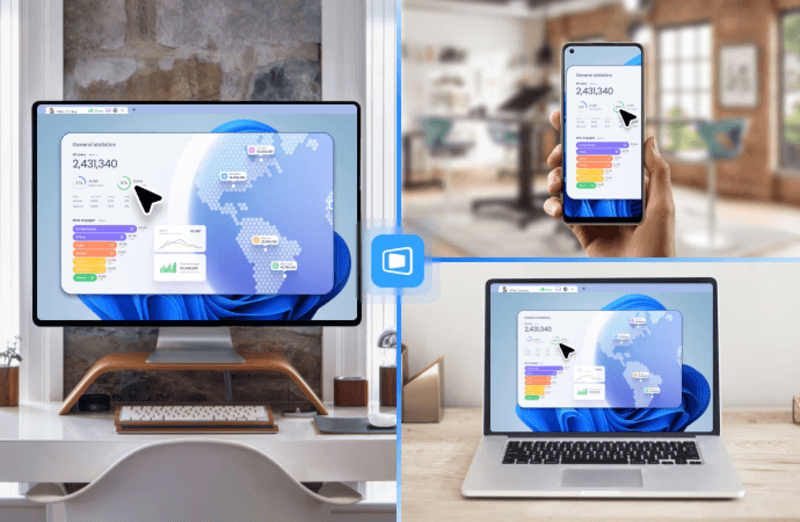
DeskIn feels less like remote access and more like teleportation for your desktop. Whether you're managing servers, supporting clients, or working remotely, it delivers consistently smooth performance without the usual lag spikes seen in traditional RDP setups.
Unlike many tools, DeskIn eliminates the need for complex configurations. You don't need to wrestle with firewalls or VPNs just to connect. It also works seamlessly across platforms, making it a strong alternative to Microsoft Remote Desktop for Mac and mobile users alike.
For teams juggling multiple systems, DeskIn provides a unified experience that replaces fragmented workflows. It's also a strong free RDP alternative option with premium-level capabilities, making it ideal for both individuals and businesses.
Enterprise-grade security and compliance
Extensive feature set including collaboration tools
Cross-platform compatibility
Reliable global performance
Expensive licensing
Can be overkill for individuals
Best for: Enterprises needing secure and scalable remote access
TeamViewer is a comprehensive remote desktop platform widely adopted by IT teams, support professionals, and enterprises. Its feature set extends far beyond simple screen sharing—it includes robust device management, remote printing, file transfer, session recording, and even augmented reality support for field service. TeamViewer's security architecture relies on AES‑256 encryption, two‑factor authentication, and whitelisting, making it suitable for organizations with strict compliance requirements. It runs on virtually every operating system and mobile platform.
The main trade‑off is its pricing: licenses are subscription‑based and can become expensive for small teams or individual users, especially as TeamViewer aggressively flags personal use as commercial, leading to session restrictions.
Fast and responsive
Lightweight installation
Works well on low bandwidth
Easy to use
File transfer can be inconsistent
Lag during longer sessions
Best for: Users needing quick, simple remote access
AnyDesk is a lightweight remote desktop application prized for its speed and efficiency, often recommended as a fast alternative to Microsoft's native Remote Desktop on Windows 10 and Android. It uses a proprietary video codec, DeskRT, to achieve low latency even on limited bandwidth, making it ideal for quick support sessions and accessing devices over mobile networks. The interface is clean and minimalist, with features like address book management, file transfer, and session recording available.
However, users frequently report instability during extended sessions; performance can degrade over time, and file transfers may slow considerably compared to competitors. While its free version is generous for personal use, professional users often find the performance ceiling limits its suitability for continuous, demanding workloads. DeskIn, by contrast, maintains consistent performance even during extended use, making it better suited for professional workloads.
You may also be interested in: |
|---|
Free and open-source
Self-hosting for full control
Strong privacy protection
Active community
Technical setup required
Limited user-friendly features
Best for: Developers and privacy-focused users
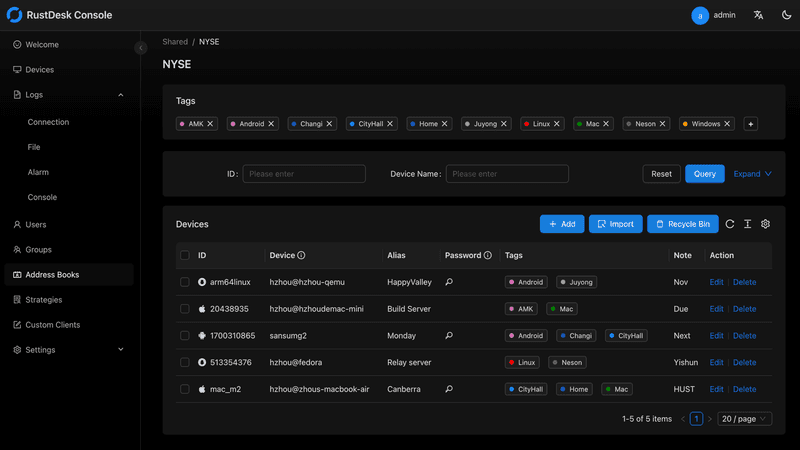
RustDesk has emerged as a leading open‑source remote desktop alternative, appealing to developers and organizations that require full control over their data. It allows users to self‑host the relay and rendezvous servers, meaning no third‑party infrastructure handles connection metadata. Built with Rust, it offers a modern codebase with cross‑platform clients (Windows, macOS, Linux, Android, iOS) and supports essential features such as file transfer, TCP tunneling, and customizable address books.
The major barrier is its complexity: deploying a self‑hosted environment requires technical expertise to configure firewalls, SSL certificates, and ongoing server maintenance. For those using the public relay, performance can be inconsistent depending on server load and geographic proximity.
You may also be interested in: Top RustDesk Alternatives for Better Performance, Security & Ease of Use |
|---|
Open-source and free
Supports multiple protocols including RDP and VNC
Lightweight and flexible
Native to Linux environments
Limited features compared to modern tools
UI can feel outdated
Best for: Linux users looking for a traditional RDP alternative Linux
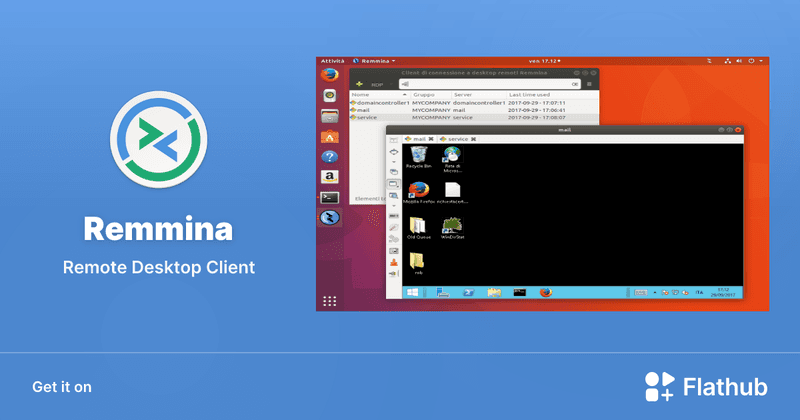
Remmina is a beloved open‑source remote desktop client for Linux, supporting multiple protocols (RDP, VNC, SSH, SPICE, and others) in a single unified interface. It is frequently chosen by system administrators and Linux enthusiasts who need a flexible, lightweight tool to manage diverse environments. Remmina offers tabbed sessions, quick‑connect profiles, and a plugin system that extends its capabilities.
However, its strength - protocol flexibility, also highlights its limitations. As a frontend client rather than a full remote access solution, it lacks features like unattended access, centralized account management, or robust session recording out of the box. Performance can vary by protocol, and the user experience lags behind more polished commercial tools, particularly for users seeking a plug‑and‑play setup.
Free and easy to use
Browser-based setup
Cross-platform access
Very limited features
No advanced management tools
Best for: Casual users needing basic remote access
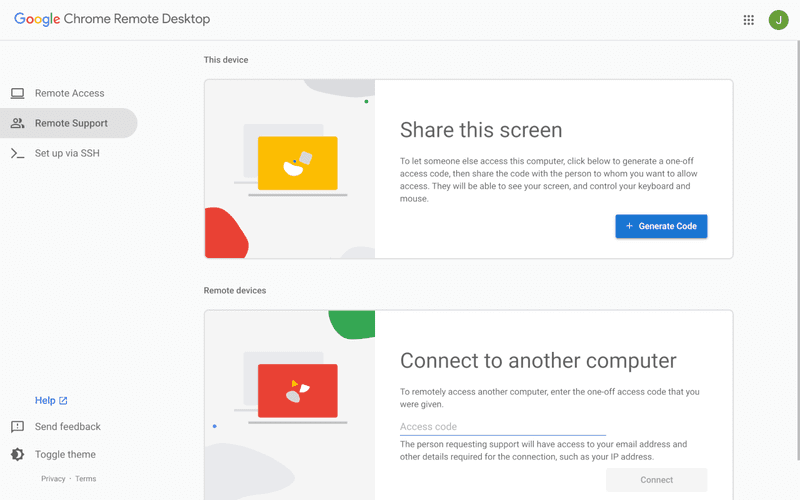
Chrome Remote Desktop is a free, browser‑based remote access tool from Google that requires nothing more than a Chrome browser and a Google account. It excels in simplicity: installation takes seconds, and connections are mediated through Google's infrastructure, eliminating complex firewall configurations. For occasional use—such as helping a family member or quickly accessing a home computer—it works reliably across Windows, macOS, Linux, and even ChromeOS.
The trade‑off is its minimal feature set. There is no native file transfer, multi‑session management, remote printing, or granular permission controls. Collaboration tools are absent, and the reliance on a Google account for authentication can be a limitation in professional environments. It remains a convenient entry‑level tool but struggles to meet the needs of power users or IT teams.
You may also be interested in: |
|---|
High-quality streaming performance
Strong security features
Good for business environments
Reliable connections
Subscription-based pricing
Limited free version
Best for: Businesses needing performance-focused remote access
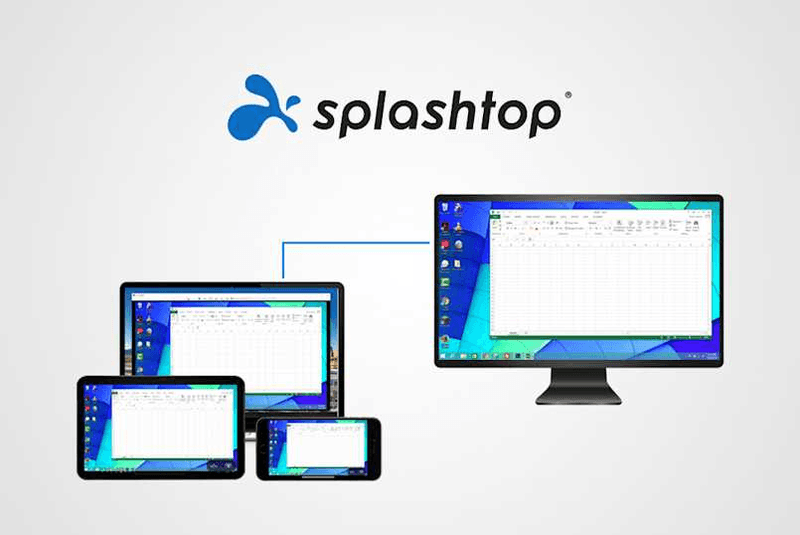
Splashtop is a high‑performance remote desktop solution frequently adopted by creative professionals, educational institutions, and enterprises that prioritize fluid interaction. It delivers low‑latency streaming with support for high‑frame‑rate displays, making it suitable for video editing, CAD work, and other graphics‑intensive tasks. Splashtop offers a range of editions—from Business Access to SOS for on‑demand support—all of which include robust security (AES‑256, device authentication) and features like file transfer, remote printing, and multi‑monitor navigation. Its performance over local networks and the internet is consistently praised.
The primary drawback is cost: while competitive, the subscription model can accumulate quickly for users needing access to multiple devices or advanced features, especially when compared to similarly capable tools with more flexible pricing structures. DeskIn offers similar performance benefits with a more flexible pricing structure, making it a compelling alternative.
You may also be interested in: |
|---|
RDP can be difficult to configure, less secure if exposed, and limited outside Windows environments. Modern tools like DeskIn provide better performance, security, and ease of use.
The best RDP alternative depends on your needs, but DeskIn stands out for its balance of speed, security, and cross-platform compatibility.
Yes, several tools qualify as an RDP alternative free, including RustDesk and Chrome Remote Desktop. DeskIn also offers a free tier with advanced capabilities.
Microsoft is evolving its remote desktop ecosystem, but traditional RDP isn't disappearing overnight. However, many users are already transitioning to more modern solutions like DeskIn for better reliability and flexibility.
RDP has served its purpose, but the digital world has outgrown its limitations. Whether you need better performance, stronger security, or true cross-platform access, switching to a modern RDP alternative is no longer optional, it's inevitable.
Among all the options, DeskIn stands out as a future-ready solution. It combines speed, simplicity, and power into one seamless experience, helping you leave behind the friction of traditional remote desktop tools and step into something far more efficient.
Gawing Pangalawang Monitor ang iPad Para sa Windows at Mac Computers
Para sa mga multitasking na manggagawa, ang pagkakaroon ng pangalawang monitor ay maaaring greatly increase ng productivity. Kung ikaw ay isang tao sa home office o isang estudyante na walang dual screen. Narito kung paano mo madaling gawing pangalawang monitor ang iyong idle iPad para sa iyong computer.
1. Taasan ang espasyo ng screen upang ipakita ang higit pa sa parehong oras. Para sa mga multi-task users, maiiwasan nilang magpalipat-lipat ng mga bintana, na nakakatipid ng oras.
2. Ang bawat screen ay gumagana nang hiwalay, ginagawang mas organisado ang workspace.
Kapag nag-e-edit ng mga video, isang screen ang ginagamit para sa pag-e-edit at ang isa para sa paglalagay ng mga materyales. Kapag sumusulat ng papel, isang screen para sa pagsusulat, ang isa para sa paghahanap ng impormasyon atbp.
3. Ang laki ng screen ng iPad ay sapat na malaki, at ang kalidad ng display ay medyo maganda. Para sa mga gumagamit na may mga pangangailangan sa disenyo o gumagamit ng MacBook, mas nagiging cost-effective ito kaysa sa pagbili ng karagdagang screen, at wala nang problema sa pagkakaiba ng kulay.
4. Maraming tao ang may mga iPad sa bahay. Sa pamamagitan ng paggamit ng device na mayroon ka bilang isang dual screen, nakakatipid ka sa gastos ng pagbili ng isa pang screen at ng espasyong ilalagay ito.
Ang sariling tampok ng Apple na Apple Sidecar ay nagbibigay-daan sa iyo na gamitin ang iPad bilang isang external display para sa MacBook at iMac. Gumawa lamang ng ilang simpleng setting at maaari mong makamit ang seamless connection sa pagitan ng iyong iPad at computer.
Paalala: Upang magamit ang Apple Sidecar, ang dalawang device ay dapat nakalog sa parehong Apple ID o nasa parehong network. Dapat i-on ang Bluetooth at Wi-Fi sa parehong device, at hindi dapat lumagpas ang distansya ng 10 meters (tungkol sa 10 meters).
Buksan ang Mac System Settings >> I-click ang "Display" sa sidebar >> I-click ang "+" pop up menu sa kanan at piliin ang iyong iPad.
Piliin ang iPad, baguhin ang Use as settings sa "Extended Display". Suriin ang Airplay settings sa itaas na toolbar ng Mac at itakda ang iPad bilang "Use As Separate Display".
Matapos makumpleto ang mga setting, ang iyong iPad ay magiging pangalawang display para sa iyong Mac. Maaari mong ilipat ang mga bintana mula sa iyong Mac papunta sa iyong iPad nang maayos. Maaari mo ring gamitin ang sidebar sa iPad o baguhin ang posisyon ng sidebar sa system display settings.
MacBook Screen (Kaliwa) at iPad Screen (Kanan)
Ang Apple Sidecar ay sumusuporta lamang sa mga Mac na inilabas pagkatapos ng 2016 at iPadOS13 o bago. Kung gumagamit ka ng lumang Apple device o Windows device, maaari mo pa ring gamitin ang DeskIn remote software upang gawin ang screen extension. Sinusuportahan nito ang paggamit ng iPad bilang pangalawang display para sa Mac at Windows, at ang smoothness ay hindi mas mababa sa sidecar.
I-download ang DeskIn sa iyong computer at iPad, magrehistro para sa isang libreng account at mag-log in nang hiwalay.
Paalala: Sa iyong unang pag-log in sa isang bagong device, kailangan mong kumpletuhin ang email verification, na naglalayong protektahan ang seguridad ng iyong account.
Buksan ang DeskIn app sa iyong Windows/Mac computer >> Pumunta sa "Screen Mgt" Tab >> I-click ang "Extend my screen"
Piliin ang iyong iPad, at i-click ang "Start Extending". Kapag nakakonekta, ang iyong iPad ay magiging pangalawang display ng iyong Windows/Mac computer, maaari mong ilipat ang mga bintana sa pagitan ng dalawang screen na para bang nasa isa lamang ito.
Computer Screen (Kaliwa) at iPad Screen (Kanan)
Matapos ang extension, kung napansin mong ang iyong iPad ay nagmi-mirror lamang ng nilalaman sa iyong computer screen, mangyaring pumunta sa Windows System Settings >> Display Settings at baguhin ang screen option sa "Extend these displays". Maaari mo ring baguhin ang posisyon ng screen sa pamamagitan ng pag-drag ng 2 screens.
Ang artikulong ito ay nagpapakita kung paano gamitin ang DeskIn remote desktop software upang gawing "pangalawang screen" ang isang iPad para sa Mac at Windows computers. Ito ay lalong kapaki-pakinabang para sa mga tao na kailangang hawakan ang maraming gawain nang sabay-sabay at nais na mapabuti ang productivity. Kung naghahanap ka ng screen extension tool na gumagana sa iyong MacBook, iPad, Android Tablet at Windows PC, ang DeskIn remote desktop ay ang pinakamainam na solusyon para sa iyo. I-download ang DeskIn at subukan ito ngayon!
Top 6 RustDesk Alternative Tools for Faster, Easier Remote Access
Remote access should feel like flipping a light switch, not decoding a control panel. Yet many users exploring RustDesk eventually run into friction: connection IDs, server setup, or occasional lag. While RustDesk is powerful, it’s not always the easiest or smoothest option, especially for non-technical users.
That’s why more people are actively searching for a reliable RustDesk alternative that combines performance, simplicity, and flexibility. Whether you want a plug-and-play solution or something more advanced, this guide will help you find the best fit.
RustDesk stands out as a privacy-friendly, self-hosted remote desktop tool. However, real-world usage reveals a few common challenges:
Complicated setup for the RustDesk self-hosted environments
Manual connection steps requiring IDs and passwords
Occasional latency or unstable connections
Limited user-friendly features out of the box
For many users, especially those helping family or managing multiple devices, simplicity matters just as much as control.
When evaluating a RustDesk alternative, focus on these key factors:
Ease of use: Quick setup without technical overhead
Performance: Smooth, low-latency remote sessions
Compatibility: Support for Windows, macOS, Linux, and mobile
Security: Strong encryption and access controls
Flexibility: Options ranging from cloud-based to open source
The ideal tool strikes a balance between power and convenience, something many modern solutions now deliver better than traditional setups.
Here’s a quick breakdown of the top tools and where they shine:
DeskIn – Best all-in-one RustDesk alternative for performance and ease of use
AnyDesk – Best lightweight tool for fast connections
TeamViewer – Best for enterprise-grade remote support
MeshCentral – Best open-source and self-hosted solution
DWService – Best free browser-based tool
Chrome Remote Desktop – Best simple, no-frills option
Ultra-low latency with smooth high-frame-rate streaming
No complex setup or server deployment required
Cross-platform including Rustdesk alternative for Android
Secure with encryption and device control features
Built-in file transfer and multi-device management
Smaller awareness than legacy competitors
Best for: Users who want a powerful yet simple remote desktop solution
DeskIn removes the friction that often comes with remote access tools. Instead of relying on IDs or manual configurations, it offers a streamlined connection experience that works right out of the box. This makes it especially valuable for users supporting non-technical family members or managing multiple remote devices.
Performance is where DeskIn truly distinguishes itself. Compared to RustDesk, which can sometimes struggle with latency, DeskIn delivers consistently smooth sessions with minimal lag. It also eliminates the need for self-hosting, making it a strong free RustDesk alternative option for users who want powerful features without the complexity.
For those exploring options beyond the RustDesk alternative GitHub projects, DeskIn provides a polished, ready-to-use experience that balances simplicity with professional-grade performance.
Lightweight and fast installation
Good performance on low bandwidth
Cross-platform support
Easy-to-use interface
Performance may drop during long sessions
File transfer can be inconsistent
Best for: Users needing quick and simple remote access
AnyDesk is often considered a natural step up from RustDesk for users who want something easier to deploy. It offers a lightweight application that connects quickly and performs well under normal conditions. This makes it suitable for quick troubleshooting or occasional remote access.
However, performance consistency can be an issue. Users frequently report lag or instability during extended sessions or when handling more demanding tasks. While AnyDesk is a solid option for basic needs, it may not fully satisfy users looking for a more robust, all-in-one solution.
👀 You may also be interested in: |
|---|
Enterprise-grade security with encryption and 2FA
Stable performance across global networks
Rich features like file transfer and session recording
Broad device compatibility
Expensive for commercial use
Free version has limitations
Heavier resource usage on some systems
Best for: Businesses and IT teams managing multiple endpoints
TeamViewer has long been a dominant player in the remote desktop space, offering a comprehensive suite of features designed for enterprise environments. It excels in reliability and global connectivity, making it a popular choice for IT support teams.
That said, its pricing model is a major drawback for many users. Frequent users may quickly encounter licensing restrictions, and costs can escalate for businesses. Additionally, its heavier footprint can impact performance on lower-end devices. DeskIn offers a more modern alternative by delivering similar performance and essential features without the same cost barriers. For users who want enterprise-level capabilities with better efficiency, it presents a compelling option.
👀 You may also be interested in: |
|---|
Fully RustDesk alternative open source solution
Web-based management dashboard
Supports multi-device environments
Strong customization and control
Complex setup and maintenance
Requires technical expertise
Best for: Advanced users needing a Rustdesk alternative self-hosted
MeshCentral is a powerful open-source platform designed for users who want full control over their remote access infrastructure. It supports multiple devices and provides a centralized dashboard for management, making it attractive for IT professionals.
However, this flexibility comes with complexity. Setting up and maintaining a MeshCentral server requires technical knowledge, which can be a barrier for many users. Compared to this, DeskIn offers a much simpler deployment process while still delivering strong performance and security. For users who prioritize ease of use over full control, modern solutions like DeskIn provide a more accessible alternative.
Completely free
Browser-based access
Open-source foundation
Simple setup
Limited performance
Basic feature set
Best for: Users looking for a simple, free RustDesk alternative
DWService offers a browser-based approach to remote access with no heavy installation, making it convenient for quick connections in restricted environments. It supports both desktop access and file management across major platforms.
However, performance often feels sluggish, especially on demanding tasks, and features remain basic; lacking session recording, smooth multi-monitor support, or advanced security controls. While suitable for occasional personal use, it falls short for professional or high-performance scenarios.
Free and easy to use
Browser-based setup
Cross-platform compatibility
Very limited features
No advanced management or collaboration tools
Best for: Casual users needing basic remote access
Chrome Remote Desktop is one of the simplest remote access tools available. It’s easy to set up and works across devices, making it a convenient choice for occasional use.
However, it lacks many essential features such as file transfer, session management, and advanced security controls. For users with more demanding needs, it quickly becomes insufficient. Compared to Chrome Remote Desktop, DeskIn provides a much more complete experience without sacrificing ease of use, making it a better long-term solution.
👀 You may also be interested in: |
|---|
RustDesk is powerful but can be difficult to set up and manage, especially with self-hosting. Many users prefer tools that offer similar performance without technical complexity. DeskIn simplifies remote access while maintaining strong performance and security.
Several tools qualify as a free RustDesk alternative, including DWService and Chrome Remote Desktop. However, DeskIn stands out by offering better performance and usability even in its free version.
Yes, tools like MeshCentral and DWService are considered RustDesk alternative open source options. They provide flexibility and control but often require technical expertise to set up and maintain.
Beginners should choose tools with a simple setup and intuitive interfaces. DeskIn is an excellent option because it removes the need for manual configuration while still delivering advanced features.
RustDesk is a powerful starting point, but it’s not always the easiest or most efficient tool for everyday use. From setup complexity to performance limitations, many users eventually look for a better RustDesk alternative.
Among all the options, DeskIn stands out as the most balanced solution. It combines speed, simplicity, and cross-platform support into one seamless experience. If you’re ready to move beyond technical friction and enjoy truly smooth remote access, DeskIn is a choice that simply works.
Products
Download
Resources
Contact Us
Email: support@deskin.io
Office: 991D Alexandra Road #02-17, Singapore 119972
Copyright © 2026 Zuler Technology PTE. LTD. All rights reserved.
Contact Us
Email: support@deskin.io
Office: 991D Alexandra Road #02-17, Singapore 119972
Products
Download
Resources
Copyright © 2026 Zuler Technology PTE. LTD. All rights reserved.
Products
Download
Resources
Contact Us
support@deskin.io
991D Alexandra Road #02-17
Singapore 119972
Copyright © 2026 Zuler Technology PTE. LTD. All rights reserved.
【New User Special Offer】
Save
Extra 20%
on your first order|4K60FPS
Extra
20% Off
|For
New Users
【New User Special Offer】
Save
Extra 20%
on first order


