Cómo activar el modo 3D en dispositivos móviles para juegos y diseño
Para la mayoría de los escenarios de juegos AAA que requieren un movimiento completo del personaje y un control de cámara de 360 grados con un ratón, es posible que la configuración predeterminada de la aplicación móvil de Deskin no admita este nivel de interacción.
Sin embargo, Deskin hace esto posible habilitando el Modo 3D a través de nuestro Teclado para juegos, una función disponible exclusivamente para usuarios con el Plan Gaming o el Plan de alto rendimiento.
Siga la siguiente guía paso a paso para habilitarlo desde sus dispositivos iOS / Android.
Paso 1: Abra la página del menú adicional después de conectarse al dispositivo deseado.

Paso 2: Abra la selección "Ratón" en el menú.
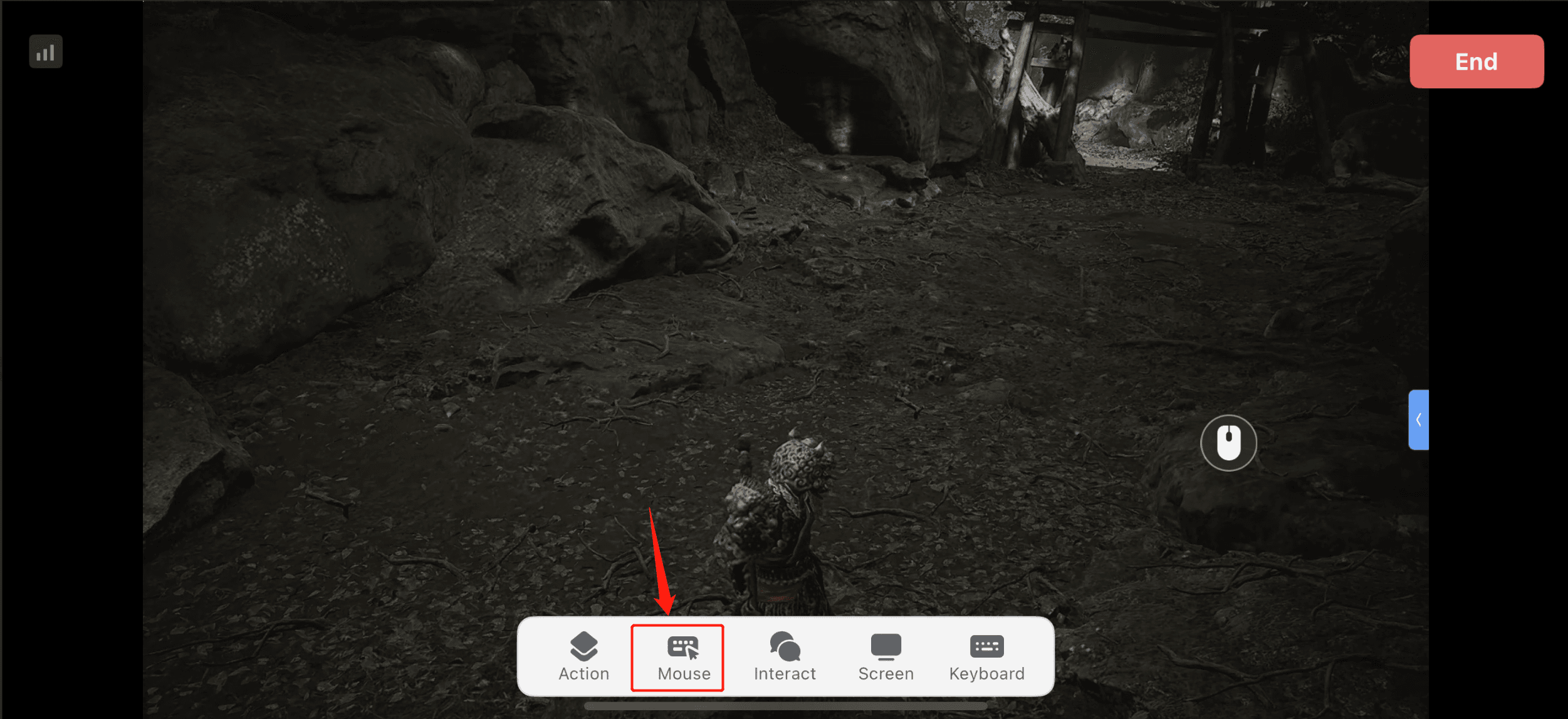
Paso 3: Seleccione "Teclado para juegos" en el menú.

Paso 4: Seleccione el teclado que desee; puede crear su teclado personalizado o, de lo contrario, puede seleccionar el "Teclado para juegos general".


Paso 5: Elija uno de los teclados en "Teclado para juegos general"; si ha creado y seleccionado su teclado personalizado, omita este paso.
Paso 6: Haga clic en la flecha azul en la parte superior de la pantalla para abrir el "Menú del teclado para juegos".

Paso 7: Haga clic en la pestaña "Configuración".

Paso 8: Haga clic en "Modo 3D" y luego en "Guardar".


