¿Qué debo hacer si no recibí el correo de verificación al iniciar sesión en un nuevo dispositivo?
Solución de problemas con los correos de verificación de DeskIn
Si no has recibido un correo de verificación al iniciar sesión en un nuevo dispositivo, primero revisa tu carpeta de correo no deseado (Spam) o espera unos minutos por si hay retrasos en la entrega. Si el correo aún no llega, puedes reenviar el código, intentar iniciar sesión desde una plataforma diferente (web, escritorio o móvil) o evitar el paso de verificación por completo agregando manualmente el ID del dispositivo a tu cuenta a través del Centro personal web de DeskIn o desde un cliente de escritorio donde ya hayas iniciado sesión.
Registro de cuenta, cambio de contraseña e inicio de sesión en la cuenta por primera vez
Al registrar una cuenta, cambiar la contraseña o iniciar sesión en una cuenta de DeskIn por primera vez en un nuevo dispositivo, DeskIn requiere una verificación por correo electrónico para garantizar la seguridad de la cuenta. ¿Qué puedes hacer si no recibes el correo de verificación?
Solución 1: Intenta reenviar el correo de verificación
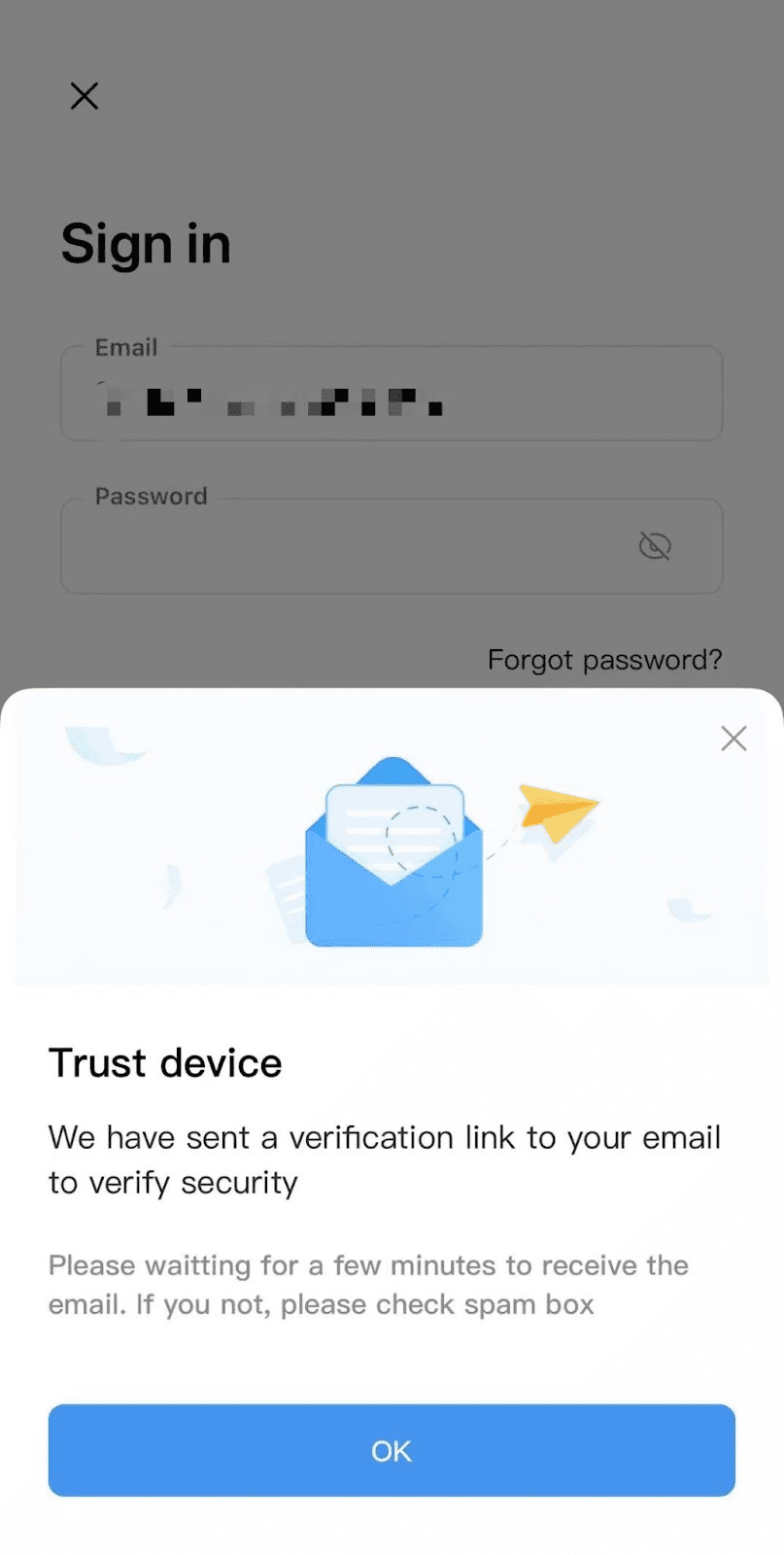
Si ves que no recibes el correo de verificación, primero puedes comprobar si el correo ha llegado a la carpeta de correo no deseado (Spam). Además, puede haber demoras en el envío y la recepción del correo electrónico; por favor, espera unos minutos. Si aún no has recibido el correo, intenta reenviar el correo de verificación.
Solución 2: Cambia de plataforma
DeskIn permite el registro y el cambio de contraseña en la web, en el cliente de escritorio y en la aplicación móvil. Si no puedes recibir el correo de verificación, intenta cambiar de plataforma y repite la operación.
Solución 3: Agrega manualmente nuevos dispositivos a la cuenta de DeskIn
Si no puedes recibir un correo de verificación al iniciar sesión en tu cuenta de DeskIn en un nuevo dispositivo, puedes omitir el paso de verificación por correo agregando manualmente un nuevo dispositivo a tu cuenta de DeskIn. Aquí te explicamos cómo hacerlo.
Nota: Este método debe realizarse en la versión web de DeskIn o en la versión para computadora de DeskIn.
Agregar manualmente un nuevo dispositivo en la web:
Primero, haz clic en "Iniciar sesión" en la esquina superior derecha del sitio web oficial de DeskIn para acceder al centro personal.

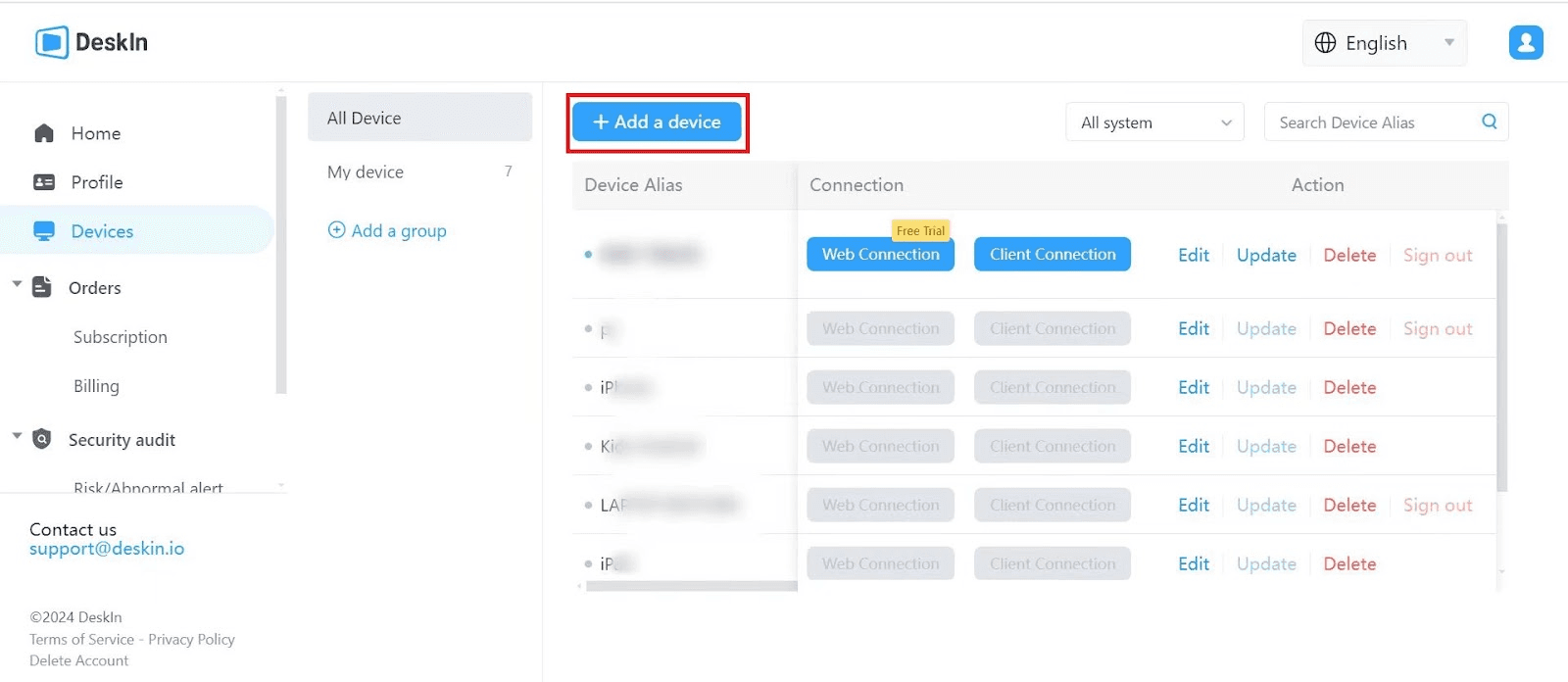
Ve a "Dispositivos" y haz clic en "Agregar un dispositivo".
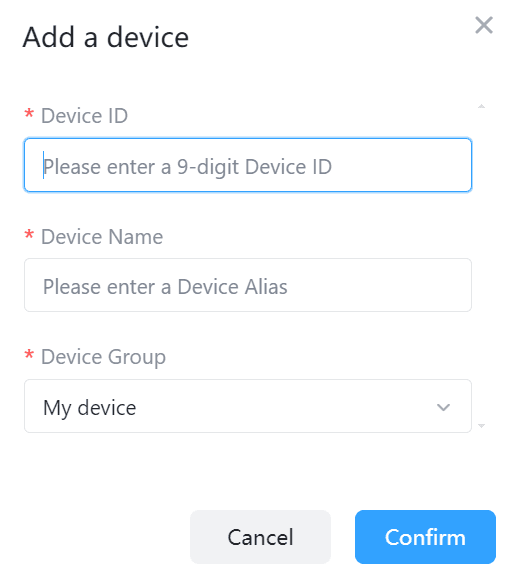
Introduce el ID del nuevo dispositivo, asígnale un nombre y un grupo, y luego haz clic en "Confirmar". El nuevo dispositivo se agregará a tu cuenta y ya no necesitarás la verificación por correo electrónico para iniciar sesión en tu cuenta en ese dispositivo.
Agregar manualmente un nuevo dispositivo en el cliente de escritorio:
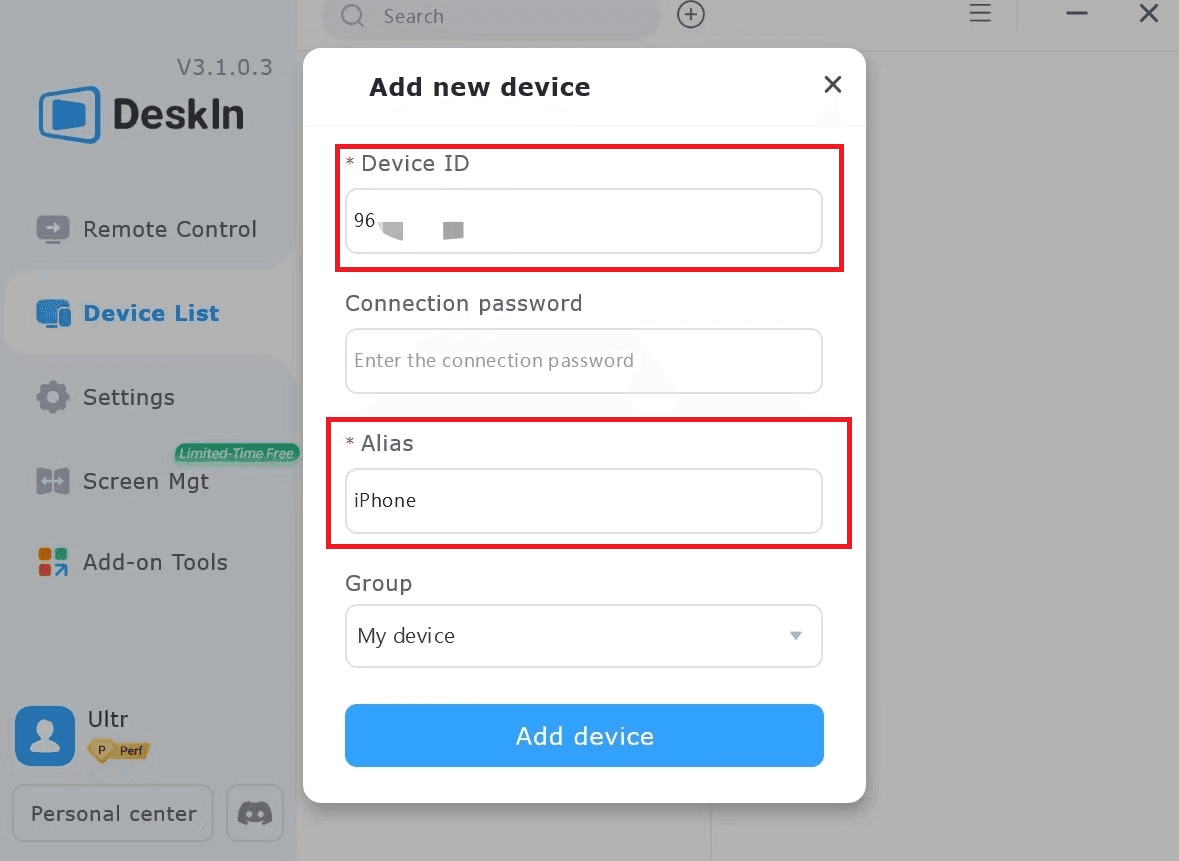
También puedes agregar manualmente un nuevo dispositivo a tu cuenta en el cliente de DeskIn en Windows o Mac. Abre DeskIn, ve a la lista de dispositivos, haz clic en "+" >> "Agregar nuevo dispositivo".
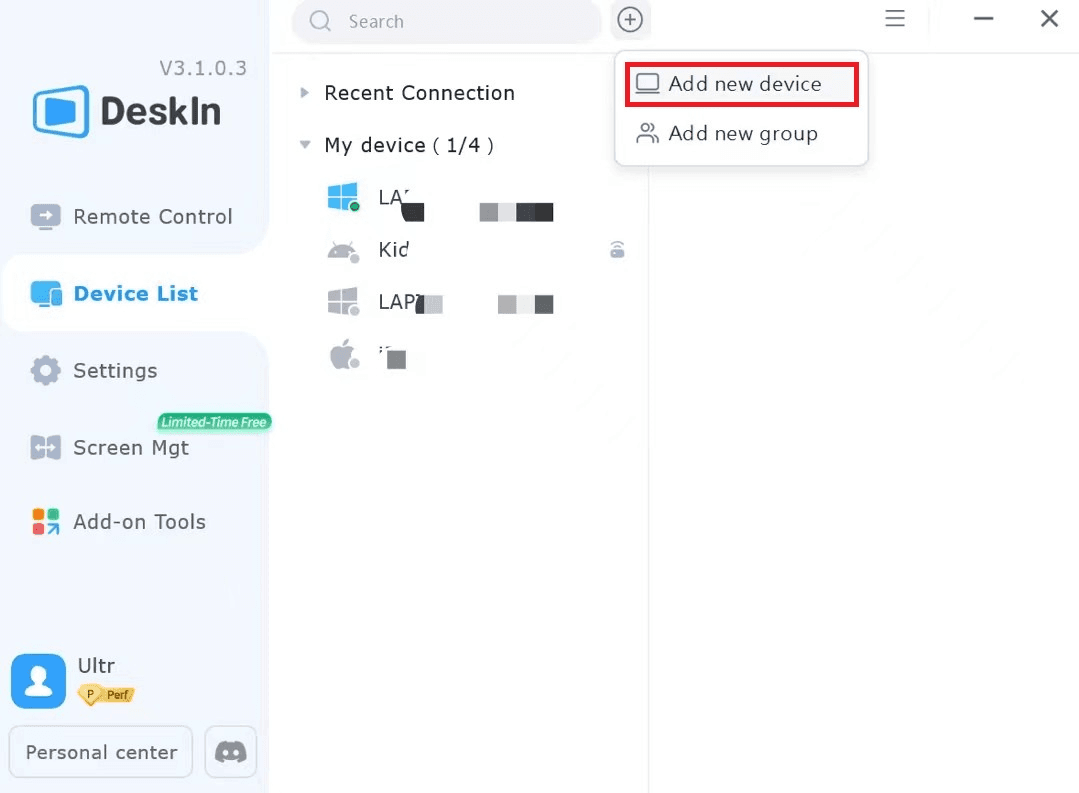
Introduce el ID y el alias del nuevo dispositivo, luego haz clic en "Agregar dispositivo". El nuevo dispositivo se agregará a tu cuenta y ya no necesitarás la verificación por correo electrónico para iniciar sesión en tu cuenta en ese dispositivo.
Si necesitas más ayuda, ponte en contacto con el equipo oficial de DeskIn por correo electrónico: support@deskin.io


