¿Cómo usar el filtro de privacidad?
Cómo utilizar la Pantalla de privacidad de DeskIn
Para proteger sus actividades remotas de los transeúntes, puede habilitar la función Pantalla de privacidad para oscurecer la pantalla del ordenador anfitrión. Durante la sesión remota, vaya al menú de DeskIn (barra de herramientas para tabletas y móviles) y active la Pantalla de privacidad.
Esto garantiza que, mientras opera el dispositivo de forma remota, cualquier persona que pase físicamente cerca del ordenador anfitrión solo verá una pantalla negra o una notificación de "DeskIn" en lugar de su escritorio activo.
Activar/desactivar la Pantalla de privacidad
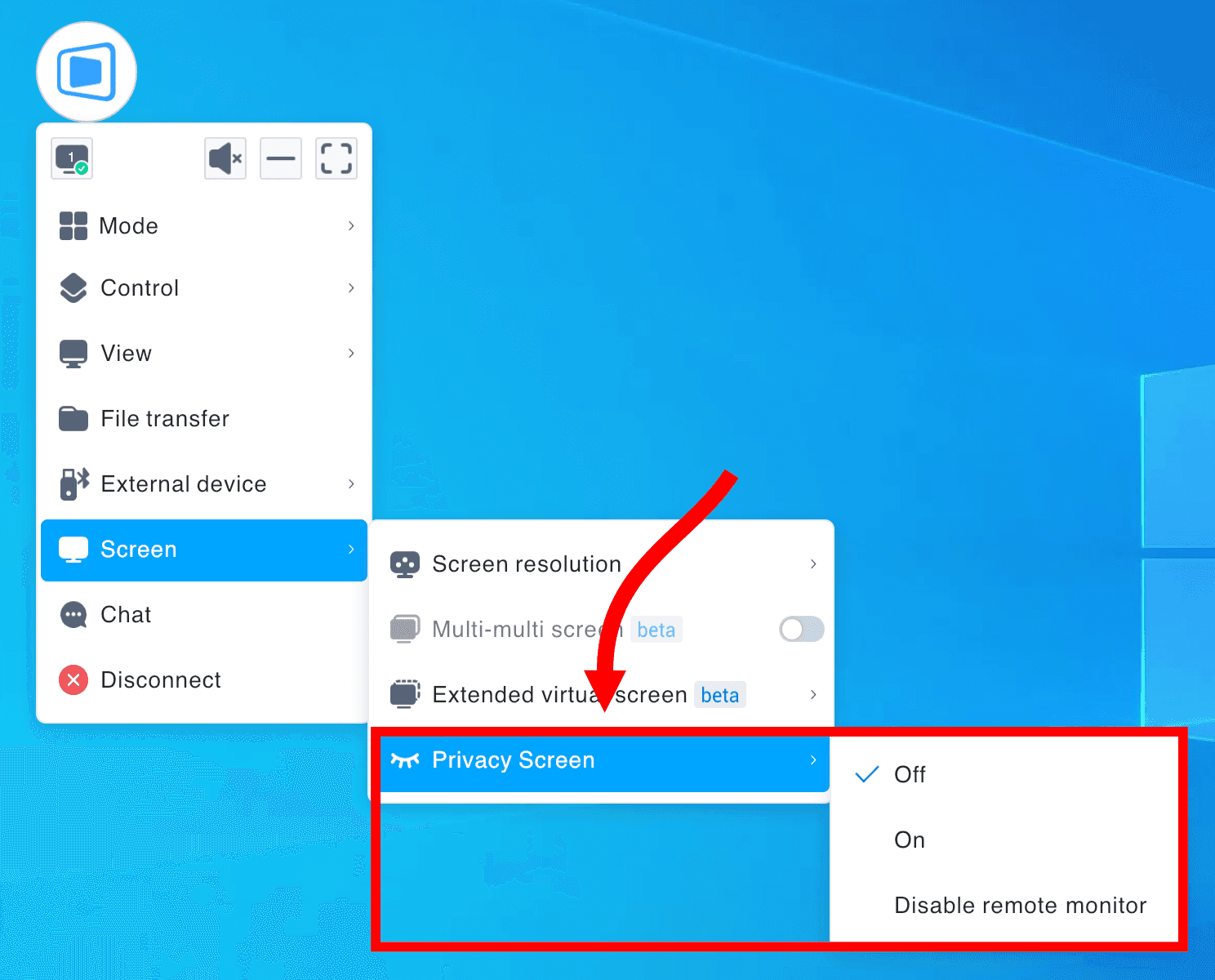
Tras iniciar el acceso remoto, puede activar o desactivar la Pantalla de privacidad en Barra de herramientas >> Pantalla >> Pantalla de privacidad.
Nota
Actualmente, la pantalla de privacidad solo es compatible cuando el dispositivo controlado tiene el sistema Windows.
Cuando los dispositivos local y remoto hayan iniciado sesión con la misma cuenta, puede activar directamente la función de pantalla de privacidad;
Cuando los dispositivos local y remoto hayan iniciado sesión con cuentas diferentes, se requiere el consentimiento del extremo remoto antes de activar la pantalla de privacidad.
Si el dispositivo controlado utiliza Windows 7, es necesario instalar controladores adicionales para utilizar la función de pantalla de privacidad.
Los sistemas Windows 8, Windows 10 o superiores no necesitan instalar controladores adicionales.


