¿Cómo solucionar el tamaño de pantalla del escritorio remoto?
Durante la conexión remota, el tamaño y la resolución del ordenador remoto y del dispositivo local suelen ser diferentes. La adaptación de la pantalla es fundamental. Este artículo le mostrará cómo cambiar el tamaño de la pantalla remota cuando es demasiado grande o demasiado pequeña.
1. Ajustar la resolución del dispositivo remoto
DeskIn le permite ajustar la resolución del dispositivo remoto para que se adapte a la pantalla local.
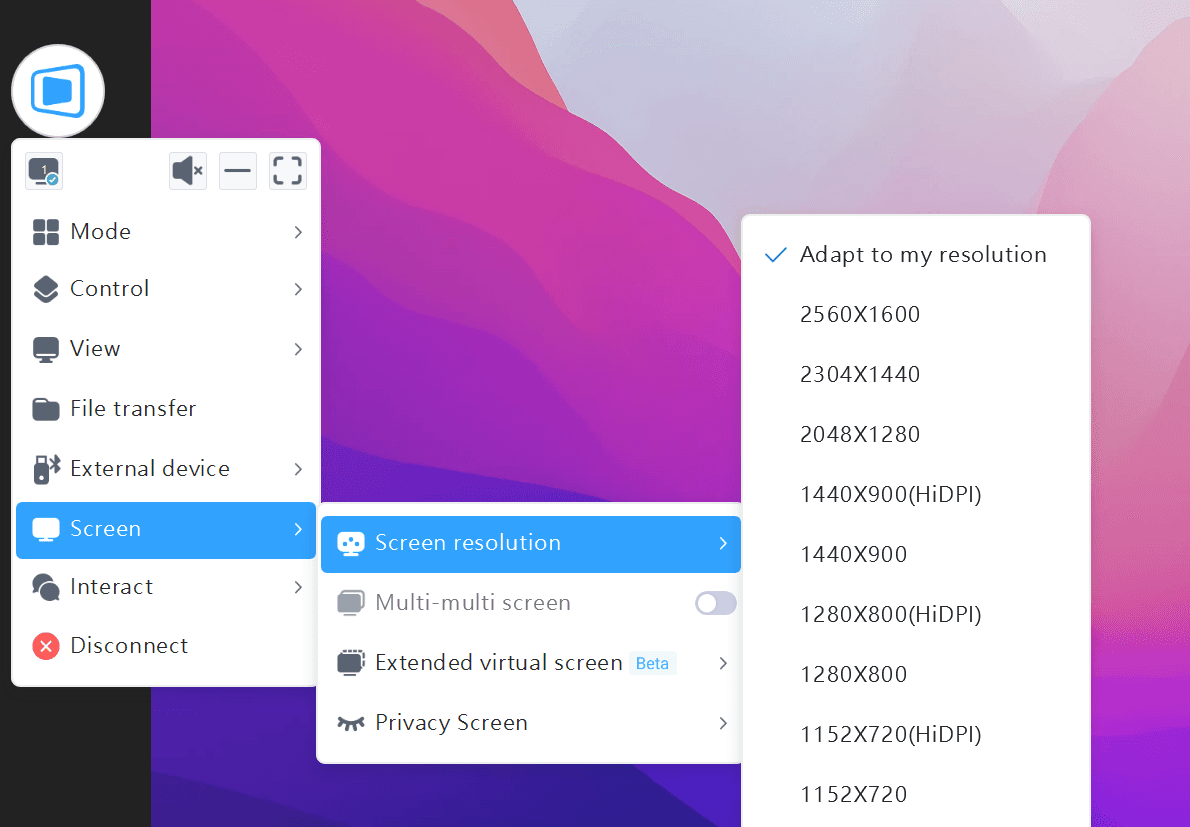
Durante las sesiones de conexión, haga clic para expandir la "Barra de herramientas" >> busque "Resolución de pantalla" en la sección "Pantalla". Puede ajustar la resolución del dispositivo remoto según sus necesidades. También puede seleccionar "Adaptar a mi resolución", y DeskIn realizará la adaptación automática para reducir las diferencias visuales.
2. Ajustar el tamaño de la pantalla remota
Si nota que la pantalla remota es demasiado grande para mostrarse por completo en el dispositivo local durante la conexión, puede ajustar el tamaño de la pantalla en Barra de herramientas >> Ver >> Escala. DeskIn ofrece 2 opciones de escala:
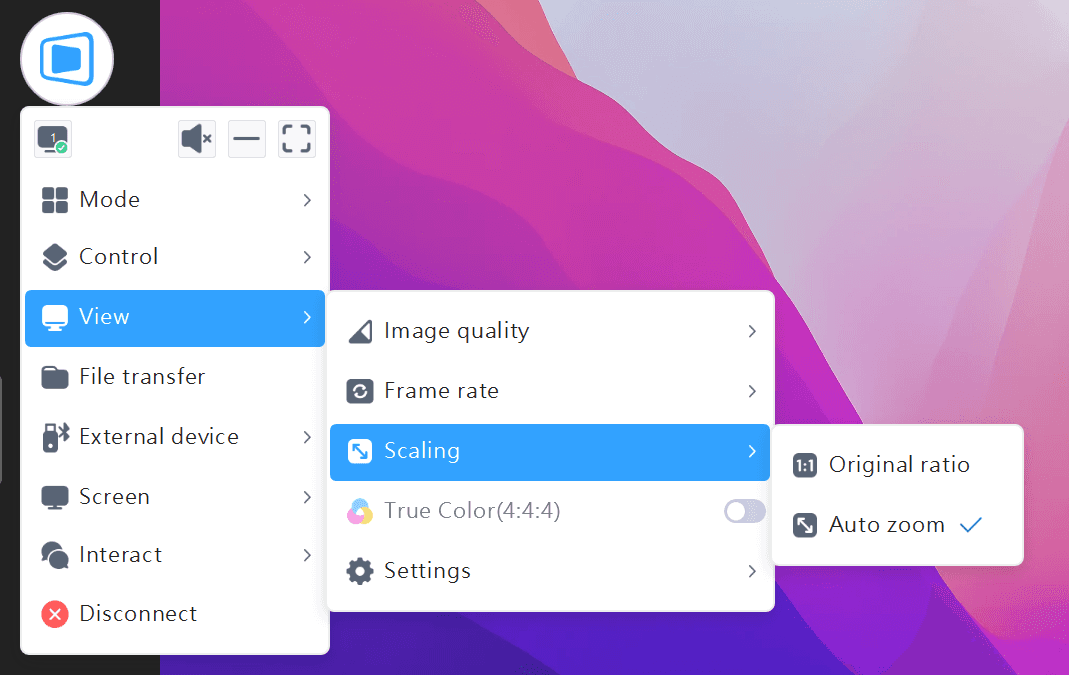
Zoom automático
DeskIn reducirá la pantalla remota para que se ajuste al tamaño de la pantalla local, de modo que pueda ver toda la pantalla remota.
Nota: Si la resolución de la pantalla remota es demasiado grande, el uso de "Zoom automático" puede provocar que el contenido de la pantalla remota sea demasiado pequeño para operar.
Proporción de visualización y resolución originales
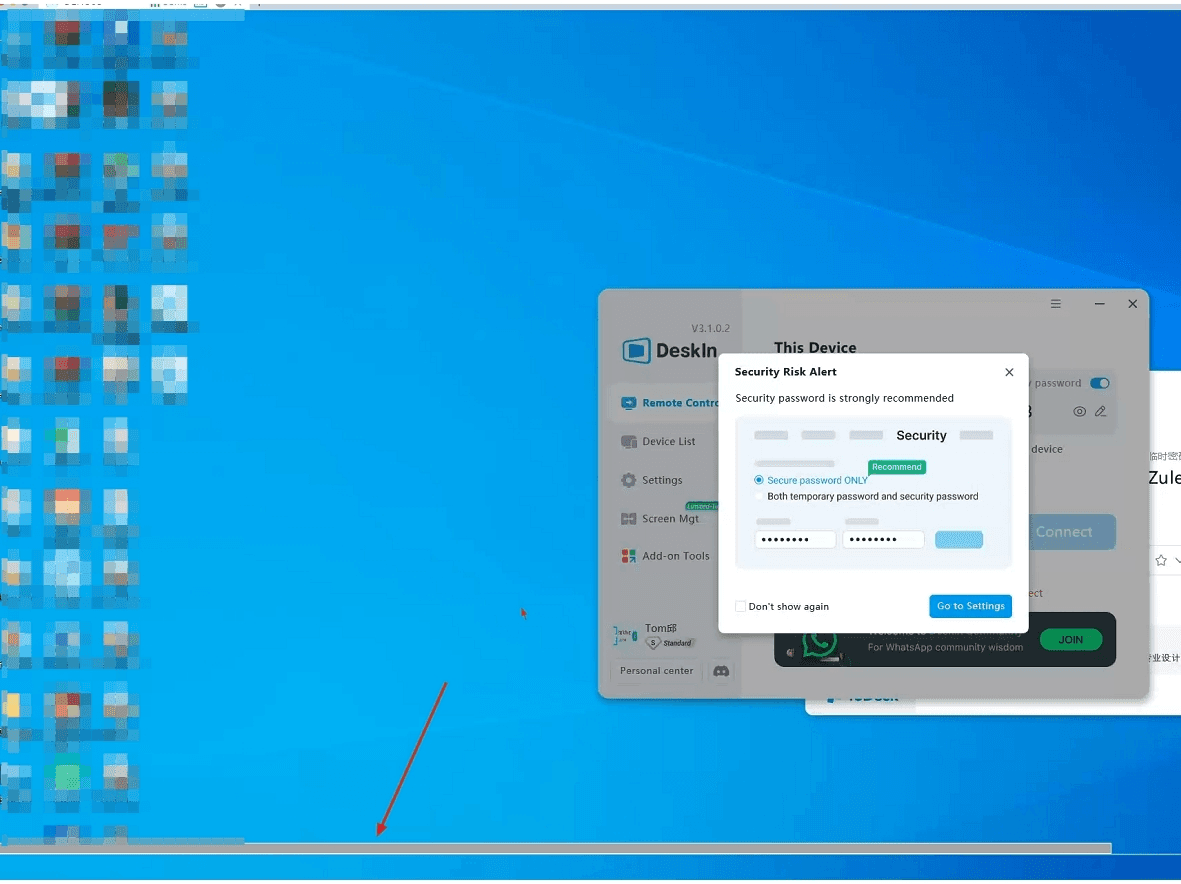
DeskIn no cambiará la resolución de visualización. En este caso, es posible que la pantalla remota no se muestre por completo en el dispositivo local, pero puede usar las barras de desplazamiento a la derecha y en la parte inferior de la ventana de sesión para ver el contenido de la pantalla remota.
Si necesita más ayuda, comuníquese con el equipo oficial de DeskIn por correo electrónico: support@deskin.io


