모바일 기기에서 게임 및 디자인을 위한 3D 모드를 활성화하는 방법
마우스를 사용한 완전한 캐릭터 이동 및 360도 카메라 제어가 필요한 대부분의 AAA 게임 환경의 경우, Deskin 모바일 앱의 기본 설정에서는 이러한 수준의 상호 작용을 지원하지 않을 수 있습니다.
하지만 Deskin에서는 게이밍 플랜 또는 고성능 플랜 사용자에게만 독점 제공되는 기능인 게이밍 키보드를 통해 3D 모드를 활성화하여 이를 가능하게 합니다.
iOS / Android 기기에서 이를 활성화하려면 다음 단계별 가이드를 따르세요.
1단계: 원하는 기기에 연결한 후 추가 메뉴 페이지를 엽니다.

2단계: 메뉴에서 "마우스" 선택 항목을 엽니다.
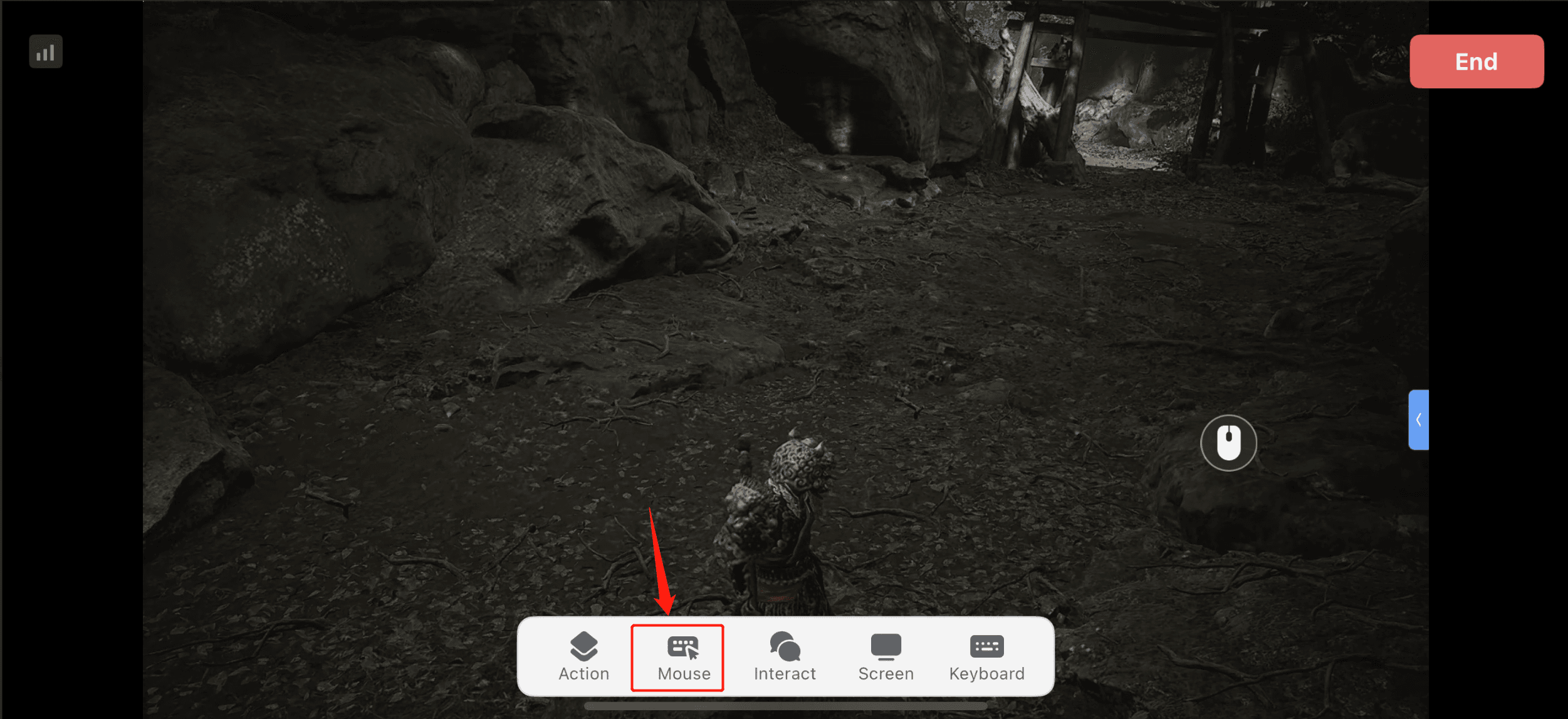
3단계: 메뉴에서 "게임 키보드"를 선택합니다.

4단계: 원하는 키보드를 선택합니다. 사용자 지정 키보드를 직접 만들 수도 있고, 그렇지 않으면 "일반 게임 키보드"를 선택할 수도 있습니다.


5단계: "일반 게임 키보드"에서 키보드 중 하나를 선택합니다. 사용자 지정 키보드를 이미 만들어 선택한 경우 이 단계를 건너뛰세요.
6단계: 화면 상단의 파란색 화살표를 클릭하여 "게임 키보드 메뉴"를 엽니다.

7단계: "설정" 탭을 클릭합니다.

8단계: "3D 모드"를 클릭하고 "저장"을 클릭합니다.


