사생활 보호 필름은 어떻게 사용하나요?
DeskIn 프라이버시 화면 사용 방법
지나가는 사람으로부터 원격 작업을 보호하기 위해 프라이버시 화면 기능을 활성화하여 호스트 컴퓨터의 화면을 검게 표시할 수 있습니다. 원격 세션 중에 DeskIn 메뉴(태블릿, 모바일의 경우 툴바)로 이동하여 프라이버시 화면을 켭니다.
이를 통해 기기를 원격으로 조작하는 동안 호스트 컴퓨터 주변을 지나가는 사람이 활성화된 데스크톱 화면 대신 검은 화면이나 "DeskIn" 알림만 볼 수 있도록 합니다.
프라이버시 화면 켜기/끄기
원격 액세스를 시작한 후, 툴바 >> 화면 >> 프라이버시 화면에서 프라이버시 화면을 켜거나 끌 수 있습니다.
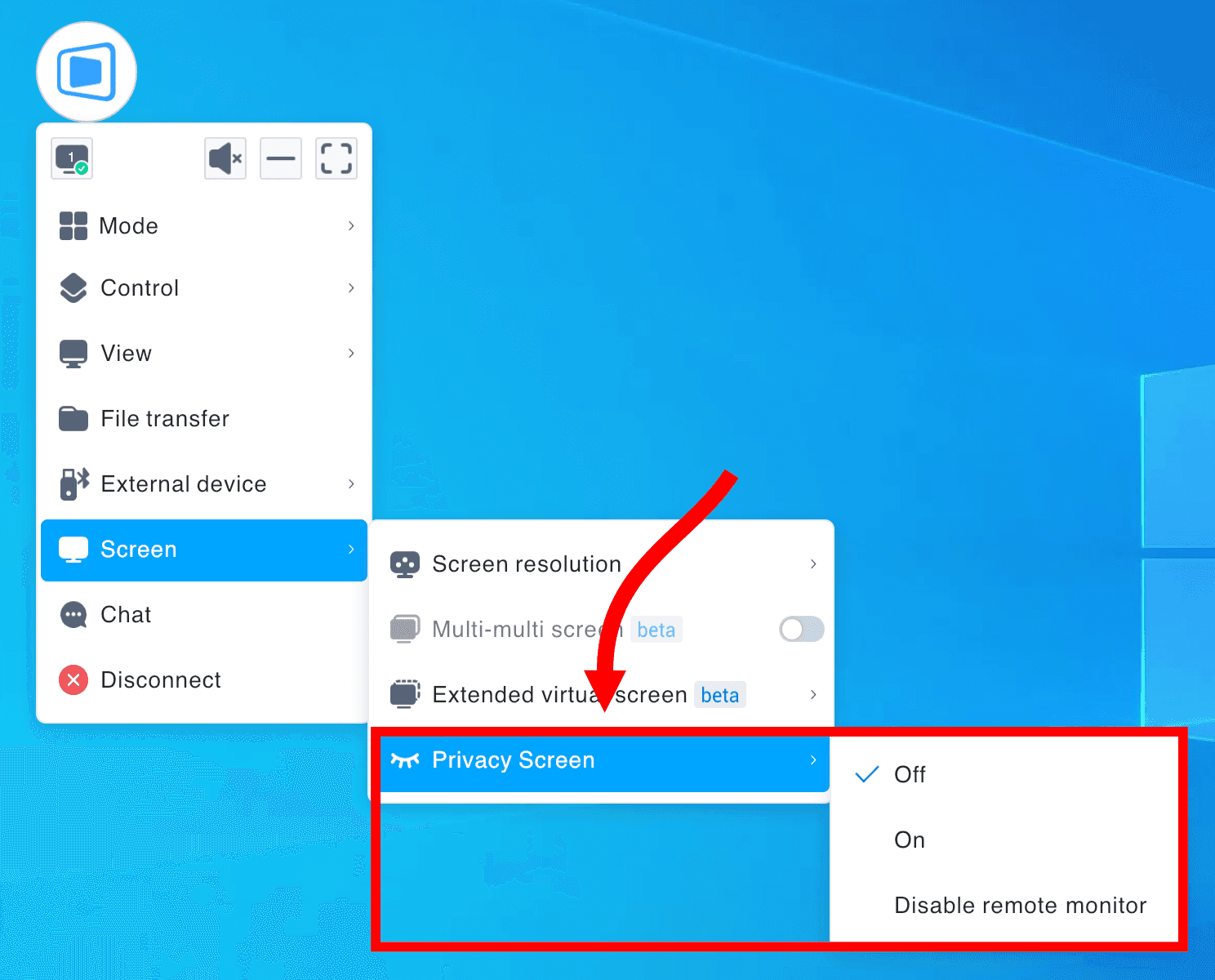
참고
현재 프라이버시 화면은 제어되는 기기가 Windows 시스템인 경우에만 지원됩니다.
로컬 기기와 원격 기기가 동일한 계정으로 로그인되어 있는 경우 프라이버시 화면 기능을 바로 켤 수 있습니다.
로컬 기기와 원격 기기가 서로 다른 계정으로 로그인되어 있는 경우 프라이버시 화면이 켜지기 전에 원격 기기의 동의가 필요합니다.
제어되는 기기가 Windows 7을 사용하는 경우 프라이버시 화면 기능을 사용하려면 추가 드라이버를 설치해야 합니다.
Windows 8, Windows 10 이상의 시스템에서는 추가 드라이버를 설치할 필요가 없습니다.


