DeskIn에서 Wake-on-LAN(WOL)을 설정하는 방법은 무엇인가요?
Wake-on-LAN(WOL)을 활성화하려면 컴퓨터의 BIOS/UEFI에서 WOL을 지원하는지 확인하고 네트워크 어댑터 설정에서 "이 장치를 사용하여 컴퓨터의 절전 모드를 해제할 수 있음"이 선택되어 있는지 확인하세요. 구성이 완료되면 오프라인 장치를 선택하고 "깨우기" 버튼을 클릭하여 DeskIn 앱을 통해 전원이 꺼진 장치를 깨울 수 있습니다. 단, 동일한 로컬 네트워크에서 매직 패킷을 보낼 수 있는 활성화된 다른 DeskIn 지원 장치가 있어야 합니다.
DeskIn으로 Wake-on-LAN 설정하기
참고 사항
Wake on Lan을 사용하려면 깨우려는 컴퓨터와 동일한 LAN에 DeskIn을 실행하는 장치가 있어야 합니다. 다른 컴퓨터, Android 장치(휴대폰, 태블릿) 또는 가족 구성원의 휴대폰 등을 보조 부팅 장치로 사용할 수 있습니다.
Linux 장치는 깨우기 패킷 전송을 지원하지 않으며, Mac 및 Linux 장치는 원격 부팅을 지원하지 않습니다.
블루스크린이나 충돌 등 비정상 종료 상태에 있는 장치는 원격 부팅을 지원하지 않습니다.
(클릭하여 알아보기: Wake On Lan이란?)
1단계 - 네트워크 카드 설정
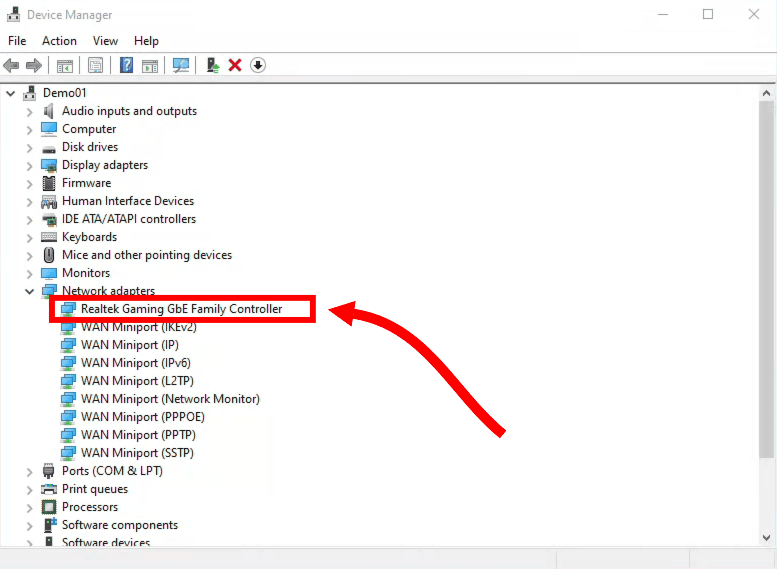
Windows에서 장치 관리자를 엽니다.
네트워크 어댑터 옵션을 찾아 확장합니다.
Realtek Gaming GbE Family Controller를 마우스 오른쪽 버튼으로 클릭한 다음 속성을 클릭합니다.
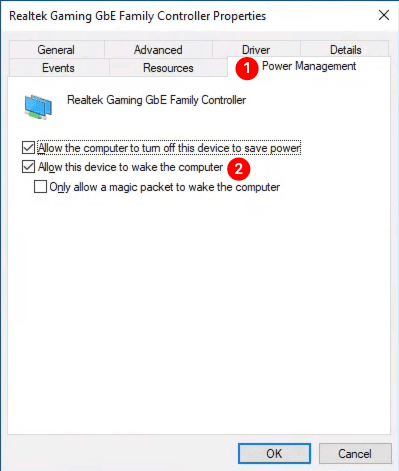
다음 창에서 전원 관리 탭으로 이동하여 "이 장치를 사용하여 컴퓨터의 절전 모드를 해제할 수 있음"을 선택합니다.
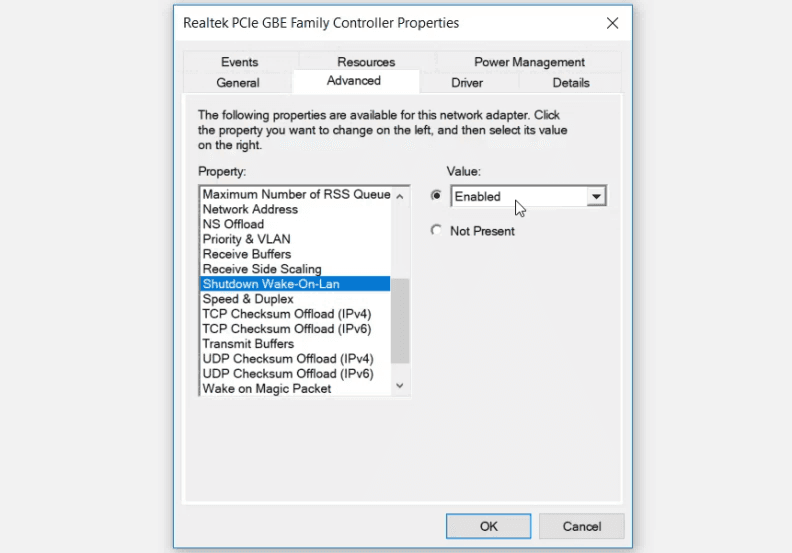
고급 탭으로 전환하고 속성 옵션에서 Shutdown Wake-On-Lan 및 Wake on Magic Packet을 찾습니다. 오른쪽 창의 값 드롭다운 메뉴를 클릭한 다음 활성화됨(Enabled)을 선택합니다.
2단계 - 마더보드 BIOS 설정
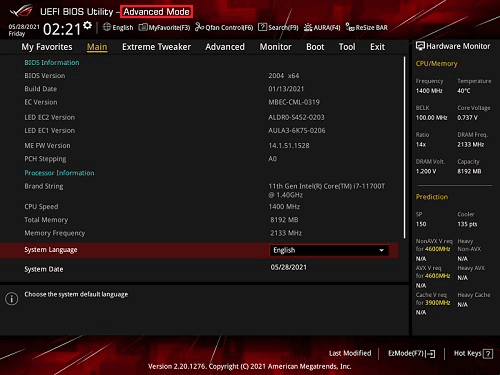
마더보드 BIOS로 진입한 후 다음 옵션을 찾아 오른쪽 드롭다운 메뉴를 클릭하고 Enabled(활성화)를 선택합니다.
Power On by PCIE/PCI devices
Power On by Onboard Lan
Wake up on LAN
Resume on LAN
Power on PME
참고
마더보드 브랜드마다 명칭이 다를 수 있지만, 기본적으로 위와 같습니다.
특정 ASUS 마더보드를 예로 들면:
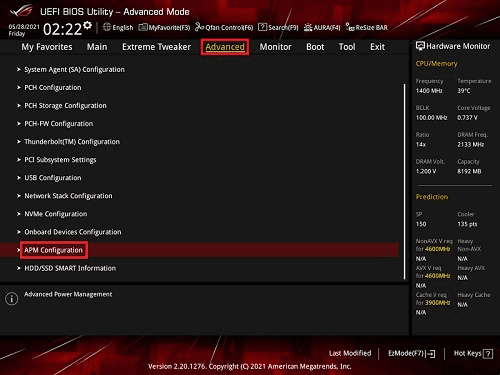
Advanced(고급) 탭으로 이동하여 APM Configuration을 클릭합니다.
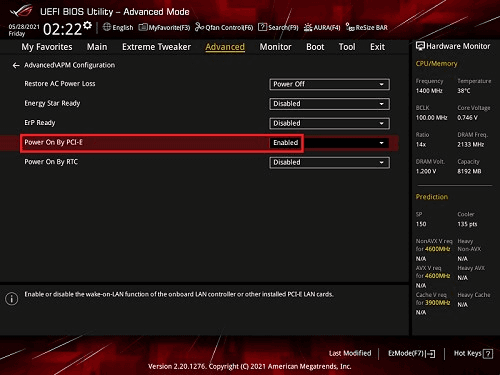
다음 창에서 Power On By PCI-E를 선택하고 오른쪽 드롭다운 메뉴를 클릭한 다음 Enabled를 선택합니다.
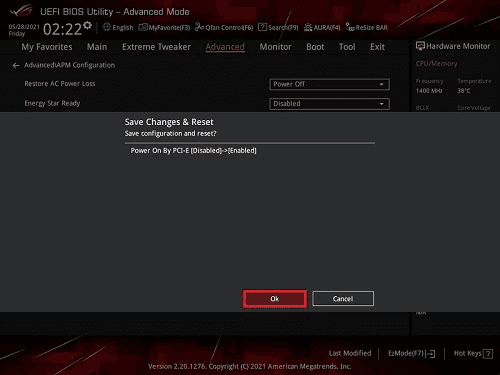
F10을 눌러 설정을 저장하고 다시 시작합니다.
다음은 다른 노트북 브랜드(DELL)를 위한 설정입니다.
BIOS SETUP에 진입하여 구성합니다:
POWER 옵션:
AC Recovery → Power On
ASPM → Auto
Block Sleep → OFF
Deep Sleep Control → Disable
Intel Speed Shift Technology → ON
System Management
Wake On LAN/WLAN → LAN Only
참고:
라우터의 MAC 주소와 IP 주소 매핑 테이블에는 일정 유효 시간이 있기 때문입니다. 시간이 초과되면 더 이상 응답할 수 없습니다. 컴퓨터를 장시간 종료한 후에도 원격으로 깨울 수 있도록 하려면 마지막 추가 단계인 3단계를 진행해야 합니다.
3단계 - 라우터에서 ARP 바인딩 수행
설정이 완료되면 장치를 원격으로 부팅해 볼 수 있습니다.
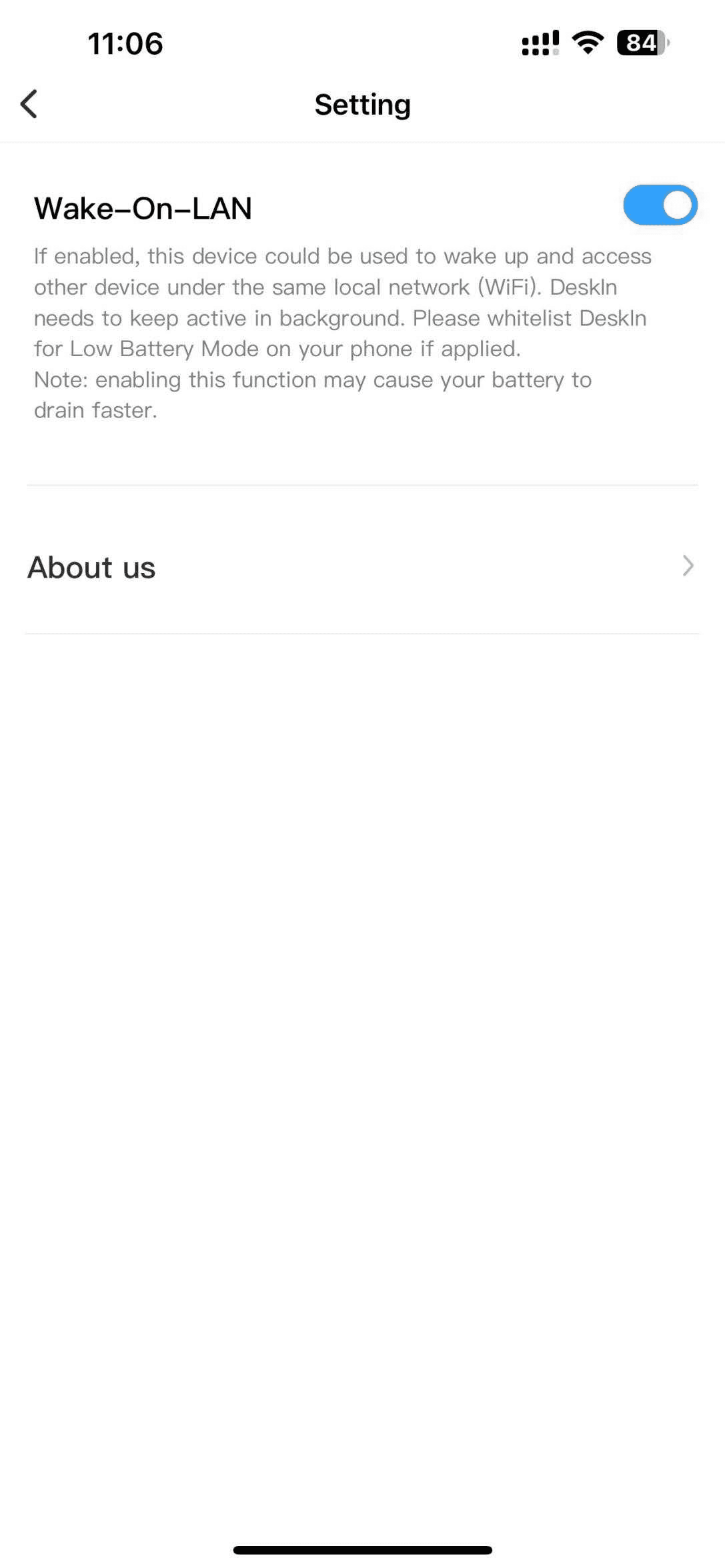
참고: 부팅을 보조하는 휴대폰의 경우 DeskIn 설정에서 원격 부팅 지원을 활성화해야 합니다.