DeskIn 기기 ID는 어떻게 찾나요?
1. 로컬 기기의 기기 ID 확인 방법:
Windows 및 Mac 기기:
DeskIn 클라이언트의 "원격 제어" 섹션에서 계정에 로그인하지 않고도 로컬 컴퓨터 기기의 기기 ID를 쉽게 확인할 수 있습니다.

참고: 각 기기에는 하나의 고유한 기기 ID가 있습니다. 기기 ID는 기기 하드웨어 구성에 의해 결정됩니다. 기기의 하드웨어가 변경되면 기기 ID가 변경될 수 있습니다. 기기 ID는 사용자 정의 또는 수동 수정을 지원하지 않습니다..
iOS 및 Android 기기:
로컬 모바일 기기의 기기 ID를 확인하려면 먼저 계정에 로그인해야 합니다.
로그인 후 "기기 목록" >> "내 기기"로 이동하여 "현재 기기"를 클릭하고 "허용" 버튼을 켜서 기기 연결을 허용하면 기기 ID를 확인할 수 있습니다.

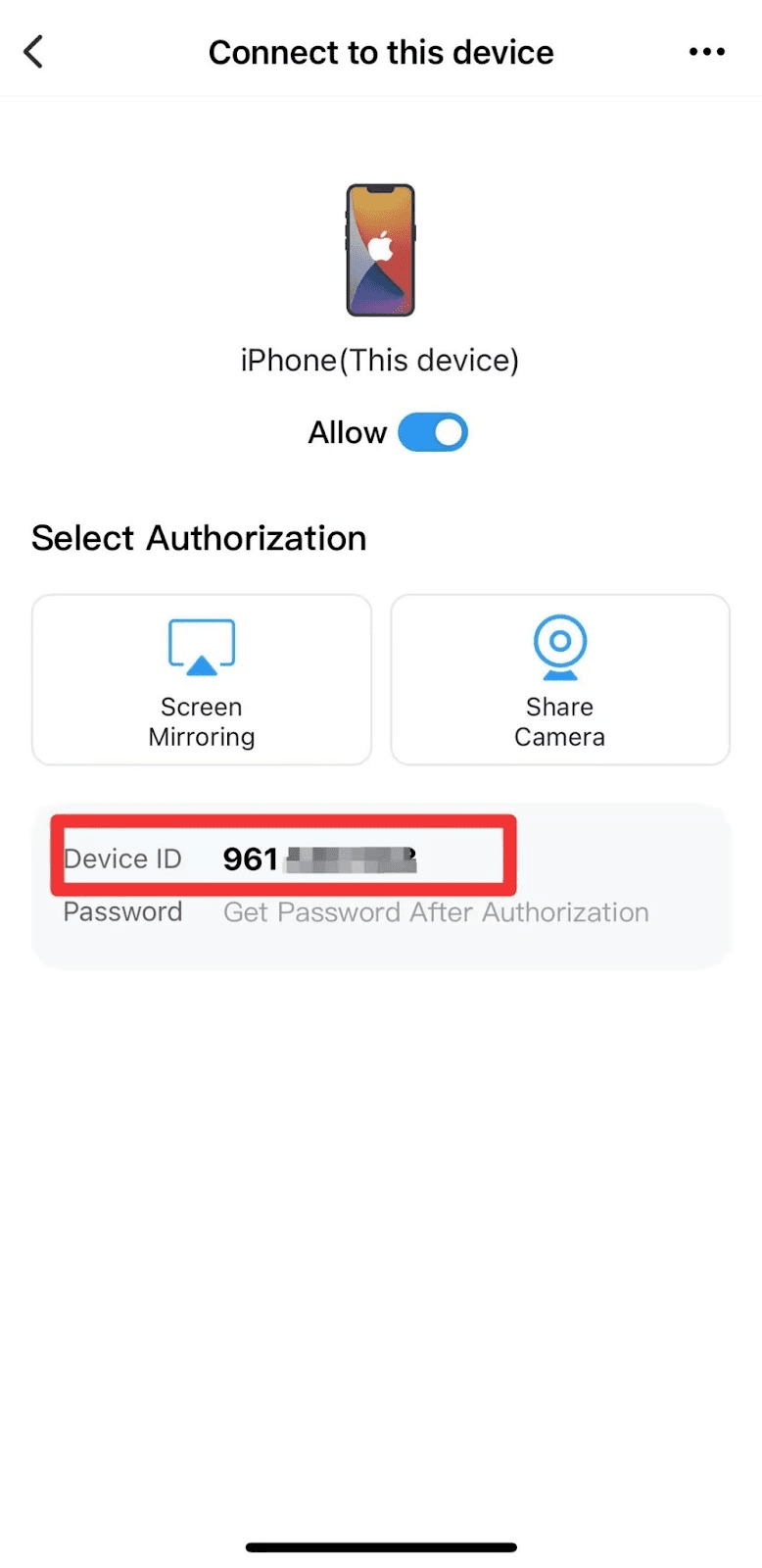
참고: 로컬 모바일 기기에 원격으로 연결하려면 권한 부여 모드를 선택해야 하며 연결 비밀번호가 생성됩니다.
.
2. 원격 기기의 기기 ID 찾기:
Windows 및 Mac 기기:
먼저 DeskIn 클라이언트에서 DeskIn 계정으로 로그인합니다. "기기 목록"으로 이동하면 동일한 계정으로 로그인되었거나 기기 목록에 추가된 모든 기기를 볼 수 있습니다. 기기 코드를 확인하려는 기기를 클릭하면 오른쪽 도구 모음에서 기기 ID를 확인할 수 있습니다.

웹에서도 이 작업을 수행할 수 있습니다. DeskIn 개인 센터에서 DeskIn 계정으로 로그인하면 "내 기기" 섹션에서 동일한 계정으로 로그인되었거나 기기 목록에 추가된 모든 원격 기기의 기기 ID를 찾을 수 있습니다.

iOS 및 Android 기기:
DeskIn 앱 열기 >> "기기 목록", 기기 ID를 확인하려는 기기를 클릭한 다음 오른쪽 상단의 "•••"을 클릭하여 "기기 정보"로 들어가면 "기기 ID"를 확인할 수 있습니다.

확인하려는 원격 기기를 클릭한 다음 오른쪽 상단의 "•••"을 클릭하여 "기기 정보"로 들어갑니다. 이때 "기기 ID"를 확인할 수 있습니다.


여전히 궁금한 점이 있으시면 공식 이메일 support@deskin.io로 문의해 주세요.


